


Después de nuestro artículo en el que recomendamos a los usuarios que dejen de usar FeedBurner, muchos usuarios nos preguntaron cómo podían obtener los botones para compartir en redes sociales que tenían en sus feeds de FeedBurner. Si bien la mayoría de los lectores de feeds modernos incluyen capacidades para compartir en redes sociales, en este artículo, te mostraremos cómo agregar botones sociales en el feed RSS de WordPress.
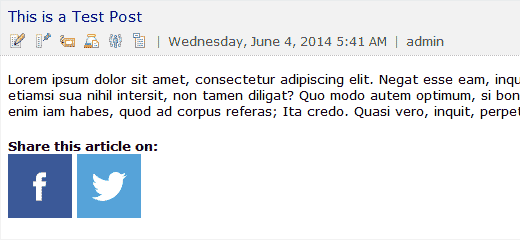
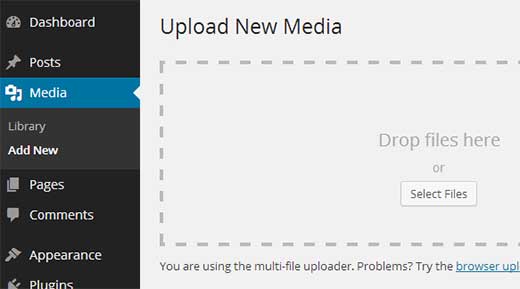
Lo primero que debes hacer es descargar los botones sociales que deseas mostrar en tus feeds. Hay varios conjuntos de iconos de redes sociales disponibles de forma gratuita. Elige uno que se adapte mejor a tus necesidades. Después, debes ir a Medios » Agregar nuevo y subir los iconos de Facebook y Twitter a tu biblioteca de medios.
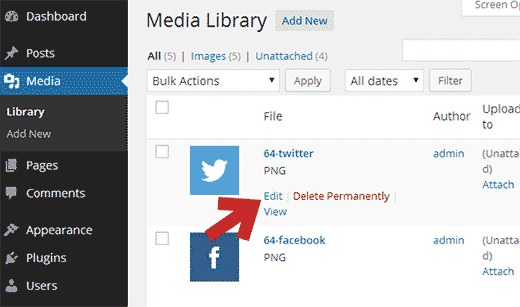
Una vez que hayas subido los iconos, necesitas copiar su URL de ubicación. Simplemente ve a Medios » Biblioteca y haz clic en el enlace Editar debajo del icono de Twitter.
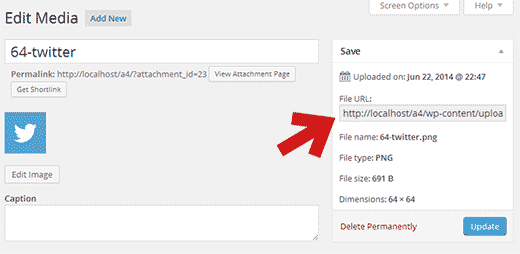
En la página Editar medio, copia la URL del archivo y pégala en un editor de texto. Repite el proceso también para el icono de Twitter. Necesitaremos estas URL más adelante.
Utilizaremos el filtro de contenido predeterminado de WordPress para agregar estos iconos debajo de cada publicación en tu feed RSS de WordPress.
Necesitas agregar este código en el archivo functions.php de tu tema o en un plugin específico del sitio.
// add custom feed content
function wpb_add_feed_content($content) {
// Check if a feed is requested
if(is_feed()) {
// Encoding post link for sharing
$permalink_encoded = urlencode(get_permalink());
// Getting post title for the tweet
$post_title = get_the_title();
// Content you want to display below each post
// This is where we will add our icons
$content .= '<p>
<a href="http://www.facebook.com/sharer/sharer.php?u=' . $permalink_encoded . '" title="Share on Facebook"><img src="Facebook icon file url goes here" title="Share on Facebook" alt="Share on Facebook" width="64px" height="64px" /></a>
<a href="http://www.twitter.com/share?&text='. $post_title . '&url=' . $permalink_encoded . '" title="Share on Twitter"><img src="Facebook icon file url goes here" title="Share on Twitter" alt="Share on Twitter" width="64px" height="64px" /></a>
</p>';
}
return $content;
}
add_filter('the_excerpt_rss', 'wpb_add_feed_content');
add_filter('the_content', 'wpb_add_feed_content');
Este código simplemente agrega HTML para mostrar íconos sociales debajo del contenido de las publicaciones en tus feeds RSS de WordPress.
Esperamos que este artículo te haya ayudado a agregar botones sociales en tus feeds RSS de WordPress.
Si te gustó este artículo, suscríbete a nuestro Canal de YouTube para nuestros tutoriales en video de WordPress. También puedes encontrarnos en Twitter y Google+.




Moeen Ahmed Sultan
Hola, es un muy buen artículo y lo he implementado. Quiero saber sobre los botones para compartir en LinkedIn, WhatsApp, correo electrónico, imprimir, Google+ y otras redes sociales. Y quiero saber cómo agregar estos botones debajo de los artículos también.
Saludos
Soporte de WPBeginner
Si bien no tenemos esto en este momento, ciertamente echaremos un vistazo a los métodos posibles.
Administrador
Sacha
Otra gran opción sería simplemente agregarlos en SEO > Avanzado > RSS con el plugin Yoast SEO.
Julie Ryan
No funcionó en el tema Genesis / Metro.
Yves
Funciona sin ningún problema en Genesis.
Hmache Abdou
¡No me funcionó! :'(
Geert De Decker
Me encontré con este problema más de una vez. Finalmente encontré la solución.
Jean Gérard Bousiquot
Muy buen tutorial, como siempre. ¡Gracias por compartir!
Đỗ Thành Luân
No funciona en tesis... :(