


¿Está buscando agregar Google Optimize a su sitio de WordPress?
Google Optimize es una herramienta gratuita de Google que ayuda a los propietarios de sitios web a optimizar sus sitios ejecutando pruebas A/B. Le permite comparar dos versiones de una página y ver cuál convierte mejor (es decir, es más exitosa).
En este artículo, le mostraremos cómo agregar fácilmente Google Optimize en WordPress, para que pueda comenzar a realizar pruebas divididas.
¿Qué es Google Optimize?
Google Optimize es una herramienta gratuita que te permite realizar pruebas A/B de tus páginas y personalizarlas para tus clientes. Puedes vincularla tanto a Google Analytics como a Google Tag Manager.
Usando Google Optimize, puede configurar experimentos para ver si realizar cambios en una página aumenta su tasa de conversión.
Por ejemplo, podría realizar una prueba dividida A/B donde tenga dos versiones de una página de ventas para ver cuál funciona mejor.
Podrías tener un titular diferente en cada página o una imagen de producto distinta en tu tienda en línea. Al realizar pruebas A/B, puedes optimizar gradualmente tu página para obtener la tasa de conversión más alta.
Google Optimize le permite crear estas pruebas divididas con un editor de arrastrar y soltar. Después de eso, muestra cada variación a sus visitantes al azar para que pueda recopilar datos sobre lo que funciona mejor.
Nota: Google Optimize se retiró el 30 de septiembre de 2023. Google invertirá en una herramienta A/B integrada en Google Analytics 4. Esto significa que ya no podrás realizar experimentos en Google Optimize. Sin embargo, existen muchas alternativas a Google Optimize que puedes probar.
Como alternativa, puedes usar Thrive Optimize para realizar pruebas A/B en WordPress. Forma parte del paquete Thrive Theme y ofrece más funciones para pruebas A/B que Google Optimize. Para obtener más información, consulta nuestra guía sobre cómo hacer pruebas A/B en WordPress, donde compartimos un método alternativo a Google Optimize.
¿Qué necesitarás para usar Google Optimize?
Necesitas una cuenta de Google Analytics para usar Google Optimize en tu sitio de WordPress. También necesitarás haber colocado el código de seguimiento de Google Analytics en tu sitio. Esto puede ser complicado para principiantes porque requiere editar código.
Una forma más fácil de conectarte con Google Analytics es usando MonsterInsights. Es el mejor plugin de análisis para WordPress y viene con un complemento de Google Optimize, lo que facilita enormemente la ejecución de pruebas de Google Optimize en tu sitio web.
MonsterInsights es un plugin de pago y necesitarás su plan Pro para acceder al complemento de Google Optimize. Si no quieres comprar MonsterInsights, también tenemos un método sobre cómo configurar Google Optimize manualmente usando un plugin gratuito.
Primero, necesitas instalar y activar el plugin MonsterInsights. Para más detalles, consulta nuestra guía paso a paso sobre cómo instalar un plugin de WordPress.
Al activarlo, verás una pantalla de bienvenida. Simplemente haz clic en el botón 'Iniciar el asistente' y sigue los pasos del tutorial para conectar Google Analytics con WordPress.

Consulta nuestra guía sobre cómo instalar Google Analytics en WordPress para obtener instrucciones paso a paso.
Dicho esto, veamos cómo agregar Google Optimize en WordPress como un profesional.
Configuración de tu cuenta de Google Optimize
A continuación, debes ir al sitio web de Google Optimize y hacer clic en el botón ‘Comenzar’.
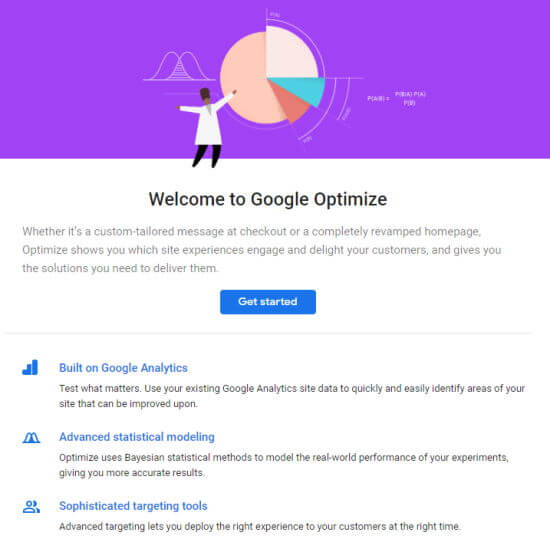
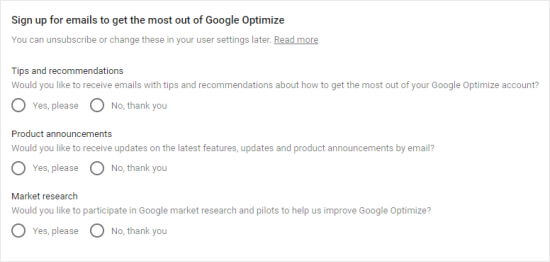
Se te pedirá que decidas si deseas o no recibir correos electrónicos de Google.
Después de eso, debes hacer clic en las opciones que desees y luego hacer clic en el botón 'Siguiente' en la parte inferior de esta pantalla.
Ahora puedes elegir configuraciones específicas para tu cuenta. Sugerimos simplemente usar la configuración recomendada.
Asegúrate de seleccionar tu país en el menú desplegable, para que puedas ver el acuerdo de términos de servicio correcto. Cuando hagas clic en ellos para leerlos, se abrirán en una nueva pestaña, por lo que no perderás tu lugar durante la configuración.
Las casillas de verificación también pueden cambiar dependiendo del país que selecciones.
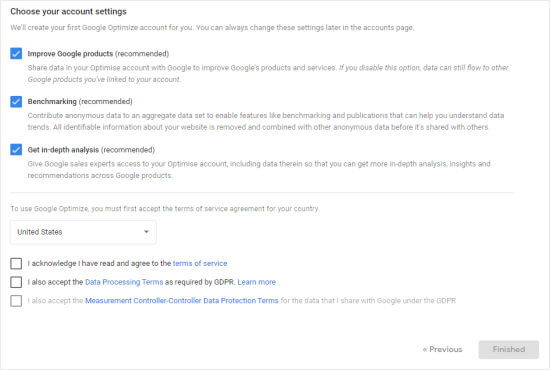
A continuación, debes marcar las casillas una vez que estés listo, y entonces el botón 'Finalizar' se pondrá azul. Haz clic en él. Google configurará tu cuenta de Google Optimize.
Como parte de esto, Google ha creado tu primer contenedor. Este contendrá tus experimentos (pruebas y personalizaciones), y necesita ser conectado a tu sitio web.
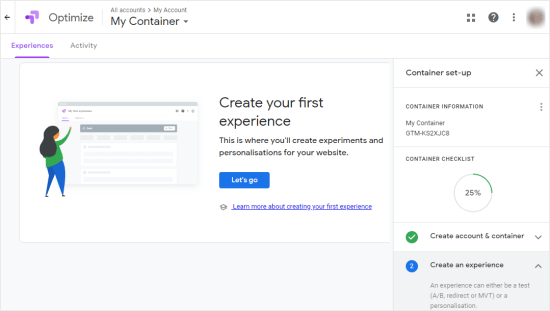
Aunque se te indica aquí que crees tu primer experimento, te sugerimos en su lugar que vincules Google Analytics con Google Optimize en este momento.
Vinculación de Google Optimize y Google Analytics
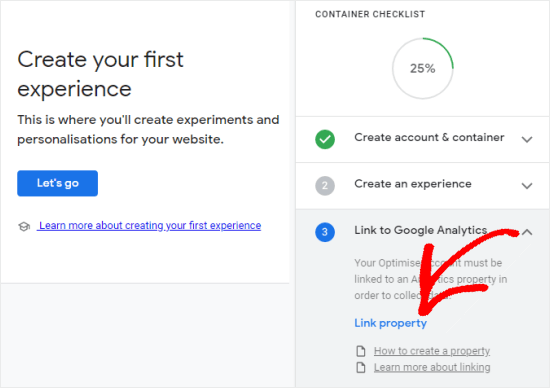
En el lado derecho de tu pantalla, verás el paso 'Vincular a Google Analytics'.
Haz clic en la flecha hacia abajo aquí y luego haz clic en la opción 'Vincular propiedad'.
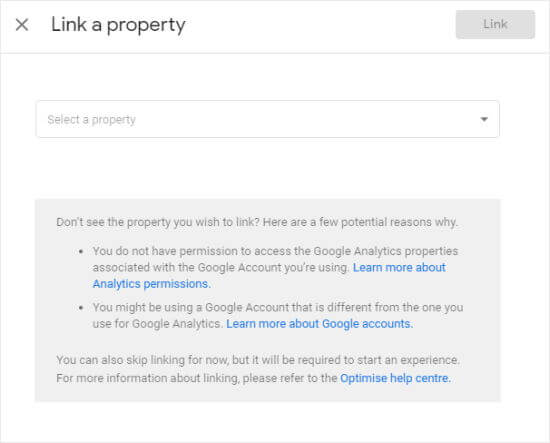
En la siguiente pantalla, selecciona el sitio web con el que deseas vincularte.
Si no puedes ver tu sitio web aquí, es posible que necesites terminar de configurarlo en Google Analytics.
Una vez que hayas hecho clic en 'Vincular', verás esta ventana emergente.
Si vas a usar MonsterInsights para agregar Google Optimize a tu sitio, que es lo que recomendamos, puedes simplemente hacer clic en 'Omitir por ahora'.
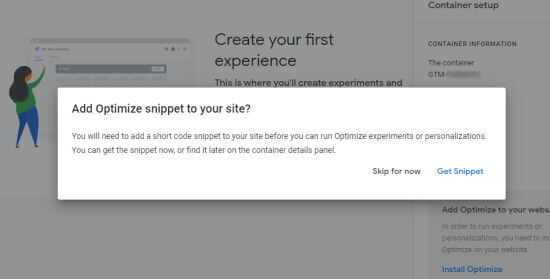
De lo contrario, es posible que desees ver y copiar el código ahora, ya que necesitarás usar una línea de él más adelante.
Agregar Google Optimize a tu sitio de WordPress (Manera fácil)
La mejor manera de agregar Google Optimize a WordPress es usando MonsterInsights.
Primero, necesitas visitar la página Insights » Addons desde tu panel de WordPress y encontrar el complemento de Google Optimize.
Simplemente haz clic en el botón ‘Instalar’ junto al complemento de Google Optimize, y debería activarse automáticamente.
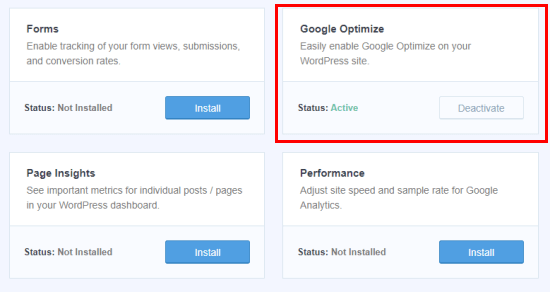
Una vez que ese complemento esté activo, puedes ir a la página Insights » Settings » Conversions para configurar los ajustes.
Aquí deberás ingresar tu ID de Contenedor de Google Optimize.
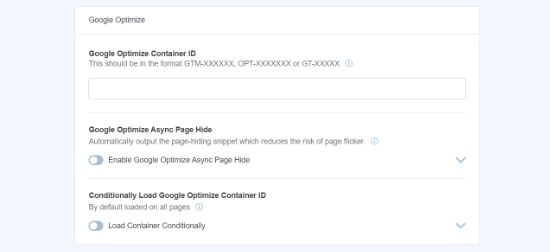
Puedes encontrar esto listado en tu contenedor en la sección ‘Mi Cuenta’ de tu panel de Google Optimize.
También puedes encontrarlo fácilmente en el ‘panel de configuración del contenedor’ cuando estés en el proceso de configurar tu contenedor.
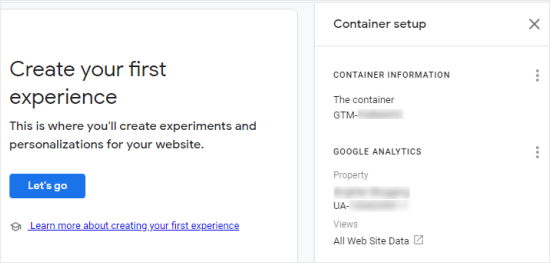
Simplemente ingresa esto en MonsterInsights, y tu sitio se conectará a Google Optimize.
También puedes habilitar ‘Ocultar página asíncrona de Google Optimize’ aquí. Esta configuración puede mejorar la experiencia de los usuarios en tu sitio web, especialmente si tienen una conexión lenta.
Oculta la página por un corto período de tiempo, para que la variación que creaste durante tu experimento pueda cargarse. De lo contrario, tu contenido regular podría cargarse antes de que se modifique realmente, lo que haría que la página “parpadeara” desde la perspectiva de tus usuarios.
Ahora que has conectado Google Optimize a tu sitio web, querrás empezar a ejecutar algunas pruebas A/B.
Agrega Google Optimize manualmente a tu sitio de WordPress
También puedes agregar Google Optimize a tu sitio de WordPress manualmente. Este método no se recomienda para principiantes, ya que tendrás que modificar manualmente tu código de Google Analytics.
Hay diferentes maneras de hacer esto dependiendo de cómo exactamente hayas agregado tu código de Google Analytics a tu sitio web.
En un momento, cubriremos el proceso para agregar Google Optimize a una etiqueta analytics.js, ya que esto es lo que muchas personas habrán utilizado para configurar Google Analytics.
Si configuraste Analytics muy recientemente, es posible que en su lugar estés usando la Etiqueta de sitio global (gtag.js) para implementar Google Analytics. En este caso, puedes encontrar las instrucciones para esto dentro de Google Optimize. Simplemente haz clic en el enlace azul ‘Instalar Optimize’ para obtener las instrucciones y el código.
Si estás usando Google Tag Manager (GTM), consulta las instrucciones de Google sobre cómo instalar Optimize con Google Tag Manager.
Asumiendo que estás usando la etiqueta analytics.js, cubramos el proceso de instalación.
Primero, necesitas encontrar tu código de Google Analytics en tu panel de WordPress.
Ten en cuenta que este código debe estar en la sección de encabezado de tus páginas para que el código de Optimize funcione. Si estás usando un plugin o tema que coloca Google Analytics en el pie de página, entonces necesitarás mover tu código al encabezado en su lugar.
A continuación, agrega la línea ga('require', 'GTM-XXXXXXX'); a tu código de Google Analytics de la siguiente manera, reemplazando GTM-XXXXXXX con tu ID de contenedor de Optimize.
<!-- Google Analytics -->

<script>
(function(i,s,o,g,r,a,m){i['GoogleAnalyticsObject']=r;i[r]=i[r]||function(){
(i[r].q=i[r].q||[]).push(arguments)},i[r].l=1*new Date();a=s.createElement(o),
m=s.getElementsByTagName(o)[0];a.async=1;a.src=g;m.parentNode.insertBefore(a,m)
})(window,document,'script','https://www.google-analytics.com/analytics.js','ga');

ga('create', 'UA-XXXXXXXXXX-1', 'auto');
ga('require', 'GTM-XXXXXXX');
ga('send', 'pageview');
</script>

<!-- End Google Analytics -->
Ten en cuenta que UA-XXXXXXXXX-1 en tu código mostrará tu ID de propiedad de Google Analytics.
Una vez que hayas terminado, asegúrate de guardar tus cambios.
Consejo: Si no estás seguro de dónde encontrar y editar tu código de Google Analytics, es posible que desees ver si tienes instalado un plugin como WPCode.
Si estás usando un tema premium de WordPress, es posible que haya un lugar dentro de él donde hayas puesto tu código de Google Analytics. Puedes consultar la documentación del tema o ponerte en contacto con su equipo de soporte para obtener ayuda.
Si estás usando este método, entonces también necesitarás agregar manualmente el fragmento de código anti-parpadeo a tu sitio si deseas usarlo. No puedes simplemente hacer clic en un botón para hacer esto como puedes cuando usas MonsterInsights.
Una vez que hayas configurado Google Optimize, estarás listo para realizar pruebas A/B. Puedes seguir nuestra guía sobre cómo hacer pruebas A/B en WordPress usando Google Optimize.
Esperamos que este artículo te haya ayudado a aprender cómo agregar Google Optimize en WordPress. También te puede interesar ver nuestros consejos probados para cómo aumentar el tráfico de tu blog y nuestras selecciones expertas de los mejores plugins de WordPress para hacer crecer tu sitio web.
Si te gustó este artículo, suscríbete a nuestro Canal de YouTube para ver tutoriales en video de WordPress. También puedes encontrarnos en Twitter y Facebook.





Unclutch Goa
¡Gracias por compartir...!
Soporte de WPBeginner
You’re welcome
Administrador
J Hyatt Wavrecan
¡Excelente información, gracias por compartir!
Soporte de WPBeginner
Thank you, glad you found our content helpful
Administrador