


¡Antes que nada, gracias por suscribirte a nuestro boletín!
Estamos emocionados de ser parte de tu viaje con WordPress. Compartiremos nuestros mejores consejos y tutoriales para ayudarte a construir y mejorar tu sitio de WordPress.
Pero antes de hacer eso, queremos asegurarnos de que puedas recibir todos nuestros correos electrónicos.
¿Por qué es esto importante?
Muchos proveedores de correo electrónico y servicios de Internet han implementado programas y sistemas de filtrado agresivos para bloquear correos electrónicos no deseados (también conocidos como spam).
WPBeginner aplaude su intención de protegernos a todos del spam, pero todos coinciden en que el sistema actual está lejos de ser perfecto.
A menudo, estos programas bloquean correos electrónicos que realmente quieres recibir. Aquí te explicamos cómo puedes ayudar al sistema a prevenir "falsos positivos" y unirte a la lucha contra el spam.
Solución: Permite correos electrónicos de WPBeginner
Una lista de permitidos es una lista de direcciones de correo electrónico de personas de las que deseas recibir correos electrónicos (y el sistema nunca los bloqueará).
Es una forma de decirle a tu proveedor de correo electrónico que Syed de WPBeginner es mi amigo, y que realmente quiero aprender de él.
Cuando haces esto, los proveedores de correo electrónico utilizan tu lista para hacer ajustes en su sistema de filtrado general, ¡lo que a su vez ayuda al mundo entero!
Aquí te explicamos cómo puedes permitir nuestros correos electrónicos antes de que se interrumpa la entrega
Por supuesto, cada sistema de correo electrónico es diferente. A continuación, se incluyen instrucciones para algunos de los más populares. Si el tuyo no está aquí, ponte en contacto con el personal de atención al cliente de tu ISP para obtener sus instrucciones.
Además, si nos reenvías su respuesta, la agregaremos a esta página para otros.
Gmail:
1. En tu bandeja de entrada, busca un correo electrónico de support@wpbeginner.com (por ejemplo, tu correo de bienvenida)
2. Arrastra este correo electrónico a la pestaña "principal" de tu bandeja de entrada.
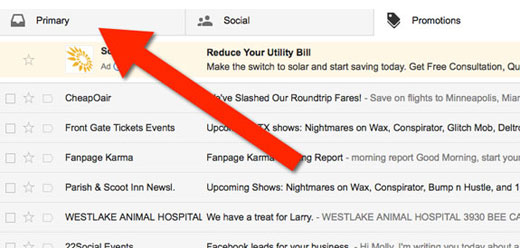
3. Agréganos a tus contactos, para que podamos ser amigos.
Simplemente pasa el mouse sobre el logo de WPBeginner y luego haz clic en el ícono de agregar a contactos.

4. ¡Verás que todos nuestros correos electrónicos irán a tu carpeta principal en el futuro!
Yahoo! Mail
Al abrir un mensaje de correo electrónico, debería aparecer un símbolo de “+” junto a De: y el nombre del remitente. Selecciónalo y debería aparecer una ventana emergente de “Agregar a contactos”. Haz clic en Guardar, y eso es todo.
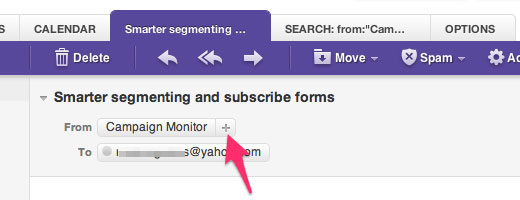
Apple Mac Mail
Selecciona “Mail” y “Preferencias” en el menú superior.
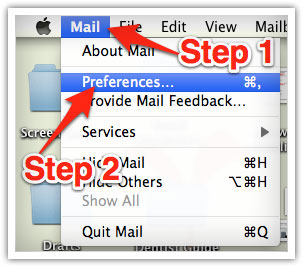
En la ventana de “Preferencias”, haz clic en el icono de “Reglas”.
Haz clic en el botón “Agregar regla”.
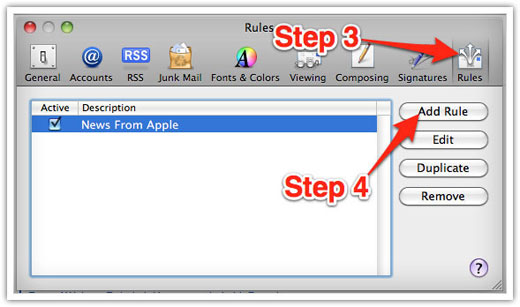
En la ventana de “Reglas”, escribe un nombre para tu regla en el campo “Descripción”.
Usa la siguiente configuración: “Si se cumplen alguna de las siguientes condiciones: De Contiene”.
Escribe nuestra dirección de correo electrónico (support@wpbeginner.com) en el campo de texto junto a “Contiene”.
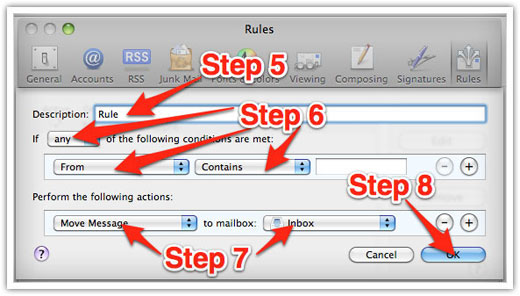
Selecciona "Mover mensaje" e "Bandeja de entrada" en los menús desplegables. Haz clic en "Aceptar" para guardar la regla.
Outlook 2003 y versiones posteriores
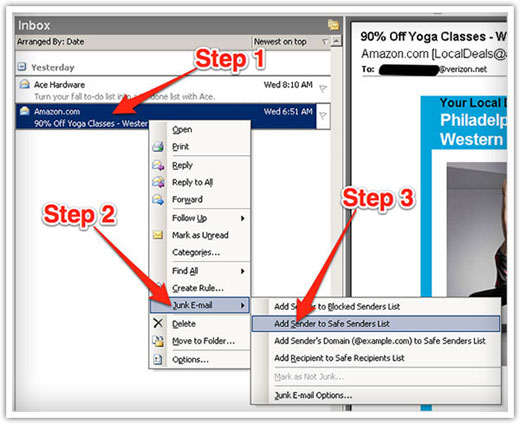
Haz clic derecho en el mensaje en tu bandeja de entrada.
Selecciona "Correo no deseado" del menú.
Haz clic en "Agregar remitente a la lista de remitentes seguros".
Hotmail
1. Haz clic en "Opciones" en la esquina superior derecha.
2. En la parte superior de la página, haz clic en el enlace "Protección contra correo no deseado".
3. A continuación, haz clic en "Lista segura", que se encuentra cerca de la parte inferior.
4. Copia y pega support@wpbeginner.com donde dice "Escriba una dirección o dominio".
5. Haz clic en el botón "Agregar".