


Enviar correos electrónicos de ida y vuelta con clientes potenciales solo para encontrar una hora de cita es una pérdida de tiempo enorme que a menudo conduce a ventas perdidas. Cuando estás ocupado administrando un calendario toda la mañana, no puedes concentrarte en atender realmente a tus clientes.
Es por eso que recomiendo aceptar citas directamente en tu sitio web de WordPress. Esto puede ahorrarte horas cada semana y evitar que los clientes potenciales se pierdan.
He probado varias herramientas de programación y descubrí que Sugar Calendar Bookings es la mejor manera de automatizar tus reservas. Es lo suficientemente potente como para manejar una programación compleja, pero lo suficientemente simple como para configurarlo en menos de una hora.
En esta guía, te guiaré paso a paso para configurar un sistema de reservas profesional. Al final, tendrás un sistema manos libres que acepta citas y cobra pagos mientras duermes.
Resumen: Recomiendo usar Sugar Calendar Bookings para automatizar tus citas y mantener a los clientes en tu sitio web. La versión gratuita te permite establecer tus horarios y aceptar pagos con Stripe, mientras que la versión Pro añade funciones avanzadas como la gestión de personal y tiempos de espera entre reuniones.
Aquí están los temas que cubriré en este tutorial:
- Por qué tu negocio necesita un sistema de reservas de WordPress
- Paso 1: Instalación del plugin Sugar Calendar Bookings
- Paso 2: Creación de tus servicios profesionales
- Paso 3: Establecimiento de tu disponibilidad y horarios de trabajo
- Paso 4: Conexión de Stripe para pagos automatizados
- Paso 5: Adición del formulario de reservas a tu sitio web
- Gestión de tu calendario de reservas y crecimiento
- Preguntas frecuentes sobre los sistemas de reservas de WordPress
- Recursos adicionales para la gestión de citas
Por qué tu negocio necesita un sistema de reservas de WordPress
A menudo veo que los dueños de negocios alcanzan lo que me gusta llamar el 'techo de reservas manuales'. Este es el punto en el que el trabajo administrativo, como perseguir a los clientes e intercambiar correos electrónicos interminables, comienza a consumir más tiempo que la gestión real de tu negocio.
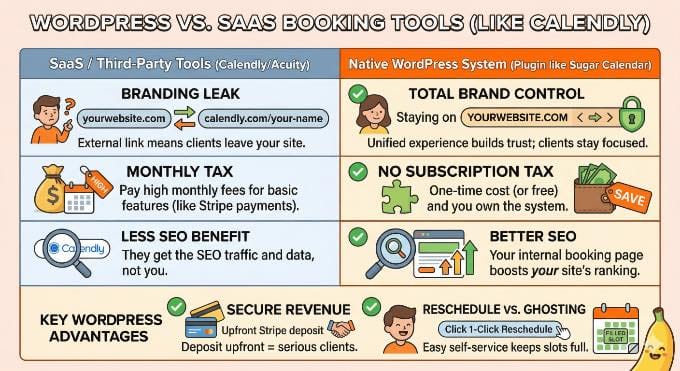
Si bien muchas personas comienzan con herramientas de terceros como Calendly, he descubierto que alojar tu propio sistema de reservas en WordPress ofrece enormes ventajas sobre el uso de una plataforma SaaS separada:
- Control total de la marca: Cuando usas un enlace externo (como calendly.com/tu-nombre), envías a tus clientes fuera de tu sitio web. Esto crea una 'fuga de marca' donde pierden la navegación de tu sitio e incluso pueden ver los logotipos o servicios sugeridos del tercero. Mantenerlos en tu propio dominio genera confianza y mantiene su enfoque en tu negocio.
- Sin 'impuesto de suscripción' mensual: La mayoría de las herramientas de reservas SaaS cobran una tarifa mensual recurrente por funciones esenciales como pagos de Stripe o recordatorios personalizados. Usar un plugin de WordPress como Sugar Calendar Bookings te permite ser propietario del sistema y conservar una mayor parte de tus ingresos.
- Asegura los ingresos: Plugins como Sugar Calendar te permiten solicitar un depósito por adelantado a través de Stripe para asegurarte de que los clientes se comprometan con la cita. He descubierto que esta es la forma más efectiva de filtrar a las personas que no se toman en serio tu tiempo.
- Mejor SEO y Analíticas: Cuando un cliente visita tu página de reservas interna, cuenta como tráfico para *tu* sitio, lo que ayuda a tu posicionamiento en los motores de búsqueda. Si usas una herramienta externa, ellos obtienen el beneficio de SEO y los datos del cliente, no tú.
Cuando tu negocio es pequeño, puedes arreglártelas con una agenda en papel o un simple formulario de contacto. Pero a medida que creces, no puedes permitirte pasar horas haciendo trabajo administrativo manual en lugar de dirigir tu negocio.
Al pasar a un sistema automatizado, recuperas tu tiempo y eliminas la fricción que impide que tu negocio escale al siguiente nivel.
Consejo: Si aún no tienes un sitio web, te recomiendo usar WordPress. Es la plataforma más flexible para pequeñas empresas, y puedes ver mi guía sobre cómo iniciar un sitio web en WordPress para empezar hoy mismo.
Paso 1: Instalación del plugin Sugar Calendar Bookings
Antes de poder empezar a reservar clientes, necesitas instalar el plugin. Sugar Calendar Bookings es un plugin independiente de WordPress.
Hay dos versiones entre las que puedes elegir:
- Sugar Calendar Bookings Lite: Esta es la versión gratuita, y es la que usaremos para este tutorial. Incluye todo lo que necesitas para empezar, incluida la integración gratuita con Stripe para aceptar pagos.
- Sugar Calendar Bookings Pro: Esta es la mejora premium. La recomiendo encarecidamente a medida que tu negocio crece y necesitas funciones avanzadas como la gestión de varios miembros del personal, la asignación de horas de trabajo específicas por empleado y la creación de plantillas de correo electrónico personalizadas.
Si necesitas ayuda, puedes consultar nuestra guía sobre cómo instalar un plugin de WordPress.
Paso 2: Creación de tus servicios profesionales
Una vez activado el plugin, lo primero que debes hacer es definir exactamente qué están reservando tus clientes.
En Sugar Calendar Bookings, estos se llaman 'Servicios'. Puedes crear tantos como necesites, como una 'Llamada de descubrimiento de 15 minutos' o una 'Consulta completa de 1 hora'.
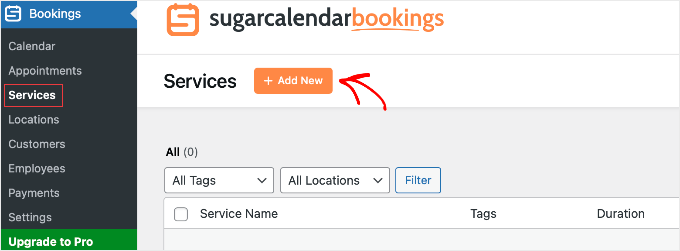
Para empezar, navega a Reservas » Servicios en el menú de tu panel de WordPress de la izquierda y haz clic en el botón 'Añadir nuevo'.
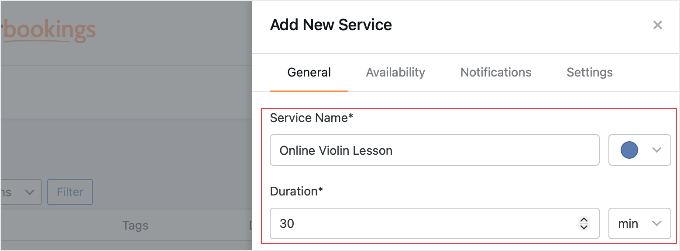
En la pestaña 'General' de esta pantalla, empezarás introduciendo el Nombre del servicio. Recomiendo elegir un título claro y descriptivo que los clientes entiendan al instante, como 'Llamada de descubrimiento de 30 minutos' o 'Auditoría completa del sitio web'.
A continuación, establecerás la Duración exacta de la cita en minutos. Es importante ser preciso aquí para que el plugin sepa exactamente cuánto tiempo bloquear en tu calendario para evitar reservas dobles.
A continuación, necesitas establecer la Ubicación.
Si te reúnes con clientes de forma virtual, puedes hacer clic en 'Añadir opción de ubicación', seleccionar 'Enlace personalizado' y pegar tu URL de Zoom, Google Meet o Microsoft Teams aquí mismo.
No te preocupes por hacer cálculos de zonas horarias. El calendario de reservas mostrará automáticamente tu disponibilidad en la zona horaria local de tu cliente.
Si tienes una oficina física, puedes ingresar tu dirección en lugar de eso.
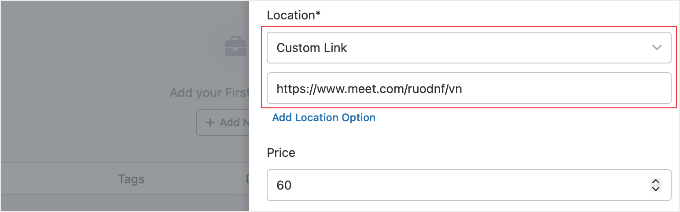
Debajo de eso, puedes establecer el Precio y agregar una Descripción.
Siempre uso el área de descripción para ser muy claro sobre mis términos de pago. Por ejemplo, si solo estoy cobrando una pequeña tarifa por adelantado, me aseguro de indicar que es un 'Depósito no reembolsable' para que no haya sorpresas para el cliente.
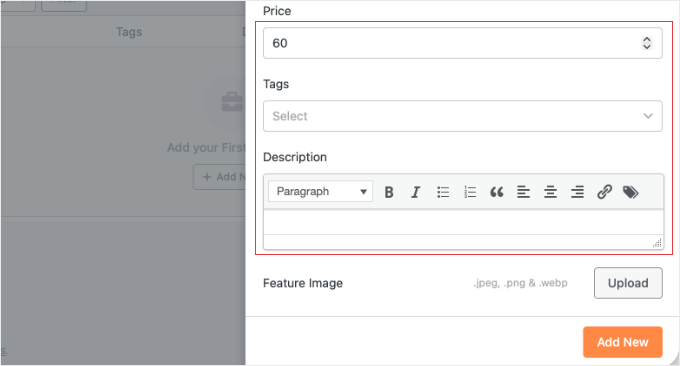
Si estás usando la versión Pro, puedes explorar las otras pestañas dentro del editor de Servicio (como Disponibilidad específica del servicio y Notificaciones) para asignar miembros del personal específicos al servicio o configurar plantillas de correo electrónico personalizadas.
Una vez que hayas terminado, haz clic en el botón 'Agregar nuevo' en la parte inferior para guardar tu servicio.
La mayoría de los negocios ofrecen más de un tipo de cita. Si tienes otras ofertas, simplemente repite este proceso para agregarlas a tu catálogo. Puedes crear tantos servicios únicos como necesites para tu negocio.
Paso 3: Establecimiento de tu disponibilidad y horarios de trabajo
Uno de los mayores errores que veo cometer a los dueños de negocios es dejar su calendario completamente abierto. Sin los límites adecuados, podrías terminar con clientes intentando reservar una consulta a las 9:00 PM un viernes.
Para evitar esto y establecer tu horario comercial estándar, navega a Reservas » Configuración y haz clic en la pestaña 'Disponibilidad'.
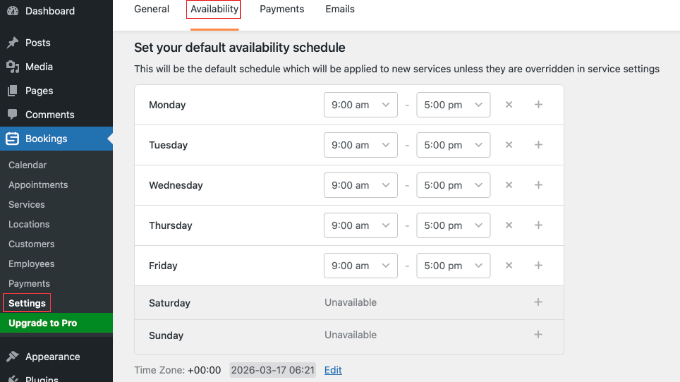
Aquí, puedes ajustar exactamente cuándo estás disponible para citas día a día. Puedes usar los menús desplegables para establecer tu horario de apertura de lunes a viernes (por ejemplo, de 9:00 a. m. a 5:00 p. m.) y hacer clic en el interruptor para marcar sábado y domingo como 'No disponible'.
Consejo Pro: Mientras configuras tu horario, desplázate hacia abajo hasta la sección 'Anulaciones de fecha'. Recomiendo usar esta función de inmediato para marcar días festivos, vacaciones o días personales próximos como no disponibles para que nadie pueda reservar contigo cuando estés fuera de la oficina.
Una vez que tu horario sea correcto, no olvides hacer clic en el botón 'Guardar configuración' en la parte inferior de la pantalla.
Nota: Si tu negocio requiere reglas de programación avanzadas, necesitarás actualizar a Sugar Calendar Bookings Pro. La versión Pro desbloquea Tiempos de espera (que añaden automáticamente un margen de tiempo antes y después de las citas para que puedas prepararte) y Períodos de aviso (que evitan que los clientes reserven una reunión sorpresa justo antes de que comience).
Paso 4: Conexión de Stripe para pagos automatizados
Una vez que tus servicios y horarios estén listos, necesitas una forma de cobrar. Cobrar por adelantado es la mejor manera de reducir las ausencias y asegurar tus ingresos.
Para configurar esto, ve a Reservas » Configuración y haz clic en la pestaña 'Pagos'.
Antes de conectar tu cuenta bancaria, te recomiendo encarecidamente que te desplaces hasta el final de la sección 'Moneda'. Elige tu moneda local y haz clic en el botón 'Guardar configuración'. Es mejor hacer esto primero para no perder tus cambios durante el siguiente paso.
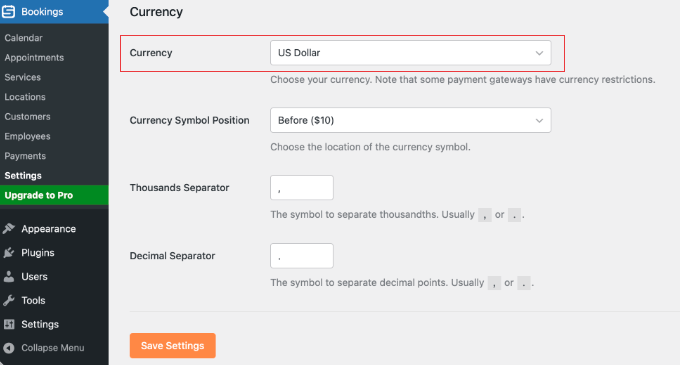
A continuación, desplázate hacia arriba hasta la sección 'Stripe'.
Notarás que el plugin gratuito utiliza un modelo de precios de pago por uso, que agrega una pequeña tarifa del 3% por transacción. Ten en cuenta que esto es además de las tarifas de procesamiento estándar de Stripe (generalmente 2.9% + $0.30 por transacción).
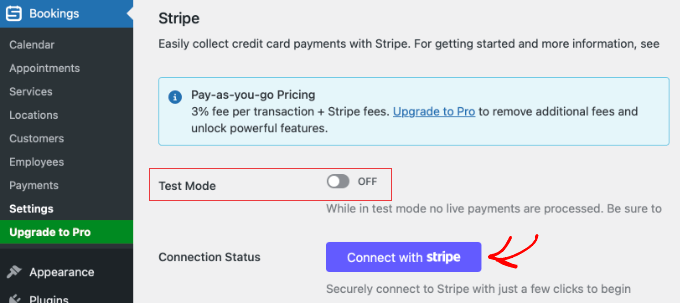
Si tu negocio procesa muchas citas, la actualización a Sugar Calendar Bookings Pro eliminará por completo la tarifa del 3% del plugin. Esto mantiene más dinero en tu bolsillo.
Consejo de experto: Recomiendo hacer una rápida "verificación matemática" de tu volumen de reservas. Si procesas más de unos pocos miles de dólares en reservas al año, la tarifa del 3% del plugin te costará más que el precio anual de una licencia Pro. Cambiar a Pro en ese momento realmente te ahorra dinero cada mes.
Para vincular tu cuenta bancaria, simplemente haz clic en el botón azul 'Conectar con Stripe'. Esto te redirigirá de forma segura a Stripe para finalizar la configuración.
Paso 5: Adición del formulario de reservas a tu sitio web
Has hecho el arduo trabajo de definir tus servicios y establecer tus horarios. Ahora, la parte emocionante: poner el calendario en tu sitio web para que los clientes puedan comenzar a reservar tu tiempo.
Para hacer esto, crea una nueva página de WordPress. Podrías nombrarla algo acogedor como 'Programar una cita' o 'Trabaja conmigo'. Dentro del editor de bloques de WordPress, haz clic en el ícono '+' y busca el bloque 'Formulario de reserva' para agregarlo a tu página.
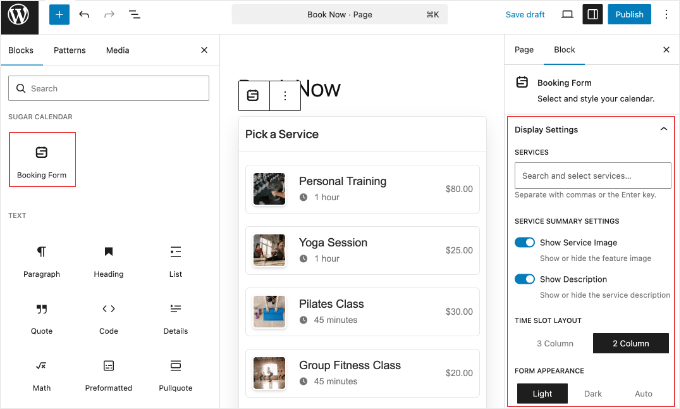
Una vez que insertes el bloque, mira el panel de configuración en el lado derecho de tu pantalla. Hay algunas opciones sencillas para asegurarte de que el formulario coincida perfectamente con el diseño de tu sitio web:
- Si estás creando una página de reservas dedicada, el diseño de franjas horarias de '3 Columnas' se ve fantástico. Si estás adaptando el calendario a un espacio más estrecho, puedes cambiarlo fácilmente a '2 Columnas'.
- También tienes la opción de alternar entre temas 'Claro' y 'Oscuro', o filtrar el formulario para mostrar solo un servicio específico en lugar de todo tu catálogo.
Cuando estés satisfecho con cómo se ve, haz clic en el botón 'Publicar'.
Antes de compartir el enlace con tu audiencia, te recomiendo encarecidamente abrir la página en vivo en tu teléfono móvil. He descubierto que muchos plugins de reserva tienen diseños pesados que se rompen en pantallas pequeñas. Sin embargo, la cuadrícula de franjas horarias de Sugar Calendar es ligera y fácil de tocar.
Dado que la mayoría de tus clientes te reservarán desde sus teléfonos, ver este diseño adaptable a móviles en acción te dará total tranquilidad.
Mientras lo pruebas en tu teléfono, haz clic en reservar una cita de prueba para ver exactamente lo que experimentarán tus clientes. Una vez que confirmes que el pago de prueba de Stripe se realiza sin problemas, simplemente regresa a Reservas » Configuración » Pagos y desactiva el 'Modo de prueba'.
¡Felicitaciones! Tu sistema de reservas automatizado de WordPress ahora está oficialmente en vivo y listo para aceptar citas.
Gestión de tu calendario de reservas y crecimiento
Una vez que tu sistema esté en vivo, puedes administrar tus operaciones diarias desde la pantalla Reservas » Calendario.
Encuentro que la 'Vista de Agenda' es la mejor manera de ver mi horario diario de un vistazo sin sentirme abrumado por una cuadrícula mensual. Incluso puedes hacer clic en el ícono del engranaje en la esquina superior derecha para ocultar los días que no trabajas (como los fines de semana) para una apariencia más limpia.
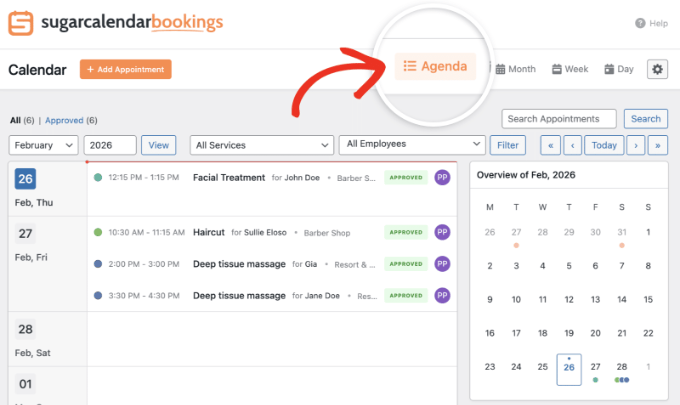
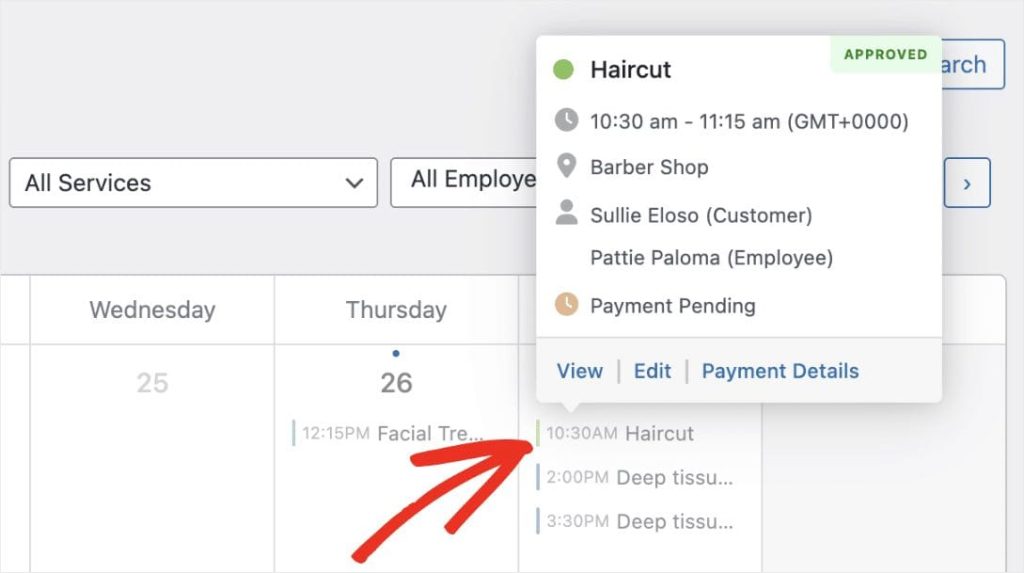
Si necesitas verificar con quién te vas a reunir, simplemente haz clic en cualquier cita en el calendario.
Aparecerá una ventana emergente rápida que mostrará los detalles del cliente, el servicio y su estado de pago, lo que te ahorrará tener que cargar una página completamente nueva.
Si un cliente te llama o te envía un correo electrónico para reservar una cita directamente, puedes agregarlo manualmente haciendo clic en el botón '+ Agregar cita' en la parte superior del calendario.
Tengo la costumbre de hacer esto de inmediato para cada reserva manual. Asegura que tu disponibilidad se mantenga 100% precisa y previene esas incómodas situaciones de doble reserva.
Finalmente, recomiendo mantener un ojo en tu panel principal de WordPress.
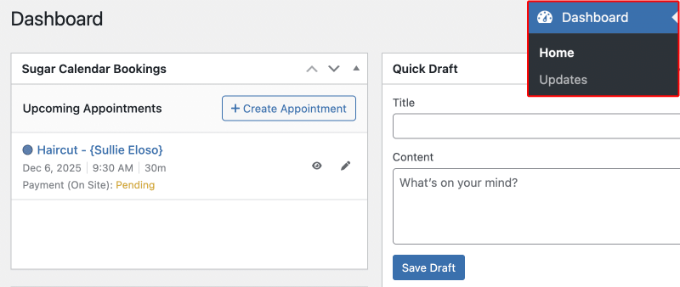
He notado que la mayoría de los usuarios dejan de depender de las notificaciones por correo electrónico una vez que ven el 'Widget de Ingresos' de Sugar Calendar Bookings. Te da una visión clara de tus próximas citas y ganancias totales en el momento en que inicias sesión. Es una gran herramienta de motivación a medida que tu negocio crece.
Preguntas frecuentes sobre los sistemas de reservas de WordPress
Sé que configurar un calendario automatizado puede parecer un gran cambio para tu negocio. Aquí tienes algunas de las preguntas más frecuentes que recibo sobre el uso de sistemas de reservas de WordPress y Sugar Calendar Bookings.
¿Necesito el plugin principal de Sugar Calendar para usar el sistema de Reservas?
No. Sugar Calendar Bookings es un plugin de WordPress completamente independiente. No necesitas instalar la versión original de 'Eventos' de Sugar Calendar para que estas funciones de citas funcionen en tu sitio web.
¿Puedo aceptar pagos de clientes para citas de WordPress sin usar Stripe?
Sí. Si bien Stripe es la integración nativa para tarjetas de crédito en Sugar Calendar Bookings, también puedes habilitar los pagos 'En el sitio' en la configuración del plugin. Esta es una excelente opción si prefieres cobrar en efectivo o con cheque en persona al momento de la reunión.
¿Cómo evito que los clientes hagan reservas de último minuto?
Para evitar sorpresas de último minuto, puedes establecer un 'Período de aviso' usando Sugar Calendar Bookings Pro. Al requerir 24 o 48 horas de antelación, el sistema de reservas se asegura de que nunca aparezca una cita en tu calendario sin tiempo suficiente para prepararte.
¿Es Sugar Calendar Bookings compatible con mi tema de WordPress?
Sí. Los formularios de Sugar Calendar Bookings están diseñados para ser ligeros y utilizarán automáticamente las fuentes y los colores de tu tema activo de WordPress. El sistema también incluye soporte integrado para diseños de modo oscuro.
¿Puedo sincronizar mi sistema de reservas de WordPress con Google Calendar o iCal?
Sí. Sugar Calendar Bookings te permite sincronizar tus citas de WordPress con aplicaciones de calendario externas como Google Calendar, iCal y Outlook. Esto asegura que puedas ver tus próximas reservas en todos tus dispositivos personales.
¿Cuál es el mejor plugin gratuito de reservas para WordPress?
Creo que Sugar Calendar Bookings Lite es el mejor plugin gratuito de programación de citas para WordPress. A diferencia de muchas alternativas gratuitas, Sugar Calendar Bookings Lite incluye procesamiento de pagos de Stripe integrado, formularios de reserva adaptables a móviles y anulaciones de fechas personalizadas sin necesidad de una actualización de pago.
¿Cómo puedo probar el sistema de reservas antes de publicarlo?
Siempre recomiendo habilitar primero el ‘Modo de prueba’ en tu configuración de Stripe. Esto te permite completar todo el proceso de reserva y pago utilizando un número de tarjeta de crédito falso. Es la mejor manera de ver exactamente lo que ven tus clientes y asegurarte de que tus correos electrónicos de confirmación funcionan antes de empezar a aceptar pagos reales.
Recursos adicionales para la gestión de citas
Espero que esta guía te haya ayudado a aprender cómo configurar un sistema de reservas profesional en tu sitio de WordPress. Al automatizar tu calendario, has dado un gran paso para recuperar tu tiempo y hacer crecer tu negocio.
Para mejorar aún más el flujo de trabajo profesional de tu sitio, también puedes consultar estos recursos adicionales:
- Cómo enviar mensajes SMS a tus usuarios de WordPress – Aprende a agregar recordatorios de texto a tu sistema de reservas para reducir aún más las ausencias.
- Cómo crear un formulario de contacto en WordPress – Una excelente manera de gestionar consultas generales que no requieren una cita completa.
- Cómo configurar WP Mail SMTP – Esencial para asegurarte de que tus correos electrónicos de confirmación de reservas lleguen a la bandeja de entrada de tu cliente.
- Los mejores plugins de citas y reservas para WordPress – Una guía comparativa si necesitas ver cómo se compara Sugar Calendar Bookings con otras opciones.
- Plugins imprescindibles de WordPress para sitios web de negocios – Mis principales selecciones de herramientas que necesita toda empresa de servicios profesionales.
Si te gustó este artículo, suscríbete a nuestro Canal de YouTube para ver tutoriales en video de WordPress. También puedes encontrarnos en Twitter y Facebook.



¿Tienes alguna pregunta o sugerencia? Por favor, deja un comentario para iniciar la discusión.