


KI verändert die Art und Weise, wie Menschen Informationen im Web finden. Tools wie ChatGPT, Claude und Google Gemini durchsuchen das Web nicht nur. Sie „lesen“ es, um etwas über Ihre Inhalte zu erfahren.
Aber wie stellen Sie sicher, dass diese KI-Bots Ihre Website richtig verstehen?
Die Antwort ist ein neuer Standard namens llms.txt. Stellen Sie es sich wie eine „Lies mich“-Datei speziell für KI-Roboter vor. Sie sagt ihnen genau, worum es auf Ihrer Website geht und wo sie Ihre besten Inhalte finden, ohne dass sie raten müssen.
In diesem Artikel zeige ich Ihnen, wie Sie in WordPress ganz einfach eine llms.txt und eine llms-full.txt Datei erstellen, um zu steuern, wie KI Ihre Website indexiert.
Was sind llms.txt und llms-full.txt?
Bevor wir beginnen, ist es wichtig zu verstehen, dass es tatsächlich zwei Arten von Dateien gibt, die Sie erstellen können, um KI-Tools wie ChatGPT oder Claude zu unterstützen:
- llms.txt (der „Was gibt’s Neues“-Feed): Diese Datei soll KI-Bots Ihre wichtigsten oder aktuellsten Inhalte anzeigen. Sie ist leichtgewichtig und schnell für Bots zu scannen.
- llms-full.txt (die „Vollständige Bibliothek“): Dies ist eine viel größere Datei, die eine maschinenlesbare Version von allen Inhalten Ihrer Website enthält. Sie ist nützlich, wenn Sie möchten, dass eine KI ein tiefes Verständnis Ihres gesamten Blogs oder Produktkatalogs hat.
Idealerweise möchten Sie beides haben. Dies ermöglicht es KI-Bots, schnell nach Updates über die kurze Datei zu suchen, während sie bei Bedarf die vollständige Datei für tiefes Lernen verwenden.
llms.txt vs. robots.txt vs. Sitemaps
Da beide Dateien mit .txt enden und sich im Hauptordner Ihrer Website befinden, kann man llms.txt leicht mit robots.txt verwechseln.
Sie erfüllen jedoch völlig unterschiedliche Aufgaben:
- robots.txt ist wie ein Wachmann. Es teilt Bots mit, wohin sie nicht gehen dürfen. Seine Hauptaufgabe ist es, den Zugang zu blockieren, um Ihre Website sicher zu halten.
- llms.txt ist wie ein Reiseführer. Er sagt KI-Bots genau, wohin sie gehen sollen und erklärt, worum es in Ihren Inhalten geht. Er lädt sie ein.
In SEO-Plugins wie All in One SEO finden Sie die llms.txt-Einstellungen unter dem Menüpunkt „Sitemaps“. Dies liegt daran, dass llms.txt fast genau wie eine XML-Sitemap funktioniert.
Während eine XML-Sitemap Suchmaschinen wie Google hilft, Ihre Seiten zu ranken, hilft eine llms.txt-Datei KI-Tools wie ChatGPT, Ihre Inhalte zu verstehen und zusammenzufassen.
Jetzt, da Sie den Unterschied verstehen, sehen wir uns an, wie Sie llms.txt für Ihre WordPress-Website richtig einrichten:
Methode 1: llms.txt mit All in One SEO erstellen (empfohlen)
Der einfachste Weg, diese Dateien zu generieren, ist die Verwendung von All in One SEO (AIOSEO). Es ist das beste SEO-Plugin für WordPress und kümmert sich um die technische Formatierung für Sie.
Hinweis: Der Standardgenerator für llms.txt ist in der kostenlosen Version von AIOSEO verfügbar. Wenn Sie jedoch die vollständige Bibliotheksdatei (llms-full.txt) generieren oder die automatisierte Markdown-Konvertierung verwenden möchten, benötigen Sie All in One SEO Pro.
Zuerst müssen Sie das All in One SEO-Plugin installieren und aktivieren. Weitere Details finden Sie in unserem ultimativen Leitfaden, wie Sie All in One SEO für WordPress richtig einrichten.
Gehen Sie nach der Aktivierung in Ihrem WordPress-Dashboard zu All in One SEO » Sitemaps. Klicken Sie anschließend auf den Tab „LLMs.txt“.
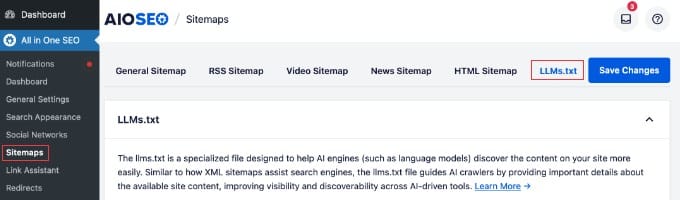
Schritt 1: Aktivieren Sie die grundlegende llms.txt-Datei (kostenlos)
Hier sehen Sie einen Schalter, um „llms.txt aktivieren“. Dieser ist normalerweise standardmäßig aktiviert.
Diese Einstellung erstellt den „Was gibt’s Neues“-Feed für Ihre Website, sodass KI-Bots Ihre neuesten Inhalte schnell erkennen können. Diese Datei ist in der kostenlosen Version enthalten.
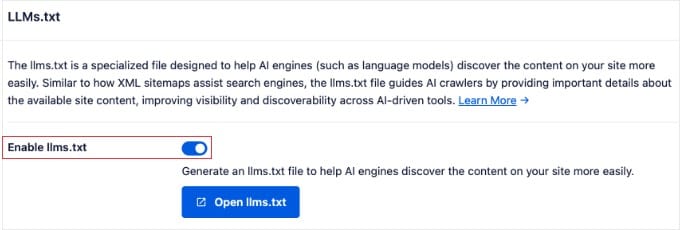
Schritt 2: Aktivieren Sie erweiterte KI-Funktionen (nur Pro)
Wenn Sie die Pro-Version verwenden, sehen Sie zwei zusätzliche leistungsstarke Optionen:
- llms-full.txt aktivieren: Dies generiert die vollständige 'Bibliotheks'-Datei, die alle Ihre öffentlichen Inhalte enthält.
- Beiträge in Markdown konvertieren: Diese Option entfernt schweres HTML und liefert eine saubere, reine Textversion Ihrer Inhalte für KI-Bots.
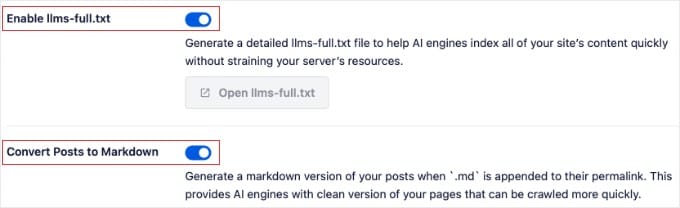
Ich empfehle, beides zu aktivieren, wenn Sie die Pro-Version haben.
Die Markdown-Konvertierung ist besonders wichtig, da sie komplexen Code entfernt. Das bedeutet, dass KI-Bots viel schneller lesen können, ohne Ihre Serverressourcen zu belasten.
Schritt 3: Inhalte verfeinern
Standardmäßig schließt AIOSEO automatisch alle Ihre Inhalte ein. Möglicherweise möchten Sie jedoch bestimmte Teile Ihrer Website vor KI verbergen, z. B. Ihre Datenschutzerklärung oder Kontaktseite.
Im Abschnitt 'LLMs.txt-Einstellungen' am Ende der Seite können Sie zuerst den Titel und die Beschreibung anpassen. Dieser Text erscheint am Anfang Ihrer Datei und stellt Ihre Website KI-Bots vor.
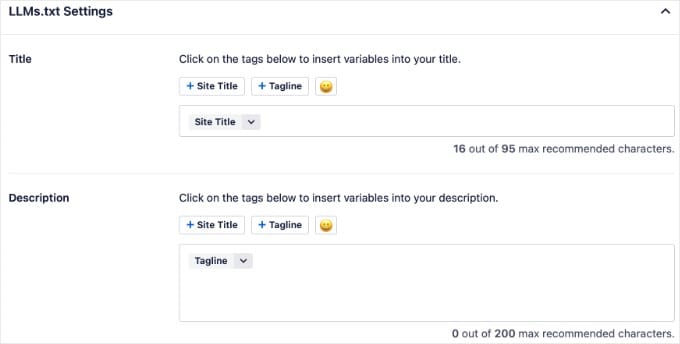
Darunter können Sie die Anzahl der URLs pro Beitragstyp steuern. Sie können auch bestimmte Beitragstypen oder Taxonomien deaktivieren, wenn Sie diese nicht im KI-Feed enthalten möchten.
Verwenden Sie schließlich das Feld 'Beiträge / Seiten ausschließen', um bestimmte Inhalte zu verbergen. Geben Sie einfach den Namen einer Seite ein (z. B. 'Checkout') und wählen Sie sie aus, um sie aus der KI-Datei zu entfernen.
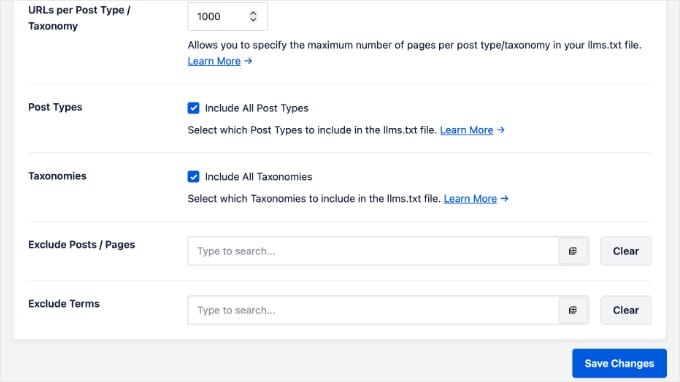
Wenn Sie fertig sind, klicken Sie auf die Schaltfläche 'Änderungen speichern' am Ende der Seite, um Ihre llms.txt-Einstellungen zu speichern.
Sie können nun auf die Schaltflächen 'llms.txt öffnen' oder 'llms-full.txt öffnen' (siehe Screenshots in Schritt 1 und Schritt 2 oben) klicken, um Ihre neuen Dateien in Aktion zu sehen.
Sie sehen wie einfache Textdokumente aus, die Ihre Inhalte auflisten, was genau das ist, was die Roboter wollen.
Profi-Tipp: Wenn Sie beim Klicken auf die Schaltflächen eine „404 Not Found“-Fehlermeldung sehen, geraten Sie nicht in Panik. Sie müssen wahrscheinlich nur Ihren WordPress-Cache leeren, damit die neuen Dateien angezeigt werden können.
Methode 2: Erstellen Sie manuell eine llms.txt-Datei
Wenn Sie kein Plugin verwenden möchten, können Sie auch manuell eine llms.txt Datei erstellen. Bevor Sie beginnen, sollten Sie jedoch wissen, dass diese Methode einen erheblichen Wartungsaufwand erfordert.
Der Standard empfiehlt zwei Dateien: llms.txt (für die Navigation) und llms-full.txt (für detaillierte Inhalte). Bei dieser manuellen Methode werden keine der Dateien automatisch aktualisiert.
Jedes Mal, wenn Sie einen neuen Blogbeitrag veröffentlichen, müssen Sie beide Textdateien manuell bearbeiten und erneut auf Ihren Server hochladen. Wenn Sie häufig posten, kann dies zu viel Arbeit werden.
Wenn Ihnen das nichts ausmacht, erfahren Sie hier, wie Sie die Dateien manuell erstellen.
Wichtiger Hinweis: Wenn All in One SEO auf Ihrer Website installiert ist, müssen Sie zu All in One SEO » Sitemaps » LLMs.txt gehen und die Schalter auf „Inaktiv“ stellen, bevor Sie Ihre eigenen Dateien hochladen. Andernfalls kommt es zu Konflikten.
Zuerst müssen Sie einen einfachen Texteditor auf Ihrem Computer öffnen (wie Notepad unter Windows oder TextEdit auf dem Mac).
Nun müssen Sie Ihre Website-Informationen im Standardformat hinzufügen. Kopieren Sie einfach die folgende Vorlage und fügen Sie sie in die Datei ein:
# My Website Name
> A short description of what your website is about.

# Full Content
> https://example.com/llms-full.txt

## Sections

- [Blog](https://example.com/blog)
- [About Us](https://example.com/about)

## Top Articles

- [Article Title 1](https://example.com/article-1)
- [Article Title 2](https://example.com/article-2)
Wichtig: Sie müssen den gesamten Platzhaltertext, einschließlich „Mein Website-Name“, der Beschreibung, der Artikeltitel und der example.com-Links, durch Ihre eigenen tatsächlichen Inhalte ersetzen.
Wenn Sie fertig sind, stellen Sie sicher, dass Sie die Datei unter dem genauen Namen llms.txt speichern.
Verbinden Sie sich nun mit Ihrer Website über einen FTP-Client oder den Dateimanager Ihres Hostinganbieters. Sie müssen die Datei in das Stammverzeichnis Ihrer Website hochladen.
Dies ist der Hauptordner, der normalerweise Ihre wp-admin-, wp-content- und wp-config.php-Dateien enthält.
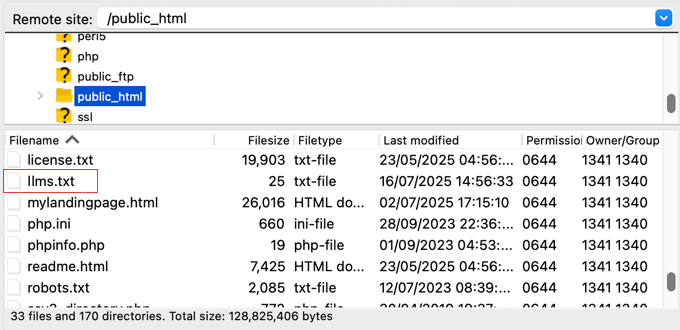
Testen Sie die Datei abschließend, indem Sie in Ihrem Browser zu ihrewebsite.com/llms.txt navigieren. Sie sollten die Liste der gerade erstellten Links sehen.
Häufig gestellte Fragen zu llms.txt
Da llms.txt ein neuer Standard für das Web ist, erhalte ich viele Fragen von Lesern dazu, wie er sich auf ihre Website und ihr Ranking auswirkt. Hier sind die Antworten auf die häufigsten Fragen.
1. Ist eine llms.txt-Datei für eine WordPress-Website zwingend erforderlich?
Nein, eine llms.txt-Datei ist nicht zwingend erforderlich. Ihre WordPress-Website wird auch ohne sie perfekt funktionieren, und Suchmaschinen werden Ihre Website weiterhin crawlen.
Das Hinzufügen dieser Datei wird jedoch für die Generative Engine Optimization (GEO) dringend empfohlen. Sie verschafft Ihnen einen Wettbewerbsvorteil, indem sie es KI-Tools wie ChatGPT, Claude und Google Gemini erleichtert, Ihre Inhalte in ihren Antworten zu finden und zu zitieren.
2. Ersetzt llms.txt eine XML-Sitemap?
Nein, eine llms.txt-Datei ersetzt keine herkömmliche XML-Sitemap. Eine XML-Sitemap ist speziell für Suchmaschinen wie Google und Bing konzipiert, um Ihre Seiten für Suchergebnisse zu indexieren.
Im Gegensatz dazu ist eine llms.txt-Datei für Large Language Models (LLMs) konzipiert, um Ihre Inhalte für KI-generierte Zusammenfassungen zu verstehen. Für die besten Ergebnisse sollte eine WordPress-Website beides haben.
3. Kann llms.txt meine privaten oder passwortgeschützten Inhalte preisgeben?
Im Allgemeinen nein. Wenn Sie ein Plugin wie All in One SEO (AIOSEO) verwenden, um Ihre Datei zu generieren, respektiert es automatisch Ihre WordPress-Datenschutzeinstellungen und schließt passwortgeschützte oder private Beiträge nicht in die Liste ein.
Wenn Sie die Datei jedoch manuell erstellen, müssen Sie darauf achten, nicht versehentlich Links zu privaten Seiten einzufügen, da KI-Bots alles lesen können, was Sie ausdrücklich in der Textdatei auflisten.
4. Garantiert das Hinzufügen dieser Datei, dass KI-Tools meine Inhalte verwenden?
Das Hinzufügen einer llms.txt-Datei garantiert nicht, dass Ihre Inhalte in ChatGPT oder Google AI Overviews erscheinen, genauso wenig wie eine XML-Sitemap eine #1-Platzierung bei Google garantiert.
Wenn Sie diese Datei jedoch bereitstellen, erhöhen Sie Ihre Chancen. Indem Sie eine saubere, reine Textversion Ihrer Website über llms.txt und llms-full.txt anbieten, beseitigen Sie technische Hürden und machen Ihre Inhalte für KI-Crawler deutlich attraktiver.
Zusätzliche Ressourcen für die Verwaltung der Zukunft Ihrer Inhalte
Ich hoffe, dieser Leitfaden hat Ihnen geholfen zu lernen, wie Sie eine llms.txt-Datei erstellen, um zu steuern, wie KI-Bots Ihre Website sehen.
Möglicherweise möchten Sie auch unsere anderen Anleitungen zur Optimierung Ihrer WordPress-Website für die Zukunft der Suche lesen:
- Leitfaden für Anfänger zur Generative Engine Optimization (GEO)
- So optimieren Sie Ihre WordPress Robots.txt für SEO
- Der ultimative WordPress SEO-Leitfaden für Anfänger (Schritt für Schritt)
- Der ultimative WordPress-Sicherheitsleitfaden (Schritt für Schritt)
Wenn Ihnen dieser Artikel gefallen hat, abonnieren Sie bitte unseren YouTube-Kanal für WordPress-Video-Tutorials. Sie finden uns auch auf Twitter und Facebook.



Efrain Alvarez
In diesem Artikel: „was-ist-llms-txt-wie-fügt-man-llms-txt-in-wordpress-ein“ bemerke ich einen Fehler in Schritt 3. Datei auf Ihre Website hochladen. Das Bild zeigt lmms.txt und muss llms.txt sein, richtig? Welches ist das richtige? Können Sie den Fehler korrigieren?
WPBeginner Support
Correct, thank you for spotting the typo. We will fix the screenshot as soon as we are able
Admin