


Möchten Sie die volle Kraft von Twitter nutzen, um Traffic auf Ihre WordPress-Website zu lenken? Wenn Twitter effektiv eingesetzt wird, kann es Ihnen helfen, neue Benutzer zu finden, Ihre Reichweite zu erweitern und Traffic auf Ihre Website zu bringen. In diesem Artikel zeigen wir Ihnen die gefragtesten Twitter-Hacks und Plugins für WordPress.

1. Schwebende Social Bar
Floating social bar fügt Social-Buttons oben auf Ihren Inhalten hinzu, einschließlich des Tweet-Buttons von Twitter. Im Gegensatz zu anderen Plugins verlangsamt Floating social bar Ihre Website nicht. Es lädt asynchron, wie oft Ihr Artikel getwittert wurde, und zeigt dies im Button an. Wir verwenden eine leicht angepasste Version desselben Plugins auf all unseren Websites, um unsere Social-Shares zu steigern. Sehen Sie, wie Sie Floating Social Bar in WordPress hinzufügen.

2. Planen Sie Ihre Tweets mit Buffer
Buffer ist eines der unverzichtbaren Tools für jeden Blogger. Es ermöglicht Ihnen, Ihre Tweets und andere Social-Media-Updates zu planen. Sie können es sogar verwenden, um Ihre WordPress-Beiträge für soziale Medien zu planen.
Das Beste daran ist, dass Sie bei Bedarf Tage und sogar Wochen im Voraus planen können.

3. So fügen Sie den Twitter Follow Button hinzu
Viele WordPress-Themes und Plugins ermöglichen es Ihnen, Social-Buttons zu Ihrer Website hinzuzufügen. Die meisten von ihnen zeigen jedoch nur das Twitter-Logo an. Der offizielle Twitter-Follow-Button zeigt auch Ihre Follower-Anzahl an, was Ihnen helfen kann, noch mehr Follower zu gewinnen.
Sie können ganz einfach einen Code für Ihren Benutzernamen generieren und ihn dann in ein Widget oder in Ihr Child-Theme einfügen.

4. Wie man den offiziellen Tweet-Button hinzufügt
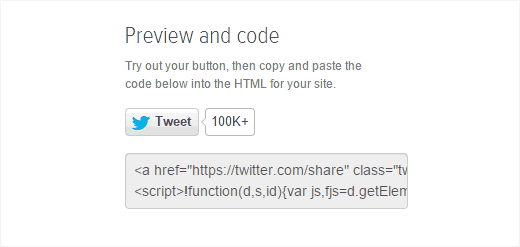
Wenn Sie die Floating Social Bar verwenden, benötigen Sie diese nicht, da die Floating Social Bar bereits eine Tweet-Schaltfläche enthält. Wenn Sie es jedoch lieber selbst machen möchten, können Sie den Code kopieren und einfügen.
Besuchen Sie einfach die Twitter-Website und generieren Sie einen Code für Ihr Benutzerkonto. Sie können diesen Code in ein Text-Widget oder ein Child-Theme einfügen. Es kann automatisch erkennen, welchen Link ein Benutzer teilen möchte.
5. Tatsächliche Tweets in Ihre WordPress-Blogbeiträge einbetten
WordPress ermöglicht es Ihnen, einen tatsächlichen Tweet in Ihre Blogbeiträge einzubetten. Alles, was Sie tun müssen, ist, den Link des Tweets zu kopieren und ihn in Ihre Beiträge, Seiten oder sogar Widgets einzufügen.
WordPress ruft den Tweet automatisch ab und zeigt ihn so an, wie er auf Twitter erscheint. Es werden auch alle Fotos oder Videos angezeigt, die an den Tweet angehängt sind. Außerdem können Ihre Benutzer diesen Tweet direkt von Ihrer Website aus beantworten, retweeten und als Favorit markieren.
Hier ist ein Beispiel für einen eingebetteten Tweet in WordPress:
Neues Video: So beheben Sie das Problem, dass #WordPress sich immer wieder abmeldet – http://t.co/IO5k2xRYNA
— WordPress Beginner (@wpbeginner) 23. Januar 2015
6. Wie man Twitter Cards in WordPress hinzufügt
Twitter Cards ermöglichen es Ihnen, eine Zusammenfassung und ein Vorschaubild Ihres Artikels anzuzeigen, wenn jemand einen Link zu Ihrer Website tweetet. Twitter zeigt neben Ihrem Tweet einen Link mit der Bezeichnung „Zusammenfassung anzeigen“ an, der den Tweet erweitert, um die Zusammenfassung wie folgt anzuzeigen.

Aktuelle Tweets in WordPress anzeigen
Twitter ist die Diskussionsplattform des Webs. Indem Sie Ihre neuesten Tweets anzeigen, können Sie Ihren Benutzern die Möglichkeit geben, direkt von Ihrer Website aus an der Konversation teilzunehmen.
Der einfachste Weg, Ihre letzten Tweets in der WordPress-Seitenleiste anzuzeigen, ist die Verwendung des offiziellen Twitter-Widgets. Es ermöglicht Ihnen, Ihre letzten Tweets anzuzeigen, und Ihre Benutzer können Sie direkt von Ihrer Website aus anzwitschern.
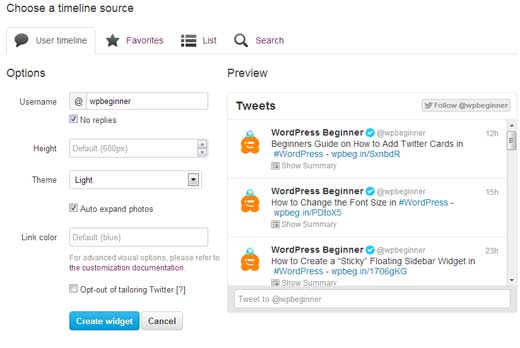
Sie müssen kein Twitter-Plugin für WordPress verwenden, um dies zu tun.
8. Zeigen Sie ausgewählte Tweets in WordPress an
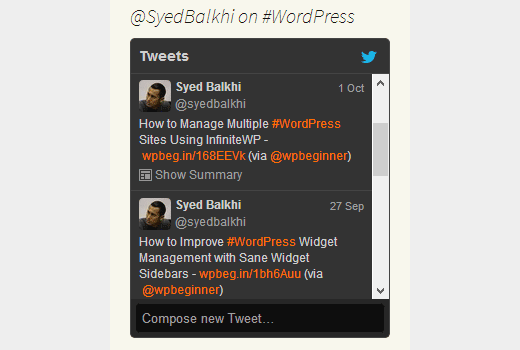
Möchten Sie Ihre neuesten Tweets nicht anzeigen? Kein Problem. Sie können Tweets zu bestimmten Themen ganz einfach in Ihrem WordPress-Blog anzeigen.
Mit dem offiziellen Twitter-Widget können Sie den Code generieren, um Tweets zu einem beliebigen Suchbegriff oder Hashtag anzuzeigen. Kopieren Sie einfach den Code und fügen Sie ihn dann in ein Text-Widget, einen Beitrag oder eine Seite in WordPress ein.
9. Veröffentlichen Sie Ihre Tweets automatisch als Blogbeiträge in WordPress
Wollten Sie schon immer Ihre Tweets als Beiträge in WordPress veröffentlichen?
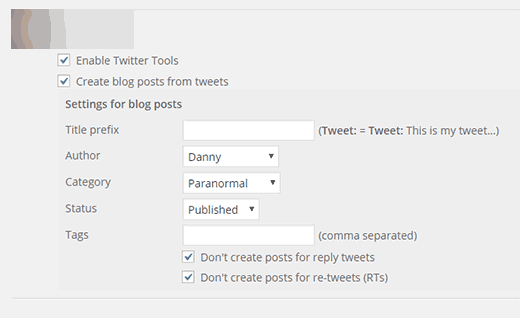
Das können Sie mit dem Twitter Tools Plugin tun. Es integriert Ihr WordPress-Blog mit Twitter und ermöglicht es Ihnen, Ihre neuesten Tweets automatisch abzurufen und sie als neue Beiträge in Ihrem WordPress-Blog hinzuzufügen.
Sie können jeden Tweet als eigenen Beitrag veröffentlichen oder Beiträge in einem täglichen Digest zusammenfassen.
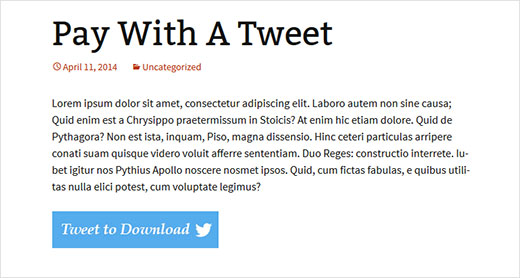
10. Hinzufügen eines Pay With Tweet-Buttons in WordPress
Eine großartige Möglichkeit, eine Fangemeinde auf Twitter aufzubauen, ist, Ihre Leser zu bitten, Ihnen im Gegenzug für einen exklusiven Download zu folgen. Sie können dies mit dem Pay with a Tweet Plugin einrichten.
Sie müssen das Plugin mit Ihrem Twitter-Konto verbinden, indem Sie eine App erstellen, was ein ziemlich einfacher Prozess ist, der in unserem Tutorial sehr klar erklärt wird. Nach der Einrichtung können Sie einen neuen Button erstellen und den Tweet festlegen, den Benutzer senden sollen.
Wir hoffen, dieser Artikel hat Ihnen geholfen, die besten WordPress-Twitter-Plugins und -Hacks zu entdecken. Möglicherweise möchten Sie auch unsere Liste der 40 nützlichsten Tools zur Verwaltung und zum Wachstum Ihres WordPress-Blogs ansehen.
Wenn Ihnen dieser Artikel gefallen hat, abonnieren Sie bitte unseren YouTube-Kanal für WordPress-Video-Tutorials. Sie finden uns auch auf Twitter und Google+.


ceslava
Gute Liste. Es gibt auch das Plugin Revive Old Post, um alte Beiträge zu twittern