


Möchten Sie die Anzahl Ihrer MailChimp-Abonnenten anzeigen? Kürzlich fragte uns einer unserer Benutzer, wie er die Anzahl seiner MailChimp-Abonnenten in WordPress anzeigen kann. Die Anzeige von Social Proof ermutigt andere Benutzer, Ihrem Newsletter beizutreten. In diesem Artikel zeigen wir Ihnen, wie Sie Ihre MailChimp-Abonnentenanzahl in WordPress anzeigen.
MailChimp ist einer der anfängerfreundlichsten E-Mail-Marketing-Dienstleister. Wenn Sie MailChimp noch nicht verwenden, lesen Sie unseren Leitfaden zur Verwendung von MailChimp mit WordPress.
Wir werden zwei verschiedene Methoden zeigen, um die Anzahl der MailChimp-Abonnenten anzuzeigen. Die erste Methode ist einfacher und erfordert die Installation eines WordPress-Plugins. Die zweite Methode ist fortgeschrittener und erfordert die Erstellung eines Plugins auf Basis verschiedener Quelldateien. Wenn Sie sich mit der Bearbeitung von Code-Schnipseln nicht wohlfühlen, empfehlen wir Ihnen stattdessen die erste Methode.
Methode 1: Verwendung des MailChimp Subscriber Chiclet Plugins
Als Erstes müssen Sie das Plugin MailChimp Subscriber Chiclet installieren und aktivieren. Besuchen Sie nach der Aktivierung Einstellungen » MailChimp Subscriber Chiclet, um das Plugin zu konfigurieren.
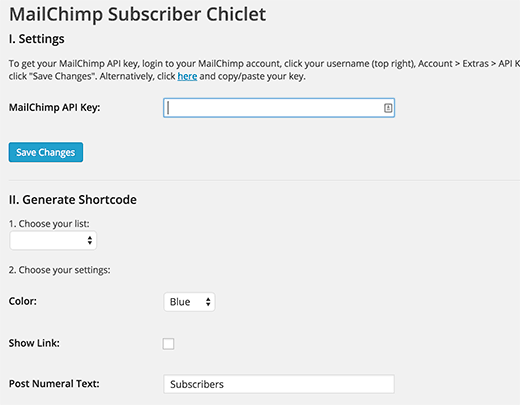
Zuerst müssen Sie Ihren MailChimp API-Schlüssel eingeben. Wenn Sie noch keinen erstellt haben, können Sie sich in Ihrem MailChimp-Konto-Dashboard anmelden und einen erhalten.
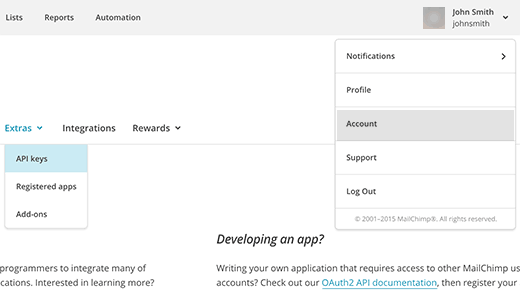
Nach Eingabe Ihres API-Schlüssels klicken Sie auf die Schaltfläche "Änderungen speichern". Das Plugin lädt dann Ihre E-Mail-Liste aus Ihrem MailChimp-Konto. Wählen Sie Ihre E-Mail-Liste aus und konfigurieren Sie die Plugin-Einstellungen.
Wenn Sie fertig sind, kopieren Sie einfach den Shortcode von unten im Plugin und fügen Sie ihn in jeden Beitrag, jede Seite oder jedes Text-Widget ein, wo Sie Ihre Abonnentenzahl anzeigen möchten.
Methode 2: Abonnentenzahl mit der MailChimp API abrufen
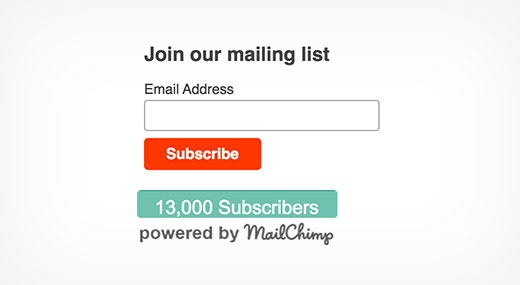
Wie Sie bemerken werden, erhalten Sie mit der Plugin-Methode Ihre Abonnentenzahl mit einem "Powered by MailChimp"-Logo. Viele Benutzer möchten einfach nur die Zahl erhalten, damit sie sie mit ihren eigenen E-Mail-Anmeldeformularen verwenden können.
In dieser Methode werden wir ein Plugin erstellen. Dieses Plugin verwendet die API von MailChimp, um die Abonnentenzahl abzurufen. Sie können die Abonnentenzahl mit einem Shortcode überall anzeigen, wo Sie möchten.
Schritt 1: Zuerst müssen Sie einen Ordner auf Ihrem Desktop erstellen und ihn mc-subscriber-count nennen.
Schritt 2 Erstellen Sie in dem Ordner eine neue Datei und nennen Sie sie mc-subscriber-count.php und fügen Sie diesen Code ein.
Wichtig: Vergessen Sie nicht, Your_MailChimp_API_Key durch Ihren tatsächlichen MailChimp API Key zu ersetzen.
<?php
/*
Plugin Name: MailChimp Subscriber Count
Plugin URI:  https://www.wpbeginner.com
Description: Retrieves MailChimp subscriber count and displays it as a text
Version:     1.0
Author:      WPBeginner
Author URI:  https://www.wpbeginner.com
 */

function wpb_mc_sub_count() {
include "Mailchimp.php";
$lastRunLog = 'logs/lastrun.log';
$subfile = 'logs/subcount.log';
$lastRun = file_get_contents($lastRunLog);

if (time() - $lastRun >= 86400) {

$MailChimp = new MailChimp('Your_MailChimp_API_Key');
$mc = $MailChimp->call('lists/list');
$subscriber_count .= $mc[data][0][stats][member_count];
file_put_contents($lastRunLog, time());
file_put_contents($subfile, $subscriber_count);

} else {

$subscriber_count .= file_get_contents($subfile);

}

return number_format($subscriber_count);

 }

add_shortcode('mc-subscribers', 'wpb_mc_sub_count');
add_filter('widget_text', 'do_shortcode');

 ?>
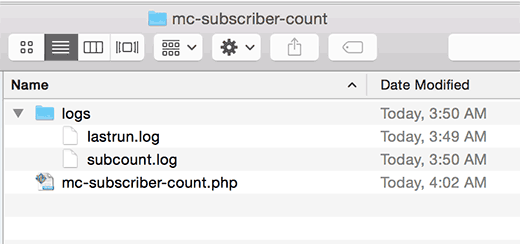
Schritt 3: Erstellen Sie im Ordner mc-subscriber-count einen weiteren Ordner und nennen Sie ihn logs. Erstellen Sie im Ordner logs zwei leere Dateien mit einem einfachen Texteditor wie Notepad. Nennen Sie eine Datei lastrun.log und die andere subcount.log.
Schritt 4: Laden Sie den MailChimp PHP Wrapper-Quellcode aus dem MailChimp-Repository herunter. Der Download-Link befindet sich unten in der rechten Spalte.
Nach dem Herunterladen müssen Sie die ZIP-Datei entpacken. Im entpackten Ordner sehen Sie einen Ordner src, der die Datei Mailchimp.php und den Ordner Mailchimp enthält.
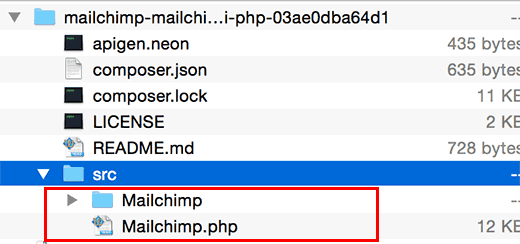
Schritt 5: Kopieren und fügen Sie die Datei Mailchimp.php und den Ordner Mailchimp in Ihren Plugin-Ordner ein.
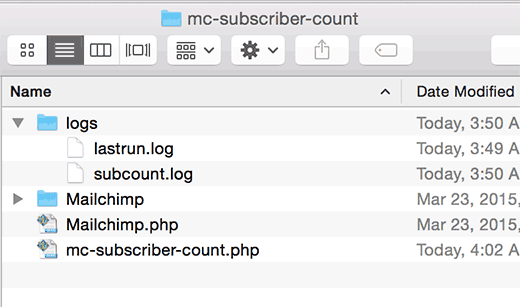
Schritt 6: Laden Sie den Ordner mc-subscriber-count mit einem FTP-Client in den Ordner /wp-content/plugins/ Ihrer Website hoch.
Schritt 7: Besuchen Sie die Plugin-Seite in Ihrem WordPress-Adminbereich und aktivieren Sie das MailChimp Subscriber Count-Plugin.
Schritt 8: Verwenden Sie den Shortcode [mc-subscribers], um die Anzahl der MailChimp-Abonnenten in jedem Beitrag, jeder Seite oder jedem Text-Widget in WordPress anzuzeigen.
Wir hoffen, dieser Artikel hat Ihnen geholfen, die MailChimp-Abonnentenzahl als Text auf Ihrer WordPress-Website anzuzeigen.
Wenn Ihnen dieser Artikel gefallen hat, abonnieren Sie bitte unseren YouTube-Kanal für WordPress-Video-Tutorials. Sie finden uns auch auf Twitter und Facebook.





Jiří Vaněk
Vielen Dank für die Anleitung. Ich nutze den kostenlosen Plan von Mailchimp und habe ihn über Optin Monster in meine Website integriert. Ihren Anweisungen folgend werde ich versuchen, die Anzeige der Abonnenten in die Informationen zur Anmeldung für den Newsletter aufzunehmen. Dies könnte definitiv die Entscheidungen der Leute beeinflussen, wenn sie sehen, dass die E-Mail-Liste bereits relativ groß ist und dass andere Nutzer meinem Blog und seinen Informationen vertrauen. Es ist ein weiterer kleiner Schritt, um das Abonnement für meine Nutzer attraktiver zu gestalten.
Arnaud
Hallo,
Die Plugin-Methode 2 funktioniert nicht.
WPBeginner Support
Vielen Dank, dass Sie uns mitteilen, dass die Methoden für Sie nicht funktionieren. Wir werden uns das auf jeden Fall ansehen.
Admin
Albert
Ist es möglich, die Mitgliederzahl einer Gruppe anzuzeigen? Was ich versucht habe, hat nicht funktioniert.
Bernd
Methode 1: Plugin ist veraltet.
Methode 2: verursacht einen "fatalen Fehler" bei der Aktivierung des Plugins
Irgendwelche Vorschläge? Danke.
Josh
Ernsthaft, wie oben. Erhalte weiterhin fatale Fehler. Und es scheint, als ob sich hier niemand darum kümmert zu antworten. Ziemlich unglücklich.
Benny
Das funktioniert NICHT.
Versuchen Sie gar nicht erst, seinen Methoden zu folgen.
Methode Nr. 1 ist veraltet und wird nicht unterstützt.
Methode Nr. 2 Sie werden umgeben sein von
„Fataler Fehler: Klasse whatever in Zeile whatever kann nicht erneut deklariert werden“
Mel Reiff Hill
Danke für den Code, aber das DIY-Plugin scheint nicht mehr zu funktionieren (ich zeige 0 Abonnenten, nachdem ich die Anweisungen befolgt habe...) Ich dachte nur, es wäre vielleicht eine Aktualisierung wert!
Dave
Danke für das tolle Tutorial. Können Sie bitte erklären, wie man angibt, welche Liste gezählt werden soll, falls mehrere Mailchimp-Listen vorhanden sind?
Am Ende von lists.php habe ich versucht, meine list_id in das $filters-Array einzufügen, wie folgt:
public function getList($filters=array(‘list_id’ => ‘abc123’),…)
(wobei abc123 meiner tatsächlichen list_id entspricht)
Aber das schien nicht zu funktionieren. Oder sollte ich eine lange Verzögerung erwarten, bevor es funktioniert?
Danke,
Dave
Roman Rybalchenko
Gleiche Frage wie oben.
Fabio
Hallo,
gibt es eine Möglichkeit, den Zähler nur mit einer PHP-Funktion ohne Shortcode anzuzeigen?
Patricia Reszetylo
Kannst du das für GetResponse machen?
Chris
Das Plugin ist schrecklich: ein Bild als Hintergrund zu verwenden!
Für diejenigen, die es verwenden möchten UND das Logo, die schlechte Rechtschreibung und das schlechte Styling loswerden möchten, hier ist das CSS, um es zu entfernen; fügen Sie es in die custom.css Ihres Themes ein:
.mailchimp-subscriber-chiclet-for-wordpress .mailchimp-subscriber-chiclet-for-wordpress-wrapper .mainButton { background-color: #B09AAB; background-image: none !important; color: #FFFFFF; font-family: inherit; font-size: 14px; height: 30px; text-align: center; width: auto; padding-top: 3px; }
Damit sieht es gut aus mit meinem Theme:
Kim
Wie erhalten Personen, die sich auf diese Weise anmelden, jedes Mal eine E-Mail, wenn Ihr Blog einen neuen Beitrag veröffentlicht?
WPBeginner Support
Bitte sehen Sie sich unseren MailChimp-Leitfaden für WordPress-Benutzer an. Sie können auch mehr in unserem Tutorial erfahren, wie Sie einen täglichen oder wöchentlichen E-Mail-Newsletter erstellen.
Admin
Alex
Hallo,
Kann man nicht etwas Ähnliches mit dem OptinMonster-Sidebar machen, aber ohne Echtzeit-Zählung?
Danke.
Alex
WPBeginner Support
Ja, das können Sie absolut mit der OM-Seitenleiste tun
Admin