


Der Fehler 'Unable to establish a secure connection' (Keine sichere Verbindung möglich) in WordPress kann frustrierend sein. Dieser häufige Fehler tritt normalerweise auf, wenn Sie versuchen, ein Plugin oder ein Theme aus dem offiziellen WordPress.org-Verzeichnis zu installieren oder zu aktualisieren.
Nach unserer Erfahrung ist das Verständnis der möglichen Ursachen des Fehlers der erste Schritt zur Lösung.
In diesem Artikel werden wir zunächst die Gründe für die Fehlermeldung klar erläutern. Danach werden wir einfache Lösungen zur Behebung des Fehlers bei sicheren Verbindungen in WordPress vorstellen.
Was verursacht den Fehler „Sichere Verbindung kann nicht hergestellt werden“ in WordPress?
WordPress verfügt über ein integriertes System zur Verwaltung von Updates. Dieses System prüft regelmäßig auf Updates und zeigt Benachrichtigungen an, damit Sie Plugin- und Theme-Updates installieren können.
Um Updates zu prüfen oder zu installieren, muss es jedoch eine Verbindung zur WordPress.org-Website herstellen. Aufgrund einer Fehlkonfiguration auf Ihrem WordPress-Hosting-Server kann Ihre Website möglicherweise keine Verbindung zur WordPress.org-Website herstellen.
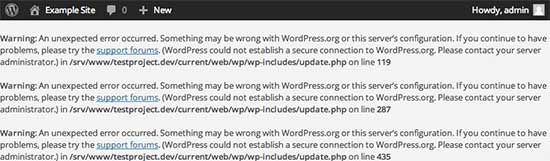
Dies führt zu einem Fehler bei der sicheren Verbindung, und Sie sehen eine Fehlermeldung wie diese:
An unexpected error occurred. Something may be wrong with WordPress.org or this server’s configuration. If you continue to have problems, please try the support forums. (WordPress could not establish a secure connection to WordPress.org. Please contact your server administrator.) in /home/username/public_html/wp-admin/includes/update.php on line 122
Nichtsdestotrotz wollen wir sehen, wie man den Secure Connection Error in WordPress einfach beheben kann.
Behebung des Fehlers bei sicherer Verbindung in WordPress
Es gibt mehrere Möglichkeiten, den Fehler bei der unerwarteten sicheren Verbindung in WordPress zu beheben. Sie können eine der folgenden Lösungen ausprobieren, je nach Ihrer Situation.
Hosting- und Serverprobleme
Wenn Ihr Shared-Hosting-Server einer DDoS-Attacke ausgesetzt ist, wird die Verbindung zu WordPress.org wahrscheinlich mit einem Timeout fehlschlagen, was zu einem Fehler bei der sicheren Verbindung führt.
In diesem Fall können Sie einige Minuten warten und es erneut versuchen. Wenn der Fehler weiterhin besteht, müssen Sie sich an das Support-Team Ihres Webhosting-Anbieters wenden.
Problem mit der Cloud- oder VPS-Server-Konnektivität
Wenn Sie sich auf einem Cloud-Server oder VPS-Hosting befinden, kann es sein, dass Ihr Server aufgrund von DNS-Problemen keine Verbindung zu WordPress.org herstellen kann.
In diesem Fall können Sie Ihren Server direkt auf die WordPress.org-Server verweisen. Sie müssen sich über SSH mit Ihrem Server verbinden.
SSH steht für Secure Shell, ein verschlüsseltes Protokoll, mit dem Sie sich über Befehlszeilentools mit Ihrem Server verbinden können.
Windows-Benutzer können ein Tool namens PuTTy verwenden, während macOS- und Linux-Benutzer die Terminal-App verwenden können.
Sie benötigen Anmeldeinformationen für das Konto mit Shell-Zugriff auf Ihr Hosting-Konto. Diese Informationen erhalten Sie vom cPanel-Dashboard Ihres Hosting-Kontos oder von Ihrem Webhosting-Serveranbieter.
Im Terminal können Sie sich wie folgt mit Ihrem Server verbinden:
ssh username@example.com
Vergessen Sie nicht, 'username' durch Ihren eigenen Benutzernamen und 'example.com' durch Ihre eigene Domain zu ersetzen.
Sobald Sie verbunden sind, müssen Sie den folgenden Befehl ausführen:
sudo nano /etc/hosts
Dies öffnet eine Datei, und Sie müssen den folgenden Code am Ende der Datei hinzufügen:
198.143.164.251 api.wordpress.org
Sie können Ihre Änderungen jetzt speichern und den Editor verlassen. Besuchen Sie Ihre WordPress-Website, um zu sehen, ob dies den Fehler behoben hat.
Behebung des WordPress Secure Connection Error auf Localhost
Wenn Sie WordPress auf Ihrem eigenen Computer (localhost) ausführen, ist die cURL-Erweiterung für PHP möglicherweise nicht aktiviert. Diese Erweiterung ist erforderlich, um auf Wordpress.org für Updates zuzugreifen.
Sie müssen die Datei php.ini auf Ihrem Computer bearbeiten. Diese Datei befindet sich normalerweise im PHP-Ordner Ihres MAMP-, XAMPP- oder WAMP-Ordners.
Wenn Sie einen Windows-Computer verwenden, suchen Sie nach der folgenden Zeile:
;extension=php_curl.dll
Mac- und Linux-Benutzer müssten nach dieser Zeile suchen:
;extension=curl.so
Jetzt müssen Sie das Semikolon vor dem Text entfernen, um die Erweiterung zu aktivieren. Vergessen Sie nicht, Ihre php.ini-Datei zu speichern.
Vergessen Sie schließlich nicht, den Apache-Server neu zu starten, damit die Änderungen wirksam werden.
Offene Ports in Ihrer Firewall prüfen
Wenn die cURL-Erweiterung auf Ihrem lokalen Server ordnungsgemäß installiert ist, überprüfen Sie als Nächstes Ihre Internetverbindungs-Firewall.
Die Firewall Ihres Computers blockiert möglicherweise ausgehende Verbindungen vom lokalen Server zu WordPress.org. Wenn Sie Windows verwenden, drücken Sie die Starttaste und suchen Sie nach „Windows-Firewall“. Mac-Benutzer finden die Firewall-Einstellungen unter Systemeinstellungen » Netzwerk » Firewall.
Sie müssen Apache zu den erlaubten Programmen Ihrer Firewall hinzufügen und sowohl eingehende als auch ausgehende Verbindungen zulassen.
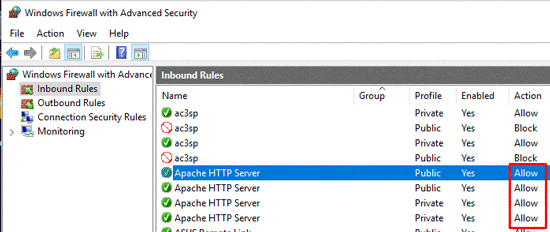
Sie müssen Apache neu starten, damit Ihre Änderungen wirksam werden.
Wir hoffen, dieser Artikel hat Ihnen geholfen, den WordPress-Fehler bei der sicheren Verbindung zu beheben. Möglicherweise möchten Sie auch unseren ultimativen Schritt-für-Schritt-Leitfaden WordPress-Sicherheit für Anfänger und unsere Expertenauswahl der besten Twitter-Plugins für WordPress sehen.
Wenn Ihnen dieser Artikel gefallen hat, abonnieren Sie bitte unseren YouTube-Kanal für WordPress-Video-Tutorials. Sie finden uns auch auf Twitter und Facebook.




samaneh
Hallo Leute
Immer wenn ich ein neues Plugin in meinem WordPress-Dashboard suchen möchte, sehe ich diese Fehlermeldung und es werden keine Plugins angezeigt. Was kann ich tun?
„Ein unerwarteter Fehler ist aufgetreten. Möglicherweise gibt es ein Problem mit WordPress.org oder der Konfiguration dieses Servers. Wenn weiterhin Probleme auftreten, versuchen Sie es bitte in den Support-Foren.“
WPBeginner Support
Wenn die Methode in diesem Leitfaden für Sie nicht funktioniert, empfehlen wir Ihnen, sich an Ihren Hosting-Anbieter zu wenden, um sicherzustellen, dass auf deren Seite keine Fehler vorliegen.
Admin
Barnaby
Ich musste tatsächlich „66.155.40.202 api.wordpress.org“ aus /etc/hosts/ entfernen, damit es funktioniert (es muss von einem alten WordPress-Projekt dort gewesen sein)
WPBeginner Support
Thanks for sharing what worked for you
Admin
Jon Curtis
Ein weiterer Grund, warum man diesen Fehler erhalten kann, ist, wenn WP_HTTP_BLOCK_EXTERNAL in wp-config gesetzt ist.
Ich hatte dies eingestellt, um auf einem lokalen Server offline zu arbeiten, und musste verhindern, dass WP ausfällt und die Website verlangsamt. Dann vergaß ich, es wieder einzuschalten, als ich wieder online war.
WPBeginner Support
Danke für die Weitergabe, für diejenigen, die dies hinzugefügt haben und nach anderen Gründen für diesen Fehler suchen.
Admin
Zubayr Ahmed
Sehr geehrter Herr, in meiner php.ini gibt es keine Datei wie „;extension=php_curl.dll oder extension=php_curl.dll“, was soll ich tun?
WPBeginner Support
Sie sollten sicherstellen, dass php_curl installiert ist, und wenn ja, sollten Sie die anderen Empfehlungen im Artikel ausprobieren.
Admin
Neel
Ich habe einfach die PHP-Version auf die zweitneueste in cPanel geändert und es scheint funktioniert zu haben..
keine weiteren Änderungen vorgenommen
WPBeginner Support
Your host may have made some automatic changes when updating your php but thank you for sharing what worked for you
Admin
Bipul
Danke für den Beitrag, die neue API-IP von WP ist 198.143.164.251, also könnte es 198.143.164.251 api.wordpress.org sein
WPBeginner Support
Thank you for sharing that IP should someone have trouble
Admin
Anisur Rahman
Vielen Dank, Bruder, für die Weitergabe der aktualisierten API-IP. Das Problem ist jetzt behoben, das war eine Qual für mich. Nochmals vielen Dank.
Wayne Mwandi
Vielen Dank, sehr geehrter Herr. Das war äußerst hilfreich.
Sankacoffee
Vorsicht, die IP für api.wordpress.org ist nicht mehr korrekt. Jeder, der dieses Problem hat, sollte "ping api.wordpress.org" in die Konsole eingeben und die IP aus den Ergebnissen Ihres Pings entnehmen.
WPBeginner Support
Thank you for letting us know that they updated their IP, we’ll certainly look into clarifying the IP in our article
Admin
Akin
Bitte, ich habe alles versucht, was Sie oben erwähnt haben, erhalte aber immer noch dieselbe Fehlermeldung. Ich habe wpV4.9.8 unter Windows 8.1 installiert. Was soll ich tun?
Vivek
Hallo,
Zuerst vielen Dank für das Teilen des Beitrags. Ich habe alle Schritte ausgeführt, die Sie angegeben haben, aber danach gibt mein WordPress auf dem lokalen Host denselben Fehler aus. Gibt es noch weitere Schritte?
Ich habe WordPress 4.9.0 unter Windows 8.1 installiert
Danke
Aqib
Ich habe https://www.wpbeginner.com/wordpress-security/ diesen Leitfaden von Ihnen gelesen, in dem Sie erwähnen, dass der Benutzername aus Sicherheitsgründen nicht admin sein darf, aber der Benutzername ist durch Klicken auf den Autorennamen leicht zu identifizieren.
Das Beibehalten des Benutzernamens als admin stellt also kein Sicherheitsrisiko dar, da der neue Benutzername ebenfalls identifizierbar ist.
WPBeginner Support
Hallo Aqib,
Viele gängige Malware-Installations-Hacks verwenden gebräuchliche Benutzernamen, um in Ihre Website einzubrechen. Der Benutzername admin steht ganz oben auf ihren automatisierten Skripten. Sie haben Recht, es gibt andere Versuche, Benutzernamen zu erraten. Hier erfahren Sie, wie Sie Brute-Force-Angriffe durch Blockieren von Autoren-Scans in WordPress verhindern.
Admin