


Kürzlich haben wir Ihnen gezeigt, wie man das WordPress-Kommentarformular gestaltet, und wir dachten, es wäre unvollständig, wenn wir nicht über die Gestaltung des Layouts von WordPress-Kommentaren schreiben würden. In der Vergangenheit haben wir besprochen, dass es standardmäßige von WordPress generierte CSS-Klassen und IDs gibt, die es Theme-Designern erleichtern, ihre Vorlagen zu gestalten. In diesem Artikel werden wir diese Standardklassen verwenden, um Ihnen zu zeigen, wie Sie Ihr WordPress-Kommentar-Layout gestalten und einige der coolen Dinge, die Sie damit machen können.
Zu diesem Beispiel werden wir das Standard-Twenty-Twelve-WordPress-Theme in diesem Artikel modifizieren. Hinweis: Dieser Artikel richtet sich an angehende Theme-Designer und DIY-Benutzer, die ein gutes Verständnis von HTML und CSS haben.
Standard-WordPress-Kommentar-Klassen
Standardmäßig generiert WordPress diese Klassen für Elemente in der Kommentarvorlage:
/*Comment Output*/

.commentlist .reply {}
.commentlist .reply a {}

.commentlist .alt {}
.commentlist .odd {}
.commentlist .even {}
.commentlist .thread-alt {}
.commentlist .thread-odd {}
.commentlist .thread-even {}
.commentlist li ul.children .alt {}
.commentlist li ul.children .odd {}
.commentlist li ul.children .even {}

.commentlist .vcard {}
.commentlist .vcard cite.fn {}
.commentlist .vcard span.says {}
.commentlist .vcard img.photo {}
.commentlist .vcard img.avatar {}
.commentlist .vcard cite.fn a.url {}

.commentlist .comment-meta {}
.commentlist .comment-meta a {}
.commentlist .commentmetadata {}
.commentlist .commentmetadata a {}

.commentlist .parent {}
.commentlist .comment {}
.commentlist .children {}
.commentlist .pingback {}
.commentlist .bypostauthor {}
.commentlist .comment-author {}
.commentlist .comment-author-admin {}

.commentlist {}
.commentlist li {}
.commentlist li p {}
.commentlist li ul {}
.commentlist li ul.children li {}
.commentlist li ul.children li.alt {}
.commentlist li ul.children li.byuser {}
.commentlist li ul.children li.comment {}
.commentlist li ul.children li.depth-{id} {}
.commentlist li ul.children li.bypostauthor {}
.commentlist li ul.children li.comment-author-admin {}

#cancel-comment-reply {}
#cancel-comment-reply a {}
So finden Sie heraus, welche CSS-Klassen Sie bearbeiten müssen
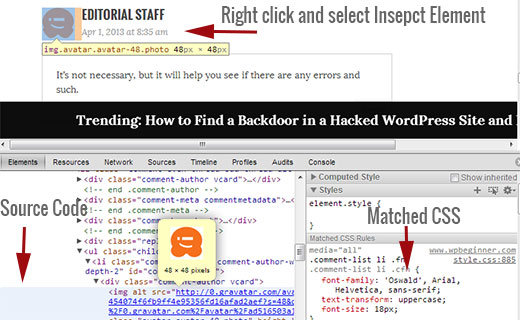
Bevor wir uns der Gestaltung des WordPress-Kommentar-Layouts widmen, ein kleiner Tipp für unsere neuen Benutzer. Die Webbrowser Google Chrome und Mozilla Firefox verfügen über ein praktisches Werkzeug, mit dem Sie Ihre Fähigkeiten in der WordPress-Theme-Entwicklung verbessern können. Das Werkzeug heißt Element untersuchen. Bewegen Sie einfach Ihre Maus auf ein Element auf einer Webseite, klicken Sie mit der rechten Maustaste und wählen Sie "Element untersuchen". Ihr Browserfenster wird in zwei Zeilen aufgeteilt und im unteren Fenster sehen Sie den Quellcode dieses Elements. Ebenso sehen Sie im unteren Fenster CSS-Elemente und wie sie gestaltet sind. Sie können das CSS dort sogar zu Testzwecken bearbeiten. Es ist wichtig zu bedenken, dass alles, was Sie mit "Element untersuchen" ändern, nur für Sie sichtbar ist. Sobald Sie die Seite aktualisieren, verschwinden diese Änderungen. Um die Änderungen dauerhaft zu machen, müssen Sie Ihre style.css-Datei oder andere geeignete Dateien in Ihren Themes verwenden.
Hinzufügen von ungeraden und geraden Hintergrundfarben für Kommentare
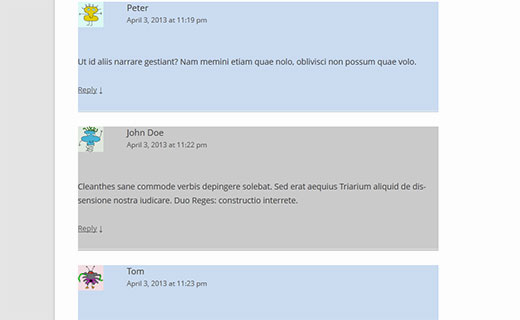
Eine unterschiedliche Hintergrundfarbe für ungerade und gerade Kommentare ist ein Designtrend, der seit einigen Jahren besteht. Er verbessert die Lesbarkeit, insbesondere wenn Sie viele Kommentare haben. Er sieht auch bei bestimmten Theme-Farben sehr gut aus, weshalb viele Designer diese Funktionalität nutzen möchten. Um Designern bei der Erreichung dieses Ziels zu helfen, fügt WordPress jeweils eine ungerade und eine gerade Klasse zu jedem Kommentar hinzu.
Sie können die ungerade/gerade Formatierung für Kommentare ganz einfach in der style.css Ihres Themes hinzufügen, indem Sie den folgenden Code einfügen.
.commentlist .even .comment {
background-color:#ccddf2;
}
.commentlist .odd .comment {
background-color:#CCCCCC;
}
Das Ergebnis würde ungefähr so aussehen:
Gestaltung von Kommentarautoren- und Meta-Informationen
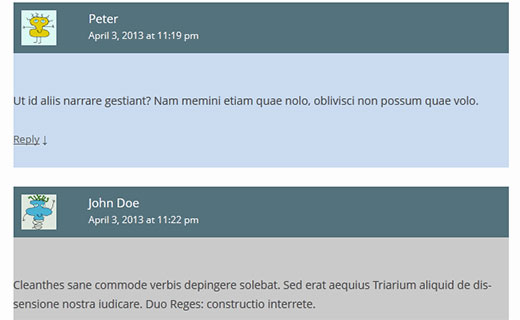
WordPress fügt auch Klassen zu Elementen hinzu, die in der Kopfzeile jedes Kommentars angezeigt werden. Dies ermöglicht es Theme-Designern, die Anzeige von Autoreninformationen und anderen Kommentar-Metadaten wie Datum und Uhrzeit des Kommentars anzupassen. Hier ist ein Beispielcode, den Sie in die style.css-Datei Ihres Themes einfügen können, um diese Elemente unterschiedlich zu gestalten. In diesem Beispiel haben wir der Kommentar-Metadaten eine Hintergrundfarbe und etwas Abstand hinzugefügt.
.comments-area article header {
	margin: 0 0 48px;
	overflow: hidden;
	position: relative;
	background-color:#55737D;
	color:#FFFFFF;
	padding: 10px;
}
So sollte es aussehen:
Kommentare des Beitragsautors anders gestalten
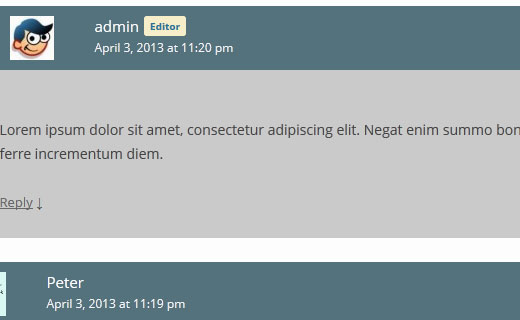
Oftmals sehen Sie, dass Kommentare des Beitragsautors entweder mit einer anderen Hintergrundfarbe oder einem zusätzlichen Abzeichen hervorgehoben werden. WordPress fügt allen Kommentaren des Beitragsautors die Standardklasse bypostauthor hinzu. WordPress-Theme-Designer können diese Klasse verwenden, um Kommentare des Beitragsautors anders zu gestalten.
Einige Themes verwenden ihre eigene Callback-Funktion zur Anzeige von Kommentaren. Mithilfe der Callback-Funktion können diese Themes zusätzliche Informationen zu einem Kommentar des Beitragsautors hinzufügen. Zum Beispiel verwendet Twenty Twelve die folgende Zeile in der Kommentar-Callback-Funktion twentytwelve_comment() (befindet sich in der Datei functions.php des Themes).
// If current post author is also comment author, make it known visually.

( $comment->user_id === $post->post_author ) ? '<span> ' . __( 'Post author', 'twentytwelve' ) . '</span>' : '' );
Dieser Code fügt <span>Post Author</span> zu den Metadaten des Kommentars hinzu. Je nachdem, wie Ihr WordPress-Theme Kommentare vom Beitragautor behandelt, können Sie dies beliebig ändern.
Wenn Sie ein anderes Theme als Twenty Twelve verwenden, müssen Sie herausfinden, wie Ihr Theme Kommentare behandelt. Öffnen Sie einfach die Datei comments.php Ihres Themes. Wenn Ihr Theme eine eigene Callback-Funktion verwendet, sehen Sie diese innerhalb der Funktion wp_list_comments, wie hier:
<?php wp_list_comments( array( 'callback' => 'twentytwelve_comment', 'style' => 'ol' ) ); ?>
Im obigen Beispiel sehen Sie, dass das Theme twentytwelve_comment als Callback-Funktion verwendet. Wenn eine Callback-Funktion angegeben ist, ist der wahrscheinlichste Ort, um diese Funktion zu finden, die Datei functions.php Ihres Themes.
In diesem Beispiel ändern wir diese Funktion, um Editor anstelle von Beitragsautor anzuzeigen. Dazu haben wir die Kommentar-Callback-Funktion wie folgt modifiziert:
// If current post author is also comment author, make it known visually.

( $comment->user_id === $post->post_author ) ? '<span> ' . __( 'Editor', 'twentytwelve' ) . '</span>' : '');
Wir werden auch das Aussehen ändern, indem wir Folgendes in die style.css-Datei unseres Themes einfügen:
li.bypostauthor cite span {
	color: #21759b;
	background-color: #f8f0cb;
	background-image: none;
	border: 1px solid #f8f0cb;
	border-radius: 3px;
	box-shadow: none;
	padding: 3px;
	font-weight:bold;
}
So würde es aussehen:
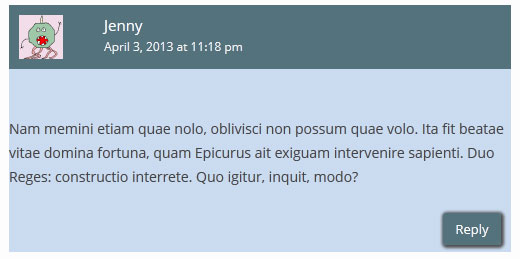
Styling des Kommentar-Antwort-Links in WordPress-Kommentaren
Die meisten WordPress-Themes haben unter jedem Kommentar einen Antwortlink. Diese Funktionalität wird nur angezeigt, wenn Sie verschachtelte Kommentare aktiviert haben. Um verschachtelte Kommentare zu aktivieren, gehen Sie zu Ihrem WordPress-Admin (Einstellungen » Diskussion). Suchen Sie den Abschnitt, in dem andere Kommentareinstellungen aufgeführt sind, und aktivieren Sie das Kontrollkästchen für verschachtelte (verschachtelte) Kommentare aktivieren.
Die von WordPress für den Antwortlink generierten Standard-CSS-Klassen sind reply und comment-reply-link. Wir werden diese Klassen verwenden, um den Antwortlink zu modifizieren und ihn in einen CSS-Button umzuwandeln.
.reply {
	float:right;
	margin:0 10px 10px 0;
	text-align:center;
	background-color: #55737D;
	border:1px solid #55737D;
	border-radius:3px;
	padding:3px;
	width:50px;
	box-shadow: 1px 1px 2px 2px #4f4f4f;
}

.comment article {
	padding-bottom:2.79rem;
}

a.comment-reply-link,
a.comment-edit-link {
	color: #FFFFFF;
	font-size: 13px;
	font-size: 0.928571429rem;
	line-height: 1.846153846;
	text-decoration:none;
}

a.comment-reply-link:hover,
a.comment-edit-link:hover {
	color: #f6e7d7;
}
So würde es aussehen:
Styling des Kommentar-Bearbeitungsbuttons
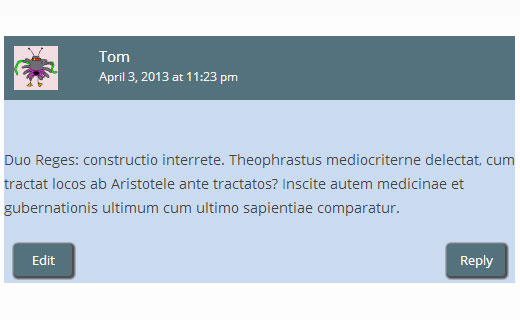
In den meisten WordPress-Themes sehen angemeldete Benutzer mit der Berechtigung, Kommentare zu bearbeiten, unter jedem Kommentar einen Link zum Bearbeiten des Kommentars. Hier ist ein kleines CSS, das die Standardklasse comment-edit-link verwendet, um das Erscheinungsbild des Links zu ändern.
a.comment-edit-link {
	float:left;
	margin:0 0 10px 10px;
	text-align:center;
	background-color: #55737D;
	border:1px solid #55737D;
	border-radius:3px;
	padding:3px;
	width:50px;
	box-shadow: 1px 1px 2px 2px #4f4f4f;
}
So würde es aussehen:
Styling des Links zum Abbrechen der Kommentarantwort
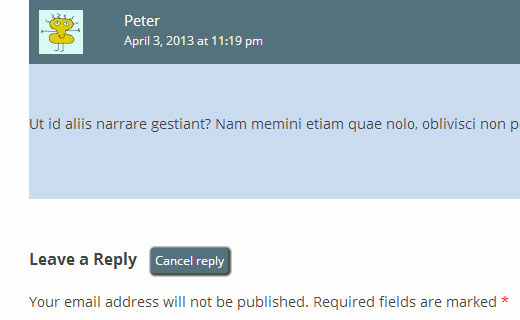
In den meisten guten WordPress-Themes öffnet ein Klick auf den Link "Antworten" das Kommentarformular direkt unter dem Kommentar, auf den Sie antworten, mit einem Link zum Abbrechen der Kommentarantwort. Modifizieren wir diesen Link zum Abbrechen der Kommentarantwort mit der Standard-CSS-ID cancel-comment-reply.
#cancel-comment-reply-link  {
	text-align:center;
	background-color: #55737D;
	border:1px solid #55737D;
	border-radius:3px;
	padding:3px;
	width:50px;
	color:#FFFFFF;
	box-shadow: 1px 1px 2px 2px #4f4f4f;
	text-decoration:none;
}
So würde es aussehen:
Styling des WordPress-Kommentarformulars
Benutzerfreundliche, ästhetisch ansprechende und stilvolle Kommentarformulare ermutigen Benutzer, einen Kommentar auf Ihrem Blog zu hinterlassen. Zuvor haben wir einen ausführlichen Artikel darüber geschrieben, wie man das WordPress-Kommentarformular gestaltet. Wir empfehlen Ihnen dringend, sich das anzusehen, um zu sehen, wie Sie Ihr WordPress-Kommentarformular auf die nächste Stufe heben können.
Wir hoffen, dass dieser Artikel Ihnen hilft, das Layout Ihrer WordPress-Kommentare zu gestalten. Wenn Sie Fragen oder Anregungen haben, lassen Sie es uns bitte wissen, indem Sie unten einen Kommentar hinterlassen.


denny
Danke. Dieser Beitrag ist äußerst hilfreich.
WPBeginner Support
Wir freuen uns, dass unser Leitfaden hilfreich war!
Admin
murat
Hallo, ich habe die Codes zu comments.php mit Tags hinzugefügt, aber es hat nichts geändert. Wie löse ich das?
WPBeginner Support
Der Code in diesem Artikel ist CSS-Code. Sie sollten ihn unter Design > Anpassen > Zusätzliches CSS hinzufügen, damit der Code Ihre Website beeinflusst.
Admin
Prashant
Ich habe meine Seite, auf der die Antworten auf Kommentare direkt darunter in einer geraden Linie unter dem eigentlichen Kommentar erscheinen. Wie können wir einen kleinen Versatz einfügen, wie Sie es hier für die Antworten auf Kommentare getan haben?
WPBeginner Support
Es würde davon abhängen, wie Ihr Theme Kommentare gestaltet, aber Sie können sehen, wie wir die Antworten in unserem Theme mit "Element untersuchen" gestaltet haben: https://www.wpbeginner.com/wp-tutorials/basics-of-inspect-element-with-your-wordpress-site/
Admin
Will
Wir haben 2018!
Ist dies immer noch die einfachste Methode, einen WordPress-Kommentar zu gestalten?
Dieser Artikel wurde vor 5 Jahren geschrieben. Eine Suche bei Google. Es scheint, dass das WordPress-Kommentarsystem NICHT anfängerfreundlich anzupassen ist und sich überhaupt nicht weiterentwickelt hat. Enttäuschend!
WPBeginner Support
Hallo Will,
Ja, das gilt immer noch. Sie haben Recht, dass das Standard-WordPress-Kommentarsystem ziemlich einfach ist. Sie können es jedoch leicht mit Plugins wie De:comments erweitern, die viele weitere Funktionen zu Ihren Kommentaren hinzufügen und sie ansprechender gestalten.
Admin
Prashant
Ja.. schöner Tipp!
Henry
Tolles Tutorial!
Aber wie bekomme ich die Kommentare nebeneinander angezeigt (wie eine „dafür“ und „dagegen“) Art von Debatte zu einem einzigen Beitrag. Muss ich auch zwei verschiedene Kommentarformulare darunter haben?
Mike
Hallo,
Wie kann ich die Hyperlinks im Kommentarbereich gestalten? Ich möchte die Farbe der Hyperlinks in der Kommentarbox ändern.
Danke.
Mike
Szymon
Toller Artikel. Vielen Dank!
Aaron
Hallo WPBeginner,
Toller Beitrag! Ich habe ihn durchgelesen und habe immer noch Schwierigkeiten herauszufinden, was ich tun muss, um die Schaltfläche „Antworten“ und Gravatare anzuzeigen.
Ich bin mir nicht sicher, ob das Theme diese Informationen anzeigt, aber ich habe Avatare im Abschnitt "Lesen" des Admin-Panels aktiviert.
Ich dachte vielleicht könnte ich ein Stück Code irgendwo in die comments.php-Datei einfügen, aber ich sehe nicht, wo ich diese Änderungen manuell vornehmen könnte. Der Teil des Codes, der Kommentare abruft, sieht ungefähr so aus:
~~~~
Neueste Kommentare
‘comment’, ‘callback’ => ‘crawford_comment’)); ?>
~~~~
Suche ich an der falschen Stelle? Die Antwort ist wahrscheinlich ja, aber ich bin mir nicht sicher, wo ich nachsehen soll.
Hier ist eine Seite mit Kommentaren als Referenz:
Jeder Rat wird geschätzt!
WPBeginner Support
Die Datei comments.php verweist Sie auf die Callback-Funktion. Dieser Callback ist in der Datei functions.php Ihres Themes definiert. Hier bearbeiten Sie Ihr Kommentar-Layout.
Admin
Imad Daou
Würden Sie bitte dieselben Schritte für Gensis 2.0 zeigen? Ich habe die obigen Schritte befolgt, konnte aber immer noch nicht herausfinden, wie ich die Hintergrundfarbe des Kommentarlayouts ändern kann. Ich benutze das Genesis Sample Theme.
Meine Website ist in der Entwicklung und ich kann sie noch nicht live schalten, aber die Dropbox-Links unten zeigen Ihnen, wie die Kommentarfelder weiß sind und ich konnte mit all den Tricks, die Sie oben erwähnt haben, nicht herausfinden, wie ich die Hintergrundfarbe ändern kann.
Ich wollte #333333 als Hintergrund anstelle von Weiß verwenden.
Vielen Dank für all Ihre harte Arbeit.
Wakhid
Hallo WPbeginner, ich versuche, ein benutzerdefiniertes Kommentarformular zu erstellen, aber ich weiß wirklich nicht, wie ich es erstellen soll.
Entschuldigung, mein Englisch ist schlecht
WPBeginner Support
Bitte sehen Sie sich unseren Leitfaden an, wie Sie benutzerdefinierte Felder zum WordPress-Kommentarformular hinzufügen.
Admin
Derek
Ich habe dieses Tutorial befolgt und habe nur eine Frage:
Wie kann man dafür sorgen, dass die Antwortbox verschachtelt unter dem Beitrag erscheint, auf den man antwortet?
Arauz
Ich schließe mich dieser Frage an. Ich habe eine Vorlage, aber ich kann die verschachtelten Kommentare nicht aus dem Admin-Bereich der Website anzeigen.
Bitte helfen Sie uns.
Sohil Patel
Toller Beitrag.. Danke
Nickool
Möchte nur das Antwortlayout sehen
Nickool
ok
Hang
Danke
Charlene
Wow, all diese Tipps waren so hilfreich! Danke für einen tollen Beitrag!
Ich frage mich jetzt, wie ich Text neben allen Admin-Namen in den Kommentaren hinzufügen kann, auch wenn sie nicht der Autor des Beitrags sind?
Ich gehe davon aus, dass es hier wäre, bin mir aber nicht sicher, was geändert werden muss:
‘( $comment->user_id === $post->post_author )’
Danke!!
Cameron
Wenn Sie eine Antwort hinterlassen, wird diese als gepostet angezeigt, obwohl sie noch nicht genehmigt wurde.
petiu
wow, schön!
Geoffrey
Vorsicht bei Zeile 44 der Standard-WordPress-Kommentar-Klassen,
.commentlist li ul.children li.depth-{id} {}
ist kein gültiger CSS-Selektor.
{id}muss durch die entsprechende ID (eine Ganzzahl) ersetzt werden.hellobass
.commentlist .reply {}
.commentlist .reply a {}
Wo sind die „-“ in Ihrem Beispiel („Standard-WordPress-Kommentar-Klassen“)?
weil es : .comment-list
WPBeginner Support
hellobass, tatsächlich werden .commentlist oder .comment-list nicht von WordPress generiert und Themes wählen sie normalerweise selbst. Zum Beispiel verwendet Twenty Twelve .commentlist und Twenty Thirteen .comment-list. Sie können herausfinden, welche Klasse Ihr Theme verwendet, indem Sie in comments.php nachsehen oder die Chrome-Entwicklertools (Element untersuchen) verwenden.
Admin
Shuen
Gutes Tutorial! Es hat mir sehr geholfen, den Kommentarbereich zu gestalten. Danke!!! ^_^
Avner
Danke! Das war sehr hilfreich!
Wie kann ich das ungerade und gerade Styling nur innerhalb eines Threads anwenden (um zwischen Kindkommentaren zu unterscheiden)? Ich möchte, dass die Leser leicht zwischen Kommentaren im selben Thread unterscheiden können und ihnen leicht folgen können.
Danke!
Audee
Is there any tips to style very deep levels of nested comments in WordPress?
 I must have been crazy for styling 5 deep levels nested comment.
It will be nice and save up much time to have a set of CSS code which is reusable for different project. But often happened that different layout width might made this reusable styling took longer to configure.
Thank you for sharing this article, bookmarked for further study
Venera
Danke!
Adam
Das ist so ärgerlich, ich bekomme die Hälfte davon nicht zum Laufen
die ungeraden und geraden Farben gelten nur für die verschachtelten Kommentare
Ich kann den Kommentarautor und die Metainformationen überhaupt nicht gestalten
Bitte helfen Sie mir, das zu beheben
Redaktion
Ohne Ihre Arbeit zu sehen, ist es unmöglich zu sagen, was vor sich geht.
Admin
rolanstein
Ausgezeichneter Beitrag! Danke.
Darf ich fragen, wie Sie die Kontrollkästchen 'Benachrichtigen Sie mich über Folgekommentare per E-Mail' und 'Abonnieren Sie...' unter Ihrem Kommentarformular hinzufügen?
Prost
rolanstein
Redaktion
Dieser Artikel sollte helfen: https://www.wpbeginner.com/blueprint/comments/
Admin
Jannik
Fantastisches Tutorial!
Wie hast du die – nummerierte Liste entfernt? Bei meinen Kommentaren stehen immer Zahlen davor und das gefällt mir wirklich nicht.
Danke!
Redaktion
Sie müssen list-style: none; in der CSS-Klasse .comment-list li hinzufügen. Beispiel-CSS wäre:
.comment-list li{list-style:none;}1-click Use in WordPress
Admin
Alfrex
Danke. Dieser Beitrag ist äußerst hilfreich.