


E-Mails mit potenziellen Kunden hin und her zu schicken, nur um einen Termin zu finden, ist eine enorme Zeitverschwendung, die oft zu verlustigen Verkäufen führt. Wenn Sie den ganzen Vormittag mit der Verwaltung eines Kalenders beschäftigt sind, können Sie sich nicht darauf konzentrieren, Ihre Kunden tatsächlich zu betreuen.
Deshalb empfehle ich, Termine direkt auf Ihrer WordPress-Website zu akzeptieren. Das kann Ihnen jede Woche Stunden sparen und verhindern, dass Leads durchs Raster fallen.
Ich habe mehrere Terminplanungstools getestet und festgestellt, dass Sugar Calendar Bookings der beste Weg ist, Ihre Buchungen zu automatisieren. Es ist leistungsstark genug, um komplexe Terminplanungen zu bewältigen, aber einfach genug, um in weniger als einer Stunde eingerichtet zu werden.
In diesem Leitfaden führe ich Sie durch jeden Schritt zur Einrichtung eines professionellen Buchungssystems. Am Ende werden Sie ein freihändiges System haben, das Termine akzeptiert und Zahlungen entgegennimmt, während Sie schlafen.
TL;DR: Ich empfehle die Verwendung von Sugar Calendar Bookings, um Ihre Termine zu automatisieren und Kunden auf Ihrer Website zu halten. Die kostenlose Version ermöglicht es Ihnen, Ihre Zeiten festzulegen und Stripe-Zahlungen zu akzeptieren, während die Pro-Version erweiterte Funktionen wie Personalverwaltung und Pufferzeiten zwischen Besprechungen hinzufügt.
Hier sind die Themen, die ich in diesem Tutorial behandeln werde:
- Warum Ihr Unternehmen ein WordPress-Buchungssystem benötigt
- Schritt 1: Installation des Sugar Calendar Bookings Plugins
- Schritt 2: Erstellung Ihrer professionellen Dienstleistungen
- Schritt 3: Festlegung Ihrer Verfügbarkeit und Arbeitszeiten
- Schritt 4: Verbindung von Stripe für automatisierte Zahlungen
- Schritt 5: Hinzufügen des Buchungsformulars zu Ihrer Website
- Verwaltung Ihres Buchungsplans und Wachstums
- Häufig gestellte Fragen zu WordPress-Buchungssystemen
- Zusätzliche Ressourcen für die Terminverwaltung
Warum Ihr Unternehmen ein WordPress-Buchungssystem benötigt
Ich sehe oft, wie Geschäftsinhaber an die Grenze stoßen, die ich gerne als „manuelle Buchungsdecke“ bezeichne. Dies ist der Punkt, an dem administrative Routinearbeiten, wie das Hinterherjagen von Kunden und der Austausch endloser E-Mails, mehr Zeit in Anspruch nehmen als die eigentliche Führung Ihres Unternehmens.
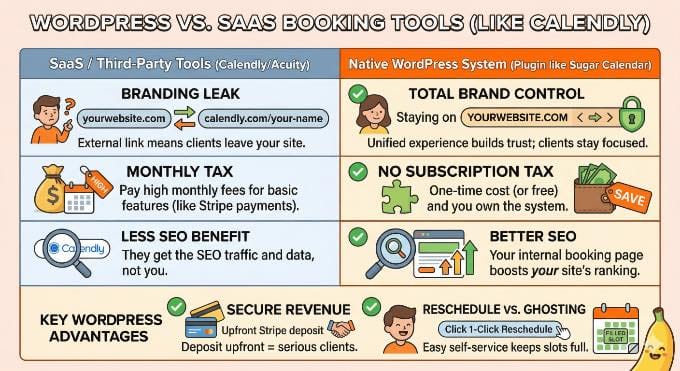
Während viele Leute mit Drittanbieter-Tools wie Calendly beginnen, habe ich festgestellt, dass das Hosten Ihres eigenen Buchungssystems auf WordPress massive Vorteile gegenüber der Verwendung einer separaten SaaS-Plattform bietet:
- Volle Markenkontrolle: Wenn Sie einen externen Link verwenden (wie calendly.com/ihr-name), leiten Sie Ihre Kunden von Ihrer Website weg. Dies führt zu einem „Branding-Leak“, bei dem sie die Navigation Ihrer Website verlieren und möglicherweise sogar die Logos oder vorgeschlagenen Dienste des Drittanbieters sehen. Wenn Sie sie auf Ihrer eigenen Domain halten, bauen Sie Vertrauen auf und halten ihren Fokus auf Ihr Unternehmen.
- Keine monatliche „Abonnementsteuer“: Die meisten SaaS-Buchungstools berechnen eine wiederkehrende monatliche Gebühr für wesentliche Funktionen wie Stripe-Zahlungen oder benutzerdefinierte Erinnerungen. Die Verwendung eines WordPress-Plugins wie Sugar Calendar Bookings ermöglicht es Ihnen, das System zu besitzen und mehr von Ihrem Umsatz zu behalten.
- Umsatz sichern: Plugins wie Sugar Calendar ermöglichen es Ihnen, über Stripe eine Anzahlung im Voraus zu verlangen, um sicherzustellen, dass sich Kunden an den Termin binden. Ich habe festgestellt, dass dies der effektivste Weg ist, um Leute auszusortieren, die Ihre Zeit nicht ernst nehmen.
- Bessere SEO und Analysen: Wenn ein Kunde Ihre interne Buchungsseite besucht, zählt dies als Traffic für *Ihre* Website und hilft bei Ihren Suchmaschinenrankings. Wenn Sie ein externes Tool verwenden, erhalten diese den SEO-Vorteil und die Kundendaten, nicht Sie.
Wenn Ihr Unternehmen klein ist, können Sie mit einem Papierplaner oder einem einfachen Kontaktformular auskommen. Aber wenn Sie wachsen, können Sie es sich nicht leisten, Stunden mit manueller Verwaltungsarbeit zu verbringen, anstatt Ihr Geschäft zu führen.
Durch den Umstieg auf ein automatisiertes System gewinnen Sie Ihre Zeit zurück und beseitigen die Reibungsverluste, die Ihr Unternehmen daran hindern, auf die nächste Stufe zu skalieren.
Tipp: Wenn Sie noch keine Website haben, empfehle ich die Verwendung von WordPress. Es ist die flexibelste Plattform für kleine Unternehmen, und Sie können meinen Leitfaden zur Erstellung einer WordPress-Website konsultieren, um noch heute loszulegen.
Schritt 1: Installation des Sugar Calendar Bookings Plugins
Bevor Sie mit der Buchung von Kunden beginnen können, müssen Sie das Plugin installieren. Sugar Calendar Bookings ist ein eigenständiges WordPress-Plugin.
Es gibt zwei Versionen, aus denen Sie wählen können:
- Sugar Calendar Bookings Lite: Dies ist die kostenlose Version, und wir werden diese für dieses Tutorial verwenden. Sie enthält alles, was Sie für den Einstieg benötigen, einschließlich kostenloser Stripe-Integration für die Annahme von Zahlungen.
- Sugar Calendar Bookings Pro: Dies ist das Premium-Upgrade. Ich empfehle es dringend, wenn Ihr Unternehmen wächst und Sie erweiterte Funktionen benötigen, wie z. B. die Verwaltung mehrerer Mitarbeiter, die Zuweisung spezifischer Arbeitszeiten pro Mitarbeiter und die Erstellung benutzerdefinierter E-Mail-Vorlagen.
Wenn Sie Hilfe benötigen, finden Sie hier unsere Anleitung zur Installation eines WordPress-Plugins.
Schritt 2: Erstellung Ihrer professionellen Dienstleistungen
Sobald das Plugin aktiviert ist, müssen Sie als Erstes genau definieren, was Ihre Kunden buchen.
In Sugar Calendar Bookings werden diese als 'Dienstleistungen' bezeichnet. Sie können so viele erstellen, wie Sie benötigen, z. B. einen '15-minütigen Entdeckungsanruf' oder eine 'vollständige 1-stündige Beratung'.
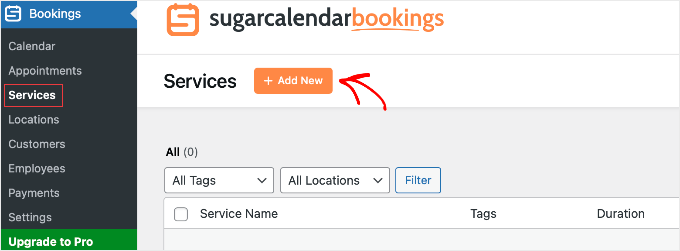
Um zu beginnen, navigieren Sie im Menü Ihres WordPress-Dashboards auf der linken Seite zu Buchungen » Dienstleistungen und klicken Sie auf die Schaltfläche 'Neu hinzufügen'.
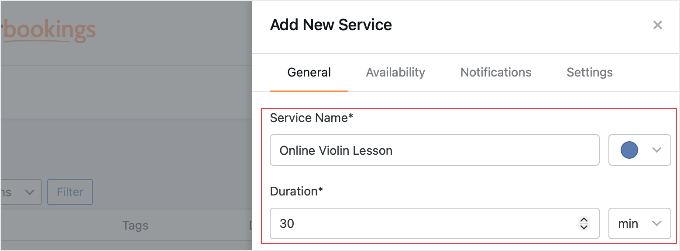
Auf der Registerkarte 'Allgemein' dieses Bildschirms beginnen Sie mit der Eingabe Ihres Dienstleistungsnamens. Ich empfehle, einen klaren, beschreibenden Titel zu wählen, den Kunden sofort verstehen, wie z. B. '30-minütiger Entdeckungsanruf' oder 'Vollständige Website-Analyse'.
Als Nächstes legen Sie die genaue Dauer des Termins in Minuten fest. Es ist wichtig, hier genau zu sein, damit das Plugin genau weiß, wie viel Zeit es in Ihrem Kalender blockieren soll, um Doppelbuchungen zu vermeiden.
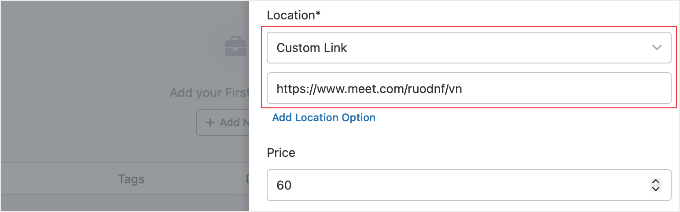
Als Nächstes müssen Sie den Ort festlegen.
Wenn Sie Kunden virtuell treffen, können Sie auf 'Standortoption hinzufügen' klicken, 'Benutzerdefinierter Link' auswählen und Ihre Zoom-, Google Meet- oder Microsoft Teams-URL hier einfügen.
Machen Sie sich keine Sorgen um Zeitzonenberechnungen. Der Buchungskalender zeigt Ihre Verfügbarkeit automatisch in der lokalen Zeitzone Ihres Kunden an.
Wenn Sie ein physisches Büro haben, können Sie stattdessen Ihre Straßenadresse eingeben.
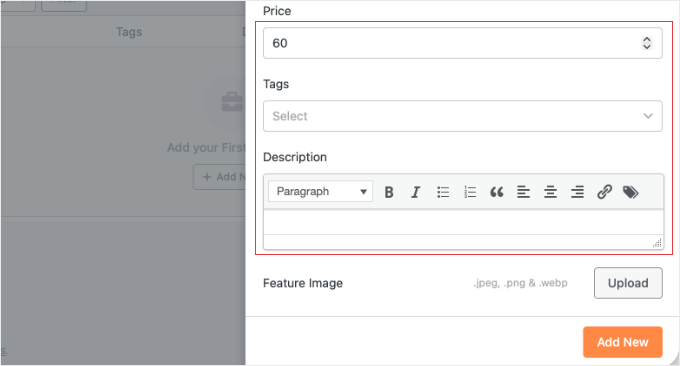
Darunter können Sie den Preis festlegen und eine Beschreibung hinzufügen.
Ich nutze den Beschreibungsbereich immer, um meine Zahlungsbedingungen sehr klar darzulegen. Wenn ich zum Beispiel nur eine kleine Gebühr im Voraus berechne, stelle ich sicher, dass dies als „nicht erstattungsfähige Anzahlung“ angegeben wird, damit es keine Überraschungen für den Kunden gibt.
Wenn Sie die Pro-Version verwenden, können Sie die anderen Registerkarten im Service-Editor (wie spezifische Service-Verfügbarkeit und Benachrichtigungen) erkunden, um bestimmte Mitarbeiter dem Service zuzuweisen oder benutzerdefinierte E-Mail-Vorlagen einzurichten.
Wenn Sie fertig sind, klicken Sie unten auf die Schaltfläche „Neu hinzufügen“, um Ihren Service zu speichern.
Die meisten Unternehmen bieten mehr als eine Art von Termin an. Wenn Sie andere Angebote haben, wiederholen Sie einfach diesen Vorgang, um sie Ihrem Katalog hinzuzufügen. Sie können so viele einzigartige Services erstellen, wie Sie für Ihr Unternehmen benötigen.
Schritt 3: Festlegung Ihrer Verfügbarkeit und Arbeitszeiten
Einer der größten Fehler, die ich bei Geschäftsinhabern sehe, ist, dass sie ihren Kalender weit offen lassen. Ohne die richtigen Grenzen könnten Sie am Ende Kunden haben, die versuchen, eine Beratung am Freitag um 21:00 Uhr zu buchen.
Um dies zu verhindern und Ihre Standardgeschäftszeiten festzulegen, navigieren Sie zu Buchungen » Einstellungen und klicken Sie auf die Registerkarte „Verfügbarkeit“.
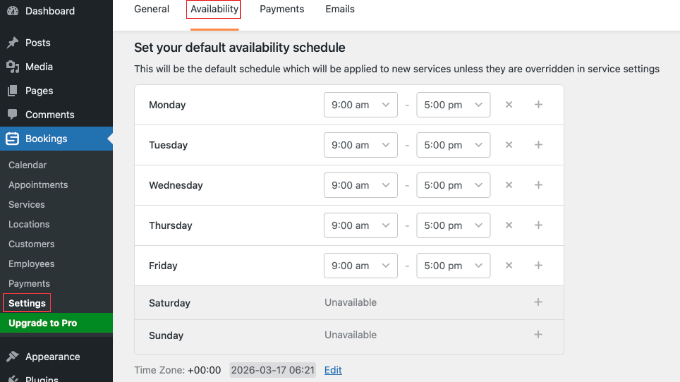
Hier können Sie genau festlegen, wann Sie von Tag zu Tag für Termine verfügbar sind. Sie können die Dropdown-Menüs verwenden, um Ihre Öffnungszeiten für Montag bis Freitag festzulegen (z. B. 9:00 bis 17:00 Uhr) und den Schalter umlegen, um Samstag und Sonntag als „Nicht verfügbar“ zu markieren.
Profi-Tipp: Während Sie Ihren Zeitplan konfigurieren, scrollen Sie nach unten zum Abschnitt „Datum-Überschreibungen“. Ich empfehle, diese Funktion sofort zu verwenden, um bevorstehende Feiertage, Urlaube oder persönliche Tage als nicht verfügbar zu markieren, damit niemand Sie buchen kann, wenn Sie nicht im Büro sind.
Wenn Ihre Stunden korrekt aussehen, vergessen Sie nicht, unten auf der Seite auf die Schaltfläche „Einstellungen speichern“ zu klicken.
Hinweis: Wenn Ihr Unternehmen erweiterte Planungsregeln benötigt, müssen Sie auf Sugar Calendar Bookings Pro upgraden. Die Pro-Version schaltet Pufferzeiten frei (die automatisch einen Zeitpuffer vor und nach Terminen hinzufügen, damit Sie sich vorbereiten können) und Vorankündigungszeiten (die verhindern, dass Kunden eine überraschende Besprechung direkt vor ihrem Beginn buchen).
Schritt 4: Verbindung von Stripe für automatisierte Zahlungen
Sobald Ihre Services und Stunden bereit sind, benötigen Sie eine Möglichkeit, bezahlt zu werden. Das Einziehen von Zahlungen im Voraus ist der beste Weg, um Nichterscheinen zu reduzieren und Ihr Einkommen zu sichern.
Um dies einzurichten, gehen Sie zu Buchungen » Einstellungen und klicken Sie auf die Registerkarte „Zahlungen“.
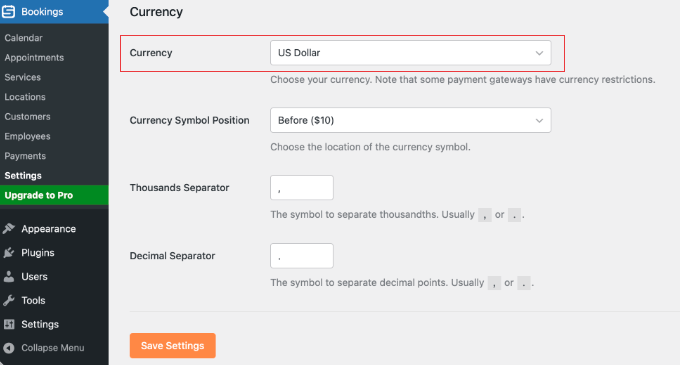
Bevor Sie Ihr Bankkonto verbinden, empfehle ich dringend, ganz nach unten zum Abschnitt „Währung“ zu scrollen. Wählen Sie Ihre lokale Währung und klicken Sie auf die Schaltfläche „Einstellungen speichern“. Es ist am besten, dies zuerst zu tun, damit Sie Ihre Änderungen im nächsten Schritt nicht verlieren.
Scrollen Sie als Nächstes zurück zum Abschnitt „Stripe“.
Sie werden feststellen, dass das kostenlose Plugin ein nutzungsbasiertes Preismodell verwendet, das eine geringe Gebühr von 3 % pro Transaktion hinzufügt. Beachten Sie, dass dies zusätzlich zu den Standard-Verarbeitungsgebühren von Stripe (normalerweise 2,9 % + 0,30 $ pro Transaktion) anfällt.
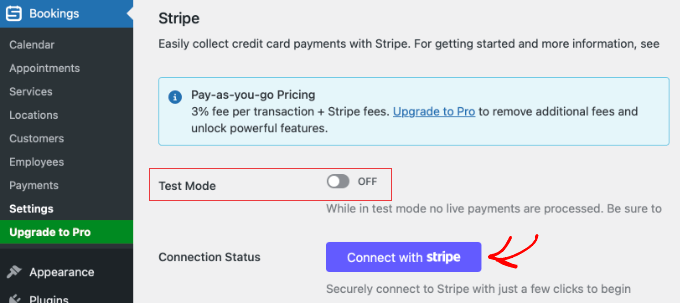
Wenn Ihr Unternehmen viele Termine bearbeitet, entfernt das Upgrade auf Sugar Calendar Bookings Pro die 3 % Plugin-Gebühr vollständig. So bleibt mehr Geld in Ihrer Tasche.
Experten-Tipp: Ich empfehle, ein schnelles „Rechenexempel“ für Ihr Buchungsvolumen durchzuführen. Wenn Sie mehr als ein paar tausend Dollar an Buchungen pro Jahr abwickeln, kostet Sie die 3 % Plugin-Gebühr mehr als den Jahrespreis einer Pro-Lizenz. Ein Wechsel zu Pro spart Ihnen zu diesem Zeitpunkt tatsächlich jeden Monat Geld.
Um Ihr Bankkonto zu verknüpfen, klicken Sie einfach auf die blaue Schaltfläche „Mit Stripe verbinden“. Sie werden dann sicher zu Stripe weitergeleitet, um die Einrichtung abzuschließen.
Schritt 5: Hinzufügen des Buchungsformulars zu Ihrer Website
Sie haben die wichtige Arbeit geleistet, Ihre Dienstleistungen zu definieren und Ihre Arbeitszeiten festzulegen. Nun zum aufregenden Teil: das Kalender auf Ihrer Website einzubinden, damit Kunden tatsächlich beginnen können, Ihre Zeit zu buchen.
Erstellen Sie dazu eine neue WordPress-Seite. Sie könnten ihr einen einladenden Namen geben, wie z. B. „Termin vereinbaren“ oder „Mit mir arbeiten“. Klicken Sie im WordPress-Blockeditor auf das Symbol „+“ und suchen Sie nach dem Block „Buchungsformular“, um ihn zu Ihrer Seite hinzuzufügen.
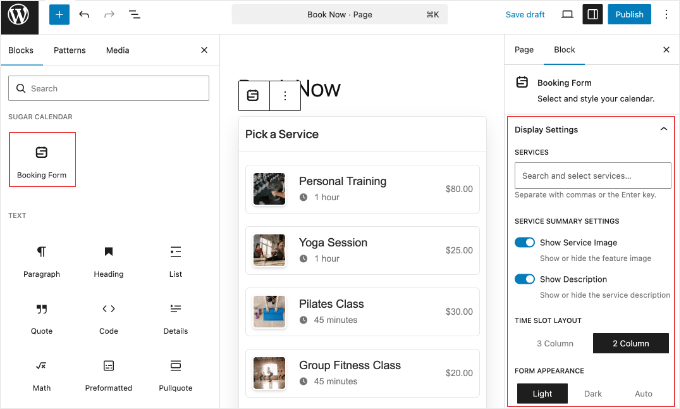
Sobald Sie den Block eingefügt haben, schauen Sie sich das Einstellungsfenster auf der rechten Seite Ihres Bildschirms an. Es gibt ein paar einfache Schalter, um sicherzustellen, dass das Formular perfekt zum Design Ihrer Website passt:
- Wenn Sie eine spezielle Buchungsseite erstellen, sieht das „3 Spalten“-Layout für Zeitfenster fantastisch aus. Wenn Sie den Kalender in einen schmaleren Bereich einfügen, können Sie ihn einfach auf „2 Spalten“ umstellen.
- Sie haben auch die Möglichkeit, zwischen „Hell“ und „Dunkel“ Themen zu wechseln oder das Formular so zu filtern, dass nur ein bestimmter Dienst und nicht Ihr gesamter Katalog angezeigt wird.
Wenn Sie mit dem Aussehen zufrieden sind, klicken Sie auf die Schaltfläche „Veröffentlichen“.
Bevor Sie den Link mit Ihrem Publikum teilen, empfehle ich dringend, die Live-Seite auf Ihrem Mobiltelefon zu öffnen. Ich habe festgestellt, dass viele Buchungs-Plugins aufwendige Designs haben, die auf kleinen Bildschirmen fehlschlagen. Das Zeitfenster-Raster von Sugar Calendar ist jedoch leichtgewichtig und bleibt einfach zu bedienen.
Da die meisten Ihrer Kunden Sie von ihrem Handy aus buchen werden, gibt Ihnen die Ansicht dieses mobilfreundlichen Layouts in Aktion absolute Sicherheit.
Während Sie es auf Ihrem Handy testen, buchen Sie einen Dummy-Termin, um genau zu sehen, was Ihre Kunden erleben werden. Sobald Sie bestätigt haben, dass die Stripe-Testzahlung reibungslos durchläuft, gehen Sie einfach zurück zu Buchungen » Einstellungen » Zahlungen und schalten Sie den „Testmodus“ aus.
Herzlichen Glückwunsch! Ihr automatisiertes WordPress-Buchungssystem ist jetzt offiziell live und bereit, Termine anzunehmen.
Verwaltung Ihres Buchungsplans und Wachstums
Sobald Ihr System live ist, können Sie Ihre täglichen Abläufe auf dem Bildschirm Buchungen » Kalender verwalten.
Ich finde die „Terminansicht“ ist die beste Möglichkeit, meinen Tagesplan auf einen Blick zu sehen, ohne von einem Monatsraster überwältigt zu werden. Sie können sogar auf das Zahnradsymbol in der oberen rechten Ecke klicken, um Tage auszublenden, an denen Sie nicht arbeiten (wie Wochenenden), für eine übersichtlichere Darstellung.
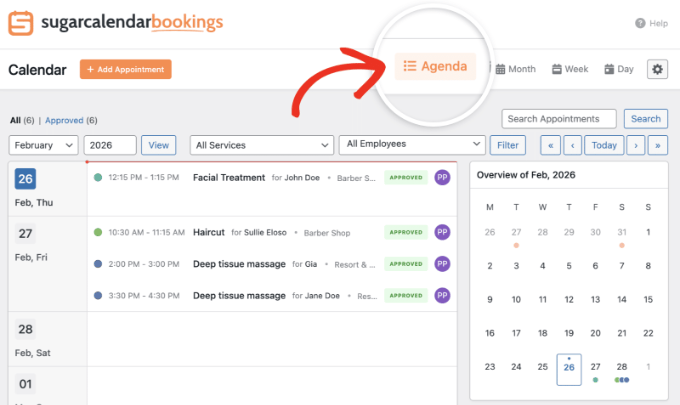
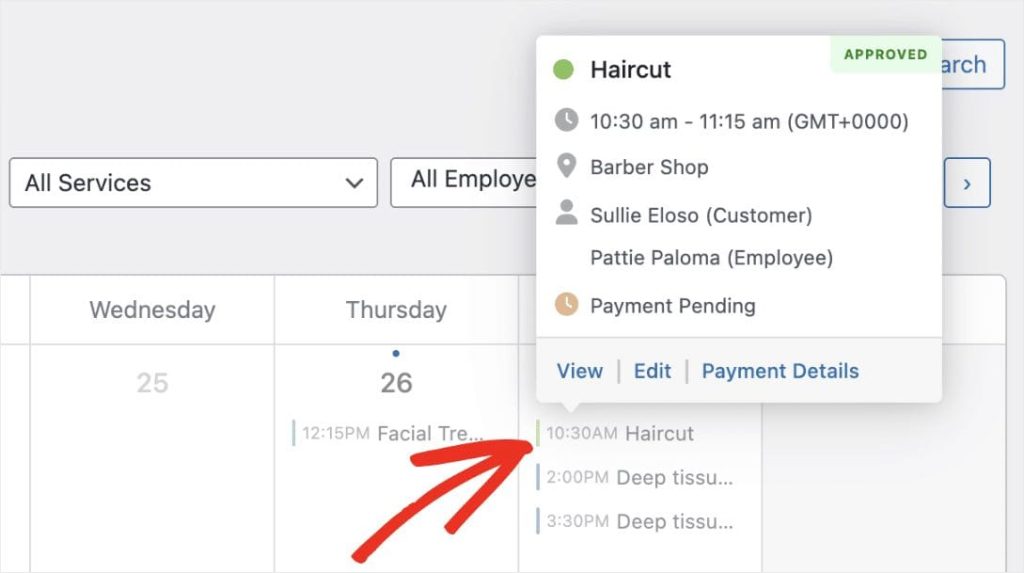
Wenn Sie überprüfen müssen, mit wem Sie sich treffen, klicken Sie einfach auf einen beliebigen Termin im Kalender.
Ein schnelles Popup wird angezeigt, das die Details des Kunden, die Dienstleistung und seinen Zahlungsstatus anzeigt, sodass Sie keine komplett neue Seite laden müssen.
Wenn ein Kunde Sie direkt anruft oder Ihnen eine E-Mail sendet, um einen Termin zu buchen, können Sie ihn manuell hinzufügen, indem Sie oben im Kalender auf die Schaltfläche „+ Termin hinzufügen“ klicken.
Ich mache es mir zur Gewohnheit, dies sofort für jede manuelle Buchung zu tun. So stellen Sie sicher, dass Ihre Verfügbarkeit zu 100 % korrekt bleibt und vermeiden diese unangenehmen Doppelbuchungssituationen.
Schließlich empfehle ich, Ihr WordPress-Dashboard im Auge zu behalten.
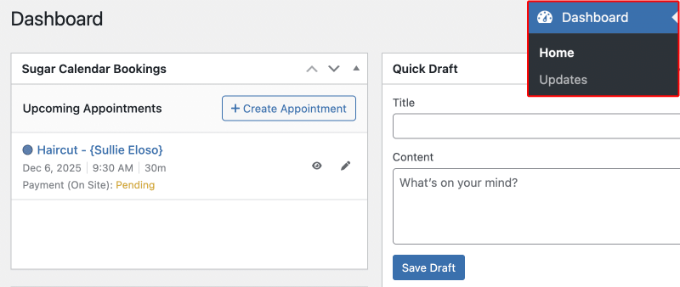
Ich habe bemerkt, dass die meisten Benutzer aufhören, sich auf E-Mail-Benachrichtigungen zu verlassen, sobald sie das „Umsatz-Widget“ von Sugar Calendar Bookings sehen. Es gibt Ihnen einen klaren Überblick über Ihre bevorstehenden Termine und Ihre Gesamteinnahmen, sobald Sie sich anmelden. Es ist ein großartiges Motivationswerkzeug, während Ihr Geschäft wächst.
Häufig gestellte Fragen zu WordPress-Buchungssystemen
Ich weiß, dass die Einrichtung eines automatisierten Kalenders eine große Umstellung für Ihr Unternehmen sein kann. Hier sind einige der häufigsten Fragen, die ich zur Verwendung von WordPress-Buchungssystemen und Sugar Calendar Bookings erhalte.
Benötige ich das Kern-Plugin Sugar Calendar, um das Buchungssystem zu nutzen?
Nein. Sugar Calendar Bookings ist ein eigenständiges WordPress-Plugin. Sie müssen nicht die ursprüngliche Sugar Calendar „Events“-Version installieren, damit diese Terminfunktionen auf Ihrer Website funktionieren.
Kann ich Kunden Zahlungen für WordPress-Termine akzeptieren, ohne Stripe zu verwenden?
Ja. Während Stripe die native Integration für Kreditkarten in Sugar Calendar Bookings ist, können Sie auch „Vor-Ort“-Zahlungen in den Einstellungen des Plugins aktivieren. Dies ist eine großartige Option, wenn Sie es vorziehen, Bargeld oder Schecks persönlich zum Zeitpunkt des Treffens einzuziehen.
Wie verhindere ich, dass Kunden Last-Minute-Buchungen vornehmen?
Um Last-Minute-Überraschungen zu vermeiden, können Sie eine „Anmeldefrist“ mit Sugar Calendar Bookings Pro festlegen. Indem Sie eine Vorlaufzeit von 24 oder 48 Stunden verlangen, stellt das Buchungssystem sicher, dass Sie nie einen Termin in Ihrem Kalender haben, ohne genügend Zeit zur Vorbereitung zu haben.
Ist Sugar Calendar Bookings mit meinem WordPress-Theme kompatibel?
Ja. Die Formulare von Sugar Calendar Bookings sind leichtgewichtig konzipiert und verwenden automatisch die Schriftarten und Farben Ihres aktiven WordPress-Themes. Das System enthält auch eine integrierte Unterstützung für Dark-Mode-Designs.
Kann ich mein WordPress-Buchungssystem mit Google Kalender oder iCal synchronisieren?
Ja. Sugar Calendar Bookings ermöglicht es Ihnen, Ihre WordPress-Termine mit externen Kalenderanwendungen wie Google Kalender, iCal und Outlook zu synchronisieren. So stellen Sie sicher, dass Sie Ihre bevorstehenden Buchungen auf all Ihren persönlichen Geräten sehen können.
Was ist das beste kostenlose Buchungs-Plugin für WordPress?
Ich glaube, Sugar Calendar Bookings Lite ist das beste kostenlose Terminplanung-Plugin für WordPress. Im Gegensatz zu vielen kostenlosen Alternativen bietet Sugar Calendar Bookings Lite eine integrierte Stripe-Zahlungsabwicklung, mobilfreundliche Buchungsformulare und benutzerdefinierte Datum-Überschreibungen, ohne dass ein kostenpflichtiges Upgrade erforderlich ist.
Wie kann ich das Buchungssystem testen, bevor ich live gehe?
Ich empfehle immer, zuerst den „Testmodus“ in Ihren Stripe-Einstellungen zu aktivieren. Dies ermöglicht es Ihnen, den gesamten Buchungs- und Zahlungsvorgang mit einer gefälschten Kreditkartennummer abzuschließen. Es ist der beste Weg, um genau zu sehen, was Ihre Kunden sehen, und um sicherzustellen, dass Ihre Bestätigungs-E-Mails funktionieren, bevor Sie mit der Annahme echter Zahlungen beginnen.
Zusätzliche Ressourcen für die Terminverwaltung
Ich hoffe, dieser Leitfaden hat Ihnen geholfen zu lernen, wie Sie ein professionelles Buchungssystem auf Ihrer WordPress-Website einrichten. Durch die Automatisierung Ihres Kalenders haben Sie einen wichtigen Schritt getan, um Ihre Zeit zurückzugewinnen und Ihr Geschäft auszubauen.
Um den professionellen Workflow Ihrer Website weiter zu verbessern, möchten Sie vielleicht auch diese zusätzlichen Ressourcen ansehen:
- So senden Sie SMS-Nachrichten an Ihre WordPress-Benutzer – Erfahren Sie, wie Sie Ihrem Buchungssystem Text-Erinnerungen hinzufügen, um No-Shows weiter zu reduzieren.
- So erstellen Sie ein Kontaktformular in WordPress – Eine großartige Möglichkeit, allgemeine Anfragen zu bearbeiten, die keine vollständige Terminvereinbarung erfordern.
- So richten Sie WP Mail SMTP ein – Unerlässlich, um sicherzustellen, dass Ihre Buchungsbestätigungs-E-Mails tatsächlich im Posteingang Ihres Kunden landen.
- Die besten WordPress-Termin- und Buchungs-Plugins – Ein Vergleichsleitfaden, wenn Sie sehen müssen, wie Sugar Calendar Bookings im Vergleich zu anderen Optionen abschneidet.
- Unverzichtbare WordPress-Plugins für Geschäftswebsites – Meine Top-Auswahl für die Tools, die jedes professionelle Dienstleistungsunternehmen benötigt.
Wenn Ihnen dieser Artikel gefallen hat, abonnieren Sie bitte unseren YouTube-Kanal für WordPress-Video-Tutorials. Sie finden uns auch auf Twitter und Facebook.



Haben Sie eine Frage oder einen Vorschlag? Hinterlassen Sie bitte einen Kommentar, um die Diskussion zu beginnen.