


Haben Sie bemerkt, dass beim Bearbeiten eines Beitrags in WordPress, wenn Sie auf „Entwurf speichern“ klicken, die Seite neu geladen wird. Das bedeutet auch, dass Ihre Scroll-Position zurückgesetzt wird und Sie nun ganz nach unten scrollen müssen. Dies ist bei weitem eines der nervigsten Dinge, die uns beim Schreiben langer Beiträge auffallen. Da wir im HTML-Editor schreiben, klicken wir manchmal auf die Schaltfläche „Entwurf speichern“, um den Beitrag live in der Vorschau anzuzeigen. Dies setzt die Scroll-Position zurück und wir finden uns dabei wieder, ganz nach unten zu scrollen. In diesem Artikel teilen wir Ihnen ein Plugin mit, das wir verwenden, um die Scroll-Position des Editors in WordPress zu erhalten.
Video-Tutorial
Wenn Ihnen das Video nicht gefällt oder Sie weitere Anweisungen benötigen, lesen Sie weiter.
Alles, was Sie tun müssen, ist das Plugin namens Preserve Editor Scroll Position zu installieren und zu aktivieren.
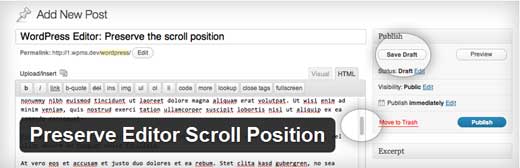
Es gibt keine Einstellungen, die Sie konfigurieren müssen. Es funktioniert sofort. Das Beste daran ist, dass dies eines dieser Plugins ist, die keine Auswirkungen auf Ihre Ladezeit im Frontend haben. Ich liebe Plugins wie dieses absolut. Dies ist nur eines der vielen Plugins, die wir in unserer WordPress-Installation verwenden, um die Dinge so reibungslos wie möglich zu gestalten.




Mith
Oder Sie können Strg+S drücken (Windows)
Keith Davis
Danke Leute.
Es kann so nervig sein, seinen Standort nach dem Neuladen zu finden.
Gut zu wissen, dass es keine Auswirkungen auf die Ladezeit hat.
Kann das fest codiert werden?
Gautam Doddamani
absolut lohnenswert…ich hatte ähnliche Probleme beim Erstellen eines Beitrags und der Vorschau…sofort installieren!