


Wenn Sie im Internet eingekauft haben, sind Sie wahrscheinlich mit Website-Sicherheitszertifikaten wie Norton und McAfee vertraut. Diese Abzeichen zeigen den Nutzern, dass Sie alle notwendigen Vorkehrungen getroffen haben, um Ihre Website sicher und geschützt zu machen. Dieser soziale Beweis hilft, das Vertrauen der Nutzer zu erhöhen, um sich auf Ihrer Website anzumelden und einen Kauf zu tätigen. In diesem Artikel zeigen wir Ihnen, wie Sie das McAfee SECURE-Siegel kostenlos auf Ihrer WordPress-Site hinzufügen können.
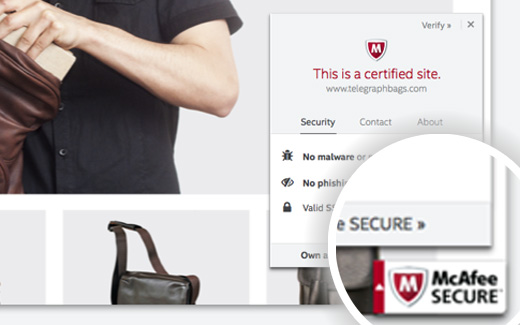
Was ist McAfee SECURE?
McAfee SECURE ist ein neues Zertifizierungsprogramm von McAfee, das Ihren Besuchern zeigt, dass Ihre Website sicher ist.
Dies ist eine großartige Lösung für Kleinunternehmer. Der kostenlose Plan zeigt das Vertrauenssiegel 500 Besuchern pro Monat an. Für 9 US-Dollar pro Monat können Sie auf den Pro-Plan upgraden, der es Ihnen ermöglicht, das Vertrauenssiegel unbegrenzt vielen Nutzern anzuzeigen.
Social Proof wie Sicherheitssiegel steigern nachweislich das Engagement und erhöhen den Umsatz. Das folgende Video erklärt in 50 Sekunden, was dieses Sicherheitssiegel leistet:
Video-Tutorial
Wenn Ihnen das Video nicht gefällt oder Sie weitere Anweisungen benötigen, lesen Sie weiter.
So installieren Sie McAfee SECURE in WordPress
Als Erstes müssen Sie das McAfee SECURE Plugin auf Ihrer Website installieren und aktivieren. Nach der Aktivierung müssen Sie Einstellungen » McAfee SECURE aufrufen, um das Plugin zu konfigurieren.
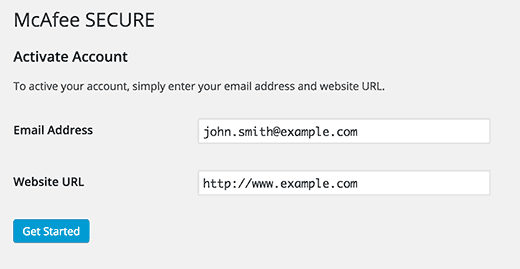
Geben Sie einfach Ihre E-Mail-Adresse und den Domainnamen Ihrer Website an und klicken Sie dann auf die Schaltfläche „Los geht’s“.
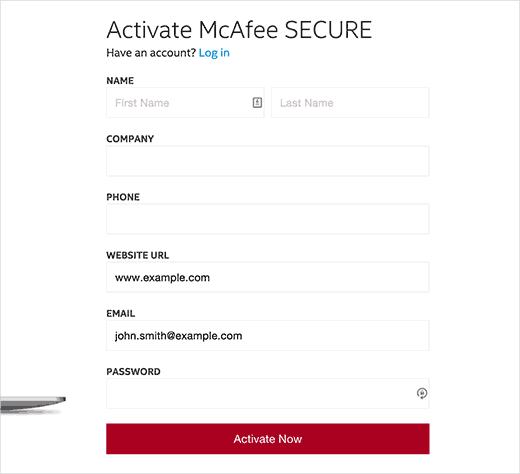
Dies führt Sie zur McAfee Secure-Website, wo Sie Ihre persönlichen und geschäftlichen Informationen wie Name, Firmenname, Telefonnummer usw. angeben müssen.
McAfee wird nun einige Tests auf Ihrer Website durchführen, und Sie werden auf eine Bestätigungsseite weitergeleitet. Auf dieser Seite werden unter der Überschrift Sicherheit alle bestandenen Tests angezeigt. Sie werden auch daran erinnert, Ihre E-Mail-Adresse zu bestätigen. Überprüfen Sie einfach Ihren Posteingang auf eine E-Mail von McAfee und klicken Sie dann auf den Bestätigungslink darin.
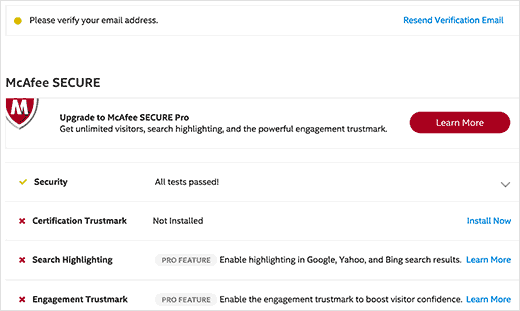
Da Sie das Plugin bereits auf Ihrer WordPress-Website installiert haben, wird das McAfee SECURE-Vertrauensabzeichen automatisch auf Ihrer Website installiert. Sie können Ihre Website einfach besuchen, um es in Aktion zu sehen.
Um Ihre Sicherheit weiter zu erhöhen, können Sie ein SSL und HTTPS in WordPress hinzufügen. Wir empfehlen außerdem die Verwendung von Sucuri, um Ihre Website regelmäßig auf bösartigen Code und Aktivitäten zu überwachen.
Wir hoffen, dieser Artikel hat Ihnen geholfen, das McAfee Secure-Badge zu Ihrer WordPress-Site hinzuzufügen. Vielleicht möchten Sie auch einen Blick auf unsere Liste mit 40 nützlichen Tools zur Verwaltung und zum Wachstum Ihres WordPress-Blogs werfen.
Wenn Ihnen dieser Artikel gefallen hat, abonnieren Sie bitte unseren YouTube-Kanal für WordPress-Video-Tutorials. Sie finden uns auch auf Twitter und Facebook.





Ati
dieses Plugin ist nicht kostenlos
WPBeginner Support
Das Plugin ist kostenlos, zur Klarstellung, unsere Anleitungen sind für WordPress.org-Sites und Sie können den Unterschied zwischen WordPress.com und WordPress.org in unserer Anleitung unten sehen:
https://www.wpbeginner.com/beginners-guide/self-hosted-wordpress-org-vs-free-wordpress-com-infograph/
Admin
Max
Im Jahr 2020 trifft diese Information nicht mehr zu.
Ich habe das Plugin installiert und es hat mich aufgefordert, ein Konto zu registrieren. Ich klickte auf die Schaltfläche und es führte mich zu einer Kaufseite, auf der stand „Nur 99 $/Monat“, was meine Augen riesig machte. Das Geringste sind 29 $/Monat, wenn Sie jährlich bezahlen.
Ich habe das Plugin offensichtlich gelöscht.
WPBeginner Support
Vielen Dank, dass Sie uns über dieses Update des Plugins informiert haben. Wir werden es uns ansehen und unser Tutorial aktualisieren, sobald wir dazu in der Lage sind.
Admin
John Parker
Ja, das ist sehr wahr, wirklich beeindruckender Inhalt. Vielen Dank für das Teilen dieser Art von Beitrag und dafür, dass Sie so viel wertvolle Zeit in die Recherche solch einzigartiger Inhalte investiert haben. Halten Sie uns auf dem Laufenden, ich warte gespannt auf Ihren nächsten Beitrag.
WPBeginner Support
Thank you, glad our content can be helpful
Admin
Khoa
Ich kann es in den Einstellungen nicht finden, da es woanders darunter angezeigt wird und wenn ich auf McAfee Secure drücke, wird die Registrierungsanforderung nicht angezeigt.
Sam
Hallo, ist es möglich, das auf dem lokalen Host zu tun?
joey .s
Wie füge ich McAfee SECURE ID Protection zu meiner WooCommerce-Website hinzu?
Rudolf
The monthly fee for over 500 visitors a month is much higher then stated in this article. I would have to pay $599 a month for one site and $29 for another. Apart from that, Mcafee isn’t exactly brilliant when it comes to finding out malware.
So, no thank you, I rather invest into real security instead.
Wendy
Ich wollte wissen, ob eine Website dieses Logo betrügerisch verwenden kann, nur um Leute denken zu lassen, dass es eine sichere Website ist, wie ein Betrug. Ich wollte etwas von einer Website bestellen, die das McAfee-Zeichen hat, aber keine andere Sicherheit wie HTTPS, oder Bewertungen oder Kundenservice-Nummer, nur E-Mail-Kontakt, reicht das McAfee-Zeichen aus? Bitte helfen Sie! Danke
WPBeginner Support
Nein, das Schild allein reicht nicht aus. Wenn Sie Bedenken haben, sollten Sie nach weiteren Sicherheitszeichen suchen.
Admin
Gaurav Khurana
Danke fürs Teilen, eine gute Idee, welche Art von Test McAfee durchführen wird. Was passiert, wenn es ein Problem meldet, können wir diese Probleme beheben?
Jeffrey Frankel
Hallo
Ein toller Tipp. Ich habe das McAfee Secure Plugin zu meiner Website hinzugefügt und es hat perfekt funktioniert, und das kleine Siegel sieht großartig aus, verdeckt nichts, ist aber sichtbar.
fajar siagian
Funktioniert das auch für andere CMS
WPBeginner Support
Ja, das tut es.
Admin
Brennan
Ich bin verwirrt. Auf WP.org steht, dass es für 500 Besucher kostenlos ist. Ich sehe nicht, dass es für bis zu 500.000 kostenlos ist. Übersehe ich etwas? Hier ist ein Auszug von der Seite:
Das McAfee SECURE-Vertrauenssiegel zeigt Besuchern, dass Ihre Website sicher ist – und lindert Sicherheitsbedenken, während Engagement und Konversionen gesteigert werden. Fügen Sie das Plugin zu Ihrer Website hinzu und zeigen Sie das Vertrauenssiegel für bis zu 500 Besucher pro Monat kostenlos an.
Frans Kemper
Ich habe versucht, die ZIP-Datei zu installieren, aber hatte Probleme. Ich erhielt nur Fehlermeldungen zu einem PHP-Skript.
Mache ich etwas falsch? Wie schwierig kann das sein?
Sunil Suri
Hallo Syed,
Sobald ich deinen Artikel gelesen hatte, habe ich McAfee auf meiner Website implementiert.
Danke für die tollen Informationen.
~Sunil Suri
Chris
„Da Sie das Plugin bereits auf Ihrer WordPress-Site installiert haben, wird das McAfee SECURE-Vertrauensabzeichen automatisch auf Ihrer Site installiert.“ Wo? Können wir es positionieren?
„… es ermöglicht Ihnen, das McAfee SECURE-Siegel kostenlos auf Ihrer Website für bis zu 500.000 Besucher pro Monat anzuzeigen.“ Auf ihrer Plugin-Seite steht 500.
Christoforos
Hallo,
vielen Dank für den Tipp! Ich habe gerade meine Website registriert, aber ich sehe, dass das Limit nur für 500 Besucher pro Monat gilt und nicht für 500.000 Besucher pro Monat, wie Sie in Ihrem Artikel oben erwähnen.
Trotzdem danke für den Tipp!
WPBeginner Support
Unser Fehler, wir entschuldigen uns für die Unannehmlichkeiten. Wir haben den Artikel mit den korrekten Informationen aktualisiert. Vielen Dank, dass Sie uns informiert haben.
Admin