


Paketprissättning är en mycket effektiv strategi för att öka försäljningen i din webbutik. Faktum är att vi själva har använt det i våra WordPress-verksamheter.
Ta vår partnerprodukt, Smash Balloon, som ett exempel. Förutom att sälja varje sociala medieplugin separat, erbjuder vi dem även som ett paket. Detta tillvägagångssätt hjälper kunder att spara pengar samtidigt som de får tillgång till flera plugins de behöver.
Produktpaket fungerar bra eftersom de gör shoppingen enklare för dina kunder. Istället för att behöva bestämma vilka artiklar de ska köpa individuellt, kan de få allt i ett bekvämt paket, ofta till ett bättre pris.
I den här guiden visar vi dig exakt hur du skapar produktpaket i WooCommerce, steg för steg. Oavsett om du är nybörjare på paket eller vill optimera dina befintliga erbjudanden, har vi täckt dig.
💡 Snabbt svar: Hur man säljer produktpaket i WooCommerce
För att sälja produktpaket effektivt i WooCommerce, använd ett dedikerat plugin som YITH WooCommerce Product Bundles. Detta låter dig kombinera flera artiklar till ett enda paket och erbjuda ett speciellt rabatterat pris för att öka din försäljning.
Ökar produktbuntar försäljningen?
Ja, produktpaket kan öka försäljningen i WooCommerce genom att kombinera flera produkter till ett enda köp till ett rabatterat pris.
Paket uppmuntrar kunder att köpa mer på en gång, ökar genomsnittligt ordervärde och minskar återbetalningar genom att ge kunderna exakt vad de behöver.
Framgången för ett paket beror inte bara på prissättning, utan också på hur du strukturerar det. Olika paketeringsstrategier tjänar olika mål, från att öka det upplevda värdet till att flytta långsamt säljande produkter. Här är en snabb översikt:
| Pakettyp | Beskrivning | Exempel |
|---|---|---|
| Ren paketering | Produkter säljs endast tillsammans som ett paket, inte individuellt | En programsvit där enskilda program inte kan köpas separat |
| Blandad paketering | Produkter finns tillgängliga både individuellt och som en del av ett paket | En "måltidserbjudande" på en restaurang där artiklar också kan köpas à la carte |
| Ledarpaketering | En populär "ledarprodukt" paketeras med en mindre populär eller kompletterande "följareprodukt" | En ny spelkonsol paketerad med en mindre populär speltitel eller tillbehör |
| Korsförsäljningspaketering | Bundling av kompletterande produkter från olika kategorier | En smartphone med fodral, skärmskydd och laddare |
| Kvantitetsbundling | Erbjuder rabatt vid köp av flera enheter av samma produkt | "Köp 2, få 1 gratis" eller "3 för 200 kr" t-shirts |
Medan WooCommerce inkluderar en grundläggande funktion för grupperade produkter, har den begränsningar – du kan inte ställa in ett anpassat paketpris som skiljer sig från summan av enskilda artiklar.
För att verkligen öka försäljningen med paketlösningar vill du ha ett plugin som låter dig skapa flexibla, rabatterade paket med kontroll över prissättning och produktval.
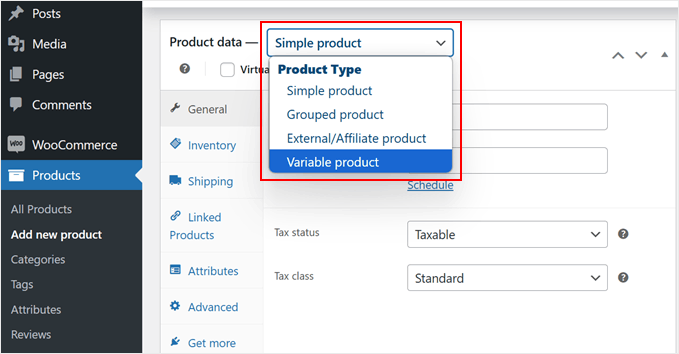
Därför kommer vi att visa dig det rätta sättet att skapa ett produktpaket i WooCommerce (som faktiskt kan driva försäljning). Här är stegen vi kommer att gå igenom i den här guiden:
- Steg 1: Installera YITH WooCommerce Product Bundles Plugin
- Steg 2: Skapa ett WooCommerce produktpaket
- Steg 3: Konfigurera inställningar för produktpaket
- Steg 4: Anpassa stilen och etiketterna för det paketerade produkten
- Steg 5: Publicera ditt produktpaket
- Vanliga frågor om att sälja produktpaket i WooCommerce
Är du redo? Låt oss börja!
Steg 1: Installera YITH WooCommerce Product Bundles Plugin
För att skapa produktpaket i WooCommerce behöver du ett pålitligt plugin. Vi rekommenderar att du använder pluginet YITH WooCommerce Product Bundles.
Vi har använt många WooCommerce-plugins och tillägg från YITH tidigare. Enligt vår erfarenhet erbjuder de alla utmärkt kvalitet och användarvänliga funktioner. Detta produktpaketplugin är inget undantag.
Pluginet finns i både gratis och premiumversioner. Medan vi kommer att använda premiumpluginet för den här handledningen, kan du börja med den kostnadsfria versionen från WordPress.org för att testa grundläggande funktioner.
Värt att notera också – detta plugin fungerar med alla WooCommerce-teman, så du behöver inte oroa dig för kompatibilitetsproblem.
Med det sagt, tänk på att gratisversionen har vissa begränsningar. Du kan till exempel inte lägga till variabla produkter i paket eller ställa in specifika köpkvantiteter för dina paketerade produkter.
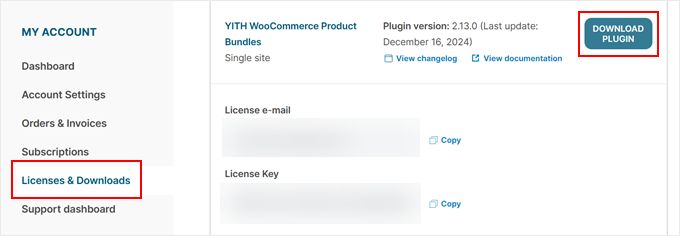
Om du bestämmer dig för att gå premium kan du köpa pluginet direkt från YITH:s webbplats för 89,99 USD per år. Efter köpet, logga bara in på ditt YITH-konto och gå till avsnittet 'Licenser & nedladdningar'.
Leta efter knappen ‘Ladda ner plugin’ för att få din kopia. Håll den här fliken öppen eftersom du kommer att behöva licensnyckeln som visas här för aktivering senare.
Därefter behöver du öppna ditt WordPress admin-instrumentpanel och installera WordPress-pluginet som vanligt.
När pluginet är aktivt ser du en installationsguide. Ange här den e-postadress du använde för ditt YITH-köp och klistra in din licensnyckel i det relevanta fältet.
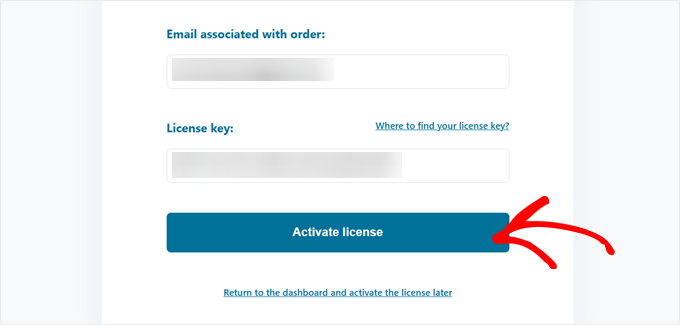
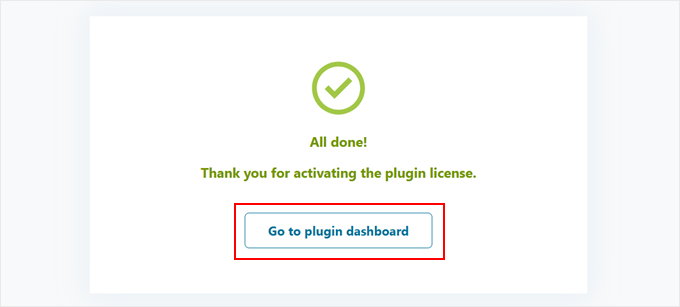
Klicka på 'Aktivera licens', så ser du ett framgångsmeddelande som bekräftar aktiveringen.
Klicka sedan på ‘Gå till plugin-instrumentpanelen’ för att gå vidare till nästa steg.
Steg 2: Skapa ett WooCommerce produktpaket
Nu, låt oss komma till den spännande delen: att skapa ditt första produktpaket i WooCommerce.
Innan vi börjar paketera produkter, se till att du har alla enskilda artiklar redo i din WooCommerce-butik. Om du är ny på att lägga till produkter, kolla in vår enkla guide för WooCommerce först.
Du kan också välja att importera dina WooCommerce-produkter i bulk för att göra processen snabbare.
När du är redo, gå till Produkter » Lägg till ny i din WordPress-instrumentpanel. Ge ditt paket ett iögonfallande produktnamn och produktbeskrivning, precis som du skulle göra för vilken vanlig artikel som helst.
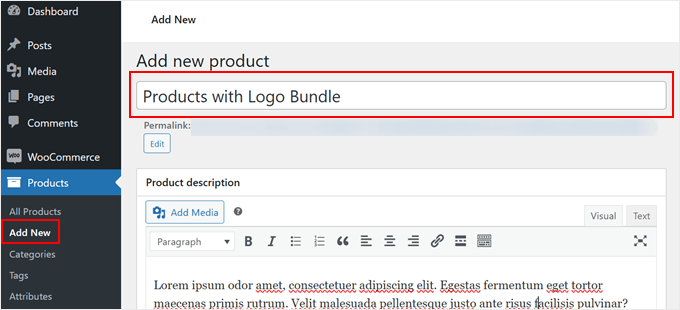
Rulla sedan ner till avsnittet 'Produktdata'.
Välj sedan bara 'Produktpaket' från rullgardinsmenyn.
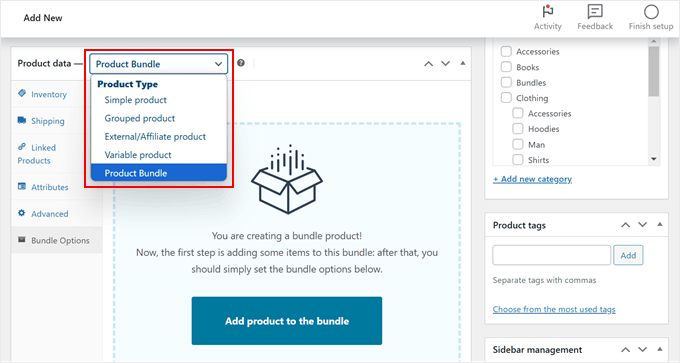
Gå sedan till fliken 'Paketalternativ' i menyn till vänster.
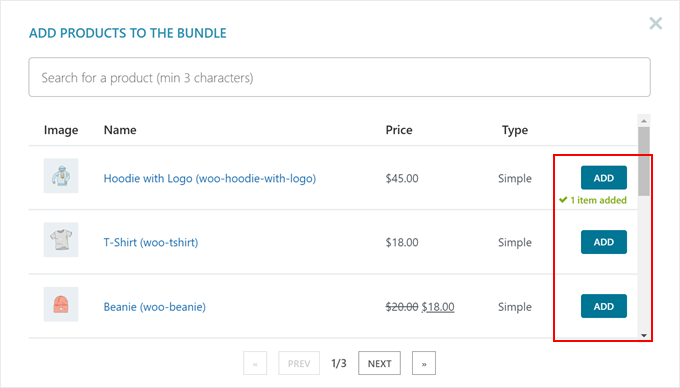
Här behöver du klicka på knappen ‘Lägg till produkt i paketet’ för att börja bygga ditt paket.
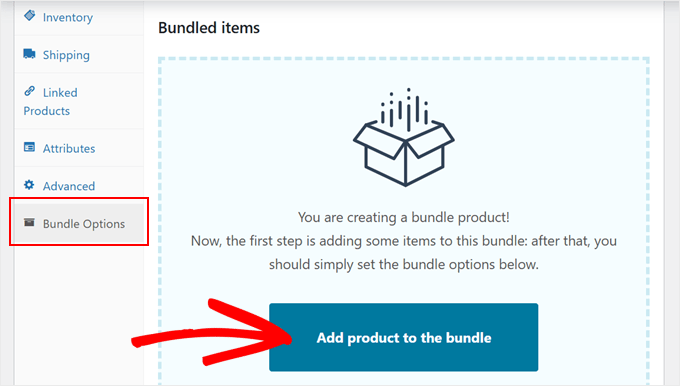
En popup visas med dina tillgängliga produkter. Klicka helt enkelt på 'Lägg till' för varje artikel du vill inkludera i ditt paket.
Du kan stänga popup-fönstret när du är klar med att välja produkter.
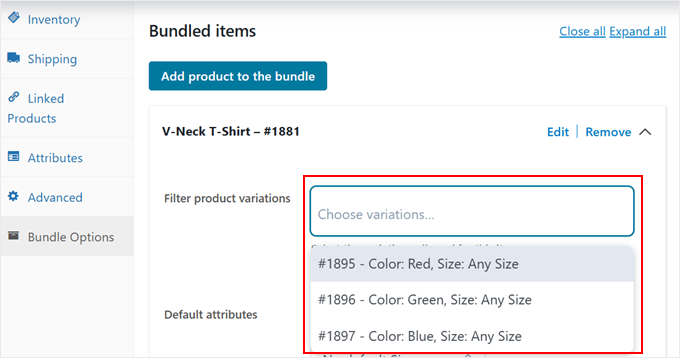
Nu ska vi anpassa varje paketerad produkt.
För variabla produkter kan du filtrera vilka variationer som ska inkluderas. Till exempel, om du paketerar en t-shirt, låter denna inställning dig bestämma om kunder kan välja storlek och färg direkt från paketsidan.
Du kan också lämna detta fält tomt så att alla alternativ är tillgängliga.
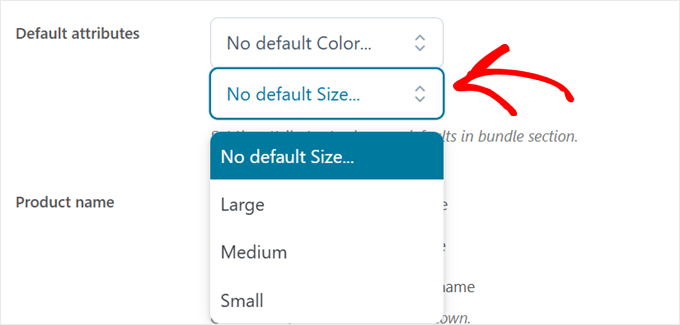
Du kan också ställa in standardvarianter.
Men du kan också hoppa över det här steget om du inte vill.
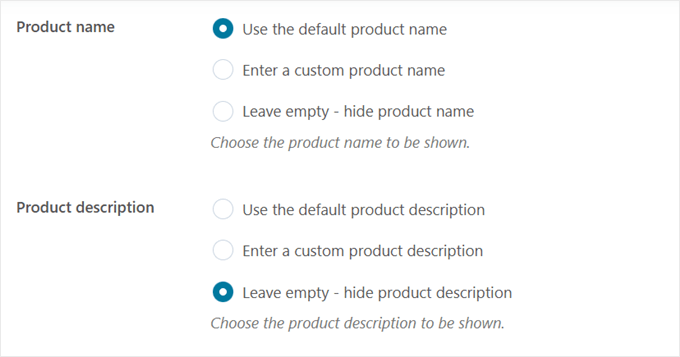
Därefter kan du ändra inställningarna för produktnamn och beskrivning.
Du kan antingen använda standardproduktdetaljer, skapa ett anpassat produktnamn och beskrivning, eller dölja dem helt.
För produktnamnet rekommenderar vi att du använder standardnamnet för att upprätthålla konsekvens och hjälpa kunderna att enkelt identifiera artiklar.
Men för produktbeskrivningen föredrar vi att dölja den för att undvika att röran till produktsidan.
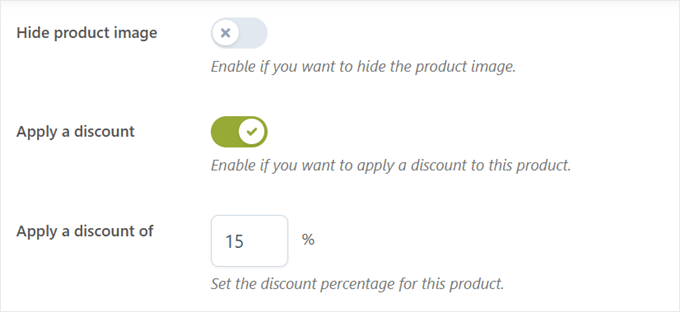
Nästa inställning låter dig dölja produktbilder. Men vi föreslår att du behåller dem synliga så att kunderna kan se exakt vad som ingår i deras paket.
Vid denna tidpunkt kan du också tillämpa individuella rabatter. Dessa rabatter gäller endast om du väljer Pris per artikel (där varje produkt behåller sitt eget pris) snarare än Fast buntpris (ett fast pris för hela bunten) senare.
Till exempel, med pris per artikel:
- Du kan ställa in Produkt A till 15 % rabatt på dess ursprungliga pris
- Produkt B till 20% rabatt
- Produkt C med 10 % rabatt
Det slutliga paketpriset kommer att beräknas automatiskt baserat på dessa individuella rabatter.
Men om du tror att du vill använda det här tillvägagångssättet, se till att aktivera inställningen 'Tillämpa en rabatt' och ange din önskade procentuella rabatt.
Varje produkt i ditt paket kan också ha specifika kvantitetsgränser. Detta är särskilt användbart om lagret för vissa artiklar är lågt.
Förutom det kan du ställa in produkten som valfri (låta användare lägga till produkten i paketet eller inte) eller dölja produkten i paketet.
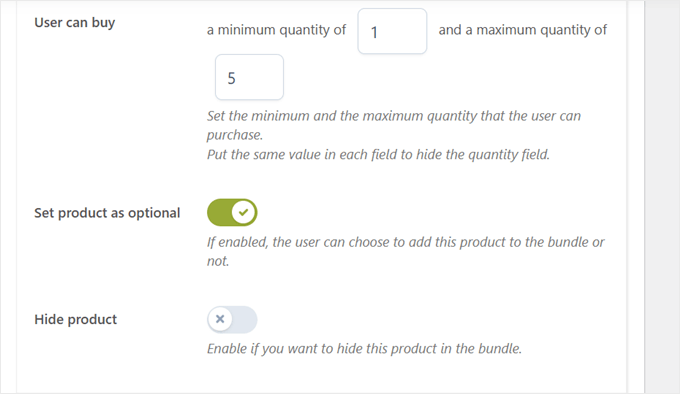
Kom ihåg att upprepa dessa anpassningssteg för varje artikel i ditt paket.
Rulla sedan ner till 'Paketalternativ' för att välja din prissättningsstrategi.
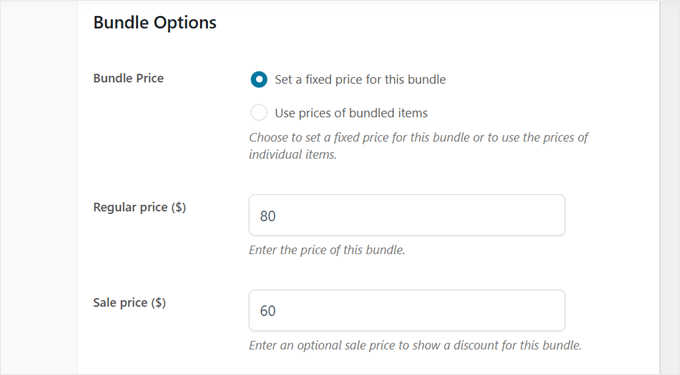
Om du väljer ‘Ange ett fast pris för detta paket’, innebär det att du sätter ett specifikt pris för hela paketet, oavsett de enskilda produkternas priser. Vi kommer att kalla detta Fast paketpris.
Detta alternativ fungerar bra när du vill erbjuda en enkel, tydlig prispunkt för ditt paket, som ‘120 USD för hela setet.’
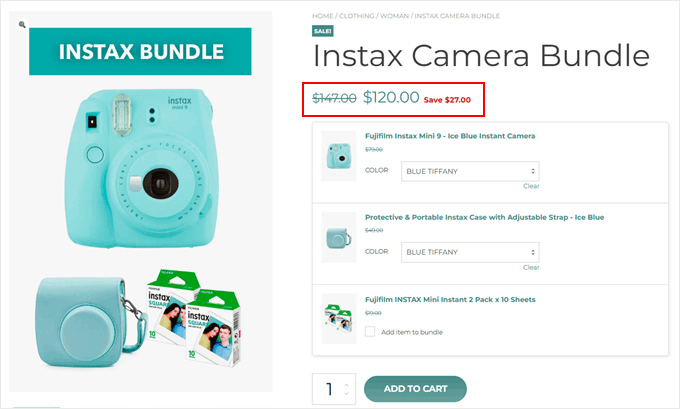
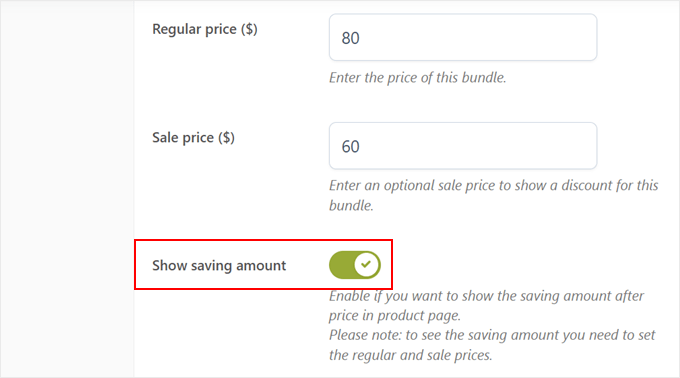
Om du väljer detta alternativ kan du lägga till ett ‘Ordinarie pris’ och ett ‘Rea-pris’. Detta kan ge intrycket att paketet kan spara kunderna mer pengar än om de köper varje artikel individuellt.
Du kan också aktivera inställningen 'Visa besparingsbelopp' för att lyfta fram paketets värde.
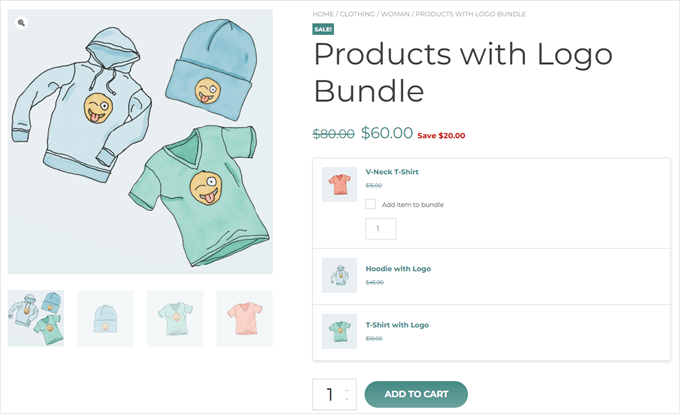
Till exempel, om ditt totala ordinarie pris är 80 USD och reapriset är 60 USD, kommer detta att lägga till en etikett 'Spara 20 USD'. Som du kan se i bilden nedan gör detta erbjudandet mer attraktivt för kunderna.
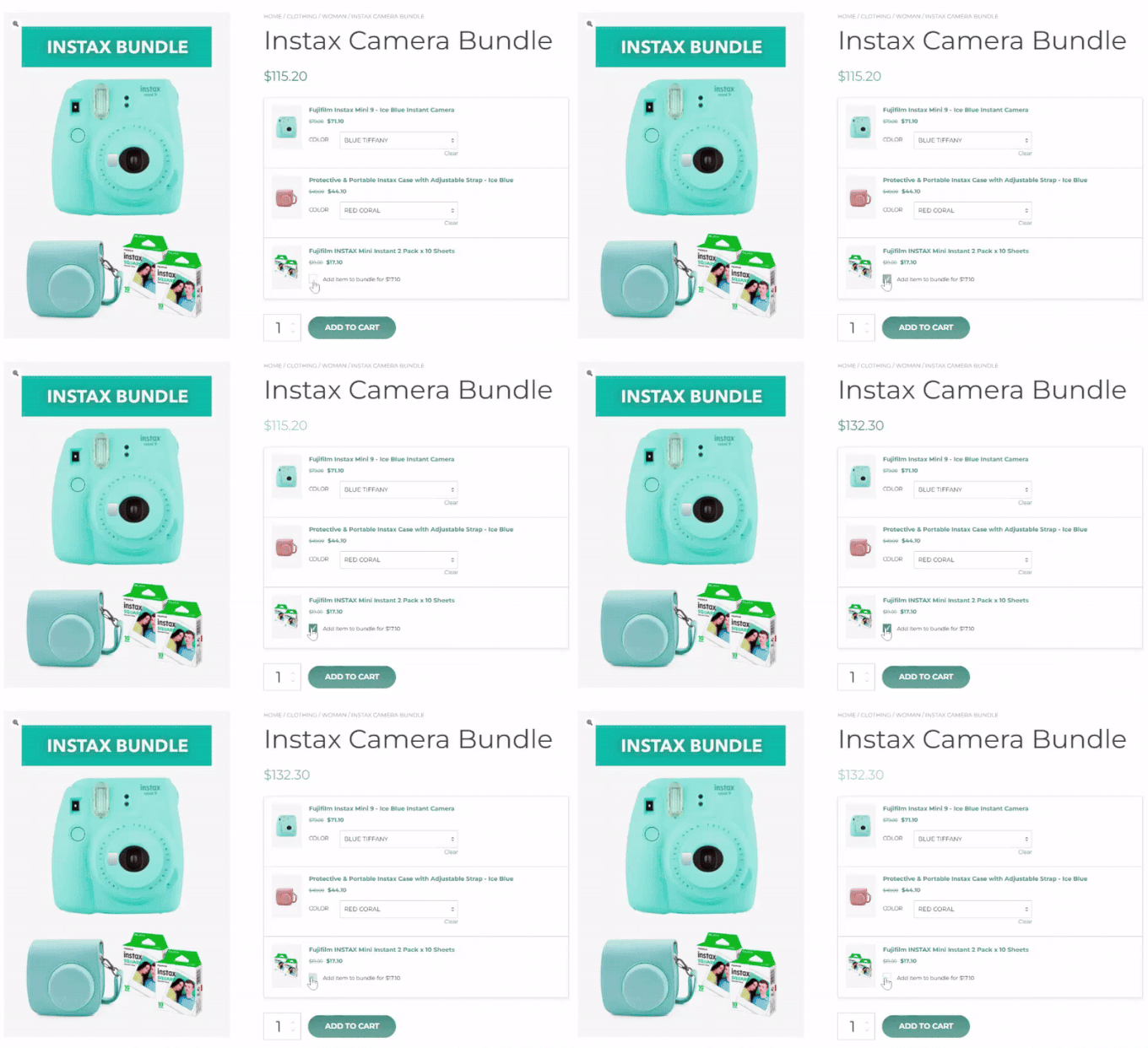
Å andra sidan beräknar alternativet ‘Använd priser för paketerade artiklar’ paketets totalpris baserat på individuella produktpriser och deras rabatter.
Detta är priset per artikel som vi nämnde tidigare.
Detta kan vara ett bra val om du vill att kunderna ska se priset justeras när de anpassar sitt paket, men det kan göra slutpriset mindre tydligt.
Till exempel, om ditt paket inkluderar en skjorta prissatt till 30 $ med 15 % rabatt och byxor prissatta till 40 $ med 20 % rabatt, kommer kunderna att se dessa individuella rabatterade priser, och totalsumman kommer att justeras automatiskt.
Detta är särskilt användbart för:
- Flexibla paket där kunder kan välja valfria artiklar
- Paket där du vill lyfta fram individuella produktrabatter
- Fall där kunder kan vilja se exakt hur mycket de sparar på varje artikel
Vilken prismodell ska du välja?
- Använd fast paketpris för utvalda kit eller paket där du vill erbjuda ett enkelt, fast pris. Till exempel, ett "Fotokitt för nybörjare" med en kamera, objektiv och väska för ett fast pris på 500 USD.
- Använd pris per artikel för "bygg-din-egen" eller anpassningsbara paket. Detta är utmärkt när du vill ge kunderna mer flexibilitet, eftersom de kan se priset ändras när de lägger till eller tar bort valfria artiklar.
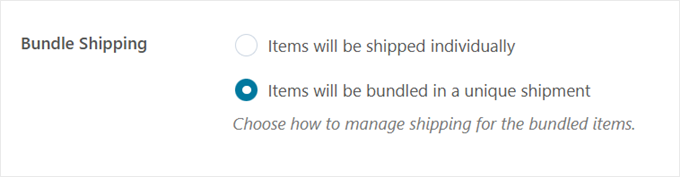
Därefter, scrolla ner till sektionen ‘Bundle Shipping’ och bestäm om du vill skicka artiklar individuellt eller i en unik leverans.
Med individuell frakt kommer varje produkt att ha sin egen fraktavgift, medan unik frakt tillämpar en avgift på allt.
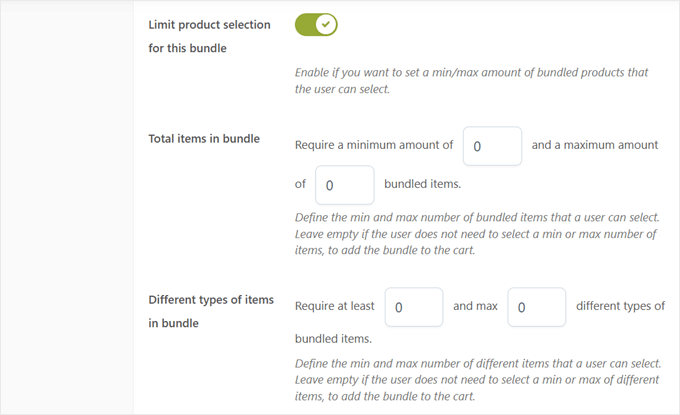
Slutligen kan du aktivera inställningen 'Begränsa produktval för detta paket'. Den här funktionen är perfekt för att skapa flexibla paket där kunder kan välja sina föredragna artiklar inom fasta parametrar.
Till exempel kan du skapa ett 'Bygg din egen presentförpackning'-paket där kunder måste välja minst 3 artiklar men inte fler än 5 artiklar från din samling av gourmet snacks. Detta är utmärkt för prenumerationsbox-tjänster.
När du är nöjd med alla dina inställningar kan du lägga till sista handen som produktetiketter, kategorier och ett övertygande produktbildgalleri.
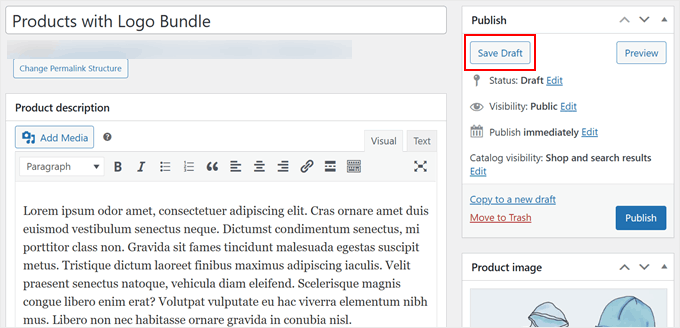
Nu, även om du är klar med att skapa ditt första produktpaket, måste vi spara det som ett utkast. På så sätt kan vi konfigurera alla nödvändiga inställningar utan att förlora vårt arbete, och vi kommer tillbaka för att slutföra och publicera det i sista steget.
Så fortsätt och klicka på knappen 'Spara utkast' längst upp till höger på skärmen.
Steg 3: Konfigurera inställningar för produktpaket
Nu ska vi konfigurera några viktiga inställningar. Dessa alternativ avgör hur dina paket fungerar och visas för kunderna i din WooCommerce-butik.
Gå till YITH » Produktpaket och klicka på fliken 'Allmänna inställningar'. Den första viktiga inställningen du kommer att se hanterar situationer med slut i lager för dina paketerade produkter.
Du har tre val för att hantera varor som är slut i lager: dölj hela paketet, markera paketet som slut i lager, eller visa paketet utan att tillåta köp.
Vi rekommenderar det sista alternativet, vilket är standardinställningen. På så sätt kan kunderna fortfarande se vad som ingår i ditt paket även när vissa artiklar inte är tillgängliga. Att göra detta kan hjälpa dem att planera framtida köp.

Därefter hittar du PhotoSwipe-inställningen för paketerade bilder.
Att aktivera detta låter kunder klicka på bilden av en av produkterna i paketet i ett lightbox-galleri i helskärm.
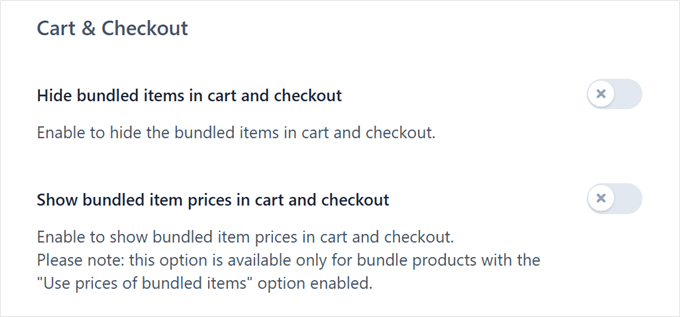
Inställningarna för WooCommerce-varukorg och kassa kommer härnäst.
Som standard visas både paketet och dess enskilda produkter på dessa sidor. Du kan dock förenkla visningen genom att aktivera 'Dölj paketartiklar i kundvagn och kassa' för att visa paketet som en enda produkt.
Du kan också välja att visa individuella produktpriser inom paketet på dina kundvagns- och kassasidor. Denna inställning är särskilt användbar om du tidigare valde pris per artikel (där varje produkt har sin egen rabatt) eftersom den låter kunder se prisuppdelningen för sitt paket.
För fast paketpris kan du vilja behålla detta inaktiverat för att bibehålla en renare utcheckningsupplevelse.
Nu måste du bestämma hur priserna visas på sidan med orderdetaljer och på sidan Rapporter i adminområdet.
Du kan välja 'Pris för paket', som visar e-handelspriset för hela paketet. Eller så kan du välja 'Pris för paketerade artiklar' för att visa priserna för varje artikel i paketet.
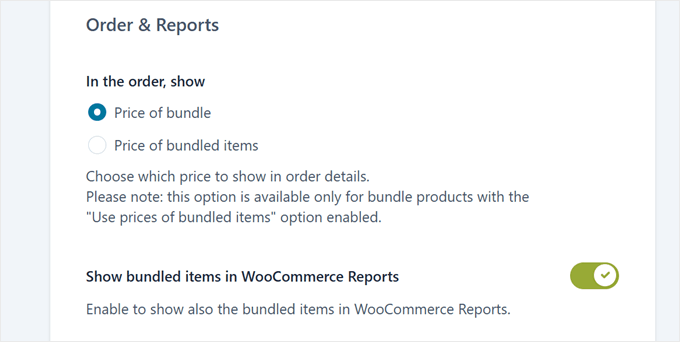
Som standard visas produktpaket som en enda artikel på din WooCommerce Rapporter-sida. Om du aktiverar 'Visa paketartiklar i WooCommerce Rapporter' ser du både paketet och dess individuella produkter.
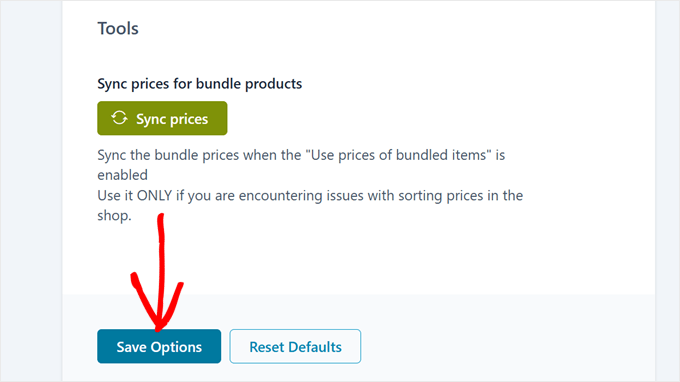
Längre ner ser du en knapp för att synkronisera priser för paketprodukter. Detta är ett underhållsverktyg främst för användare som har uppgraderat från mycket äldre versioner av pluginet eller stött på specifika dataproblem.
Det är inget du normalt behöver använda vid en ny installation. Du kan säkert ignorera den här knappen och klicka på 'Spara alternativ' för att spara dina ändringar.
Steg 4: Anpassa stilen och etiketterna för det paketerade produkten
Nu när du har de grundläggande inställningarna på plats kan du få dina produktpaket att se ut och kännas exakt rätt för dina WooCommerce-butikssidor.
Växla till fliken 'Anpassning' för att börja.
Först ser du alternativet ‘Paketprisstil’, som styr hur paketpriser visas på dina butikssidor. Denna inställning blir särskilt viktig om du planerar att erbjuda rabatter per artikel istället för fasta paketpriser.
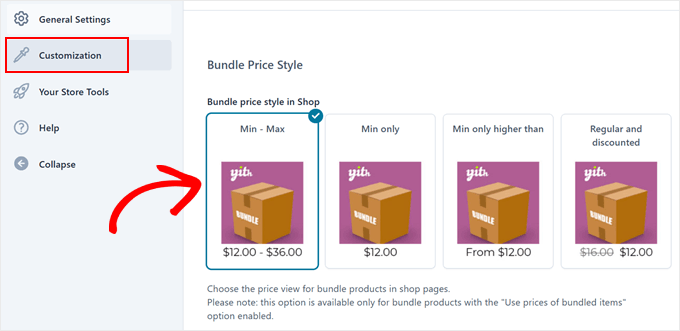
Du har fyra layoutalternativ för att visa paketpriser:
- Min – max: Visar hela prisintervallet (som "100 $ – 150 $")
- Endast minimipris: Visar bara startpriset
- Endast högre än: Visar prissättning i stil med "Från 100 USD"
- Ordinarie och rabatterat: Visar både rabatterade priser och originalpriser med genomstrykning
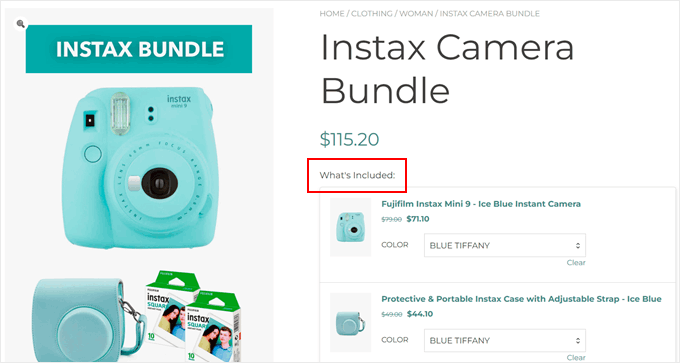
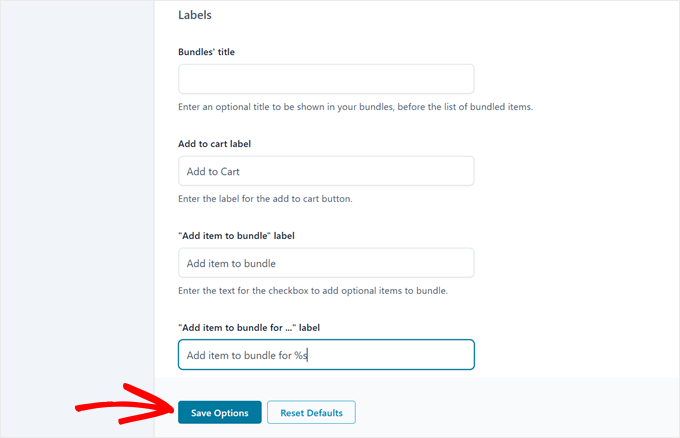
När du har valt din layout kan du anpassa olika etiketter som visas på dina produktsidor. Inställningen ‘Paketets titel’ låter dig lägga till en rubrik ovanför din lista över paketerade artiklar.
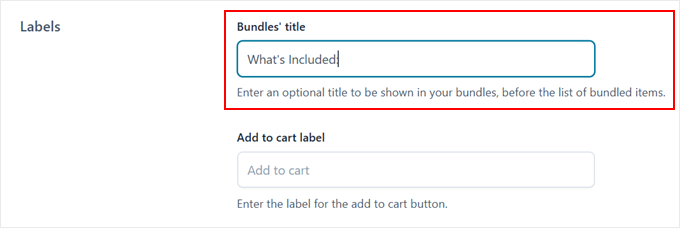
Många butiksägare använder detta för att lägga till engagerande text.
Vanliga exempel är: ‘Vad som ingår’ eller ‘Paketinnehåll’. Men du kan lämna det tomt om du föredrar det.
Du kan också anpassa texten på knappen ‘Lägg i kundvagnen’ för att göra den mer lockande. Några effektiva exempel vi har sett inkluderar ‘Skaffa paketet’ eller ‘Hämta ditt paket’.
För valfria artiklar i dina paket kan du anpassa ytterligare två etiketter. Texten ‘Lägg till artikel i paket’ visas bredvid valfria artiklar.
Under tiden visas 'Lägg till artikel i bunt för...' när du använder Pris per artikel (där varje produkt har sitt eget pris och rabatt). Här kan du använda platshållaren '%s' för att automatiskt visa priset.
Om du till exempel anger 'Lägg till i paket för %s', kommer kunderna att se något i stil med 'Lägg till i paket för 19,99 USD' bredvid varje valfri artikel. Detta låter kunderna veta exakt hur mycket varje ytterligare artikel kommer att lägga till deras paket totalt.
Kom ihåg att klicka på 'Spara alternativ' när du har anpassat dessa inställningar för att matcha din butiks röst och stil.
Steg 5: Publicera ditt produktpaket
Nu när vi har konfigurerat alla nödvändiga inställningar och anpassat hur ditt paket kommer att se ut för kunderna, kan vi fortsätta och göra det live i din butik.
Så, hitta produktpaketet du sparade som ett utkast tidigare, och klicka på knappen 'Publicera' längst upp till höger på skärmen.
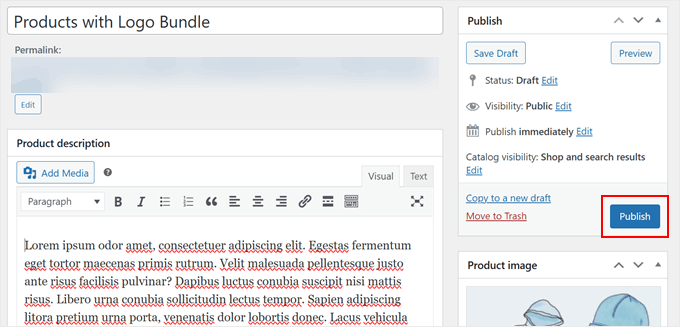
Grattis! Ditt WooCommerce-produktpaket är nu live och redo för kunder att köpa.
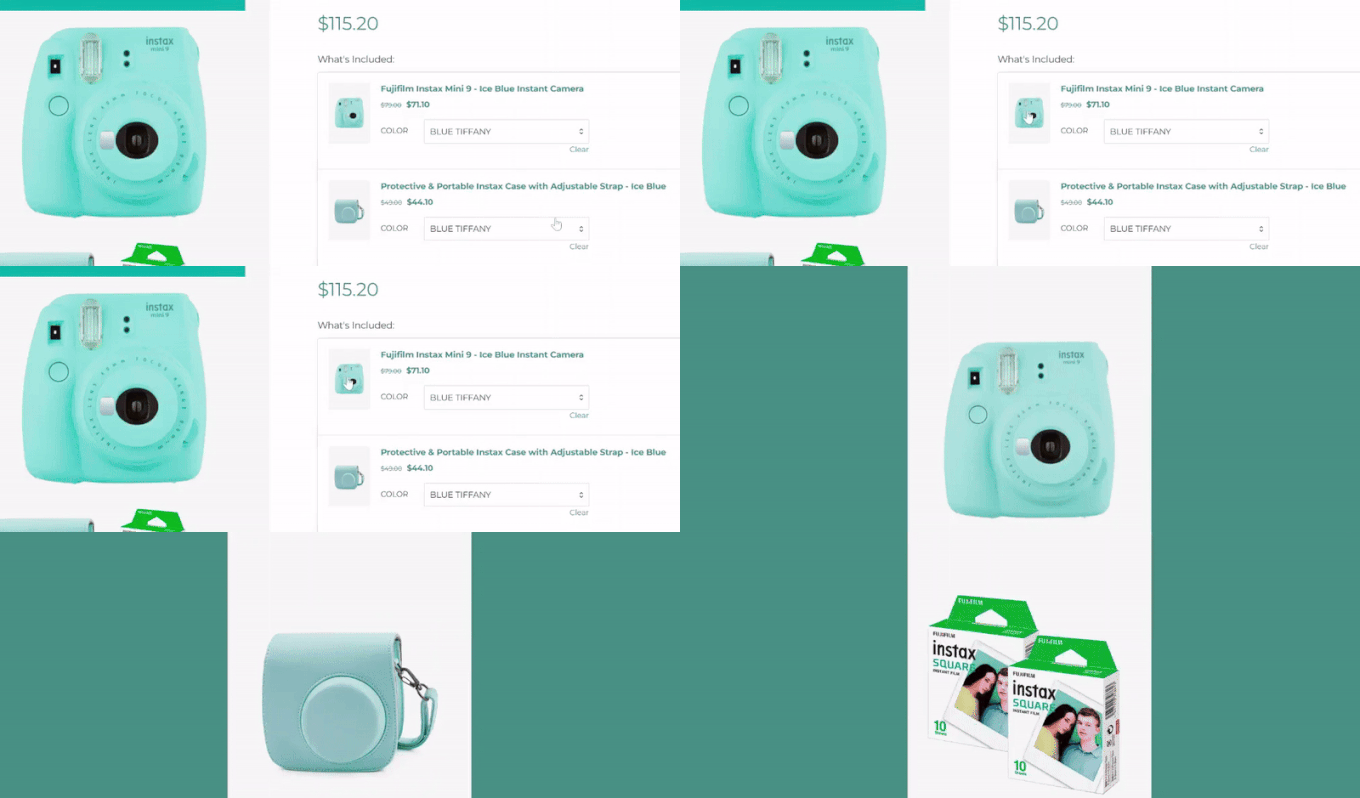
Här är ett exempel på hur vårt produktpaket ser ut:
Vanliga frågor om att sälja produktpaket i WooCommerce
Här är några frågor som ofta ställs av våra läsare om WooCommerce produktbuntar:
Vad är skillnaden mellan en paketerad produkt och en grupperad produkt i WooCommerce?
En grupperad produkt i WooCommerce visar helt enkelt flera enskilda produkter tillsammans på en sida. Kunderna lägger fortfarande till varje artikel i sin kundvagn separat till ordinarie pris.
Ett produktpaket, skapat med ett plugin som YITH, låter dig paketera flera artiklar tillsammans för att säljas som en enda produkt. Detta gör att du kan erbjuda ett speciellt rabatterat pris för hela paketet.
Hur fungerar lagerhantering för produktpaket?
En bra plugin för produktpaket hanterar lagerstatus automatiskt.
När en kund köper ett paket minskas lagersaldot för varje enskild produkt som ingår i paketet därefter. Detta säkerställer att dina lagernivåer förblir korrekta.
Kan jag inkludera variabla produkter i ett paket?
Ja, du kan inkludera variabla produkter i en bunt.
Premiumversionen av YITH WooCommerce Product Bundles-pluginet låter dig lägga till produkter med alternativ som storlek eller färg. Kunder kan sedan välja sina föredragna varianter direkt på paketproduktens sida.
Vilka är några effektiva exempel på produktpaket?
Effektiva paket grupperar ofta relaterade artiklar som kunder skulle köpa tillsammans.
Till exempel kan ett "Fotokit för nybörjare" inkludera en kamera, ett objektiv och ett minneskort. Ett "Komplett hudvårdsset" kan ha en rengöring, ett serum och en fuktkräm.
Lär dig mer om WooCommerce-tips och tricks
Vill du ta din WooCommerce-butik till nästa nivå? Här är några av våra mest hjälpsamma guider som fungerar utmärkt tillsammans med paketerade produkter:
- Hur man aktiverar kundspårning i WooCommerce med Google Analytics – Lär dig hur du bättre förstår dina kunders shoppingbeteende.
- Hur man ställer in leveranstidspass i WooCommerce – Perfekt för butiker som erbjuder lokal leverans eller schemalagda tjänster.
- Hur man skickar en kupong efter en WooCommerce produktrecension – Uppmuntra fler kundrecensioner med automatiska incitament.
- Hur man säljer mer produkter i WooCommerce – Öka ditt genomsnittliga ordervärde med smarta strategier för merförsäljning.
- Hur man schemalägger kuponger i WooCommerce och sparar tid – Automatisera dina kampanjer.
- Hur man lägger till grossistpriser i WooCommerce – Skapa specialpriser för volymköpare.
Vi hoppas att den här artikeln har hjälpt dig att lära dig hur du säljer produktpaket i WooCommerce. Du kanske också vill ta en titt på vår kompletta guide till WooCommerce SEO och våra experttips för de bästa WooCommerce poäng- och belöningspluginsen.
Om du gillade den här artikeln, prenumerera gärna på vår YouTube-kanal för WordPress-videoguider. Du kan också hitta oss på Twitter och Facebook.


Har du en fråga eller ett förslag? Lämna gärna en kommentar för att starta diskussionen.