


Om du någonsin har försökt samla in RSVPs via vanlig e-post, vet du hur snabbt det kan förvandlas till fullständigt kaos.
Dubbla svar, missade meddelanden och noll organisation; det räcker för att få vem som helst att vilja avboka sitt evenemang innan det ens har börjat. Du spenderar mer tid på att hantera gästlistan än på att faktiskt planera det roliga.
Vi förstår det helt. 🙌
På WPBeginner har vi undersökt de enklaste sätten att skapa och hantera RSVP-formulär i WordPress – ingen kodning krävs. En av de mest pålitliga lösningarna vi har hittat är WPForms. Det förvandlar evenemangsplanering från en stressig jongleringsakt till en smidig, organiserad process.
I den här guiden visar vi dig hur du skapar ett RSVP-formulär i WordPress med WPForms. Du kommer att kunna samla in svar, spåra närvaro, hantera specialförfrågningar och hålla allt på ett ställe.
📝 Sammanfattning: Vi använder WPForms för att skapa ett RSVP-formulär. Efter att ha installerat pluginet anpassar du den inbyggda mallen för RSVP-formulär för att matcha dina evenemangsdetaljer. När du är nöjd med formuläret bäddar du in det på din sida så att besökare enkelt kan svara.
Varför skapa ett RSVP-formulär i WordPress?
Ett RSVP-formulär hjälper dig att samla in svar på ett ställe, hålla dig organiserad och undvika kaoset med att spåra svar från olika kanaler.
Utan ett formulär kan gästerna svara via e-post, sms, telefonsamtal eller personligen. Detta gör det svårt att spåra vem som faktiskt deltar och lätt att missa någons svar.
Ett WordPress RSVP-formulär säkerställer att alla svarar på samma sätt, och alla svar sparas direkt i din administratörspanel. Ännu bättre, om du använder Pro-versionen, sparas RSVP:erna i din WordPress-databas (Lite-användare får RSVP:er endast via e-post).
Detta sparar dig timmar av fram-och-tillbaka-arbete och gör det enklare att hantera din gästlista, speciella önskemål och till och med uppföljningar.
Med det sagt, låt oss gå igenom stegen för hur man skapar ett RSVP-formulär i WordPress. Här är en snabb översikt över allt vi kommer att täcka i den här guiden:
- Skapa ditt RSVP-formulär i WordPress
- Lägga till ditt RSVP-formulär på en sida i WordPress
- Kontrollera din gästlista i WordPress
- Bonustips: Skapa en händelsetidslinje i WordPress
- Vanliga frågor: Skapa ett RSVP-formulär i WordPress
- Experthandledningar om hur man använder WordPress för att organisera evenemang
Skapa ditt RSVP-formulär i WordPress
För att enkelt skapa ett anpassat RSVP-formulär behöver du en formulärbyggare. Vi rekommenderar att använda WPForms, eftersom det är det bästa WordPress-kontaktformuläret på marknaden. Dessutom är det nybörjarvänligt och kommer med alla funktioner du behöver.
På WPBeginner är vi stora fans av WPForms. Vi använder det för att bygga många formulär, inklusive vårt kontaktformulär och årliga läsarundersökning. Läs vår kompletta WPForms-recension för att lära dig mer om pluginet.

Först installerar och aktiverar vi WPForms-pluginet för WordPress. Om du behöver hjälp kan du se vår steg-för-steg-guide om hur man installerar ett WordPress-plugin.
🧑💻 Tips: Vi rekommenderar att använda WPForms Pro eller högre så att du kan använda användbara formulärmallar för att snabba upp processen att skapa ditt RSVP-formulär. Du kan dock också välja den kostnadsfria WPForms Lite-versionen, även om detta är mer arbete.
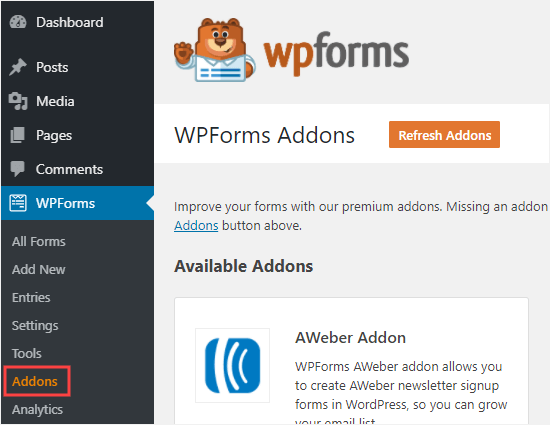
Gå till WPForms » Tillägg i din WordPress-instrumentpanel efter aktivering.
Sök sedan efter tillägget Form Templates.
Klicka på knappen ‘Installera tillägg’ för att installera det.
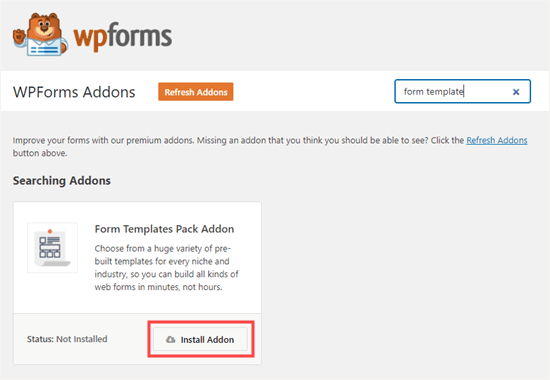
💡 Notera: Om du använder WPForms Lite har du inte tillgång till tillägget Form Templates Pack. Istället kan du använda den inbyggda AI-formulärbyggaren. Ange bara en enkel prompt, så genererar AI:n automatiskt ett anpassat formulär åt dig.
Efter aktivering kan du börja skapa ditt RSVP-formulär.
Gå till WPForms » Lägg till nytt i din WordPress-instrumentpanel för att börja.

Därefter kan du ange ett namn för ditt formulär för att komma igång.
Detta är endast för din referens, men vi rekommenderar att du använder ett tydligt, beskrivande namn för enklare organisation.
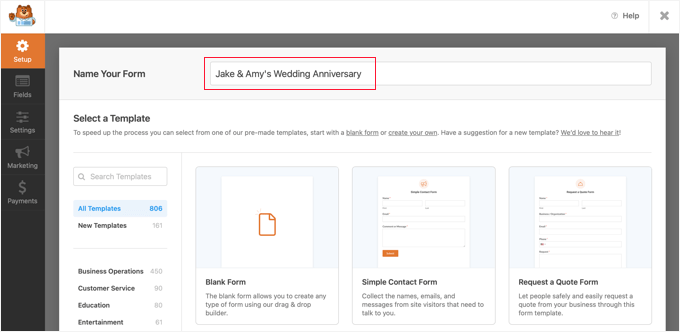
Nedan på sidan väljer du hur du vill bygga ditt formulär – med en tom duk, en AI-driven formulärbyggare eller en förgjord mall.
Om du vill använda WPForms AI behöver du bara ange en kort prompt på enkel engelska. Verktyget genererar sedan formuläret åt dig på bara några sekunder.

Om du använder Pro, då har du många RSVP-formulärmallar att välja mellan, inklusive Party Invitation RSVP Form.
Om du använder gratisversionen kan du börja med mallen Enkelt kontaktformulär och sedan lägga till de fält du behöver manuellt.
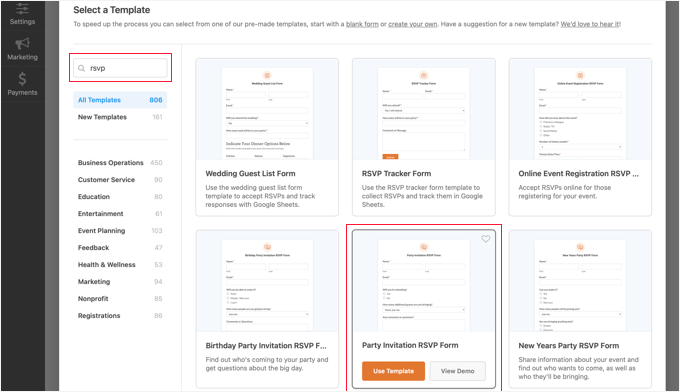
När du har valt din mall, för muspekaren över den och klicka på knappen ‘Använd mall’.
WPForms kommer att öppna det i dra-och-släpp-formulärbyggaren.
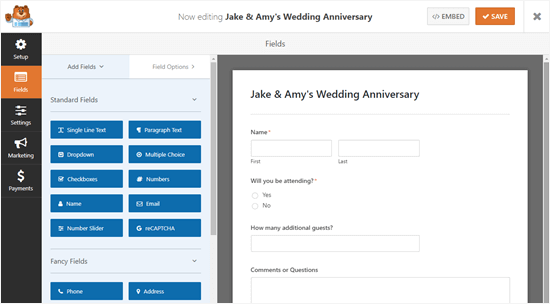
Här kan du ändra vad du vill med formuläret.
Klicka helt enkelt på den del av formuläret du vill ändra och redigera den sedan på vänster sida.
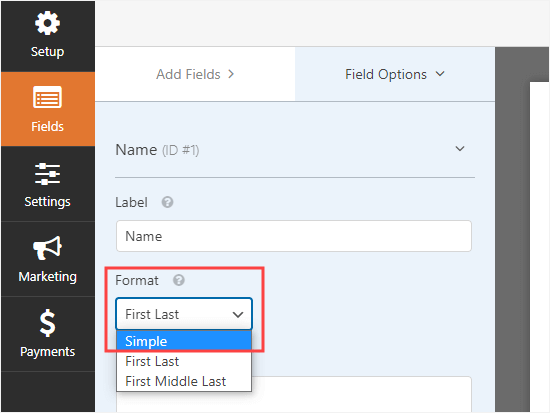
Du kan till exempel klicka på fältet ‘Namn’ för att ändra formatet till ‘Enkelt’. Detta kombinerar fälten ‘Förnamn’ och ‘Efternamn’ till en enda ruta, vilket ser mycket bättre ut på mobila enheter.
Du kan också lägga till ett fält ‘Nummerslider’ märkt ‘Totalt antal gäster’ för att räkna med familjemedlemmar.
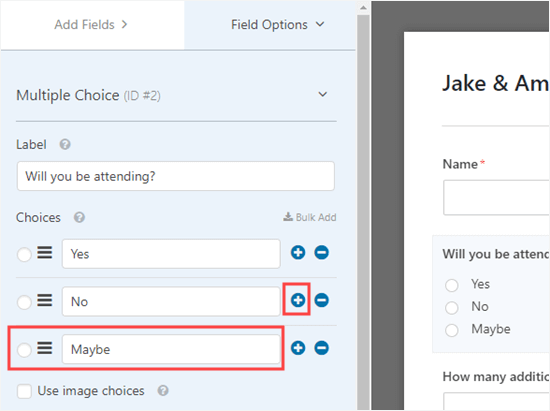
Vad händer om du vill lägga till extra alternativ till fältet 'Kommer du att delta'?
Klicka bara på det, använd sedan (+) knappen för att lägga till fler val.
💡 Notera: Det finns också en AI Choices-funktion som kan hjälpa dig att generera val för fält som rullgardinsmenyer, flervalsfrågor eller kryssrutor när du kör fast eller behöver inspiration.
Det är också enkelt att lägga till fler fält i formuläret.
Använd helt enkelt fliken 'Lägg till fält' för att dra och släppa fler fält till ditt formulär.
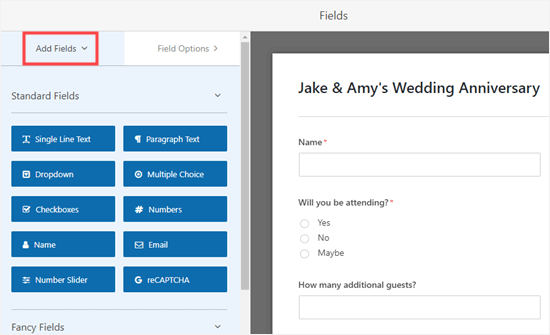
Vi har lagt till ett fält för 'Enradig text'.
Använd detta för att fråga om allergier och kostkrav, och överväg att använda Smart villkorsstyrd logik för att bara visa detta fält om en gäst bekräftar närvaro.

När du är nöjd med hur ditt WordPress-formulär ser ut kan du gå vidare till att konfigurera formulärets aviseringar.
Men glöm inte att klicka på Spara-knappen högst upp på skärmen först.

Nu kan du gå till sidan Inställningar » Aviseringar för ditt formulär.
Detta låter dig styra vart RSVP-svaren skickas.
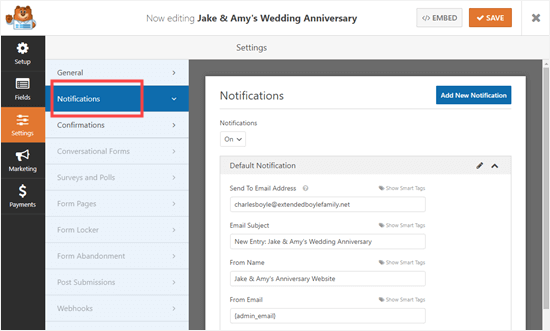
Ändra helt enkelt 'Skicka till e-postadress' till den e-postadress du vill använda.
Som standard skickar pluginet aviseringar till {admin_email}, vilket är e-postadressen för din WordPress-administratör. Om du inte är säker på vilken e-postadress det är, ta helt enkelt bort taggen och skriv in den specifika e-postadress där du vill ta emot RSVP:er.
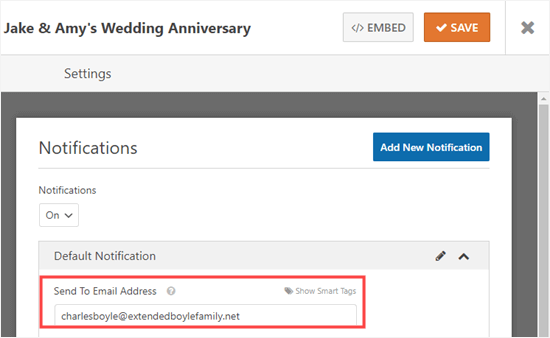
Om du vill att RSVP:er ska skickas till mer än en person, följ våra instruktioner för att skapa ett formulär med flera mottagare.
Du kan också ändra andra inställningar här, till exempel ämnesraden för e-postmeddelandena.
Därefter kanske du vill ändra meddelandet som gästerna kommer att se efter att ha skickat in formuläret. För att göra detta, klicka på fliken Bekräftelser. Ta helt enkelt bort det befintliga meddelandet och skriv in det meddelande du vill använda istället.

Om du föredrar det kan du också välja att vidarebefordra gäster till en annan sida istället för att visa ett meddelande. Detta är användbart om du har skapat en anpassad tack-sida eller vill skicka dem till en annan resurs, som ett händelseschema eller en platskarta.
Glöm inte att klicka på Spara-knappen innan du lämnar ditt formulär.
Lägga till ditt RSVP-formulär på en sida i WordPress
Det är enkelt att bädda in ditt RSVP-formulär i vilket inlägg eller sida som helst på din webbplats. Du kan till och med lägga till det i din sidofält med hjälp av WPForms-blocket eller widgeten.
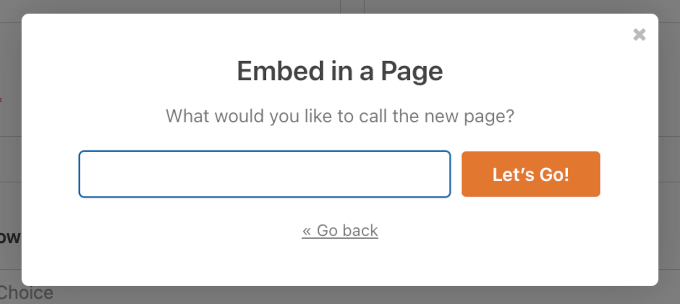
För att lägga till formuläret på din WordPress-webbplats, klicka på knappen 'Bädda in' bredvid 'Spara'. I popup-fönstret som visas kan du välja att lägga till det på en befintlig sida eller en ny.

För den här handledningen, låt oss skapa en ny sida för formuläret.
I nästa popup kan du ange namnet på den nya sidan och sedan klicka på knappen 'Låt oss köra!'.
Detta öppnar WordPress blockredigerare.
För att lägga till ditt formulär, klicka helt enkelt på + ikonen för att lägga till ett nytt block. Sök sedan efter WPForms-blocket.
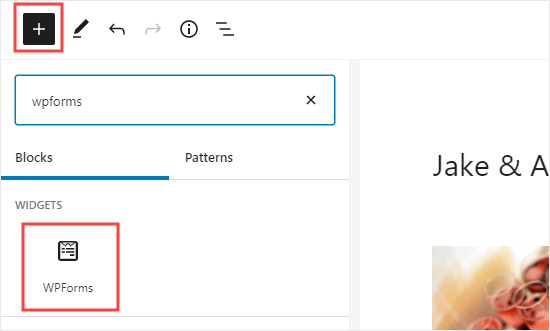
När du har lagt till det blocket på din sida måste du välja ditt RSVP-formulär.
Klicka helt enkelt på 'Välj ett formulär' och välj sedan ditt formulär från rullgardinsmenyn.
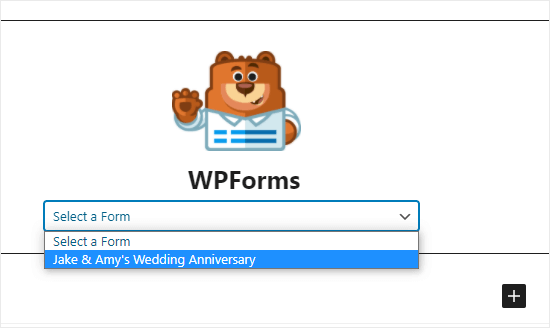
Slutligen, publicera eller förhandsgranska din sida för att se ditt formulär på din webbplats.
Så här ser det ut på vår demosida:
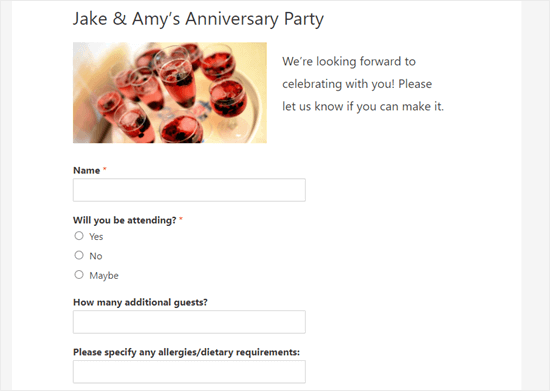
För mer information kan du se vår guide om hur man bäddar in WordPress-formulär.
Kontrollera din gästlista i WordPress
När folk har haft en chans att svara, vill du skapa en gästlista.
Lyckligtvis gör WPForms denna process snabb och enkel för dig. Istället för att gå igenom alla e-postmeddelanden är det enkelt att ladda ner gästlistan från WordPress.
För att komma åt inlägg, gå till WPForms » Alla formulär i ditt WordPress adminområde.
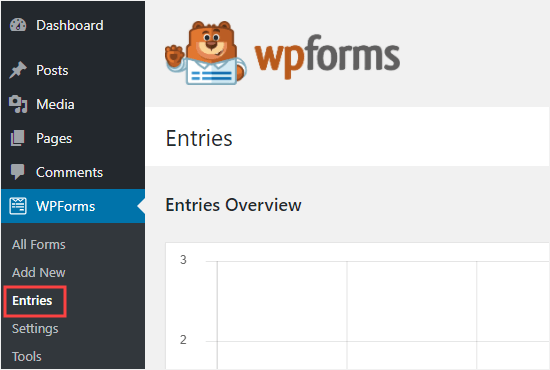
💡 Notera: Hantering av gästlistor är en Pro-funktion. Om du använder WPForms Lite får du endast OSA via e-post.
Du kommer att se en lista över alla formulär på din WordPress-webbplats.
Klicka på namnet på ditt formulär längst ner på den här sidan.
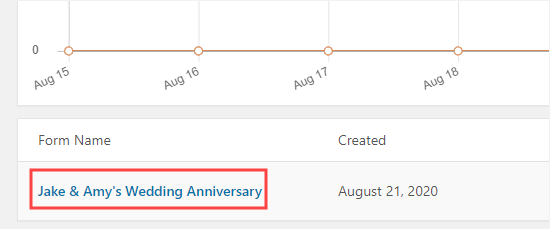
Du kommer nu att se en tabell som sammanfattar RSVP:erna.
För att ladda ner hela gästlistan, klicka på knappen ‘Exportera alla (CSV)’.
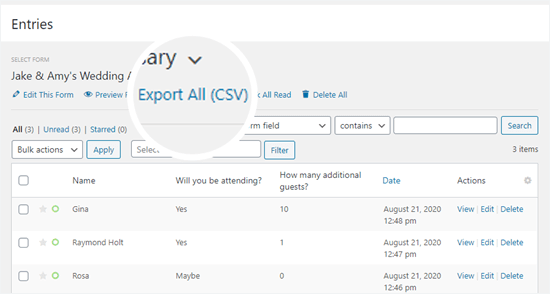
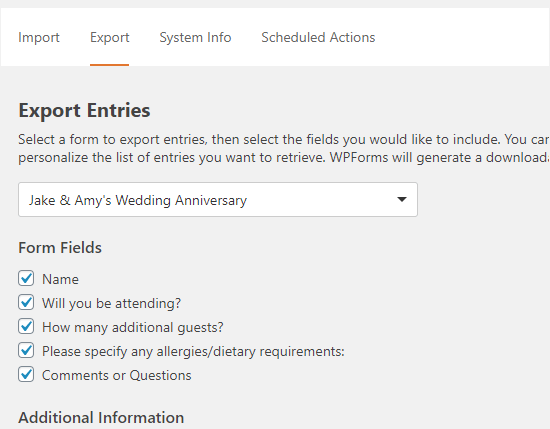
Detta tar dig till sidan Exportera.
Här kommer WPForms att be dig bekräfta vilka fält du vill inkludera. Som standard är alla fält markerade, men du kan anpassa dem efter dina behov.
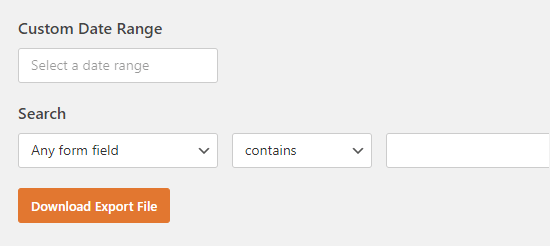
Bläddra sedan ner till botten av den här sidan och klicka på knappen ‘Ladda ner exportfil’.
Det kommer nu att ladda ner formulärinlägg till din dator som en CSV-fil. Du kan öppna den i Excel eller vilket kalkylprogram som helst, som Google Kalkylark.
Bonustips: Skapa en händelsetidslinje i WordPress
Vill du göra din RSVP-sida för evenemang ännu mer engagerande? Prova att lägga till en evenemangstidslinje.
En tidslinje hjälper besökare att se vad som händer och när – allt i en ren, kronologisk layout. Den är perfekt för evenemang som konferenser, bröllop, produktlanseringar eller till och med avslappnade sammankomster.
Tidslinjer är mer än bara en lista över tider och aktiviteter; de gör ditt innehåll lättare att skanna och mer visuellt tilltalande. De hjälper dig också att berätta en historia genom att lyfta fram faser, framsteg och hur allt hänger ihop.
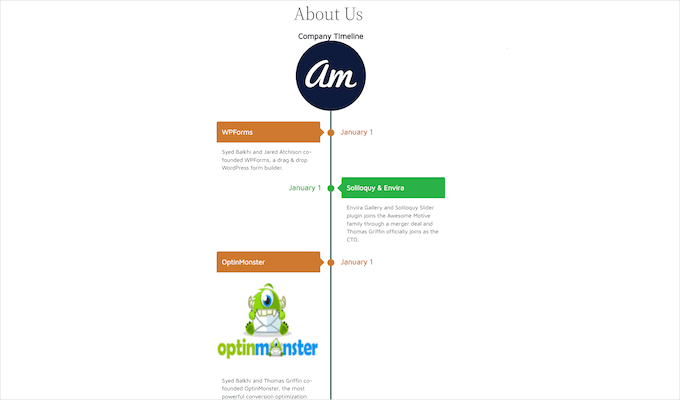
Här är några vanliga sätt att använda händelsetidslinjer i WordPress:
- Händelsescheman – Visa sessioner, nyckeltalare och pauser för att hjälpa deltagarna att planera sin dag.
- Portföljer – Kunniga och fotografer kan använda vertikala tidslinjer för att dela sin resa eller sina projekt över tid.
- Projektmilestones – Skissera lanseringsfaser eller leveransdatum för kunder och intressenter.
- Företagshistoria – Visa viktiga ögonblick i ditt varumärkes tillväxt på ett mer dynamiskt sätt än vanlig text.
För steg-för-steg-instruktioner kan du hänvisa till vår guide om hur man lägger till en vacker händelsetidslinje i WordPress.
Vanliga frågor: Skapa ett RSVP-formulär i WordPress
Låt oss utforska några av de vanligaste frågorna vi får om att skapa RSVP-formulär.
Vad är det bästa WordPress RSVP-formulärpluginet?
Vi rekommenderar WPForms som det bästa pluginet för att skapa RSVP-formulär. Pro-versionen innehåller färdiga mallar som gör installationen snabb och enkel. Den låter dig också hantera alla dina gäst svar direkt i WordPress instrumentpanel.
Kan jag skapa ett RSVP-formulär i WordPress gratis?
Ja, det kan du. Gratisversionen, WPForms Lite, låter dig bygga ett grundläggande RSVP-formulär från grunden. Du kommer dock att missa de färdiga mallarna och avancerade funktioner som att exportera din gästlista, vilket sparar mycket tid.
Hur stänger jag av OSA efter ett visst datum eller antal gäster?
Med WPForms Pro kan du enkelt ställa in formulärbegränsningar. I formulärinställningarna kan du schemalägga ett stängningsdatum för ditt formulär eller begränsa det totala antalet inlägg för att automatiskt begränsa din gästlista.
Kan jag samla in betalningar med mitt RSVP-formulär?
Absolut. WPForms Lite låter dig acceptera Stripe-betalningar (med transaktionsavgifter). Du behöver bara dra Stripe Credit Card betalningsfältet till ditt formulär i redigeraren. Om du har WPForms Pro kan du använda PayPal eller Square, och de ytterligare Stripe-avgifterna tas bort.
Experthandledningar om hur man använder WordPress för att organisera evenemang
Vi hoppas att den här artikeln hjälpte dig att lära dig hur du skapar ett RSVP-formulär i WordPress. Du kanske också vill se några andra guider relaterade till att använda WordPress för att organisera evenemang:
- Hur man arrangerar ett virtuellt evenemang i WordPress
- Hur man skapar en evenemangsregistreringssida i WordPress
- Hur man skapar en enkel händelsekalender med Sugar Calendar
- Hur man lägger till Google Kalender-händelser från ditt WordPress kontaktformulär
- Bästa WordPress-evenemangspluggar jämförda
Om du gillade den här artikeln, prenumerera gärna på vår YouTube-kanal för WordPress-videoguider. Du kan också hitta oss på Twitter och Facebook.


Jiří Vaněk
Så det är väldigt likt att skapa en undersökning i Google Docs och sedan skicka länken. Det är bra att jag kan använda samma sak med WP Forms direkt på min webbplats och inte behöva använda appar på tredjepartsservrar :).