


Când am început să testăm livrarea e-mailurilor WordPress, mesajele ajungeau adesea în folderele de spam sau dispăreau complet.
După ce am încercat numeroase soluții, am descoperit WP Mail SMTP, care s-a dovedit constant a fi cea mai fiabilă opțiune pentru urmărirea și gestionarea e-mailurilor WordPress.
Prin testare extinsă, am constatat că pluginul nu numai că rezolvă problemele de livrare, dar oferă și un jurnal complet de e-mailuri atât pentru WordPress, cât și pentru WooCommerce.
Integrarea sa cu servicii de e-mail populare precum Gmail și Amazon SES îl face semnificativ mai fiabil decât sistemul de e-mail implicit al WordPress.
În acest ghid, vă vom arăta cum să configurați jurnalizarea e-mailurilor în WordPress folosind WP Mail SMTP, soluția pe care o recomandăm tuturor cititorilor noștri.
După ce urmezi acest tutorial, vei putea vizualiza jurnalele de e-mail direct din zona de administrare WordPress într-un format ușor de înțeles.
De ce să configurați jurnale de e-mail în WordPress sau WooCommerce?
Configurarea jurnalelor de e-mail în WordPress vă oferă un registru complet al fiecărui e-mail trimis de pe site-ul dvs. Aceasta este cea mai bună modalitate de a confirma că utilizatorii dvs. primesc mesaje importante și de a depana orice eșecuri de livrare.
Site-ul dvs. trimite multe e-mailuri automate pentru lucruri precum resetări de parole, notificări pentru utilizatori noi și intrări de formulare de contact. Pentru un magazin online, trimite, de asemenea, e-mailuri critice WooCommerce, cum ar fi chitanțe pentru clienți și detalii despre comenzi.
Fără jurnale, nu aveți nicio modalitate de a ști dacă aceste e-mailuri ajung în inbox sau eșuează la trimitere. Acest lucru poate duce la o experiență slabă a utilizatorului și la pierderea vânzărilor.
Iată doar câteva dintre situațiile cheie în care un jurnal de e-mail poate fi un adevărat salvator:
- Asigurați-vă că notificările prin e-mail sunt livrate prompt.
- Urmăriți e-mailurile de la plugin-ul dvs. de formulare de contact WordPress.
- Verifică dacă e-mailurile trimise de un plugin funcționează.
- Urmărește activitatea utilizatorilor folosind jurnalele de e-mail.
- Urmărește activitatea utilizatorilor dacă ai un site de membru sau vinzi cursuri online.
- Păstrați un jurnal de e-mail al comenzilor, chitanțelor și notificărilor clienților dvs. WooCommerce.
Ce veți avea nevoie pentru a configura jurnalele de e-mail
Înainte de a începe, să trecem rapid prin ceea ce veți avea nevoie pentru a urma acest tutorial:
- Un nume de domeniu și găzduire web: Acest ghid necesită un site web WordPress.org auto-găzduit. Dacă nu aveți încă unul configurat, puteți urma ghidul nostru complet despre cum să creezi un site web WordPress.
- WP Mail SMTP Pro: Funcționalitatea de înregistrare a e-mailurilor este un instrument premium inclus în versiunea Pro a pluginului WP Mail SMTP. Acest lucru este necesar pentru a vizualiza și gestiona e-mailurile WordPress direct din tabloul de bord.
Acestea fiind spuse, să vedem cum să configurăm cu ușurință jurnalele de e-mail pe site-ul dvs. WordPress sau WooCommerce.
Cum să configurați jurnalele de e-mail în WordPress & WooCommerce
Pentru acest tutorial, vom folosi pluginul WP Mail SMTP. Acesta vă permite să trimiteți e-mailuri WordPress folosind orice furnizor de servicii SMTP, inclusiv Gmail, Outlook, SendGrid, Amazon SES și multe altele.
Mai multe dintre brandurile noastre partenere îl folosesc, de asemenea, pentru a trimite e-mailurile lor și au raportat rate ridicate de livrare. Pentru mai multe informații, puteți consulta recenzia noastră WP Mail SMTP.

Pasul 1: Instalați și configurați WP Mail SMTP
Mai întâi, trebuie să instalați și să activați pluginul WP Mail SMTP. Pentru mai multe detalii, consultați ghidul nostru pas cu pas despre cum să instalați un plugin WordPress.
După activare, vizitați pagina WP Mail SMTP » Setări pentru a configura setările pluginului.
Aici, va trebui să introduceți cheia de licență. Puteți găsi aceste informații în contul dvs. de pe site-ul WP Mail SMTP.
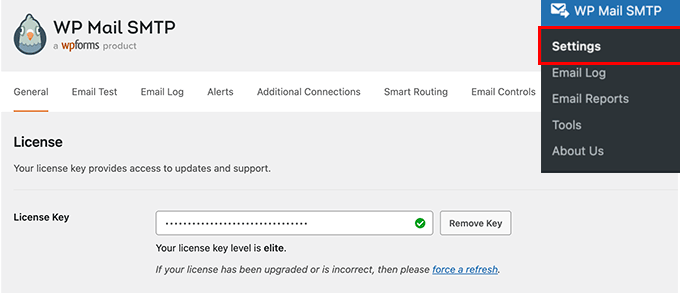
Pur și simplu copiați și lipiți cheia de licență, apoi faceți clic pe butonul „Verificare”.
După aceea, derulați în jos la secțiunea Mailer și selectați cum doriți să trimiteți e-mailurile dvs. WordPress.
WP Mail SMTP funcționează cu orice serviciu SMTP. Are opțiuni de configurare ușoare pentru furnizori populari de servicii SMTP precum SendLayer, SMTP.com, Gmail, Outlook, Brevo, Mailgun, SendGrid, Amazon SES și alte servicii SMTP.
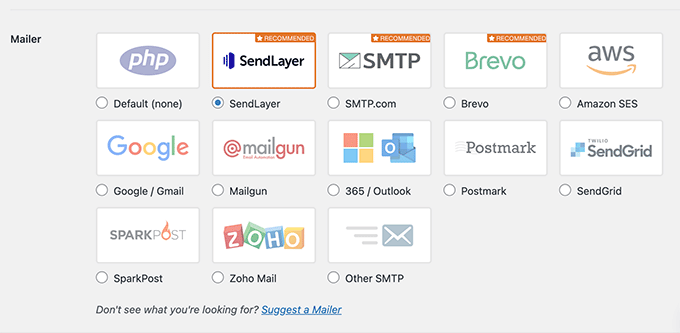
Dând clic pe expeditor, vei vedea instrucțiuni despre cum să îl configurezi.
Opțiunea implicită este setată la PHP mailer. Nu recomandăm utilizarea acesteia, deoarece nu este fiabilă.
Deoarece majoritatea serverelor de hosting WordPress nu sunt configurate corespunzător pentru e-mailuri, alegerea acestei opțiuni înseamnă că e-mailurile tale WordPress s-ar putea să nu ajungă niciodată în căsuțele de primire ale utilizatorilor sau chiar în folderele de spam.
Recomandăm utilizarea unui furnizor precum SendLayer, SMTP.com sau Brevo. Serviciile SMTP dedicate utilizează servere optimizate pentru a îmbunătăți livrarea e-mailurilor.
Acest lucru ajută e-mailurile dvs. să evite filtrele de spam, o problemă comună atunci când utilizați funcția de e-mail implicită a WordPress.
Dacă alegi SMTP extern ca opțiune de trimitere a e-mailurilor, va trebui să furnizezi setările SMTP. Le poți obține de pe site-ul furnizorului tău de servicii SMTP:
- Gazdă SMTP: Adresa gazdei dvs. SMTP, care arată de obicei astfel: smtp.serverul-tau.com
- Criptare: De obicei, este fie SSL, fie TLS
- Port SMTP: De obicei, este 465
- Autentificare: Activați autentificarea
- Nume de utilizator: Numele de utilizator furnizat de serviciul dvs. SMTP. De obicei, este adresa dvs. de e-mail
- Parolă: Parola pentru serviciul tău SMTP
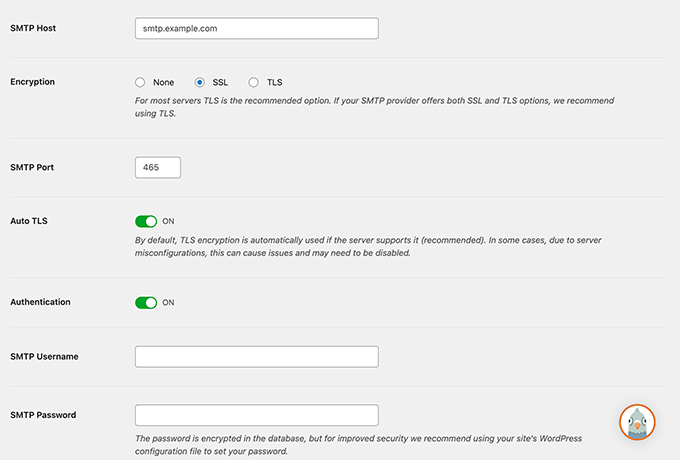
După ce ați introdus acreditările pentru serviciul de trimitere a e-mailurilor, nu uitați să faceți clic pe butonul „Salvează setările” pentru a vă stoca setările.
💡 Bonus: Este important să folosiți o adresă de e-mail profesională pentru afaceri pentru a vă asigura că e-mailurile dvs. par de încredere.
Pasul 2: Activați funcția de jurnalizare a e-mailurilor
Acum că ați configurat setările de trimitere a e-mailurilor în pluginul WP Mail SMTP, este timpul să activați funcția de înregistrare a e-mailurilor.
Din pagina de setări a pluginului, comutați la fila „Jurnal e-mail” și activați comutatorul „Activare jurnal”.
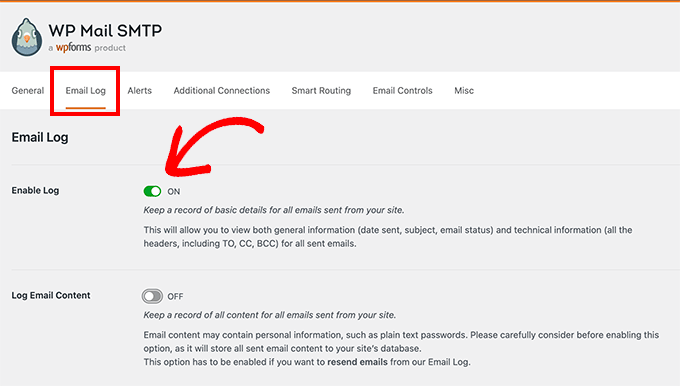
Opțiunea jurnalului de e-mail va salva informații generale și de depanare despre fiecare mesaj de e-mail, inclusiv data și ora, subiectul, starea e-mailului, adresele de e-mail ale expeditorului și destinatarului, BCC și CC și atașamentele.
Pluginul vă permite, de asemenea, să activați jurnale complete de e-mail WordPress, dar vă sfătuim cu tărie să păstrați această setare dezactivată.
Activarea acesteia va salva toate conținuturile e-mailurilor în baza dvs. de date ca text simplu. Aceasta include date sensibile precum linkuri de resetare a parolei și informații despre clienți, creând un risc de securitate semnificativ.
Nu uitați să faceți clic pe butonul „Salvați setările” pentru a vă salva modificările.
Pasul 3: Testarea configurării WP Mail SMTP
Acum că ați configurat pluginul WP Mail SMTP, să-l testăm pentru a ne asigura că totul funcționează conform așteptărilor.
WP Mail SMTP face acest pas ușor. Pur și simplu accesați pagina WP Mail SMTP » Unelte și comutați la fila „Testare e-mail”.
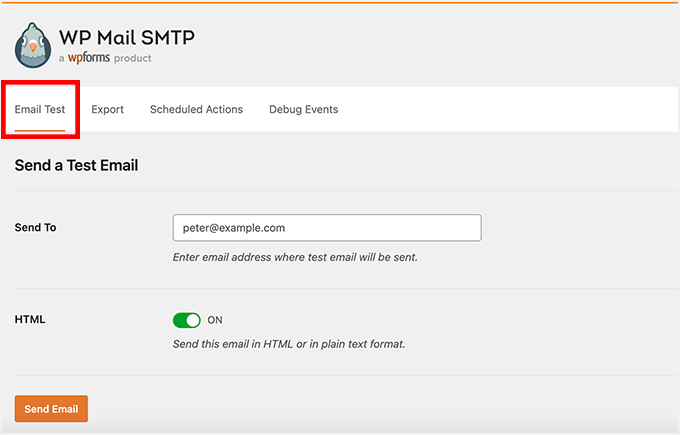
De aici, pur și simplu introduceți adresa dvs. de e-mail și faceți clic pe butonul „Trimite e-mail”.
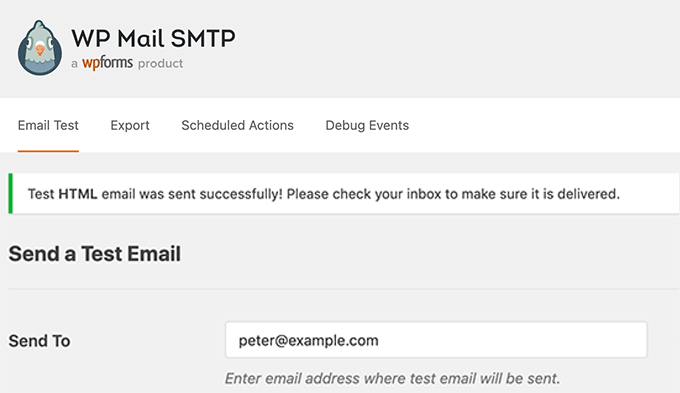
Pluginul va trimite acum un e-mail de test la adresa pe care ați furnizat-o. Apoi vă va afișa starea livrării e-mailului pe ecran.
Pasul 4: Vizualizarea jurnalelor de e-mail în WordPress
Puteți vizualiza jurnalele de e-mail WordPress oricând, fără a părăsi zona de administrare WordPress.
Cum să vizualizați jurnalele de e-mail
Pur și simplu accesați pagina WP Mail SMTP » Jurnal E-mail. Veți vedea jurnalul cu o listă de intrări de când ați activat jurnalul de e-mail.
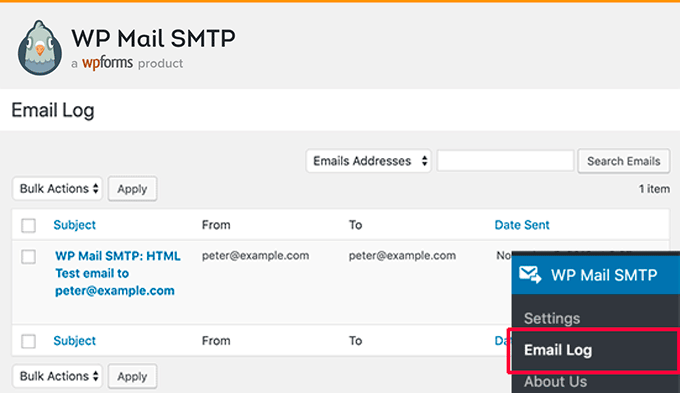
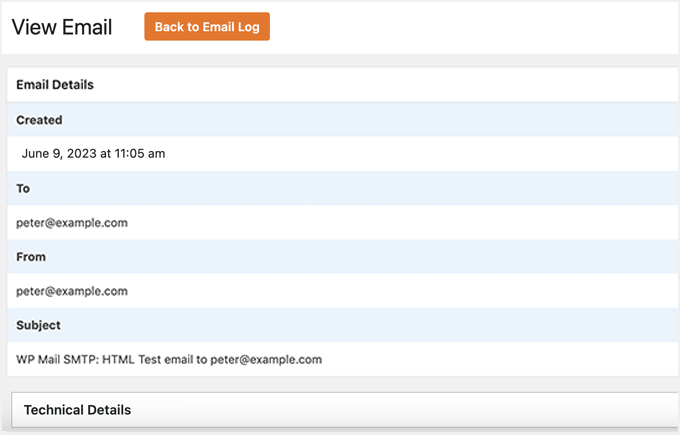
Pentru a vizualiza detaliile unei înregistrări, plasați mouse-ul peste ea și apoi faceți clic pe linkul „Vizualizare” de sub ea.
Aceasta va deschide intrarea din jurnalul de e-mail cu o vizualizare detaliată.
Căutarea și ștergerea intrărilor din jurnal
Pagina jurnalului de e-mail include o funcție de căutare care vă permite să găsiți intrări după adresa de e-mail, linia de subiect sau conținut (dacă aveți activată înregistrarea conținutului).
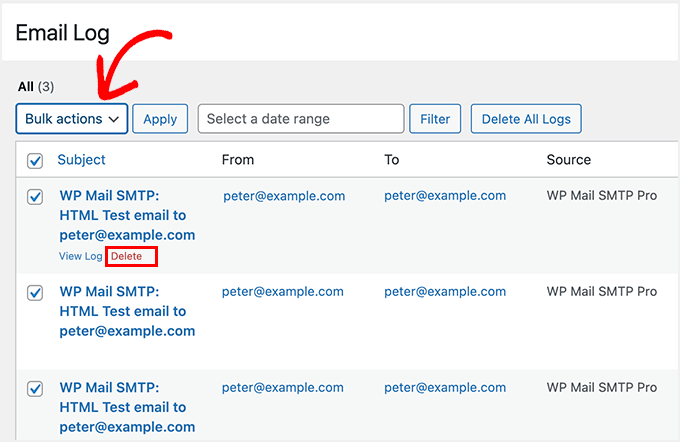
Poți șterge și intrările mai vechi din jurnalul tău de e-mail. Pur și simplu folosește linkul „Șterge” de sub orice intrare.
Pentru a șterge mai multe intrări, trebuie să selectezi fiecare e-mail și apoi să dai clic pe meniul derulant „Acțiuni în masă” pentru a selecta „Șterge”.
După aceea, trebuie să dai clic pe butonul „Aplică”.
Exportarea jurnalelor și vizualizarea rapoartelor
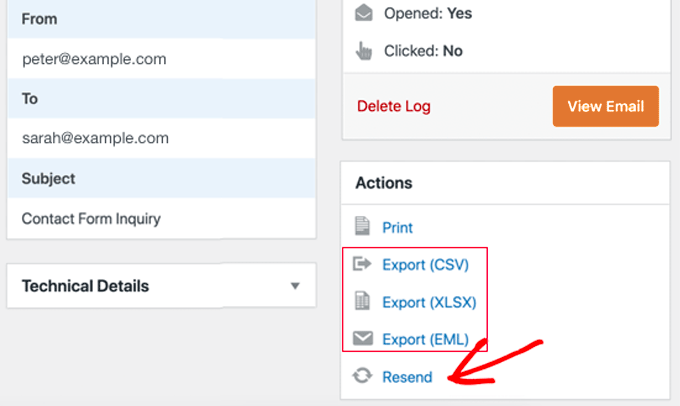
Dacă trebuie să analizezi mai atent jurnalele tale de e-mail sau să creezi propriile rapoarte de livrare, atunci poți exporta jurnalele în software-ul tău preferat de foi de calcul sau în serviciul de marketing prin e-mail.
De asemenea, puteți retrimite cu ușurință un e-mail care a eșuat.
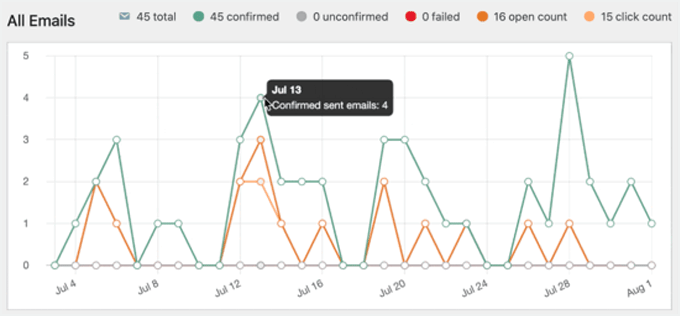
Abonații WP Mail SMTP Pro pot vizualiza, de asemenea, livrabilitatea e-mailurilor lor într-un grafic care arată câte e-mailuri au fost trimise, deschise și au primit clicuri în fiecare zi.
Acest lucru este foarte util pentru utilizatorii WooCommerce.
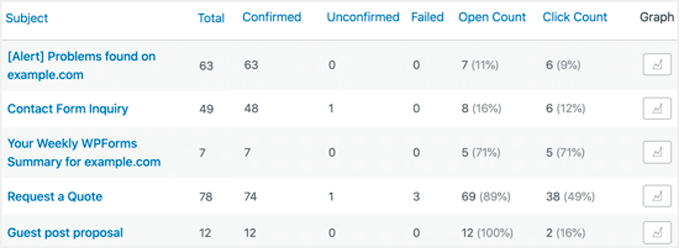
Este ușor să verifici implicarea fiecărei campanii sau newsletter. Jurnalele includ numărul de deschideri și clicuri pentru fiecare subiect de e-mail.
Apăsarea butonului grafic afișează un grafic despre performanța e-mailului specific.
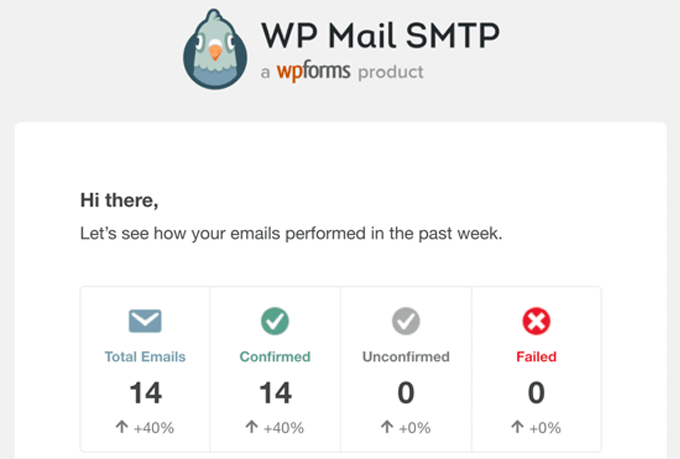
În plus, în fiecare săptămână, WP Mail SMTP vă va trimite prin e-mail un rezumat util al statisticilor de performanță a e-mailurilor.
Arată cam așa.
Bonus: Începeți campania de marketing prin e-mail în WordPress
Acum că v-ați asigurat că e-mailurile dvs. vor fi livrate utilizatorilor la timp, este momentul să lansați campaniile de marketing prin e-mail și să construiți o listă de e-mailuri.
Acest lucru vă va permite să trimiteți e-mailuri pentru oferte de reduceri, abandonarea coșului, mesaje de bun venit și cupoane, aducând clienții înapoi pe site-ul dvs. și, în cele din urmă, ducând la mai multe conversii.
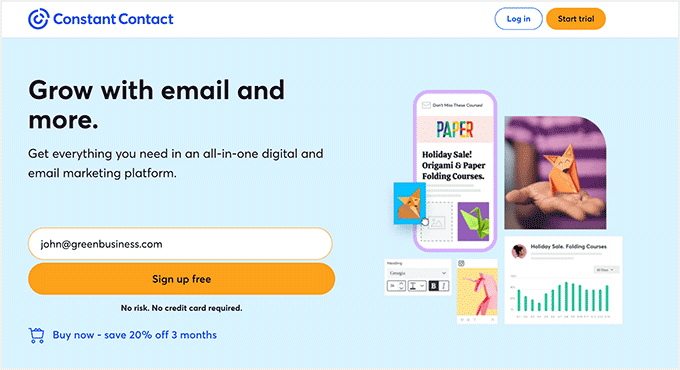
Pentru aceasta, recomandăm Constant Contact. Este un serviciu popular de marketing prin e-mail care vine cu șabloane predefinite, ceea ce face extrem de ușor să creați fluxuri de lucru automate prin e-mail pentru site-ul dvs.
Poți chiar să creezi campanii de tip drip pentru a trimite notificări prin e-mail diferite utilizatorilor în timp. Pentru detalii, vezi ghidul nostru despre cum să configurezi notificări automate de tip drip în WordPress.
Cu toate acestea, dacă aveți un magazin online, atunci FunnelKit Automations este opțiunea mai bună pentru dvs. Vă permite să trimiteți e-mailuri pentru coșuri abandonate, mesaje de bun venit, mesaje post-cumpărare și multe altele, folosind constructorul său intuitiv.
În plus, puteți utiliza celelalte instrumente ale sale pentru a crea oferte suplimentare la comandă și coșuri glisante și pentru a gestiona datele clienților cu CRM-ul său.

Pentru mai multe instrucțiuni, vezi tutorialul nostru despre cum să construiești o listă de e-mailuri în WordPress.
Tutorial video
Dacă nu ești un fan al instrucțiunilor scrise, am creat și un tutorial video despre cum să configurezi jurnalele de e-mail în WordPress:
Întrebări frecvente despre jurnalele de e-mail WordPress
Iată câteva întrebări pe care cititorii noștri le-au adresat frecvent despre configurarea jurnalelor de e-mail în WordPress și WooCommerce:
1. Va încetini activarea jurnalelor de e-mail site-ul meu web?
Nu, nu ar trebui. WP Mail SMTP este construit pentru performanță, iar funcționalitatea de înregistrare este concepută pentru a fi ușoară.
Rulează ca un proces de fundal și salvează eficient datele de jurnal în baza de date WordPress. Acest lucru înseamnă că nu va avea un impact vizibil asupra vitezei site-ului dvs. pentru vizitatori.
2. De ce este jurnalul meu de e-mail gol chiar și după ce l-am activat?
Jurnalul înregistrează doar e-mailurile trimise *după* activarea funcției. Dacă este încă gol, încercați mai întâi să trimiți un e-mail de testare din meniul WP Mail SMTP Tools pentru a confirma că serverul dvs. de e-mail funcționează.
Dacă e-mailul de testare ajunge, dar nu este înregistrat, ar putea fi un conflict de plugin sau o problemă de configurare a serverului.
3. WP Mail SMTP urmărește deschiderea și clicurile e-mailurilor pentru toți furnizorii de servicii de e-mail?
Urmărirea deschiderilor și clicurilor depinde de serviciul de e-mail ales. Această funcție funcționează cel mai bine cu furnizorii de servicii de e-mail recomandați, cum ar fi SendLayer, SMTP.com și Brevo, care furnizează aceste date pluginului.
Dacă utilizați opțiunea „Alt SMTP” cu un server de poștă de bază, aceste funcții de urmărire s-ar putea să nu fie disponibile.
4. Pot configura jurnale de e-mail WordPress gratuit?
În timp ce pluginul de bază WP Mail SMTP este gratuit, funcția de înregistrare a e-mailurilor în sine face parte din versiunea Pro. Unele servicii de e-mail tranzacțional (cum ar fi SendGrid sau Mailgun) își păstrează propriile jurnale, dar ar trebui să vă conectați la site-urile lor separate pentru a le vizualiza.
WP Mail SMTP Pro vă permite să vizualizați jurnalele direct în tabloul de bord WordPress.
Sperăm că acest articol v-a ajutat să învățați cum să configurați jurnalele de e-mail WordPress și jurnalele de e-mail WooCommerce.
S-ar putea să doriți, de asemenea, să consultați celelalte ghiduri WordPress pentru a îmbunătăți livrarea e-mailurilor și înregistrarea e-mailurilor:
- Ghid pentru începători despre automatizarea marketingului prin email în WordPress
- Cum să monitorizați activitatea utilizatorilor în WordPress cu jurnale de audit de securitate
- Cum să configurați notificările prin e-mail pentru actualizările WordPress
- Pluginuri WordPress obligatorii pentru a vă dezvolta site-ul
- Cum să obții un domeniu de email gratuit (5 metode rapide și ușoare)
- Cum să retrimiteți e-mailurile de bun venit pentru noii utilizatori în WordPress
Dacă ți-a plăcut acest articol, te rugăm să te abonezi la canalul nostru de YouTube pentru tutoriale video WordPress. Ne poți găsi, de asemenea, pe Twitter și Facebook.



kzain
Aceasta este o schimbare majoră pentru înțelegerea livrării e-mailurilor pe magazinul meu WooCommerce! Configurarea jurnalelor de e-mail cu WP Mail SMTP pare o modalitate excelentă de a oferi clienților actualizări importante despre comenzi și de a evita comunicările ratate. Îmi place că pluginul poate urmări atât e-mailurile obișnuite de WordPress, cât și pe cele declanșate de WooCommerce.
Jiří Vaněk
WP Mail SMTP este o necesitate absolută în aceste zile, deoarece funcția de e-mail în PHP nu a fost fiabilă de ceva timp din cauza implementării SPF și DMARC. De aceea căutam o soluție de calitate pentru a trimite e-mailuri din WordPress. Nici măcar nu am funcția de e-mail activă pe propriul meu server și, datorită acestui plugin, pot trimite complet formulare de contact, notificări de pe site și multe altele. Folosesc în principal versiunea gratuită, care nu are jurnalizare, dar este totuși unul dintre puținele pluginuri pe care le instalez pe fiecare site web.