


Antes de mais nada, obrigado por se inscrever em nossa newsletter!
Estamos animados para fazer parte da sua jornada no WordPress. Compartilharemos nossas melhores dicas e tutoriais para ajudá-lo a construir e melhorar seu site WordPress.
Mas antes de fazermos isso, queremos ter certeza de que você pode receber todos os nossos e-mails.
Por que isso é importante?
Muitos provedores de e-mail e serviços de internet implementaram programas e sistemas de filtragem agressivos para bloquear e-mails indesejados (também conhecidos como spam).
O WPBeginner aplaude a intenção deles de nos proteger do spam, mas todos concordam que o sistema atual está longe de ser perfeito.
Muitas vezes, esses programas bloqueiam e-mails que você realmente deseja receber. Veja como você pode ajudar o sistema a evitar "falsos positivos" e se juntar à luta contra o spam.
Solução: Permitir E-mails do WPBeginner
Uma lista de permissão é uma lista de endereços de e-mail de pessoas de quem você deseja receber e-mails (e o sistema nunca bloqueará esses).
É uma maneira de dizer ao seu provedor de e-mail que Syed do WPBeginner é meu amigo, e eu realmente quero aprender com ele.
Ao fazer isso, os provedores de e-mail realmente usam sua lista para fazer ajustes em seu sistema de filtragem geral, o que, por sua vez, ajuda o mundo inteiro!
Veja como você pode permitir nossos e-mails antes que sua entrega seja interrompida
Claro, cada sistema de e-mail é diferente. Abaixo estão as instruções para alguns dos mais populares. Se o seu não estiver aqui, entre em contato com o pessoal de atendimento ao cliente do seu provedor de internet para obter as instruções.
Além disso, se você nos encaminhar a resposta deles, nós a adicionaremos nesta página para outras pessoas.
Gmail:
1. Na sua caixa de entrada, encontre um e-mail de support@wpbeginner.com (por exemplo, seu e-mail de boas-vindas)
2. Arraste este e-mail para a guia "principal" da sua caixa de entrada.
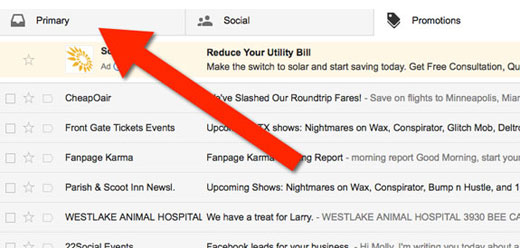
3. Adicione-nos aos seus contatos, para que possamos ser amigos.
Simplesmente passe o mouse sobre o logotipo do WPBeginner e clique no ícone de adicionar aos contatos.

4. Você verá que todos os nossos e-mails irão para sua pasta principal no futuro!
Yahoo! Mail
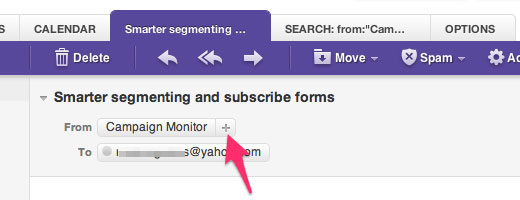
Ao abrir uma mensagem de e-mail, um símbolo de “+” deve ser exibido ao lado de De: e do nome do remetente. Selecione-o e um pop-up “Adicionar aos contatos” deve aparecer. Clique em Salvar, e pronto.
Apple Mac Mail
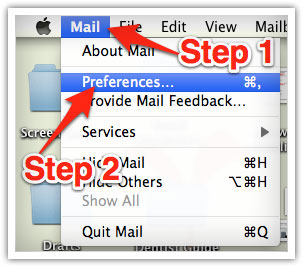
Selecione “Mail” e “Preferências” no menu superior.
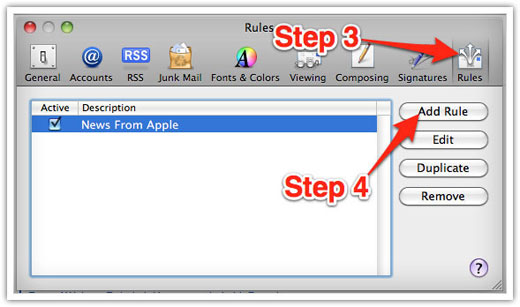
Na janela “Preferências”, clique no ícone “Regras”.
Clique no botão “Adicionar Regra”.
Na janela “Regras”, digite um nome para sua regra no campo “Descrição”.
Use as seguintes configurações: “Se qualquer uma das seguintes condições for atendida: De Contém.”
Digite nosso endereço de e-mail (support@wpbeginner.com) no campo de texto ao lado de “Contém”.
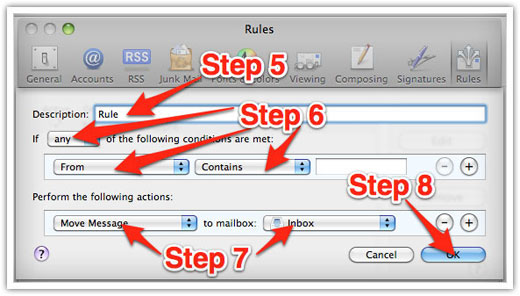
Selecione “Mover mensagem” e “Caixa de entrada” nos menus suspensos. Clique em “Ok” para salvar a regra.
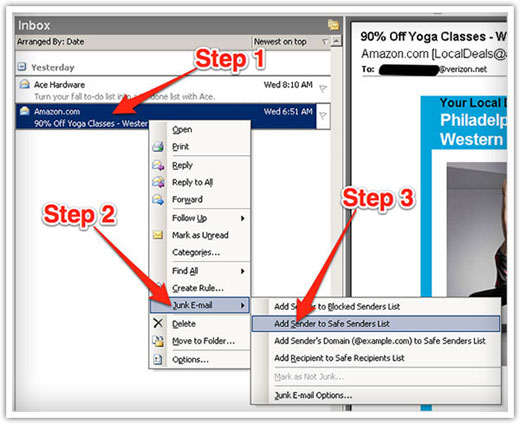
Outlook 2003 e posterior
Clique com o botão direito na mensagem na sua caixa de entrada.
Selecione “Email indesejado” no menu.
Clique em “Adicionar remetente à lista de remetentes confiáveis”.
Hotmail
1. Clique em “Opções” no canto superior direito.
2. Na parte superior da página, clique no link “Proteção contra email indesejado”
3. Em seguida, clique em “Lista segura”, que fica perto da parte inferior
4. Copie e cole support@wpbeginner.com onde diz “Digite um endereço ou domínio”
5. Clique no botão “Adicionar”