


Zastanawiałeś się kiedyś, jak dobrze radzą sobie Twoje formularze WordPress? Możesz otrzymywać kilka zgłoszeń tu i ówdzie, ale bez danych trudno wiedzieć, co działa, a co nie.
Mieliśmy formularze, które świetnie wyglądały na papierze, ale ledwo się konwertowały, a inne, które działały zaskakująco dobrze z powodów, których początkowo nie rozumieliśmy.
Wtedy poznaliśmy wartość śledzenia.
Dzięki śledzeniu formularzy w Google Analytics możesz dokładnie zobaczyć, gdzie użytkownicy rezygnują, które formularze konwertują najlepiej i które źródła ruchu generują najwięcej leadów.
W tym przewodniku pokażemy Ci, jak skonfigurować śledzenie formularzy WordPress w Google Analytics, abyś mógł zacząć wykorzystywać rzeczywiste dane do poprawy swoich konwersji. 📈
Dlaczego śledzić formularze WordPress w Google Analytics?
Śledzenie Twoich formularzy WordPress w Google Analytics dostarcza jasnych danych o tym, jak dobrze działają Twoje formularze i co możesz zrobić, aby je ulepszyć.
Formularze są kluczową częścią każdej strony internetowej. Pomagają nawiązać kontakt z odbiorcami, zbierać leady, zwiększać sprzedaż w eCommerce i rozwijać biznes.
Dzięki wdrożonemu śledzeniu możesz zauważyć, które z Twoich formularzy konwertują najlepiej, a które wymagają poprawy. Możesz nawet zobaczyć, na które strony użytkownicy trafiają przed wysłaniem formularza.
Śledzenie formularzy zapewnia również głębszy wgląd w Twoich odbiorców, w tym:
- Kanały, które generują najwięcej zgłoszeń formularzy
- Wydajność Twoich kampanii generowania leadów
- Witryny polecające, które generują wartościowe leady
- Punkty rezygnacji, w których użytkownicy porzucają Twoje formularze
Posiadając te dane, możesz segmentować zgłoszenia według źródła ruchu, demografii lub typu urządzenia. Ułatwia to dostosowanie marketingu i treści do potrzeb odbiorców.
Mając to na uwadze, pokażemy Ci, jak śledzić formularze WordPress w Google Analytics. Oto szybki przegląd wszystkich tematów, które udostępnimy w tym artykule:
Gotowi? Zacznijmy.
Krok 1. Konfiguracja śledzenia formularzy WordPress w Google Analytics
Najlepszym sposobem na skonfigurowanie śledzenia formularzy WordPress w Google Analytics jest użycie MonsterInsights. Jest to najlepszy plugin Google Analytics dla WordPress, używany przez ponad 3 miliony profesjonalistów do odkrywania spostrzeżeń i wykorzystywania danych do rozwoju ich firm, w tym naszej strony.
W WPBeginner używamy MonsterInsights do wielu rodzajów śledzenia, w tym do naszych wskaźników konwersji formularzy. Zapoznaj się z naszą szczegółową recenzją MonsterInsights, aby zobaczyć, co jeszcze potrafi.
Oprócz formularzy, MonsterInsights ułatwia również śledzenie ruchu na stronie internetowej, najlepszych źródeł ruchu polecającego, Twoich najlepiej działających postów i stron oraz wiele więcej.
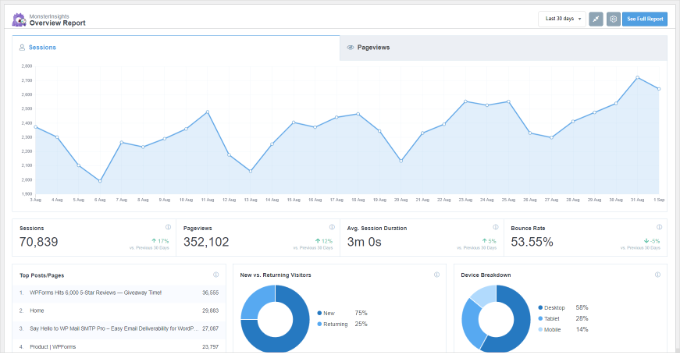
Zanim zaczniemy, pamiętaj, że Google Analytics domyślnie nie śledzi formularzy WordPress. Aby śledzić formularze, musiałbyś edytować kod. Może to być trudne dla początkujących, ponieważ najmniejszy błąd może zakłócić śledzenie i zepsuć Twoją stronę.
MonsterInsights eliminuje potrzebę pisania kodu lub zatrudniania programisty. Dzięki temu możesz skonfigurować Google Analytics i śledzić formularze WordPress bez edycji kodu.
Dodatkowo, łatwo integruje się ze wszystkimi najpopularniejszymi pluginami do formularzy WordPress, takimi jak WPForms, Formidable Forms, Contact Form 7 i innymi.
W tym poradniku użyjemy MonsterInsights Pro, ponieważ zawiera dodatek Forms, raporty w panelu i inne zaawansowane funkcje śledzenia. Dostępna jest również wersja Lite MonsterInsights, której możesz użyć na początek.
Najpierw utwórzmy konto MonsterInsights. Na ich stronie internetowej kliknij przycisk „Get MonsterInsights Now”. Następnie postępuj zgodnie z instrukcjami na ekranie, aby zakończyć proces zakupu.

Po zarejestrowaniu się na stronie MonsterInsights możesz skopiować swój klucz licencyjny i zainstalować plugin MonsterInsights (który Twoja licencja Pro zaktualizuje).
Z pulpitu WordPress przejdź do Wtyczki » Dodaj wtyczkę i wyszukaj „MonsterInsights”.
W wynikach wyszukiwania możesz kliknąć przycisk „Zainstaluj teraz”, a następnie „Aktywuj”, gdy się pojawi. Jeśli potrzebujesz pomocy, zapoznaj się z naszym przewodnikiem na temat jak zainstalować plugin WordPress.

Po aktywacji zostaniesz przekierowany do „Insights” na pulpicie WordPress i zobaczysz ekran powitalny MonsterInsights.
Kliknij przycisk „Uruchom kreatora”, aby skonfigurować wtyczkę i połączyć ją z Google Analytics. Pod koniec tego procesu znajdziesz pole do wprowadzenia klucza licencyjnego i aktywacji MonsterInsights Pro.

Szczegółowe instrukcje znajdziesz w naszym przewodniku na temat jak zainstalować Google Analytics w WordPress.
Po wykonaniu tej czynności możesz przejść do strony Insights » Dodatki i kliknąć przycisk „Zainstaluj” dla dodatku Formularze.
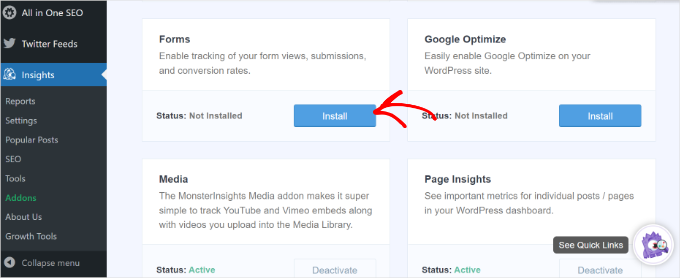
Po zainstalowaniu dodatku powinieneś zobaczyć, że „Status” zmienił się z „Nie zainstalowano” na „Aktywny”.
MonsterInsights automatycznie wykryje Twoją wtyczkę formularzy WordPress i będzie śledzić Twoje formularze w Google Analytics.
Aby sprawdzić ustawienia, przejdź do Insights » Ustawienia z Twojego panelu administracyjnego i przejdź do zakładki „Konwersje”.
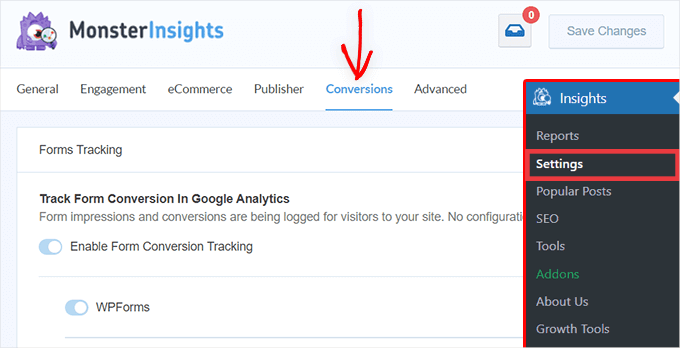
Zobaczysz, że przełącznik opcji „Śledzenie konwersji formularzy” jest już włączony.
Czy jesteś gotów zobaczyć, jak działają Twoje formularze?
Krok 2: Zobacz, jak działają Twoje formularze WordPress
MonsterInsights sprawia, że przeglądanie danych Google Analytics jest niezwykle proste, wyświetlając statystyki w Twoim panelu WordPress. Pomaga to zaoszczędzić czas, ponieważ możesz szybko znaleźć dane potrzebne do podejmowania decyzji.
Aby wyświetlić raport, przejdź do Insights » Reports z obszaru administracyjnego, a następnie kliknij zakładkę „Forms”.
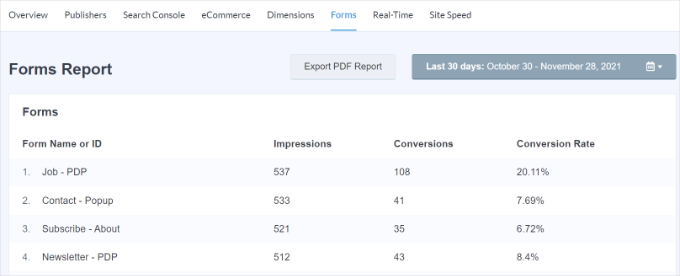
W raporcie zobaczysz:
- Wyświetlenia – Liczba osób, które wyświetliły Twój formularz.
- Konwersje – Liczba osób, które ukończyły formularz.
- Współczynniki konwersji – Dla każdego formularza na Twojej stronie internetowej.
Teraz zobaczmy, jak znaleźć dane śledzenia formularzy bezpośrednio w Google Analytics 4 (GA4).
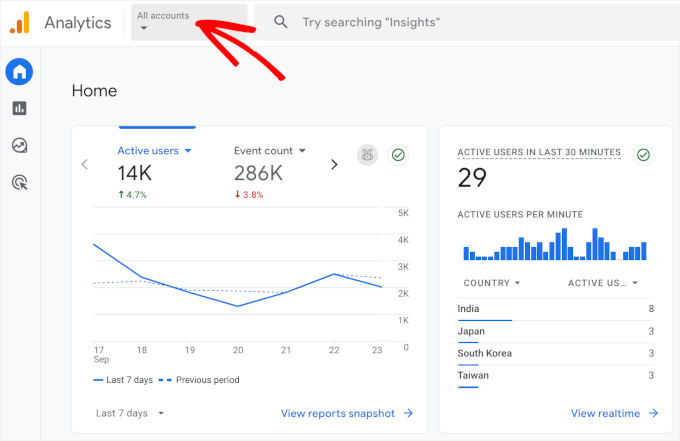
W swoim koncie Google Analytics możesz wybrać swoją stronę internetową z menu u góry.
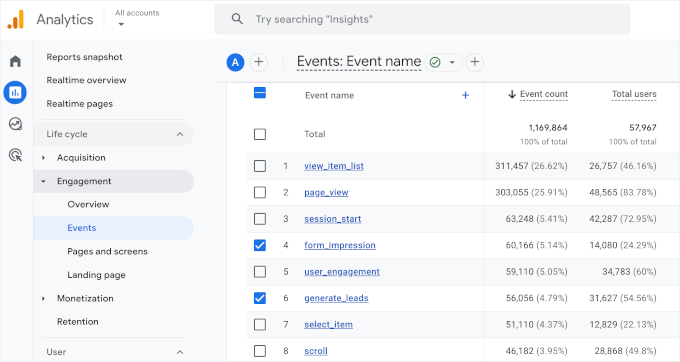
Następnie, w menu po lewej stronie, przejdź do Reports » Engagement » Events.
Na liście wszystkich zdarzeń, które MonsterInsights dla Ciebie śledzi, poszukaj zdarzeń związanych z formularzami, takich jak:
- form_impression – gdy ktoś wyświetli formularz.
- generate_lead – gdy formularz zostanie pomyślnie przesłany.
Pamiętaj, że nie zobaczysz tych zdarzeń w GA4, chyba że korzystasz z dodatku MonsterInsights Forms. Wtyczka automatycznie śledzi wyświetlenia i przesłania formularzy.
Oto jak to może wyglądać (zaznaczyliśmy pola dla raportów związanych z formularzami, aby ułatwić Ci ich znalezienie):
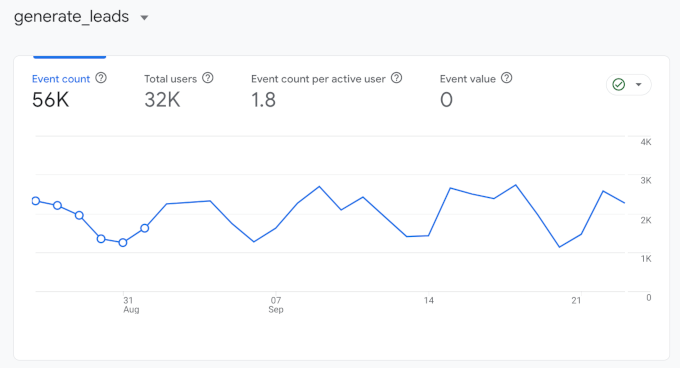
Aby zagłębić się w Twoje przesłane formularze, możesz na przykład kliknąć zdarzenie „generate_lead”.
Spowoduje to wyświetlenie szczegółowego raportu pokazującego częstotliwość zdarzenia, całkowitą liczbę użytkowników i liczbę zdarzeń na aktywnego użytkownika. W ten sposób możesz potwierdzić, że konwersje z formularzy są poprawnie śledzone w GA4.
✋ Wskazówka Pro: Nowe dane mogą pojawić się w raportach Google Analytics w ciągu 24–48 godzin, więc nie martw się, jeśli od razu nie zobaczysz przesłanych formularzy!
Oprócz Google Analytics istnieje inny sposób, aby zobaczyć, jak ludzie wchodzą w interakcję z Twoimi formularzami. Przyjrzyjmy się.
Dodatkowa wskazówka: Śledź podróż użytkownika w WPForms
Jeśli używasz wtyczki WPForms do dodawania formularza kontaktowego lub innego typu formularza, możesz zobaczyć, co każdy użytkownik zrobił na Twojej stronie przed wysłaniem formularza.
WPForms to najlepsza wtyczka do formularzy kontaktowych dla WordPressa. Oferuje dodatek User Journey, który pokazuje kroki podjęte przez Twoich odwiedzających przed wysłaniem formularza. Na przykład, możesz zobaczyć strony, które przeglądali lub kampanie opt-in, w które kliknęli.
WPForms jest naszym podstawowym narzędziem do tworzenia formularzy, w tym naszego formularza kontaktowego i corocznych ankiet użytkowników. Aby dowiedzieć się więcej o wszystkich jego funkcjach, zapoznaj się z naszą obszernej recenzji WPForms.
Zanim zaczniesz, najpierw potrzebujesz konta WPForms. Na ich stronie internetowej kliknij przycisk „Get WPForms Now” i dokończ proces zakupu.

💡 Uwaga: Pamiętaj, że będziesz potrzebować wersji WPForms Pro, aby korzystać z dodatku User Journey. Jeśli chcesz zobaczyć, jak działa, istnieje bezpłatna wersja WPForms, której możesz użyć.
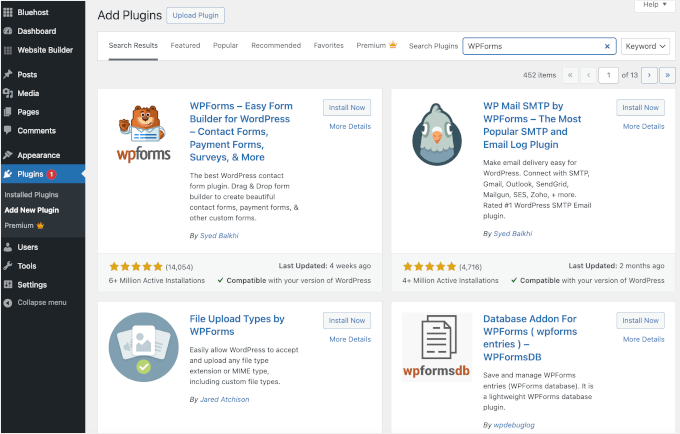
Następnie możesz zainstalować i aktywować wtyczkę WPForms, którą zaktualizuje WPForms Pro. Po prostu przejdź do Wtyczki » Dodaj nową wtyczkę i wyszukaj WPForms.
W wynikach wyszukiwania po prostu kliknij przycisk „Zainstaluj teraz” i „Aktywuj”, gdy się pojawi.
Więcej informacji znajdziesz w naszym poradniku na temat jak zainstalować wtyczkę WordPress.
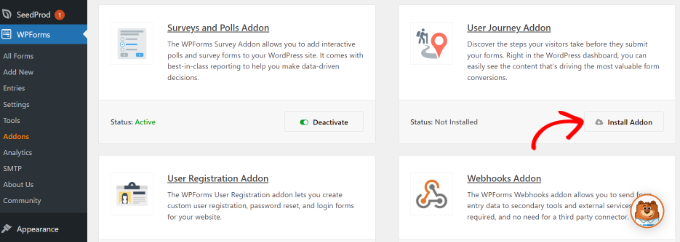
Następnie możesz przejść do WPForms » Dodatki z obszaru administracyjnego WordPress.
Następnie przejdź do dodatku User Journey i kliknij przycisk „Zainstaluj dodatek”.
Po zainstalowaniu dodatku przejdź do WPForms » Wpisy.
Następnie możesz wybrać formularz WordPress, aby zobaczyć podróż użytkownika.
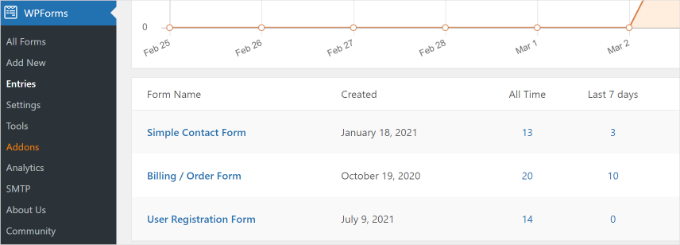
W tym poradniku wyświetlimy wpisy z prostego formularza kontaktowego (Simple Contact Form).
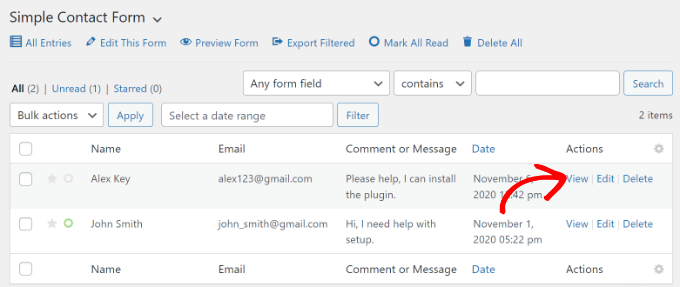
Następnie możesz kliknąć przycisk „Wyświetl” w sekcji „Akcje” dla dowolnego wpisu i zobaczyć kroki użytkownika przed wysłaniem formularza.
Na następnym ekranie zobaczysz szczegóły swojego użytkownika.
Po prostu przewiń w dół do sekcji „User Journey”, aby zobaczyć ścieżkę użytkownika przed wypełnieniem formularza kontaktowego i jego wysłaniem.
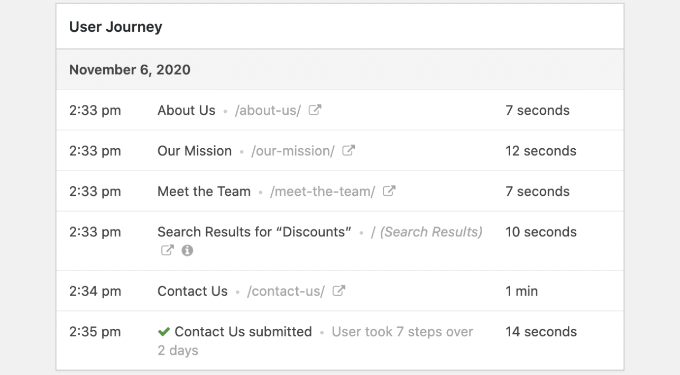
Korzystając z danych, możesz lepiej zrozumieć swoich użytkowników i zobaczyć, które strony lub kampanie odwiedzają przed przekształceniem ich w potencjalnych klientów.
W ten sposób możesz promować swoje formularze na stronach, które ludzie najczęściej odwiedzają, i zwiększyć widoczność swoich kampanii marketingowych, aby pozyskać więcej potencjalnych klientów.
Więcej informacji znajdziesz w naszym poradniku na temat jak śledzić podróże użytkowników w formularzach leadowych WordPress.
🧑💻 Pobierz WPForms już dziś: Dzięki potężnemu dodatkowi User Journey możesz uzyskać wgląd w dokładne strony i posty, które odwiedził użytkownik na Twojej stronie, zanim wysłał formularz. Zacznij śledzić podróże użytkowników, aby lepiej zrozumieć swoją publiczność!
Często zadawane pytania dotyczące śledzenia formularzy
Dlaczego moje zgłoszenia formularzy nie pojawiają się w Google Analytics?
Zazwyczaj dzieje się tak z kilku typowych powodów. Po pierwsze, upewnij się, że dodatek MonsterInsights Forms jest zainstalowany i aktywny.
Następnie sprawdź, czy Twoje konto Google Analytics jest poprawnie połączone w ustawieniach MonsterInsights. Jeśli używasz wtyczki do buforowania, wyczyść pamięć podręczną swojej witryny – czasami śledzenie może być opóźnione z powodu buforowania.
Czy mogę śledzić formularze bez używania wtyczki?
Tak, możesz. Możliwe jest ręczne skonfigurowanie śledzenia formularzy za pomocą niestandardowego kodu śledzenia zdarzeń, często przy użyciu JavaScript lub Google Tag Manager.
Niemniej jednak ta metoda jest dość techniczna i nie jest przyjazna dla początkujących. Nawet drobny błąd w kodzie może spowodować, że śledzenie przestanie działać. Dlatego zalecamy użycie wtyczki do automatycznego zarządzania tym procesem.
Czy śledzenie formularzy WordPress spowolni moją stronę internetową?
Nie, jeśli używasz wtyczki zoptymalizowanej pod kątem wydajności, takiej jak MonsterInsights. Ładuje ona skrypty śledzące asynchronicznie, co oznacza, że działają one w tle obok innych elementów witryny. W ten sposób szybkość ładowania strony nie zostanie naruszona.
Jaka jest różnica między „wyświetleniem” formularza a „konwersją”?
Wrażenie formularza jest zliczane, gdy ktoś wyświetli Twój formularz. Konwersja jest zliczana tylko wtedy, gdy formularz zostanie faktycznie przesłany.
Analiza obu tych wskaźników pomaga obliczyć współczynnik konwersji formularza, dzięki czemu możesz zobaczyć, jak skuteczny jest Twój formularz w skłanianiu odwiedzających do podjęcia działania.
Inne pomocne przewodniki dotyczące korzystania z analityki WordPress
Mamy nadzieję, że nasz artykuł pomógł Ci dowiedzieć się, jak skonfigurować śledzenie formularzy WordPress w Google Analytics.
Możesz również zapoznać się z naszymi przewodnikami na temat:
- Jak przeprowadzić testy A/B w WordPress
- Jak skonfigurować mapy ciepła WordPress (łatwe sposoby)
- Ważne metryki do zmierzenia na Twojej witrynie WordPress
- Jak wykluczyć dane osobowe z Google Analytics
- Najlepsze wtyczki do wizualizacji danych dla WordPress
Jeśli podobał Ci się ten artykuł, zasubskrybuj nasz kanał YouTube po samouczki wideo WordPress. Możesz nas również znaleźć na Twitterze i Facebooku.



Moinuddin Waheed
To jeden z najlepszych aspektów monster insights, że pomaga nam śledzić stronę internetową w całości.
Kiedyś myślałem, że formularzy jako takich nie można w ten sposób śledzić, ale posiadanie mechanizmu śledzenia danych formularzy i uzyskanie odpowiednich spostrzeżeń pomoże poprawić konwersję formularzy.
Ten przewodnik jest bardzo pomocny w implementacji śledzenia formularzy na naszej stronie internetowej.