


Konfiguracja śledzenia konwersji Google Ads może pomóc odkryć spostrzeżenia dotyczące wydajności kampanii reklamowej. Będziesz mógł dowiedzieć się, która kampania działa najlepiej, jak użytkownicy wchodzą w interakcję z Twoimi reklamami i jak możesz poprawić konwersje.
Jednak wielu właścicieli witryn nie wie, jak połączyć Google Ads z ich witryną WordPress. Mogą czuć się przytłoczeni myślą o jej skonfigurowaniu, mimo że jest to w rzeczywistości łatwiejsze, niż mogłoby się wydawać.
W WPBeginner prowadzimy wiele płatnych kampanii i używamy MonsterInsights do ustawienia śledzenia Google Ads.
W tym artykule pokażemy Ci, jak prawidłowo skonfigurować śledzenie konwersji Google Ads dla eCommerce w WordPress. Jest to dokładnie ta sama metoda, której używamy na naszych własnych stronach internetowych.
Dlaczego warto skonfigurować śledzenie konwersji Google Ads w WordPress?
Jeśli prowadzisz reklamy Google dla swojego bloga WordPress, sklepu eCommerce lub witryny członkowskiej, ważne jest, aby wiedzieć, jak reklamy działają. Nie możesz ulepszyć tego, czego nie możesz zmierzyć.
Śledzenie konwersji Google Ads pomaga zobaczyć, ile przychodów zarobiłeś od użytkowników, którzy kliknęli Twoje kampanie reklamowe. Pomaga również zobaczyć, które słowa kluczowe i grupy reklam generują najwięcej konwersji. W ten sposób możesz zoptymalizować swoje kampanie i budżet pod kątem bardziej dochodowych terminów wyszukiwania.
Ponadto śledzenie konwersji Google Ads ujawnia, jak użytkownicy zachowują się na Twojej witrynie WordPress po kliknięciu reklamy.
Na przykład możesz zauważyć, że wielu użytkowników dociera na stronę docelową, ale porzuca ją po dodaniu produktów do koszyka.
Możesz wykorzystać te informacje do ulepszenia procesu realizacji zakupu, oferowania zniżek i zachęt, gdy użytkownicy zamierzają opuścić Twoją witrynę, oraz zapewnienia ogólnie lepszego doświadczenia użytkownika.
Mimo to zobaczmy, jak możesz dodać śledzenie Google Ads w WordPress.
Dodawanie Google Ads do Twojej witryny WordPress
Najprostszym sposobem połączenia Google Ads z WordPress jest użycie MonsterInsights. Jest to najlepsza wtyczka analityczna dla WordPress, która pomaga skonfigurować Google Analytics bez dodawania kodu.

W WPBeginner i naszych innych markach również używamy MonsterInsights do łączenia Google Analytics i Google Ads. Ponadto pomaga nam to skonfigurować zaawansowane śledzenie w WordPress. Aby dowiedzieć się więcej, zapoznaj się z naszą szczegółową recenzją MonsterInsights.
MonsterInsights oferuje dodatek PPC Tracking, który pozwala na skonfigurowanie kompleksowego śledzenia konwersji bez dotykania ani jednej linii kodu ani zatrudniania programisty.
Uwaga: W tym samouczku użyjemy licencji MonsterInsights Pro, ponieważ zawiera ona dodatek PPC Tracking. Istnieje również wersja MonsterInsights Lite, której można używać bezpłatnie do konfiguracji Google Analytics.
Najpierw musisz zainstalować i aktywować wtyczkę MonsterInsights. Jeśli potrzebujesz pomocy, zapoznaj się z naszym przewodnikiem, jak zainstalować wtyczkę WordPress.
Po aktywacji zostaniesz przekierowany na ekran powitalny w swoim panelu WordPress. Kliknij przycisk „Uruchom kreatora”.

Następnie możesz postępować zgodnie z instrukcjami na ekranie, aby połączyć Google Analytics z Twoją witryną. Aby uzyskać więcej szczegółów, zapoznaj się z naszym przewodnikiem, jak zainstalować Google Analytics w WordPress.
Po połączeniu Google Analytics z WordPress, następnym krokiem jest zainstalowanie dodatku PPC Tracking.
Po prostu przejdź do Insights » Addons z panelu administracyjnego WordPress i przejdź do dodatku „PPC Tracking”.
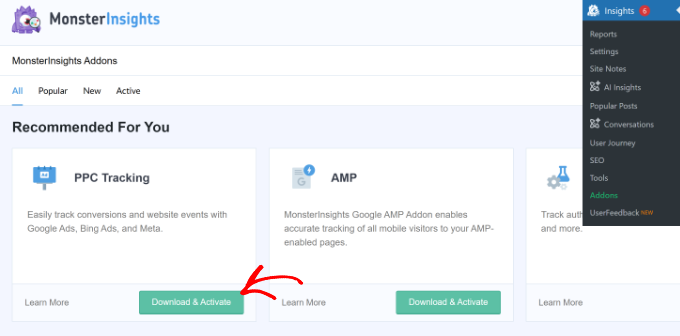
Kliknij przycisk „Pobierz i aktywuj”. Dodatek zostanie automatycznie zainstalowany i aktywowany na Twojej stronie.
Tworzenie działania konwersji w Google Ads
Następnie musisz utworzyć działanie konwersji w Google Ads.
Najpierw możesz odwiedzić witrynę Google Ads i zalogować się na swoje konto.
Następnie kliknij symbol „+” w lewej kolumnie.
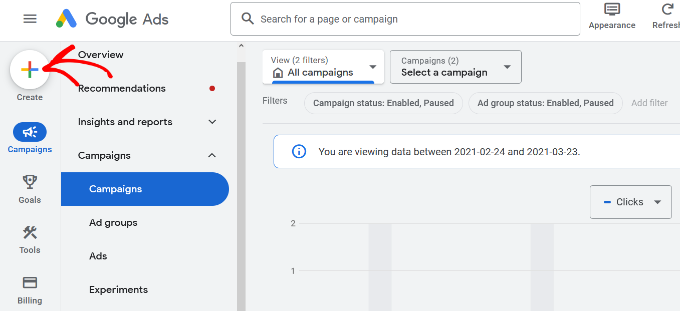
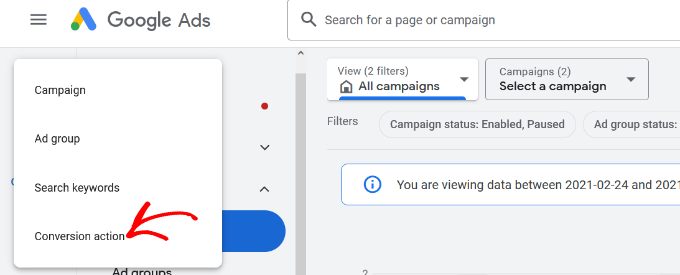
Następnie będziesz mieć różne opcje tworzenia.
Po prostu kliknij opcję „Akcja konwersji”.
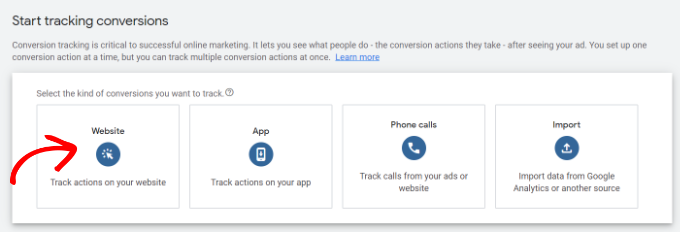
Następnie Google Ads poprosi Cię o wybranie typu konwersji, które chcesz śledzić. Wyświetli 4 opcje: witryna internetowa, aplikacja, rozmowa telefoniczna lub import.
W tym samouczku wybierzemy opcję „Witryna” do śledzenia konwersji reklam.
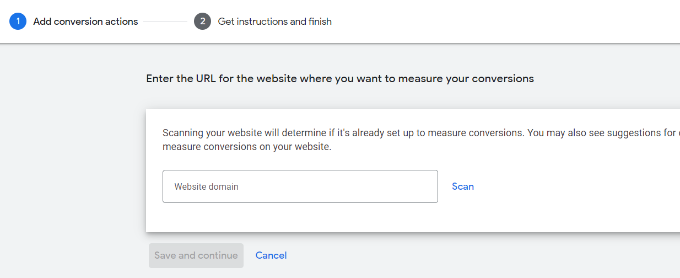
Następnie będziesz musiał wprowadzić adres URL witryny, dla której chcesz mierzyć konwersje.
Gdy to zrobisz, po prostu kliknij przycisk „Skanuj”.
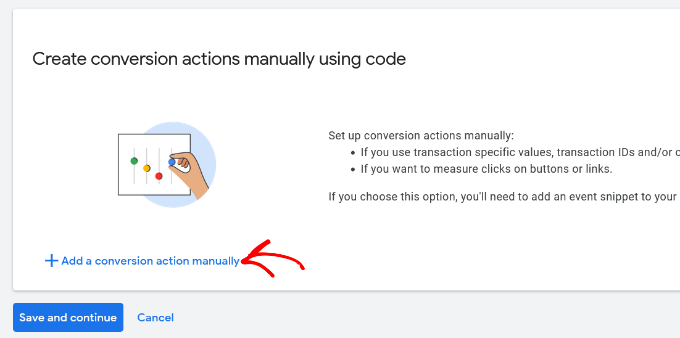
Google Ads wyświetli teraz 2 opcje tworzenia działań powodujących konwersję, w tym metodę automatyczną i ręczną.
W metodzie automatycznej musisz wybrać cel konwersji, wybrać typ dopasowania i wprowadzić adres URL. Ten sposób jest odpowiedni, jeśli wiesz, które zdarzenia należy liczyć jako konwersje.
Zalecamy jednak wybór metody ręcznej, ponieważ daje ona większą kontrolę. Po prostu przewiń w dół i kliknij opcję „+ Dodaj akcję konwersji ręcznie”.
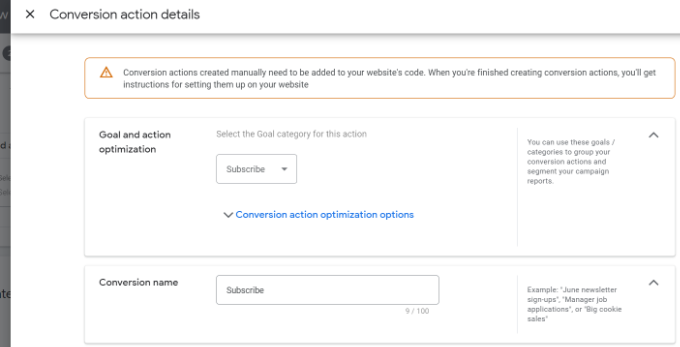
Następnie musisz wprowadzić szczegóły akcji konwersji.
Najpierw możesz wybrać „Optymalizacja celu i działania” dla swojej konwersji. Jest to działanie, które chcesz śledzić.
Na przykład, gdy użytkownik zapisze się do Twojego newslettera, dokona zakupu, doda produkt do koszyka, prześle formularz kontaktowy i nie tylko.
Na potrzeby tego samouczka wybierzemy „Subskrybuj” jako cel. Następnie możesz wprowadzić nazwę konwersji.
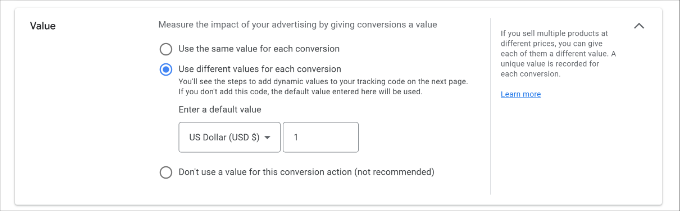
Możesz teraz przewinąć w dół i wybrać Wartość dla swojej konwersji. Google Ads pozwala wybrać tę samą wartość dla każdej konwersji, przypisać różne wartości dla konwersji lub nie używać wartości dla akcji konwersji.
W tym samouczku wybierzemy opcję „Użyj tego samego dla każdej konwersji”, wybierz walutę i wprowadź wartość.
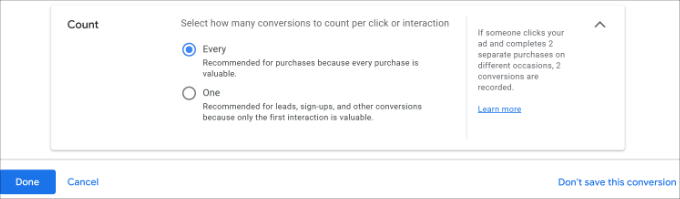
Oprócz tego możesz również wybrać, ile konwersji chcesz zliczać na kliknięcie.
Jeśli śledzisz zapisy do newslettera e-mail, zalecamy wybranie opcji „Jeden”. W ten sposób każdy subskrybent jest liczony raz. Możesz jednak użyć opcji „Każdy” w sklepie eCommerce i liczyć każdy zakup jako konwersję.
Po wybraniu tych opcji po prostu kliknij przycisk „Zrobione” na dole.
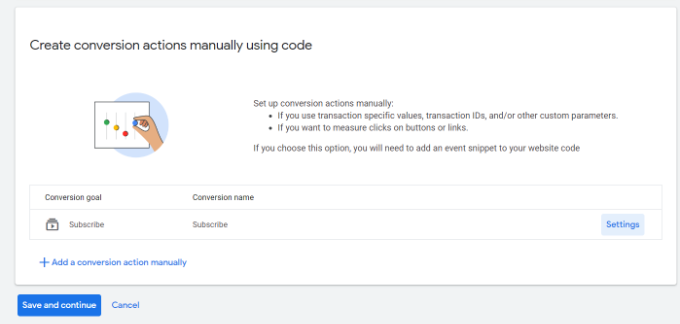
Teraz możesz zobaczyć swoje działanie powodujące konwersję w sekcji „Ręczne tworzenie działań powodujących konwersję za pomocą kodu”.
Kliknij przycisk „Zapisz i kontynuuj”, aby uzyskać instrukcje dotyczące dodawania tagów śledzenia dla akcji konwersji do Twojej witryny.
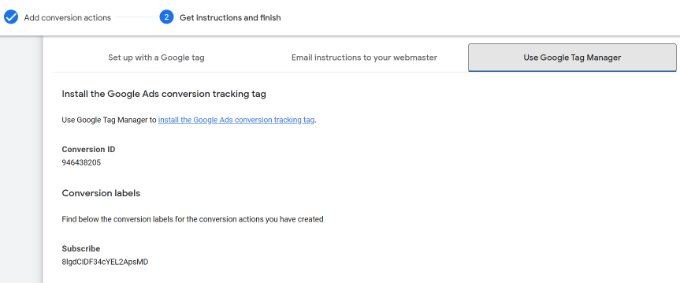
Na następnym ekranie zobaczysz 3 opcje dodania akcji konwersji do swojej witryny. Po prostu wybierz opcję „Użyj Google Tag Manager”.
Powinieneś zobaczyć Identyfikator konwersji i Etykietę konwersji. Skopiuj je do pliku notatnika lub pozostaw okno/kartę przeglądarki otwarte.
Aby zakończyć proces konfiguracji, musisz przejść do panelu administracyjnego swojej witryny WordPress i wyświetlić ustawienia MonsterInsights.
Możesz to zrobić, przechodząc do Insights » Settings i klikając zakładkę „Conversions”.
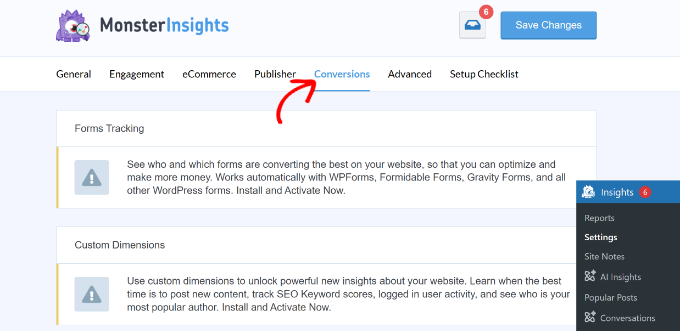
Następnie możesz przewinąć w dół do sekcji „Śledzenie pikseli reklam PPC”.
Wpisz identyfikator konwersji. Upewnij się, że postępujesz zgodnie z formatem, który będzie wyglądał tak: AW-123456789.
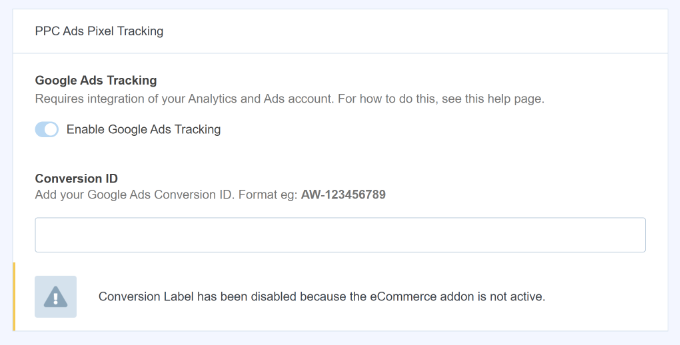
Jeśli śledzisz Google Ads w Easy Digital Downloads, WooCommerce lub MemberPress, musisz włączyć dodatek eCommerce i wprowadzić etykietę konwersji w odpowiednim polu. Aby uzyskać więcej szczegółów, zapoznaj się z naszym przewodnikiem, jak skonfigurować śledzenie eCommerce w WordPress.
To wszystko. Pomyślnie skonfigurowałeś śledzenie konwersji Google Ads na swojej witrynie WordPress.
Wyświetl dane śledzenia konwersji Google Ads w Google Analytics
Możesz pójść o krok dalej i połączyć Google Ads z Google Analytics, aby uzyskać więcej informacji o tym, jak ludzie korzystają z Twojej witryny po kliknięciu reklamy.
Na przykład możesz zobaczyć liczbę odwiedzających z płatnych wyszukiwań i dowiedzieć się, które strony przeglądają po wejściu na Twoją witrynę. Możesz również użyć różnych filtrów i tworzyć niestandardowe raporty w Google Analytics.
Zobaczmy, jak połączyć swoje konto Google Ads z Google Analytics.
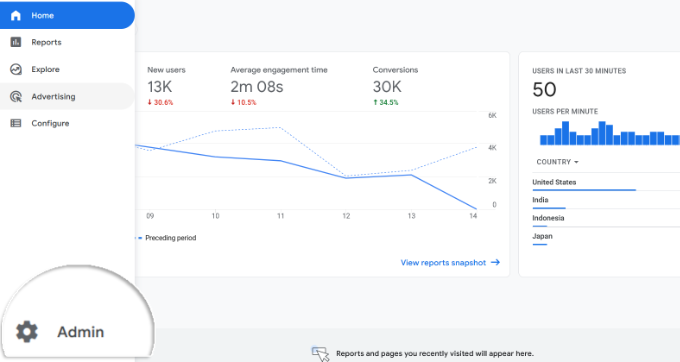
Najpierw musisz zalogować się na swoje konto, a następnie przejść do ustawień „Administracja”.
Następnie możesz kliknąć opcję „Linki Google Ads”.
Znajduje się w sekcji „Linki do produktów”.
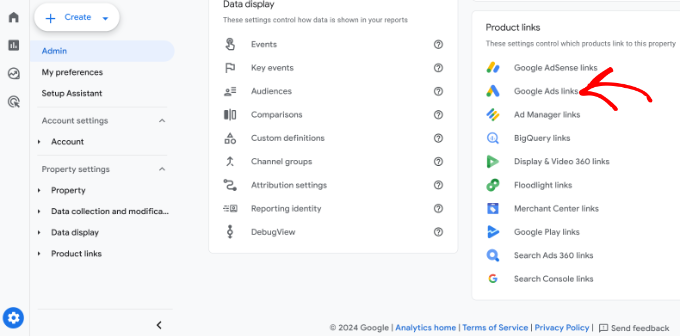
Nowe okno przesunie się teraz z prawej strony.
Kliknij przycisk „Połącz” w prawym górnym rogu.
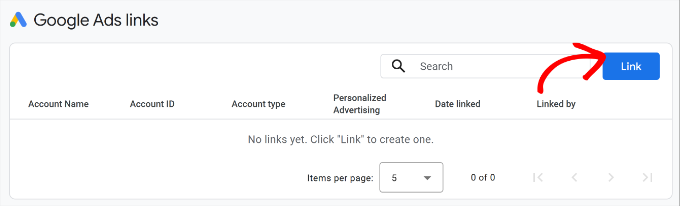
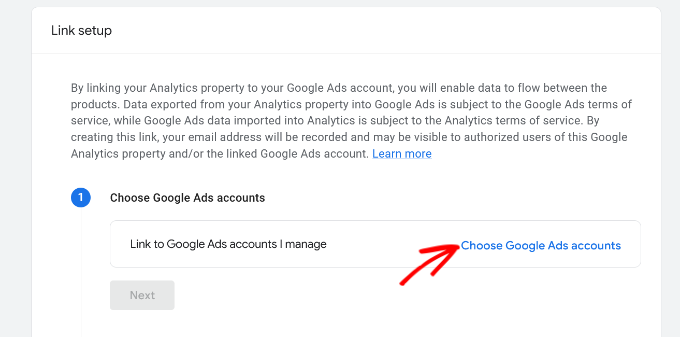
Następnie zobaczysz różne opcje konfiguracji linków.
Najpierw możesz kliknąć opcję „Wybierz konta Google Ads”.
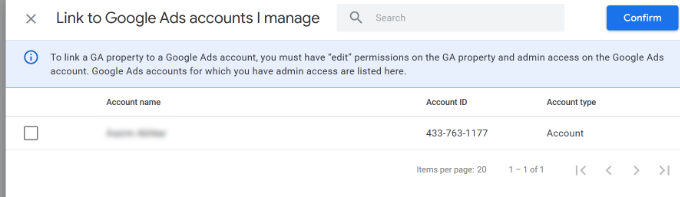
Na następnym ekranie musisz wybrać konto Google Ads, które chcesz połączyć.
Po zakończeniu kliknij przycisk „Potwierdź” u góry.
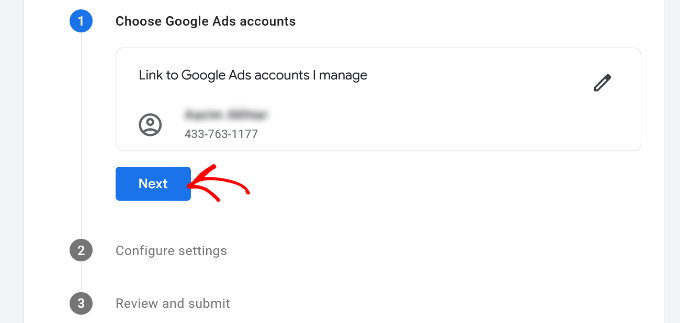
Teraz zobaczysz konto Google Ads, które chcesz połączyć.
Kliknij przycisk „Dalej”.
W następnym kroku Google Analytics poda Ci opcje włączenia spersonalizowanych reklam i automatycznego tagowania.
Możesz użyć domyślnych ustawień i kliknąć przycisk „Dalej”.
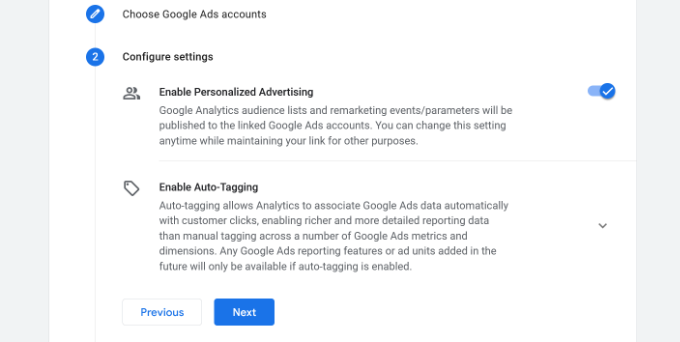
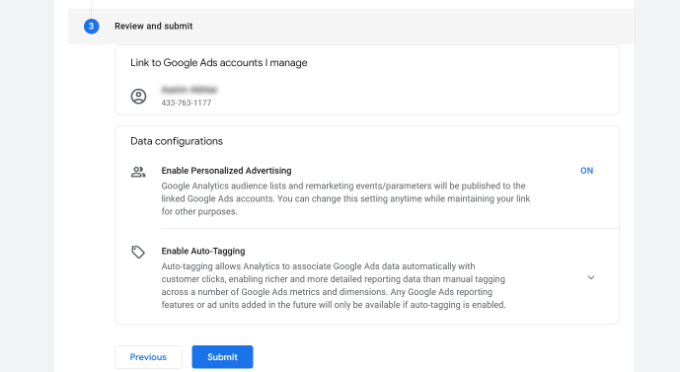
Następnie zobaczysz podsumowanie ustawień konfiguracji linków.
Jeśli wszystko się zgadza, kliknij przycisk „Prześlij”.
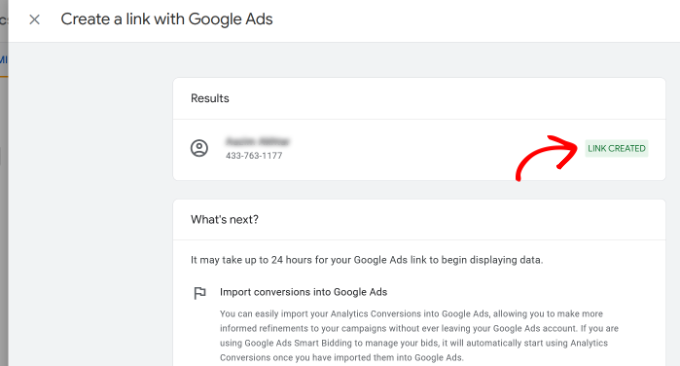
Powinieneś teraz zobaczyć powiadomienie „Link utworzony” przed swoim kontem Google Ads. Oznacza to, że pomyślnie połączyłeś Google Ads z Google Analytics.
Pamiętaj, że pojawienie się danych Google Ads w raportach Analytics może potrwać do 24 godzin.
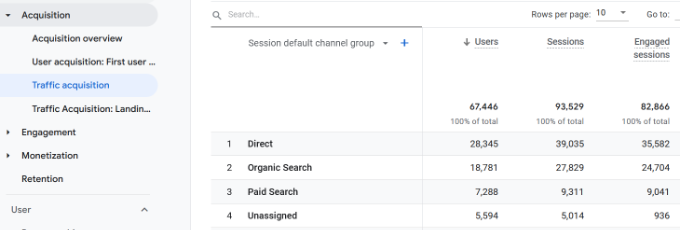
Następnie możesz wyświetlić raport śledzenia konwersji Google Ads w Google Analytics 4.
Najpierw możesz przejść do Pozyskiwanie » Pozyskiwanie ruchu z menu po lewej stronie i przewinąć w dół, aby zobaczyć, ilu odwiedzających pochodzi z kanału Płatne wyszukiwanie.
Następnie możesz przejść do Pozyskiwanie » Przegląd w sekcji Cykl życia i wyświetlić raport kampanii Google Ads Sesji. Pokaże to, która kampania przyniosła najwięcej ruchu.
Możesz również kliknąć opcję „Wyświetl kampanie Google Ads” na dole, aby zobaczyć więcej szczegółów.
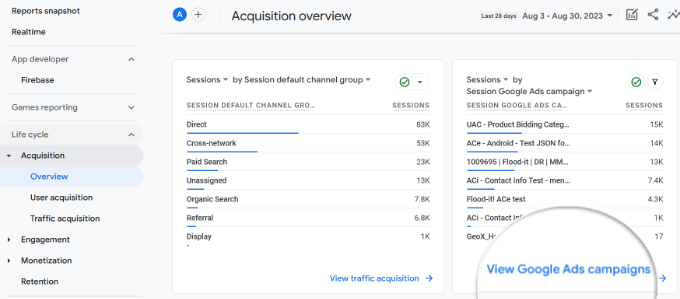
Dla każdej kampanii możesz zobaczyć całkowitą liczbę użytkowników, sesji, liczbę kliknięć w Google Ads, koszt kliknięcia (CPC), konwersje i więcej.
Korzystając z informacji zawartych w tym raporcie, możesz zobaczyć, które kampanie działają najlepiej.

Więcej opcji śledzenia konwersji Google Ads w WordPress
Jeśli chodzi o konfigurację jakiegokolwiek śledzenia konwersji, najważniejsze jest upewnienie się, że konfiguracja została wykonana prawidłowo.
Dlatego używamy i polecamy MonsterInsights, ponieważ robi on wszystko za Ciebie w tle, bez konieczności dotykania kodu.
Jeśli jednak wolisz dodawać kod bezpośrednio do swojej witryny WordPress, możesz to zrobić, korzystając z bezpłatnej wtyczki WPCode. Pomoże to zabezpieczyć Twoje dostosowania na przyszłość.
Możesz skorzystać z naszego poradnika na temat dodawania niestandardowego kodu w WordPress, aby uzyskać więcej informacji.
Istnieje również wersja premium WPCode, która pozwala łatwo dodawać piksele śledzenia e-commerce dla Google Ads i innych popularnych platform, takich jak Facebook, Pinterest i TikTok.
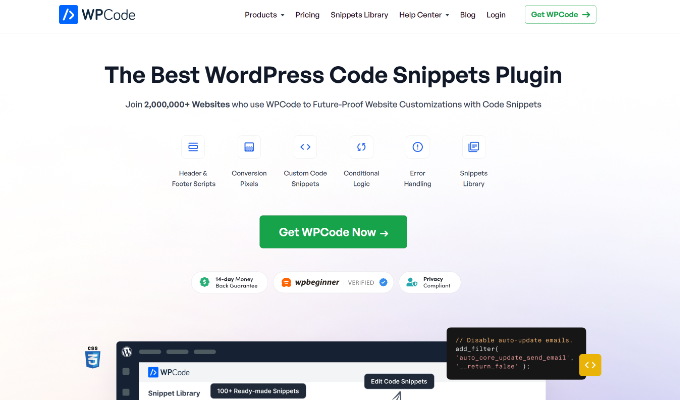
Dzięki dodatkowi Conversion Pixels od WPCode możesz śledzić zdarzenia, takie jak wyświetlenie produktu, dodanie do koszyka, rozpoczęcie realizacji zakupu, zakup i wiele innych.
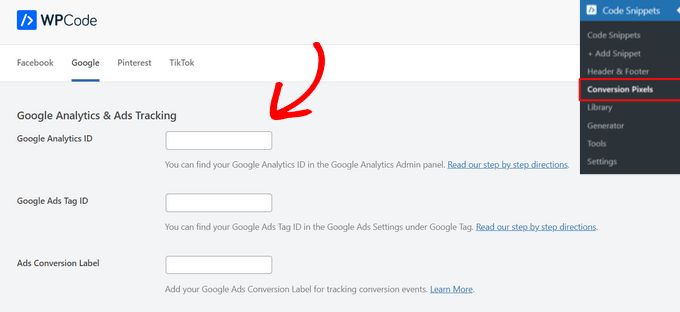
Po prostu skopiuj i wklej swój identyfikator Google Analytics, identyfikator tagu Google Ads i etykietę konwersji reklam do odpowiednich pól, a będziesz gotowy do śledzenia konwersji dla swoich reklam Google.
Mamy nadzieję, że ten artykuł pomógł Ci dowiedzieć się, jak skonfigurować śledzenie konwersji Google Ads w WordPress. Możesz również zapoznać się z naszym przewodnikiem na temat konfiguracji śledzenia formularzy WordPress w Google Analytics oraz naszym wyborem najlepszych wtyczek do raportowania i analizy WooCommerce.
Jeśli podobał Ci się ten artykuł, zasubskrybuj nasz kanał YouTube po samouczki wideo WordPress. Możesz nas również znaleźć na Twitterze i Facebooku.




Jiří Vaněk
Google Analytics to świetne narzędzie, ale dopiero gdy zacząłem używać Monster Insights, stało się ono dla mnie czytelne i zrozumiałe. Mam również reklamy na mojej stronie internetowej, ale nigdy ich tak naprawdę nie śledziłem. Polegałem na narzędziu Google, aby zobaczyć liczbę kliknięć i wynikające z nich zarobki. Konfiguracja śledzenia byłaby dla mnie trudna, ale dzięki temu przewodnikowi i wtyczce Monster Insights konfiguracja była dziecinnie prosta, nawet dla mnie. Dzięki temu mogę teraz śledzić konwersje reklam za pośrednictwem Monster Insights bezpośrednio na mojej stronie internetowej.
Wsparcie WPBeginner
Glad to hear the plugin is helpful
Admin