


Dla małych firm i sklepów internetowych e-mail jest krwiobiegiem komunikacji. Jednak żonglowanie kampaniami marketingowymi, potwierdzeniami zamówień, powiadomieniami użytkowników i zapytaniami klientów może szybko stać się przytłaczające.
W WPBeginner i na naszych stronach partnerskich wykorzystujemy automatyzację e-mail, aby oszczędzać cenny czas, zapewniać spójną komunikację i poprawiać nasze wyniki.
W tym artykule pokażemy Ci, jak wysyłać zautomatyzowane e-maile w WordPress, aby usprawnić swój przepływ pracy i rozwijać swój biznes.
Dlaczego wysyłać zautomatyzowane wiadomości e-mail w WordPress?
Niezależnie od tego, czy masz sklep internetowy, witrynę członkowską, czy witrynę małej firmy, polegasz na poczcie e-mail, aby utrzymać jej rozwój i płynne działanie.
Na przykład, możesz używać e-maili do witania nowych użytkowników i informowania ich o dostępności nowych treści lub produktów. E-maile są również przydatne w kampaniach marketingowych i aktualizowaniu klientów o postępach w realizacji ich zamówień.
Możesz nawet użyć poczty e-mail, aby powiadomić siebie, gdy pojawi się nowy post czekający na przegląd lub gdy aktualizacja WordPressa wymaga zainstalowania.
Ponieważ poczta e-mail jest używana do tak wielu zadań w Twojej witrynie WordPress, ma sens oszczędzanie czasu i wysiłku poprzez automatyzację jak największej liczby wiadomości e-mail.
Mając to na uwadze, przyjrzyjmy się, jak wysyłać zautomatyzowane e-maile w WordPress. Oto tematy, które omówimy w tym samouczku:
- Upewnij się, że Twoje e-maile WordPress są wysyłane niezawodnie
- Wysyłanie automatycznych wiadomości e-mail za pomocą Constant Contact
- Wysyłanie zautomatyzowanych e-maili transakcyjnych za pomocą automatyzacji FunnelKit
- Automatyzacja e-maili marketingowych za pomocą Uncanny Automator
- Bonus: Wysyłanie zautomatyzowanych e-maili z powiadomieniami
- Przewodniki eksperckie dotyczące poczty e-mail WordPress
1. Upewnij się, że Twoje wiadomości e-mail WordPress są wysyłane niezawodnie
Zanim zaczniesz automatyzować swoje e-maile, ważne jest, aby upewnić się, że e-maile z Twojej strony internetowej są dostarczane niezawodnie.
Domyślnie większość firm hostingowych hostingu WordPress nie ma prawidłowo skonfigurowanej funkcji poczty. Aby zapobiec nadużyciom ich serwerów, wiele firm hostingowych wyłącza ją całkowicie. W takich przypadkach Twoje wiadomości e-mail z WordPressa nie dotrą do użytkowników.
Na szczęście możesz to łatwo naprawić, używając WP Mail SMTP. Ten wtyczka pozwala wysyłać wiadomości e-mail z WordPressa za pośrednictwem niezawodnej platformy SMTP, która jest specjalnie skonfigurowana do wysyłania wiadomości e-mail, takich jak SendLayer, Gmail, Outlook i inne.
Darmowa wersja WP Mail SMTP powinna być więcej niż wystarczająca dla większości witryn. Aby uzyskać więcej informacji, zobacz nasz przewodnik na temat naprawy problemu z wysyłaniem wiadomości e-mail przez WordPress.
2. Wysyłanie zautomatyzowanych e-maili typu drip za pomocą Constant Contact
Dobrym miejscem do rozpoczęcia myślenia o automatyzacji e-mailowej jest sposób, w jaki marketingujesz swój sklep lub firmę. A jednym z najlepszych sposobów na automatyzację marketingu jest kampania drip.
Czym jest zautomatyzowana kampania drip?
Zautomatyzowane kampanie kroplowe to wiadomości e-mail, które automatycznie prowadzą użytkowników przez określoną ścieżkę. Są świetne do zwiększania zaangażowania użytkowników na Twojej stronie WordPress.
Na przykład te wiadomości mogą witać nowych użytkowników, promować ważne treści, sprzedawać produkty, kierować reklamy do określonych regionów geograficznych i zachęcać użytkowników do rejestracji na wydarzenia.
Aby wysyłać zautomatyzowane powiadomienia kaskadowe pocztą e-mail, zalecamy użycie Constant Contact, ponieważ jest to najlepsza usługa marketingu e-mailowego na rynku. Możesz jednak użyć dowolnej innej głównej platformy marketingu e-mailowego, w tym Brevo (dawniej Sendinblue), HubSpot i innych.
Aby rozpocząć, możesz odwiedzić stronę internetową Constant Contact i utworzyć konto. Oprogramowanie oferuje 60-dniowy bezpłatny okres próbny, dzięki czemu możesz je wypróbować przed zobowiązaniem się do planu premium.
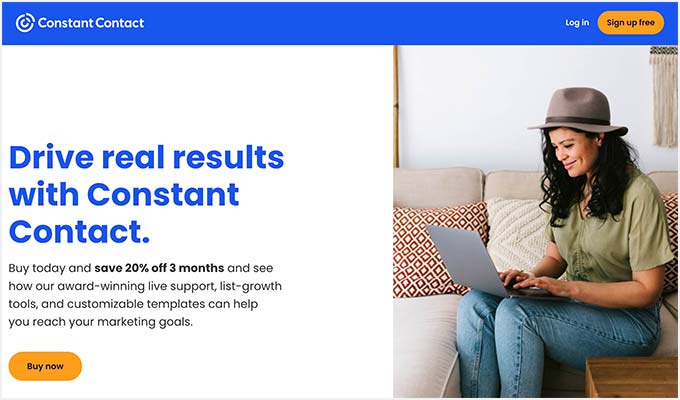
Wskazówka Pro: Jeśli użyjesz naszego kodu kuponu Constant Contact, możesz również uzyskać 20% zniżki, kupując z góry.
Tworzenie listy kontaktów
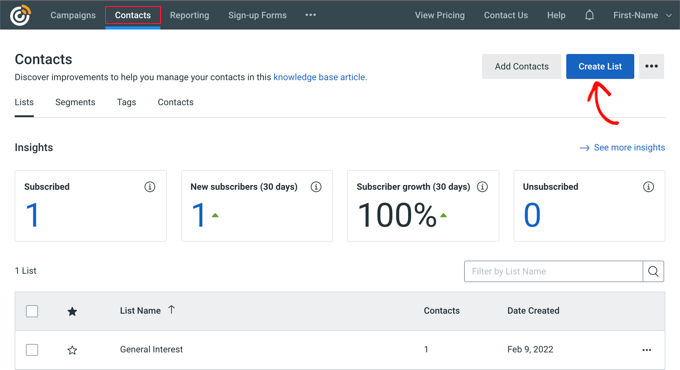
Po zarejestrowaniu się możesz odwiedzić pulpit nawigacyjny Constant Contact, aby utworzyć listę kontaktów.
Constant Contact już utworzył dla Ciebie domyślną listę. Możesz jednak utworzyć własną listę, przechodząc do zakładki „Kontakty” w górnym menu, a następnie klikając przycisk „Utwórz listę”.
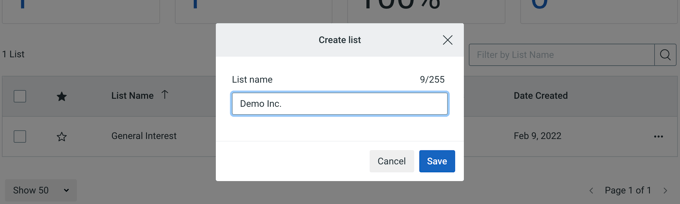
Pojawi się okno podręczne, w którym możesz wprowadzić nazwę dla swojej listy.
Następnie po prostu kliknij przycisk „Zapisz”.
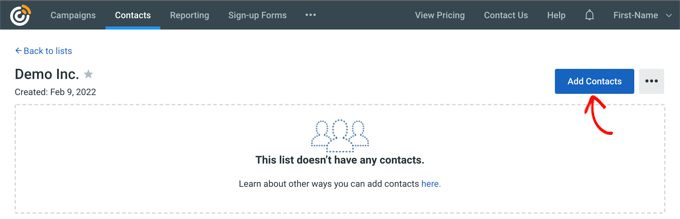
Możesz dodać kontakty do listy, przechodząc do zakładki „Kontakty”.
Następnie po prostu kliknij przycisk „Dodaj kontakty”.
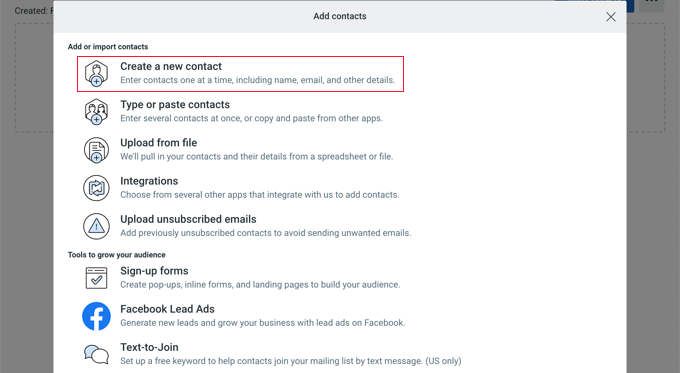
Otworzy się okno podręczne z wieloma opcjami dodawania nowych kontaktów.
Teraz możesz dodawać kontakty ręcznie, przesyłać je w arkuszu kalkulacyjnym lub pliku CSV, lub importować je z innych aplikacji.
Tworzenie zautomatyzowanej kampanii kroplowej
Po dodaniu kontaktów musisz utworzyć kampanię drip.
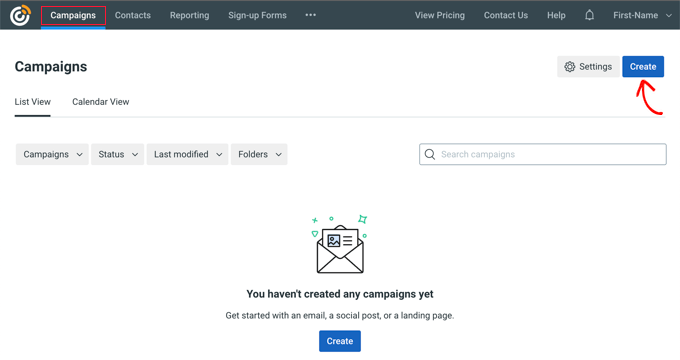
Aby to zrobić, przejdź do zakładki „Kampanie”, a następnie kliknij przycisk „Utwórz”.
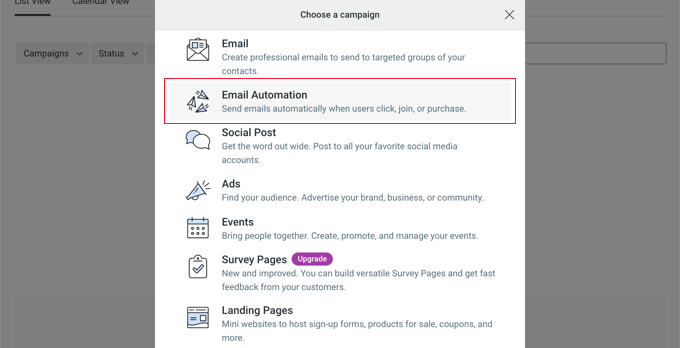
Następnie Constant Contact pokaże Ci wiele opcji tworzenia kampanii.
Wybierz kampanię „Automatyzacja e-mail”.
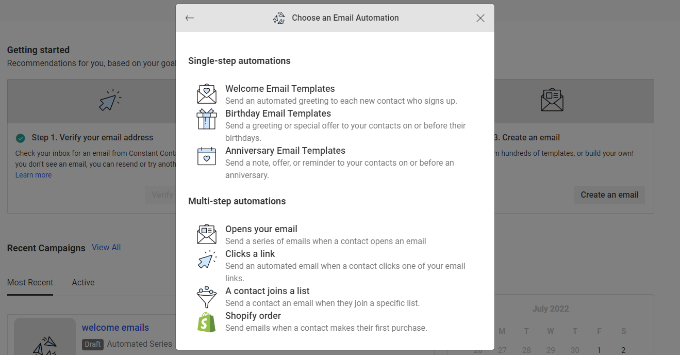
Stąd możesz wybrać automatyzacje jednoetapowe lub wieloetapowe.
Automatyzacje jednoetapowe wysyłają tylko jedną wiadomość e-mail, taką jak wiadomość powitalna. Automatyzacje wieloetapowe pozwalają tworzyć serię wiadomości e-mail, które są automatycznie wysyłane do subskrybentów, dzięki czemu możesz informować ich o swoich produktach i usługach, wysyłać specjalne oferty i nie tylko.
W tym samouczku utworzysz wieloetapową automatyzację dla nowych subskrybentów Twojej listy e-mail. Wybierz opcję „Kontakt dołącza do listy”.
Następnie musisz wprowadzić nazwę swojej kampanii.
Upewnij się, że klikniesz przycisk „Zapisz”.

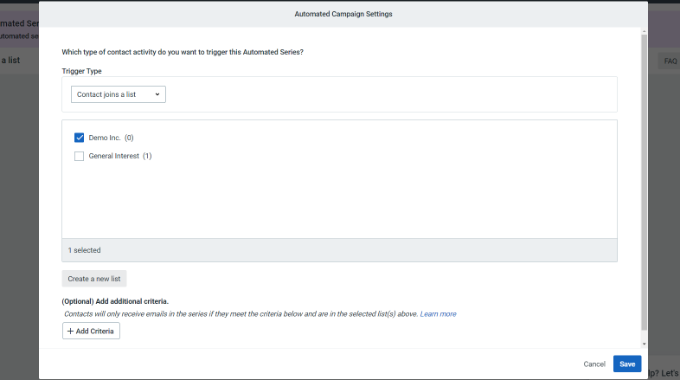
Constant Contact poprosi Cię następnie o wybranie czynności, która uruchomi e-mail. Na przykład seria automatycznych wiadomości e-mail jest automatycznie uruchamiana, gdy użytkownik dołączy do Twojej listy e-mailowej, otworzy e-mail, kliknie link lub kupi produkt.
Możesz użyć domyślnej opcji „Kontakt dołącza do listy” jako typu wyzwalacza. Następnie możesz wybrać listę e-mail, którą wcześniej utworzyłeś. Kliknij przycisk „Zapisz”, gdy skończysz.
Tworzenie wiadomości e-mail dla kampanii kroplowej
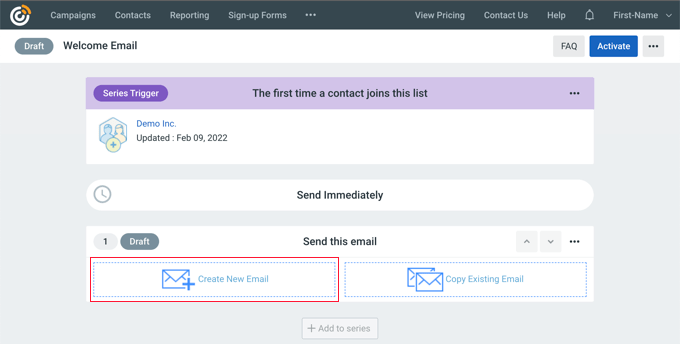
Teraz musisz utworzyć e-maile do wysłania w swojej zautomatyzowanej kampanii drip. Pierwszy utworzony e-mail zostanie wysłany automatycznie po zarejestrowaniu się użytkownika.
Aby rozpocząć, po prostu kliknij opcję „Utwórz nowy e-mail”.
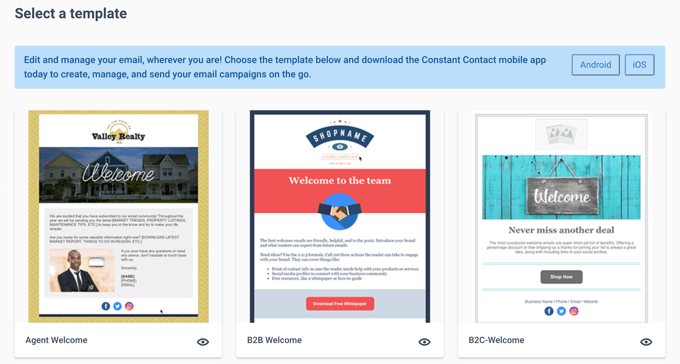
Constant Contact wyświetli teraz różne szablony wiadomości e-mail do wyboru.
W tym samouczku użyjemy szablonu „Powitanie agenta”.
Możesz dostosować szablon e-maila za pomocą kreatora e-maili metodą przeciągnij i upuść.
Możesz wybrać wiele elementów z menu po lewej stronie i umieścić je w szablonie.
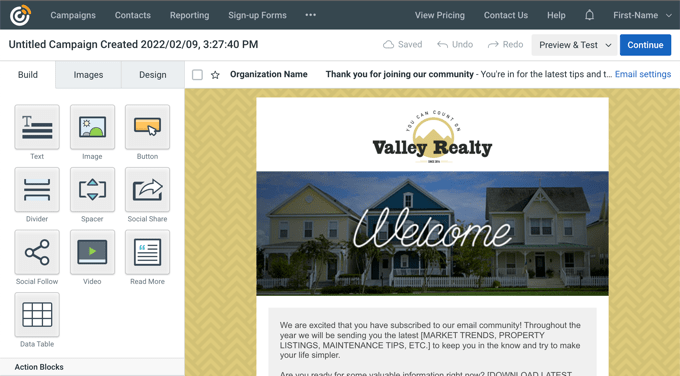
Musisz również dodać treść wiadomości e-mail, usuwając tekst zastępczy i dodając własny. Po wykonaniu tej czynności po prostu kliknij przycisk „Kontynuuj” w prawym górnym rogu edytora, a wiadomość e-mail zostanie dodana do serii automatycznych wiadomości.
Następnie możesz dodać kolejny e-mail, klikając przycisk „+ Dodaj do serii”, a następnie przycisk „Utwórz nowy e-mail”.
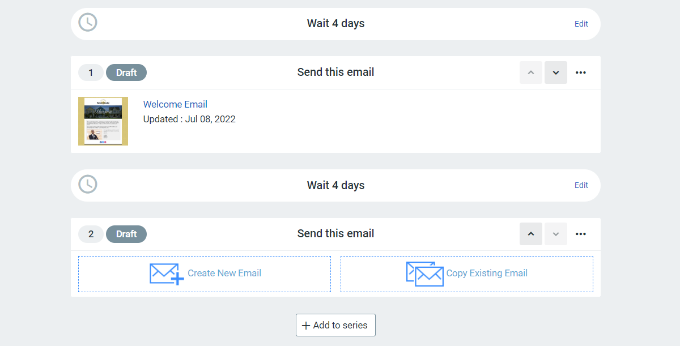
Będziesz musiał wybrać szablon i dostosować nowy e-mail tak, jak zrobiłeś to wcześniej. Możesz ustawić opóźnienie przed wysłaniem kolejnego e-maila przez kampanię drip.
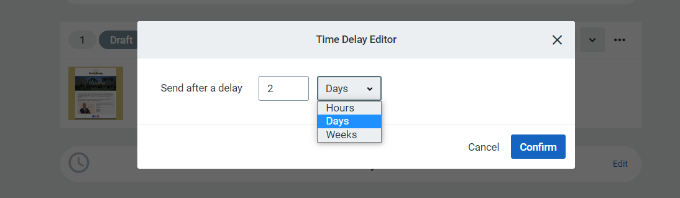
Domyślnie ta wartość jest ustawiona na 4 dni. Możesz ją zmienić, klikając przycisk „Edytuj” przed sekcją zatytułowaną „Poczekaj 4 dni”.
Otworzy to „Edytor opóźnienia czasowego”, w którym możesz wybrać, kiedy następny e-mail w kampanii kroplowej zostanie dostarczony. Po zakończeniu możesz kliknąć przycisk „Potwierdź”.
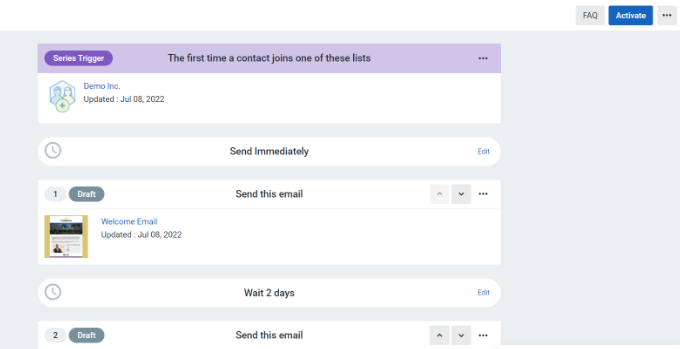
Teraz powinieneś zobaczyć wszystkie swoje e-maile w obszarze podsumowania kampanii.
Kliknij przycisk „Aktywuj” w prawym górnym rogu, aby uruchomić kampanię.
Constant Contact wyświetli następnie monit z prośbą o potwierdzenie, czy chcesz aktywować swoją kampanię.
Po prostu kliknij przycisk „Kontynuuj”, a narzędzie sprawdzi, czy wszystko działa poprawnie i aktywuje Twoją kampanię.
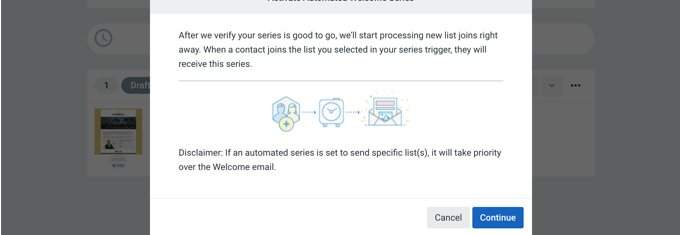
Pomyślnie uruchomiłeś swoją zautomatyzowaną kampanię e-mail kroplowych.
Aby uzyskać bardziej szczegółowe instrukcje i dowiedzieć się, jak utworzyć kampanię kaskadową za pomocą powiadomień push, zobacz nasz przewodnik na temat konfiguracji zautomatyzowanych powiadomień kaskadowych w WordPress.
3. Wysyłanie zautomatyzowanych e-maili transakcyjnych za pomocą FunnelKit Automations
Jeśli prowadzisz sklep WooCommerce, Twoi klienci będą otrzymywać różne wiadomości e-mail transakcyjne. Pomagają im uzyskać potwierdzenia zamówienia, śledzić status zamówienia, otrzymywać faktury i znajdować więcej informacji o Twoim sklepie internetowym.
Możesz dostosować i zautomatyzować te wiadomości e-mail za pomocą FunnelKit Automations, popularnej wtyczki WooCommerce do automatyzacji marketingu. Jest to produkt siostrzany FunnelKit (dawniej WooFunnels), potężnego narzędzia do tworzenia lejków sprzedażowych dla WooCommerce.
Najpierw musisz zainstalować i aktywować wtyczkę FunnelKit Automations. Aby uzyskać więcej informacji, zapoznaj się z naszym przewodnikiem na temat jak zainstalować wtyczkę WordPress.
Tworzenie przepływów pracy automatyzacji poczty e-mail za pomocą FunnelKit Automations
Po aktywacji musisz przejść do Kampanie » Automatyzacje (Następna generacja) , aby dodać nową automatyzację z pulpitu nawigacyjnego FunnelKit Automations.
Tutaj zobaczysz bibliotekę typów wiadomości e-mail, które ułatwiają tworzenie nowych automatyzacji.

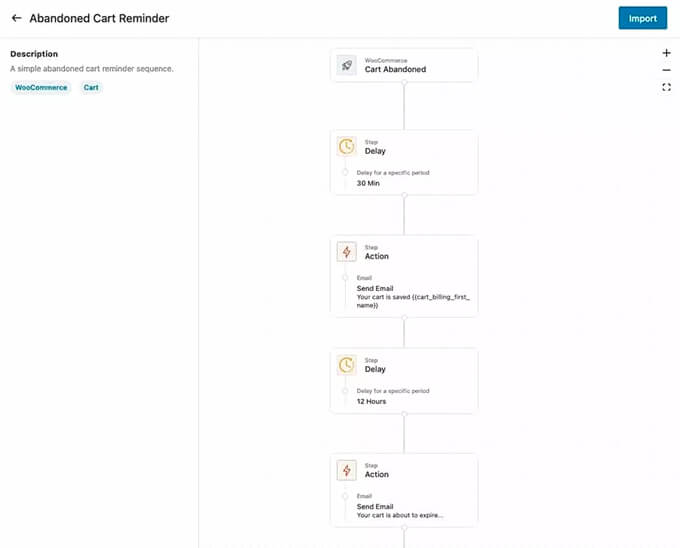
Możesz zaimportować przepływ pracy automatyzacji e-maili jednym kliknięciem, a następnie użyć wizualnego kreatora automatyzacji e-maili, aby wprowadzić wszelkie potrzebne dostosowania.
Na przykład, oto przepływ pracy dla przypomnienia o porzuconym koszyku.
Dostosowywanie wiadomości e-mail WooCommerce za pomocą automatyzacji FunnelKit
FunnelKit Automations pozwala dostosować każdy e-mail WooCommerce i tworzyć nowe e-maile za pomocą kreatora e-maili typu „przeciągnij i upuść” wewnątrz WordPress.
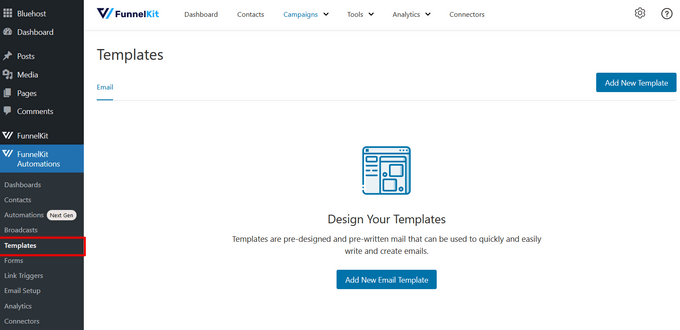
Możesz przejść do FunnelKit Automations » Szablony z panelu administracyjnego WordPress i kliknąć przycisk „Dodaj nowy szablon e-mail”.
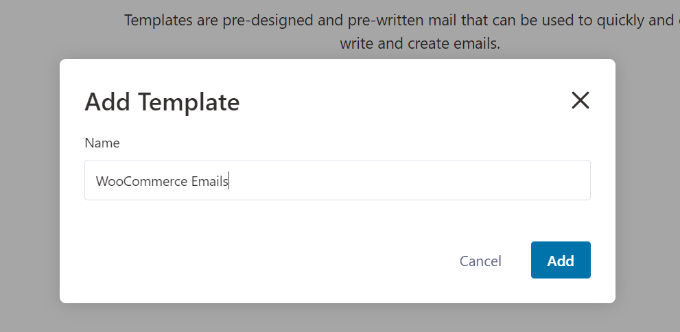
Następnie możesz wprowadzić nazwę dla swojego szablonu e-mail.
Następnie upewnij się, że kliknąłeś przycisk „Dodaj”, aby kontynuować.
Teraz wtyczka pozwoli Ci wprowadzić temat i tekst podglądu dla Twojej wiadomości e-mail.
Możesz dostosować zawartość swoich e-maili WooCommerce, używając tekstu formatowanego, HTML lub kreatora wizualnego.
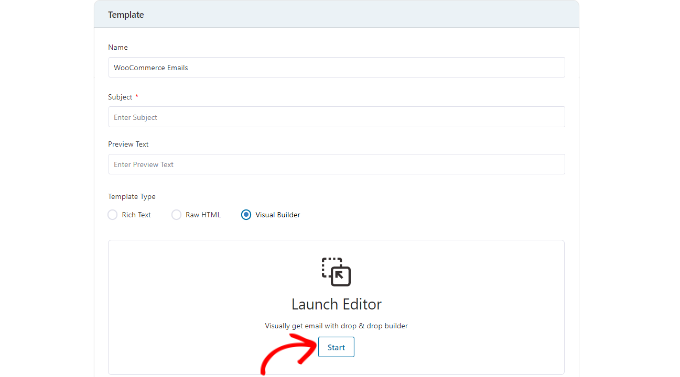
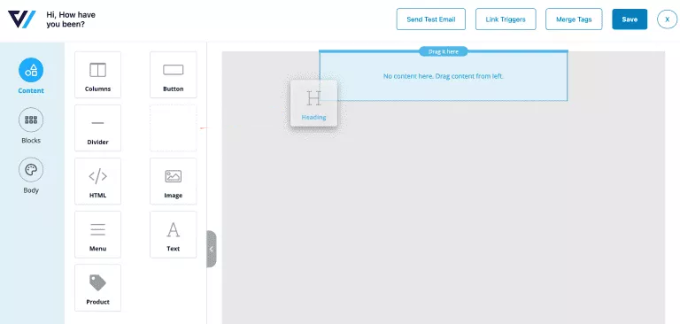
Wizualny kreator pozwala na wybieranie różnych elementów z menu po lewej stronie i umieszczanie ich w szablonie za pomocą przeciągnij i upuść.
Na przykład zakładka „Treść” pozwala na dodawanie kolumn, przycisków, nagłówków, menu, tekstu i innych elementów do szablonu wiadomości e-mail.
Zakładka „Treść” pozwala na dalsze dostosowywanie każdego elementu.
Na przykład możesz zmienić kolor tekstu, wyrównanie, czcionkę, rozmiar i inne.
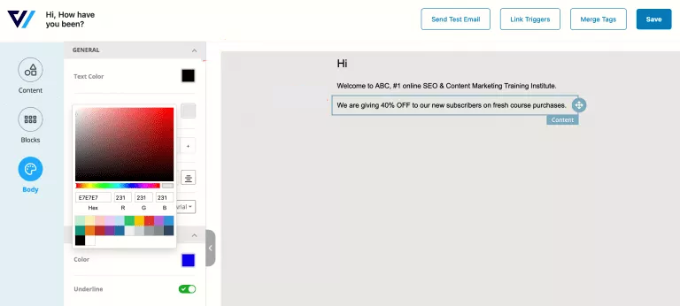
Po zakończeniu możesz kliknąć przycisk „Zapisz” u góry.
Aby uzyskać bardziej szczegółowe instrukcje, zobacz nasz przewodnik na temat jak dostosować wiadomości e-mail WooCommerce. Po przejściu tam upewnij się, że przewiniesz w dół do drugiej sekcji zatytułowanej „Dostosowywanie wiadomości e-mail WooCommerce za pomocą FunnelKit Automations”.
4. Automatyzacja e-maili marketingowych za pomocą Uncanny Automator
Oczywiście nadal będziesz musiał wysyłać e-maile marketingowe poza swoją kampanią kroplową. Są one najskuteczniejsze, gdy są spersonalizowane i terminowe.
Na przykład możesz używać zautomatyzowanych e-maili do prezentowania produktów podobnych do tych, które Twój klient już kupił. Lub możesz automatycznie wysyłać użytkownikom e-mail zaraz po opublikowaniu nowego artykułu na Twojej stronie internetowej.
Możesz to łatwo zrobić, używając Uncanny Automator. Jest to najlepsza wtyczka do automatyzacji WordPress, która pozwala tworzyć zautomatyzowane przepływy pracy dla Twojej witryny WordPress.
Darmowa wersja łatwo integruje się z popularnymi usługami e-mail marketingu, takimi jak Mailchimp, HubSpot i inne, co ułatwia automatyzację poczty e-mail.
W tym samouczku użyjemy darmowej wersji Mailchimp, ponieważ jest popularna i oferują darmowy plan na zawsze, w ramach którego możesz wysłać do 10 000 e-maili miesięcznie do 2000 subskrybentów.
Rozpoczęcie pracy z Uncanny Automator
Pierwszą rzeczą, którą musisz zrobić, to zainstalować i aktywować darmową wtyczkę Uncanny Automator. Aby uzyskać więcej szczegółów, zapoznaj się z naszym przewodnikiem krok po kroku na temat jak zainstalować wtyczkę WordPress.
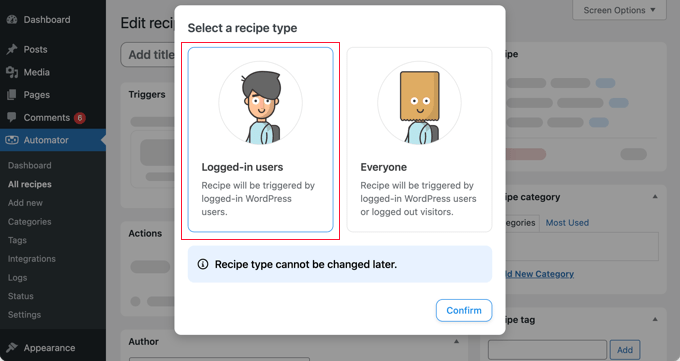
Po aktywacji przejdź do strony Automator » Dodaj nowy aby utworzyć swój pierwszy przepis. W tym samouczku wyślemy automatycznego e-maila do subskrybentów za każdym razem, gdy opublikujemy nowy wpis.
Zostaniesz poproszony o wybranie typu przepisu, który chcesz utworzyć. Powinieneś wybrać „Zalogowani użytkownicy”, a następnie kliknąć przycisk „Potwierdź”.
Konfiguracja wyzwalacza automatyzacji
Następnie musisz wybrać, czy automatyzacja zostanie wyzwolona przez Uncanny Automator, czy przez WordPress.
Ponieważ będziesz wysyłać automatycznego e-maila po opublikowaniu nowego wpisu na WordPressie, powinieneś kliknąć opcję „WordPress”.
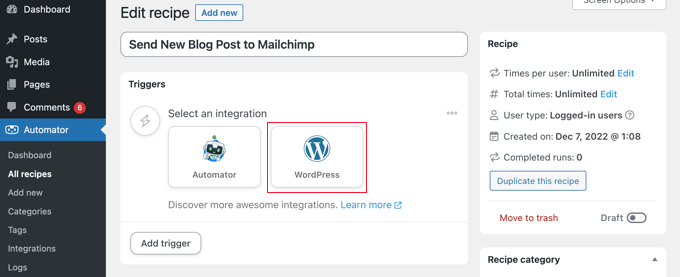
Teraz możesz wybierać spośród długiej listy dostępnych wyzwalaczy WordPress.
Musisz wybrać wyzwalacz o nazwie „Użytkownik publikuje typ posta z terminem taksonomii w taksonomii”.
Możesz użyć funkcji wyszukiwania, aby szybciej znaleźć ten wyzwalacz.
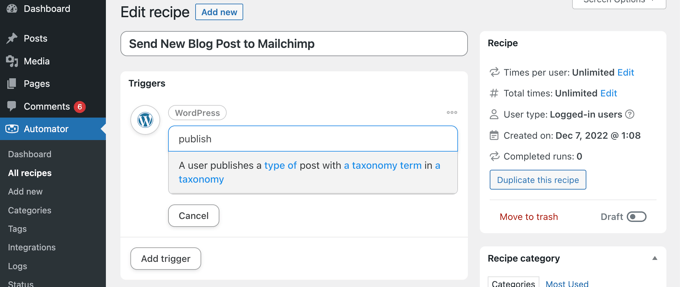
Jeśli chcesz, możesz sprecyzować typy postów, które będą wyzwalać e-mail. Możesz wybrać typ posta oraz konkretną kategorię lub tag z menu rozwijanych.
W tym samouczku zastosujemy domyślne ustawienia.
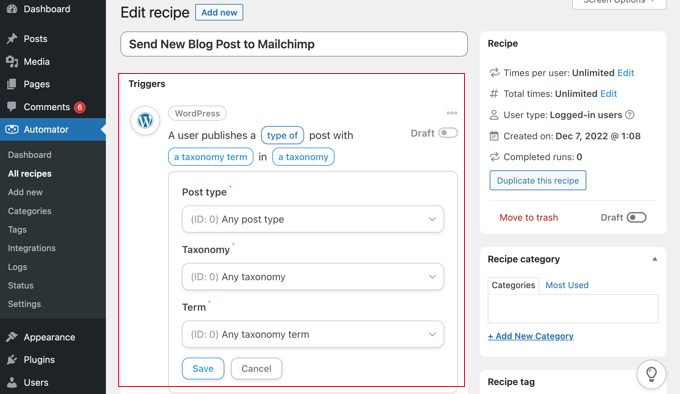
Upewnij się, że klikniesz przycisk „Zapisz” po zakończeniu konfiguracji wyzwalacza.
Konfiguracja wyzwalacza automatyzacji
Następnie przechodzimy do części akcji, gdzie wybierasz, jaka akcja zostanie wyzwolona. Aby rozpocząć, po prostu kliknij przycisk „Dodaj akcję”.
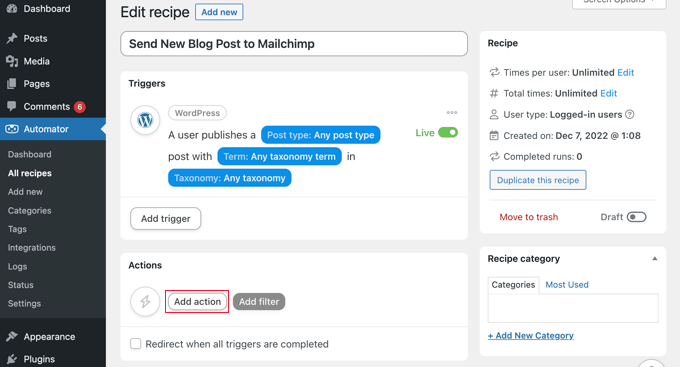
Teraz zobaczysz długą listę integracji dostępnych dla tej akcji.
Powinieneś kliknąć ikonę Mailchimp, aby połączyć ją ze swoją witryną.
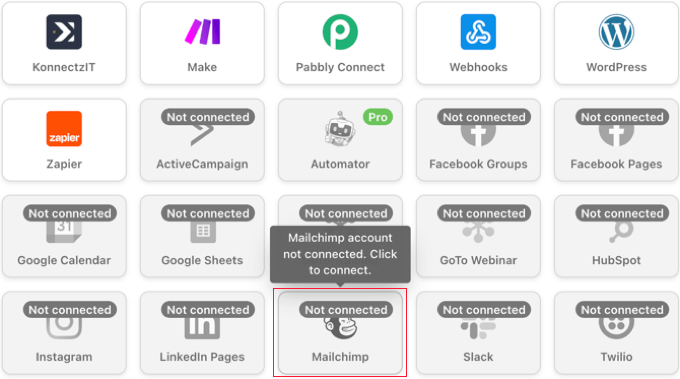
Spowoduje to wyświetlenie okna podręcznego, w którym należy postępować zgodnie z instrukcjami wyświetlanymi na ekranie, aby zakończyć połączenie, logując się na swoje konto Mailchimp lub tworząc nowe. Po połączeniu będziesz mógł wybrać akcję, którą chcesz wykonać na swoim koncie Mailchimp.
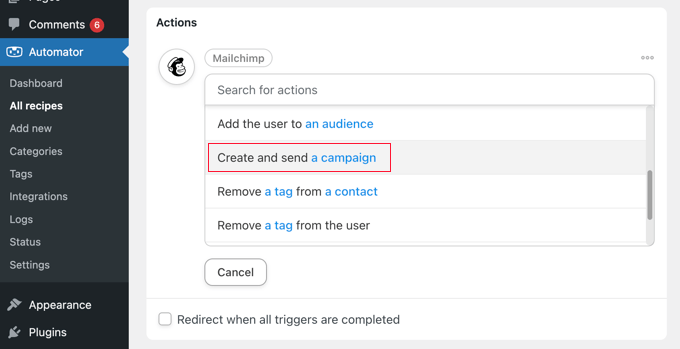
Następnie powinieneś wybrać opcję „Utwórz i wyślij kampanię”.
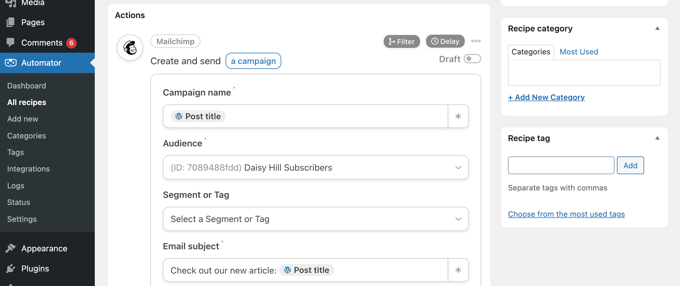
Teraz musisz wpisać nazwę kampanii. Możesz użyć tokenów, aby nazwa kampanii Mailchimp dla każdego nowego posta była inna.
Na przykład, możesz kliknąć przycisk „*” po prawej stronie pola i wybrać token „Tytuł posta”.
Następnie możesz użyć menu rozwijanych, aby wybrać odbiorców i segment, a także wypełnić temat i inne szczegóły swojej wiadomości e-mail.
Swojego e-maila możesz skomponować w polu „Treść e-maila”. Pamiętaj, aby używać tokenów, dzięki czemu treść będzie aktualizowana dla każdej kampanii e-mailowej.
Na przykład, możesz uwzględnić tokeny dla tytułu posta, wyświetlanej nazwy autora posta, fragmentu posta, adresu URL posta i adresu URL obrazu wyróżniającego.
Po zakończeniu możesz przełączyć przepis z „Szkic” na „Aktywny”.
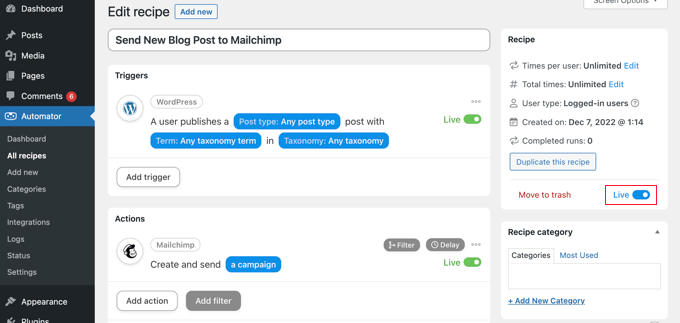
Od teraz, gdy opublikujesz nowy artykuł na swojej stronie, Mailchimp automatycznie wyśle e-mail do Twoich subskrybentów.
Więcej informacji na temat budowania skutecznej listy mailingowej znajdziesz w naszych przewodnikach na temat korzystania z Mailchimp i WordPress oraz jak prawidłowo tworzyć newsletter e-mail.
Może Cię również zainteresować nasz przewodnik na temat automatycznego wysyłania kuponu użytkownikom, którzy zostawiają recenzje w WooCommerce. Jest to kolejny dobry przykład tego, jak tworzyć zautomatyzowane wiadomości e-mail za pomocą Uncanny Automator, aby budować lojalność klientów.
Bonus: Wysyłanie zautomatyzowanych e-maili z powiadomieniami
Teraz, gdy skonfigurowałeś zautomatyzowane e-maile dla swoich użytkowników, możesz zrobić to samo dla siebie i swojego zespołu.
Na przykład możesz tworzyć zautomatyzowane powiadomienia e-mail, aby śledzić problemy wymagające Twojej natychmiastowej uwagi, takie jak sytuacja, gdy autor przesyła post do przeglądu.
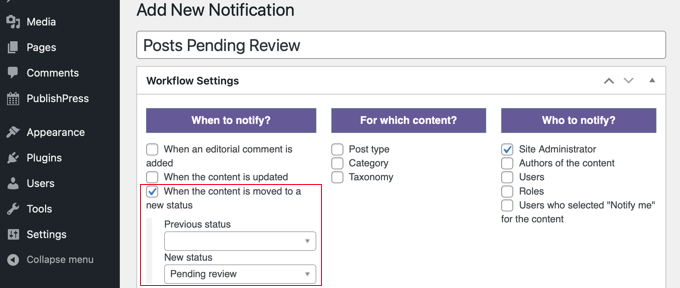
Możesz również zatrzymać niepotrzebne powiadomienia WordPress, które wypełniają Twoją skrzynkę odbiorczą, takie jak powiadomienia o komentarzach.
Aby dowiedzieć się, jak dostosować wiadomości powiadomień, zapoznaj się z naszym przewodnikiem krok po kroku na temat jak dodawać lepsze niestandardowe powiadomienia w WordPress.
Przewodniki eksperckie dotyczące poczty e-mail WordPress
Mamy nadzieję, że ten samouczek pomógł Ci nauczyć się wysyłać zautomatyzowane wiadomości e-mail w WordPress. Możesz również zapoznać się z innymi artykułami dotyczącymi poczty e-mail w WordPress:
- Jak prawidłowo skonfigurować ustawienia poczty e-mail WordPress
- [ROZWIĄZANE] Jak naprawić problem z brakiem wysyłania wiadomości e-mail przez WordPress
- Jak używać serwera SMTP do wysyłania e-maili WordPress
- Jak skonfigurować WP Mail SMTP z dowolnym hostem (kompletny przewodnik)
- Jak wysłać testowy e-mail z WordPress (łatwy sposób)
- Jak zmienić nazwę nadawcy w wychodzących e-mailach WordPress
- Jak wysłać e-mail do wszystkich zarejestrowanych użytkowników w WordPress
- Jak wysyłać e-maile do autorów po opublikowaniu artykułów w WordPress
- Dlaczego nigdy nie powinieneś używać WordPressa do wysyłania e-maili z newsletterem
- Przewodnik dla początkujących po automatyzacji marketingu e-mailowego WordPress
Jeśli podobał Ci się ten artykuł, zasubskrybuj nasz kanał YouTube po samouczki wideo WordPress. Możesz nas również znaleźć na Twitterze i Facebooku.


Ayanda Temitayo
Jedna rzecz, która podoba mi się w artykule WpBeginner, to to, że wiedzą, jak używać ilustracji i obrazów do wyjaśniania postów. Jest to bardzo długi, ale szczegółowy post, wart całego wysiłku. Zdecydowanie wypróbuję te zautomatyzowane e-maile w WordPress. Ułatwia to pracę.
Świetny artykuł, dzięki za to. To pomocna treść.
Wsparcie WPBeginner
Glad you liked our article and our screenshots
Admin