


Czy zastanawiałeś się kiedyś, czy Twoje treści docierają do właściwych osób? Kiedy uruchamialiśmy nasze pierwsze strony WordPress, to pytanie zawsze zaprzątało nasze myśli.
Odkrycie dokładnych terminów wyszukiwania, których ludzie używali do znalezienia naszych artykułów, było kluczowym momentem. Dało nam to jasną ścieżkę do tworzenia treści, których nasza publiczność aktywnie szukała.
W tym przewodniku podzielimy się tymi samymi prostymi metodami, których używamy do śledzenia tych słów kluczowych. Są to sprawdzone techniki, które pomogły nam rozwijać nasze strony internetowe i wspierać tysiące innych.
Uzyskajmy tę samą przejrzystość i zobaczmy, czego szuka Twoja publiczność.
Czym jest śledzenie słów kluczowych i dlaczego jest ważne?
Słowa kluczowe to frazy, które użytkownicy wpisują w wyszukiwarkach, aby znaleźć treści, których szukają.
Śledzenie słów kluczowych zasadniczo oznacza monitorowanie pozycji Twojej witryny WordPress pod kątem określonych słów kluczowych w wyszukiwarkach takich jak Google i Bing.
Pomaga zobaczyć ważne metryki, takie jak konkretne terminy wyszukiwania, których ludzie używają do znalezienia Twojej witryny. Pozwala to skupić się na tym, co działa, i przestać poświęcać czas na to, co nie działa.
Jeśli chodzi o optymalizację WordPress SEO, często zalecamy użytkownikom przeprowadzenie badań słów kluczowych oraz dodanie odpowiednich słów kluczowych i meta opisów do ich witryn. Pomaga to Twojej witrynie uzyskać wyższą pozycję w wyszukiwarkach.
Jednak wielu początkujących nie wie, że pozycje w wyszukiwarkach często się zmieniają. Jeśli na rynek wejdzie nowy konkurent lub Twój poprzedni konkurent jeszcze bardziej poprawi swoje SEO, możesz stracić pozycje, które miałeś wcześniej, a wraz z nimi ruch.
Czasami aktualizacje algorytmu Google mogą również spowodować wzrost lub spadek pozycji Twojej witryny pod kątem Twoich najlepszych słów kluczowych.
W WPBeginner wierzymy, że łatwiej jest podwoić ruch na stronie i sprzedaż, gdy dokładnie wiesz, jak ludzie znajdują i używają Twojej witryny.
Biorąc to pod uwagę, przyjrzyjmy się, jak zobaczyć słowa kluczowe, których ludzie używają do wyszukiwania Twojej witryny.
Jak śledzić słowa kluczowe, których ludzie używają, aby znaleźć Twoją witrynę
Najlepszym sposobem śledzenia słów kluczowych używanych przez ludzi i słów kluczowych, dla których Twoja witryna zajmuje pozycję, jest użycie Google Search Console, które jest bezpłatnym narzędziem oferowanym przez Google, aby pomóc właścicielom witryn monitorować i utrzymywać obecność ich witryny w wynikach wyszukiwania Google.
Pokażemy Ci, jak uzyskać dostęp do danych Search Console bezpośrednio, a także jak umieścić te raporty bezpośrednio w panelu WordPress, aby ułatwić monitorowanie.
Na koniec omówimy, jak śledzić nie tylko własne słowa kluczowe, ale także słowa kluczowe, dla których pozycjonują się Twoi konkurenci.
Oto podsumowanie tego, co omówimy:
- Śledź słowa kluczowe witryny w Google Search Console
- Śledź słowa kluczowe w WordPressie za pomocą AIOSEO (zalecane)
- Śledź słowa kluczowe w WordPress za pomocą MonsterInsights
- Śledź słowa kluczowe konkurencji za pomocą Semrush
- Wskazówki dotyczące poprawy słów kluczowych, w których Twoja witryna się plasuje
- Najczęściej zadawane pytania dotyczące śledzenia słów kluczowych
- Dodatkowe zasoby dotyczące słów kluczowych w WordPressie
Brzmi dobrze? Zacznijmy.
Metoda 1: Śledzenie słów kluczowych witryny w Google Search Console
Jeśli jeszcze tego nie zrobiłeś, musisz dodać swoją witrynę do Google Search Console. Możesz po prostu odwiedzić witrynę Google Search Console i postępować zgodnie z instrukcjami w naszym poradniku, jak dodać swoją witrynę WordPress do Google Search Console.

Po dodaniu swojej witryny do Google Search Console będziesz mógł jej używać do monitorowania swoich rankingów w wyszukiwaniu organicznym.
Aby wyświetlić pozycje słów kluczowych, kliknij raport „Wydajność”, a następnie kliknij wynik „Średnia pozycja”.
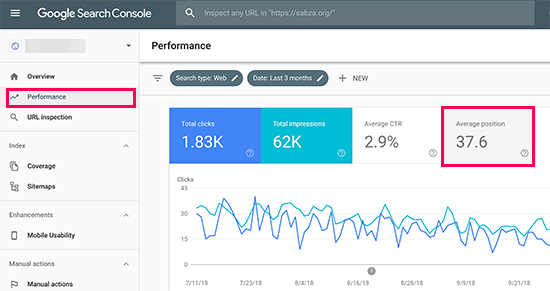
Konsola wyszukiwania będzie teraz ładować Twoje raporty z uwzględnieniem kolumny średniej pozycji.
Następnie musisz przewinąć trochę w dół, aby zobaczyć pełną listę słów kluczowych, dla których Twoja witryna się pozycjonuje.
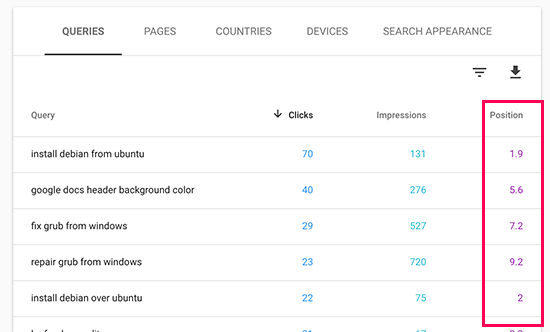
Zobaczysz listę „Zapytań” (dokładnych terminów wyszukiwania używanych przez użytkowników) wraz z liczbą kliknięć, wyświetleń i średnią pozycją dla każdego z nich na stronie wyników wyszukiwania.
Możesz sortować dane według kolumn kliknięć, wyświetleń i pozycji. Możesz zobaczyć swoje najlepiej pozycjonowane słowa kluczowe, sortując dane według pozycji.
Przewijając w dół, będziesz mógł zobaczyć słowa kluczowe, dla których Twoja witryna pojawia się głębiej w wynikach wyszukiwania. Możesz również zoptymalizować swoje treści, aby uzyskać wyższą pozycję dla tych słów kluczowych.
Metoda 2: Śledź słowa kluczowe w WordPress za pomocą AIOSEO (zalecane)
W tej metodzie będziemy używać All in One SEO (AIOSEO), aby zobaczyć nasze dane z Google Search Console w panelu WordPress.
AIOSEO jest jednym z najlepszych narzędzi SEO dla WordPress na rynku, używanym przez ponad 3 miliony profesjonalistów. Ten kompleksowy zestaw narzędzi SEO pomoże Ci łatwo zoptymalizować Twoją witrynę pod kątem lepszych rankingów, a także posiada dodatek Search Statistics, który pozwala śledzić Twoje słowa kluczowe.
Ta metoda ma dwie zalety:
- Możesz zobaczyć swoje słowa kluczowe bezpośrednio w obszarze administracyjnym WordPress.
- Zobaczysz również inne pomocne raporty SEO, które pomogą Ci efektywniej planować.
Aby rozpocząć, musisz zainstalować i aktywować wtyczkę AIOSEO na swojej witrynie WordPress. Jeśli potrzebujesz pomocy, zapoznaj się z naszym przewodnikiem jak zainstalować wtyczkę WordPress, aby uzyskać instrukcje krok po kroku.
Aby korzystać z funkcji Statystyki wyszukiwania, musisz najpierw połączyć AIOSEO ze swoim kontem Google Search Console. Wtyczka sprawia, że jest to bardzo łatwe!
Po prostu wykonaj te kroki:
- Przejdź do All in One SEO » Statystyki wyszukiwania z panelu WordPress i kliknij przycisk „Połącz z Google Search Console”.
- Pojawi się ekran Google. Wybierz konto Google, którego używasz do Search Console i zaloguj się.
- Kliknij przycisk „Zezwól”, aby nadać AIOSEO uprawnienia do przeglądania danych z Search Console.
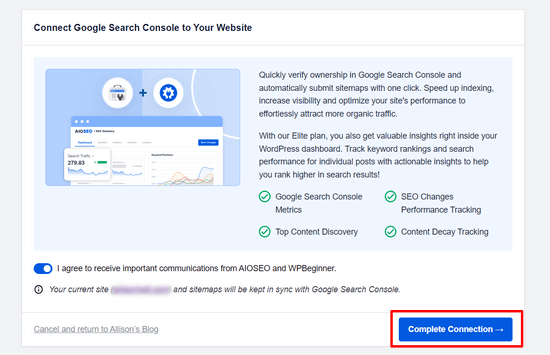
- Zostaniesz przekierowany z powrotem do AIOSEO, gdzie możesz kliknąć przycisk „Zakończ połączenie”, aby dokończyć konfigurację.
Po zakończeniu zostaniesz przekierowany z powrotem na stronę ustawień Statystyk wyszukiwania.
Aby korzystać z funkcji Statystyki wyszukiwania, musisz połączyć swoje konto AIOSEO z kontem Google Search Console.
Aby to zrobić, kliknij „Statystyki wyszukiwania” w menu AIOSEO z panelu WordPress.
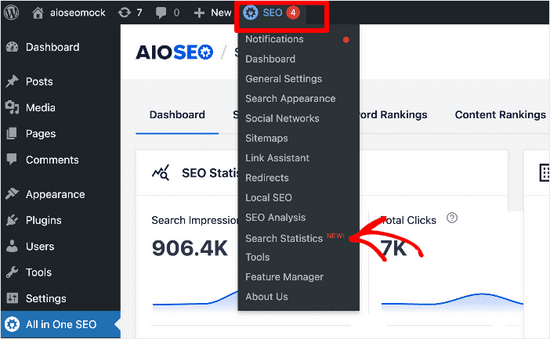
Następnie wybierz zakładkę „Ustawienia”.
Stąd musisz kliknąć przycisk „Połącz”, aby rozpocząć łączenie swojego konta Google Search Console.
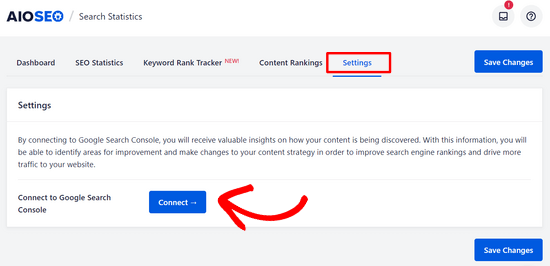
Następnie zobaczysz ekran Google, na którym możesz wybrać konto Google, którego chcesz użyć i się zalogować. Następnie po prostu kliknij przycisk „Zezwól”, aby autoryzować połączenie.
Następnie zostaniesz poproszony o zalogowanie się do AIOSEO i będziesz musiał zezwolić wtyczce na dostęp do Twojego konta Google, klikając przycisk „Kontynuuj”.
Na koniec zobaczysz ekran, na którym możesz połączyć swoją witrynę z Google Search Console, klikając przycisk „Zakończ połączenie”.
Po zakończeniu zostaniesz przeniesiony z powrotem do ekranu Ustawienia statystyk wyszukiwania.
Tutaj zobaczysz powiadomienie informujące o tym, że AIOSEO pobiera dane z Google Search Console i że może to potrwać trochę czasu.
Gdy AIOSEO zakończy pobieranie danych z Google Search Console, możesz kliknąć zakładkę „Panel”.
Powinieneś teraz zobaczyć różne raporty.
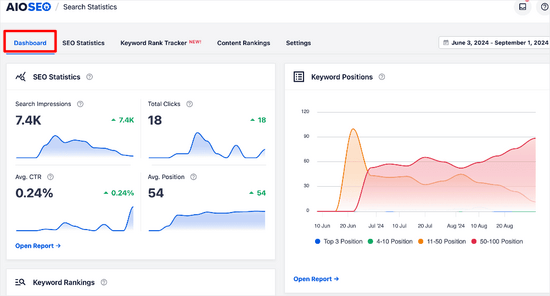
Tutaj możesz zobaczyć przegląd:
- Statystyki SEO – Liczba wyświetleń w wyszukiwarkach, całkowita liczba kliknięć, średni wskaźnik klikalności i średnia pozycja wszystkich Twoich treści dla wybranego zakresu dat.
- Pozycje słów kluczowych – Średnia pozycja Twoich słów kluczowych w wynikach wyszukiwania Google dla wybranego zakresu dat.
- Pozycje słów kluczowych – Najlepsze słowa kluczowe, dla których Twoje treści są pozycjonowane, oraz słowa kluczowe, które zyskały lub straciły pozycję, a które odnotowały największe zmiany pozycji w wynikach wyszukiwania Google.
- Wydajność treści – Szczegółowy raport najlepszych stron, w tym najlepszych wygrywających i przegrywających stron w Twojej witrynie.
Aby uzyskać bardziej szczegółowy wgląd w słowa kluczowe, których ludzie używają do znalezienia Twojej witryny, możesz kliknąć zakładkę „Śledzenie pozycji słów kluczowych”. Następnie kliknij „Wszystkie słowa kluczowe”.
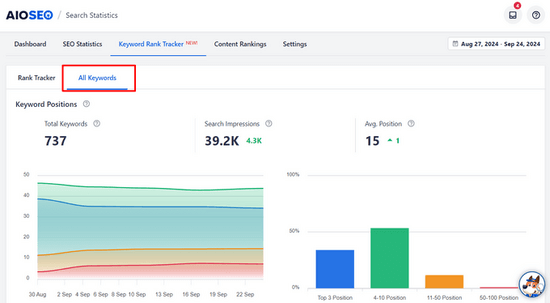
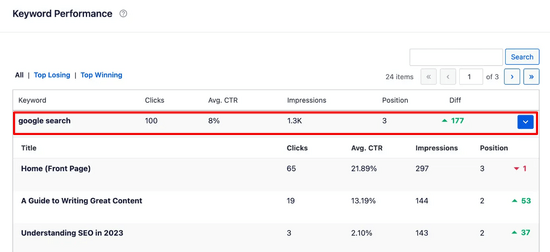
Stąd możesz przewinąć w dół do tabeli „Keyword Performance”.
Tutaj zobaczysz wszystkie swoje najlepiej działające słowa kluczowe.

Możesz przeszukać tabelę pod kątem konkretnych słów kluczowych lub kliknąć zakładki „Top Losing” i „Top Winning”, aby zobaczyć tylko te treści.
Możesz również kliknąć na słowo kluczowe, aby wyświetlić powiązane z nim treści wraz ze statystykami, takimi jak kliknięcia, średni współczynnik klikalności, wyświetlenia i pozycja.
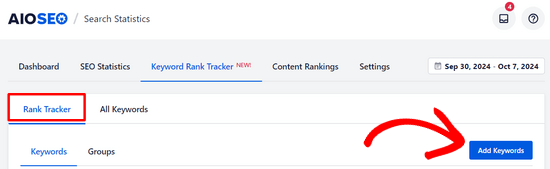
Jeśli interesują Cię konkretne słowa kluczowe i chcesz je śledzić, możesz przejść do zakładki „Śledzenie pozycji”. Następnie kliknij przycisk „Dodaj słowa kluczowe”.
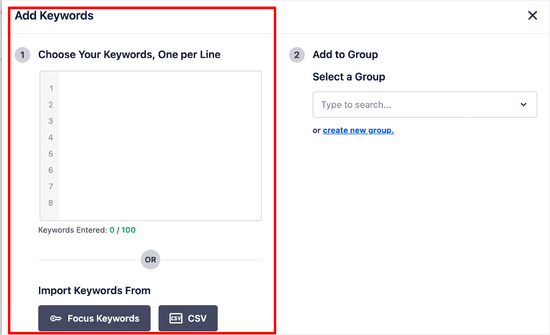
Stamtąd możesz ręcznie wprowadzić słowa kluczowe, o których chcesz wiedzieć, lub zaimportować je z własnych słów kluczowych AIOSEO lub pliku CSV.
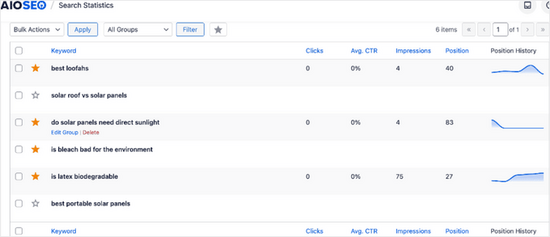
Po dodaniu słów kluczowych możesz przewinąć stronę w dół i zobaczyć szczegółowe metryki dla nich, w tym pozycję, kliknięcia, średni wskaźnik klikalności, wyświetlenia i historię pozycji.
Metoda 3: Śledzenie słów kluczowych w WordPressie za pomocą MonsterInsights
Możesz również użyć MonsterInsights do śledzenia swoich słów kluczowych. Chociaż zarówno AIOSEO, jak i MonsterInsights przenoszą raporty z Search Console do Twojego panelu, mają one różne mocne strony.
AIOSEO to kompleksowy zestaw narzędzi SEO, który pomaga optymalizować treści, podczas gdy MonsterInsights to dedykowana wtyczka analityczna, która zapewnia dogłębny wgląd w ruch na Twojej stronie internetowej i zachowanie użytkowników.
MonsterInsights to wtyczka Google Analytics nr 1 dla WordPress. Pozwala łatwo połączyć Twoją witrynę z Google Analytics i pokazuje czytelne raporty bezpośrednio w panelu WordPress.
Najpierw musisz zainstalować i aktywować wtyczkę MonsterInsights na swojej witrynie. Aby uzyskać więcej szczegółów, zapoznaj się z naszym poradnikiem jak zainstalować wtyczkę WordPress.
Po zainstalowaniu i skonfigurowaniu MonsterInsights następnym krokiem jest połączenie konta Google Analytics 4 z Google Search Console. Pozwala to MonsterInsights na pobieranie danych o słowach kluczowych do swoich raportów.
Oto jak to zrobić:
- Zaloguj się na swoje konto Google Analytics.
- Kliknij ikonę koła zębatego Admin (⚙️) w lewym dolnym rogu ekranu.
- W kolumnie „Właściwość” przewiń w dół do sekcji „Połączenia produktów” i kliknij Połączenia Search Console.
- Kliknij niebieski przycisk Link w prawym górnym rogu.
- Zostaniesz przeprowadzony przez kroki wyboru właściwości Search Console Twojej witryny i połączenia jej z właściwością Analytics.
Szczegółowe instrukcje ze zrzutami ekranu znajdziesz w naszym przewodniku jak zainstalować Google Analytics w WordPress.
To wszystko! Twoje konta Google Analytics i Search Console są teraz połączone. Możesz teraz przeglądać słowa kluczowe, dla których Twoja witryna jest pozycjonowana, w obszarze administracyjnym WordPress.
Po prostu przejdź do Insights » Reports, a następnie przełącz się na zakładkę „Search Console”.
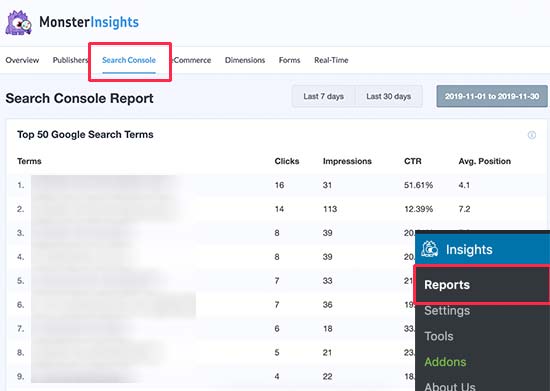
Zobaczysz listę słów kluczowych, dla których Twoja witryna pojawia się w wynikach wyszukiwania. Obok każdego słowa kluczowego zobaczysz również następujące parametry:
- Kliknięcia – Jak często Twoja witryna jest klikana, gdy pojawia się dla tego słowa kluczowego.
- Wyświetlenia – Jak często pojawia się w wynikach wyszukiwania dla danego słowa kluczowego.
- CTR – Współczynnik klikalności dla tego słowa kluczowego.
- Średnia pozycja – Średnia pozycja Twojej witryny w wynikach wyszukiwania dla danego słowa kluczowego.
Metoda 4: Śledzenie słów kluczowych konkurencji za pomocą Semrush
Czy chcesz śledzić nie tylko swoje, ale także słowa kluczowe, dla których pozycjonują się Twoi konkurenci? Ta metoda pozwala to zrobić z praktycznymi wskazówkami, jak prześcignąć konkurencję.
W tej metodzie będziemy używać Semrush. Jest to jedno z najlepszych narzędzi do śledzenia pozycji SEO na rynku, ponieważ pomaga uzyskać większy ruch z wyszukiwarek do Twojej witryny.
Używamy go na wielu naszych stronach internetowych do zbierania informacji o konkurencji.
Najpierw musisz zarejestrować konto Semrush. Uwaga: Możesz użyć naszego kodu rabatowego Semrush, aby uzyskać lepszą ofertę.
Po utworzeniu konta możesz wprowadzić nazwę swojej domeny w górnym pasku wyszukiwania w panelu Semrush.
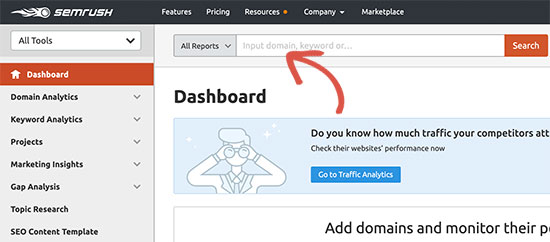
Następnie Semrush pokaże Ci pełny raport słów kluczowych z listą Twoich najlepiej plasujących się słów kluczowych.
Powinieneś kliknąć przycisk „View Full Report”, aby uzyskać pełną listę słów kluczowych.
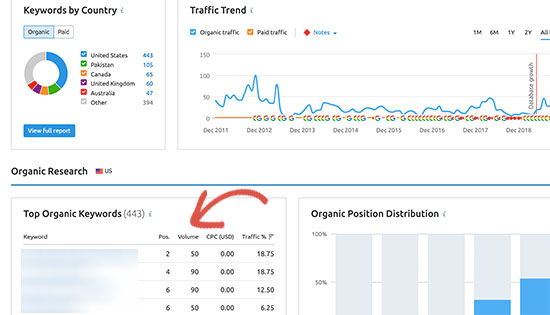
Obok każdego słowa kluczowego zobaczysz jego pozycję, liczbę wyszukiwań, koszt (dla płatnych reklam) i procent ruchu, który wysyła do Twojej witryny.
Możesz również wprowadzić nazwę domeny konkurenta, aby pobrać pełną listę wszystkich słów kluczowych, dla których się pozycjonuje.
Wskazówki dotyczące poprawy słów kluczowych, w których Twoja witryna się plasuje
Przeglądając listę słów kluczowych, zauważysz, że niektóre z Twoich wyników plasują się całkiem dobrze (w pierwszej dziesiątce) ze znaczną liczbą wyświetleń, ale bardzo niskim CTR.
Oznacza to, że chociaż Google wyświetla Twoją stronę użytkownikom, tytuł nie jest wystarczająco przekonujący, aby zdobyć kliknięcie. Często można to naprawić, poprawiając tytuł SEO i opis meta artykułu.
Na przykład, powiedzmy, że Twój raport pokazuje, że plasujesz się na drugiej stronie dla zapytania „najlepszy aparat dla początkujących”, ale Twój tytuł to tylko „Przewodnik po aparatach”. Znacznie lepszym tytułem byłoby „5 najlepszych aparatów dla początkujących w 2025 roku (łatwe i niedrogie!)”. Ten nowy tytuł bezpośrednio odpowiada celowi wyszukiwania i jest znacznie bardziej prawdopodobne, że zostanie kliknięty.
Aby uzyskać więcej pomysłów, zapoznaj się z naszym poradnikiem jak optymalizować posty na blogu pod kątem SEO, aby uzyskać wyższą pozycję.
Zobaczysz również słowa kluczowe, dla których Twoja witryna może łatwo uzyskać wyższą pozycję. Następnie możesz edytować te artykuły i ulepszać je, dodając więcej pomocnych treści, dodając wideo i ułatwiając czytanie.
Jeśli korzystasz z Semrush, możesz użyć ich narzędzia Writing Assistant Tool, które pomaga ulepszyć Twoje treści, czyniąc je bardziej przyjaznymi dla SEO pod kątem danego słowa kluczowego. Zapoznaj się z naszym przewodnikiem korzystanie z SEO Writing Assistant, aby uzyskać więcej szczegółów.
Najczęściej zadawane pytania dotyczące śledzenia słów kluczowych
Otrzymujemy wiele pytań od naszych czytelników dotyczących śledzenia słów kluczowych. Oto odpowiedzi na niektóre z najczęstszych pytań, które pomogą Ci zacząć.
1. Jaki jest najlepszy sposób, aby zobaczyć słowa kluczowe, których ludzie używają do znalezienia mojej witryny?
Najlepszym sposobem jest skorzystanie z Google Search Console, bezpłatnego narzędzia bezpośrednio od Google. Możesz również użyć wtyczek WordPress, takich jak All in One SEO lub MonsterInsights, które udostępniają te dane bezpośrednio w panelu administracyjnym WordPress, ułatwiając monitorowanie.
2. Czy mogę śledzić słowa kluczowe mojej witryny za darmo?
Tak, absolutnie. Google Search Console jest całkowicie bezpłatne. Dostarcza ono kluczowych danych na temat zapytań, które kierują użytkowników do Twojej witryny, Twojej średniej pozycji w rankingu, wyświetleń i kliknięć bez żadnych kosztów.
3. Dlaczego ważne jest śledzenie słów kluczowych mojej witryny?
Śledzenie słów kluczowych pomaga lepiej zrozumieć odbiorców i zobaczyć, które treści do nich przemawiają. Informuje również o spadkach pozycji w rankingu spowodowanych zmianami u konkurencji lub aktualizacjami algorytmu Google, dzięki czemu możesz szybko zareagować, aby chronić swój ruch.
4. Jak mogę zobaczyć, na jakie słowa kluczowe pozycjonuje się moja konkurencja?
Aby analizować słowa kluczowe konkurencji, potrzebujesz dedykowanego narzędzia SEO. Narzędzie takie jak Semrush pozwala wprowadzić adres strony internetowej dowolnego konkurenta i zobaczyć pełny raport słów kluczowych, dla których się pozycjonuje, co daje cenne pomysły na treści.
5. Co powinienem zrobić po znalezieniu słów kluczowych, na które się pozycjonuję?
Gdy masz już dane dotyczące słów kluczowych, szukaj okazji. Możesz ulepszyć artykuły z wysokimi pozycjami, ale niskim wskaźnikiem klikalności, przepisując ich tytuły. Możesz również zaktualizować i rozszerzyć treści dla słów kluczowych pozycjonujących się na drugiej stronie, aby pomóc im wspiąć się wyżej w wynikach wyszukiwania.
Dodatkowe zasoby dotyczące słów kluczowych w WordPressie
Mamy nadzieję, że ten artykuł pomógł Ci dowiedzieć się, jak zobaczyć słowa kluczowe, których ludzie używają, aby znaleźć Twoją witrynę WordPress. Możesz również zapoznać się z naszymi innymi poradnikami na temat słów kluczowych w WordPress:
- Jak dodać słowa kluczowe i opisy meta w WordPress
- Jak prawidłowo używać frazy kluczowej w WordPress (przewodnik dla początkujących)
- Jak przeprowadzić badanie słów kluczowych dla Twojego bloga WordPress
- Jak sprawdzić, czy Twoje posty na blogu WordPress są pozycjonowane pod kątem właściwych słów kluczowych
- Jak analizować gęstość słów kluczowych, aby zwiększyć rankingi
- Jak używać Asystenta Pisania SEO w WordPress, aby poprawić SEO
- Najlepsze narzędzia do optymalizacji treści online dla WordPress
- Jak sprawdzić, czy Twoja strona jest zoptymalizowana pod kątem SEO
- Najlepsze narzędzia do badania słów kluczowych dla SEO (Porównanie)
Jeśli podobał Ci się ten artykuł, zasubskrybuj nasz kanał YouTube po samouczki wideo WordPress. Możesz nas również znaleźć na Twitterze i Facebooku.




Mrteesurez
To zdecydowanie świetny artykuł.
chociaż zazwyczaj używam Google do jego sprawdzania, nie wiem, czy mogę też używać AIOSEO, będzie to łatwiejsze i będę miał dostęp bezpośrednio z panelu WP.
Dzięki.
Wsparcie WPBeginner
Glad we could share a simpler method for you
Admin
Jiří Vaněk
Dziękuję za artykuł. Ostatnio zacząłem używać SEMRUSH. Jednak im więcej odkrywam, do czego zdolne jest AIOSEO, tym bardziej czuję, że powinienem przejść z Yoast SEO na Wasze narzędzie. Wasze funkcje wyglądają naprawdę świetnie.
Wsparcie WPBeginner
You’re welcome, we hope you find AIOSEO helpful if you do decide to swap
Admin
Vivi
Tak dobrze napisane, tak jasno. Dziękuję za ten artykuł, jest bardzo pomocny.
Wsparcie WPBeginner
Glad you like our article
Admin