


Jeśli korzystasz z Bloggera z niestandardową domeną, przejście na WordPress może wydawać się ryzykowne. Możesz martwić się o utratę ruchu, uszkodzenie linków lub błędne ustawienia domeny.
Ale ta zmiana jest tego warta. Z WordPress zyskujesz pełną własność swojej strony internetowej, lepsze opcje SEO, aby dotrzeć do większej liczby czytelników, oraz elastyczność w rozwijaniu swojego bloga bez żadnych ograniczeń.
W tym przewodniku pokażę Ci, jak bezpiecznie przenieść bloga z niestandardową domeną z Bloggera na WordPress.
Przeprowadzę Cię przez każdy krok, od konfiguracji WordPress po prawidłowe skierowanie Twojej niestandardowej domeny, dzięki czemu Twoja witryna będzie działać zgodnie z oczekiwaniami.
Na koniec Twój blog będzie na WordPress, a Twoi odwiedzający nie zauważą żadnej zmiany.
💡Szybka odpowiedź: Przenieś bloga z niestandardową domeną z Bloggera na WordPress
Jeśli chcesz tylko szybko zapoznać się z procesem, oto podsumowanie krok po kroku, jak bezpiecznie przenieść bloga z Bloggera na WordPress:
- Uzyskaj hosting WordPress i skonfiguruj samodzielnie hostowaną witrynę (zalecane Bluehost lub SiteGround).
- Zaktualizuj DNS swojej domeny, aby wskazywała na Twój hosting WordPress.
- Usuń przekierowanie blogspot.com w Bloggerze.
- Zainstaluj WordPress za pomocą instalatora 1-kliknięciem Twojego hostingu.
- Wyeksportuj zawartość Bloggera, używając określonego adresu URL kanału z parametrem
?max-results=500. - Zaimportuj zawartość do WordPress, używając wtyczki takiej jak WPematico.
- Ustaw permalinki tak, aby pasowały do Twoich adresów URL Bloggera i użyj AIOSEO, jeśli jest to potrzebne.
- Skonfiguruj przekierowania kanałów, aby subskrybenci RSS Bloggera otrzymywali aktualizacje z WordPress.
📍Uwaga: Jeśli chcesz przenieść bloga z subdomeny Bloggera do WordPressa, zapoznaj się z naszym przewodnikiem na temat jak przenieść się z Bloggera do WordPressa.
Jakie są ograniczenia Bloggera?
Blogger to darmowa platforma od Google, która ułatwia szybkie rozpoczęcie prowadzenia bloga. Jest prosta i przyjazna dla początkujących, ale w miarę rozwoju bloga możesz zauważyć pewne ograniczenia:
- Ograniczone możliwości dostosowywania – Nie masz pełnej kontroli nad wyglądem ani układem swojej strony.
- Mniejsza elastyczność w zakresie wtyczek – Dodawanie zaawansowanych funkcji, takich jak formularze kontaktowe, narzędzia SEO czy e-commerce, nie jest łatwe.
- Mniej opcji SEO – Nie masz pełnej kontroli nad ustawieniami SEO, co może utrudnić osiągnięcie wyższych pozycji w wyszukiwarkach.
- Własność i przenośność – Chociaż jesteś właścicielem swoich treści, ich przeniesienie na inną platformę nie jest zbyt płynne.
- Ograniczone możliwości monetyzacji – Dodawanie reklam lub innych źródeł dochodu jest bardziej ograniczone w porównaniu do WordPressa.
Z powodu tych ograniczeń wielu blogerów w końcu przechodzi na WordPress, aby uzyskać większą kontrolę, elastyczność i potencjał rozwoju.
Dlaczego polecam WordPress dla blogerów
WordPress to najpopularniejszy na świecie kreator stron internetowych, zasilający ponad 43% sieci. Chociaż Blogger jest świetnym punktem wyjścia, WordPress oferuje swobodę, której potrzebujesz do rozwoju.
Używamy WordPressa dla WPBeginner, ponieważ pozwala nam on na nieograniczone dostosowywanie, optymalizację i skalowanie.
Oto główne korzyści z przejścia:
- Pełna kontrola nad projektem i układem: Dostosuj swoją witrynę za pomocą motywów, kreatorów stron i własnego kodu, jeśli chcesz.
- Obszerna biblioteka wtyczek: Dodaj niemal każdą funkcję, od formularzy kontaktowych po narzędzia SEO i funkcje eCommerce.
- Lepsze opcje SEO: Pełna kontrola nad adresami URL, meta tagami, mapami witryn i innymi elementami, które pomogą Twojemu blogowi osiągnąć wyższą pozycję.
- Własność i przenośność: W pełni posiadasz swoją witrynę i treści, co ułatwia jej przenoszenie lub tworzenie kopii zapasowych.
- Elastyczność monetyzacji: Dodawaj reklamy, sprzedawaj produkty lub uruchamiaj członkostwa z łatwością.
Przejście na WordPress przygotowuje Twój blog do długoterminowego rozwoju, a najlepsze jest to, że nie jest to tak skomplikowane, jak mogłoby się wydawać.
Mając to na uwadze, zobaczmy, jak łatwo przenieść się z bloga na własnej domenie z Bloggera do WordPressa. Oto wszystkie kroki, które omówię w tym przewodniku:
- Krok 1: Skonfiguruj swoją stronę WordPress
- Step 2: Update Your Domain to Point to WordPress
- Krok 3: Usuń przekierowanie domeny w Bloggerze
- Krok 4: Zainstaluj WordPress
- Krok 5: Wyeksportuj swoje treści z Bloggera
- Krok 6: Zaimportuj swoje treści z Bloggera do WordPressa
- Krok 7: Skonfiguruj linki stałe dla swojego bloga WordPress
- Krok 8: Konfiguracja przekierowań kanałów
- Krok 9: Dostosowywanie Twojej witryny WordPress
- Krok 10: Rozszerz swoją witrynę WordPress za pomocą wtyczek
- Często zadawane pytania dotyczące przeniesienia z Bloggera do WordPress
- Dodatkowe zasoby dla Twojej nowej witryny WordPress
Krok 1: Skonfiguruj swoją stronę WordPress
Zanim przejdę dalej, ważne jest, aby wiedzieć, że ten przewodnik dotyczy samodzielnie hostowanych witryn WordPress.org. Jeśli nie masz pewności co do różnicy między WordPress.org a WordPress.com, zapoznaj się z naszym przewodnikiem po WordPress.com vs WordPress.org.
Aby przenieść swojego bloga z Bloggera, najpierw będziesz potrzebować dostawcy hostingu WordPress, aby skonfigurować swoją samodzielnie hostowaną witrynę WordPress.
Polecam Bluehost, ponieważ jest oficjalnie rekomendowany przez WordPress i oferuje użytkownikom WPBeginner ekskluzywną ofertę: darmową domenę, darmowy certyfikat SSL i hosting już od 2,99 USD miesięcznie.

Aby skorzystać z tej ekskluzywnej oferty, kliknij poniższy przycisk:
Jeśli szukasz innej opcji, SiteGround jest świetną alternatywą i oferuje specjalną ofertę dla użytkowników WPBeginner.
Krok 2: Zaktualizuj swoją domenę, aby wskazywała na WordPressa
Aby Twoja niestandardowa domena działała z Twoją nową witryną WordPress, musisz zaktualizować jej ustawienia DNS (Domain Name System).
Pomyśl o DNS jak o książce adresowej Internetu. Obecnie Twoja domena kieruje odwiedzających do Blogera. Musisz ją zaktualizować, aby wskazywała na Twojego nowego hosta WordPress.
Jeśli chcesz lepiej zrozumieć DNS, zapoznaj się z naszym przewodnikiem na temat nazw domen i ich działania.
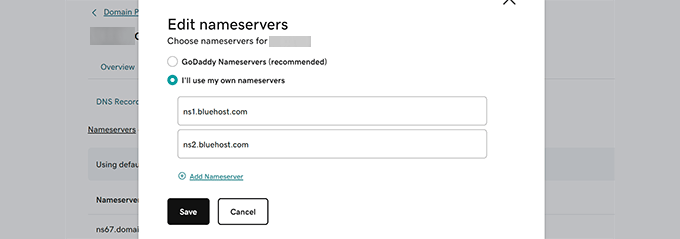
Głównym sposobem na zrobienie tego jest zmiana serwerów nazw Twojej domeny. Twój dostawca hostingu WordPress poda Ci co najmniej dwa adresy serwerów nazw, które zazwyczaj wyglądają mniej więcej tak:
NS1.Bluehost.com
NS2.Bluehost.com
Zalecam, aby mieć je pod ręką przed rozpoczęciem, ponieważ będziesz musiał je wprowadzić podczas aktualizacji swojej domeny.
Proces jest nieco inny w zależności od tego, gdzie zarejestrowałeś swoją domenę.
📍Uwaga: Jeśli kupiłeś domenę przez Bloggera, prawdopodobnie jest ona zarejestrowana w Google Domains (obecnie Squarespace) lub GoDaddy. Aby zmienić te ustawienia, musisz zalogować się do panelu tego konkretnego dostawcy.
Poniżej przeprowadzę Cię przez GoDaddy i Network Solutions, dwóch najpopularniejszych rejestratorów.
Jeśli Twoja domena jest u innego dostawcy, zapoznaj się z naszym pełnym przewodnikiem na temat zmiany serwerów nazw domeny.
Aktualizacja ustawień DNS w GoDaddy
Jeśli Twoja domena jest zarejestrowana w GoDaddy i skierowana na Bloggera, zaloguj się na swoje konto GoDaddy i przejdź do sekcji „Domeny” w Moim koncie.
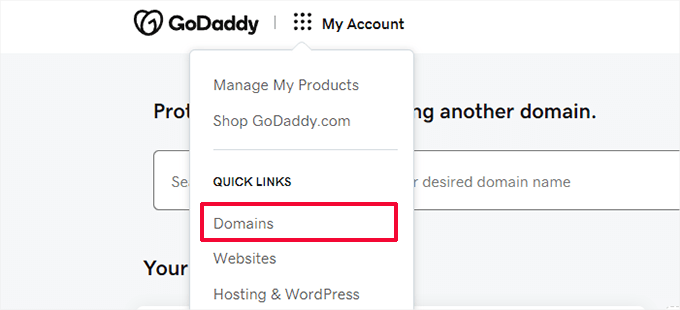
📍Uwaga! Pulpity nawigacyjne, takie jak GoDaddy, często aktualizują swój wygląd. Jeśli Twój ekran wygląda nieco inaczej niż na naszych zrzutach ekranu, nie martw się! Podstawowe kroki są takie same. Wystarczy poszukać elementów menu, takich jak ‘My Domains,’ ‘DNS,’ lub ‘Manage Nameservers.’
Znajdź swoją domenę, kliknij menu z trzema kropkami i wybierz „Edytuj DNS”.
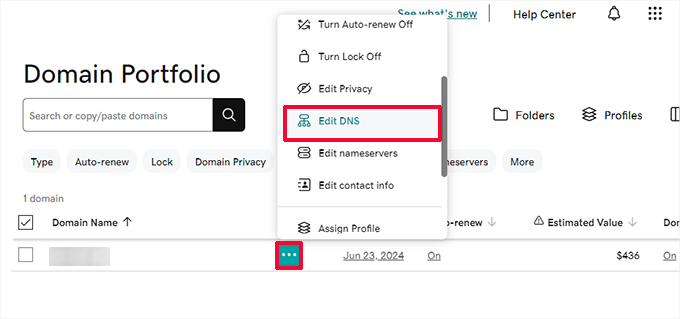
Spowoduje to przejście do strony rekordów DNS.
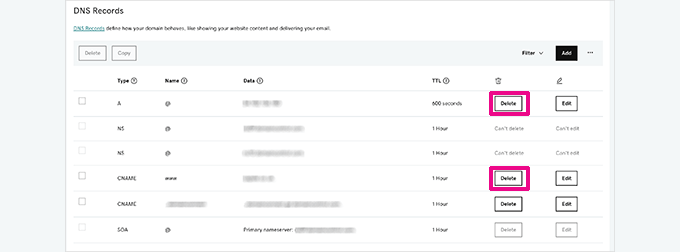
Tutaj zlokalizuj rekordy A i CNAME wskazujące na Bloggera i usuń je.
Następnie wróć do ustawień domeny i przejdź do zakładki DNS » Nameservers.
Następnie kliknij przycisk ‘Zmień serwery nazw’.
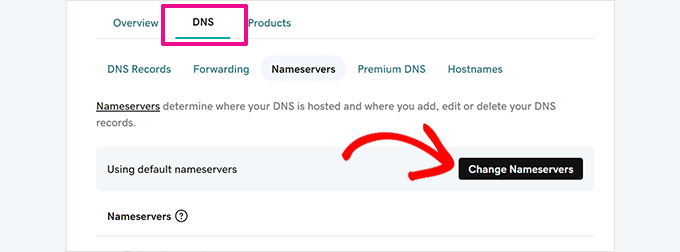
Spowoduje to wyświetlenie okna podręcznego, w którym musisz kliknąć ‘Użyję własnych serwerów nazw’ i wprowadzić serwery nazw podane przez Twojego hosta WordPress.
Po wykonaniu tej czynności kliknij ‘Zapisz’, aby zastosować zmiany.
📍Ważne: Pełne propagowanie zmian DNS może potrwać od kilku godzin do nawet dwóch dni. W tym czasie możesz uzyskać dostęp do swojego bloga Blogger, logując się na swoje konto.
Aktualizacja ustawień DNS w Network Solutions
Jeśli Twoja domena znajduje się w Network Solutions, zaloguj się na swoje konto i kliknij ‘Domeny’ w menu po lewej stronie.
Po otwarciu nowej strony kliknij ‘Ustawienia’ obok nazwy Twojej domeny.
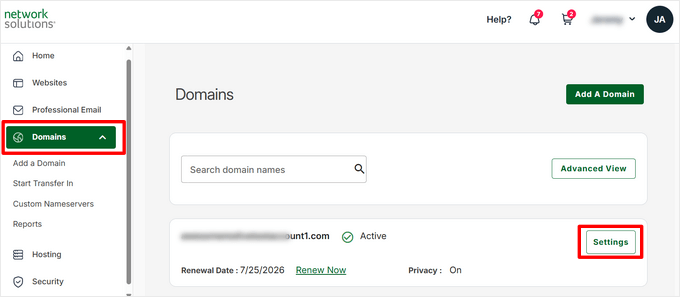
Następnie przewiń w dół do sekcji ‘Narzędzia zaawansowane’ i rozwiń ją.
Kliknij ‘Zarządzaj’ obok ‘Zaawansowane rekordy DNS’.
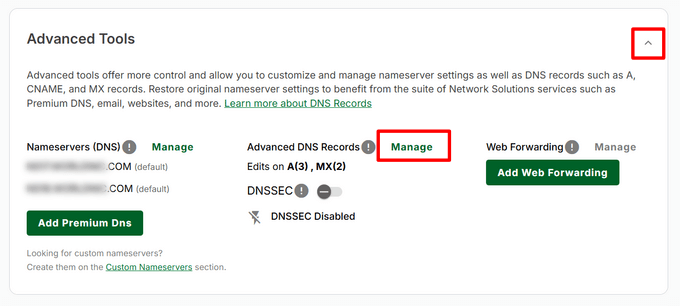
Stąd musisz usunąć wszelkie rekordy CNAME i A, które dodałeś, aby wskazywały na Bloggera.
Po tym wróć do sekcji ‘Narzędzia zaawansowane’.
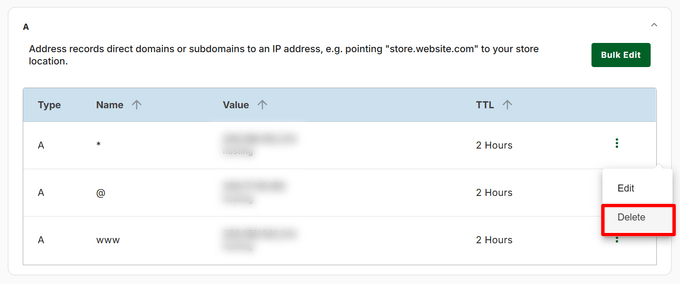
Teraz kliknij link ‘Zarządzaj’ obok ‘Serwery nazw (DNS)’.
Spowoduje to otwarcie okna podręcznego, w którym możesz wprowadzić serwery nazw podane przez Twojego dostawcę hostingu WordPress.
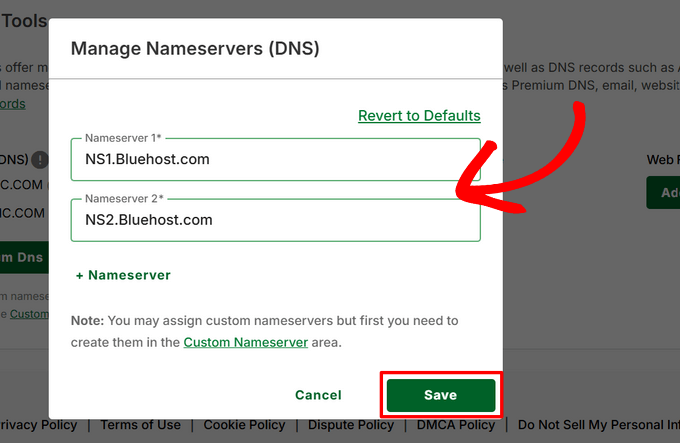
Następnie po prostu kliknij przycisk ‘Zapisz zmiany’, aby zapisać swoje ustawienia.
Podobnie jak w przypadku GoDaddy, pełne propagowanie zmian DNS może potrwać 1–2 dni. Nie martw się, jeśli Twoja witryna WordPress nie pojawi się od razu – jest to całkowicie normalne.
Krok 3: Usuń przekierowanie domeny w Bloggerze
Po zmianie ustawień DNS domeny musisz również usunąć przekierowanie z Twojego bloga Blogger.
Domyślnie Twój oryginalny adres blogspot.com przekierowuje odwiedzających na Twoją niestandardową domenę. Ponieważ Twoja domena wskazuje teraz na WordPress, to przekierowanie nie jest już potrzebne.
Aby to zrobić, zaloguj się na swoje konto Blogger i przejdź do strony „Ustawienia”. W sekcji „Publikowanie” kliknij swoją niestandardową domenę.
Zobaczysz wyskakujące okienko pokazujące nazwę Twojej niestandardowej domeny. Kliknij przycisk „Usuń”, aby ją usunąć.
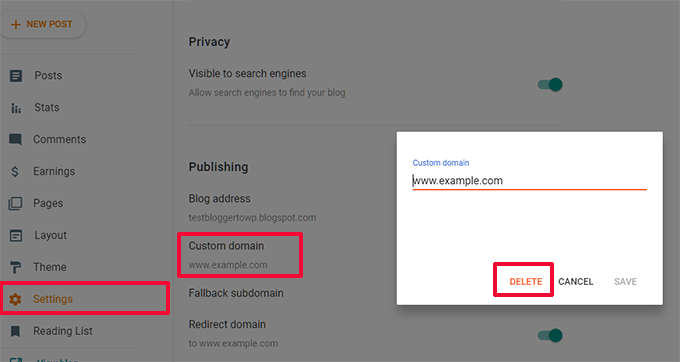
Pojawi się wyskakujące okienko z ostrzeżeniem potwierdzające Twoje działanie. Kliknij ponownie „Usuń”.
Nie martw się – to tylko odłącza Bloggera od Twojej domeny i nie usuwa zawartości Twojego bloga.
To wszystko! Twoja niestandardowa domena jest teraz w pełni skierowana do Twojego dostawcy hostingu WordPress. Zalecam ponowne sprawdzenie domeny w przeglądarce po kilku godzinach, aby upewnić się, że wszystko działa zgodnie z oczekiwaniami.
Krok 4: Zainstaluj WordPress
Gdy system DNS Twojej domeny w pełni się rozpropaguje, będziesz gotowy do zainstalowania WordPressa u swojego dostawcy hostingu.
Jeśli Twoja domena jest zarejestrowana u zewnętrznego usługodawcy, oddzielnego od Twojego dostawcy hostingu, najpierw musisz dodać domenę do swojego konta hostingowego.
Jeśli korzystasz z Bluehost, zaloguj się do swojego panelu konta i kliknij przycisk „Dodaj witrynę” w zakładce „Witryny”.
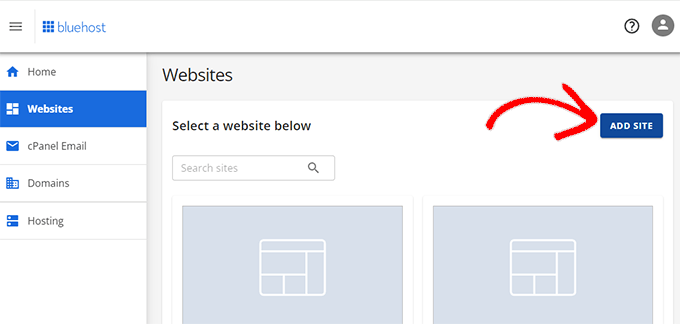
Spowoduje to uruchomienie kreatora dodawania witryny.
Upewnij się, że jako typ witryny wybrano „Zainstaluj WordPress”, a następnie kliknij „Kontynuuj”.
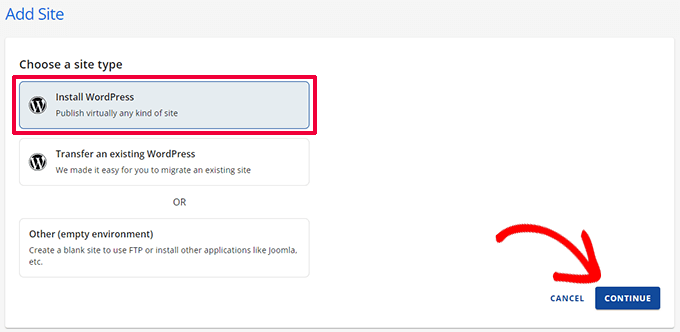
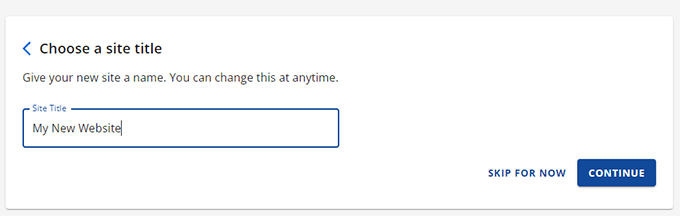
Następnie zostaniesz poproszony o podanie tytułu witryny. Możesz użyć tego samego tytułu co Twój stary blog Blogger, ale nie martw się – zawsze możesz go później zmienić, jeśli zajdzie taka potrzeba.
Kliknij „Kontynuuj”, aby przejść do następnego kroku.
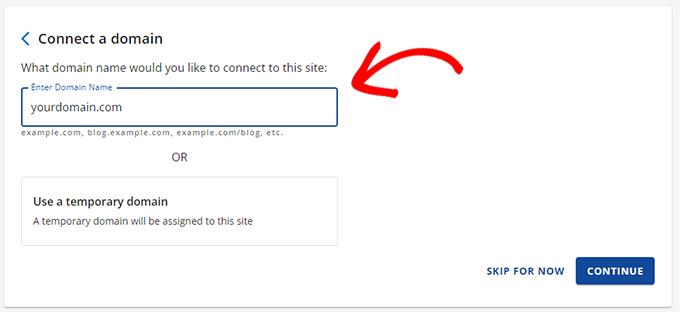
Teraz wprowadź nazwę swojej niestandardowej domeny w polu domeny i kliknij „Kontynuuj”.
Kreator zajmie się instalacją WordPressa za Ciebie.
📍Uwaga: Jeśli od razu po instalacji zobaczysz ostrzeżenie „Niezabezpieczone”, nie martw się. Jest to normalne, gdy ustawienia DNS Twojej domeny się aktualizują.
Bezpłatny certyfikat SSL od Bluehost zostanie automatycznie aktywowany, zazwyczaj w ciągu 24 godzin.
Po zakończeniu instalacji wrócisz do ekranu „Witryny” w panelu Bluehost. Twoja nowa witryna będzie tam wymieniona.
Po prostu kliknij przycisk „Edytuj witrynę”, aby uzyskać dostęp do panelu WordPress.
Bluehost może zadać kilka dodatkowych pytań, aby dokończyć konfigurację. Jeśli poprosi o weryfikację własności domeny, a właśnie zmieniłeś serwery nazw, być może będziesz musiał poczekać kilka godzin na propagację zmian przed kontynuowaniem.
W przeciwnym razie możesz postępować zgodnie z instrukcjami, aby uzyskać dostęp do panelu WordPress.

Jeśli korzystasz z innego dostawcy hostingu, większość z nich oferuje instalatory WordPressa jednym kliknięciem, co sprawia, że proces jest równie prosty.
Polecam zapoznać się z naszym kompletnym samouczkiem instalacji WordPressa, jeśli potrzebujesz dodatkowej pomocy.
Po zainstalowaniu WordPressa na Twojej niestandardowej domenie, możesz przejść do importowania treści z Blogera.
Krok 5: Wyeksportuj swoje treści z Bloggera
Eksportowanie treści z Blogera jest nieco inne niż kiedyś. Google teraz powiązuje funkcję eksportu Blogera z formatem kanału Atom, który nie działa bezpośrednio z WordPressem.
Oznacza to, że będziesz musiał najpierw pobrać kanał swojego bloga Blogger, a następnie możesz go użyć do zaimportowania treści do WordPress.
Możesz zacząć od zalogowania się do panelu administratora Blogger i przejścia do zakładki „Ustawienia” w menu po lewej stronie.
Tutaj przewiń w dół do sekcji „Kanał witryny” i upewnij się, że ustawienie „Zezwól na kanał bloga” jest ustawione na „Pełny”. Następnie kliknij „Zapisz”.
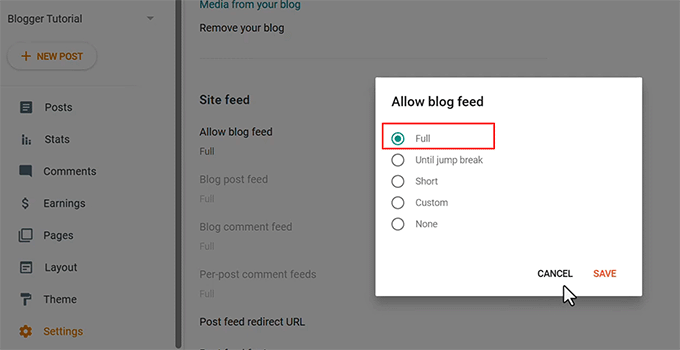
Ten krok jest ważny, ponieważ WordPress potrzebuje kompletnej zawartości Twoich postów, aby poprawnie je zaimportować.
Jeśli Twój kanał jest ustawiony na coś takiego jak „Brak”, WordPress nie będzie w stanie pobrać pełnej zawartości Twoich postów. Może to skutkować brakującym tekstem, obrazami lub formatowaniem.
Gdy Twój kanał jest ustawiony na Pełny, otwórz swojego bloga Blogger w nowej karcie i przejdź do adresu URL kanału swojej witryny. Możesz to zrobić, używając następującego formatu adresu URL:
https://YOURBLOGNAME.blogspot.com/feeds/posts/default?max-results=500
Pamiętaj, aby zastąpić TWOJAZWABLOGA rzeczywistą nazwą Twojego bloga. Dodanie ?max-results=500 na końcu zapewnia, że kanał zawiera do 500 najnowszych postów, zamiast tylko domyślnych 25.
Uwaga: Jeśli masz więcej niż 500 postów, ta metoda wyeksportuje tylko 500 najnowszych. W przypadku większych blogów może być konieczne wykonanie importu w partiach lub skorzystanie z dedykowanej usługi migracji.
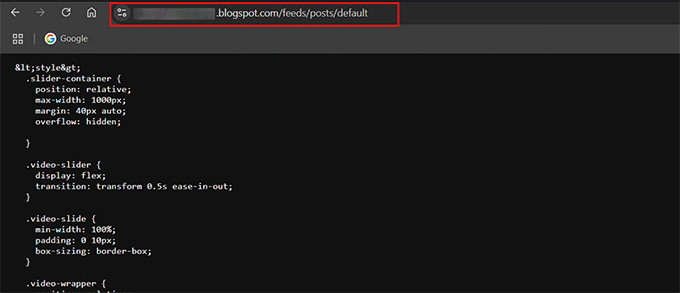
Zalecam skopiowanie tego adresu URL kanału i zapisanie go w bezpiecznym miejscu. Będziesz go potrzebować w następnym kroku, aby wyeksportować zawartość Blogger do WordPress.
📍Uwaga: Ten adres URL kanału zawiera tylko Twoje posty blogowe. Jeśli masz strony statyczne (takie jak „O nas” lub „Kontakt”), będziesz musiał później skopiować i wkleić je ręcznie na strony WordPress.
Krok 6: Zaimportuj swoje treści z Bloggera do WordPressa
Teraz, gdy skopiowałeś adres URL kanału zawartości Blogger, nadszedł czas, aby przenieść tę zawartość do WordPress.
WordPress nie ma wbudowanej funkcji pobierania treści z zewnętrznych kanałów, więc będziesz potrzebować wtyczki do tego celu. Polecam użyć WPematico RSS Feed Fetcher, ponieważ jest darmowa, niezawodna i łatwa w użyciu.
Najpierw zainstaluj i aktywuj wtyczkę. Jeśli nie wiesz, jak to zrobić, zapoznaj się z naszym poradnikiem instalowanie wtyczek WordPress.
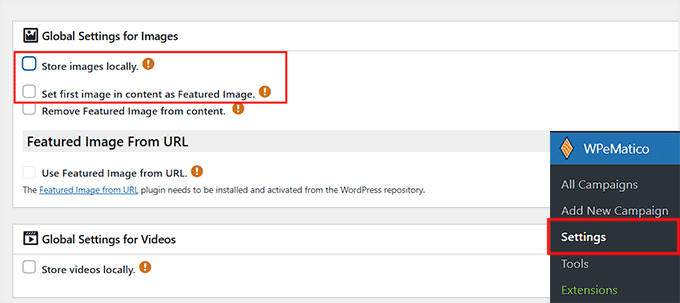
Po aktywacji wtyczki przejdź do strony WPematico » Ustawienia w swoim panelu administracyjnym WordPress. Tutaj będziesz musiał skonfigurować kilka globalnych ustawień przed pobraniem swojego kanału Blogger.
Polecam zaznaczyć pola „przechowuj obrazy lokalnie” i wybrać „użyj pierwszego obrazu w treści jako obraz wyróżniający”.
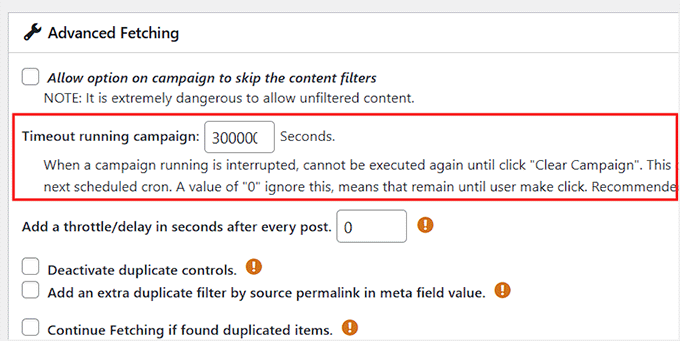
Następnie przewiń w dół do sekcji „Zaawansowane pobieranie”. Tutaj zobaczysz, że limit czasu dla uruchomionych kampanii wynosi domyślnie 300 sekund.
Sugeruję zwiększenie tej wartości do 3000. Pozwoli to WPematico na wystarczająco dużo czasu na pobranie wszystkich Twoich postów i obrazów bez przekraczania limitu czasu, zwłaszcza jeśli Twoja witryna Blogger ma dużo treści.
Po wprowadzeniu tych zmian nie zapomnij kliknąć „Zapisz ustawienia”.
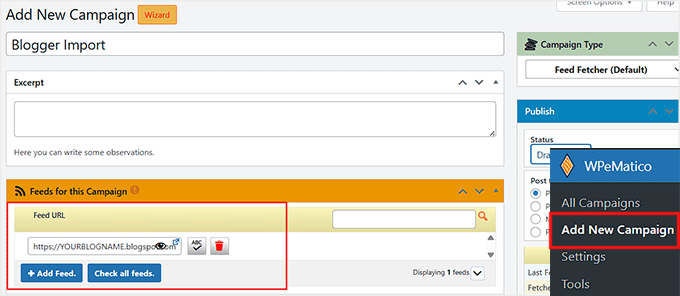
Teraz przejdź do WPematico » Dodaj nową kampanię. Otworzy to edytor kampanii, w którym skonfigurujesz import kanału Blogger.
Zalecam nadanie kampanii jasnej, identyfikowalnej nazwy, takiej jak „Import Blogger” lub nazwa Twojego bloga, aby można ją było łatwo rozpoznać później.
Przewiń w dół do sekcji „Kanały dla tej kampanii” i kliknij przycisk „+ Dodaj kanał”. Następnie wklej tutaj adres URL kanału swojej witryny Blogger.
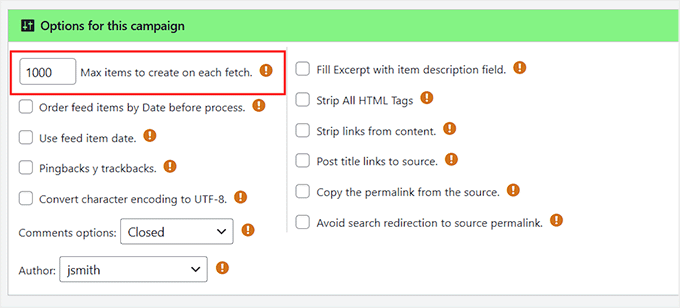
Następnie przejdź do sekcji „Opcje dla tej kampanii”. Tutaj zmień „Maksymalna liczba elementów do utworzenia przy każdym pobraniu” na liczbę taką jak 100 lub 1000, w zależności od liczby posiadanych postów. Zapewni to, że WPematico zaimportuje całą Twoją zawartość bez pomijania postów.
Możesz również wybrać, czy chcesz otwierać komentarze, przypisywać autora i zachować oryginalne daty postów.
Gdy wszystko będzie gotowe, kliknij „Opublikuj”, aby zapisać kampanię.
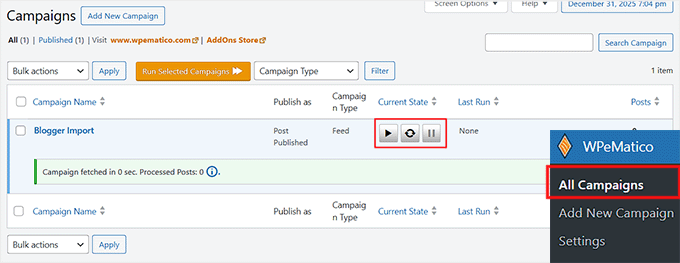
Na koniec przejdź do strony WPeMatico » Wszystkie kampanie. Zobaczysz tam swoją nową kampanię.
Kliknij ikonę „Odtwórz” obok nazwy kampanii, aby rozpocząć importowanie zawartości Blogger do WordPress.
Sugeruję ponowne sprawdzenie witryny WordPress po imporcie, aby upewnić się, że wszystkie posty, obrazy i filmy zostały poprawnie przeniesione.
Krok 7: Skonfiguruj linki stałe dla swojego bloga WordPress
WordPress posiada funkcję, która pozwala na tworzenie przyjaznych dla SEO adresów URL dla Twoich postów. Ponieważ importujesz treści z Blogger, zalecam ustawienie struktury permalinków tak, aby ściśle odpowiadała Twoim starym adresom URL Blogger.
Pomaga to zachować SEO i zapewnia, że Twoi odwiedzający nie napotkają niedziałających linków.
Aby to zrobić, przejdź do Ustawienia » Permalinks w swoim panelu WordPress. W polu „Niestandardowa struktura” wklej następujący tekst:
/%year%/%monthnum%/%postname%.html
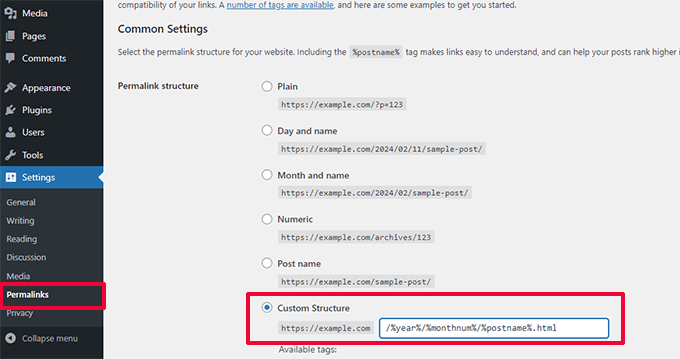
Ta konfiguracja zazwyczaj odpowiada adresom URL Bloggera. Zalecam jednak otwarcie jednego z Twoich starych postów na blogu i porównanie adresu URL z nową wersją WordPress, aby się upewnić.
Jeśli pasują, wszystko jest w porządku. Jeśli zauważysz jakiekolwiek niedziałające linki lub niedopasowane adresy URL, nie martw się – nie musisz ręcznie edytować kodu.
Sugeruję użycie All in One SEO z dodatkiem Redirection Manager. Pozwala on bezpiecznie przekierować stare adresy URL Bloggera do nowych adresów URL WordPress.
Wtyczka obsługuje przekierowania 301, zapobiega niedziałającym linkom i śledzi błędy przekierowań, a wszystko to bez dotykania kodu Twojej witryny.

Po ustawieniu permalinków sprawdź kilka postów, aby upewnić się, że adresy URL działają poprawnie i wskazują właściwe strony.
Szczegółowy przewodnik znajdziesz w naszym poradniku jak wykonać pełne przekierowanie witryny w WordPress.
Krok 8: Konfiguracja przekierowań kanałów
Pomyślnie przeniiosłeś zawartość z Bloggera do WordPress, ale pozostał jeszcze jeden ważny krok.
Jeśli ludzie subskrybowali Twój kanał RSS Bloggera, przestaną otrzymywać aktualizacje, chyba że przekierujesz te żądania kanału do swoich nowych kanałów WordPress.
Zalecam zrobienie tego poprzez edycję pliku .htaccess w głównym folderze Twojej witryny WordPress. Jeśli nie możesz znaleźć pliku .htaccess, zapoznaj się z naszym samouczkiem lokalizowania i edycji .htaccess.
Uwaga: Ten krok dotyczy witryn działających na serwerach Apache (takich jak Bluehost). Jeśli korzystasz z NGINX lub zarządzanego dostawcy hostingu i nie możesz znaleźć tego pliku, skontaktuj się z zespołem pomocy technicznej swojego hostingu, a oni mogą skonfigurować te przekierowania dla Ciebie.
Zacznij od połączenia się z witryną WordPress za pomocą klienta FTP.
Upewnij się, że w ustawieniach klienta FTP włączona jest opcja „Wymuś pokazywanie ukrytych plików”, ponieważ plik .htaccess jest domyślnie ukryty. Jeśli używasz FileZilla, możesz znaleźć tę opcję w menu „Serwer”.
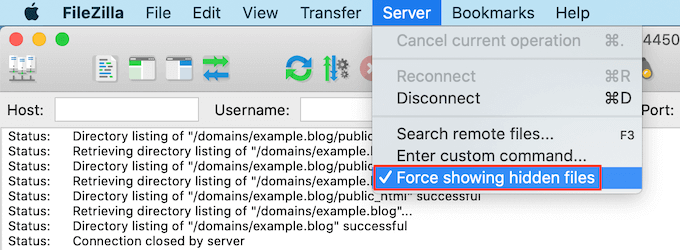
Po połączeniu znajdziesz plik .htaccess w głównym katalogu witryny WordPress (zazwyczaj folder o nazwie public_html).
Otwórz ten plik do edycji i wklej poniższy kod przed jakimkolwiek innym kodem:
<IfModule mod_rewrite.c>
   RewriteEngine on
   RewriteRule atom.xml /feed? [L,R=301]
   RewriteRule rss.xml /feed? [L,R=301]
   RewriteRule ^feeds/posts/?.*$ /feed? [L,R=301]
   RewriteRule ^feeds/comments/?.*$ /comments/feed? [L,R=301]
</IfModule>
Następnie zapisz zmiany i prześlij plik .htaccess z powrotem na swój serwer.
Dzięki temu każdy, kto subskrybował Twój kanał RSS Bloggera, będzie teraz automatycznie otrzymywać aktualizacje z Twojej nowej witryny WordPress.
Krok 9: Dostosowywanie Twojej witryny WordPress
Teraz, gdy Twoje treści są już na WordPressie, czas sprawić, by Twoja witryna wyglądała świetnie. W WordPressie motywy kontrolują wygląd Twojej strony internetowej. Pozwalają zmieniać kolory, układ, czcionki, menu nawigacyjne i inne elementy Twojej witryny.
Domyślnie WordPress jest wyposażony w bardzo prosty motyw, który nie oferuje wielu opcji.
Na szczęście dostępnych są tysiące motywów, zarówno darmowych, jak i płatnych, dzięki czemu możesz znaleźć taki, który odpowiada Twojemu stylowi i potrzebom. Sugeruję poszukać motywu, który jest prosty, elastyczny i przyjazny dla urządzeń mobilnych, ponieważ prostota jest często najlepszym projektem.
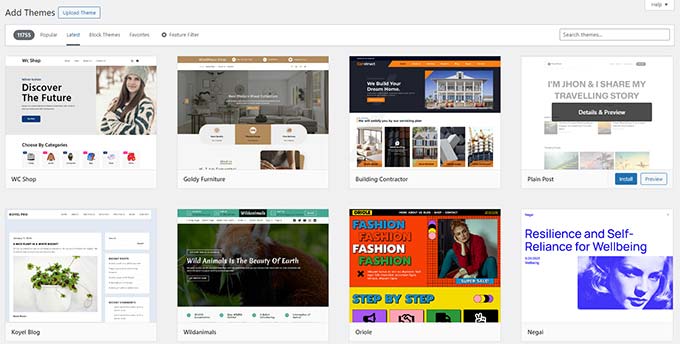
Nie znajdziesz motywu, który wyglądałby dokładnie tak samo jak Twoja witryna na Bloggerze, ale możesz wybrać taki z podobnym układem lub schematem kolorów.
Zawsze wybieraj motywy z zaufanych źródeł, takich jak WordPress.org lub znane sklepy z motywami, aby zapewnić bezpieczeństwo i wsparcie.
Jeśli szukasz inspiracji, oto kilka wybranych list motywów, które świetnie sprawdzają się dla blogerów:
- Najlepsze darmowe motywy blogów WordPress
- Najlepsze proste motywy WordPress
- Minimalistyczne motywy WordPress dla pisarzy
Po znalezieniu motywu możesz go zainstalować. W tym celu zapoznaj się z naszym przewodnikiem dla początkujących na temat jak zainstalować motyw WordPress.
Jeśli chcesz mieć większą kontrolę nad swoim projektem bez dotykania kodu, możesz również użyć kreatorów stron typu "przeciągnij i upuść", takich jak SeedProd, aby tworzyć niestandardowe układy i projekty. Jest to świetna opcja, jeśli chcesz nadać swojej witrynie WordPress unikalny wygląd.
Aby zacząć, zapoznaj się z naszym przewodnikiem na temat jak stworzyć motyw WordPress od podstaw.
Krok 10: Rozszerz swoją witrynę WordPress za pomocą wtyczek
Jedną z największych zalet WordPressa jest ogromna liczba dostępnych wtyczek.
Pomyśl o wtyczkach jak o aplikacjach dla swojej strony internetowej – pozwalają one dodawać nowe funkcje i rozszerzać możliwości WordPress bez dotykania kodu.
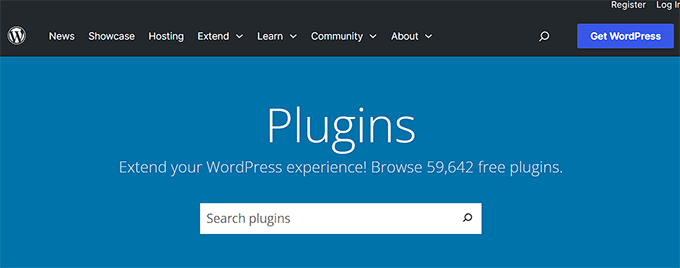
Jako początkujący możesz się zastanawiać, od których wtyczek zacząć. Nie martw się – mam dla Ciebie rozwiązanie. Nasz zespół przygotował listę niezbędnych wtyczek WordPress, które powinna mieć każda nowa strona, aby poprawić jej funkcjonalność, bezpieczeństwo i wydajność.
WordPress to już nie tylko blogi. Dzięki odpowiednim wtyczkom możesz przekształcić swoją stronę w dowolny rodzaj witryny, jaki sobie wyobrazisz.
Na przykład możesz:
- Dodaj sklep internetowy: Możesz użyć WooCommerce, aby łatwo sprzedawać produkty fizyczne.
- Zbuduj stronę członkowską: Możesz użyć MemberPress, aby sprzedawać subskrypcje i treści premium.
- Sprzedawaj pliki do pobrania: Możesz użyć Easy Digital Downloads, aby sprzedawać e-booki, dzieła sztuki lub muzykę.
Podczas eksplorowania WordPress odkryjesz, że wtyczki ułatwiają rozbudowę strony w miarę wzrostu Twoich potrzeb. A jeśli kiedykolwiek będziesz potrzebować pomocy, WPBeginner jest największym zasobem dla początkujących użytkowników WordPress.
Polecam skorzystanie z naszych bezpłatnych samouczków, przewodników i narzędzi, aby jak najlepiej wykorzystać swoją nową stronę WordPress.
Często zadawane pytania dotyczące przeniesienia z Bloggera do WordPress
Jeśli myślisz o przeniesieniu swojego bloga z Bloggera do WordPress, możesz mieć jeszcze kilka pytań. Odpowiedziałem na niektóre z najczęstszych, aby ułatwić i zmniejszyć stres związany z migracją.
1. Czy stracę moje pozycje w wynikach wyszukiwania SEO podczas przenoszenia z Bloggera na WordPress?
Nie powinieneś stracić swojej pozycji w SEO, o ile będziesz przestrzegać kroków opisanych w tym przewodniku. Kluczowe jest ustawienie poprawnej struktury permalinków i przekierowanie kanałów RSS.
Zapewnia to, że zarówno wyszukiwarki, jak i odwiedzający trafią na właściwe strony w Twojej nowej witrynie WordPress.
2. Czy WordPress jest darmowy po przeniesieniu z Bloggera?
Samo oprogramowanie WordPress jest darmowe i otwarte. Jednak prowadzenie samodzielnie hostowanej witryny WordPress (WordPress.org) wymaga nazwy domeny i hostingu internetowego.
Polecam hostingi, które obejmują darmową domenę, co utrzymuje Twoje koszty początkowe na bardzo niskim poziomie.
3. Ile czasu zajmuje migracja z Bloggera na WordPress?
Aktywne kroki – eksportowanie z Bloggera i importowanie do WordPressa – zazwyczaj zajmują mniej niż godzinę. Najdłużej trwa oczekiwanie na propagację zmian DNS, co może potrwać od kilku godzin do nawet 48 godzin.
4. Czy moje obrazy zostaną przeniesione do WordPressa?
Tak. Użycie wtyczki takiej jak WPeMatico w WordPressie przeniesie obrazy z Twoich postów na Bloggerze i doda je do Twojej nowej biblioteki mediów WordPress.
5. Co powinienem zrobić ze swoim starym blogiem na Bloggerze po migracji?
Zalecam nie usuwać starego bloga na Bloggerze. Po potwierdzeniu, że wszystko zostało pomyślnie przeniesione, ustaw widoczność swojego bloga na Bloggerze na prywatną. Dzięki temu pozostanie on jako prywatna kopia zapasowa, jednocześnie będąc niedostępnym dla odwiedzających i wyszukiwarek.
Dodatkowe zasoby dla Twojej nowej witryny WordPress
Teraz, gdy Twoja witryna działa na WordPressie, możesz zacząć przenosić ją na wyższy poziom.
Oto kilka podstawowych przewodników, które polecam:
- Kompletny przewodnik po SEO w WordPress dla początkujących – Dowiedz się, jak zoptymalizować swoją nową witrynę, aby uzyskać wyższą pozycję w wyszukiwarkach i zwiększyć ruch.
- Sprawdzone wskazówki, jak zwiększyć ruch na swoim blogu – Odkryj praktyczne strategie, których używamy do rozwoju naszego ruchu i odbiorców.
- Kompletny przewodnik po bezpieczeństwie WordPress – Chroń swoją nową witrynę przed zagrożeniami bezpieczeństwa dzięki temu kompleksowemu przewodnikowi krok po kroku.
- Wykorzystaj w pełni darmowe zasoby WPBeginner – Dowiedz się, jak korzystać z naszych samouczków, filmów i przewodników, aby zostać profesjonalistą WordPress.
Mam nadzieję, że ten artykuł pomógł Ci bezpiecznie przenieść bloga na Bloggerze z własną domeną na WordPressa. Możesz również zapoznać się z naszym przewodnikiem na temat różnicy między nazwą domeny a hostingiem internetowym lub naszym wyborem najlepszych dostawców hostingu WordPress.
Jeśli podobał Ci się ten artykuł, zasubskrybuj nasz kanał YouTube po samouczki wideo WordPress. Możesz nas również znaleźć na Twitterze i Facebooku.




Dayo Olobayo
Dziękuję za kolejny dobrze napisany artykuł. Jedną rzeczą, którą bym dodał, jest znaczenie tworzenia kopii zapasowej bloga z blogera przed przeniesieniem. Zawsze lepiej dmuchać na zimne.
Jiří Vaněk
Witajcie, próbowaliśmy przenieść artykuły z blogera na wordpressa, ale był problem z obrazem, który nie ma oryginalnej jakości. Są mniejsze i klikalne. Dopiero wtedy wyświetli się w pełnym rozmiarze, ale na nowej stronie. Gdzie jest błąd? Czy ktoś może pomóc?
Wsparcie WPBeginner
Twój motyw może mieć inne wymiary obrazów niż te, których używałeś wcześniej. Możesz spróbować wygenerować obrazy ponownie, korzystając z naszego przewodnika poniżej, aby naprawić ich wymiary:
https://www.wpbeginner.com/plugins/regenerate-thumbnails-new-image-sizes-wordpress/
Admin
Jiří Vaněk
Dziękuję za radę, sprawdzę artykuł. Już trochę się martwiłem, że będę musiał ręcznie edytować wszystko, co jest dla mnie koszmarem, biorąc pod uwagę liczbę obrazów.
Ahmed robi
Mam już AdSense na mojej niestandardowej domenie blogera. Teraz mogę przenieść ją na WordPress bez utraty zatwierdzenia AdSense. Dziękuję.
Aman Pathak
Chcę przenieść się z blogera na wordpress z niestandardową domeną.
Ten post był bardzo pomocny. Ale mam pytanie –
Chcę przenieść bloga z blogera na wordpressa na inną domenę, a po skonfigurowaniu wordpressa. Zastąpię nową domenę strony wordpress starą domeną, której używałem na blogerze.
Czy jest to możliwe, czy nie.
Wsparcie WPBeginner
Byłoby to możliwe i zależałoby od Twojego dostawcy hostingu odnośnie kroków związanych ze zmianami domeny i dostępnością tymczasowej domeny.
Admin
Aman Pathak
Witaj WP-Begginer, chcę przenieść mojego bloga na wordpress. Ale mam wątpliwość. W bloggerze niestandardowa domena zawiera www w adresie URL, ale jak mogę zapewnić, że blog WordPress również będzie zawierał www w adresie URL.
Wsparcie WPBeginner
W zależności od Twojego hostingu, podczas pierwszej instalacji witryny możesz zapewnić, że witryna będzie miała www w adresie URL lub nie, w zależności od Twoich osobistych preferencji.
Admin
Justine
Dziękuję za te bardzo łatwe do śledzenia instrukcje. Jestem początkującym blogerem i dzięki temu proces był naprawdę prosty.
Wsparcie WPBeginner
Glad we could make the process easier
Admin
Frederick
„Jeśli masz bloga Blogger z niestandardową domeną i chcesz przenieść go na WordPress, ten samouczek jest dla Ciebie.”
Mam niestandardową domenę Google zarejestrowaną przez Blogger i chcę przenieść się na WP, czy mogę nadal polegać na tym poradniku? Dziękuję
Wsparcie WPBeginner
Yes, you can
Admin
viktorokiro
Naprawdę pouczający post dla tych, którzy szukają niestandardowej domeny na bloggerze. Jest to naprawdę pomocne dla wszystkich, a także dla początkujących. Kontynuuj aktualizacje.
Wsparcie WPBeginner
Thank you, glad our tutorial could be helpful
Admin
Zaman
Używałem niestandardowej domeny na Bloggerze. Następnie przeniosłem się na WordPress. Po wykonaniu wszystkich czynności mój permalink wyglądał tak: „example.com/2019/02/jak-to-zrobic.html”.
Ale kiedy zmieniłem mój permalink na example.com/sample-post
potem zmieniło się na „example.com/how-to”.
Chciałbym zachować mój permalink w formacie „example.com/jak-to-zrobic”.
Teraz, co powinienem zrobić, aby nie stracić pozycji w Google SEO…??
Wsparcie WPBeginner
W tym celu musisz skonfigurować przekierowania ze starej struktury adresów URL do nowej struktury, aby linki nadal działały: https://www.wpbeginner.com/beginners-guide/beginners-guide-to-creating-redirects-in-wordpress/
Admin
Billa Singh
Dziękuję bardzo za te wskazówki i wiedzę o WordPressie, ja też mam stronę w WordPressie i dzięki temu blogowi, teraz ukończę swoją pracę, dzięki wielkie.
Wsparcie WPBeginner
Glad our content can help
Admin
Adam Muiz
Czy mogę zmienić permalink na /author/post-name/
jak przekierować do tego adresu URL
dzięki
Wsparcie WPBeginner
Jeśli chcesz zmienić swoje permalinki, zapoznaj się z naszym artykułem na temat permalinków tutaj: https://www.wpbeginner.com/wp-tutorials/how-to-create-custom-permalinks-in-wordpress/
Jednakże, bez tworzenia przekierowań, spowoduje to problemy z poprzednimi linkami na Twojej stronie.
Admin
Manish
Niedawno przeniosłem się z blogera na WordPressa i teraz mam naprawdę duży problem. Mam niestandardowe linki do wszystkich postów na moim blogu na blogerze, a teraz adresy URL zmieniły się na WordPressie. Jak mam rozwiązać ten problem? Proszę o pilną pomoc.
Wsparcie WPBeginner
Prawdopodobnie nie zaktualizowałeś ustawień permalinków do konfiguracji Blogger, którą zaleciliśmy. W kroku 7 powinieneś przyjrzeć się tej rekomendacji.
Admin
TECH MAHATO
Dzięki za udostępnienie świetnego artykułu. Regularnie korzystam z tych stron, ponieważ zawierają świetne informacje.
Jeba
Mam ponad 14000 postów. To duży plik o rozmiarze 145 MB. Jak więc mam to zrobić? Ile potrwa przenoszenie. Jeśli zostanie usunięty z blogera, czy będzie jakiś przestój? Czy moja strona straci pozycję? Czy mogę skopiować abc.com na blogerze z niestandardową domeną na xyz.com na WordPress? a następnie wrócić do abc.com na tym samym hostingu? Proszę o wskazówki.
Nabita
co zrobić z Google AdSense i jak wyświetlić reklamę Google na nowej stronie internetowej (przeniesionej z blogera na WordPress z niestandardową domeną).
ponowna weryfikacja Google AdSense dla nowej witryny lub czegokolwiek innego
Z góry dziękuję
Usama Munir
Cześć, mam bloga na blogspot z ponad 200 postami. Ostatnio kupiłem domenę z godaddy i hosting z hostgator. Hostgator wysłał mi e-mail z nazwą użytkownika i hasłem. Nie ma żadnej opcji logowania do cPanel. Kupiłem plan hostingowy wordpress. Teraz w moim profilu hostgator widnieje informacja, że wordpress jest zainstalowany. Ale kiedy próbuję zalogować się do panelu administracyjnego, pojawia się komunikat "nie znaleziono strony".
Chcę przenieść mojego bloga z bloggera na bloga wordpress, ale nie wiem, co zrobić z tą domeną ani jak mogę to zrobić.
Czekam na pozytywną odpowiedź.
Anupam
Dziękuję za ten cenny i jasny przewodnik.
Ale nadal mam kilka pytań:-
1. Dlaczego ten importer importuje tylko moje posty z bloga, a nie strony statyczne.
2. Adresy URL postów z bloga kierują idealnie do odpowiednich adresów URL permalink WordPress, ale dlaczego adres URL strony statycznej (bloggerexample.com/p/pageurl) nie przekierowuje do odpowiednich adresów URL WordPress (wordpressexample.com/pageurl)? Mam ponad 100 stron statycznych na moim blogu, więc myślę, że użycie wtyczki do przekierowań nie jest dobrym pomysłem.
2. Jak idealnie zmapować adresy URL tych statycznych stron bloga do odpowiednich adresów URL stron WordPress masowo?
Z góry dziękuję.
Favour
Proszę, jeśli rejestruję się na hosting Bluehost, od czego zacząć, czy od nowej domeny, czy mam już opcje domeny?
2. Kiedy lub jak dowiedzieć się, że ustawienia DNS w pełni się rozpropagowały?
Proszę o pomoc z jasnymi instrukcjami dotyczącymi kroków 1 i 2
Wsparcie WPBeginner
Cześć Favour,
Jeśli posiadasz już niestandardową nazwę domeny (przykład: wpbeginner.com), wybierz tę opcję. JEŚLI nie posiadasz jeszcze nazwy domeny, zacznij od nowej nazwy domeny.
Istnieją narzędzia online, których możesz użyć do sprawdzenia, czy DNS został propagowany. Jednak najłatwiejszym sposobem sprawdzenia jest po prostu wpisanie adresu URL w nowym oknie przeglądarki.
Admin
Favour
Cześć, czy możesz mi pomóc przenieść się z blogspot do wordpress, ponieważ nie chcę utknąć w tym procesie?
Modupre Modupe
Dlaczego nie mogę używać nazwy domeny godaddy na wordpress bez dodatkowych opłat.
Himanshu Pandey
Mam bloga na Bloggerze na niestandardowej subdomenie http://www.blog.example.com.
Chciałbym przenieść mojego bloga z Bloggera na WordPress na tej samej domenie głównej http://www.example.com. Czy mogę to zrobić?
LUB, czy muszę zainstalować WordPress na niestandardowej subdomenie http://www.blog.example.com, na którą mój blog z Bloggera jest już przekierowywany.
A jeśli mogę zainstalować WordPress na http://www.example.com, to jak mogę zarządzać moim blogiem na http://www.blog.example.com 'Blogger', aby przekierować mój nowy witrynę WordPress.
Proszę o pomoc i wyświadczenie przysługi.
Dziękuję.
Kristin
Czy nadal będzie można wyświetlać na mojej stronie Blogger do momentu uruchomienia mojej strony Wordpress? Czy domena zostanie przeniesiona natychmiast, ponieważ dokonujemy zmian w GoDaddy?
Wsparcie WPBeginner
Zacznie wskazywać na Twoją nową witrynę WordPress, gdy tylko zmiany serwerów nazw zostaną rozpowszechnione w Internecie.
Admin
divya
Od jakiegoś czasu próbuję zaimportować mojego bloga z Bloggera na WordPress z niestandardową domeną. Zmieniłem DNS i usunąłem przekierowanie. Nadal nie działa. Czy jest coś jeszcze, co mógłbym spróbować, aby wykonać to zadanie.
Dziękuję z góry.
Prof Bhagwan Deen
Szukałem przez około tydzień w sieci, aby rozwiązać problem, z którym się borykam, przenosząc mojego bloga Blogger z niestandardową domeną do WP, ale nie mogłem znaleźć rozwiązania. Tylko wpbeginner.com pomógł mi w tym problemie. Teraz zdecydowałem się przenieść. Dziękuję.
ilayaraja
Szanowny Panie, migrowałem mojego bloga z niestandardową domeną do WordPress. ale obrazy nie zostały zaimportowane z blogspot do WordPress. zaimportowano tylko teksty postów i linki. Jak mogę zaimportować obrazy z moich postów? proszę o rozwiązanie.
Joanne De Leon
Cześć, moja strona na Bloggerze nadal używa adresu .blogspot.com, co oznacza, że nie skonfigurowałem zewnętrznego adresu URL, a mój blog nie został jeszcze zaindeksowany, mam mniej niż 20 postów i tylko kilka stron statycznych. Czy mogę po prostu skopiować zawartość i usunąć Bloggera, abym mógł używać WordPressa i innej nazwy domeny, ponieważ teraz nie wiem, co mnie opętało, że użyłem wymowy dla właściwego słowa.
Wsparcie WPBeginner
Wierzymy, że nadal powinieneś ustawić przekierowanie 301, aby wyszukiwarki nie karały Twojej nowej witryny WordPress za zduplikowane treści.
Admin
Imran
Importer Bloggera nie działa. Co mam teraz zrobić? Czy jest inny sposób na zaimportowanie postów z bloga bez utraty ruchu?
Jesse Stay
To było pomocne. Jednak mój blog na Bloggerze skraca nazwy postów, jeśli są zbyt długie. Czy jest sposób, aby ustawić permalink tak, aby uwzględniał przycinanie tytułu Bloggera?
Eliana Silva
Witam. Przenoszę swojego bloga na WordPressa i to jest bardzo pomocne… Mam jednak kilka pytań:
Czy domena musi być aktywna przez miesiąc przed zmianą? Mój log jest pod jedną domeną (która wygasa), ale nowa będzie pod inną (którą kupiłem w tym tygodniu). Ponieważ nie chciałbym mieć „bloga offline”, chciałbym wiedzieć, czy mogę dodać domenę do mojego bloga tuż przed transferem, a następnie ją przenieść. Mam nadzieję, że to ma sens.
2. Gdzie znajdę serwery nazw mojego nowego hosta WordPress? Jestem zagubiony.
Dziękuję bardzo
Wsparcie WPBeginner
Możesz skierować swój stary blog na nowy blog, aktualizując jego serwer nazw lub ustawienia DNS. Będziesz musiał skierować go na swoją nową nazwę domeny.
Admin
Eliana Silva
Dziękuję bardzo!
Jeszcze jedno… kiedy próbuję zaimportować mojego bloga, pojawia się komunikat, że maksymalny rozmiar pliku to 2 MB (co jest za mało. Mój plik bloga ma 9 MB.) Czy jest jakiś sposób, abym mógł zwiększyć tę liczbę?
Dziękuję!
Jerycho
Co się stanie, jeśli zmienię Permalinks na Nazwa wpisu? Jednym z powodów, dla których chcę migrować do WordPressa, jest to, że chcę pozbyć się dat z adresu URL Bloggera. Czy możesz podać opcje? Czy możliwe jest ustawienie Permalinks na Nazwa wpisu bez utraty ruchu lub pozycji w wyszukiwarkach?
Lene
Dziękuję bardzo za te przydatne informacje. Chciałbym wiedzieć to samo co Jericho. Po zaimportowaniu mojej zawartości z Bloggera do WordPress, czy mogę zmienić Permalinks na Nazwa Postów bez utraty pozycji w wyszukiwarkach?
Ali
Bardzo dziękuję.
Błogosławieństwo
Dziękuję bardzo.
..Proszę, w przypadku, gdy miałeś kody AdSense na swoim blogspocie przed przejściem na niestandardową domenę, a teraz zmieniasz na WordPress z nową domeną, proszę, czy AdSense dezaktywuje Twoje konto, czy nadal będzie tak samo….
moja nazwa strony.xyzloversbrain.blogspot.com
Adrienne
Bardzo tego potrzebowałem jakieś 6 miesięcy temu. Cóż... Ale zachowam to na inny raz.