


Twoja witryna WordPress nie wysyła wiadomości e-mail. Zgłoszenia z formularza kontaktowego znikają. E-maile z resetowaniem hasła nigdy nie docierają, a ważne powiadomienia znikają w nicości.
Nie jesteś sam. Rozwiązanie jest proste: użyj protokołu SMTP (Simple Mail Transfer Protocol) zamiast domyślnej metody wysyłania wiadomości e-mail przez WordPress. SMTP uwierzytelnia Twoje wiadomości e-mail, dzięki czemu faktycznie docierają do skrzynki odbiorczej, zamiast być blokowane lub oznaczane jako spam.
Od lat używamy WP Mail SMTP na WPBeginner do obsługi całej naszej poczty e-mail. Łączy WordPress z zaufanymi usługami poczty e-mail, takimi jak SendLayer, dzięki czemu każde zgłoszenie z formularza kontaktowego i powiadomienie dociera do celu.
W tym przewodniku pokażemy Ci dokładnie, co powoduje problemy z pocztą e-mail w WordPress i jak je krok po kroku rozwiązać.
Dlaczego nie otrzymujesz wiadomości e-mail z Twojej witryny WordPress
Najczęstszym powodem brakujących wiadomości e-mail jest to, że serwer hostingu WordPress nie jest poprawnie skonfigurowany do używania funkcji PHP mail(). Jest to wbudowana metoda WordPressa do wysyłania wiadomości e-mail i nie zawiera żadnego potwierdzenia, że jesteś tym, za kogo się podajesz.
Nawet gdy Twój hosting jest prawidłowo skonfigurowany, istnieje inny problem. Dostawcy poczty e-mail, tacy jak Gmail, używają filtrów spamu, które sprawdzają, czy wiadomość e-mail faktycznie pochodzi z adresu, z którego twierdzi, że pochodzi.
Wiadomości e-mail wysyłane przez strony WordPress często nie przechodzą tej weryfikacji.
Oznacza to, że gdy wiadomość e-mail jest wysyłana z Twojej witryny WordPress (z wtyczki formularza kontaktowego, powiadomienia administratora lub resetowania hasła), może nawet nie trafić do folderu spamu odbiorcy. Po prostu znika.
Dlatego zalecamy, aby nie używać WordPressa do wysyłania biuletynu e-mail.
Dlatego również zalecamy wszystkim korzystanie z SMTP do wysyłania wiadomości e-mail w WordPressie.
Co to jest SMTP?
SMTP to skrót od Simple Mail Transfer Protocol (Prosty Protokół Transferu Poczty). Jest to standard branżowy do wysyłania e-maili przez internet.
Pomyśl o tym jak o różnicy między wrzuceniem niepodpisanego listu do przypadkowej skrzynki pocztowej a wysłaniem listu poleconego przez pocztę. Funkcja PHP mail() jest tym niepodpisanym listem. SMTP to list polecony z odpowiednią identyfikacją i śledzeniem.
SMTP wykorzystuje odpowiednie uwierzytelnianie, co oznacza, że udowadnia dostawcom poczty e-mail, że Twoje wiadomości są legalne. Prowadzi to do znacznie wyższej dostarczalności wiadomości e-mail.
Wtyczka WP Mail SMTP konfiguruje Twoją witrynę WordPress do wysyłania wiadomości e-mail za pomocą SMTP zamiast funkcji PHP mail().
Możesz jej używać do połączenia z dowolną popularną usługą SMTP, taką jak SendLayer, Brevo (dawniej Sendinblue), Gmail (Google Workspace), Amazon SES i inne.
Możesz przeczytać naszą recenzję WP Mail SMTP, aby uzyskać więcej informacji o wtyczce.
Mając to na uwadze, przyjrzyjmy się, jak naprawić problem braku wysyłania e-maili przez WordPress. Możesz użyć poniższych szybkich linków, aby nawigować po tym artykule:
Alternatywa: Jeśli korzystasz z WooCommerce i Twoje wiadomości e-mail z zamówieniami nie są dostarczane, zamiast tego przeczytaj nasz przewodnik o tym, jak naprawić problem z niedostarczaniem wiadomości e-mail z zamówieniami w WooCommerce.
Krok 1: Zainstaluj wtyczkę WP Mail SMTP
Niezależnie od wybranej usługi SMTP, będziesz potrzebować zainstalowanego wtyczki WP Mail SMTP na swojej stronie. Przełącza ona WordPress z używania wbudowanej funkcji PHP mail() na Twoją usługę SMTP.
Używamy WP Mail SMTP na WPBeginner i wszystkich naszych partnerskich stronach, aby zapewnić niezawodne dostarczanie każdego e-maila.
Najpierw zainstaluj i aktywuj wtyczkę WP Mail SMTP. Jeśli nie wiesz, jak to zrobić, zobacz nasz przewodnik krok po kroku, jak zainstalować wtyczkę WordPress.
Następnie kliknij „WP Mail SMTP” w swoim panelu WordPress, aby skonfigurować ustawienia wtyczki.
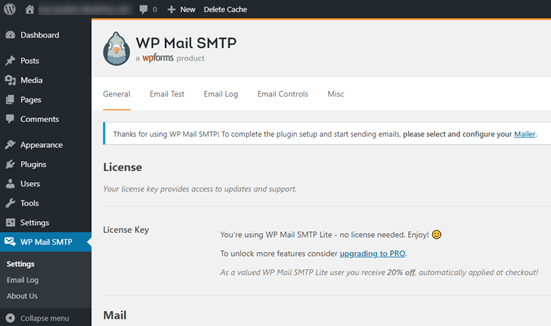
Musisz zacząć od podania nazwy i firmowego adresu e-mail, z którego mają być wysyłane wiadomości e-mail Twojej witryny.
Upewnij się, że używasz tutaj tego samego adresu e-mail, którego będziesz używać do swojej usługi poczty SMTP.
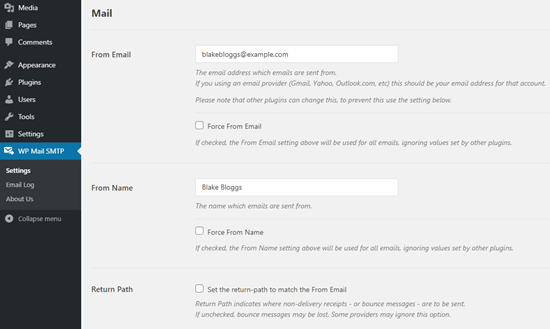
Możesz wymusić, aby wiadomości e-mail używały tej nazwy i adresu e-mail, nawet jeśli inne wtyczki, takie jak WPForms, mają inne ustawienia. WP Mail SMTP nadpisze ustawienia innych wtyczek.
Następnie musisz wybrać usługę pocztową SMTP dla swojej witryny. W tym samouczku skonfigurujemy SMTP za pomocą SendLayer.
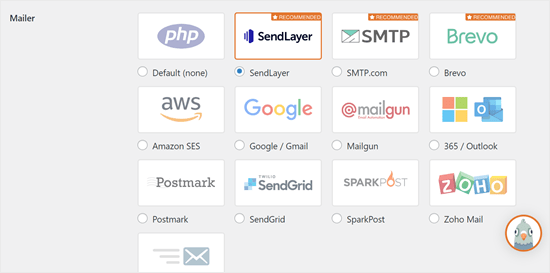
Aby zakończyć konfigurację WP Mail SMTP, musisz utworzyć konto w SendLayer. Zrobimy to w następnej kolejności, a następnie wrócimy, aby sfinalizować konfigurację, więc zostaw tę kartę otwartą.
Krok 2: Skonfiguruj swoją usługę poczty SMTP
SendLayer to niezawodna usługa dostarczania wiadomości e-mail stworzona specjalnie do obsługi wiadomości transakcyjnych. Są to automatyczne wiadomości e-mail wysyłane przez Twoją witrynę, takie jak potwierdzenia formularzy, potwierdzenia zamówień i resetowania haseł.
Możesz używać SendLayer do wysyłania do 200 wiadomości e-mail za darmo. To więcej niż wystarczająco dla większości małych witryn, aby zacząć.
Mogą to być wiadomości e-mail z formularza kontaktowego, szczegóły nowego konta użytkownika, wiadomości e-mail z resetowaniem hasła lub inne wiadomości e-mail wysyłane za pośrednictwem Twojej witryny WordPress.
Najpierw przejdź na stronę internetową SendLayer, aby utworzyć konto. Na stronie Cennik kliknij link „Wypróbuj nasz bezpłatny okres próbny SendLayer (wyślij do 200 e-maili)”, aby skonfigurować konto.
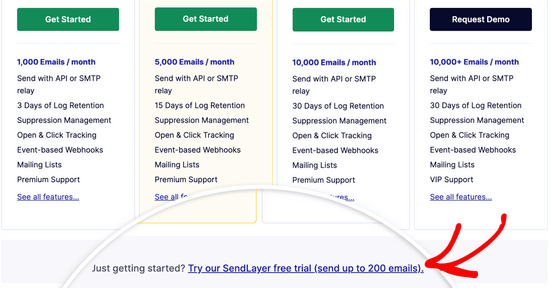
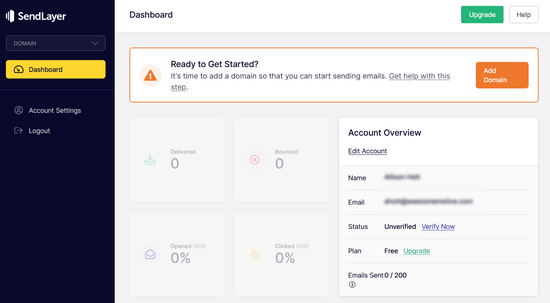
Po utworzeniu konta zobaczysz pulpit SendLayer.
Teraz, gdy masz konto SendLayer, połączmy Twojego dostawcę poczty e-mail z WordPress.
Krok 3: Połącz swoją stronę WordPress z SendLayer
Zanim będziesz mógł wysyłać e-maile za pomocą SendLayer, musisz autoryzować swoją domenę.
Udowadnia to serwerom poczty e-mail, że jesteś potwierdzonym właścicielem swojej domeny wysyłającej i że Twoje wiadomości e-mail pochodzą z legalnego źródła.
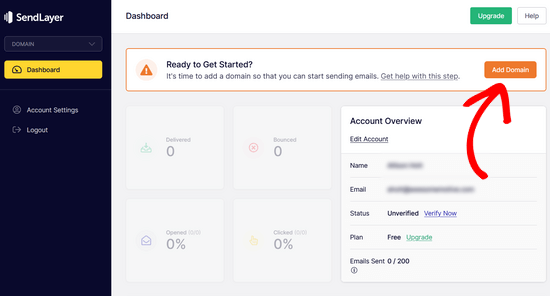
Aby autoryzować swoją domenę, kliknij pomarańczowy przycisk „Dodaj domenę” na pulpicie SendLayer.
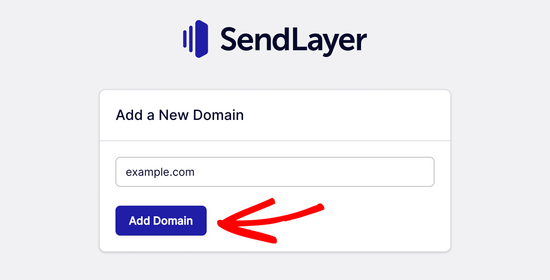
Na następnej stronie wpisz nazwę swojej domeny w podanym polu.
Następnie kliknij przycisk „Dodaj domenę”.
Uwaga: W przypadku innych usług pocztowych, takich jak Brevo (dawniej Sendinblue), musisz najpierw skonfigurować subdomenę dla swojej witryny. Ale SendLayer automatycznie doda subdomenę do rekordów DNS domeny nadawcy.
Dlatego nie musisz dodawać dodatkowej subdomeny podczas rejestracji domeny.
Po dodaniu domeny SendLayer wyświetli 5 rekordów DNS, które należy dodać do ustawień domeny.
Rekordy DNS (rekordy systemu nazw domen) to ustawienia łączące nazwę domeny z różnymi usługami. Te konkretne rekordy weryfikują, że posiadasz domenę i autoryzują SendLayer do wysyłania wiadomości e-mail w Twoim imieniu.
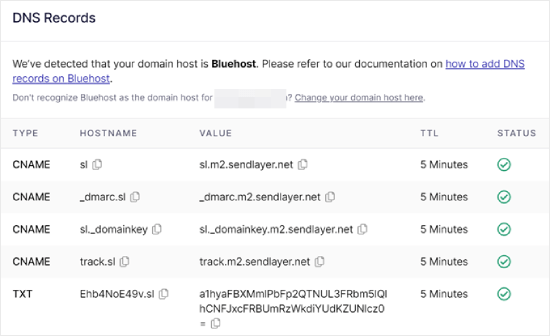
Nie martw się, jeśli wygląda to skomplikowanie. Po prostu kopiujesz i wklejasz tekst z jednego miejsca do drugiego, a my przeprowadzimy Cię przez każdy krok.
W tym samouczku zademonstrujemy użycie konta hostingowego na Bluehost.
Jeśli korzystasz z innych firm hostingowych lub jeśli Twoje DNS są zarządzane u rejestratora domen, takiego jak Network Solutions, GoDaddy lub Namecheap, po prostu postępuj zgodnie z ich odpowiednimi instrukcjami.
Możesz również przeczytać nasz przewodnik o tym, jak skonfigurować WP Mail SMTP z dowolnym hostem.
Najpierw otwórz nową kartę przeglądarki i zaloguj się na swoje konto hostingowe WordPress. Następnie znajdź rekordy DNS swojej domeny.
W Bluehost robisz to, przechodząc do „Domeny”. Następnie kliknij „Ustawienia” obok domeny, którą chcesz połączyć z SendLayer.
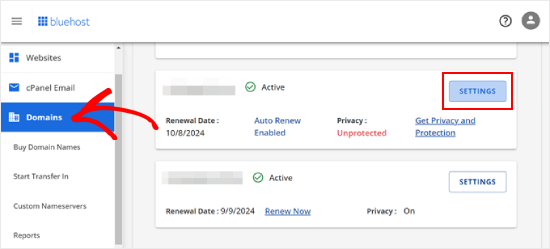
Na następnej stronie przewiń w dół do sekcji „Narzędzia zaawansowane”.
Następnie kliknij przycisk „Zarządzaj” obok zaawansowanych rekordów DNS.
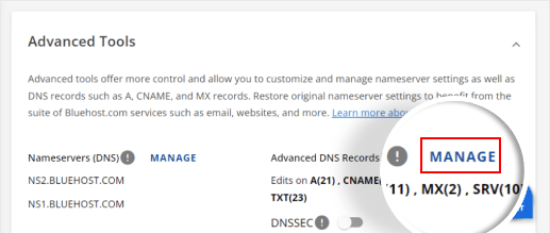
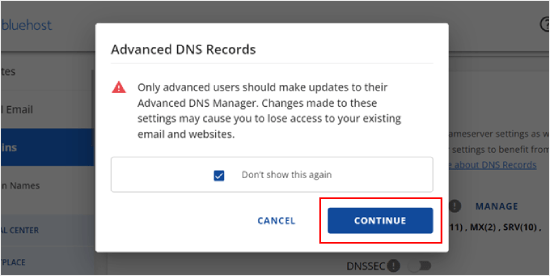
Zobaczysz komunikat ostrzegawczy, że rekordy DNS powinny być edytowane przez zaawansowanego użytkownika. Nie przejmuj się tym komunikatem. Proces jest prosty.
Kliknij „Kontynuuj”, aby przejść dalej.
Teraz przejdziesz do strony Zarządzaj zaawansowanymi rekordami DNS.
Aby rozpocząć, kliknij przycisk „+ Dodaj rekord”.
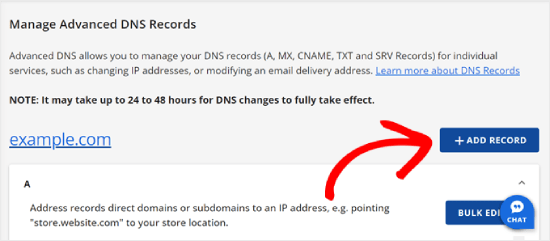
Teraz dodajmy rekordy DNS dostarczone przez SendLayer.
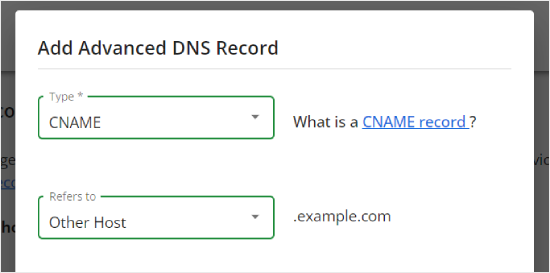
Najpierw wybierz typ rekordu DNS. W tym przypadku użyjemy CNAME dla pierwszego rekordu.
W sekcji „Odwołuje się do” kliknij „Inny host”. Później wybierzesz tę samą opcję dla wszystkich swoich rekordów DNS.
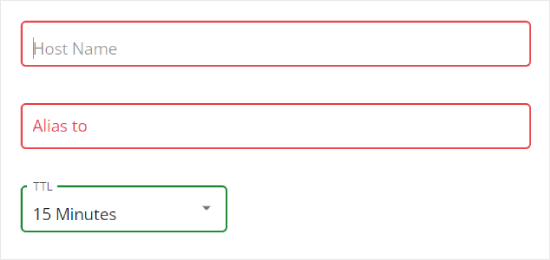
Przewijając w dół, zobaczysz trzy pola: Nazwa hosta, Alias i TTL.
W polu Nazwa hosta wpisz wartość z kolumny „Hostname” w SendLayer. W polu Alias wpisz wartość z kolumny „Value” w SendLayer. Dla TTL możesz pozostawić wartość 15 minut.
Poniższy zrzut ekranu pokazuje, jak wyglądał nasz ekran po dodaniu pierwszego rekordu CNAME.
Po zakończeniu kliknij „Dodaj”.
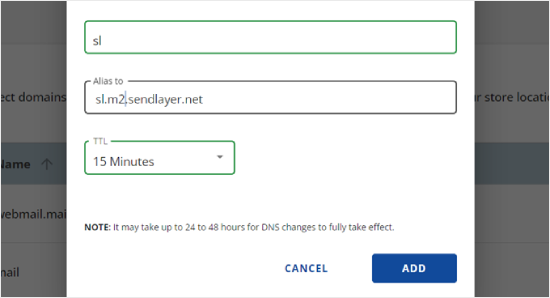
Powtórz te kroki dla wszystkich rekordów DNS (zarówno CNAME, jak i TXT).
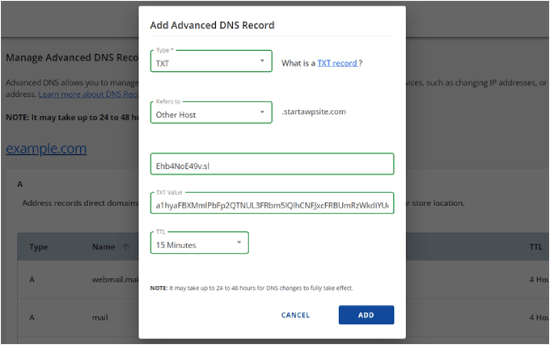
Podczas dodawania rekordu TXT wklej wartość „Hostname” z SendLayer do pola „Nazwa hosta”, a wartość „Value” do pola „Wartość TXT”.
Oto jak to wygląda:
Po dodaniu rekordów wróć do SendLayer i zaznacz pole obok „Dodałem te rekordy DNS i jestem gotowy do kontynuowania”.
Następnie kliknij przycisk „Zweryfikuj rekordy DNS”.
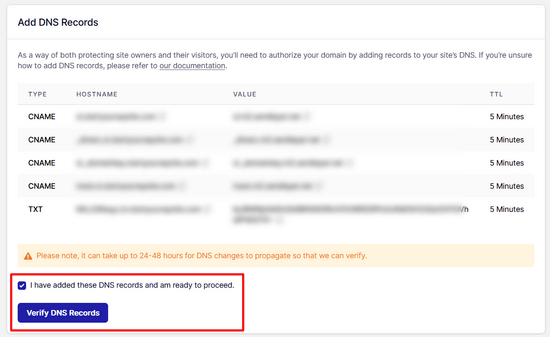
Weryfikacja rekordów przez SendLayer może potrwać 24-48 godzin. Z naszego doświadczenia wynika, że zajęło to kilka godzin.
Jeśli nic się nie dzieje po kliknięciu tego przycisku, rekordy nie mogą zostać jeszcze zweryfikowane. Możesz sprawdzić ponownie później, przechodząc do „Ustawień” i przechodząc do zakładki „Rekordy DNS i ustawienia” z pulpitu SendLayer.
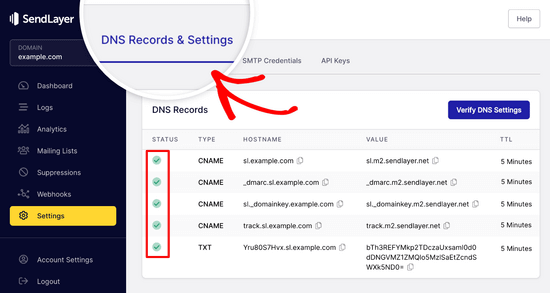
Tutaj znajdziesz listę wszystkich swoich rekordów DNS w jednym miejscu. Po pomyślnym autoryzowaniu domeny zobaczysz zielone znaczniki wyboru obok każdego rekordu DNS w kolumnie „Status”.
Możesz kontynuować ten samouczek, czekając na zakończenie autoryzacji.
Krok 4: Zakończ konfigurację WP Mail SMTP, aby korzystać z SendLayer
Zakończmy konfigurację. Najpierw przejdź do swojego konta SendLayer, aby znaleźć swój klucz API.
Z pulpitu SendLayer przejdź do Ustawienia » Klucze API. Tutaj zobaczysz domyślny klucz API, który został wygenerowany podczas autoryzowania domeny w SendLayer.
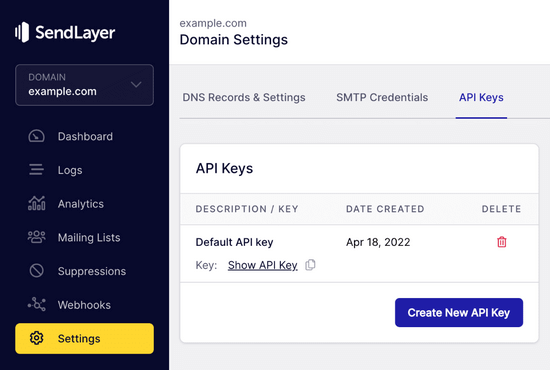
Skopiuj klucz API z tej strony, klikając ikonę kopiowania.
Tak jak:
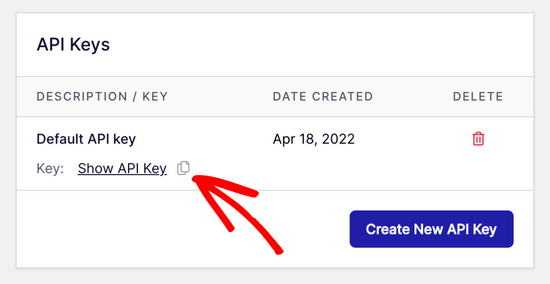
Po wykonaniu tej czynności wróć do karty kreatora konfiguracji WP Mail SMTP.
Następnie wklej klucz API w odpowiednim miejscu.

Gratulacje! Wszystko zostało skonfigurowane. Ostatnim krokiem jest wysłanie testowego e-maila, aby upewnić się, że wszystko działa.
Przejdź do WP Mail SMTP » Narzędzia. W zakładce „Test e-mail” wprowadź adres e-mail, na który chcesz wysłać test. Domyślnie będzie to adres e-mail administratora witryny. Kliknij „Wyślij e-mail”.
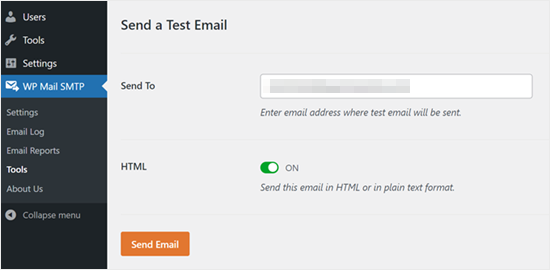
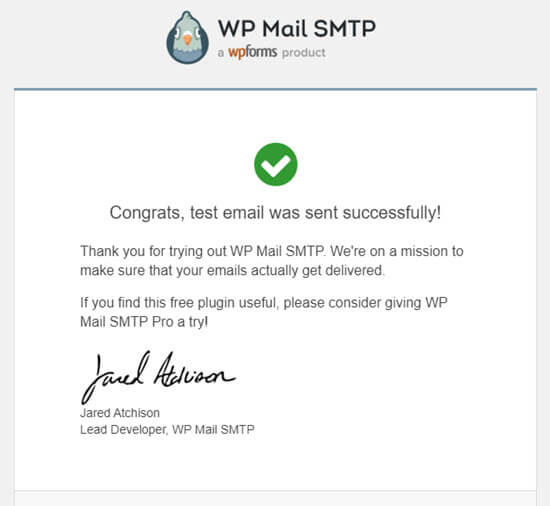
Powinieneś zobaczyć komunikat „Testowy e-mail HTML został pomyślnie wysłany!”
Sprawdź swoją skrzynkę odbiorczą, aby zobaczyć, czy dotarł. Będzie wyglądać tak:
Uwaga: Jeśli Twoje konto SendLayer nie zostało jeszcze aktywowane, otrzymasz komunikat: [permission_denied]: Unable to send email. Your SMTP account is not yet activated.
Alternatywne sposoby naprawienia problemu z brakiem wysyłania e-maili przez WordPress
Jak widać z listy opcji pocztowych wtyczki WP Mail SMTP, nie musisz używać SendLayer. Chociaż jest to nasza najlepsza darmowa rekomendacja, istnieją inne opcje, w tym Microsoft 365, Gmail (Google Workspace), Amazon SES i inne.
Używanie Gmail lub Google Workspace z WP Mail SMTP do naprawy e-maili WordPress
Jeśli masz konto Gmail, możesz go używać do wysyłania e-maili. Nie będziesz musiał wprowadzać danych logowania do swojego e-maila w WordPressie podczas korzystania z wtyczki WP Mail SMTP.
Aby używać Gmaila lub Google Workspace, skonfiguruj WP Mail SMTP zgodnie z powyższym opisem, a następnie kliknij opcję „Google / Gmail” dla swojego serwera poczty.
Następnie możesz skonfigurować ustawienia serwera poczty za pomocą jednokrotnej konfiguracji WP Mail SMTP.
Ta metoda nie wymaga tworzenia własnej aplikacji, co znacznie ułatwia sprawę. Wystarczy zalogować się na swoje konto Gmail i kliknąć „Zapisz ustawienia”.
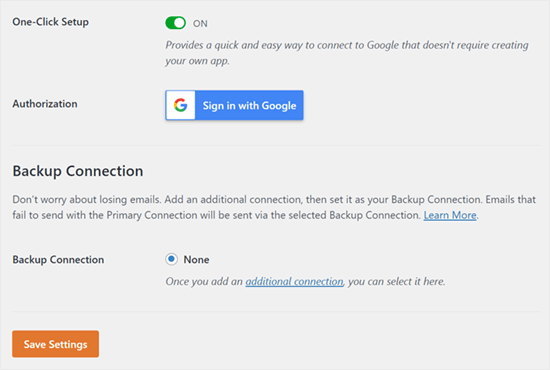
Istnieje jednak kilka wad korzystania z Twojego profesjonalnego Gmaila lub Google Workspace.
Jedną z nich jest to, że jeśli w przyszłości zmienisz adres e-mail, będziesz musiał przejść przez cały proces ponownie. Obejmuje to utworzenie nowej aplikacji internetowej.
Używanie Microsoft 365 z WP Mail SMTP do naprawy e-maili WordPress
Jeśli używasz Microsoft Office 365 lub Outlooka do swojego zwykłego konta e-mail, możesz również używać go do wysyłania wiadomości e-mail przez WordPress.
Ta opcja wiąże się jednak ze bardziej złożonym procesem konfiguracji. Będziesz musiał skonfigurować WP Mail SMTP, jak powyżej, a następnie kliknąć opcję „365 / Outlook” podczas wybierania serwera poczty SMTP. Musisz również zarejestrować aplikację w Microsoft Azure, aby wypełnić wymagane pola.
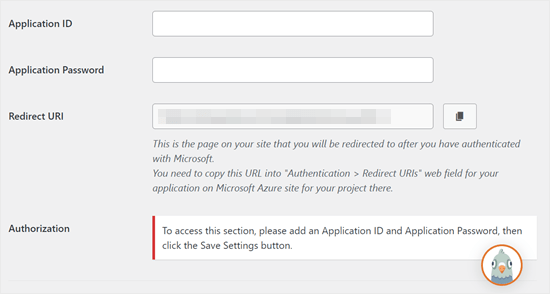
Więcej informacji znajdziesz w szczegółowym przewodniku na temat konfiguracji Outlooka z WP Mail SMTP.
Używanie Amazon SES z WP Mail SMTP do naprawy e-maili WordPress
Platforma Amazon AWS oferuje usługę Simple Email Service (SES), której można użyć do rozwiązania problemu z pocztą e-mail w WordPress.
Najlepsze w Amazon jest to, że pozwala wysłać do 62 000 e-maili miesięcznie za darmo. Wadą jest to, że konfiguracja jest trudniejsza dla początkujących, dlatego nie polecamy jej jako preferowanej opcji.
Ale jak możesz sobie wyobrazić, wielu profesjonalistów i ekspertów używa Amazon SES do swojej usługi SMTP e-maili WordPress, więc nie mogliśmy napisać artykułu bez wspomnienia o tym.
Jeśli interesuje Cię konfiguracja Amazon SES z WordPress, zapoznaj się z pełnymi instrukcjami na temat konfiguracji Amazon SES z WordPress.
Niezależnie od tego, z jakiego serwera poczty zdecydujesz się korzystać, zawsze pamiętaj o użyciu funkcji „Testuj e-mail”, aby upewnić się, że wiadomości są wysyłane pomyślnie.
Upewnij się, że sprawdziłeś również swoją skrzynkę odbiorczą i potwierdziłeś, że otrzymałeś e-mail testowy.
Najczęściej zadawane pytania dotyczące wysyłania e-maili z WordPressa
Oto kilka częstych pytań dotyczących problemów z pocztą e-mail w WordPress.
Dlaczego moje e-maile z WordPress trafiają do spamu?
E-maile WordPress trafiają do spamu, ponieważ są wysyłane za pomocą funkcji PHP mail(), która nie zawiera uwierzytelniania. Dostawcy poczty e-mail, tacy jak Gmail, nie mogą zweryfikować, czy e-maile faktycznie pochodzą z Twojej domeny, dlatego oznaczają je jako podejrzane. Użycie SMTP z odpowiednim uwierzytelnianiem rozwiązuje ten problem.
Czy WP Mail SMTP jest darmowy?
Tak, WP Mail SMTP ma darmową wersję dostępną na WordPress.org, która działa z większością usług SMTP. Istnieje również wersja Pro z dodatkowymi funkcjami, takimi jak logowanie e-maili, śledzenie i kopie zapasowe połączeń.
Jaka jest najlepsza usługa SMTP dla początkujących?
Polecamy SendLayer dla początkujących, ponieważ oferuje darmowy poziom (200 e-maili), ma prosty proces konfiguracji i jest specjalnie zaprojektowany do e-maili transakcyjnych. Gmail jest inną dobrą opcją, jeśli już masz konto Google.
Skąd mam wiedzieć, czy moje e-maile WordPress działają?
Po skonfigurowaniu WP Mail SMTP przejdź do WP Mail SMTP » Narzędzia w swoim panelu WordPress. Użyj funkcji Testowanie poczty e-mail, aby wysłać do siebie wiadomość testową. Jeśli otrzymasz ją w swojej skrzynce odbiorczej (nie w spamie), Twoje wiadomości e-mail działają poprawnie.
Samouczek wideo
Jeśli wolisz instrukcje wizualne, obejrzyj ten film:
Masz inne błędy WordPress? Sprawdź te przewodniki
WordPress nie jest doskonały i od czasu do czasu możesz napotkać typowe błędy.
Oto kilka samouczków, które możesz sprawdzić, aby je rozwiązać:
- Jak naprawić błąd przycisku Dodaj multimedium w WordPress
- Jak naprawić problem z przesyłaniem obrazów w WordPress (krok po kroku)
- Jak naprawić błąd mieszanej zawartości w WordPress (krok po kroku)
- Jak naprawić błąd 404 przy wyświetlaniu wpisów WordPress (krok po kroku)
- Jak naprawić błąd „Błąd bazy danych WordPress: Dysk pełny”
- Jak naprawić błąd nawiązywania połączenia z bazą danych w WordPress
- Jak naprawić błąd „Przepraszamy, ten typ pliku jest niedozwolony ze względów bezpieczeństwa” w WordPressie
- Jak naprawić błąd 502 Bad Gateway w WordPress
- Jak naprawić problem z wyszukiwaniem w WordPressie
- Formularz WordPress nie działa: 7 wskazówek dotyczących rozwiązywania problemów
Mamy nadzieję, że ten artykuł pomógł Ci dowiedzieć się, jak naprawić problem z brakiem wysyłania e-maili przez WordPress. Możesz również zapoznać się z naszą listą najczęstszych problemów z edytorem blokowym WordPress lub naszymi propozycjami najlepszych wtyczek do personalizacji e-maili WooCommerce.
Jeśli podobał Ci się ten artykuł, zasubskrybuj nasz kanał YouTube po samouczki wideo WordPress. Możesz nas również znaleźć na Twitterze i Facebooku.


Mrteesurez
Ten przewodnik po naprawianiu problemów z e-mailami w WordPress jest trafiony w dziesiątkę! Miałem ten sam problem i zastanawiałem się, czy jest to powszechny problem we wszystkich witrynach. Rozwiązałem go, używając WP Mail SMTP, łącząc go z Gmail i działało idealnie. Uspokaja wiedza, że inni napotkali to samo wyzwanie i że istnieje niezawodne rozwiązanie. Jeśli masz do czynienia z tym problemem, gorąco polecam wypróbować WP Mail SMTP!
John Little
Dowiedziałem się, dlaczego moje nie działało. Mój dostawca blokuje (a właściwie uniemożliwia ruch przechodzący) ruch pochodzący z VPN. Całe moje testowanie odbywało się z włączonym VPN.
Wsparcie WPBeginner
Thanks for sharing that should anyone else be running a VPN and have the same issue
Admin
Jiří Vaněk
Używam płatnej wersji WP Forms z darmową wersją WP Mail SMTP i ta kombinacja działa całkiem dobrze razem.
Jiří Vaněk
Obecnie najwięcej problemów, które rozwiązałem w ostatnim roku z wysyłaniem e-maili na WordPressie, dotyczyło brakujących rekordów DNS dla SPF i DKIM. W szczególności jest to najbardziej widoczne po stronie Google i Gmail, które odrzucają takie e-maile. Dlatego dobrym pomysłem jest również skupienie się na rekordach SPF i DKIM dla domeny.
Wsparcie WPBeginner
If the method in this guide does not work then that could certainly be something to check
Admin
Moinuddin Waheed
Wysyłanie e-maili i stuprocentowa pewność, że zostały dostarczone, jest koniecznością dla każdego rodzaju działalności online.
Tutaj właśnie wkracza ten doskonały wtyczka o nazwie wp SMTP mail, która zapewnia, że wysłany e-mail został również dostarczony do odbiorcy.
Zaimplementowałem wp mail SMTP na moich stronach internetowych i planuję używać go na wszystkich moich stronach WordPress.
Carol
Najlepsza odpowiedź do tej pory! Szukałem tej odpowiedzi od roku!
Wsparcie WPBeginner
Cieszę się, że nasz przewodnik był pomocny!
Admin
Abubakar Bala
Wow! WP Beginner to moje ulubione miejsce, jeśli chodzi o problemy z WordPress. Mam poważne problemy z problemami omawianymi w tym artykule. Dziękuję bardzo za te szczegółowe rozwiązania.
Wsparcie WPBeginner
Cieszę się, że nasz przewodnik był pomocny!
Admin
Joe
Jaki jest cel konfiguracji subdomeny mail1?
Bren
Czy istnieje alternatywa tylko z kodem? Chciałbym unikać wtyczek, jeśli to możliwe.
Wsparcie WPBeginner
Nie mamy żadnych przyjaznych dla początkujących metod dodawania SMTP bez wtyczki. Aby nie używać wtyczki, zalecamy zapoznanie się z naszą stroną poniżej, która omawia typowe obawy dotyczące używania wielu wtyczek i dlaczego nie są one tak powszechne, jak się wydaje:
https://www.wpbeginner.com/opinion/how-many-wordpress-plugins-should-you-install-on-your-site
Admin
Tim
Rozumiem potrzebę skonfigurowania wtyczki WP Mail SMTP. To wspaniale.
Chyba nie rozumiem, jeśli mam SMTP u mojego dostawcy hostingu i mogę przez to wysyłać, dlaczego używać zewnętrznego dostawcy SMTP? Czy coś przeoczyłem? Jaką korzyść daje zewnętrzny dostawca? Dziękuję.
Wsparcie WPBeginner
Użycie strony trzeciej będzie kwestią osobistych preferencji, ponieważ ją polecamy, a niektórzy dostawcy hostingu nie mają opcji korzystania z SMTP za ich pośrednictwem.
Admin
Qudus
Dziękuję za ten świetny artykuł.
Pomyślnie wykonałem każdy krok, aż dotarłem do UWIERZYTELNIJ TĘ DOMENĘ.
kiedy kliknąłem na zarządzanie domenami, nie mogłem znaleźć żadnego rekordu DNS ani TXT, abym mógł dodać kody z Sendinblue.
Co mam zrobić?
Wsparcie WPBeginner
Jeśli nie widzisz miejsca, w którym można dodać rekordy, powinieneś skontaktować się ze swoim dostawcą hostingu, a oni powinni być w stanie pomóc.
Admin
Brittany Pelegrino
Dziękuję bardzo za ten wspaniały artykuł! Zastanawiałem się, czy mógłbyś doradzić, gdzie należy skierować swoją subdomenę podczas tworzenia rekordu DNS?
Wsparcie WPBeginner
Chyba że Twój dostawca hostingu tego wymaga, nie powinieneś kierować subdomeny do konkretnej lokalizacji na swojej stronie ani nigdzie indziej poza rekordami z naszego przewodnika.
Admin
Oscar
hej, mam poprawnie skonfigurowane, e-mail testowy przeszedł, jednak e-mail z formularza kontaktowego został wysłany do promocji. co mogę zrobić, aby to naprawić?
Wsparcie WPBeginner
Byłoby to określone przez dostawcę poczty e-mail i nie jest czymś, co wtyczka mogłaby zmienić, niestety.
Admin
Michael
Wielkie dzięki za Twój poradnik. Po co najmniej 10 różnych próbach, aby moje e-maile działały, to zadziałało. DZIĘKI!
Wsparcie WPBeginner
Glad our guide was helpful
Admin
Paul
Co jeśli domena poczty e-mail i domena strony internetowej są różne? W twoich instrukcjach, a także w instrukcjach sendinblue, było mylące, pod którą z tych dwóch domen umieszczam rekordy, uzyskuję autoryzację itp.
Wsparcie WPBeginner
Chcesz skonfigurować Sendinblue dla domeny, która znajduje się w adresie e-mail
Admin
Paul
Wybacz moją ignorancję SMTP, ale czy mogę użyć Sendinblue do wysyłania e-maili z mojego konta WordPress z tego adresu e-mail, jeśli już mam ten adres e-mail działający gdzie indziej (w moim przypadku Outlook)?
Wsparcie WPBeginner
Tak, możesz dostosować adres, z którego wysyłasz wiadomości e-mail w Sendinblue.
Admin
Marlene Elizabeth
Działało idealnie z konfiguracją WP Mail SMTP. Dosłownie musiałem tylko zmienić e-mail. Dzięki.
Wsparcie WPBeginner
Glad our guide was helpful
Admin
Lisa
Dwa dni próbuję rozwiązać problem z wordpress, który nie wysyła załączników większych niż 1 MB; nic nie działa.
Rozwiązane w 1 minutę dzięki Tobie.
Wsparcie WPBeginner
Glad our guide was helpful
Admin
Martin N
Czy jest jakiś sposób, aby to zrobić, ale bez wtyczki?
Wsparcie WPBeginner
Nie mamy zalecanej metody konfiguracji bez wtyczki.
Admin
eva
Cześć, postępuję zgodnie z Twoimi wskazówkami. ale moja strona WordPress nadal nie wysyła e-maili. Myślę, że pomyślnie skonfigurowałem WP Mail SMTP i przetestowałem mój prywatny adres e-mail, ale kiedy moi klienci subskrybowali, składali zamówienia, anulowali je i składali kolejne, nie otrzymywałem powiadomień, ani moi klienci. Kilkakrotnie sprawdzałem to z moim serwerem hostingowym, ale oni nie wiedzą, jak mi pomóc, a jedynie e-maile z resetowaniem hasła klientów zostały wysłane pomyślnie po ich pomocy. Teraz uważają, że musi być coś nie tak z moim wtyczką WooCommerce lub moim motywem.
Nie wiem, jak sobie teraz poradzić z tym problemem, czy możesz mi coś zasugerować?
Wsparcie WPBeginner
Możesz skontaktować się z pomocą techniczną wtyczki, aby upewnić się, że nie nadpisują one metody wysyłania wiadomości e-mail.
Admin
Harold
Udało mi się użyć sindInBlue i sprawić, by działało. Zawsze, gdy klient wypełni mój formularz, otrzymuję e-mail ze wszystkimi informacjami o kliencie. Jedynym problemem jest to, że chciałbym wysłać e-mail z „potwierdzeniem” na adres e-mail moich klientów, informując, że otrzymaliśmy ich e-mail i odpowiemy w ciągu 24 godzin.
Wsparcie WPBeginner
W tej sprawie warto sprawdzić opcje w swoim formularzu kontaktowym.
Admin
Scott
W samouczku znajduje się linia „Otwórz nową kartę przeglądarki i zaloguj się ponownie na swoje konto hostingowe. Musisz znaleźć swoją domenę i otworzyć rekordy DNS”.
Czy mam otworzyć DNS mojej domeny, czy nowo utworzonej subdomeny?
Wsparcie WPBeginner
Otworzyłbyś DNS swojej domeny głównej i dodał rekordy, które Sendinblue Ci podał.
Admin
Victoria
Naprawdę zmagałem się z tym problemem, a Twój artykuł naprawdę pomógł – dziękuję!
Wsparcie WPBeginner
You’re welcome, glad our guide helped
Admin
Tulay Girard
Świetny tutorial. Dziękuję!
Wsparcie WPBeginner
You’re welcome
Admin
Tolu
Myślałem, że ten przewodnik pomoże, ponieważ mój problem wydawał się podobny, ale po przejściu przez ten przewodnik nadal nie jestem pewien, jak rozwiązać mój problem. Próbuję zmienić e-mail administratora, aby otrzymywać szczegóły zamówienia. kiedy próbuję zmienić, mówi, że nowy e-mail nie zostanie rozpoznany, dopóki potwierdzenie e-mail (wysłane na stary) nie zostanie zaakceptowane. Ale tego potwierdzenia e-mail nigdzie nie ma. Jak zmienić e-mail administratora?
Wsparcie WPBeginner
Jeśli wiadomość nie została odebrana w folderze spamu po ponownym wysłaniu, zalecamy zapoznanie się z naszym poniższym przewodnikiem:
https://www.wpbeginner.com/beginners-guide/how-to-change-the-wordpress-admin-email
Admin
Rudy Ramkissoon
Otrzymuję e-maile z kont spoza Gmail i dostaję błąd. Na przykład poniżej.
Nie znaleziono adresuTwoja wiadomość nie została dostarczona do example@example.com ponieważ domena example.com nie mogła zostać znaleziona. Sprawdź pisownię lub niepotrzebne spacje i spróbuj ponownie.
Co może być przyczyną?
Wsparcie WPBeginner
Jeśli użytkownik nie wpisał poprawnie swojego adresu e-mail, byłby to najczęstszy powód.
Admin
J H
Postępowałem zgodnie z tym poradnikiem i otrzymałem komunikat „testowy e-mail wysłany pomyślnie”, ale nie otrzymałem e-maila na moje konto e-mail, dlaczego?
Wsparcie WPBeginner
Istnieje wiele możliwych powodów, warto upewnić się, że e-mail nie trafił do folderu spamu, jako punkt wyjścia.
Admin
Joel
Bardzo dziękuję za wskazówki krok po kroku… Wcześniej używałem tego samego wtyczki i przestała działać… Postępując zgodnie z Twoimi instrukcjami, zarejestrowałem się w Sendinblue i teraz działa jak marzenie.
Zawsze stosowałem się do większości instrukcji z Twojego bloga… Dziękuję
Wsparcie WPBeginner
Glad our guide was able to help
Admin
lori
Witam, jestem trochę zdezorientowany. Kiedy zakładałem naszą witrynę, skontaktowałem się z hostingodawcą (BlueHost), a oni skonfigurowali nasze konta e-mail za pomocą G-Suite, abyśmy mogli używać @naszdomena do naszych e-maili. Powiedzieli, że będzie to skomplikowane, więc skonfigurowali to bez wyjaśniania szczegółów. Płacimy za każde konto e-mail skonfigurowane w ten sposób. Po przeczytaniu tego posta zastanawiam się, czy powinienem również zainstalować wtyczkę WP Mail SMTP. Czy muszę wrócić i skonfigurować tę wtyczkę również dla najlepszej wydajności poczty e-mail, czy też nie dotyczy to naszej sytuacji? Dziękuję.
Wsparcie WPBeginner
Nadal zalecamy korzystanie z SMTP do wysyłania wiadomości e-mail, ponieważ posiadanie niestandardowego adresu e-mail nie zmienia sposobu wysyłania wiadomości e-mail przez WordPress.
Admin
Jan
Dzięki za to, ale dlaczego musimy tworzyć subdomenę?
Wsparcie WPBeginner
Aby upewnić się, że połączenia tam idące są przeznaczone do poczty e-mail, a nie dla potencjalnych odwiedzających witrynę
Admin
Jack
This was super helpful, super easy to follow and fixed my issue Thanks!
Wsparcie WPBeginner
You’re welcome, glad our guide was helpful
Admin
Daniel
Naprawdę mi pomogliście. Bardzo potrzebowałem tych informacji.
Wsparcie WPBeginner
Glad we could help you with our guide
Admin
Bob
Dziękuję za wskazówki..
Wsparcie WPBeginner
You’re welcome
Admin
Julie
Dziękuję za wskazówki..
Wsparcie WPBeginner
You’re welcome
Admin
Peter
Dziękuję za wskazówki.
Wsparcie WPBeginner
You’re welcome
Admin
Corinne
Śledziłem instrukcje, jak naprawić problem z wysyłaniem e-maili przez WordPress. Działało świetnie do mniej więcej połowy. To, co było na stronie internetowej, a to, co faktycznie się działo, było całkowicie rozbieżne. Zadanie nie zostało pomyślnie ukończone i nie wiem, co robić dalej. Proszę o aktualizację pomocy na stronie internetowej. Dzięki!!
Wsparcie WPBeginner
Z pewnością przyjrzymy się temu, co wymaga aktualizacji w tym artykule.
Admin
Kate
Dzięki za tutorial, trochę się zmieniło w Google Dev od czasu, gdy go napisałeś, ale w końcu sobie poradziłem. E-maile są wysyłane i odbierane!
Wsparcie WPBeginner
You’re welcome, it’s difficult to keep up with Google’s changes but glad our article could still be helpful
Admin
Shahbaaz
Nie otrzymuję e-maili z resetowaniem hasła WordPress ani e-maili z potwierdzeniem WordPress. Co powinienem zrobić? Używam wersji próbnej hostingu Google Cloud. Jestem początkujący. Proszę o pomoc!
Wsparcie WPBeginner
Może to być metoda, której WordPress używa do wysyłania e-maili. Możesz zmienić metodę wysyłania e-maili przez swoją witrynę, korzystając z naszego artykułu tutaj: https://www.wpbeginner.com/plugins/how-to-send-email-in-wordpress-using-the-gmail-smtp-server/
Admin
Carla
Cześć, dziękuję za ten niesamowity tutorial i tak dobrze wyjaśniony – Jednak nadal nie mogę rozwiązać problemu w głównych ustawieniach. Używam contactform7 i formularze nie działają z powodu tego problemu. Nie otrzymuję żadnego e-maila, aby móc potwierdzić zmianę adresu.
Wsparcie WPBeginner
Jeśli poprawnie skonfigurowałeś SMTP, a e-maile nie są wysyłane poprawnie, powinieneś skontaktować się z pomocą techniczną swojej wtyczki formularza, aby upewnić się, że nie ma problemu z samym formularzem.
Admin
Emmanuel
Obecnie korzystam z konfiguracji Google Gmail i udało mi się wykonać kroki, aby utworzyć Gmail API do połączenia Client ID i Secret ID. Mogę przetestować adres URL przekierowania i zalogować się do Google bez problemu. Jednak nie mogę wysłać testowego e-maila. Nagle pole wyboru „Wymuś adres e-mail nadawcy” również jest wyszarzone i odznaczone. Nie mogę zaznaczyć tego pola. Proszę o pomoc.
Wsparcie WPBeginner
W przypadku problemów z wtyczką skontaktuj się z pomocą techniczną wtyczki za pośrednictwem forum wsparcia, a powinni być w stanie pomóc.
Admin
Adi Hermanto
Dzięki za świetny tutorial, naprawdę pomogło rozwiązać problem, który zajmował mi godziny.
Wsparcie WPBeginner
Glad our article could help solve the problem
Admin
Ankit
Dzięki !!!
Z jakiego motywu korzystasz?
Wsparcie WPBeginner
Cześć Ankit,
Używamy niestandardowego motywu stworzonego na bazie frameworka Genesis.
Admin
Penina
Dziękuję za tutorial. Działa świetnie!
mudasir abbas turi
Witaj drogi, dziękuję bardzo, udało mi się.
Pugazhendhi
Otrzymałem komunikat o błędzie 403 Forbidden na ostatnim etapie konfiguracji Gmail SMTP. Czy możesz mi coś zasugerować, abym mógł go rozwiązać, aby wysłać e-mail z formularza zapytania, który utworzyłem za pomocą Contact Form 7.
Joel
Zainstalowałem wtyczkę WP Mail SMTP i chociaż dołożyłeś wszelkich starań, aby zademonstrować łączność z Mailgun, Twoje informacje niekoniecznie były aktualne z cPanel Godaddy. Zdecydowałem się na Sendgrid, co było znacznie łatwiejszym procesem ustawienia niż Mailgun.
brad
Pomyślnie zainstalowałem WP Mail SMTP i otrzymałem potwierdzający e-mail testowy. Jednak nie wiem, jak go podłączyć do mojej strony internetowej. Obecny formularz kontaktowy w zerif lite wyświetla mi komunikat o błędzie. Proszę o radę. Dziękuję.
Wsparcie WPBeginner
Cześć Brad,
Skontaktuj się z pomocą techniczną swojego motywu. Alternatywnie możesz użyć WPForms Lite, aby dodać formularz kontaktowy do swojej witryny.
Admin
Jason
Udało mi się skonfigurować WP Mail SMTP do pracy z Contact Form 7, ale we wszystkich otrzymywanych e-mailach jako nadawca zawsze pojawia się mój Gmail, a nie adres e-mail prawdziwego nadawcy. Czy jest jakiś sposób, aby naprawić ten problem?
Josin
Otrzymuję następujący błąd, gdy próbuję autoryzować wtyczkę do wysyłania wiadomości e-mail za pomocą Gmaila.
„Serwer sieciowy jest skonfigurowany tak, aby nie wyświetlać zawartości tego katalogu, lub nie masz wystarczających uprawnień do dostępu do zasobu”
Jak mogę rozwiązać ten błąd?
Alicia
Próbowałem dwa razy postępować zgodnie z tymi instrukcjami i wszystko szło zgodnie z planem… Ale potem na końcu… pojawił się komunikat o błędzie! Czy ktoś wie, co to znaczy?
Klient OAuth nie został znaleziony.