


Zazwyczaj można utworzyć kopię zapasową treści WordPress i zapisać ją na komputerze. Jednak te kopie zapasowe nie są czytelne ani łatwe do udostępnienia bez ponownego instalowania WordPress.
Innym prostym podejściem jest zapisanie artykułów i stron docelowych na komputerze. W ten sposób będziesz mieć kopię swojej treści na wypadek, gdybyś musiał ją przywrócić jako kopię zapasową lub zachować, jeśli myślisz o zamknięciu swojej witryny.
W tym artykule pokażemy Ci, jak łatwo zapisać kopię zawartości Twojego bloga, którą możesz czytać, udostępniać, a nawet konwertować do formatu e-booka.
Kiedy należy zapisać posty z bloga na komputerze?
Istnieje kilka powodów, dla których warto zapisywać swoje wpisy na blogu na komputerze.
Najczęstszym powodem jest utworzenie kopii zapasowej bloga, aby można go było później przywrócić. Możesz chcieć przenieść go na nową stronę WordPress lub po prostu zachować go jako środek ostrożności.
Lub możesz chcieć zamknąć i usunąć swoją witrynę WordPress, ale zachować zawartość bloga w czytelnym formacie. Zamiast zapisywać je jako pliki kopii zapasowych, możesz zapisać wszystkie swoje posty na blogu jako PDF lub e-book, aby łatwo czytać lub udostępniać swoje artykuły.
Innym częstym powodem jest przejście z innej platformy blogowej do WordPressa. Aby to zrobić, musisz zapisać swoje posty na blogu, a następnie zaimportować je do WordPressa.
Istnieje wiele sposobów na zapisanie i pobranie Twoich wpisów na blogu. W zależności od Twoich potrzeb możesz wybrać metodę, która najlepiej Ci odpowiada:
Opcja 1: Utwórz kopię zapasową całego bloga
Ta metoda jest zalecana, jeśli chcesz po prostu utworzyć kopię zapasową swoich wpisów na blogu w celu bezpiecznego przechowywania.
Pozwala ona na przywrócenie Twoich wpisów blogowych na dowolnej innej stronie WordPress. Jednakże nie zapisuje ona Twoich wpisów blogowych w czytelnym lub możliwym do udostępnienia formacie.
WordPress ma wbudowaną funkcję eksportowania wpisów na blogu. Po prostu przejdź do strony Narzędzia » Eksport w obszarze administracyjnym WordPress. Tutaj możesz wybrać pobranie całej witryny lub tylko wpisów na blogu.
Następnie możesz kliknąć przycisk Pobierz plik eksportu, a WordPress pobierze wszystkie Twoje posty na blogu w formacie XML. Ten plik może być użyty do przywrócenia Twojej witryny lub do migracji do innej domeny lub innego hostingu internetowego.

Możesz również pobrać całą swoją bibliotekę multimediów i osobno zapisać swoje obrazy i filmy.
Jednakże, jeśli chcesz zachować kopię zapasową całej swojej witryny WordPress, narzędzie eksportu nie jest idealną metodą. Nie zapisze ono żadnych innych danych witryny, ustawień, motywu WordPress ani wtyczek.
Do tego będziesz potrzebować odpowiedniego wtyczki do tworzenia kopii zapasowych WordPress. Te wtyczki pozwalają na wykonanie pełnej kopii zapasowej witryny WordPress, którą następnie możesz zapisać na swoim komputerze lub przesłać do chmury, takiej jak Google Drive lub Dropbox.
Możesz również skonfigurować je tak, aby automatycznie tworzyły kopie zapasowe w regularnych odstępach czasu i zapisywały je zdalnie.
Polecamy użycie Duplicator. Jest to najlepsza wtyczka do tworzenia kopii zapasowych, łatwa w użyciu, obsługuje wiele opcji przechowywania w chmurze i oferuje darmową wersję. Jest to również to, czego używamy do tworzenia kopii zapasowych naszych witryn partnerskich i okazało się bardzo niezawodne.
Więcej szczegółów znajdziesz w naszej recenzji Duplicator i naszym przewodniku na temat jak skonfigurować kopie zapasowe WordPress.
Opcja 2: Utwórz plik PDF lub e-book ze swojego bloga
Czy chcesz przekształcić zawartość swojego bloga w coś, co ludzie mogą zapisywać i czytać offline? Jeśli tak, zalecamy zapisywanie postów z bloga jako plików PDF lub e-booków. W tej sekcji pokażemy Ci, jak pobrać bloga jako plik PDF.
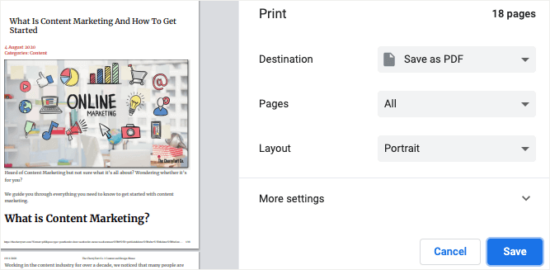
Jeśli chcesz zapisać tylko pojedynczy wpis na blogu, najłatwiejszym sposobem jest otwarcie go w przeglądarce i użycie skrótu klawiaturowego CTRL + P (dla systemu Windows) lub CMD + P (dla systemu Mac). Spowoduje to otwarcie okna ustawień drukowania przeglądarki.
Teraz możesz zmienić „Miejsce docelowe” na „Zapisz jako PDF” i kliknąć przycisk „Zapisz”, aby pobrać go na swój komputer.
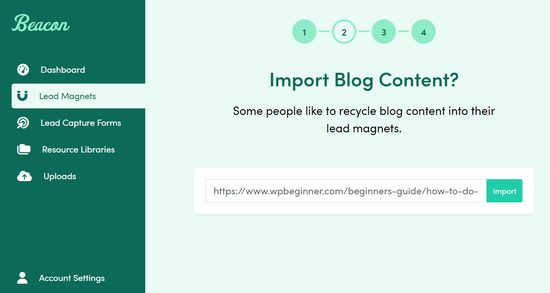
Alternatywnie, możesz użyć narzędzia online, takiego jak Beacon, aby przekształcić pojedynczy post na blogu w e-book PDF. Posiada ono przydatną funkcję recyklingu postów na blogu, która sprawia, że jest to bardzo łatwe.
Po prostu wprowadź adres URL swojego wpisu na blogu, a narzędzie zaimportuje treść.
Następnie możesz wybrać gotowy szablon i użyć kreatora przeciągnij i upuść, aby dostosować każdą stronę, od okładki po wezwanie do działania.
Po zakończeniu możesz pobrać go w formacie PDF.
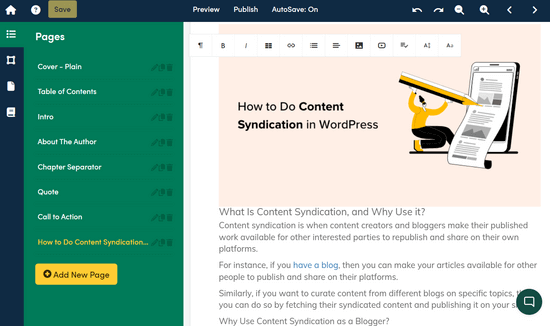
Uwaga: Możesz zacząć korzystać z Beacon za darmo. Jednakże, potrzebujesz konta premium, aby móc pobierać pliki PDF.
Teraz, jeśli chcesz zapisać wszystkie swoje wpisy na blogu jako pliki PDF jednocześnie, najłatwiejszym sposobem jest użycie wtyczki do pobierania blogów.
Najpierw musisz zainstalować i aktywować wtyczkę Print My Blog. Więcej szczegółów znajdziesz w naszym przewodniku krok po kroku na temat jak zainstalować wtyczkę WordPress.
Po aktywacji musisz odwiedzić stronę Print My Blog » Quick Print, aby skonfigurować ustawienia.
Stąd możesz wybrać drukowanie fizycznej kopii, zapisanie pliku PDF, utworzenie e-booka lub zapisanie go w formacie HTML.
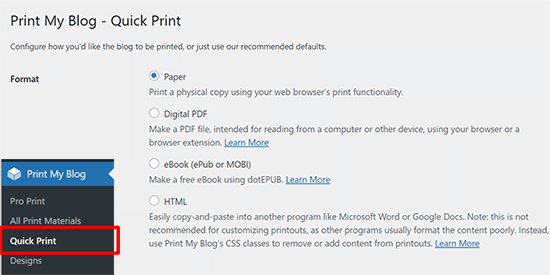
Możesz wybrać Digital PDF, aby utworzyć i zapisać czytelny plik PDF na swoim komputerze. Alternatywnie, możesz wybrać eBook, aby utworzyć cyfrową książkę, którą możesz opublikować online.
Następnie kliknij, aby rozwinąć menu „Pokaż więcej opcji drukowania”, aby dostosować kopię swojego bloga.
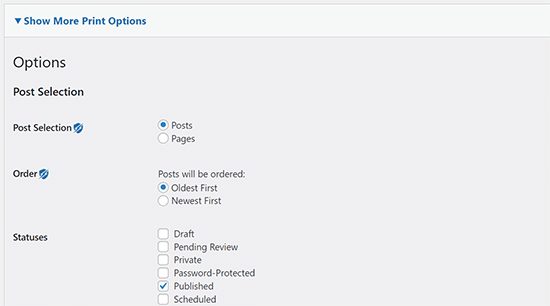
W większości przypadków domyślne ustawienia są wystarczające. Ale możesz przejrzeć je, aby upewnić się, że kopia bloga jest dokładnie tym, czego potrzebujesz.
Z menu rozwijanego możesz zastosować kilka filtrów. Na przykład możesz zapisać tylko wpisy lub strony z Twojej witryny WordPress.
Możesz również wybrać kolejność wyświetlania postów, czy chcesz najpierw najstarsze, czy najnowsze posty.
Inną opcją jest filtrowanie postów według ich statusu.
Możesz wybrać pobranie tylko opublikowanych postów lub uwzględnienie wersji roboczych i usuniętych postów znajdujących się w Koszu.
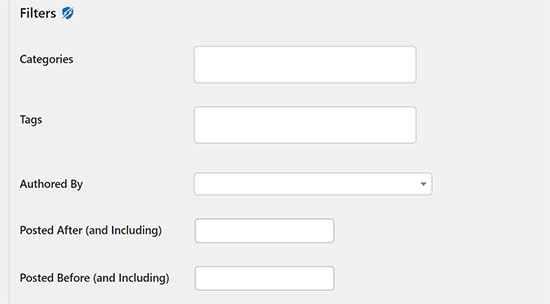
Możesz również filtrować swoje posty według kategorii, tagów, autorów i dat. Jest to przydatne, jeśli chcesz pobrać tylko określone kategorie dla projektu lub jeśli chcesz dokument wszystkich artykułów napisanych przez jednego autora.
Wtyczka pozwala również wybrać, jakie nagłówki i treści wpisów chcesz, aby pojawiły się w zapisanej kopii.
Domyślnie zaznaczona jest data i branding wtyczki, ale możesz odznaczyć tę opcję, jeśli nie chcesz, aby te informacje pojawiały się w Twoim pliku PDF.
Możesz zastosować te filtry do każdego posta i wybrać, jakie informacje chcesz, aby pojawiły się dla każdego posta, takie jak data publikacji, komentarze, adres URL i autor.
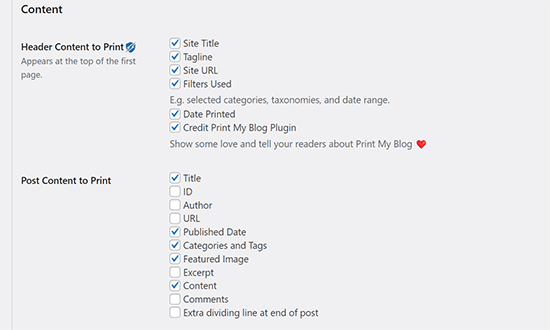
Na koniec możesz określić układ strony. Print My Blog tworzy pojedynczy plik PDF dla całej zawartości Twojego bloga.
Możesz wybrać, aby każdy nowy wpis zaczynał się na nowej stronie, aby zapewnić odpowiednie rozdzielenie.
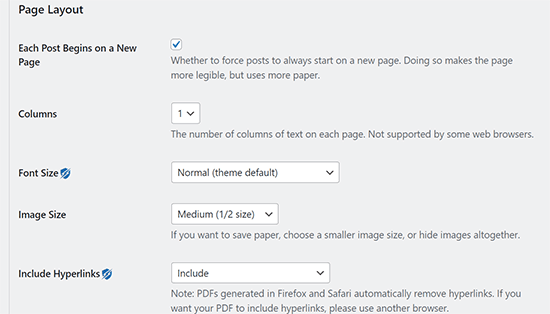
Możesz również dostosować rozmiar czcionki, rozmiar obrazu i wybrać, czy chcesz uwzględnić hiperłącza.
Gdy będziesz zadowolony z ustawień, kliknij przycisk „Przygotuj stronę do druku”, aby kontynuować. Aby wydrukować e-book, musisz użyć rozszerzenia dotepub.
Aby zapisać plik PDF, kliknij przycisk „Drukuj do PDF”, aby zapisać plik.
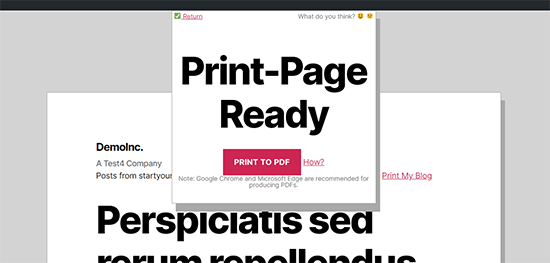
Spowoduje to wyświetlenie ustawień drukowania przeglądarki.
Wybierz opcję Zapisz jako PDF , a następnie kliknij przycisk „Zapisz”, aby zapisać plik PDF na swoim komputerze.
Uwaga: Funkcja zapisywania do formatu PDF działa najlepiej w przeglądarkach Google Chrome i Microsoft Edge.
Jeśli stworzyłeś e-book, nasz przewodnik na temat jak dodać pobieranie e-booka do swojej witryny WordPress może okazać się pomocny.
Opcja 3: Wydrukuj swoje wpisy na blogu jako książkę
Możesz również przekształcić swój blog w fizyczną książkę, aby rozpowszechnić ją wśród przyjaciół lub na wydarzeniu. Możesz również założyć sklep internetowy, aby sprzedawać ją ze swojej witryny.
Istnieje wiele narzędzi firm trzecich, które pomogą przekształcić Twoje posty na blogu w książkę. Na przykład narzędzia takie jak BlookUp i Lulu mogą przekonwertować Twojego bloga na WordPress, Tumblr, Typepad i Blogger w profesjonalnie oprawione książki.
Pozwalają również przekształcić Twój kanał na Instagramie w książkę!
Niektóre narzędzia automatycznie formatują również Twoje treści. Możesz wybrać, jakie treści chcesz uwzględnić, dostosować okładkę książki i dodać zdjęcia oraz dodatkowy tekst, aby książka wyglądała bardziej jak opublikowana książka, a nie seria wpisów blogowych.
Inną platformą, z której możesz skorzystać, jest Into Real Pages. Mają cztery formaty do wyboru, wraz z 8 wspaniałymi motywami. Możesz zaprojektować własną okładkę i dodać dodatkowy tekst i zdjęcia. Oferują również dobre oferty na drukowanie hurtowe.
Opcja 4: Przygotuj zawartość bloga do migracji
Wielu ludzi chce zapisać swoje posty blogowe, aby móc je przenieść gdzie indziej. Istnieją dwa powszechne typy migracji blogów.
- Przenoszenie bloga WordPress na innego bloga WordPress. Dzieje się tak, gdy użytkownik zmienia swoją firmę hostingową WordPress lub nazwę domeny i musi przenieść swoje pliki WordPress w nowe miejsce.
- Migracja z platformy zewnętrznej do WordPressa. Wielu ludzi zaczyna od innych platform blogowych, a później chce przenieść swoje blogi do WordPressa.
Omówimy oba przypadki użycia i pokażemy, jak prawidłowo zapisać posty blogowe i przenieść je.
1. Migracja bloga WordPress
Aby przenieść się na nową domenę, innego hosta lub inną najlepszą platformę blogową, musisz utworzyć kopię swojego bloga. Ta kopia może być następnie użyta do migracji.
Możesz użyć wtyczki migracyjnej, która automatycznie tworzy kopię zapasową i pozwala na przeniesienie się na nową domenę lub nowego hosta.
Istnieje wiele wtyczek do migracji do wyboru, ale Duplicator jest jedną z najlepszych na rynku. Jest używany przez ponad 1 500 000 właścicieli witryn.
Duplicator jest wyposażony w łatwego kreatora migracji, import witryny metodą przeciągnij i upuść, tryb instalatora dwuetapowego, punkty odzyskiwania i wiele więcej.
Jeśli chcesz przenieść swoją witrynę z jednej domeny na inną, ale martwisz się o utratę treści bloga, zapoznaj się z naszym przewodnikiem na temat przenoszenia WordPress na nową domenę. Ten przewodnik zapewnia również, że nie stracisz żadnych wysiłków SEO.
Jeśli blogujesz na subdomenie i chcesz połączyć ją z główną domeną, proces jest dość prosty. Ale musisz postępować krok po kroku, aby upewnić się, że nie napotkasz błędów. Zapoznaj się z naszym przewodnikiem na temat przenoszenia subdomeny na domenę główną w WordPress.
Możesz również przenosić się między hostami i serwerami, ale istnieje ryzyko przestoju. Nasz przewodnik na temat przenoszenia WordPress na nowego hosta lub serwer pokazuje, jak przełączyć się bez utraty treści i przestojów.
2. Migracja bloga zewnętrznego do WordPress
Wielu użytkowników chce zapisać swoje posty na blogu, aby przenieść całą swoją zawartość do WordPressa.
Istnieją dwa rodzaje blogów WordPress. WordPress.com, który jest usługą hostingową, i WordPress.org, który jest również nazywany samodzielnie hostowanym WordPress. Aby uzyskać więcej informacji, zapoznaj się z naszym przewodnikiem na temat różnicy między WordPress.com a Wordress.org, ze szczegółowymi zaletami i wadami.
Będziesz potrzebować WordPress.org, ponieważ daje Ci natychmiastowy dostęp do wszystkich funkcji WordPress od razu po instalacji.
Aby rozpocząć, będziesz potrzebować nazwy domeny i konta hostingowego WordPress. Nazwa domeny to adres Twojej witryny (np. wpbeginner.com), a konto hostingowe to miejsce, w którym przechowywane są wszystkie pliki Twojej witryny.
Polecamy korzystanie z Bluehost. Są to jedne z czołowych firm hostingowych na świecie i oficjalnie rekomendowany dostawca hostingu WordPress.
Oferują użytkownikom WPBeginner hojny rabat na hosting z darmową nazwą domeny i certyfikatem SSL.
Po zarejestrowaniu się w koncie hostingowym możesz skorzystać z naszego samouczka krok po kroku na temat rozpoczynania bloga WordPress, aby uzyskać pełną konfigurację.
Po konfiguracji przejdziesz do panelu administracyjnego WordPress.
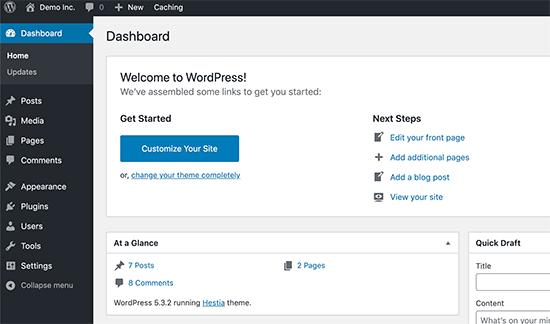
WordPress zasila ponad 43% wszystkich witryn w Internecie. Dlatego wielu użytkowników chce przełączyć platformy blogowe i korzystać z WordPress.
Możesz łatwo zaimportować swoje posty na blogu z innych platform blogowych na swój blog WordPress. W zależności od platformy, z której się przenosisz, możesz postępować zgodnie z instrukcjami krok po kroku z naszych poniższych przewodników:
- Przenoszenie bloga z WordPress.com do WordPress.org
- Przenoszenie bloga z Bloggera do WordPressa
- Przenoszenie strony internetowej z Weebly do WordPress
- Przenoszenie strony internetowej z Wix do WordPress
- Przenoszenie witryny z Joomla do WordPress
- Przenoszenie strony z Squarespace do WordPressa
- Przenieś artykuły z Medium do WordPressa
- Przenoszenie wpisów na blogu z Tumblr do WordPress
- Przenoszenie bloga z LiveJournal do WordPress
- Przenoszenie z GoDaddy Website Builder do WordPress
Opcja 5: Zapisz swoje wpisy na blogu WordPress.com
Jeśli korzystasz z WordPress.com, nadal możesz zapisywać posty z bloga WordPress.com na swoim komputerze. Możesz również przenieść się na WordPress.org lub użyć pobranego pliku jako kopii zapasowej, którą możesz przywrócić w dowolnym momencie.
Najpierw musisz zalogować się do swojego bloga, a następnie przejść do Narzędzia » Eksport » Eksportuj wszystko. WordPress.com utworzy wtedy plik XML, a Twoja przeglądarka pobierze go na Twój komputer.
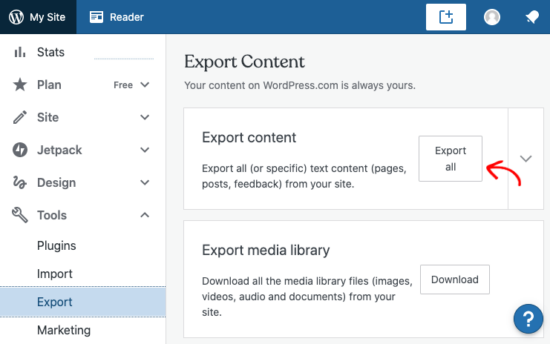
Ten plik używa tego samego formatu co WordPress.org, co oznacza, że możesz go łatwo użyć do przeniesienia swojego bloga z WordPress.com na bloga WordPress.org.
Mamy nadzieję, że ten artykuł pomógł Ci dowiedzieć się, jak zapisywać posty z bloga na komputerze. Możesz również zapoznać się z naszym przewodnikiem na temat które pliki WordPress należy wykonać i jak ręcznie wykonać kopię zapasową bazy danych WordPress.
Jeśli podobał Ci się ten artykuł, zasubskrybuj nasz kanał YouTube po samouczki wideo WordPress. Możesz nas również znaleźć na Twitterze i Facebooku.


Kavneet
Artykuł był bardzo pomocny
Wsparcie WPBeginner
Glad to hear it was helpful
Admin
Jiří Vaněk
Chciałem przekształcić niektóre moje tutoriale blogowe, które mam w formie serii, w e-book i zaoferować go w zamian za adresy e-mail do mojego newslettera. To jest dokładnie to, czego szukałem. Wtyczka Print My Blog wydaje się, że może zrobić dokładnie to, czego potrzebuję, i może pomóc mi przekształcić moje artykuły w książkę, jednocześnie rozwijając moją listę e-mailową.
Claudia N Rodriguez
Dziękuję za pomoc.
Wsparcie WPBeginner
Proszę bardzo!
Admin
Cara
chcę zamknąć moją witrynę wordpress.com i mam dość duży archiwum bloga. nie chcę płacić za wtyczki, zanim odejdę. mam zapisany plik xml, ale jak powiedziałeś, nie jest on czytelny dla nikogo, kto nie zajmuje się kodem. czy mogę przekonwertować to z powrotem na zdania, które pierwotnie skonstruowałem??
Wsparcie WPBeginner
Jeśli potrzebowałbyś alternatywy, możesz utworzyć lokalną instalację, aby przenieść tam swoje treści, postępując zgodnie z naszym poniższym przewodnikiem:
https://www.wpbeginner.com/wp-tutorials/how-to-install-wordpress-on-your-windows-computer-using-wamp/
Obecnie nie mamy zalecanego alternatywnego narzędzia do ekstrakcji danych z pliku eksportu.
Admin
Esther
Dokładnie tego potrzebowałem. Dziękuję za ten przydatny artykuł!
Wsparcie WPBeginner
Cieszymy się, że nasz artykuł okazał się pomocny!
Admin
Gail Landgraf
To była świetna rada! Dzięki!
Wsparcie WPBeginner
You’re welcome
Admin