


Jeśli prowadzisz bloga WordPress, prawdopodobnie widziałeś to już: czytelnik szuka posta, o którym wiesz, że istnieje, ale domyślne wyszukiwanie pokazuje niepowiązane wyniki — lub nic. Pomija kluczowe treści, wydaje się niespójne i nie daje Ci zbyt wiele kontroli.
Co więcej, wbudowane pole wyszukiwania jest dość proste. Może chcesz, aby wyglądało czyściej, umieścić je w określonym miejscu lub uwzględnić takie rzeczy jak strony, produkty lub niestandardowe typy postów. Ale WordPress domyślnie nie oferuje tych opcji.
Dobra wiadomość jest taka, że stworzenie niestandardowego formularza wyszukiwania jest znacznie łatwiejsze, niż większość ludzi się spodziewa. Przetestowaliśmy różne rozwiązania – wtyczki, niestandardowy kod i wszystko pomiędzy – aby dowiedzieć się, co faktycznie działa.
W tym przewodniku pokażemy Ci krok po kroku, jak zbudować wyszukiwarkę, która faktycznie pomoże odwiedzającym znaleźć to, czego potrzebują.

Dlaczego warto stworzyć niestandardowy formularz wyszukiwania dla WordPress?
WordPress posiada wbudowaną funkcję wyszukiwania, ale nie przeszukuje ona wszystkich typów treści, takich jak komentarze, recenzje produktów czy niestandardowe typy postów.
Może to uniemożliwić odwiedzającym znalezienie tego, czego szukają, w tym produktów, które chcą kupić w Twoim sklepie internetowym.
Możesz również chcieć nadać priorytet określonym treściom, aby pojawiły się wyżej w wynikach wyszukiwania. Na przykład, możesz chcieć wyświetlić najnowsze posty na swojej stronie na górze strony wyników wyszukiwania lub wyświetlić najpopularniejsze produkty WooCommerce.
Mając to na uwadze, pokażemy Ci, jak dostosować formularz wyszukiwania WordPress. Omawiamy wiele zagadnień w tym poście, więc po prostu skorzystaj z poniższych szybkich linków, aby przejść bezpośrednio do sekcji, którą chcesz przeczytać:
- Krok 1: Zainstaluj i aktywuj wtyczkę wyszukiwania
- Krok 2: Utwórz niestandardowy algorytm wyszukiwania WordPress
- Krok 3: Utwórz niestandardowy formularz wyszukiwania dla swojej witryny WordPress
- Krok 4: Dodaj niestandardowy formularz wyszukiwania do swojej witryny WordPress
- Bonus Tip: Optimize Your Custom WordPress Search Form 📈
- FAQ: Tworzenie niestandardowego formularza wyszukiwania WordPress
- Następne kroki w celu ulepszenia wyszukiwania w WordPress
Gotowi? Zaczynajmy!
Krok 1: Zainstaluj i aktywuj wtyczkę wyszukiwania
Najprostszym sposobem na ulepszenie domyślnego algorytmu wyszukiwania WordPress jest użycie SearchWP.
SearchWP to najlepsza wtyczka do wyszukiwania w WordPress. Jest łatwa w użyciu i daje Ci pełną kontrolę nad algorytmem wyszukiwania Twojej witryny, dzięki czemu możesz pomóc odwiedzającym szybko znaleźć to, czego szukają. Przeszukuje również treści, które WordPress domyślnie ignoruje.
Więcej informacji znajdziesz w naszej pełnej recenzji SearchWP, w której omawiamy wszystkie jej funkcje.
Aby zacząć, utwórzmy konto SearchWP. Na stronie SearchWP kliknij przycisk „Get SearchWP Now” i postępuj zgodnie z instrukcjami na ekranie, aby zakończyć proces rejestracji.

Po wykonaniu tej czynności znajdziesz się na pulpicie konta SearchWP.
Tutaj znajdziesz plik zip SearchWP Pro i klucz licencyjny. Możesz zostawić tę kartę otwartą, ponieważ będzie Ci potrzebna w następnym kroku.
Teraz przejdź do Wtyczki » Dodaj nową wtyczkę w obszarze administracyjnym WordPress, aby zainstalować i aktywować wtyczkę SearchWP.

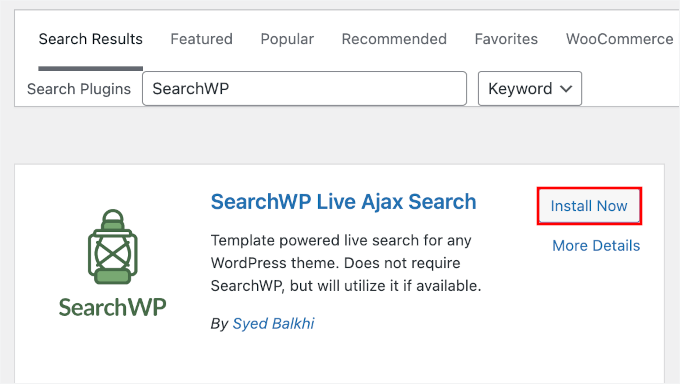
Na następnym ekranie możesz wpisać „SearchWP” w pasku wyszukiwania, aby szybko ją znaleźć.
W wynikach wyszukiwania kliknij „Zainstaluj teraz”, a następnie „Aktywuj”, gdy je zobaczysz.
Więcej informacji znajdziesz w naszym przewodniku krok po kroku na temat instalowania wtyczki WordPress.
Po aktywacji będziesz musiał zweryfikować swój klucz licencyjny. Przejdź do SearchWP » Ustawienia a następnie kliknij zakładkę „Ogólne”.
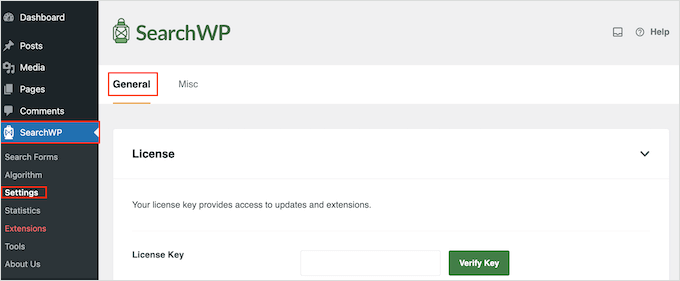
Tutaj musisz wprowadzić swój klucz licencyjny w polu „Klucz licencyjny”. Te informacje znajdziesz w swoim koncie na stronie SearchWP.
Po zakończeniu kliknij przycisk „Zweryfikuj klucz”.
Krok 2: Utwórz niestandardowy algorytm wyszukiwania WordPress
Po aktywacji wtyczki możesz dostosować sposób, w jaki SearchWP indeksuje, wyszukuje i ocenia Twoje treści. Możesz to traktować jako tworzenie niestandardowego algorytmu wyszukiwania Google, który jest przeznaczony tylko dla Twojego bloga WordPress lub witryny.
Na początek przejdź do SearchWP » Algorytm.
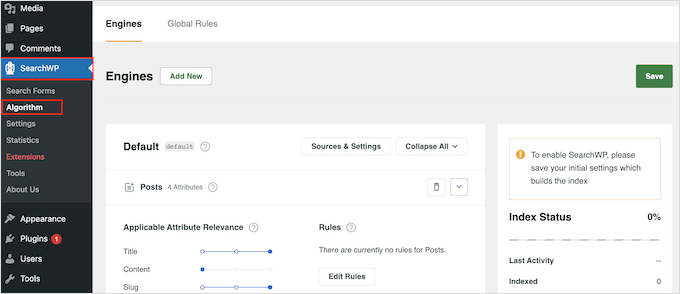
Tutaj zobaczysz sekcje dotyczące różnych typów treści, które SearchWP przeszukuje domyślnie, w tym strony, posty i pliki multimedialne.
Aby uwzględnić więcej typów treści w wynikach wyszukiwania, możesz kliknąć przycisk „Źródła i ustawienia”.
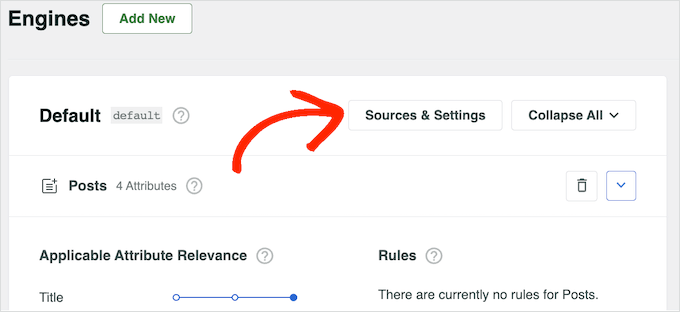
Pojawi się wyskakujące okienko pokazujące wszystkie różne typy treści, które SearchWP może przeszukiwać, w tym możliwość przeszukiwania komentarzy na blogu.
W zależności od zainstalowanych wtyczek WordPress możesz zobaczyć dodatkowe opcje. Na przykład, jeśli używasz WooCommerce, możesz uwzględnić „Produkty” w wynikach wyszukiwania SearchWP.
Zobacz nasz poradnik na temat tworzenia inteligentnego wyszukiwania produktów WooCommerce, aby dowiedzieć się więcej.
Po prostu zaznacz pole wyboru obok każdego typu treści, który chcesz uwzględnić w wynikach wyszukiwania.
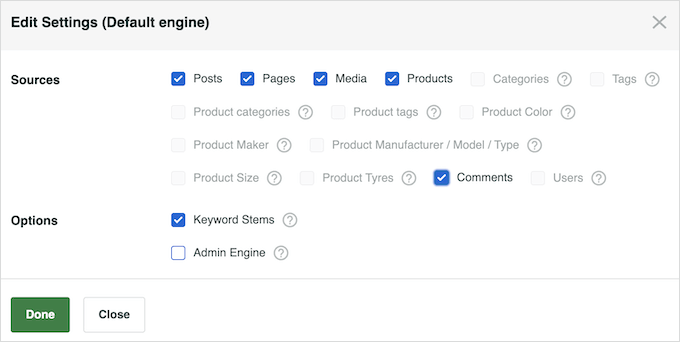
W panelu ustawień zobaczysz również opcję „Używaj rdzeni słów” zaznaczoną domyślnie. Oznacza to, że SearchWP może uwzględniać wyniki, które nie mają tego samego zakończenia co wyszukiwany termin.
Na przykład, jeśli wyszukasz „biegać”, to odmiana słów uwzględni „bieganie” i „biegacze” w wynikach.
Może to pomóc w wyświetlaniu trafnych wyników odwiedzającym, dlatego zalecamy pozostawienie zaznaczonego pola „Rdzenie słów kluczowych”. Możesz jednak odznaczyć je, jeśli chcesz wyświetlać tylko dokładne dopasowania.

Gdy będziesz zadowolony z wyboru w oknie podręcznym, kliknij „Gotowe”.
Zobaczysz teraz sekcję dla wszystkich wybranych przez Ciebie źródeł.
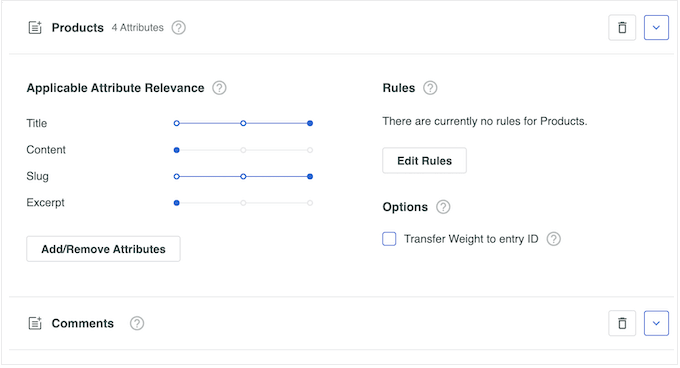
Każda sekcja ma własne suwaki „Istotność atrybutów zastosowania”.
Kontroluje to, jaką wagę SearchWP przypisuje każdemu atrybutowi podczas tworzenia wyników wyszukiwania.
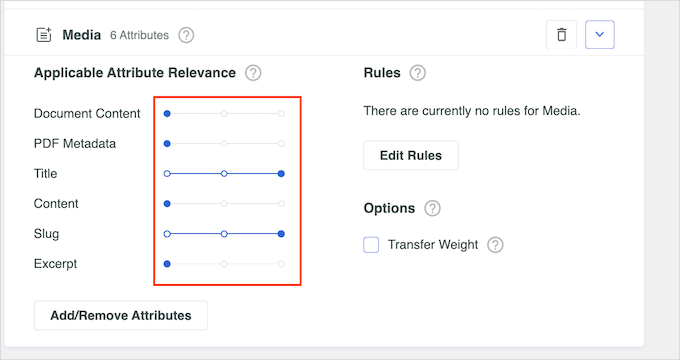
Treści pasujące do atrybutu o wysokiej trafności pojawią się wyżej w wynikach wyszukiwania. Natomiast treści pasujące do atrybutu o mniejszej trafności pojawią się niżej w wynikach wyszukiwania użytkownika.
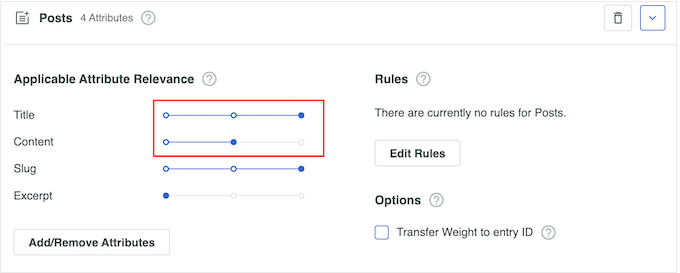
Aby nadać atrybutowi większą wagę, po prostu przesuń jego suwak w prawo.
Na poniższym obrazku wyszukiwarka będzie przykładać większą wagę do dopasowań w tytule posta niż do dopasowań w treści posta.
Każda strona WordPress jest unikalna, więc możesz eksperymentować z różnymi ustawieniami trafności, aby zobaczyć, co daje najdokładniejsze i najbardziej pomocne wyniki wyszukiwania.
Na przykład, jeśli przesłałeś swoje menu jako PDF na swojej stronie internetowej restauracji, to są to ważne treści i zazwyczaj będziesz chciał je wyświetlić w wynikach wyszukiwania.
Jeśli ich używasz, możesz również przeszukiwać niestandardowe pola na swojej stronie WordPress.
Możesz również tworzyć reguły określające, czy określone treści są uwzględniane, czy wykluczane z wyników wyszukiwania. Na przykład, jeśli masz internetowy rynek, możesz wykluczyć stronę konta, stronę realizacji zakupu oraz stronę podziękowania.
Po prostu kliknij przycisk „Edytuj reguły” w sekcji, w której chcesz utworzyć regułę. Na poniższym obrazku dodajemy nową regułę do sekcji „Wpisy”.
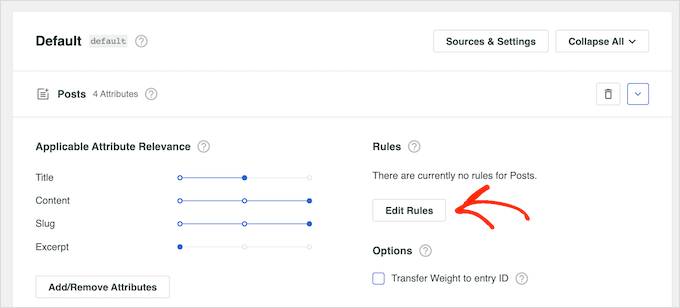
Otwiera to okno podręczne, w którym możesz skonfigurować reguły wyszukiwania.
Aby utworzyć pierwszą regułę, kliknij przycisk „Dodaj regułę”.
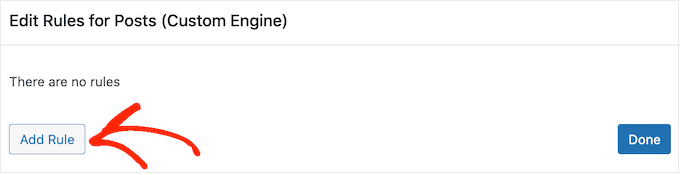
Teraz możesz wybrać treści, które chcesz uwzględnić lub wykluczyć z odpowiednich wyników wyszukiwania.
Po prostu otwórz pierwsze menu rozwijane i wybierz „Pokazuj tylko wpisy, jeśli” lub „Wyklucz wpisy, jeśli”, w zależności od rodzaju reguły, którą chcesz utworzyć.
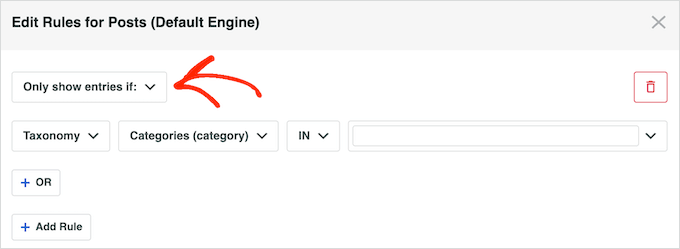
Możesz teraz użyć pozostałych ustawień, aby określić treści, które chcesz uwzględnić lub wykluczyć. Na przykład, jeśli chcesz uwzględnić lub wykluczyć określoną kategorię, wpisz nazwę kategorii.
Możesz również wpisać dowolne niestandardowe taksonomie, które chcesz wykluczyć lub uwzględnić.

Aby wykluczyć lub uwzględnić określone tagi postów z wyników wyszukiwania, po prostu otwórz menu rozwijane i wybierz „Tagi”.
Następnie możesz wpisać nazwę tagu.
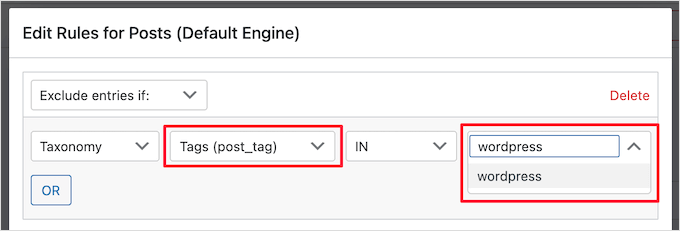
Aby dodać kolejną regułę, po prostu kliknij przycisk „Dodaj regułę” i powtórz ten sam proces opisany powyżej. Gdy będziesz zadowolony z ustawienia reguł, upewnij się, że klikniesz „Gotowe”.
W razie potrzeby możesz kontynuować tworzenie reguł dla innych typów treści, takich jak multimedia i strony, przewijając do ich sekcji i klikając przyciski „Dodaj regułę”.
Gdy będziesz zadowolony z konfiguracji algorytmu wyszukiwania, przewiń stronę do góry i kliknij przycisk „Zapisz”.
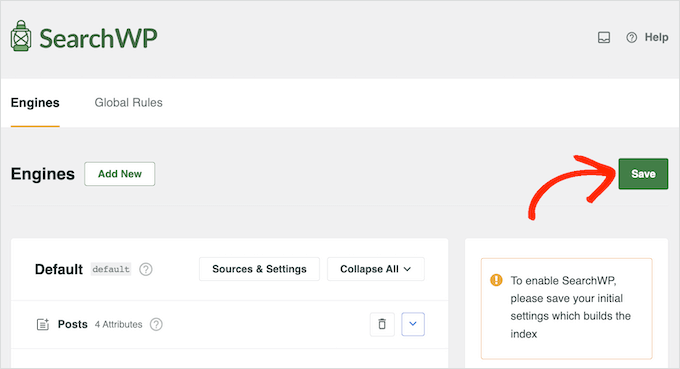
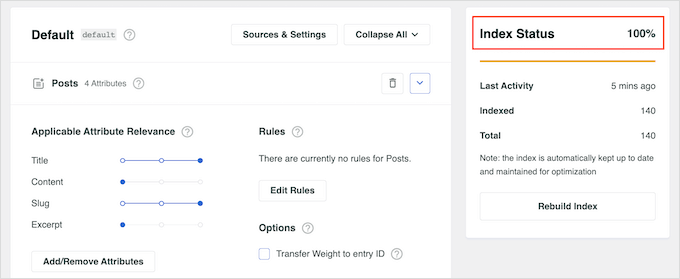
SearchWP przebuduje teraz indeks. W zależności od Twojego dostawcy hostingu WordPress i rozmiaru Twojej witryny, może to potrwać kilka minut.
Gdy tylko zobaczysz „Status indeksu 100%”, będziesz wiedział, że SearchWP dodał całą Twoją treść i zasady do indeksu wyszukiwania.
Krok 3: Utwórz niestandardowy formularz wyszukiwania dla swojej witryny WordPress
Domyślnie wszystkie formularze wyszukiwania w Twojej witrynie WordPress będą używać nowego algorytmu SearchWP skonfigurowanego w poprzedniej sekcji. Oznacza to, że odwiedzający od razu zaczną widzieć dokładniejsze i bardziej trafne wyniki.
Jednak dla jeszcze lepszych wyników możesz chcieć tworzyć zaawansowane formularze wyszukiwania dla różnych rodzajów treści. Na przykład, możesz stworzyć inteligentny formularz wyszukiwania produktów WooCommerce, który przeszukuje tylko określone kategorie produktów.
Możesz również stworzyć zaawansowany formularz wyszukiwania specjalnie dla niestandardowych typów postów. Na przykład, stworzyliśmy formularz wyszukiwania niestandardowych typów postów dla naszych stron „Okazje” i „Słowniczek”.

Każdy formularz zastąpi domyślne zachowanie wyszukiwania WordPress, dzięki czemu możesz tworzyć dowolną liczbę różnych formularzy z unikalnymi ustawieniami.
Aby rozpocząć, przejdź do SearchWP » Formularze wyszukiwania i kliknij przycisk „Dodaj nowy”.
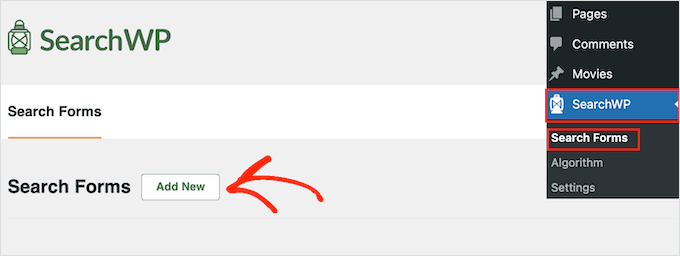
Tworzy to nowy formularz wyszukiwania, gotowy do dostosowania.
Na przykład, jeśli prowadzisz witrynę z recenzjami, możesz utworzyć formularz, który przeszukuje tylko posty z recenzjami produktów i ignoruje inne treści, takie jak posty na blogu i multimedia. Może to pomóc odwiedzającym szybciej znaleźć to, czego szukają.
Teraz możesz nadać formularzowi unikalną nazwę, klikając małą ikonę ołówka obok „Formularz wyszukiwania 1”.
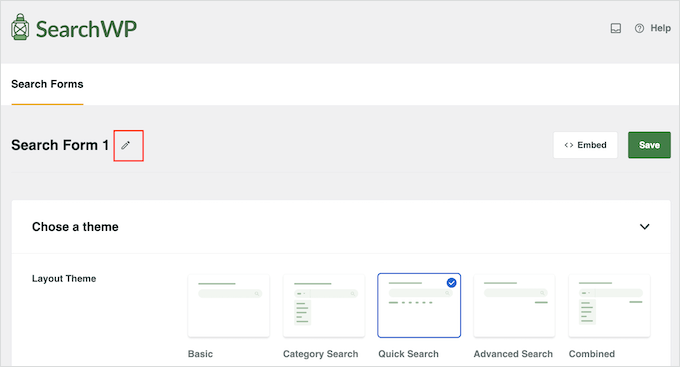
Na następnym ekranie możesz wpisać nazwę niestandardowego formularza wyszukiwania.
Jest to tylko do Twojej wiadomości, więc możesz użyć czegokolwiek, co pomoże Ci zidentyfikować formularz w panelu administracyjnym WordPress.
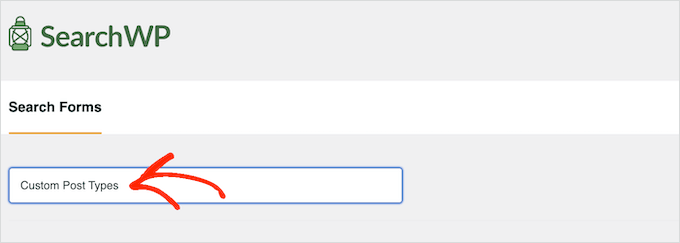
Następnie możesz wybrać układ, korzystając z miniatur „Motyw układu”.
Niektóre z tych układów są przeznaczone do konkretnych typów formularzy wyszukiwania. Na przykład, jeśli tworzysz formularz, który przeszukuje według kategorii w WordPressie, to „Wyszukiwanie według kategorii” ma już wiele potrzebnych ustawień.
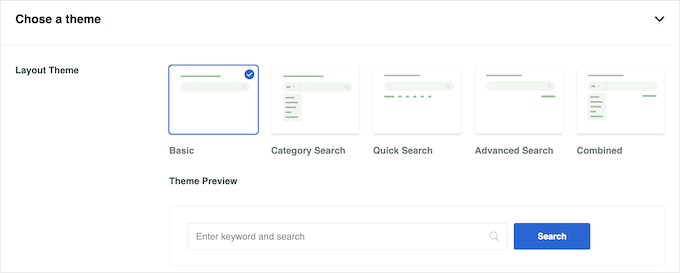
Po prostu kliknij różne motywy, aby zobaczyć podgląd tego, jak ten formularz będzie wyglądał na Twojej stronie internetowej. Po podjęciu decyzji przewiń do sekcji „Niestandardowe style”.
Widoczne ustawienia mogą się różnić w zależności od wybranego motywu układu. Na przykład, jeśli wybrałeś/aś „Szybkie wyszukiwanie”, to ustawienie „Szybkie wyszukiwanie” będzie domyślnie włączone.
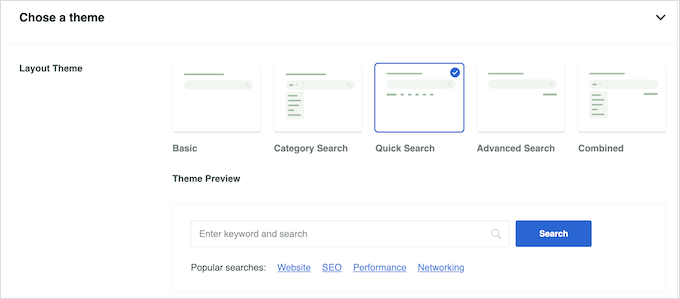
Możesz wyłączać i włączać różne opcje za pomocą przełączników. Podgląd będzie się automatycznie aktualizował w miarę wprowadzania zmian, dzięki czemu będziesz mógł zobaczyć, co najlepiej działa dla Twojej witryny.
W zależności od układu i rodzaju formularza, który chcesz utworzyć, może być konieczne włączenie lub wyłączenie niektórych ustawień „Niestandardowe stylizacje”. Na przykład, jeśli chcesz utworzyć formularz, który przeszukuje według kategorii, kliknij, aby włączyć przełącznik „Wyszukiwanie według kategorii”.
Upewnij się również, że wybrałeś wcześniej utworzoną niestandardową wyszukiwarkę w menu „Silnik”. Jeśli chodzi o „Stronę wyników”, możesz użyć domyślnej wersji WordPressa lub utworzyć niestandardową stronę wyników wyszukiwania.
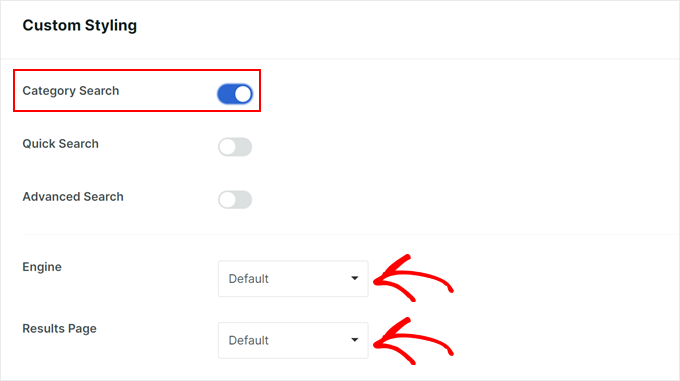
Domyślnie SearchWP przeszukuje wszystkie multimedia, strony i posty w Twojej witrynie WordPress. Jeśli utworzyłeś jakieś niestandardowe typy postów, możesz je uwzględnić w wynikach wyszukiwania, używając pola „Typ wyszukiwania”.
Po prostu wpisz każdy niestandardowy typ posta, który chcesz uwzględnić. Gdy pojawi się właściwy niestandardowy typ posta, kliknij, aby go dodać do wyszukiwania.
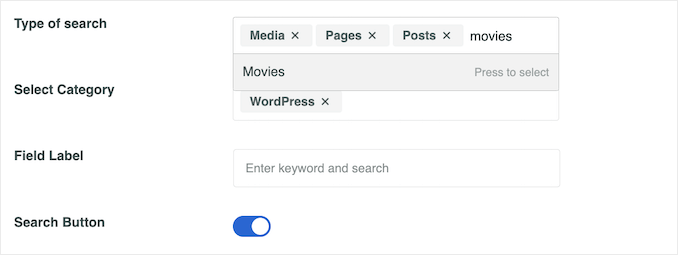
Jeśli chcesz wykluczyć strony, posty lub multimedia z wyników wyszukiwania, po prostu kliknij mały symbol „X” obok „Multimedia”, „Strony” lub „Posty” w polu „Typ wyszukiwania”.
Następnie znajdź pole „Wybierz kategorię” i wpisz każdą kategorię, którą chcesz uwzględnić w wynikach wyszukiwania.
Na przykład, jeśli prowadzisz sklep internetowy, możesz chcieć tworzyć formularze, które przeszukują określone kategorie produktów. Na blogach WordPress możesz chcieć uwzględnić w formularzu wyszukiwania tylko określone kategorie treści.

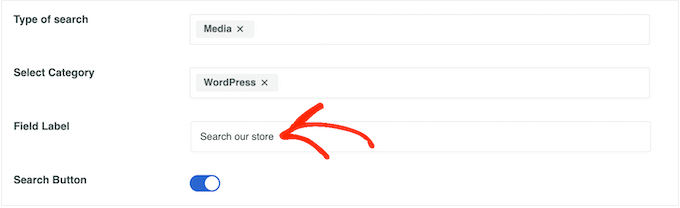
Domyślnie SearchWP wyświetla ogólny komunikat „Wpisz słowo kluczowe i wyszukaj” przed tym, jak odwiedzający wprowadzi zapytanie wyszukiwania.
Możesz zastąpić to własnym komunikatem, wpisując tekst w polu „Etykieta pola”.
Jeśli chcesz umożliwić odwiedzającym filtrowanie wyników wyszukiwania za pomocą takich czynników, jak autor, typ posta i tag, musisz kliknąć, aby włączyć przełącznik „Wyszukiwanie zaawansowane”.
Następnie przewiń do pola „Zaawansowany filtr/y wyszukiwania”.
Domyślnie SearchWP pozwala odwiedzającym filtrować wyniki za pomocą „Autorów”, „Typów Postów” i „Tagów”.
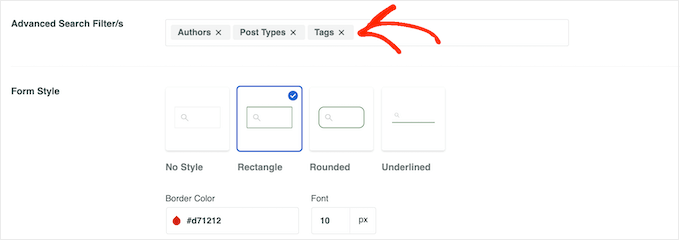
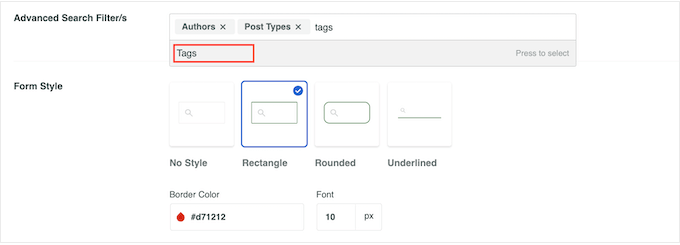
Aby usunąć którykolwiek z tych filtrów, wystarczy kliknąć przycisk „X”. Jeśli chcesz dodać więcej filtrów, po prostu wpisz ich nazwy w polu.
Następnie, gdy w menu rozwijanym pojawi się odpowiednia opcja, po prostu kliknij ją.
Kiedy będziesz zadowolony z tych ustawień, możesz przejść do sekcji „Styl formularza”.
Tutaj możesz wybierać spośród różnych stylów formularzy, dodać obramowanie i zmienić rozmiar czcionki.
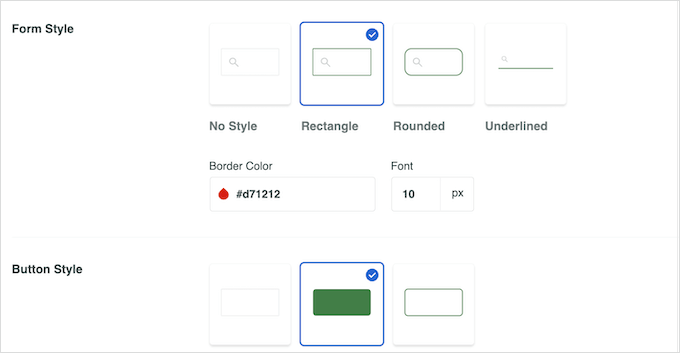
W sekcji „Styl przycisku” możesz dostosować przycisk „Szukaj”, który pojawia się w formularzu.
Istnieją dodatkowe ustawienia, których możesz użyć, aby zmienić wygląd i zachowanie formularza. Jednak to wszystko, czego potrzebujesz, aby utworzyć zaawansowany niestandardowy formularz wyszukiwania.
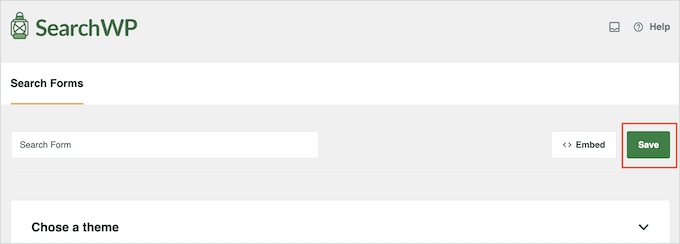
Gdy będziesz zadowolony ze sposobu konfiguracji formularza, przewiń do góry ekranu i kliknij „Zapisz”, aby zachować swoje ustawienia.
Aby utworzyć więcej niestandardowych formularzy wyszukiwania z unikalnymi ustawieniami, po prostu powtórz dokładnie ten sam proces opisany powyżej.
Krok 4: Dodaj niestandardowy formularz wyszukiwania do swojej witryny WordPress
Możesz dodać zaawansowany formularz wyszukiwania do dowolnej strony, wpisu lub obszaru gotowego na widżety, korzystając z bloku „Formularz wyszukiwania”.
Na przykład zobaczmy, jak dodać formularz wyszukiwania do posta.
Po prostu otwórz post w edytorze treści WordPress i kliknij ikonę „+”. Następnie wpisz „Formularz wyszukiwania”.
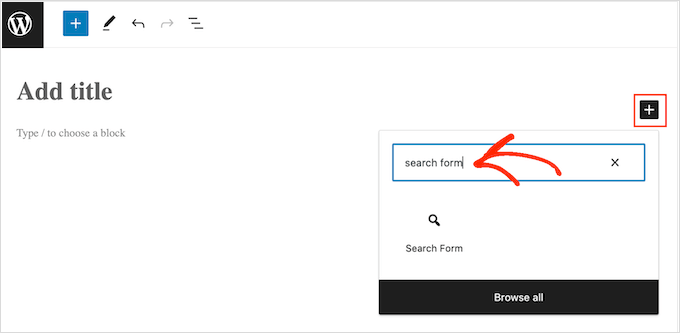
Gdy pojawi się odpowiedni blok, kliknij go, aby go wybrać.
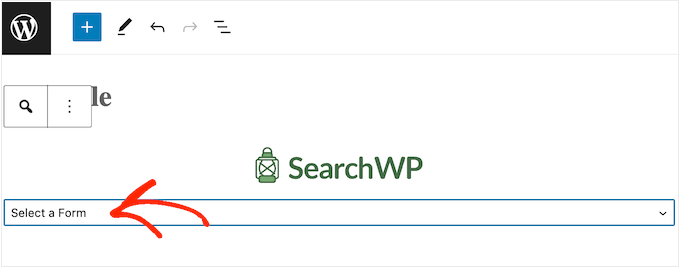
Teraz możesz otworzyć menu rozwijane „Wybierz formularz” i wybrać formularz, którego chcesz użyć.
Kiedy będziesz gotowy, aby formularz wyszukiwania był aktywny, kliknij „Aktualizuj” lub „Opublikuj”.
Teraz po prostu odwiedź tę stronę lub wpis, aby zobaczyć formularz wyszukiwania w akcji.
Aby uzyskać więcej informacji, zapoznaj się z naszym przewodnikiem na temat dodawania formularza wyszukiwania do posta WordPress.
Aby dodać formularz wyszukiwania do obszaru gotowego na widżety, musisz przejść do Wygląd » Widżety. Tutaj po prostu kliknij ikonę bloku „+” w obszarze, w którym chcesz wyświetlić formularz wyszukiwania.
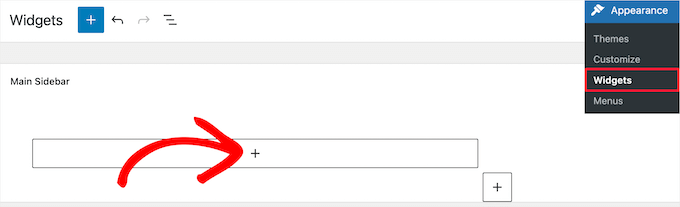
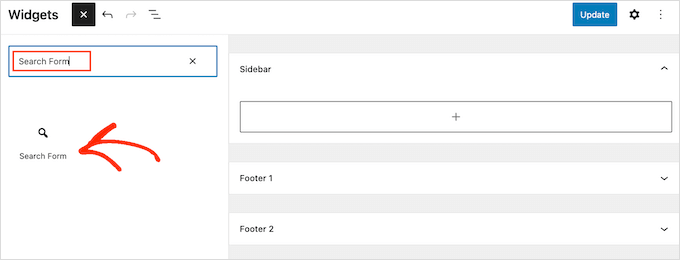
Następnie wpiszmy „Formularz wyszukiwania”.
Gdy pojawi się odpowiedni blok, po prostu kliknij go, aby dodać do obszaru gotowego na widżety.
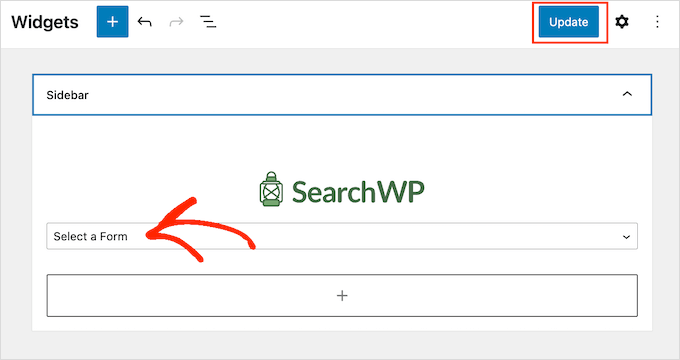
Możesz teraz otworzyć menu rozwijane i wybrać formularz wyszukiwania, którego chcesz użyć.
Po zakończeniu nie zapomnij kliknąć przycisku „Aktualizuj”, aby formularz wyszukiwania stał się aktywny.
Aby uzyskać bardziej szczegółowe instrukcje, zapoznaj się z naszym przewodnikiem na temat dodawania i używania widżetów.
Jeśli chcesz wstawić formularz wyszukiwania do swojego menu nawigacyjnego, przeczytaj nasz artykuł na temat dodawania paska wyszukiwania do menu WordPress.
Dodatkowa wskazówka: Zoptymalizuj swój niestandardowy formularz wyszukiwania WordPress 📈
Teraz, gdy już wiesz, jak utworzyć niestandardowy formularz wyszukiwania dla swojej witryny WordPress, przyjrzyjmy się kilku prostym sposobom jego ulepszenia w celu lepszego doświadczenia użytkownika.
Opcja 1: Dodawanie wyszukiwania Ajax na żywo do niestandardowego formularza wyszukiwania
Wiele rynków internetowych i stron internetowych korzysta z wyszukiwania na żywo w technologii Ajax. Automatycznie pokazuje możliwe wyniki wyszukiwania podczas wpisywania przez użytkownika w niestandardowym formularzu, podobnie jak działają wyszukiwarki takie jak Google.

Dzięki wyszukiwaniu na żywo Ajax możesz wyświetlać odpowiednie wyniki bez konieczności przeładowywania strony. To sprawia, że jest to świetny wybór, jeśli sprzedajesz cyfrowe pliki do pobrania lub produkty fizyczne online, ponieważ kupujący mogą natychmiast zobaczyć produkty pasujące do ich zapytania.
Najprostszym sposobem dodania wyszukiwania na żywo Ajax do WordPress jest użycie SearchWP Live Ajax Lite Search. Ten darmowy wtyczka automatycznie dodaje natychmiastowe wyszukiwanie do Twojej witryny i doskonale współpracuje z każdym motywem WordPress.
Pierwszą rzeczą, którą musisz zrobić, to zainstalować i aktywować wtyczkę. Aby uzyskać więcej szczegółów, zapoznaj się z naszym przewodnikiem krok po kroku, jak zainstalować wtyczkę WordPress.
Po aktywacji domyślny formularz wyszukiwania WordPress automatycznie wykorzysta funkcję wyszukiwania na żywo Ajax. Jeśli odwiedzisz swoją witrynę i zaczniesz wpisywać w pasku wyszukiwania, zobaczysz natychmiastowe wyszukiwanie w akcji.
Bardziej szczegółowe instrukcje znajdziesz w naszym przewodniku, jak dodać wyszukiwanie na żywo Ajax do witryny WordPress.
Opcja 2: Korzystanie z ustawień zaawansowanych dla SearchWP
Następnie warto włączyć niektóre zaawansowane ustawienia, które ułatwią użytkownikom znalezienie tego, czego szukają.
Aby to zrobić, przejdź do SearchWP » Ustawienia i przewiń do sekcji „Ustawienia ogólne”.
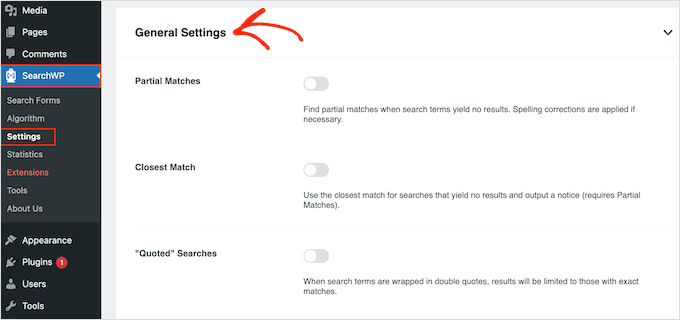
Tutaj możesz aktywować dowolne z poniższych ustawień:
- Częściowe dopasowania. Dzięki tej włączonej opcji SearchWP wyświetli wyniki, które nie są dokładnym dopasowaniem do zapytania odwiedzającego. Jest to również znane jako wyszukiwanie rozmyte.
- Najbliższe dopasowanie. Po włączeniu dopasowań częściowych możesz również wyświetlać najbliższe dopasowania, gdy wyszukiwanie nie daje wyników.
- Wyszukiwanie „w cudzysłowach”. Pozwala to odwiedzającym na wyszukiwanie dokładnych fraz przy użyciu cudzysłowów.
- Podświetlaj terminy. Automatycznie podświetlaj terminy wyszukiwania, aby pomóc odwiedzającym znaleźć to, czego szukają.
Opcja 3: Mierzenie wyników wyszukiwania i poprawa konwersji
Aby pomóc Ci dopracować wyszukiwanie na Twojej stronie, dobrym pomysłem jest monitorowanie, jak odwiedzający korzystają z funkcji wyszukiwania.
Pozwala to zobaczyć, co działa, a co nie na Twojej stronie WordPress, dzięki czemu możesz stale ulepszać swoje wyniki wyszukiwania i pomagać odwiedzającym znaleźć to, czego szukają.
Te dane mogą nawet pomóc Ci w generowaniu pomysłów na posty na blogu, pokazując treści, których odwiedzający już szukają.
Aby zobaczyć historię wyszukiwania i najpopularniejsze terminy wyszukiwania, po prostu wybierz „Statystyki” w menu po lewej stronie.
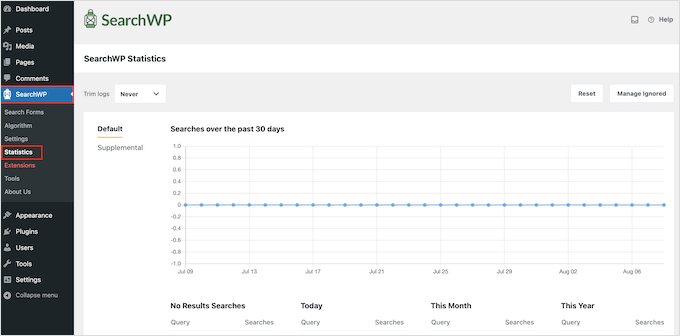
Mamy również przewodnik, jak widzieć analitykę wyszukiwania w WordPress, jeśli chcesz dowiedzieć się więcej.
FAQ: Tworzenie niestandardowego formularza wyszukiwania WordPress
Oto odpowiedzi na niektóre z najczęstszych pytań, które otrzymujemy od naszych czytelników na temat tworzenia niestandardowych formularzy wyszukiwania w WordPress:
Czy mogę sprawić, aby WordPress wyszukiwał strony, produkty lub niestandardowe typy postów?
Tak. Dzięki odpowiednim narzędziom (takim jak SearchWP) lub kodowi możesz uwzględnić w wyszukiwaniu wszystko: strony, produkty WooCommerce, tagi, kategorie, pola niestandardowe lub dowolne niestandardowe typy postów, których używasz.
Czy potrzebuję umiejętności kodowania, aby utworzyć niestandardowy formularz wyszukiwania?
Niekoniecznie. Wtyczki takie jak SearchWP i WPCode pozwalają tworzyć i dostosowywać formularz wyszukiwania bez pisania kodu. Ale jeśli wolisz podejście ręczne, możesz również użyć niestandardowego szablonu searchform.php.
Czy mogę dostosować, gdzie pole wyszukiwania pojawia się na mojej stronie?
Absolutnie. Możesz umieścić pole wyszukiwania w nagłówku, pasku bocznym, stopce lub wewnątrz strony lub posta za pomocą krótkiego kodu lub widżetu. Większość motywów WordPress obsługuje również bloki wyszukiwania w edytorze treści.
Czy mogę śledzić, czego szukają odwiedzający moją stronę?
Tak. Wiele wtyczek wyszukiwania zawiera analitykę wyszukiwania, dzięki czemu możesz zobaczyć, czego szukają odwiedzający i które wyszukiwania nie zwracają wyników. Pomaga to ulepszyć Twoje treści i doświadczenie użytkownika.
Następne kroki w celu ulepszenia wyszukiwania w WordPress
To wszystko! Mamy nadzieję, że ten samouczek pomógł Ci nauczyć się tworzyć niestandardowy formularz wyszukiwania w WordPress.
Jeśli uznałeś to za pomocne, możesz również zapoznać się z naszymi przewodnikami na temat:
- Jak stworzyć wyszukiwanie z autouzupełnianiem na żywo w WordPress
- Jak sprawić, by komentarze do wpisów na blogu były przeszukiwalne
- Jak dodać wielojęzyczne wyszukiwanie w WordPress
- Jak dodać indeksowanie i wyszukiwanie PDF w WordPress
- Jak dodać funkcję wyszukiwania głosowego do swojej witryny WordPress
Jeśli podobał Ci się ten artykuł, zasubskrybuj nasz kanał YouTube po samouczki wideo WordPress. Możesz nas również znaleźć na Twitterze i Facebooku.





Erik
Czy funkcję wyszukiwania można skonfigurować tak, aby przeszukiwała jedną lub więcej konkretnych stron lub wykluczała jedną lub więcej stron, a nie wpisy?
Wsparcie WPBeginner
Yes, you can customize where the plugin searches on your site
Admin
Jiří Vaněk
Mam bloga technicznego, na którym piszę artykuły, i świetne jest to, że użytkownicy wnoszą wartościową treść poprzez komentarze. Czasami pojawiają się tam bardzo ważne spostrzeżenia, których nie ma bezpośrednio w artykułach. Był to dla mnie duży problem, że użytkownicy nie mogli wyszukać tych spostrzeżeń na stronie internetowej, ponieważ są one kluczowe dla zrozumienia kontekstu artykułów lub dla dalszego wyszukiwania informacji. Search WP mógłby elegancko rozwiązać ten problem. Dzięki za świetną wskazówkę. Szkoda, że sam WordPress nie obsługuje tego natywnie.
Ralph
Na moim bardzo technicznym blogu widziałem wiele specyficznych wyszukiwań w analityce i wiedziałem, że ludzie nie mogą znaleźć tego, czego chcą, ponieważ nie ma tego w tytule. Jest to w samej treści, a wbudowana wyszukiwarka WordPress nie radziła sobie z tym dobrze.
Na szczęście otrzymałem SearchWP przy zakupie mojego motywu i sprawy się poprawiły. Dzięki temu przewodnikowi skonfiguruję go jeszcze lepiej dla maksymalnych rezultatów. To z pewnością pomoże zadowolić moich czytelników.
Wsparcie WPBeginner
Cieszymy się, że nasz przewodnik mógł pomóc!
Admin