


Niezależnie od tego, czy prowadzisz usługę subskrypcyjną, stronę członkowską online, czy po prostu potrzebujesz przetwarzać regularne darowizny, akceptowanie cyklicznych płatności na Twojej stronie WordPress może usprawnić Twoje przychody.
Te płatności zapewniają stały przepływ gotówki i pomagają budować długoterminowe relacje z klientami.
Sprzedajemy kilka płatnych wtyczek WordPress pod naszymi markami i oferujemy dla nich opcje płatności cyklicznych. Pomogło nam to utrzymać zadowolonych klientów przez długi czas i usprawnić nasze operacje.
W tym artykule pokażemy Ci, jak łatwo akceptować płatności cykliczne w WordPressie przy użyciu wielu metod.
💡Szybka odpowiedź: Sposoby akceptowania płatności cyklicznych
Płatności cykliczne pozwalają na automatyczne obciążanie klientów w regularnych odstępach czasu (np. miesięcznie lub rocznie) za subskrypcje, członkostwa lub usługi ciągłe.
Oto 4 najlepsze metody konfiguracji, w zależności od Twoich potrzeb:
- WPForms – Najlepszy do prostych formularzy zamówień i darowizn.
- MemberPress – Najlepszy do pełnych stron członkowskich i kursów online.
- WP Simple Pay – Najlepszy do samodzielnych przycisków płatności bez koszyka.
- WooCommerce – Najlepszy do pełnych sklepów eCommerce.
📍Uwaga: W większości wtyczek WordPress konfiguracja płatności cyklicznych polega na utworzeniu planu „subskrypcji”. Ten plan automatycznie obciąża Twoich klientów w wybranych przez Ciebie regularnych odstępach czasu, np. miesięcznie lub rocznie.
Dlaczego warto akceptować płatności cykliczne w WordPressie?
Dodanie cyklicznych rozliczeń do Twojej witryny WordPress ma wiele zalet.
Po pierwsze, pomaga zautomatyzować proces rozliczeń i może zaoszczędzić czas. Dzięki powtarzającym się płatnościom nie musisz poświęcać czasu na ręczne wysyłanie faktur i czekanie na płatności od klientów.
Automatyczne powtarzające się płatności mogą również pomóc Ci łatwiej zarabiać na swojej stronie WordPress przy mniejszej liczbie opóźnień i błędów płatności.
Ponieważ nie fatygujesz swoich klientów prośbami o płatność, automatyczne rozliczenia mogą również poprawić ich doświadczenia i pomóc Ci zatrzymać klientów.
Mając to na uwadze, przyjrzyjmy się, jak akceptować płatności cykliczne w WordPressie. Po prostu skorzystaj z poniższych szybkich linków, aby przejść bezpośrednio do preferowanej metody:
- Method 1. Accept Recurring Payments Using WPForms Stripe Addon
- Method 2. Accept Recurring Payments Using MemberPress
- Method 3. Accept Recurring Payments Using WP Simple Pay
- Method 4. Accept Recurring Payments Using WooCommerce
- Jaka jest najlepsza wtyczka WordPress do płatności cyklicznych?
- Często zadawane pytania dotyczące płatności cyklicznych w WordPress
Metoda 1. Akceptuj płatności cykliczne za pomocą dodatku WPForms Stripe
💡Najlepsze dla: Małych firm, organizacji non-profit i początkujących, którzy chcą dodać prosty formularz płatności cyklicznych lub darowizn do swojej witryny bez konfigurowania pełnego systemu eCommerce.
Jednym ze sposobów akceptowania cyklicznych płatności jest dodanie formularza do Twojej witryny. Ta metoda jest zalecana dla początkujących i małych firm, ponieważ jest szybka i łatwa w konfiguracji.
Aby utworzyć formularz powtarzających się płatności, potrzebujesz przyjaznego dla użytkownika i elastycznego wtyczki do tworzenia formularzy. Polecamy WPForms, ponieważ pozwala tworzyć wszelkiego rodzaju formularze dla Twojej witryny, w tym formularze zbierające powtarzające się płatności.
Ponadto używamy go do naszych własnych formularzy kontaktowych i corocznych ankiet i jesteśmy z niego bardzo zadowoleni. Aby dowiedzieć się więcej o naszym doświadczeniu, zapoznaj się z naszą szczegółową recenzją WPForms.
Krok 1: Zainstaluj i aktywuj WPForms
Najpierw musisz zainstalować i aktywować wtyczkę WPForms. Aby uzyskać więcej szczegółów, możesz skorzystać z naszego przewodnika jak zainstalować wtyczkę WordPress.
W tym przewodniku będziemy używać WPForms Pro, ponieważ zapewnia on dostęp do dodatku Stripe Pro. Ten dodatek ułatwia zbieranie powtarzających się płatności za pomocą Stripe.
Uwaga: Chociaż istnieje bezpłatna wersja wtyczki WPForms, zalecamy korzystanie z wersji Pro. Bezpłatna wtyczka może zbierać tylko jednorazowe płatności Stripe.
Krok 2: Zainstaluj dodatek Stripe
Stripe to popularny procesor płatności, który pozwala akceptować płatności kartą kredytową na Twojej stronie internetowej bez kłopotu z zakładaniem oddzielnego konta handlowego.
Jeśli nie masz jeszcze konta Stripe, nie martw się. WPForms poprowadzi Cię przez proces tworzenia konta krok po kroku.
Po aktywacji wtyczki WPForms przejdź do WPForms » Ustawienia i wprowadź swój klucz licencyjny WPForms.

Ten klucz można znaleźć, logując się na swoje konto WPForms.
Następnie przejdź do WPForms » Dodatki. Ten ekran pokazuje wszystkie dodatki, które można zainstalować.
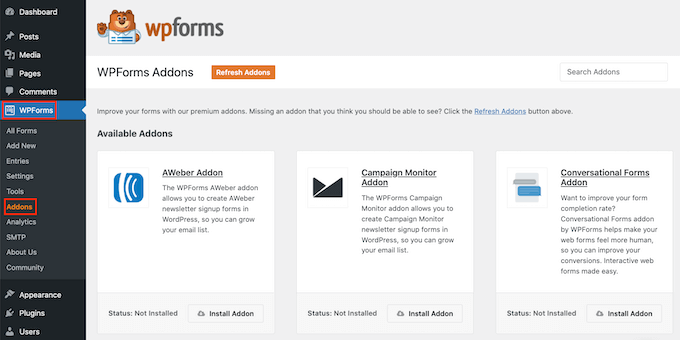
Po prostu przewiń, aż znajdziesz „Dodatek Stripe”.
Następnie kliknij przycisk „Zainstaluj dodatek”.

Krok 3: Połącz Stripe ze swoją witryną
Po aktywacji dodatku Stripe Twoim kolejnym zadaniem będzie połączenie Stripe z Twoją witryną WordPress.
Aby to zrobić, przejdź do WPForms » Ustawienia » Płatności.
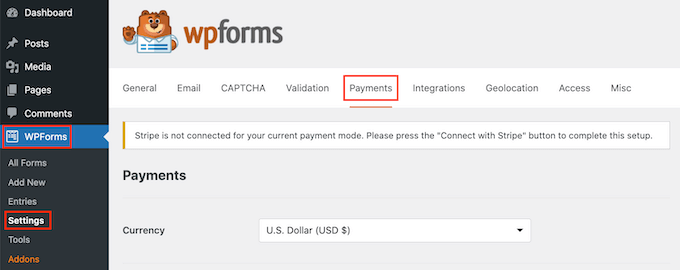
Na tym ekranie znajdź przycisk „Połącz ze Stripe” i kliknij go.
WPForms przeprowadzi Cię teraz przez proces logowania się na konto Stripe lub tworzenia nowego konta.
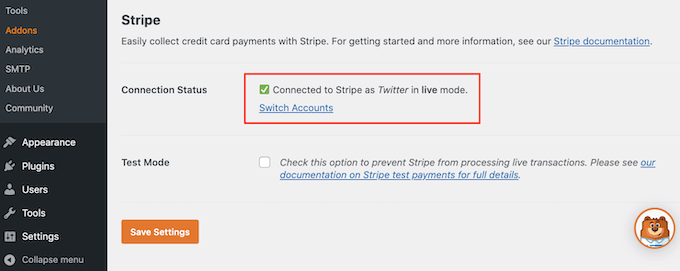
Po wykonaniu tej czynności zostaniesz przekierowany na stronę „Ustawienia” WPForms.
Pole „Status połączenia” powinno teraz zawierać zielony znacznik wyboru, wskazujący, że WPForms jest połączony z Twoim kontem Stripe.
Krok 4: Utwórz formularz płatności cyklicznych
Następnym krokiem jest utworzenie formularza zamówienia online i włączenie opcji powtarzających się płatności Stripe. Najpierw przejdziemy do WPForms » Dodaj nowy.
Spowoduje to otwarcie edytora WPForms. W polu „Nazwij swój formularz” możesz teraz wpisać nazwę dla swojego formularza płatności cyklicznych.
Odwiedzający Twojej witryny nie zobaczą tej nazwy, więc służy ona tylko do Twojej wiadomości.
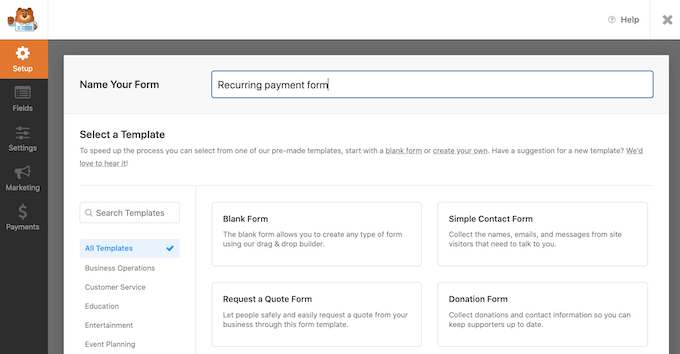
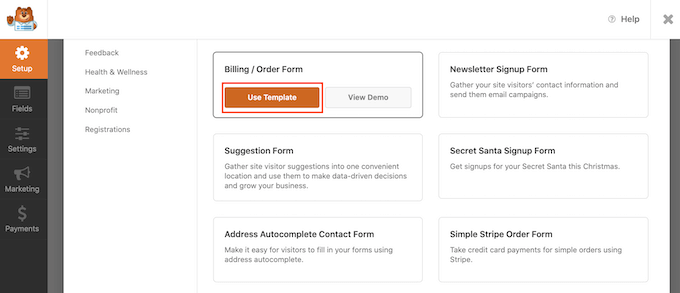
WordPress wyświetli teraz wszystkie gotowe szablony WPForms, które mogą pomóc Ci zacząć. W tym przewodniku użyjemy szablonu „Formularz rozliczeniowy / zamówieniowy”.
Aby wybrać ten szablon, najedź na niego kursorem myszy. Następnie kliknij przycisk „Użyj szablonu”.
Krok 5: Dodaj pola płatności do formularza
WPForms otworzy ten szablon w kreatorze formularzy.
Teraz możesz dostosować wszystkie pola tego szablonu zgodnie ze swoimi potrzebami. Aby edytować pole, po prostu kliknij je.
Menu po lewej stronie wyświetli wszystkie ustawienia wybranego przez Ciebie pola.
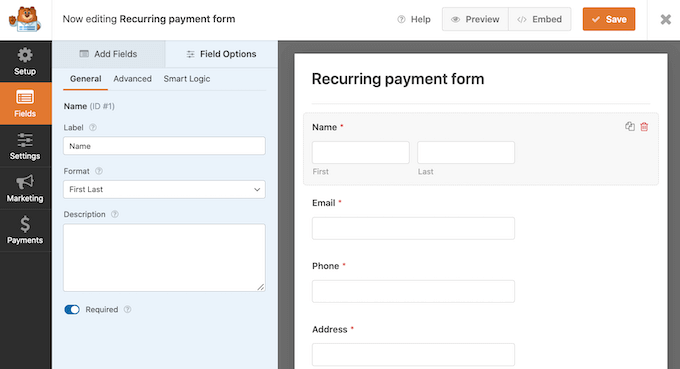
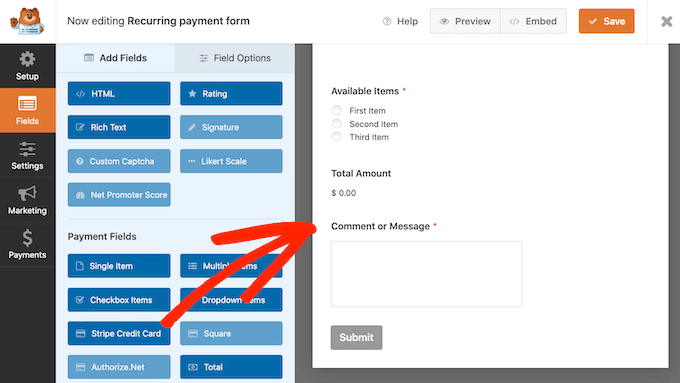
Po zakończeniu dostosowywania tych pól, musisz dodać pole karty kredytowej Stripe do swojego formularza. To pole pozwala na pobieranie płatności cyklicznych od Twoich klientów.
W menu po lewej stronie wybierz kartę „Dodaj pola”.
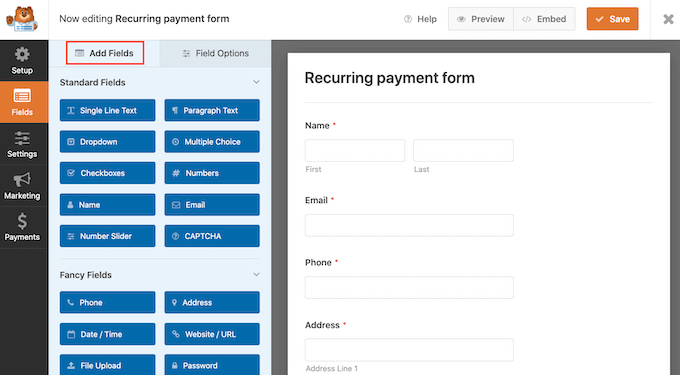
Następnie przewiń do sekcji „Pola płatności”.
Następnie przeciągniemy i upuścimy pole „Stripe Credit Card” do Twojego formularza.
Krok 6: Włącz płatności cykliczne
Gdy będziesz zadowolony z wyglądu swojego formularza, czas skonfigurować płatności cykliczne, wybierając zakładkę „Płatności”.
Następnie kliknij „Stripe”.
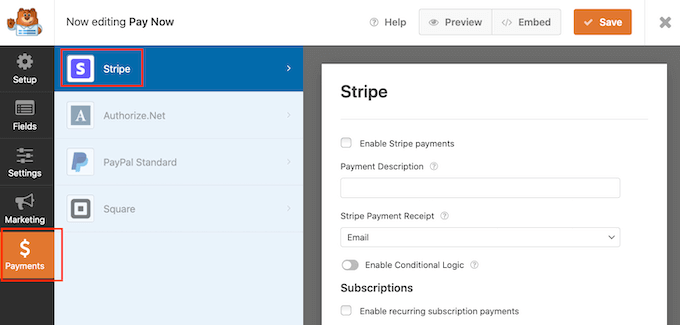
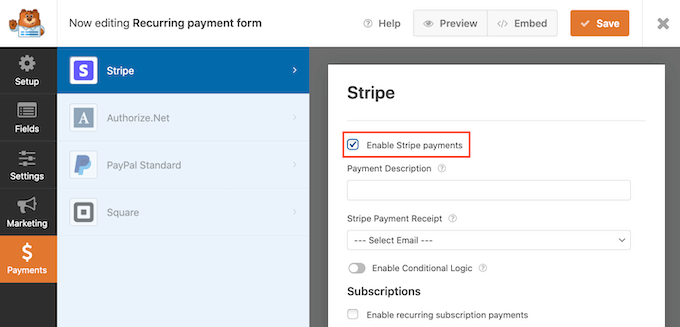
Następnie zaznacz pole obok opcji „Włącz płatności Stripe”.
Twój formularz jest skonfigurowany do akceptowania płatności za pomocą Stripe.
Po wykonaniu tej czynności przewiń do sekcji „Subskrypcje”.
Następnie możesz zaznaczyć pole wyboru „Włącz cykliczne płatności abonamentowe”.
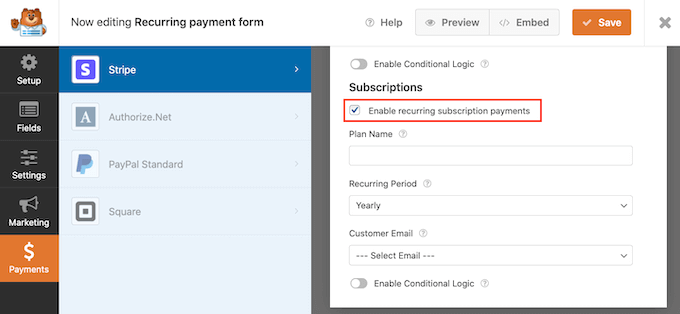
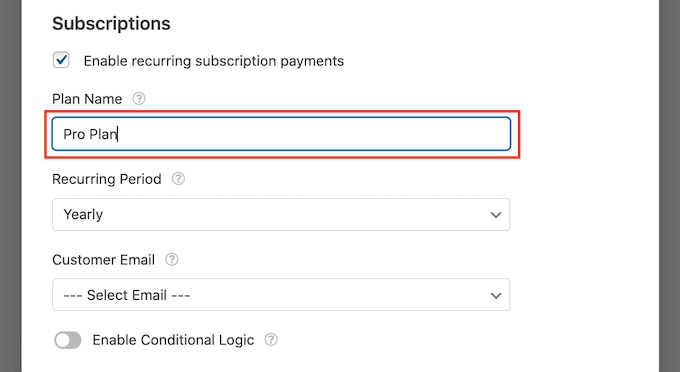
Możesz teraz utworzyć nazwę planu, która będzie widoczna w Twoich transakcjach Stripe. Pomaga to zobaczyć, skąd pochodzi każda płatność.
Możesz wpisać tę nazwę w polu „Nazwa planu”.
Jeśli pozostawisz to pole puste, WPForms użyje nazwy formularza jako nazwy planu.
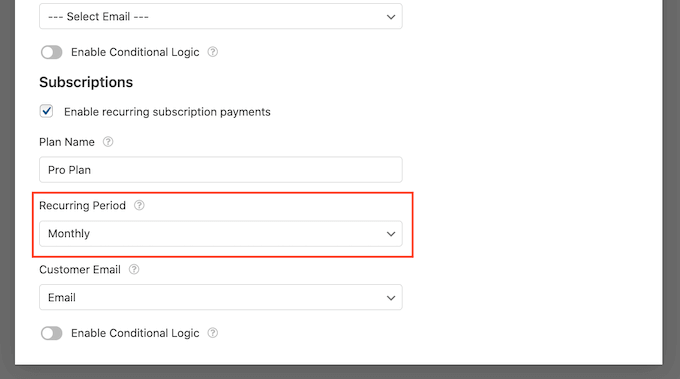
Następnie wybierz, jak często będziesz obciążać klientów, korzystając z menu rozwijanego „Okres cykliczny”.
Możesz wybrać wszystko, od codziennych płatności cyklicznych, aż po płatności roczne.
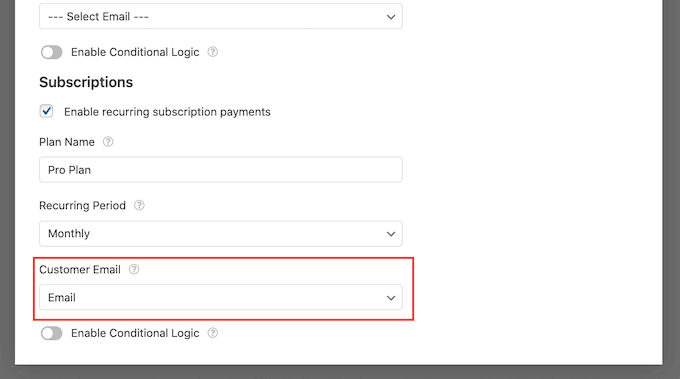
Jeśli chcesz sprzedawać płatności cykliczne za pomocą Stripe, musisz podać Stripe adres e-mail klienta. Pozwala to Stripe informować klientów o wszelkich problemach z ich płatnościami.
Aby nadać Stripe dostęp do tych informacji, po prostu otwórz menu rozwijane „Email klienta” i wybierz „Email”.
Krok 7: Włącz AJAX i opublikuj
Następnie musisz włączyć przesyłanie formularzy przez AJAX. Pozwoli to Twoim klientom na przesłanie formularza powtarzających się płatności bez konieczności przeładowywania całej strony, poprawiając doświadczenie klienta.
Aby włączyć przesyłanie formularzy przez AJAX, przejdź do Ustawienia » Ogólne.
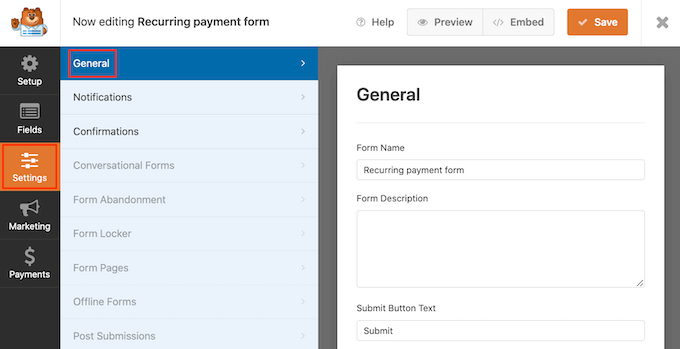
Tutaj możesz kliknąć, aby rozwinąć sekcję „Zaawansowane”.
Teraz jesteśmy gotowi zaznaczyć pole wyboru „Włącz przesyłanie formularzy przez AJAX”.
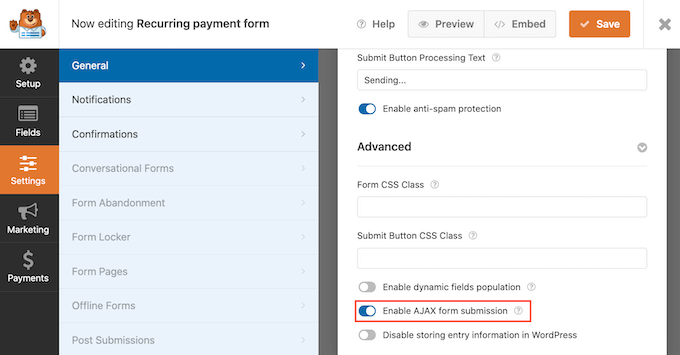
Po zakończeniu kliknij przycisk „Zapisz”, aby zapisać ustawienia formularza.
Krok 8: Dodaj formularz płatności cyklicznych do swojej witryny
WPForms ułatwia dodawanie formularzy w dowolnym miejscu Twojej witryny lub bloga WordPress.
Aby opublikować formularz powtarzających się płatności, po prostu otwórz stronę lub wpis, na której chcesz wyświetlić ten formularz.
Na ekranie edytora treści WordPress kliknij przycisk „+ Dodaj blok”.
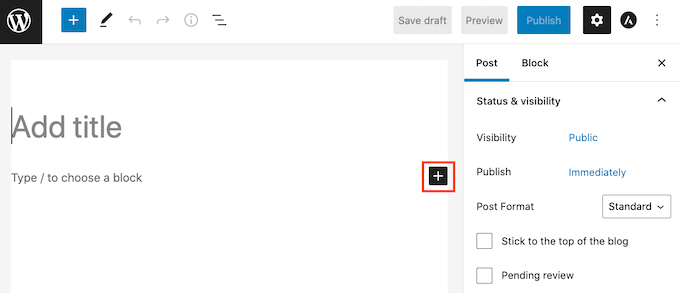
Następnie wpisz „WPForms”, aby znaleźć odpowiedni blok.
Po kliknięciu bloku WPForms, WordPress doda ten blok do Twojej strony lub wpisu.
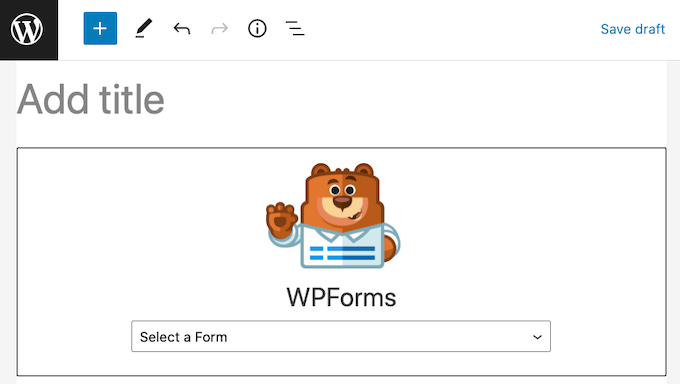
Następnie musisz otworzyć menu rozwijane i wybrać formularz, który utworzyłeś wcześniej.
Teraz zobaczysz podgląd swojej formy bezpośrednio w edytorze WordPress.
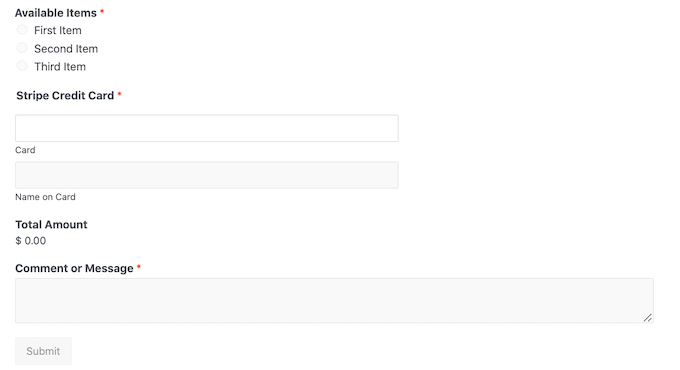
Jeśli jesteś zadowolony z wyglądu formularza, możesz kliknąć „Opublikuj” lub „Zaktualizuj”, aby wprowadzić zmiany na żywo.
Teraz możesz odwiedzić swoją stronę internetową, aby zobaczyć swój formularz płatności cyklicznych.
Po opublikowaniu dowolnego formularza warto monitorować jego statystyki, aby dowiedzieć się, co działa, a co nie. Więcej informacji można znaleźć w naszym kompletnym przewodniku po śledzeniu konwersji WordPress w prosty sposób.
Metoda 2. Akceptuj płatności cykliczne za pomocą MemberPress
💡Najlepsze dla: Tworzenia w pełni funkcjonalnych witryn członkowskich, gdzie potrzebujesz sprzedawać subskrypcje, aby chronić ekskluzywne treści, kursy online i funkcje społecznościowe.
Tworzysz witrynę członkowską i chcesz skonfigurować cykliczne płatności dla swoich subskrybentów?
W tym właśnie pomaga MemberPress.
MemberPress to najlepsza wtyczka członkowstwa WordPress na rynku. Możesz użyć tej wtyczki do sprzedaży subskrypcji, kursów online i członkostw grupowych dla zespołów korporacyjnych.
Pozwala również na tworzenie poziomów członkostwa, pobieranie płatności, ograniczanie dostępu w oparciu o poziomy członkostwa i wiele więcej.
W WPBeginner używamy jej do tworzenia i zarządzania naszą stroną internetową z filmami i uzyskaliśmy świetne wyniki. Szczegóły znajdziesz w naszej recenzji MemberPress.
Krok 1: Zainstaluj MemberPress i skonfiguruj płatności
Najpierw musisz utworzyć witrynę członkowską. Możesz skorzystać z naszego przewodnika krok po kroku dotyczącego tworzenia witryny członkowskiej WordPress, aby zacząć.
Po utworzeniu strony członkowskiej potrzebujesz sposobu na zbieranie płatności cyklicznych.
Aby skonfigurować opcje płatności, przejdź do MemberPress » Ustawienia. Następnie kliknij kartę „Płatność”.
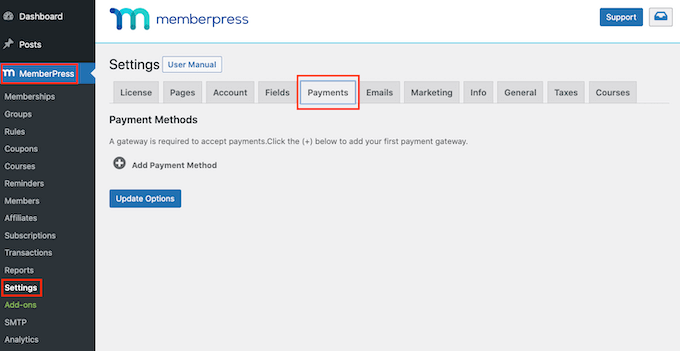
Aby skonfigurować płatności cykliczne, musisz dodać co najmniej jedną bramkę płatności.
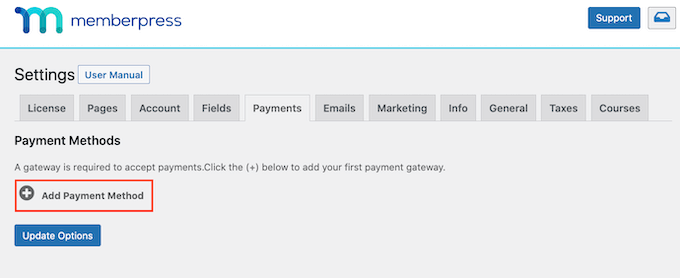
Aby dodać opcję płatności, kliknij przycisk „Dodaj metodę płatności”.
Możesz teraz wpisać nazwę tej bramki płatności w polu „Nazwa”.
Następnie otwórz menu rozwijane „Bramka” i wybierz „Stripe (zalecane)” jako bramkę płatności.
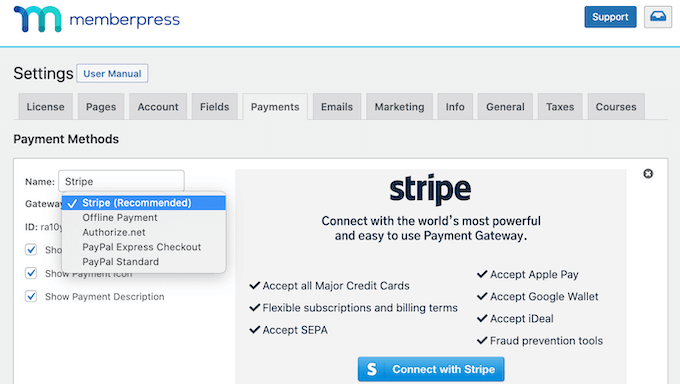
MemberPress pokaże teraz kilka nowych opcji, których możesz użyć do skonfigurowania Stripe.
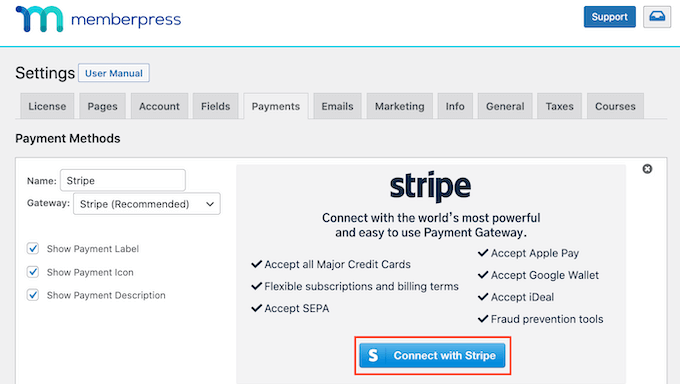
Aby rozpocząć, kliknij przycisk „Connect with Stripe”.
Zostaniesz teraz poproszony o zalogowanie się do swojego konta MemberPress.
Po wpisaniu nazwy użytkownika i hasła kliknij przycisk „Wyślij”.
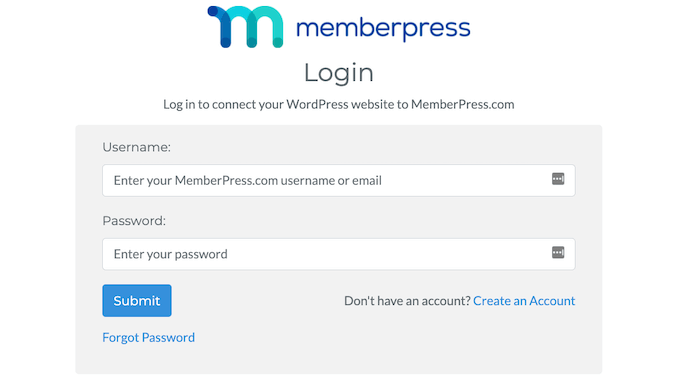
Krok 2: Połącz MemberPress i Stripe
Po zalogowaniu się na konto MemberPress jesteś gotowy do połączenia MemberPress ze Stripe.
Jeśli nie masz jeszcze konta Stripe, nie martw się. MemberPress przeprowadzi Cię krok po kroku przez proces tworzenia konta.
Na następnym ekranie MemberPress poprosi o adres e-mail.
Jeśli masz już konto Stripe, ważne jest, aby wpisać adres e-mail powiązany z Twoim kontem.
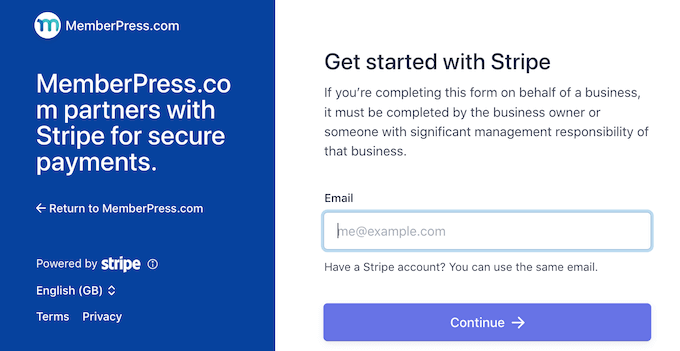
Nie masz konta Stripe? W takim razie możesz po prostu wpisać adres e-mail, którego chcesz użyć dla swojego nowego konta Stripe.
Po wykonaniu tej czynności kliknij przycisk „Kontynuuj”.
MemberPress sprawdzi teraz, czy do Twojego adresu e-mail jest podłączone konto Stripe.
Jeśli znajdzie konto, MemberPress poprosi o hasło do Stripe. Możesz wpisać je w polu ‘Password’ (Hasło), a następnie kliknąć ‘Continue’ (Kontynuuj).
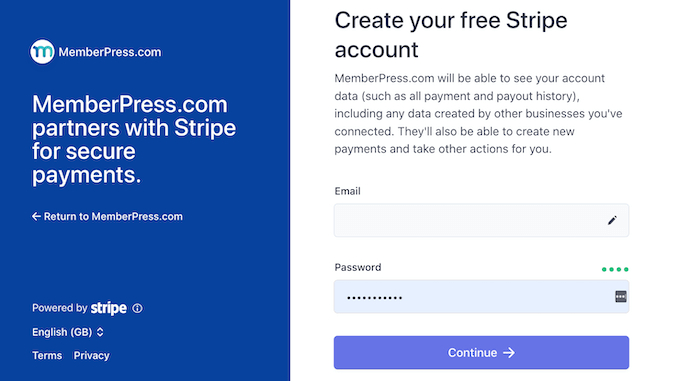
Jeśli MemberPress nie znajdzie konta Stripe dla Twojego adresu e-mail, kreator konfiguracji pomoże Ci je utworzyć.
Po zakończeniu kreatora konfiguracji zostaniesz przekierowany do swojego panelu WordPress.
Krok 3: Utwórz cykliczne członkostwo
Następnie musisz utworzyć co najmniej jedno członkostwo, które będzie pobierać cykliczne płatności.
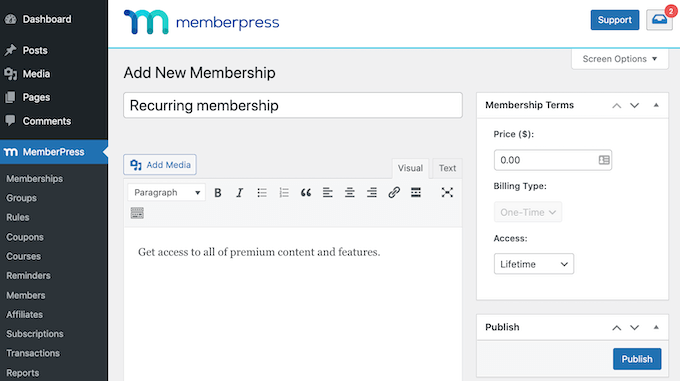
W panelu administracyjnym WordPress przejdź do MemberPress » Członkostwa. Następnie możesz kliknąć przycisk „Dodaj nowe”.
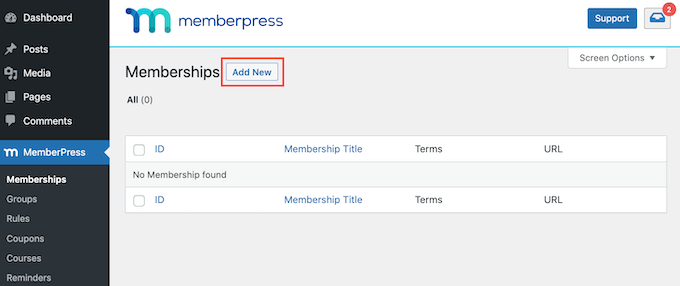
Następnie będziesz musiał wpisać nazwę dla tego poziomu członkostwa w polu „Dodaj tytuł”.
Ten ekran zawiera również edytor tekstu, w którym można dodawać obrazy i tekst.
Cała ta zawartość zostanie wyświetlona na Twojej stronie WordPress, więc jest to Twoja szansa na promocję poziomu członkostwa. Na przykład możesz chcieć opowiedzieć o ekskluzywnej zawartości i funkcjach, do których członkowie uzyskają dostęp.
Krok 4: Ustaw warunki rozliczeń
Po wykonaniu tej czynności znajdziesz sekcję „Membership Terms” po prawej stronie ekranu.
Tutaj wprowadzisz wszystkie szczegóły płatności dla tej subskrypcji cyklicznego członkostwa.
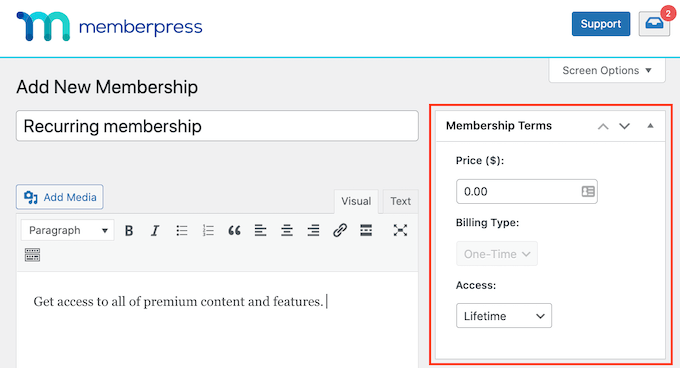
Aby rozpocząć, wpisz, ile będzie kosztować to członkostwo w polu „Price”.
Następnie możesz otworzyć menu rozwijane „Billing Type” i wybrać „Recurring”.
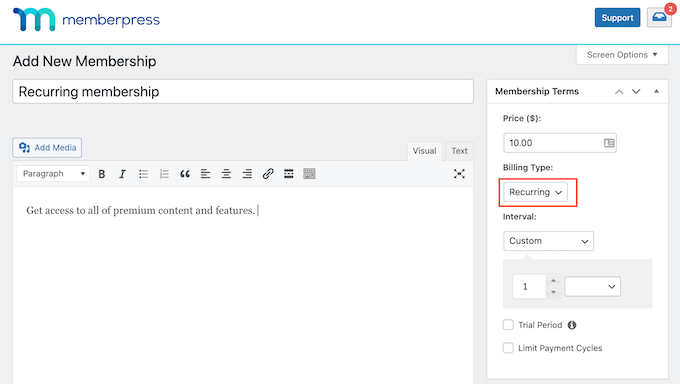
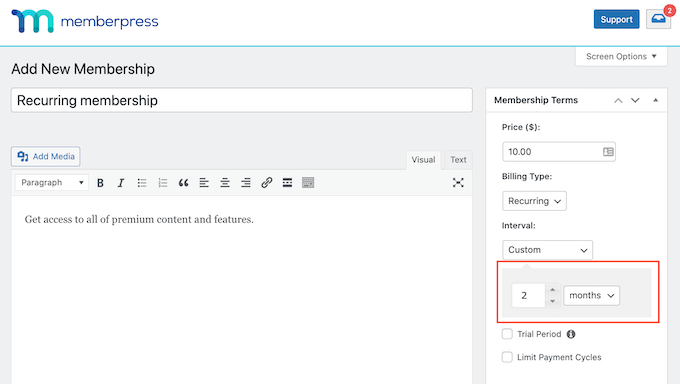
Następnie musisz ustawić interwał rozliczeniowy dla tej płatności cyklicznej. Jest to częstotliwość, z jaką będą pobierane opłaty od Twoich członków.
Aby zobaczyć swoje opcje, otwórz menu rozwijane „Interwał”. Teraz po prostu kliknij, aby wybrać opcję z tej listy, taką jak miesięczny lub roczny interwał rozliczeniowy.
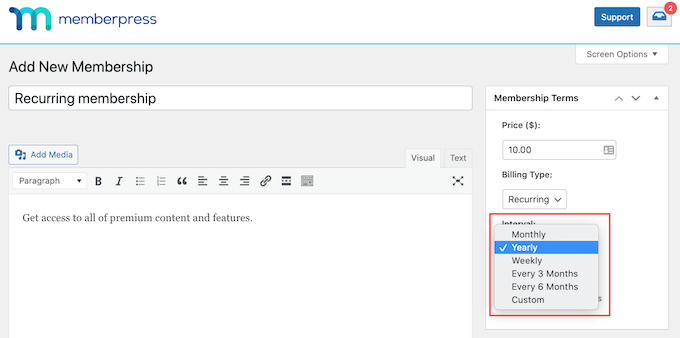
Chcesz użyć innego interwału? Wystarczy wybrać „Niestandardowy”.
WordPress doda teraz pewne kontrolki, których możesz użyć do utworzenia niestandardowego interwału.
Krok 5: Dodaj bezpłatny okres próbny (opcjonalnie)
Wiele witryn członkowskich oferuje bezpłatny okres próbny. Daje to potencjalnym nowym klientom szansę na zapoznanie się z zawartością i funkcjami, które uzyskają, kupując członkostwo.
Jeśli zdecydujesz się zaoferować bezpłatny okres próbny, zaznacz pole „Okres próbny”.
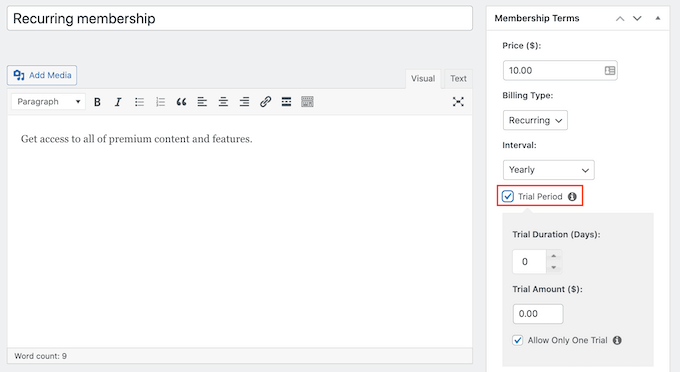
Ustawienia „Okres próbny (dni)” pozwalają teraz określić długość tego okresu próbnego.
Po prostu kliknij strzałki, aby wydłużyć lub skrócić swój bezpłatny okres próbny.
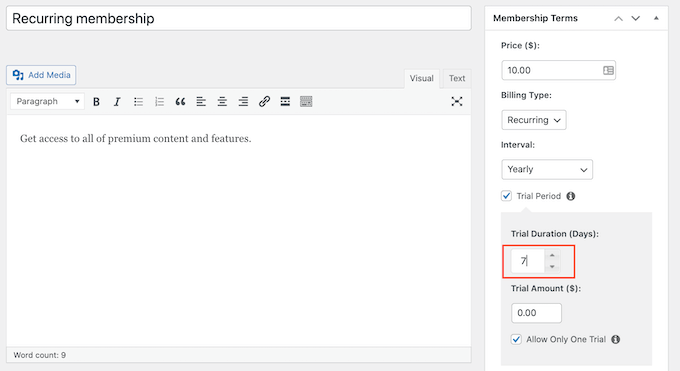
Domyślnie MemberPress oferuje tylko jedną darmową wersję próbną dla każdego klienta.
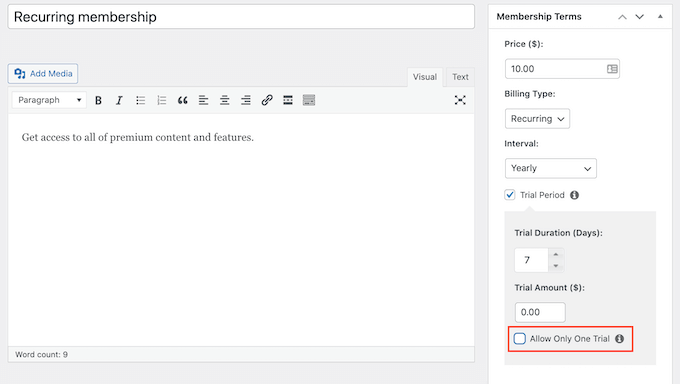
Jeśli członek anuluje subskrypcję, a następnie spróbuje ponownie się zasubskrybować, nie otrzyma drugiego bezpłatnego okresu próbnego.
Inną opcją jest usunięcie tego ograniczenia i zaoferowanie nieograniczonych bezpłatnych okresów próbnych każdemu klientowi. Aby to zrobić, odznacz pole „Zezwalaj tylko na jeden okres próbny”.
Krok 6: Skonfiguruj opcje i opublikuj
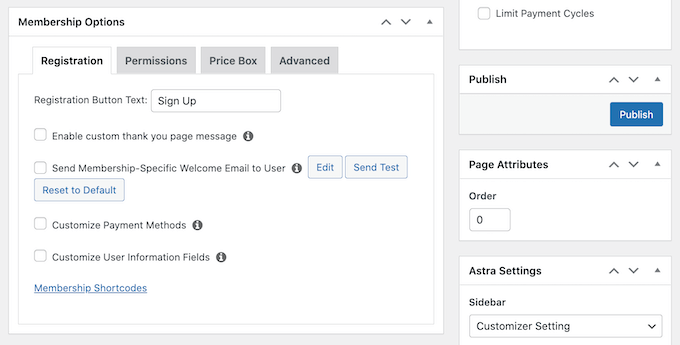
Następnie możesz przewinąć w dół i wprowadzić opcje członkostwa w polu meta poniżej edytora posta.
Tutaj możesz zmienić tekst, który WordPress wyświetla na przycisku rejestracji członków i dostosować e-maile wysyłane do członków.
Chcesz mieć pewność, że wszystkie wiadomości e-mail wysyłane z Twojej witryny członkowskiej trafią do skrzynki odbiorczej członka, a nie do folderu spamu.
Najlepszym sposobem na to jest skorzystanie z dostawcy usług SMTP, aby poprawić dostarczalność wiadomości e-mail. Więcej informacji można znaleźć w naszym przewodniku jak naprawić problem z brakiem wysyłania wiadomości e-mail przez WordPress.
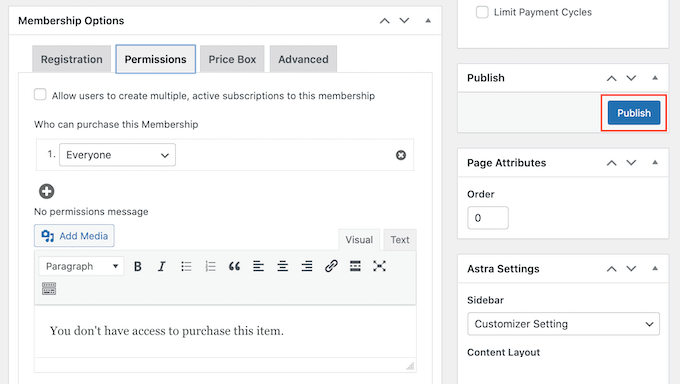
Gdy będziesz zadowolony z konfiguracji tego poziomu członkostwa, możesz go opublikować.
Po prostu kliknij przycisk ‘Publish’ (Opublikuj). Osoby odwiedzające Twoją stronę internetową mogą teraz zarejestrować się na cykliczne członkostwo.
Aby zobaczyć, jak będzie wyglądać Twoja nowa rejestracja członkowska dla osób odwiedzających Twoją witrynę, po prostu przejdź do MemberPress » Członkostwa.
Na tym ekranie zobaczysz poziom członkostwa, który właśnie utworzyłeś.
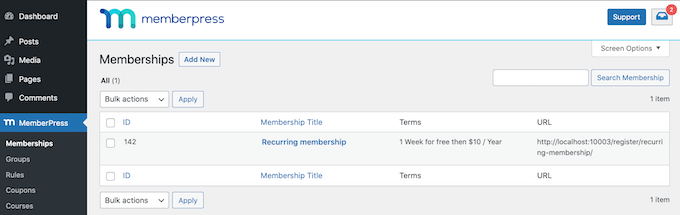
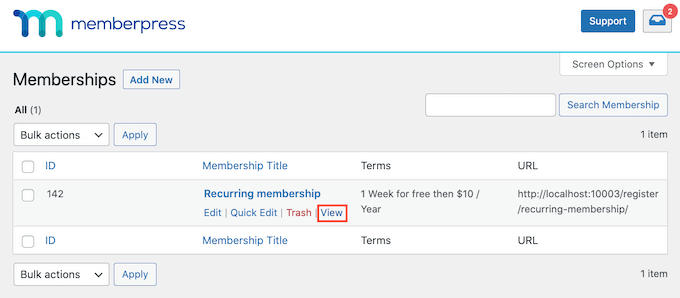
Teraz możesz najechać kursorem myszy na ten poziom członkostwa.
Następnie po prostu kliknij link ‘View’ (Zobacz).
WordPress wyświetli teraz Twój formularz rejestracji członkostwa w nowej karcie.
💡 Wskazówka eksperta: Chcesz zaoferować odwiedzającym wybór cyklicznych członkostw? Po prostu wykonaj ten sam proces, aby utworzyć więcej poziomów członkostwa.
Po utworzeniu cyklicznego członkostwa możesz zachęcić odwiedzających do zostania członkami. Aby uzyskać więcej zapisów, możesz zaoferować dodatki, takie jak wyjątkowe prezenty i konkursy, biuletyn e-mailowy tylko dla członków lub dodatkowe odcinki z Twojego podcastu.
Metoda 3. Akceptuj płatności cykliczne za pomocą WP Simple Pay
💡Najlepsze dla: Użytkowników, którzy chcą tworzyć proste, dedykowane formularze płatności dla powtarzających się subskrypcji za pomocą Stripe, bez potrzeby skomplikowanego koszyka zakupowego lub funkcji członkostwa.
Inną metodą akceptowania płatności cyklicznych na Twojej stronie WordPress jest WP Simple Pay.
WP Simple Pay to najlepsza wtyczka płatności Stripe dla WordPress na rynku. Jak widać na poniższym obrazku, możesz użyć WP Simple Pay do utworzenia prostego formularza cyklicznych płatności. Nie musisz nawet instalować wtyczki e-commerce ani członkowskiej.
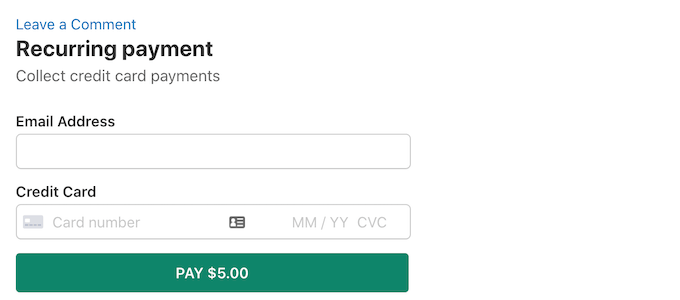
Podczas testów stwierdziliśmy, że wtyczka jest przyjazna dla początkujących i łatwa w nawigacji. Aby dowiedzieć się więcej, zapoznaj się z naszą pełną recenzją WP Simple Pay.
Krok 1: Zainstaluj WP Simple Pay i połącz Stripe
Najpierw musisz zainstalować i aktywować wtyczkę WP Simple Pay. Jeśli potrzebujesz pomocy, zapoznaj się z naszym przewodnikiem jak zainstalować wtyczkę WordPress.
Uwaga: Aby akceptować płatności cykliczne za pomocą WP Simple Pay, będziesz potrzebować wersji Pro. Darmowa wtyczka jest przeznaczona do płatności jednorazowych, a aktualizacja odblokowuje możliwość tworzenia subskrypcji wraz z innymi zaawansowanymi funkcjami.
Po aktywacji na ekranie pojawi się kreator konfiguracji. Tutaj kliknij przycisk „Rozpocznij”.

W następnym kroku będziesz musiał wprowadzić klucz licencyjny swojego wtyczki.
Te informacje możesz uzyskać ze swojego konta na stronie WP Simple Pay.

Następnie musisz połączyć swoją wtyczkę ze Stripe, aby łatwo akceptować płatności online.
Pamiętaj, że ponieważ WP Simple Pay jest wtyczką Stripe, nie będzie działać na Twojej stronie internetowej, dopóki nie połączysz jej z nowym lub istniejącym kontem Stripe.
Aby rozpocząć, kliknij przycisk „Połącz ze Stripe”.

Szczegółowe instrukcje znajdziesz w naszym poradniku jak akceptować płatności Stripe w WordPress.
Po pomyślnym połączeniu kreator konfiguracji poprosi Cię o skonfigurowanie wiadomości e-mail.
W tym momencie możesz włączyć opcje otrzymywania powiadomień e-mail o potwierdzeniach płatności, nadchodzących fakturach i powiadomieniach o płatnościach.
Musisz również podać adres e-mail, na który chcesz, aby wtyczka wysyłała te wiadomości. Następnie kliknij przycisk „Zapisz i kontynuuj”.

Teraz możesz dokończyć pozostałe kroki kreatora konfiguracji zgodnie ze swoimi preferencjami.
Krok 2: Utwórz formularz płatności
Następnie przejdź do strony WP Simple Pay » Formularze płatności w panelu WordPress i kliknij przycisk „Utwórz swój formularz płatności”.

Spowoduje to przejście do strony „Wybierz szablon”, gdzie zobaczysz listę gotowych szablonów oferowanych przez WP Simple Pay.
Stąd znajdź szablon „Formularz płatności” i kliknij przycisk „Użyj szablonu” pod nim.
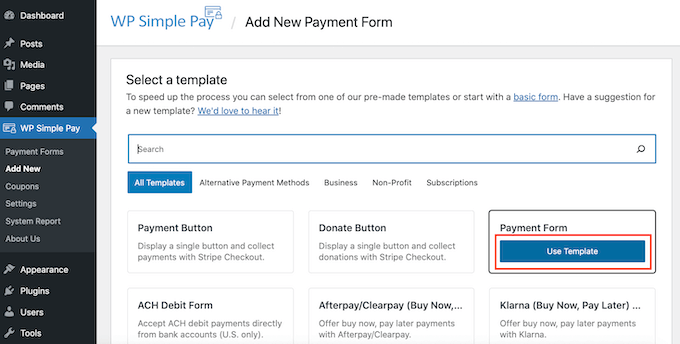
Ten szablon otworzy się teraz w edytorze WP Simple Pay, gotowy do dostosowania.
Na początek wpisz nazwę tej formy płatności w polu „Tytuł”. Odwiedzający Twoją witrynę nie zobaczą tej nazwy, ponieważ jest ona przeznaczona tylko do Twojej wiadomości.
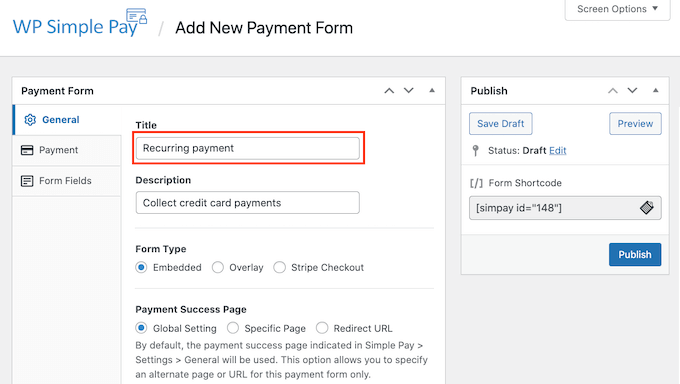
Krok 3: Ustaw cenę cyklicznej subskrypcji
Po wykonaniu tej czynności kliknij zakładkę „Płatność” w menu po lewej stronie.
Domyślnie WP Simple Pay utworzy ten formularz w trybie testowym. W tym trybie WP Simple Pay nie będzie faktycznie przetwarzać żadnych płatności po przesłaniu formularza.
Po zakończeniu testowania, aby upewnić się, że Twój formularz może zbierać i przetwarzać płatności, kliknij przycisk „Tryb na żywo”.
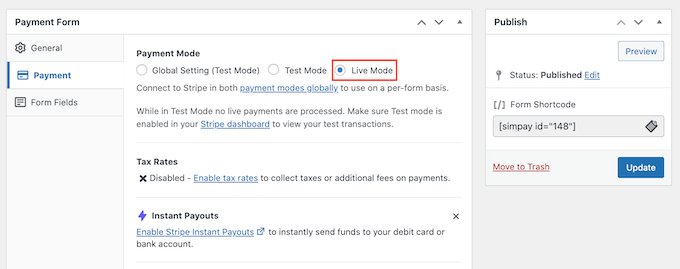
Następnie przewiń do sekcji Opcje cenowe.
Tutaj wystarczy kliknąć przycisk „Dodaj cenę”.
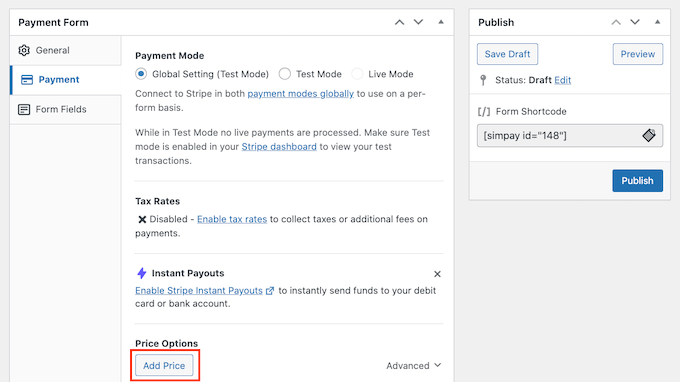
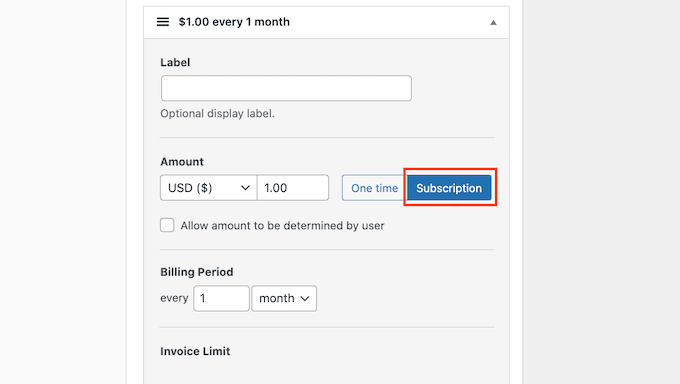
Dodaje to nową sekcję „Kwota”.
Domyślne ustawienie to „USD ($) 1.00”, co oznacza płatność jednorazową. Ponieważ tworzymy formularz płatności cyklicznych, kliknij przycisk „Subscription” (Subskrypcja).
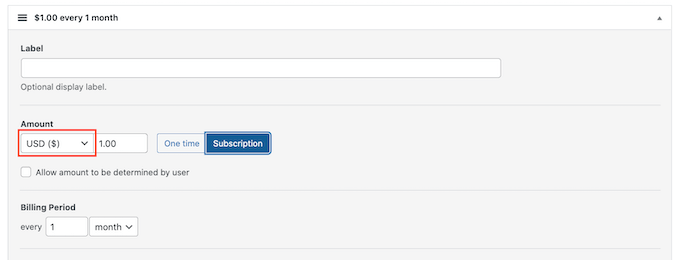
WP Simple Pay domyślnie pobiera płatności w dolarach amerykańskich.
Jeśli chcesz otrzymywać płatności w innej walucie, po prostu kliknij pole „USD ($)”. Teraz możesz wybrać nową walutę z menu rozwijanego.
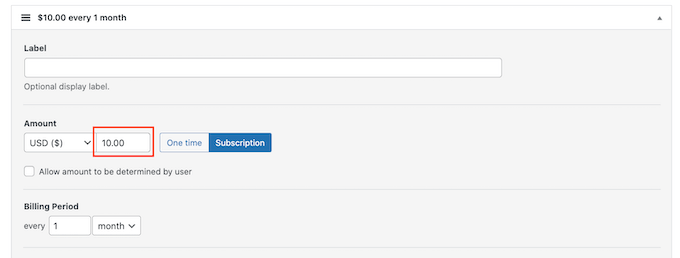
W polu „Kwota” wpisz, ile będzie kosztował ten cykliczny produkt lub usługa.
Jest to kwota, która zostanie naliczona Twoim klientom w każdym okresie rozliczeniowym.
Następnie przejdź do sekcji „Okres rozliczeniowy”. Tutaj możesz określić, jak często WP Simple Pay będzie pobierać tę kwotę od Twoich klientów.
Na przykład możesz pobierać od swoich klientów 10 USD miesięcznie lub 100 USD raz w roku.
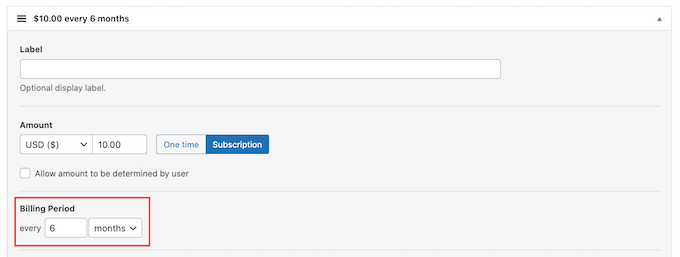
Bezpłatne okresy próbne mogą być mądrą ofertą, aby zachęcić odwiedzających do wypróbowania Twoich produktów lub usług. Jeśli chcesz zaoferować bezpłatny okres próbny, przewiń do sekcji „Bezpłatny okres próbny”.
Teraz możesz wpisać, ile dni będzie trwał Twój bezpłatny okres próbny.
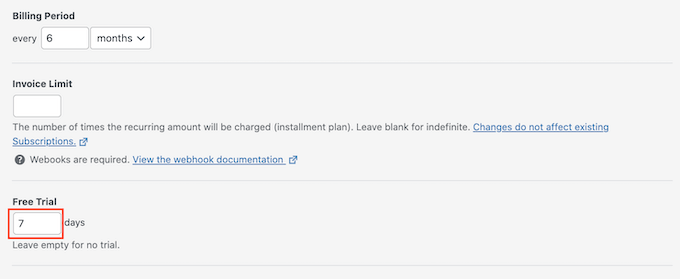
Jeśli nie chcesz oferować bezpłatnego okresu próbnego, po prostu pozostaw to pole puste.
Czasami możesz chcieć pobrać od nowych subskrybentów jednorazową opłatę instalacyjną. Jeśli tak jest, możesz wpisać to obciążenie w polu „Opłata instalacyjna”.
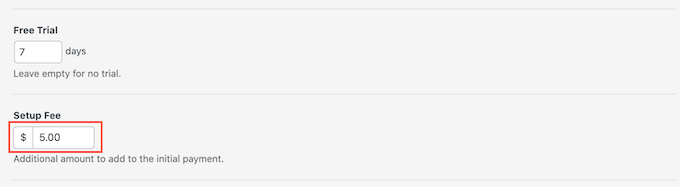
Krok 4: Dostosuj pola
Następnie przewiń w dół do sekcji „Payment Methods” (Metody płatności), gdzie zobaczysz, że opcja „Card” (Karta) jest już zaznaczona.
Możesz jednak oferować również inne metody płatności, takie jak Bancontact, Klarna, AliPay i inne.

Gdy będziesz zadowolony z ustawień, nadszedł czas, aby zbudować formularz płatności cyklicznych.
Po prostu kliknij zakładkę „Pola formularza”, aby uruchomić kreator formularzy WP Simple Pay.
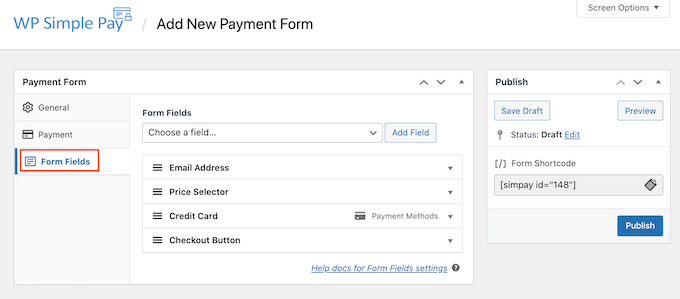
Możesz teraz dostosować dowolne z domyślnych pól formularza.
Aby edytować pole, po prostu w nie kliknij. Ta sekcja rozwinie się teraz, pokazując wszystkie ustawienia, które możesz dostosować, takie jak zmiana etykiety pola lub dodanie tekstu zastępczego.
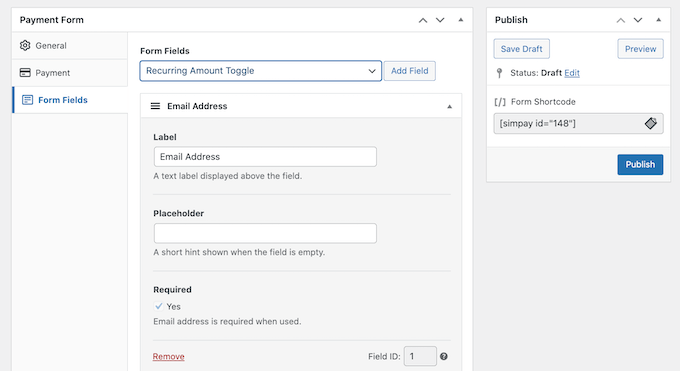
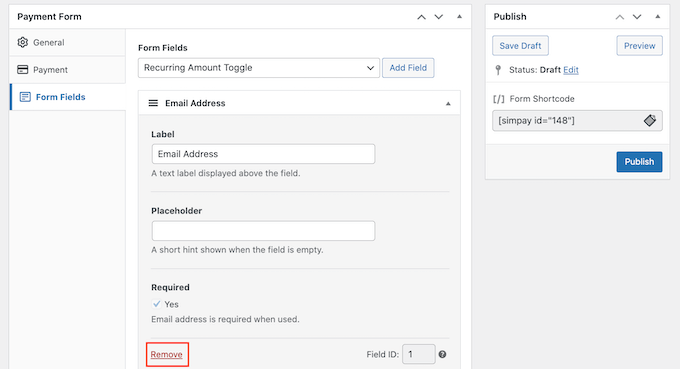
Możesz również usunąć pola z formularza płatności cyklicznych.
Aby usunąć pole, po prostu kliknij link „Usuń”.
Możesz również dodać więcej pól do swojego formularza płatności cyklicznych, klikając menu rozwijane „Pola formularza”. Na przykład możesz poprosić o adres wysyłki klienta lub numer telefonu.
Następnie po prostu wybierz pole z menu rozwijanego.
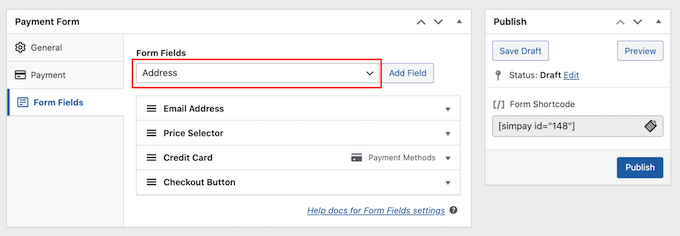
Po wybraniu pola kliknij przycisk „Dodaj pole”. WordPress doda teraz to pole do Twojego formularza płatności cyklicznych.
Na koniec możesz zmienić pola zamówienia, które pojawiają się w Twoim formularzu, korzystając z funkcji przeciągnij i upuść.
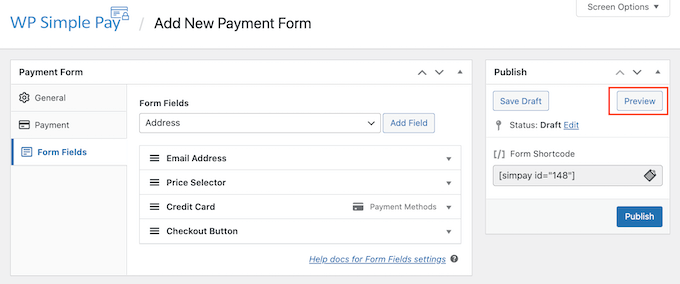
Podczas dostosowywania swojej formy możesz sprawdzić, jak będzie ona wyglądać dla odwiedzających. Aby to zrobić, kliknij przycisk „Podgląd” w prawym górnym rogu.
Krok 5: Opublikuj swój formularz
Gdy będziesz zadowolony z wyglądu formularza, kliknij „Opublikuj”.
Teraz możesz dodać ten formularz do swojej witryny, kopiując „Form Shortcode”.
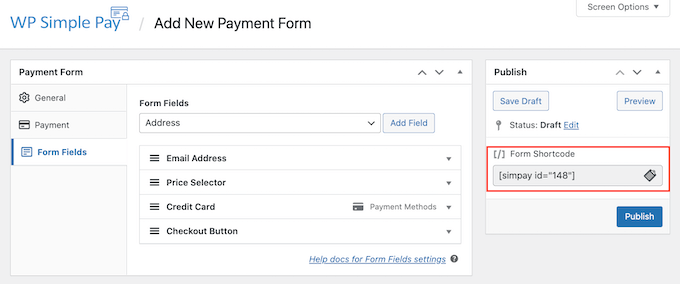
Teraz wystarczy wkleić ten krótki kod do dowolnej strony, wpisu lub widżetu, w którym chcesz wyświetlić formularz płatności cyklicznych.
Aby uzyskać więcej informacji na temat umieszczania shortcode, możesz zapoznać się z naszym przewodnikiem na temat jak dodać shortcode w WordPressie.
Metoda 4. Akceptuj płatności cykliczne za pomocą WooCommerce
💡Najlepsze dla: Istniejących sklepów internetowych, które chcą dodać produkty subskrypcyjne, lub dla każdego, kto potrzebuje w pełni funkcjonalnego sklepu eCommerce z rozliczeniami cyklicznymi.
WooCommerce to jedna z największych platform e-commerce na świecie. Jest to jeden z najlepszych wtyczek e-commerce dla WordPress, ponieważ jest opłacalny i łatwy w zarządzaniu, a można go używać do sprzedaży towarów fizycznych, usług i subskrypcji.
Krok 1: Skonfiguruj WooCommerce i hosting
Jeśli nie masz strony internetowej, musisz kupić nazwę domeny, certyfikat SSL i konto hostingowe WooCommerce. Zalecamy korzystanie z Bluehost.
Pełny opis znajdziesz w naszym przewodniku jak założyć sklep internetowy. Jeśli już masz witrynę, po prostu zainstaluj i aktywuj wtyczkę WooCommerce.
Krok 2: Zainstaluj bramkę WooCommerce Stripe
Zanim będziesz mógł skonfigurować płatności cykliczne w WooCommerce, musisz dodać co najmniej jedną bramkę płatności.
Istnieje wiele bramek płatności WooCommerce, których możesz użyć, ale Stripe jest najlepszym rozwiązaniem płatniczym.
Domyślnie WooCommerce nie oferuje Stripe jako opcji płatności. Możesz jednak akceptować płatności cykliczne za pomocą Stripe, instalując WooCommerce Stripe Payment Gateway.
Najpierw musisz pobrać, zainstalować i aktywować WooCommerce Stripe Payment Gateway. Jeśli potrzebujesz pomocy, zapoznaj się z naszym przewodnikiem jak zainstalować wtyczkę WordPress.
Po aktywacji tego wtyczki przejdź do WooCommerce » Settings. Następnie kliknij, aby wybrać zakładkę „Payments”.
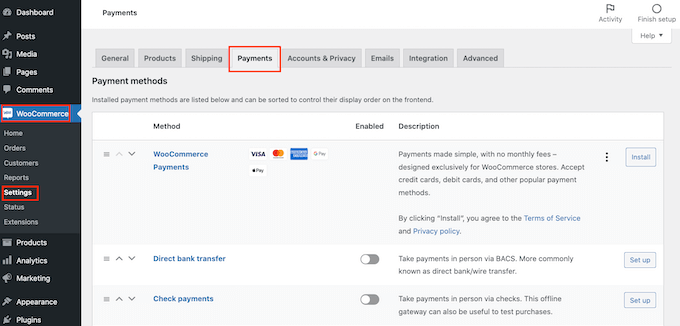
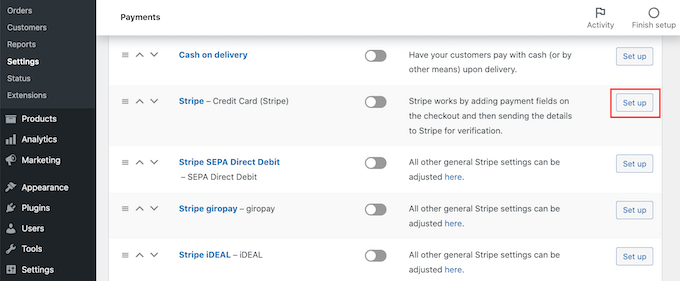
Teraz przewiń do opcji „Stripe – Karta kredytowa”.
Tutaj kliknij przycisk „Skonfiguruj”.
Krok 3: Wprowadź klucze API Stripe
Uruchomi to kreatora konfiguracji, który pokaże Ci, jak połączyć WooCommerce ze Stripe.
Na następnym ekranie kliknij przycisk „Enter account keys”.
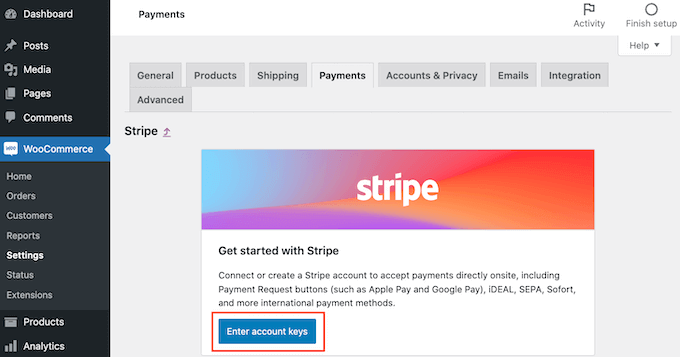
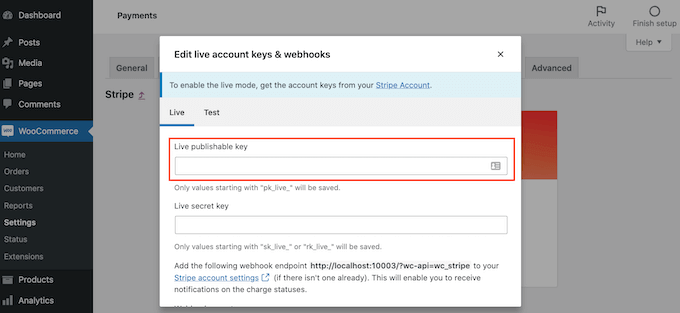
WooCommerce poprosi teraz o klucze konta Stripe. Aby uzyskać te informacje, zaloguj się do swojego panelu Stripe w nowej karcie.
W panelu administracyjnym Stripe wybierz „Klucze API” z menu po lewej stronie.
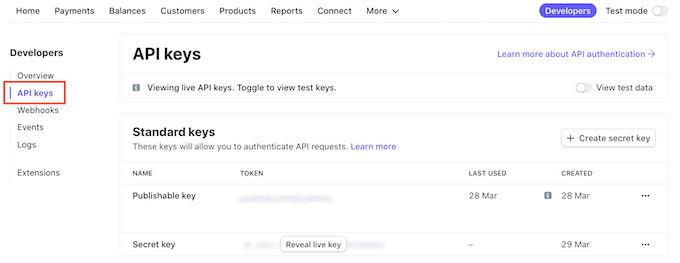
Możesz teraz skopiować „Klucz publikowalny”.
Następnie wróć do swojego panelu WordPress i wklej ten klucz w pole „Klucz publikowalny na żywo”.
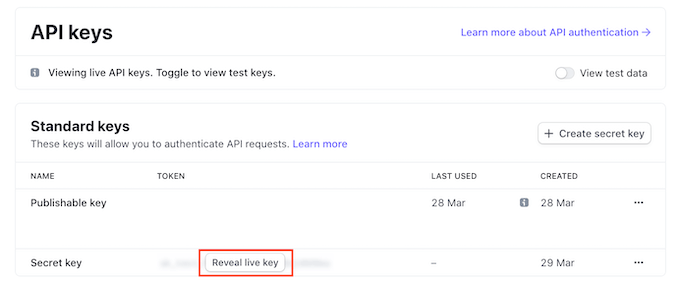
Po zakończeniu przełącz się z powrotem do swojego panelu Stripe i kliknij przycisk „Ujawnij klucz na żywo”.
To pokaże Twój tajny klucz.
Możesz teraz wrócić do swojego panelu WordPress i wkleić ten klucz w pole „Klucz tajny na żywo”.
Następnie kliknij link „Testuj połączenie”.
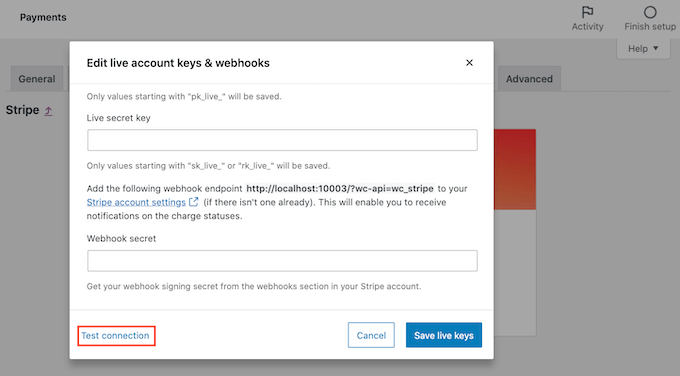
Po kilku chwilach zobaczysz komunikat „Połączenie pomyślne”. Oznacza to, że WooCommerce jest teraz połączony z Twoim kontem Stripe.
Możesz teraz kliknąć przycisk „Zapisz klucze na żywo”.
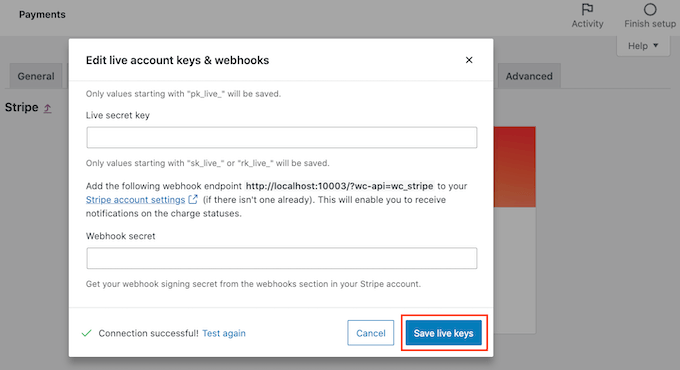
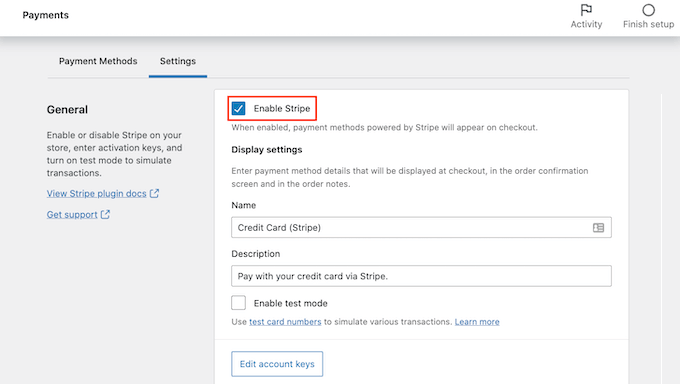
Spowoduje to przejście do ekranu ‘Settings’ (Ustawienia) Stripe.
Na tym ekranie zaznacz pole „Włącz Stripe”.
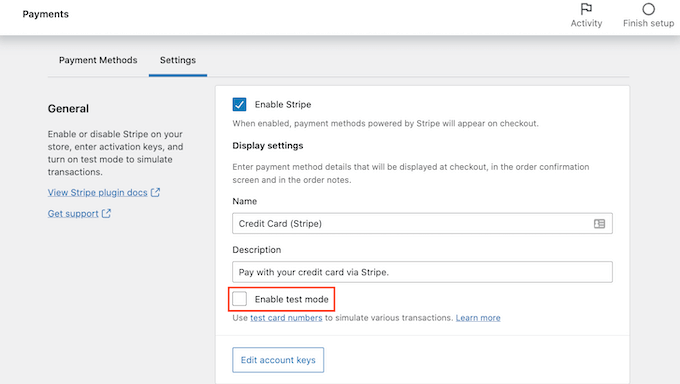
Będziesz także chciał odznaczyć pole „Włącz kod testowy”.
To wyłącza połączenie Stripe z trybu testowego, dzięki czemu możesz od razu zacząć przyjmować płatności od swoich klientów.
Następnie przewiń do samego dołu ekranu i kliknij przycisk „Zapisz zmiany”.
Krok 4: Zainstaluj rozszerzenie WooCommerce Subscriptions
Następnie musisz zainstalować i aktywować rozszerzenie WooCommerce Subscriptions. Możesz zainstalować to rozszerzenie tak samo jak każdą inną wtyczkę WordPress. Szczegółowe informacje znajdziesz w naszym przewodniku krok po kroku jak zainstalować wtyczkę WordPress.
WooCommerce Subscriptions to płatne rozszerzenie, które kosztuje 199 USD rocznie.
Po pobraniu i aktywowaniu rozszerzenia możesz dodać płatności cykliczne do dowolnego produktu WooCommerce.
Krok 5: Utwórz produkt subskrypcyjny
Zobaczmy, jak możesz utworzyć nowy produkt z płatnością cykliczną. W swoim panelu WordPress przejdź do Produkty » Dodaj nowy.
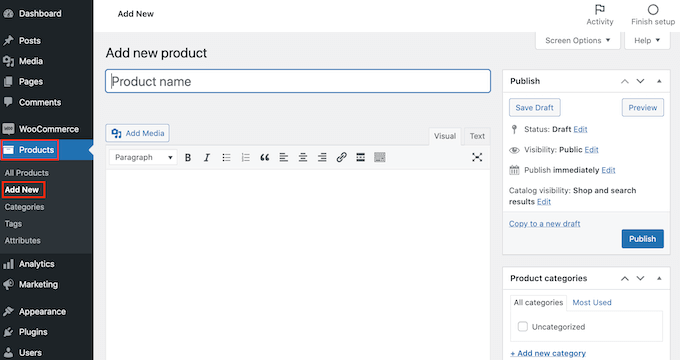
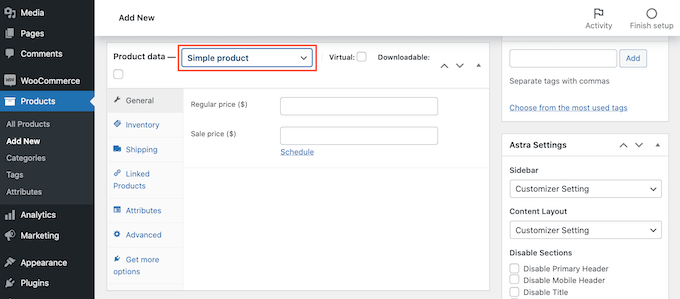
Następnie przewiń do pola „Dane produktu”.
Teraz możesz kliknąć, aby otworzyć menu rozwijane ‘Product Data’ (Dane produktu). W tym menu zobaczysz dwie nowe opcje: ‘Simple subscription’ (Prosta subskrypcja) i ‘Variable subscription’ (Zmienna subskrypcja).
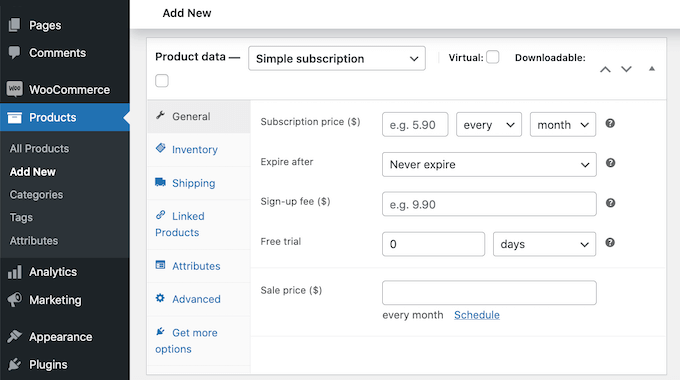
Jeśli wybierzesz „Prosta subskrypcja”, WordPress wyświetli pola, w których możesz ustawić cenę subskrypcji i interwał rozliczeniowy.
Możesz również wybrać okres wygaśnięcia i dodać opcjonalną opłatę za rejestrację.
Aby zachęcić ludzi do zakupu subskrypcji, możesz również zaoferować bezpłatny okres próbny.
Inną opcją jest wybranie „Subskrypcja zmienna” z menu rozwijanego. Te subskrypcje zmienne są podobne do produktów zmiennych WooCommerce.
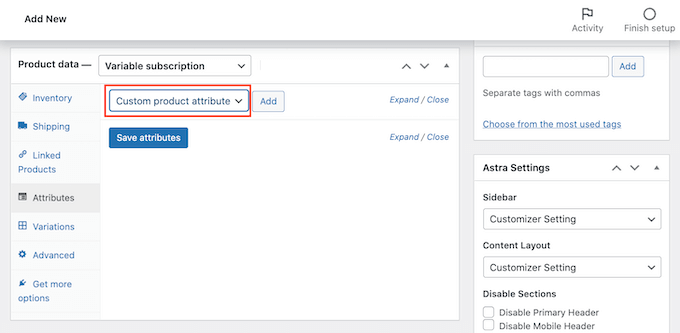
Jeśli wybierzesz „Subskrypcja zmienna”, będziesz musiał utworzyć warianty produktu. Aby to zrobić, kliknij zakładkę „Atrybuty”.
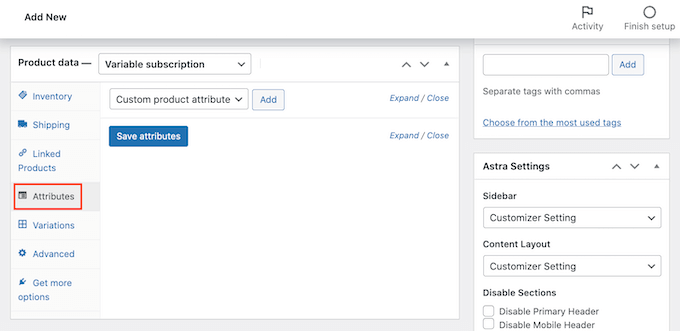
Jeśli utworzyłeś już jakieś atrybuty produktu, możesz kliknąć menu rozwijane „Niestandardowy atrybut produktu”.
Następnie możesz wybrać dowolny atrybut z menu rozwijanego.
Krok 6: Dodaj nowe atrybuty i warianty
Inną opcją jest utworzenie nowego atrybutu i dodanie go do subskrypcji zmiennej.
Aby utworzyć atrybut, kliknij przycisk „Dodaj”.
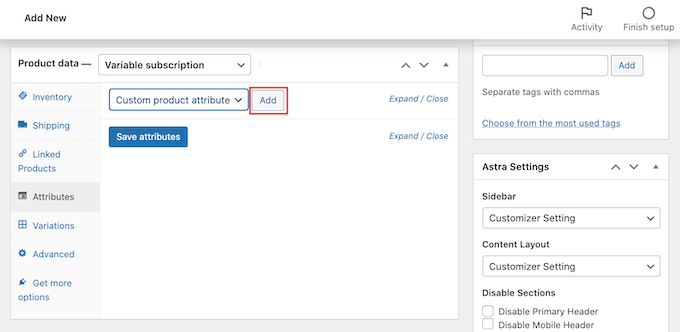
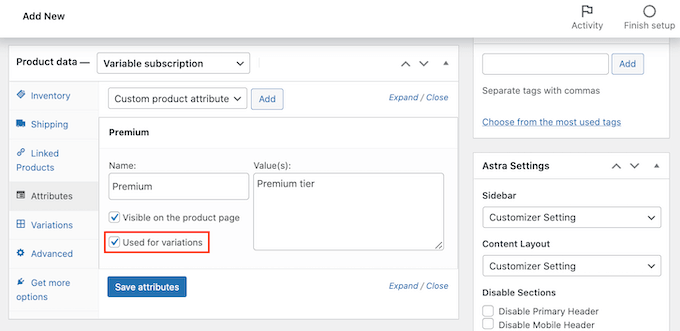
Zobaczysz teraz nową sekcję, w której możesz tworzyć atrybuty produktów.
Będziesz chciał dodać te atrybuty do wariantów swojego produktu. Mając to na uwadze, upewnij się, że zaznaczyłeś pole „Używane do wariantów”.
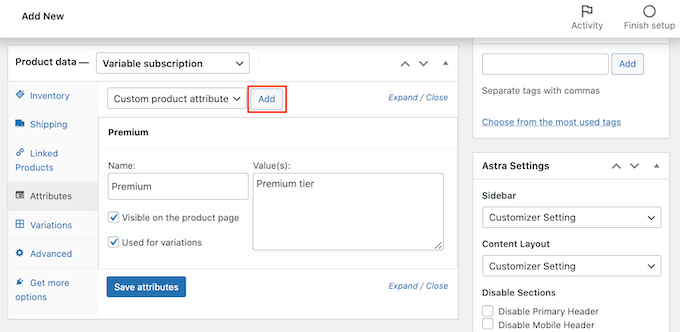
Po wprowadzeniu wszystkich informacji dla tej atrybutu, kliknij „Dodaj”.
Aby utworzyć więcej atrybutów, po prostu wykonaj ten sam proces opisany powyżej.
Gdy będziesz zadowolony z nowych atrybutów, kliknij „Zapisz atrybuty”.
Następnie kliknij zakładkę „Wariacje”, a następnie przycisk „Przejdź”.
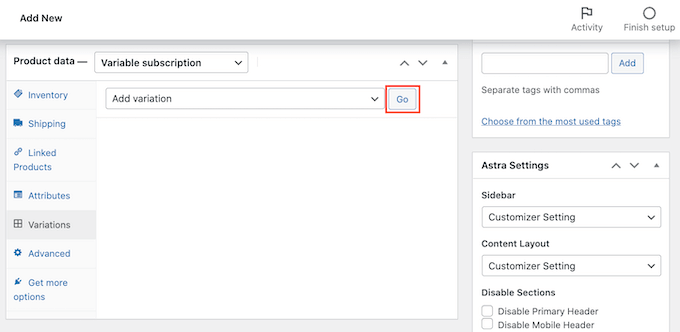
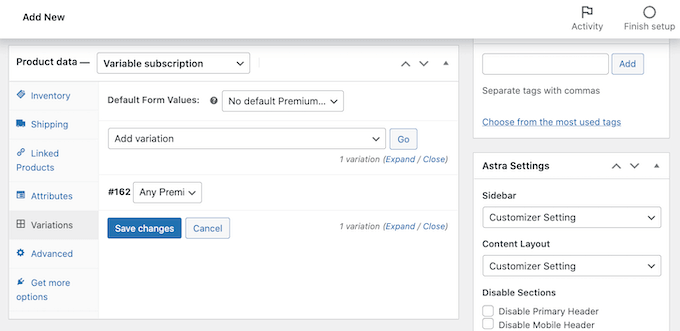
WooCommerce doda teraz nową sekcję.
Możesz użyć tych nowych ustawień do tworzenia wariantów subskrypcji przy użyciu atrybutów dodanych w poprzednim kroku.
Gdy będziesz zadowolony z ustawień produktu, kliknij przycisk „Opublikuj”.
Teraz możesz odwiedzić swoją witrynę, aby zobaczyć ten nowy produkt WooCommerce na żywo.
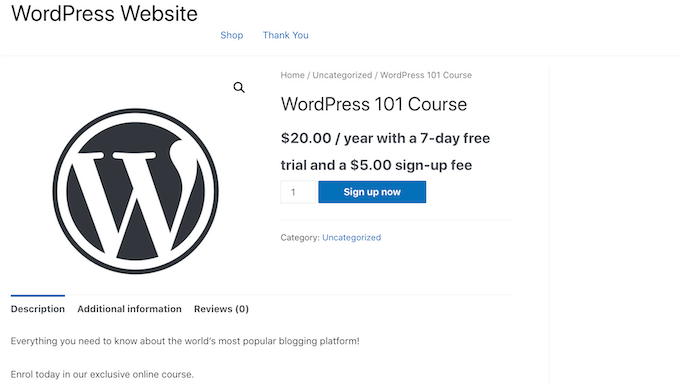
Po pomyślnym dodaniu płatności cyklicznych do Twojej witryny WooCommerce, będziesz chciał skierować ludzi na strony swoich produktów.
Możesz dowiedzieć się, jak to zrobić, w naszym przewodniku krok po kroku jak stworzyć wyskakujące okienko WooCommerce, aby zwiększyć sprzedaż lub zapoznać się z naszym wyborem najlepszych wtyczek WooCommerce dla Twojego sklepu.
Alternatywa: Chociaż możesz użyć domyślnego dodatku Stripe WooCommerce, tak jak pokazaliśmy w tym samouczku, zalecamy zamiast tego użycie bezpłatnej wtyczki Stripe Payment Gateway firmy FunnelKit.
Posiada dodatkowe funkcje, takie jak łatwy kreator konfiguracji, automatyczne webhooki, integracje z wtyczkami subskrypcyjnymi i wiele innych.
Jaka jest najlepsza wtyczka WordPress do płatności cyklicznych?
Najlepsza wtyczka do płatności cyklicznych WordPress zależy od celów i potrzeb Twojej firmy.
Prostym sposobem na akceptowanie płatności cyklicznych lub darowizn w formularzu jest WPForms.
Jeśli chcesz tworzyć dedykowane formularze płatności za pomocą Stripe bez pełnego koszyka, WP Simple Pay jest najlepszym rozwiązaniem.
Jeśli Twoim celem jest stworzenie pełnej witryny członkowskiej z chronioną zawartością i kursami online, polecamy MemberPress. Jest to najbardziej kompleksowe rozwiązanie do sprzedaży członkostwa opartego na subskrypcji.
Na koniec, dla tych, którzy mają istniejący sklep internetowy lub chcą sprzedawać mieszankę produktów fizycznych i subskrypcyjnych, WooCommerce z rozszerzeniem Subscriptions jest właściwym wyborem.
Często zadawane pytania dotyczące płatności cyklicznych w WordPress
Oto kilka pytań często zadawanych przez naszych czytelników na temat płatności cyklicznych w WordPress:
Co się stanie, jeśli cykliczna płatność nie powiedzie się?
Większość wtyczek płatniczych posiada automatyczny system obsługi nieudanych płatności. Jest to często nazywane zarządzaniem ponagleniami (dunning management). Powinieneś poszukać zakładki „Ponaglenia” (Dunning) lub „Odzyskiwanie” (Recovery) w ustawieniach swojej wtyczki, aby skonfigurować, ile razy system będzie ponawiał próbę obciążenia karty.
Czy mogę zaoferować darmowy okres próbny z płatnościami cyklicznymi?
Tak, możesz. Wszystkie zalecane rozwiązania w tym przewodniku, w tym MemberPress, WP Simple Pay i WooCommerce Subscriptions, mają wbudowane ustawienia oferujące bezpłatny okres próbny.
Pozwala to klientom wypróbować Twoją usługę przez określoną liczbę dni, zanim zostanie naliczona ich pierwsza płatność cykliczna.
Które bramki płatności obsługują płatności cykliczne?
Stripe to najpopularniejsza i najszerzej obsługiwana brama płatności dla płatności cyklicznych w WordPress. Bezproblemowo integruje się z prawie każdym pluginem.
PayPal obsługuje również subskrypcje, a inne bramki, takie jak Authorize.net, mogą być używane ze specyficznymi rozszerzeniami dla wtyczek, takich jak WooCommerce lub MemberPress.
Czy klienci mogą sami anulować swoje subskrypcje?
Tak, wszystkie wspomniane przez nas wtyczki zapewniają obszar konta klienta.
Stamtąd użytkownicy mogą łatwo przeglądać szczegóły swojej subskrypcji, aktualizować metody płatności i anulować cykliczne płatności bez konieczności kontaktowania się z Tobą w celu uzyskania pomocy.
Mamy nadzieję, że ten artykuł pomógł Ci dowiedzieć się, jak akceptować płatności cykliczne w WordPress. Możesz również zapoznać się z naszym przewodnikiem na temat przenoszenia opłat za przetwarzanie płatności na klientów lub naszym wyborem najlepszych pluginów PayPal dla WordPress.
Jeśli podobał Ci się ten artykuł, zasubskrybuj nasz kanał YouTube po samouczki wideo WordPress. Możesz nas również znaleźć na Twitterze i Facebooku.




Alnisa S.
Cześć,
dzięki za ten tutorial i jak zwykle Twoje artykuły nigdy nie zawodzą. Szukałem sposobu na dodanie płatności cyklicznych bez dodawania koszyka. To jest o wiele łatwiejsze. To jest strzał w dziesiątkę. Dziękuję bardzo
Wsparcie WPBeginner
Cieszę się, że nasz przewodnik okazał się pomocny!
Admin
Rao Abid
Super,
Dobra wiedza i świetny przewodnik po akceptowaniu płatności cyklicznych.
Kciuki w górę za ten tutorial.
Wsparcie WPBeginner
Glad you found our guide helpful
Admin