


Śledzenie wydajności poczty e-mail jest ważne dla zrozumienia, jak Twoi odbiorcy wchodzą w interakcję z Twoimi treściami, abyś mógł ulepszyć swoje działania marketingowe w zakresie poczty e-mail.
Konfigurując śledzenie wiadomości e-mail w WordPress, możesz monitorować takie wskaźniki, jak otwarcia, kliknięcia i inne dane dotyczące zaangażowania, aby optymalizować swoje kampanie i rozwijać biznes. Ponadto śledzenie to zapewnia, że wszystkie Twoje ważne wiadomości e-mail są dostarczane na czas i pomaga ponownie wysyłać wiadomości, które nie zostały dostarczone do odbiorców.
W WPBeginner wysyłamy e-maile z biuletynem do naszych czytelników, aby skierować ruch na naszą stronę. Monitorujemy również wskaźniki otwarć i kliknięć, aby zobaczyć, ilu użytkowników angażuje się w nasze treści i zidentyfikować sposoby na ulepszenie naszych strategii marketingu e-mailowego.
W tym artykule pokażemy Ci, jak łatwo skonfigurować śledzenie wiadomości e-mail w WordPress i uzyskać dostęp do cennych danych dotyczących wydajności Twoich wiadomości e-mail.
Uwaga: Ten artykuł dotyczy konkretnie wiadomości e-mail wysyłanych z Twojej witryny WordPress, takich jak potwierdzenia zamówień, e-maile z resetowaniem hasła, wiadomości zwrotne z formularzy kontaktowych i inne. Nie pomoże w przypadku e-maili marketingowych wysyłanych za pomocą usługi e-mail marketingu, ponieważ te już posiadają wbudowane śledzenie otwarć i kliknięć.
Dlaczego warto skonfigurować śledzenie e-maili w WordPress?
Śledząc e-maile swojej witryny WordPress, będziesz mógł zobaczyć, kto otwiera i klika Twoje e-maile. Ponadto możesz uzyskać szczegółowe raporty dotyczące dostarczalności poczty.
Pomaga to zapewnić, że wszystkie wiadomości e-mail z Twojej witryny docierają do użytkowników. Śledzenie wiadomości e-mail może pomóc w następujących zadaniach:
- Zobacz, które linki w Twoich e-mailach są klikane.
- Upewnij się, że ważne e-maile dotyczące witryny członkowskiej i kursów online są wysyłane.
- Sprawdź, czy wiadomości e-mail wysyłane przez określony wtyczkę są dostarczane.
- Zapewnij, że e-maile z zamówieniami i potwierdzeniami ze sklepu internetowego dotrą do Twoich użytkowników.
- Popraw dostarczalność informacji o rejestracji nowych użytkowników, e-maili z resetowaniem hasła, komentarzy, e-maili z aktualizacjami WordPress i nie tylko.
Niezależnie od tego, czy prowadzisz bloga, czy witrynę małej firmy, WordPress wysyła automatyczne powiadomienia e-mail do Twoich użytkowników. Dlatego musisz upewnić się, że wszystkie e-maile z Twojej witryny trafiają do skrzynek odbiorczych użytkowników, a nie do folderu spamu.
Najlepszym sposobem na to jest skorzystanie z dostawcy usług SMTP, aby poprawić dostarczalność wiadomości e-mail. Aby uzyskać więcej informacji, zapoznaj się z naszym przewodnikiem na temat naprawiania problemu z brakiem wysyłania wiadomości e-mail przez WordPress.
Mając to na uwadze, przyjrzyjmy się krok po kroku, jak skonfigurować śledzenie e-mail w WordPress.
Jak skonfigurować śledzenie e-maili w WordPress
Najprostszym sposobem na skonfigurowanie śledzenia wiadomości e-mail w WordPress jest użycie WP Mail SMTP. Jest to najlepszy wtyczka SMTP na rynku i jest używany przez ponad 3 miliony witryn.
Pozwala łatwo wysyłać wszystkie e-maile z WordPress za pomocą serwera SMTP i poprawia dostarczalność e-maili.

Ponadto wtyczka pozwala śledzić wskaźniki otwarć i kliknięć, identyfikować problemy z dostarczaniem, włączać logowanie wiadomości e-mail i generować raporty pokazujące statystyki dostarczalności.
Krok 1: Zainstaluj i skonfiguruj WP Mail SMTP
Najpierw musisz zainstalować i aktywować wtyczkę WP Mail SMTP. Szczegółowe informacje znajdziesz w naszym przewodniku dla początkujących na temat instalowania wtyczki WordPress.
Uwaga: Wtyczka posiada darmową wersję. Jednak do odblokowania śledzenia i logowania wiadomości e-mail potrzebny jest plan Pro.
Po aktywacji przejdź do strony WP Mail SMTP » Ustawienia z poziomu panelu WordPress, aby wprowadzić klucz licencyjny. Następnie kliknij przycisk „Zweryfikuj klucz”.
Te informacje można uzyskać z konta na stronie internetowej WP Mail SMTP.

Po wykonaniu tej czynności przewiń w dół do sekcji „Mailer”, aby wybrać dostawcę usług SMTP do połączenia z wtyczką.
Ta usługa będzie współpracować z WP Mail SMTP, aby zapewnić dostarczalność wiadomości e-mail.
Istnieją łatwe opcje konfiguracji dla najpopularniejszych dostawców, w tym SendLayer (zalecany), SMTP.com, Brevo, Gmail, Outlook, SendGrid, Amazon SES i inne.
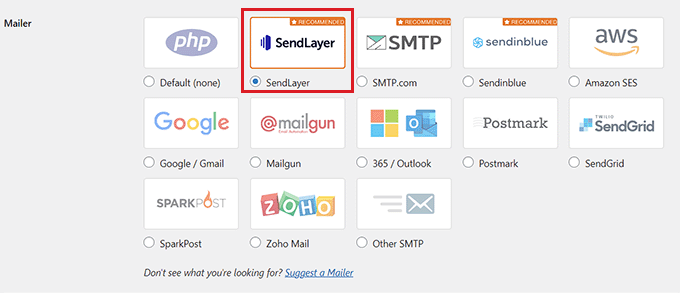
Kliknij wybrany program pocztowy. Pojawią się szczegółowe instrukcje dotyczące jego prawidłowej konfiguracji. Domyślną opcją jest użycie programu pocztowego PHP. Jednak nie zalecamy tej metody, ponieważ nie jest ona niezawodna.
Jeśli potrzebujesz pomocy w konfiguracji serwera SMTP, zapoznaj się z naszym przewodnikiem krok po kroku na temat korzystania z darmowego serwera SMTP do wysyłania wiadomości e-mail z WordPress.
Krok 2: Włącz śledzenie e-maili WordPress
Teraz, gdy skonfigurowałeś wtyczkę, czas włączyć funkcje rejestrowania i śledzenia e-maili.
Po aktywacji wtyczka automatycznie doda piksel śledzący do każdego e-maila wysyłanego z WordPress.
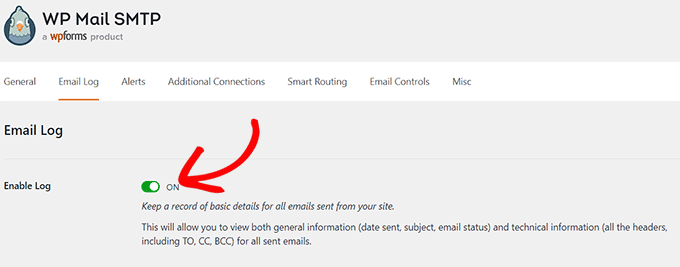
Aby to zrobić, odwiedź stronę WP Mail SMTP » Ustawienia i przejdź do zakładki „Dziennik e-maili”. Następnie po prostu przełącz przełącznik „Włącz dziennik” na „WŁ.”.
Ta funkcja rejestruje podstawowe szczegóły dotyczące Twoich wiadomości e-mail i przechowuje je w bazie danych WordPress. Będziesz musiał ją również włączyć, jeśli chcesz ponownie wysyłać wiadomości e-mail w WordPress.
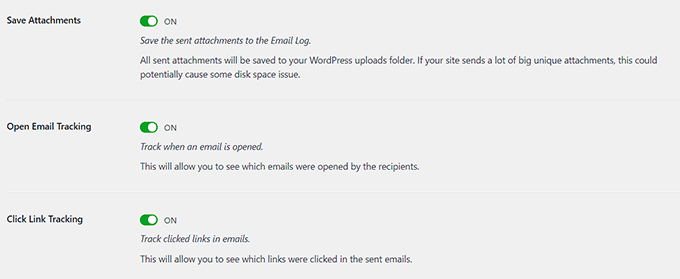
Tutaj zobaczysz kilka dodatkowych przełączników, które pozwalają włączyć dodatkowe opcje śledzenia wiadomości e-mail. Zalecamy włączenie wszystkich przełączników, aby mieć więcej danych do śledzenia wiadomości e-mail.
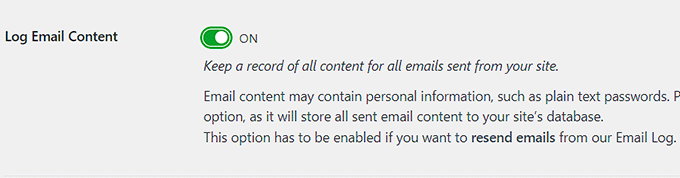
Przede wszystkim możesz wybrać opcję zapisania kopii treści wiadomości e-mail. Pozwala to na przeszukiwanie zawartości wiadomości e-mail, a także na ponowne wysłanie całej wiadomości, jeśli nie zostanie odebrana. Aby to zrobić, musisz włączyć przełącznik „Loguj zawartość wiadomości e-mail”.
Następnie możesz przełączyć przełącznik „Zapisz załączniki”, aby zapisać kopię załączników wysłanych z Twojej witryny. Może to być pomocne, jeśli wiadomość e-mail nie zostanie wysłana i musisz ponownie wysłać załącznik.
Następnie możesz śledzić, kiedy wiadomość e-mail została otwarta i które linki zostały kliknięte. Kliknij przełączniki „Śledzenie otwarć wiadomości e-mail” i „Śledzenie kliknięć linków”.
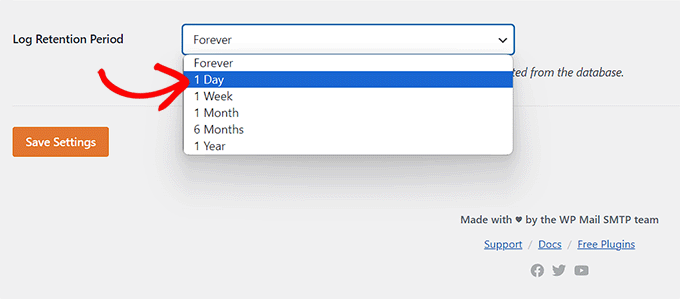
Po wykonaniu tej czynności możesz ustawić okres czasu, przez który chcesz przechowywać logi poczty e-mail. Jeśli martwisz się o miejsce na dysku, możesz zmienić to ustawienie tutaj.
Wybierz czas z listy rozwijanej „Okres przechowywania logów”. Następnie nie zapomnij kliknąć przycisku „Zapisz zmiany”, aby zapisać swoje ustawienia.
Więcej informacji znajdziesz w naszym poradniku na temat konfiguracji logów e-mail WordPress.
Krok 3: Sprawdź dane analityczne śledzenia e-mail w WordPress
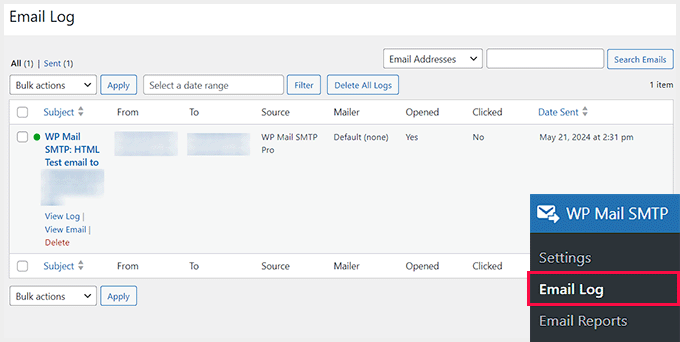
Po skonfigurowaniu wtyczki i wysłaniu e-maili z WordPress, możesz przeglądać dane dotyczące śledzenia e-maili i analizy.
Aby to zrobić, przejdź do strony WP Mail SMTP » Dziennik e-maili w panelu administracyjnym WordPress. Tutaj zobaczysz podstawowe dane dotyczące e-maili, w tym otwarcia i kliknięcia, co daje szybki przegląd zaangażowania Twoich odbiorców.
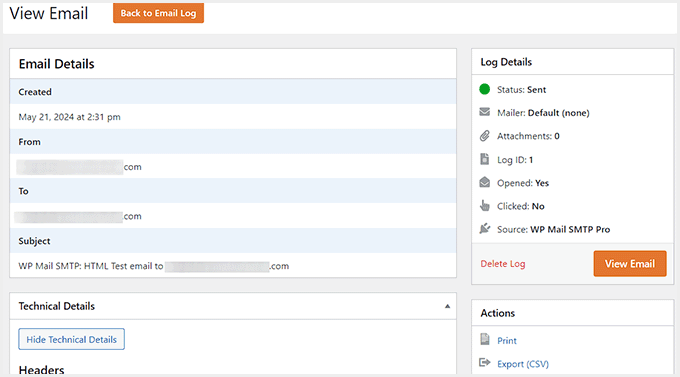
Możesz również otworzyć poszczególne dzienniki e-maili, aby zobaczyć szczegółowe informacje o e-mailach. Aby to zrobić, po prostu najedź kursorem myszy na e-mail i kliknij link „Wyświetl dziennik”.
Otworzy się nowy ekran, na którym można zobaczyć szczegóły e-maila, takie jak czas wysłania, temat, czy e-mail został otwarty i inne.
Możesz również wyeksportować i wydrukować poszczególne logi wiadomości e-mail z tego miejsca.
Ponownie wyślij e-maile nowych użytkowników w WordPress
Inną świetną funkcją WP Mail SMTP jest możliwość ponownego wysyłania e-maili. Możesz wykonać tę czynność, odwiedzając stronę WP Mail SMTP » Dziennik e-maili.
Ta strona pokazuje każdą wysłaną wiadomość e-mail i to, czy została dostarczona, czy nie. Tutaj czerwona kropka oznacza wiadomość e-mail, która nie została wysłana, a zielona kropka oznacza dostarczoną.
Aby ponownie wysłać e-mail, najedź kursorem myszy na niewysłaną wiadomość i kliknij link „Wyświetl dziennik”.
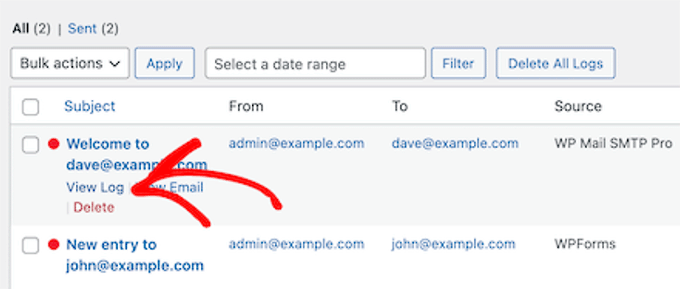
To przeniesie Cię do ekranu dziennika dla tego konkretnego e-maila.
Tutaj musisz przewinąć w dół do sekcji „Akcja” po prawej stronie i kliknąć przycisk „Wyślij ponownie”.
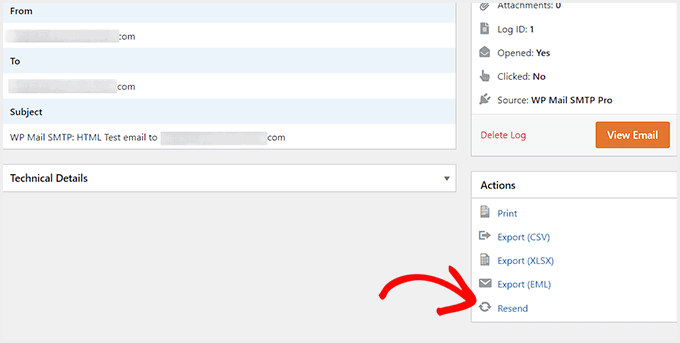
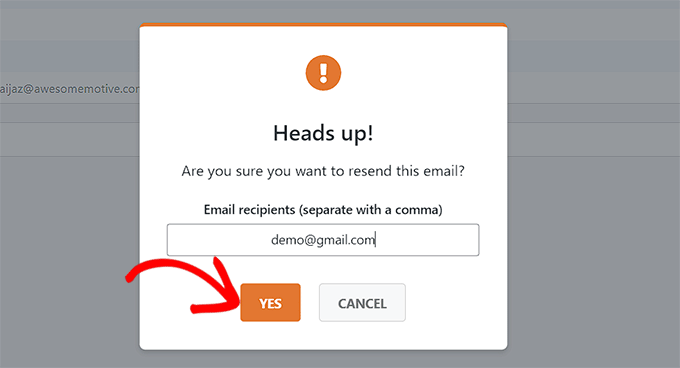
Spowoduje to otwarcie monitu, który potwierdzi adres e-mail używany do wysyłania wiadomości e-mail.
Kliknij przycisk „Tak”, aby ponownie wysłać wiadomość.
Jeśli istnieje wiele nieudanych wiadomości e-mail, możesz również skorzystać z funkcji masowego ponownego wysyłania z ekranu dziennika wiadomości e-mail.
Po prostu zaznacz pole obok e-maili, które nie zostały wysłane, i wybierz „Wyślij ponownie” z listy rozwijanej. Następnie nie zapomnij kliknąć przycisku „Zastosuj”.
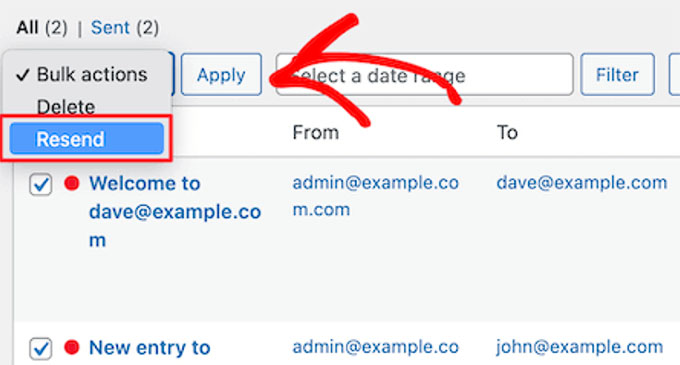
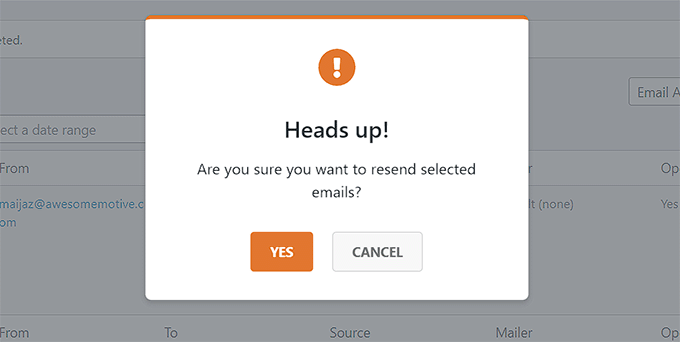
Spowoduje to otwarcie podobnego okna na ekranie.
Teraz po prostu kliknij przycisk „Tak”, aby ponownie wysłać e-mail do wielu użytkowników.
Zobacz statystyki zaangażowania e-mailowego WordPress
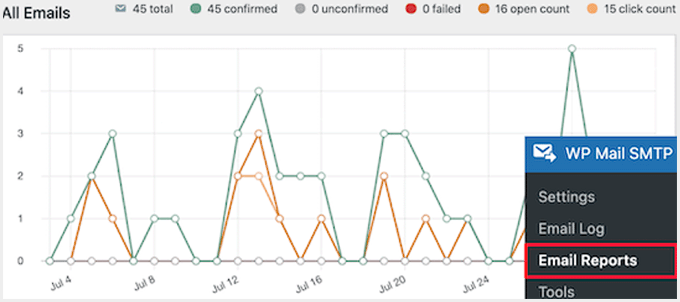
Możesz również przeglądać pełne dane dotyczące śledzenia i raportowania wiadomości e-mail, przechodząc na stronę WP Mail SMTP » Raporty e-mail.
To przeniesie Cię do ekranu ze szczegółowymi statystykami dotyczącymi Twoich wskaźników otwarć i dostarczalności e-maili.
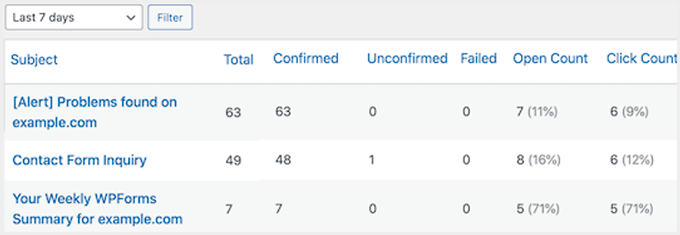
Pod głównym wykresem znajdziesz podsumowanie wydajności poszczególnych wiadomości e-mail.
Stąd możesz przeglądać wskaźniki otwarć, wskaźniki klikalności, podział dostarczalności i inne dane.
Bonus: Użyj formularzy kontaktowych do rozbudowy listy e-mail
Teraz, gdy skonfigurowałeś śledzenie e-maili, czas na rozbudowę Twojej listy e-mailowej. Najprostszym sposobem na przechwytywanie potencjalnych klientów jest użycie formularzy kontaktowych.
Formularze te zapewniają bezpieczny sposób zadawania pytań, rezerwowania usług lub wysyłania opinii, pomagając jednocześnie w zbieraniu danych użytkowników.
Możesz również połączyć te formularze z usługami e-mail marketingu, aby wysyłać zautomatyzowane wiadomości e-mail, zwiększać liczbę subskrybentów, tworzyć biuletyny i inne.
Aby zbudować listę e-mailową za pomocą formularzy, polecamy WPForms, która jest najlepszą wtyczką formularzy kontaktowych WordPress na rynku.

Jest wyposażony w kreator typu „przeciągnij i upuść”, ponad 2000 gotowych szablonów (w tym szablony formularzy e-mail), logikę warunkową i pełną ochronę przed spamem.
Dodatkowo, możesz zintegrować narzędzie z usługami e-mail marketingu, takimi jak Constant Contact, aby skonfigurować kampanie drip, wysyłać wiadomości powitalne, zmniejszać liczbę porzuconych koszyków i budować segmentowane listy użytkowników.
Więcej informacji znajdziesz w naszym poradniku na temat korzystania z formularza kontaktowego do rozbudowy listy e-mailowej.
Mamy nadzieję, że ten artykuł pomógł Ci dowiedzieć się, jak skonfigurować śledzenie wiadomości e-mail w WordPress. Możesz również zapoznać się z naszym przewodnikiem dla początkujących na temat prawidłowej konfiguracji ustawień e-mail WordPress oraz naszym poradnikiem na temat śledzenia ścieżek klientów za pomocą MemberPress.
Jeśli podobał Ci się ten artykuł, zasubskrybuj nasz kanał YouTube po samouczki wideo WordPress. Możesz nas również znaleźć na Twitterze i Facebooku.




Masz pytanie lub sugestię? Zostaw komentarz, aby rozpocząć dyskusję.