


Właśnie zorganizowałeś niesamowity kalendarz wydarzeń na Facebooku, ale odwiedzający Twoją stronę WordPress nic z tego nie mają. Frustrujące, prawda?
Na szczęście integracja Twoich wydarzeń na Facebooku bezpośrednio z Twoją witryną WordPress jest łatwiejsza, niż myślisz. I jest to klucz do utrzymania zaangażowania odbiorców bez podwajania Twojego nakładu pracy.
W tym przewodniku pokażemy Ci, jak bezproblemowo osadzić kalendarz wydarzeń na Facebooku na Twojej stronie WordPress.
Dlaczego warto dodać kalendarz wydarzeń na Facebooku na swojej stronie internetowej?
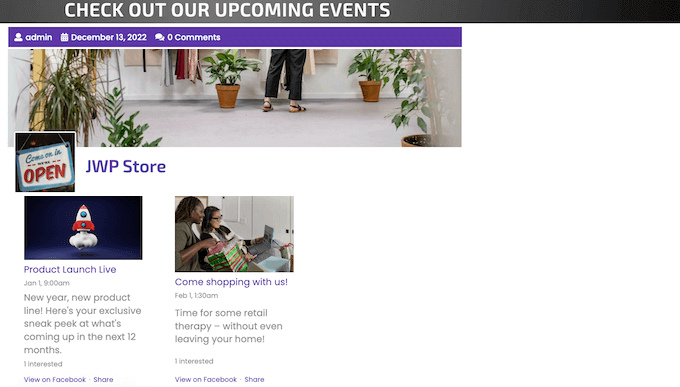
Kalendarz ułatwia ludziom poznawanie Twoich nadchodzących wydarzeń, webinariów, wirtualnych rekolekcji, internetowych kazań, rozmów coachingowych i nie tylko.
Facebook ma wbudowany kalendarz wydarzeń, którego możesz użyć do promowania zarówno wydarzeń stacjonarnych, jak i internetowych wśród swoich obserwatorów w mediach społecznościowych. Jednak ludzie nie zobaczą tego harmonogramu, jeśli odwiedzą tylko Twoją witrynę WordPress.
Mając to na uwadze, dobrym pomysłem jest dodanie kalendarza Facebook do WordPress, aby więcej osób mogło zobaczyć Twoje nadchodzące wydarzenia. Osoby te mogą nawet odwiedzić Twoją stronę na Facebooku i oznaczyć się jako zainteresowane wydarzeniem lub zacząć Cię obserwować na Facebooku.
Możesz dodawać wydarzenia do swojej witryny za pomocą wtyczki kalendarza WordPress. Jednak ręczne dodawanie każdego wydarzenia może zająć dużo czasu.
Jeśli już korzystasz z kalendarza wydarzeń na Facebooku, znacznie łatwiej jest dodać kanał mediów społecznościowych do swojej witryny WordPress.
Ten kanał automatycznie pobierze wydarzenia z Facebooka, oszczędzając Ci mnóstwo czasu i wysiłku. Oznacza to również, że odwiedzający zawsze zobaczą Twoje najnowsze wydarzenia, dzięki czemu Twoja strona będzie świeża i interesująca.
Mając to na uwadze, zobaczmy, jak dodać kalendarz wydarzeń na Facebooku w WordPress. Możesz użyć tych szybkich linków, aby przejść przez kroki:
Krok 1: Dodaj wtyczkę wydarzeń na Facebooku w WordPressie
Najprostszym sposobem osadzenia kalendarza wydarzeń na Facebooku w WordPress jest użycie wtyczki Custom Facebook Feed Pro.
Smash Balloon to najlepsza wtyczka do kanałów mediów społecznościowych na rynku. Pozwala łatwo wyświetlać recenzje strony na Facebooku, albumy, filmy i inne treści w Twojej witrynie WordPress.
Uwaga: Chociaż istnieje bezpłatna wersja Smash Balloon, będziemy korzystać z wersji Pro, ponieważ pozwala ona osadzać wydarzenia z Facebooka, a nie tylko posty statusowe.
Najpierw musisz zainstalować i aktywować wtyczkę Custom Facebook Feed Pro. Więcej szczegółów znajdziesz w naszym przewodniku krok po kroku, jak zainstalować wtyczkę WordPress.
Po aktywacji przejdź do Facebook Feed » Ustawienia i wprowadź swój klucz licencyjny w polu „Klucz licencyjny”.
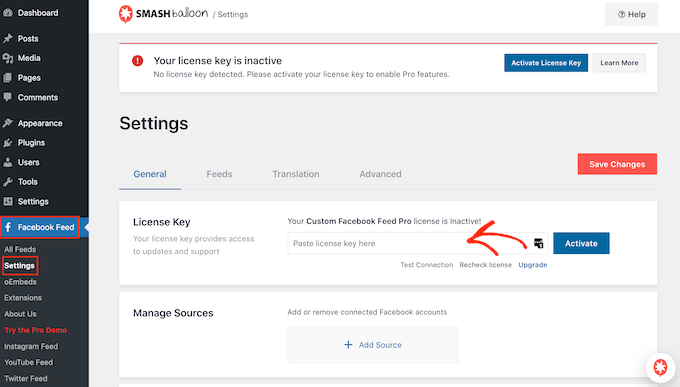
Znajdziesz te informacje w swoim koncie na stronie Smash Balloon.
Po wprowadzeniu klucza po prostu kliknij „Aktywuj”.
Krok 2: Połącz Facebooka z WordPressem i utwórz token dostępu do wydarzeń
Smash Balloon Custom Facebook Feed pozwala na osadzanie wydarzeń z Twojej strony na Facebooku. Możesz nawet wyświetlać wydarzenia w wyskakującym okienku lightbox, dzięki czemu odwiedzający mogą przeglądać cały Twój harmonogram.
Pierwszym krokiem jest połączenie Twojej strony na Facebooku z WordPress, więc przejdź do Kanał Facebook » Wszystkie kanały, a następnie kliknij przycisk „Dodaj nowy”.
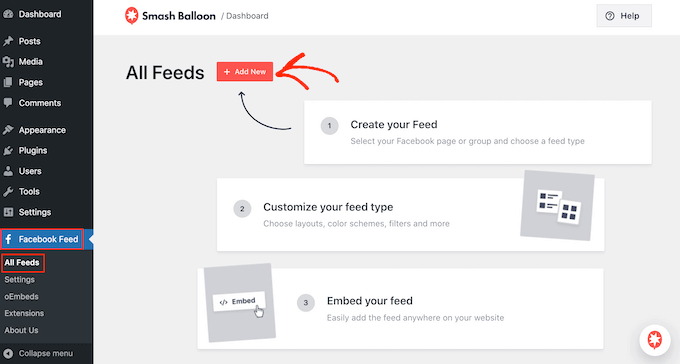
Na następnym ekranie możesz zobaczyć, że Smash Balloon pozwala osadzać filmy z Facebooka w WordPress, wyświetlać statusy, posty społeczności i inne.
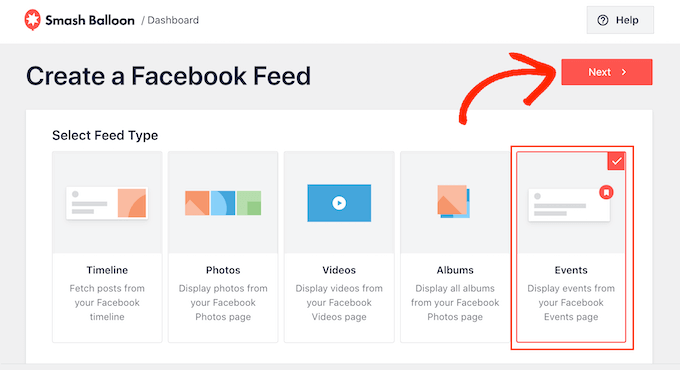
Aby dodać kalendarz wydarzeń z Facebooka w WordPressie, wybierz „Wydarzenia”, a następnie kliknij „Dalej”.
Teraz musisz wybrać stronę na Facebooku, z której pobierzesz kalendarz wydarzeń.
Aby to zrobić, kliknij przycisk „Dodaj nowy”.
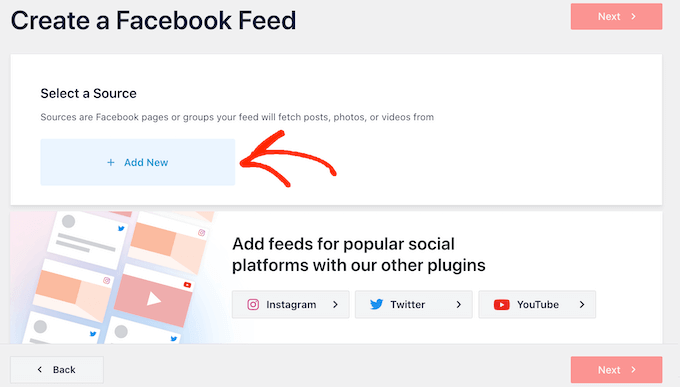
Ze względu na sposób konfiguracji Facebooka zobaczysz okno podręczne z prośbą o utworzenie aplikacji, a następnie wprowadzenie identyfikatora strony i tokena dostępu do wydarzeń. Zróbmy to teraz.
W nowej karcie przejdź do strony Facebook Developers.
Na pasku narzędzi kliknij „Zaloguj się”, a następnie wprowadź nazwę użytkownika i hasło do swojego osobistego konta na Facebooku.
Jeśli logujesz się na stronie Facebook Developer po raz pierwszy, kliknij „Rozpocznij” i postępuj zgodnie z instrukcjami na ekranie, aby utworzyć darmowe konto.
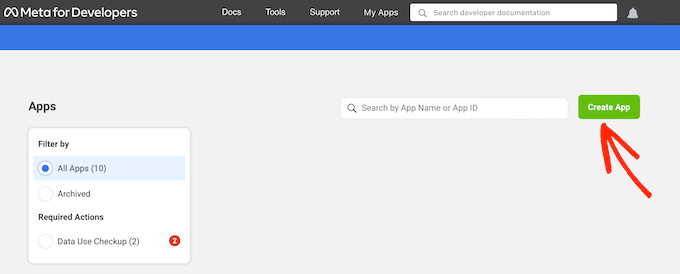
Po zalogowaniu się do panelu deweloperów Facebook, kliknij przycisk „Utwórz aplikację”.
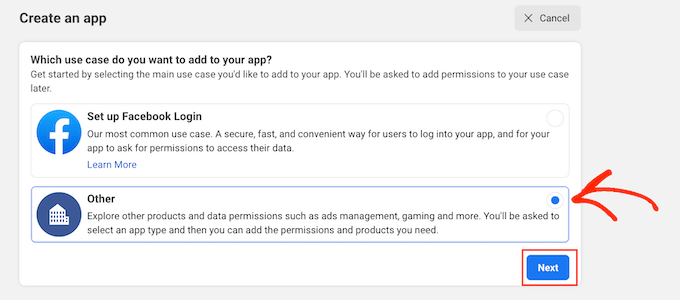
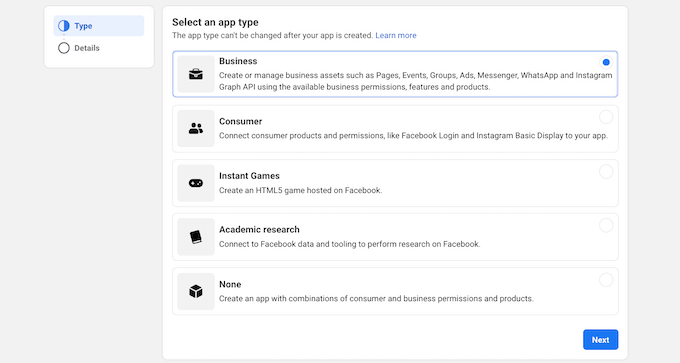
Na następnym ekranie będziesz musiał wybrać główny przypadek użycia swojej aplikacji.
„Skonfiguruj logowanie do Facebooka” jest przydatne, jeśli chcesz dodać logowanie społecznościowe do WordPress. Jednak ponieważ dodajesz kalendarz wydarzeń do WordPress, musisz wybrać „Inne”, a następnie kliknąć przycisk „Dalej”.
Teraz zobaczysz wszystkie różne aplikacje, które możesz utworzyć dla swojej strony na Facebooku.
Aby osadzić wydarzenia z Facebooka, musisz wybrać „Biznes”, a następnie kliknąć „Dalej”.
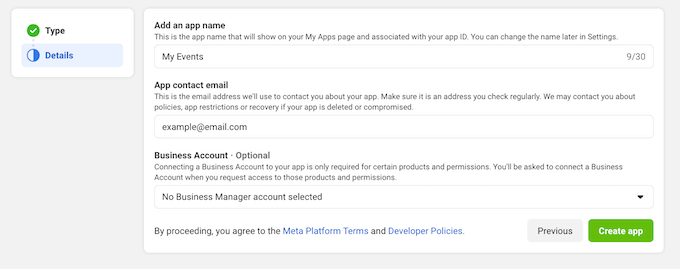
Na następnym ekranie nadaj swojej aplikacji nazwę. Jest to tylko do Twojej wiadomości, więc możesz użyć czegokolwiek chcesz.
Tutaj możesz również wpisać swój adres e-mail i dodać opcjonalne konto firmowe. Gdy będziesz zadowolony z wprowadzonych informacji, po prostu kliknij „Utwórz aplikację”.
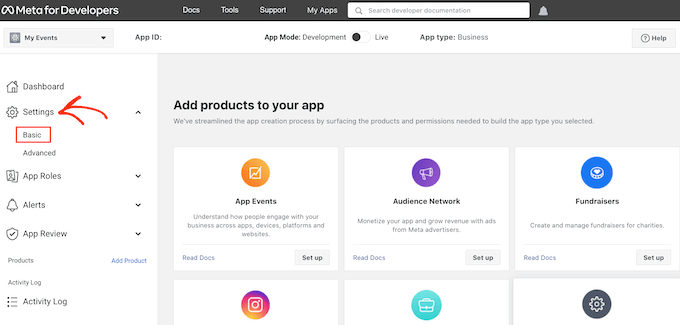
Po kilku chwilach zobaczysz pulpit swojej nowej aplikacji na Facebooku.
W menu po lewej stronie kliknij „Ustawienia”, a następnie wybierz „Podstawowe”.
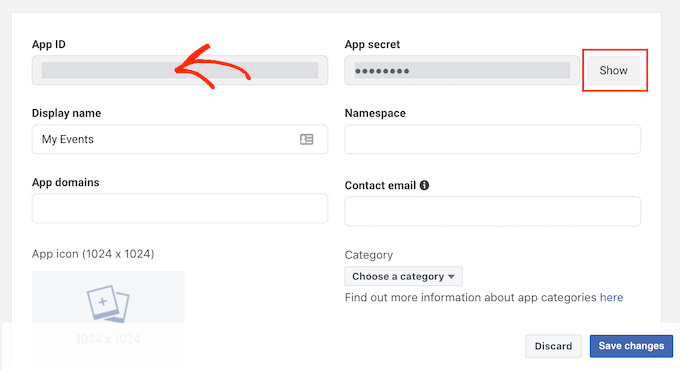
Domyślnie na pulpicie nawigacyjnym wyświetlany jest identyfikator aplikacji.
Aby zobaczyć Sekret aplikacji, kliknij przycisk „Pokaż”.
W nowej karcie przejdź do oficjalnej dokumentacji Smash Balloon.
Teraz znajdź krok 3 i skopiuj identyfikator aplikacji (App ID) i sekret aplikacji (App Secret) do odpowiednich pól.
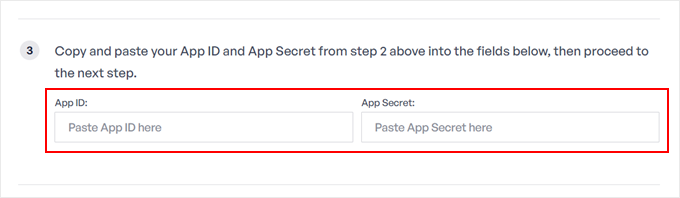
W innej nowej karcie przejdź do Facebook Graph API Explorer.
W menu rozwijanym „Meta App” wybierz aplikację Facebook, którą utworzyliśmy wcześniej, a następnie kliknij „Add a Permission” (Dodaj uprawnienie).
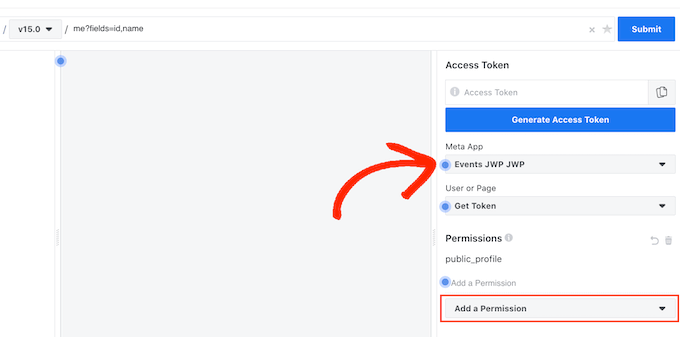
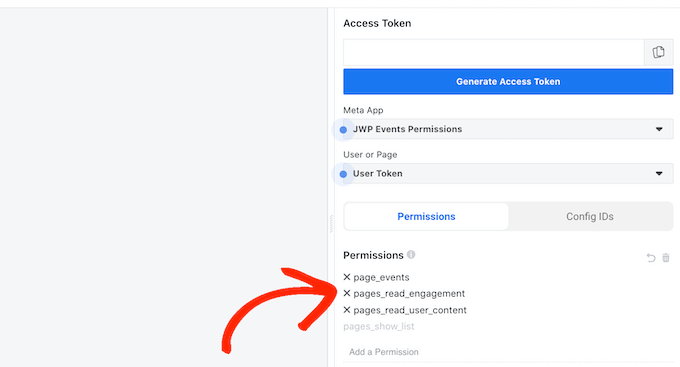
W pojawiającym się menu rozwijanym musisz kliknąć „Events Groups Pages”. Następnie wybierz wszystkie następujące uprawnienia: page_events, pages_read_engagement, pages_read_user_content.
Po dodaniu tych uprawnień kliknij „Wygeneruj token dostępu”.
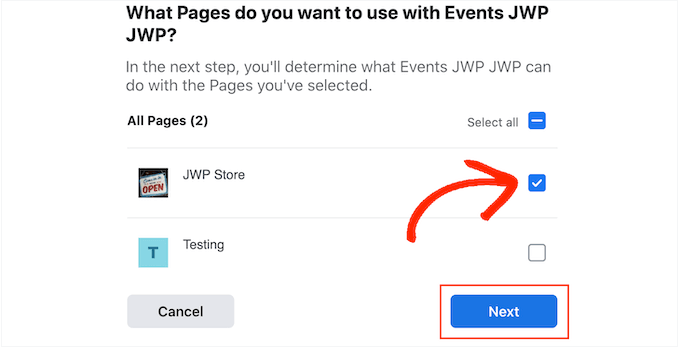
W wyświetlonym oknie podręcznym zaznacz pole wyboru obok strony na Facebooku, z której chcesz pobrać wydarzenia.
Następnie kliknij przycisk „Dalej”.
Teraz Facebook pokaże wszystkie informacje, do których Smash Balloon będzie miał dostęp i jakie akcje będzie mógł wykonać.
Aby ograniczyć dostęp Smash Balloon do Twojej strony na Facebooku, po prostu kliknij, aby wyłączyć dowolne przełączniki. Pamiętaj tylko, że może to wpłynąć na wydarzenia, które możesz osadzić w swoim blogu WordPress lub witrynie, dlatego zalecamy pozostawienie wszystkich przełączników włączonych.
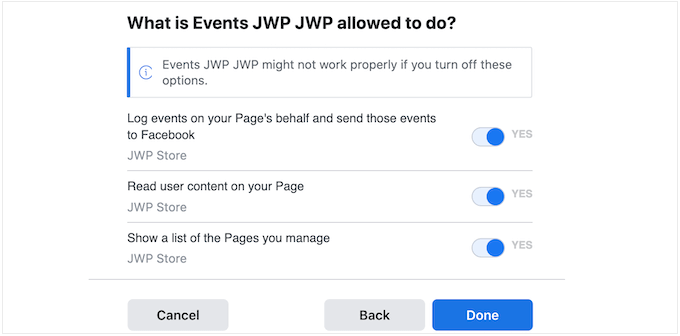
Gdy będziesz zadowolony z ustawień uprawnień, kliknij „Gotowe”.
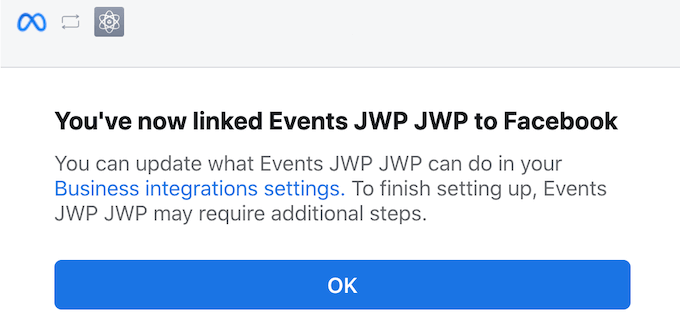
Po kilku chwilach powinieneś zobaczyć komunikat potwierdzający, że połączyłeś swoją witrynę WordPress z Facebookiem. Po wykonaniu tej czynności możesz kliknąć „OK”.
Z powrotem w panelu Graph API Explorer zobaczysz tymczasowy token dostępu, który jest ważny przez około 1 godzinę.
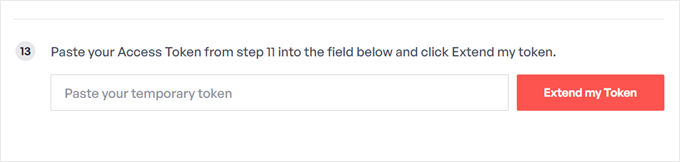
Aby przekształcić to w stały token dostępu, wróć do dokumentacji Smash Balloon i przewiń do kroku 13. Możesz teraz wkleić tymczasowy token w to pole i kliknąć „Rozszerz mój token”.
Smash Balloon utworzy teraz stały token dostępu do strony.
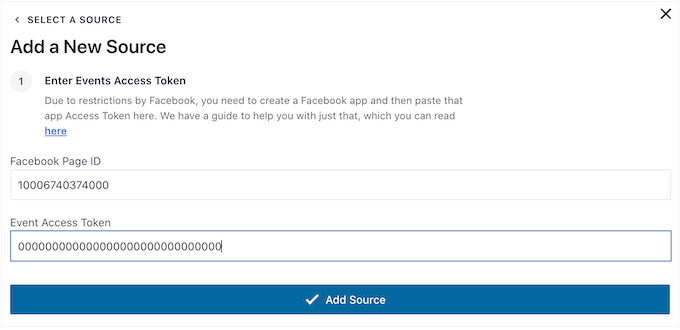
Skopiuj tę wartość i wróć do swojego panelu WordPress. Możesz teraz wkleić token w pole „Token dostępu do wydarzeń”.
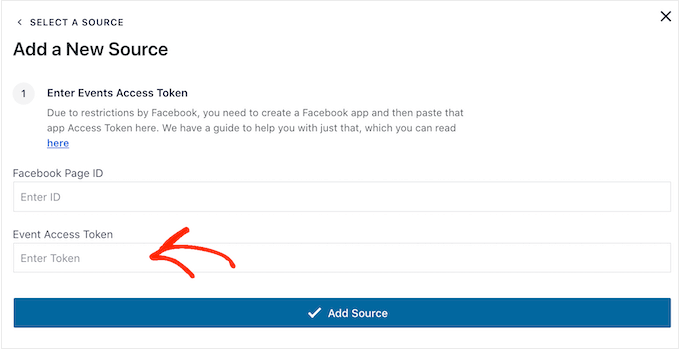
Na koniec potrzebujemy identyfikatora Twojej strony na Facebooku.
Możesz po prostu odwiedzić swoją stronę w nowej karcie i spojrzeć na pasek adresu. Identyfikator strony to wartość po id=. Na przykład, na poniższym obrazku, identyfikatorem strony jest 10006740374000.
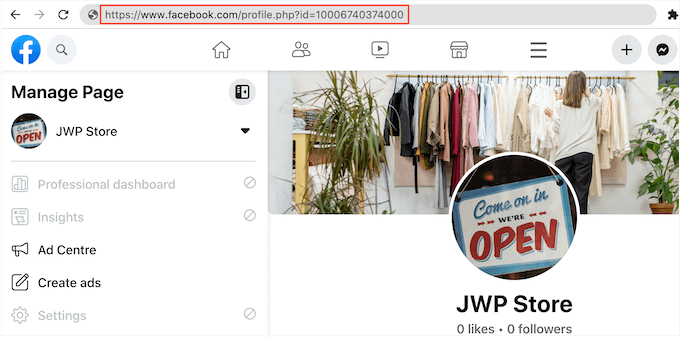
Skopiuj tę wartość, a następnie wróć do panelu administracyjnego WordPress.
Teraz możesz wkleić identyfikator w pole „Identyfikator strony na Facebooku”, a następnie kliknąć „Dodaj źródło”.
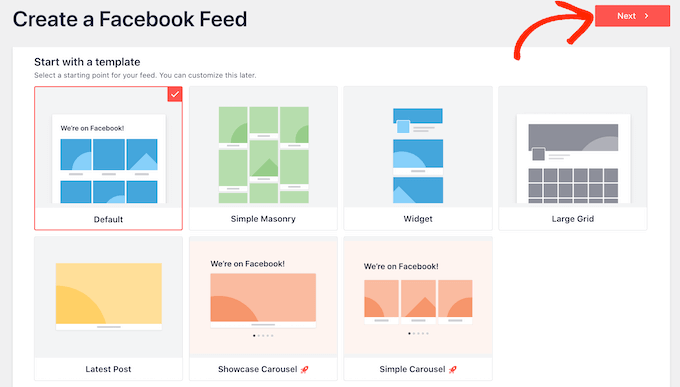
Na następnym ekranie wybierz szablon, którego chcesz użyć dla kalendarza wydarzeń.
Wszystkie szablony Smash Balloon są w pełni konfigurowalne, dzięki czemu możesz dopracować projekt w zależności od tego, jak chcesz wyświetlać swój niestandardowy kanał Facebooka w WordPressie.
Używamy szablonu „Domyślny”, ale możesz użyć dowolnego szablonu. Po dokonaniu wyboru kliknij „Dalej”.
Smash Balloon utworzy teraz kanał na podstawie Twojej strony na Facebooku i szablonu. To dobry początek, ale możesz chcieć dopracować sposób wyświetlania wydarzeń na swojej stronie.
Krok 3: Dostosuj swój osadzony kalendarz wydarzeń na Facebooku
Po utworzeniu kanału zostaniesz automatycznie przeniesiony do edytora Smash Balloon.
Po prawej stronie zobaczysz podgląd swojego kalendarza wydarzeń na Facebooku. Po lewej stronie zobaczysz wszystkie różne ustawienia, których możesz użyć, aby dostosować sposób wyświetlania wydarzeń na swojej stronie.
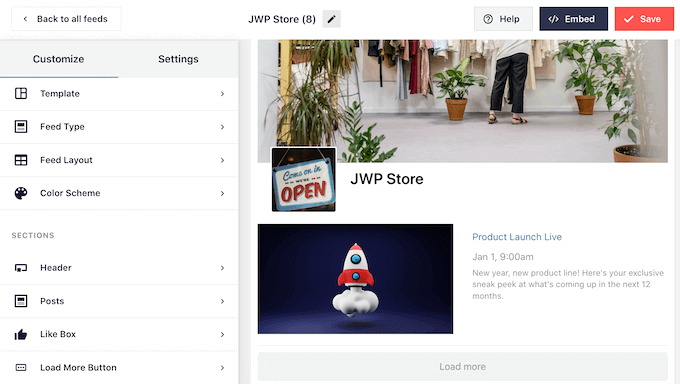
Większość tych ustawień jest samoopisująca, ale szybko omówimy kilka kluczowych obszarów.
Jeśli chcesz zmienić używany szablon, kliknij „Szablon”. Następnie naciśnij przycisk „Zmień”, aby wybrać nowy szablon.
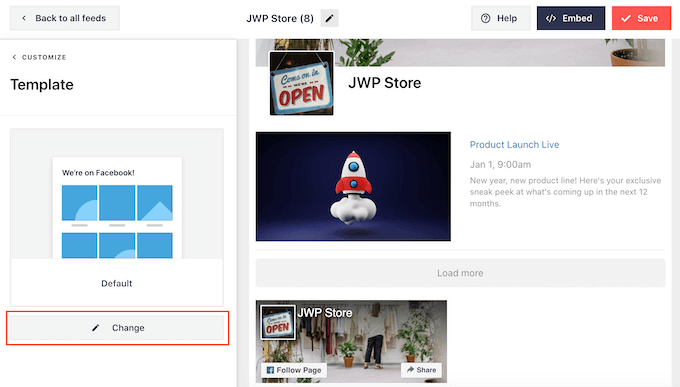
Po zakończeniu tych ustawień możesz kliknąć link „Dostosuj”, aby powrócić do głównego edytora Smash Balloon.
Następnie chcemy przyjrzeć się ustawieniom „Układ kanału”.
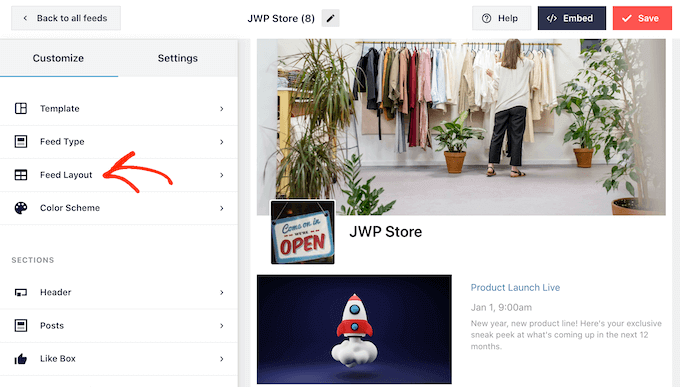
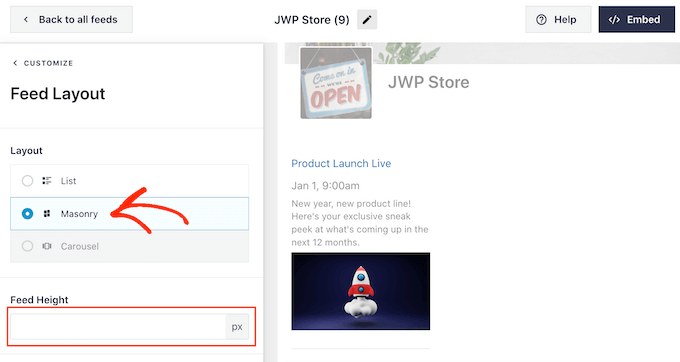
Na tym ekranie możesz przełączać się między układem siatki i listy oraz zmieniać wysokość kanału.
W miarę wprowadzania zmian podgląd będzie się automatycznie aktualizował, dzięki czemu możesz wypróbować różne ustawienia, aż będziesz zadowolony z wyglądu kalendarza wydarzeń na Facebooku.
Domyślnie Smash Balloon będzie wyświetlać inną liczbę wydarzeń na Facebooku na komputerach stacjonarnych i urządzeniach mobilnych.
Możesz zobaczyć podgląd, jak Twój kalendarz wydarzeń będzie wyglądał na komputerach stacjonarnych, tabletach i smartfonach, korzystając z rzędu przycisków w prawym górnym rogu.
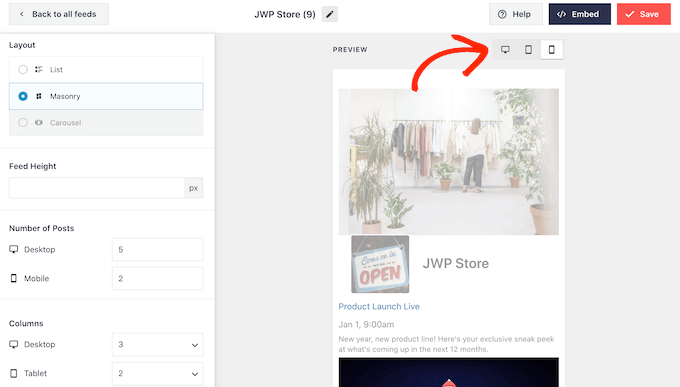
Po przetestowaniu mobilnej wersji swojej strony internetowej możesz chcieć zmienić liczbę wyświetlanych wydarzeń na smartfonach i tabletach, aby cała treść wygodnie mieściła się na ekranie.
Aby wprowadzić tę zmianę, po prostu znajdź sekcję „Liczba postów” i wpisz inną liczbę w polu „Mobilne”.
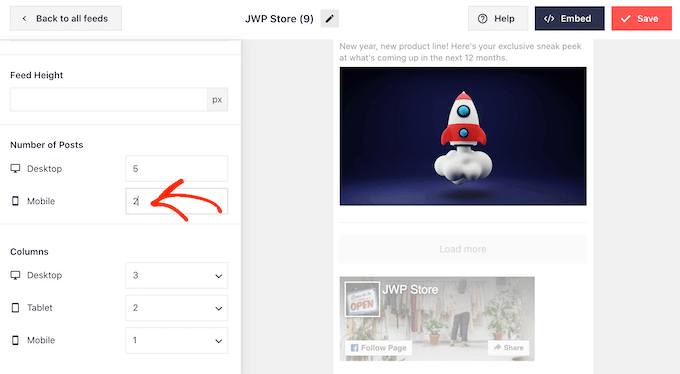
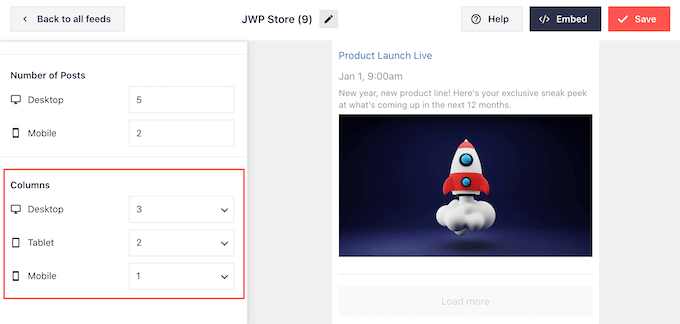
Inną opcją jest wyświetlanie mniejszej liczby kolumn na smartfonach i tabletach poprzez zmianę ustawień „Kolumny”.
Na przykład, pokazujemy 3 kolumny na komputerach, 2 kolumny na tabletach i 1 kolumnę na urządzeniach mobilnych.
Gdy będziesz zadowolony z wyglądu kalendarza na wszystkich urządzeniach, kliknij „Dostosuj”, aby powrócić do głównego ekranu edytora.
Tutaj kliknij następną opcję ustawień, czyli „Schemat kolorów”.
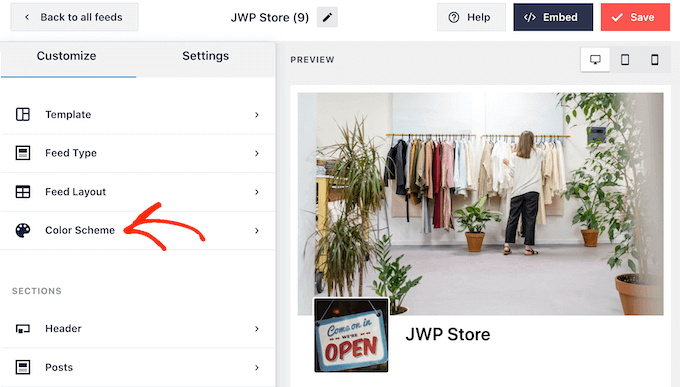
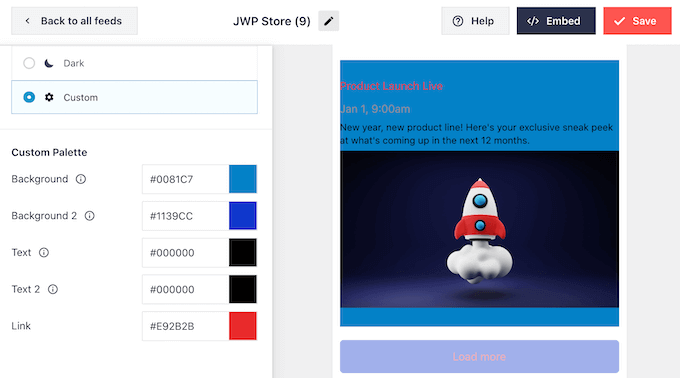
Domyślnie Smash Balloon używa tej samej palety kolorów co Twój motyw WordPress dla kalendarza wydarzeń.
Jeśli nie podoba Ci się wygląd, możesz przełączyć się na schemat kolorów „Jasny” lub „Ciemny”.
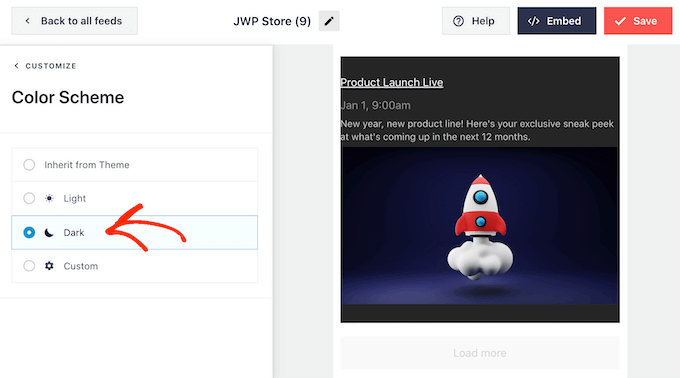
Inną opcją jest zaprojektowanie własnej palety kolorów, wybierając „Niestandardowy”.
Możesz użyć kontrolek do zmiany koloru linku, koloru tła i zmiany koloru tekstu w WordPressie i nie tylko.
Domyślnie Smash Balloon dodaje nagłówek nad kalendarzem wydarzeń. Pozwala to odwiedzającym wiedzieć, że wydarzenia są powiązane z Twoją stroną na Facebooku lub firmą, a także zachęca ich do odwiedzenia Twojej strony na Facebooku.
Aby dostosować sekcję nagłówka, kliknij „Nagłówek” w menu po lewej stronie. Na początek możesz przełączać się między wizualnym i tekstowym stylem nagłówka.
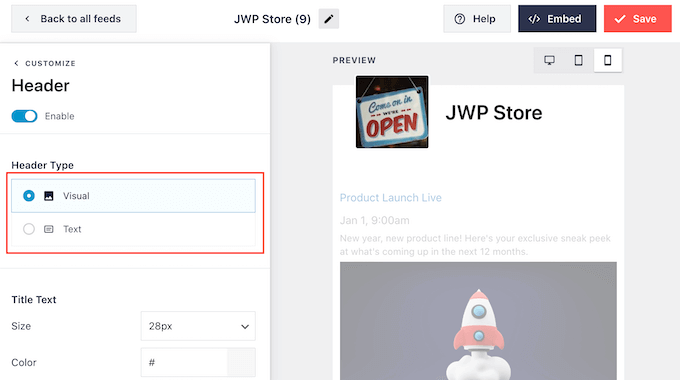
Jeśli używasz stylu „Wizualny”, możesz również użyć elementów sterujących, aby zmienić rozmiar nagłówka, ukryć zdjęcie w tle, zmienić kolor tła i nie tylko.
Jeśli używasz stylu „Tekst”, możesz dostosować tekst wyświetlany w nagłówku.
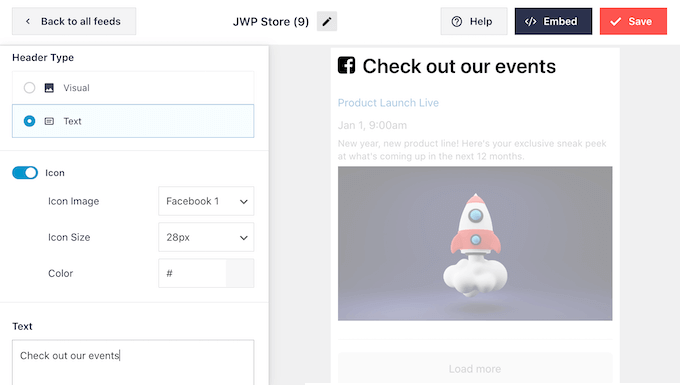
Możesz również zmienić rozmiar czcionki, kolor i inne opcje.
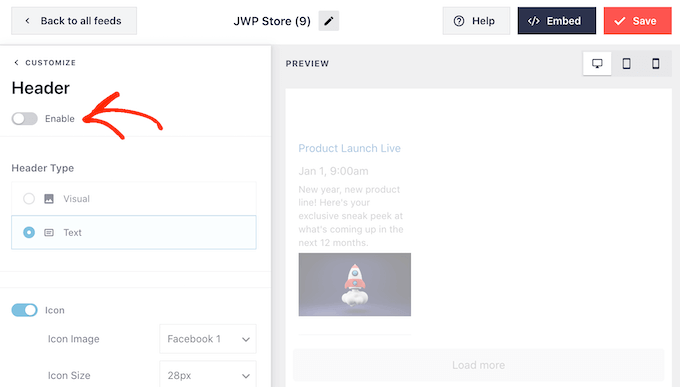
Jeśli chcesz stworzyć prostszy kalendarz wydarzeń, możesz zawsze usunąć nagłówek, klikając, aby wyłączyć przełącznik „Włącz”.
Po wykonaniu tej czynności możesz zmienić wygląd poszczególnych wydarzeń w swoim kalendarzu, wybierając „Styl posta” z menu po lewej stronie.
Następnie ponownie kliknij „Styl posta”.
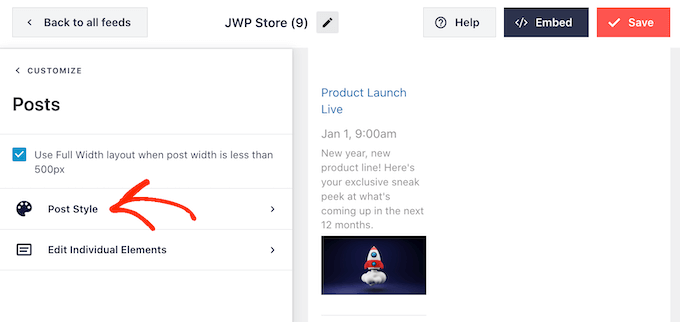
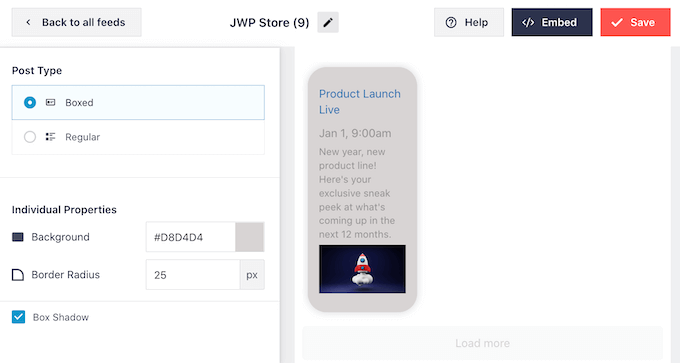
Na tym ekranie możesz wybrać między zwykłym a oprawionym układem kalendarza.
Jeśli wybierzesz opcję „Pudełko”, możesz utworzyć kolorowe tło dla każdego wydarzenia. Możesz również zwiększyć promień obramowania, aby uzyskać zaokrąglone rogi i dodać cień pola.
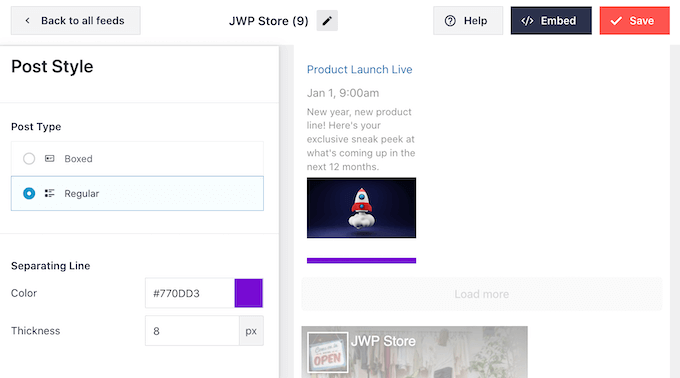
Jeśli wybierzesz „Zwykły”, możesz zmienić grubość i kolor linii oddzielającej różne wydarzenia.
Na poniższym obrazku dodaliśmy grubszą linię do kalendarza i zmieniliśmy jego kolor.
Możesz również dostosować poszczególne części każdego wydarzenia, wracając do głównego ekranu ustawień.
Ponownie wybierz „Styl posta”, ale tym razem wybierz „Edytuj poszczególne elementy”.
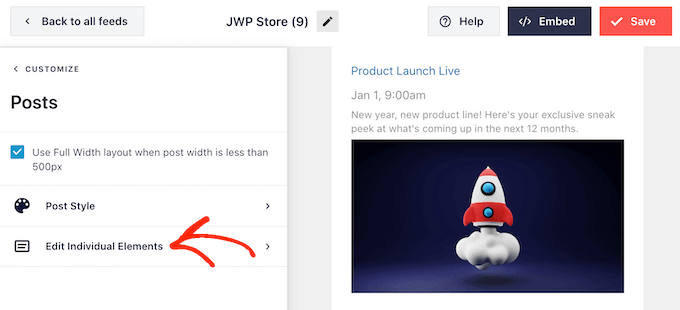
Zobaczysz teraz wszystkie różne treści, które Smash Balloon wyświetla dla każdego wydarzenia, takie jak jego tytuł, data i szczegóły wydarzenia.
Aby ukryć fragment treści, po prostu kliknij, aby odznaczyć pole wyboru.
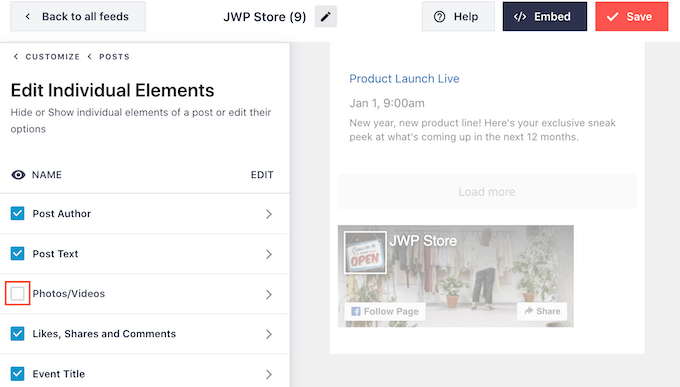
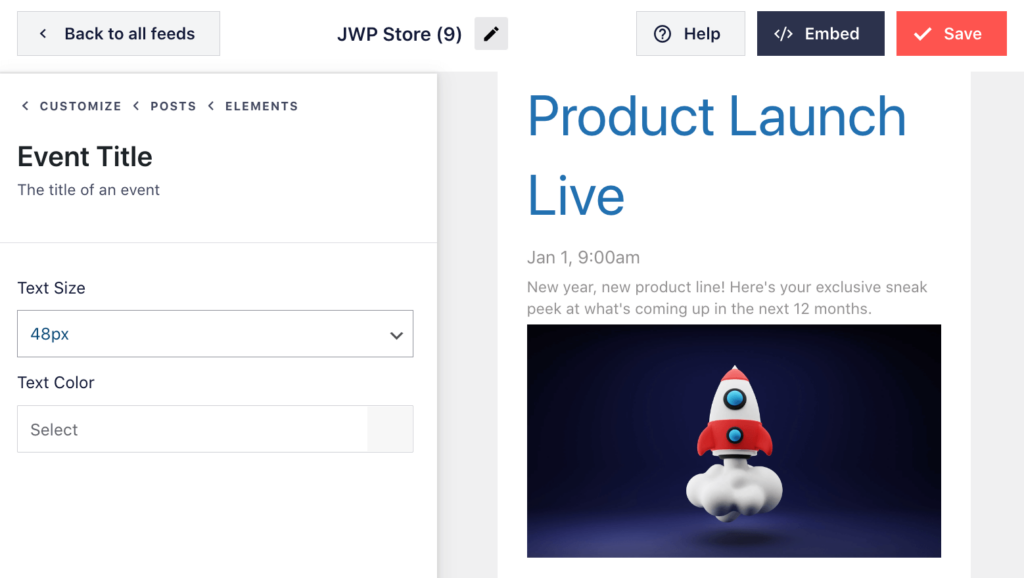
Możesz również zmienić wygląd elementu, klikając jego nazwę.
Opcje widoczne na następnym ekranie będą się różnić. Zazwyczaj można jednak zmienić rozmiar tekstu i jego kolor.
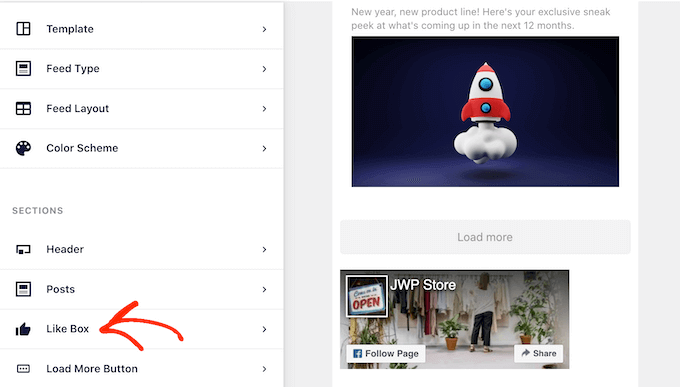
Domyślnie Smash Balloon dodaje przycisk polubienia na Facebooku pod Twoim kalendarzem wydarzeń, który pozwala odwiedzającym śledzić Twoją stronę na Facebooku lub udostępniać ją innym osobom.
Ta funkcja może przynieść Ci więcej obserwujących i udostępnień w mediach społecznościowych, dlatego warto kliknąć „Pole polubień”, aby zobaczyć, jakie zmiany możesz wprowadzić.
Na początek możesz zmienić, czy pole pojawia się nad kalendarzem wydarzeń, czy pod nim, używając listy rozwijanej „Pozycja”.
Możesz również zmienić rozmiar lub szerokość pola, lub dodać zdjęcie w tle swojej strony.
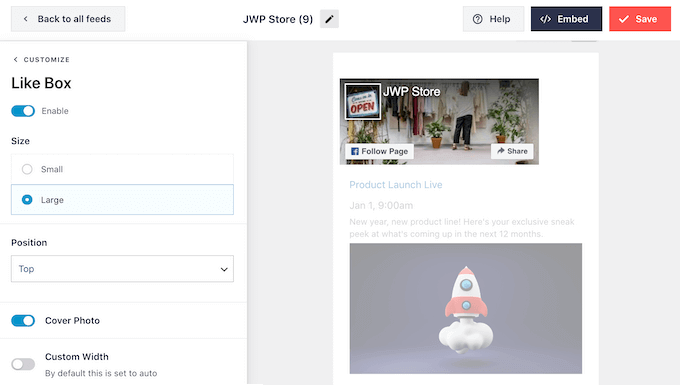
Duża liczba obserwujących to świetny dowód społeczny, który zachęci więcej osób do obserwowania Cię w mediach społecznościowych i uczestniczenia w Twoich wydarzeniach. Mając to na uwadze, możesz kliknąć, aby włączyć przełącznik „Pokaż fanów”.
Jeśli wolisz usunąć pole „Lubię to”, po prostu kliknij przełącznik „Włącz”, aby zmienić jego kolor z niebieskiego na szary.
Gdy będziesz zadowolony z konfiguracji przycisku „Lubię to”, możesz przejść do ustawień „Przycisk Załaduj więcej”.
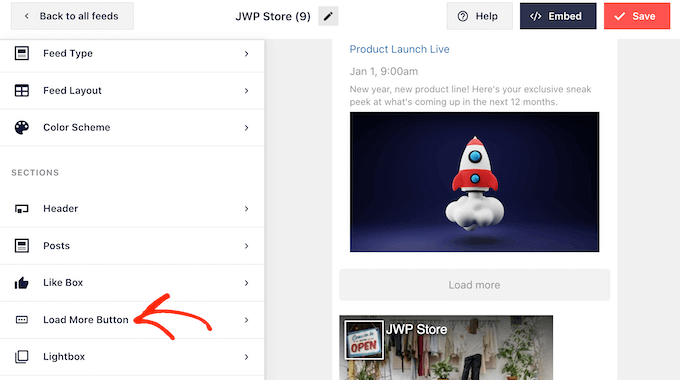
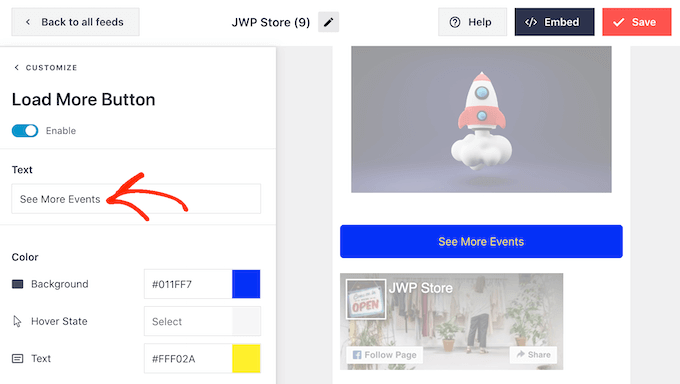
Przycisk „Załaduj więcej” daje odwiedzającym łatwy sposób na przewijanie wszystkich Twoich wydarzeń. Mając to na uwadze, możesz sprawić, by ten przycisk wyróżniał się na tle reszty Twojej witryny, zmieniając jego kolor tła, stan najazdu i kolor tekstu.
Domyślnie przycisk wyświetla tekst „Załaduj więcej”, ale możesz zastąpić go własnym komunikatem, wpisując go w polu „Tekst”.
Na przykład możesz chcieć użyć czegoś w rodzaju „Zobacz więcej wydarzeń” lub „Przeglądaj nasz kalendarz”.
Smash Balloon posiada funkcję lightbox, która pozwala odwiedzającym zobaczyć Twoje wydarzenia w wyskakującym okienku.
Odwiedzający mogą po prostu kliknąć obraz wydarzenia, aby otworzyć okno podręczne lightbox.
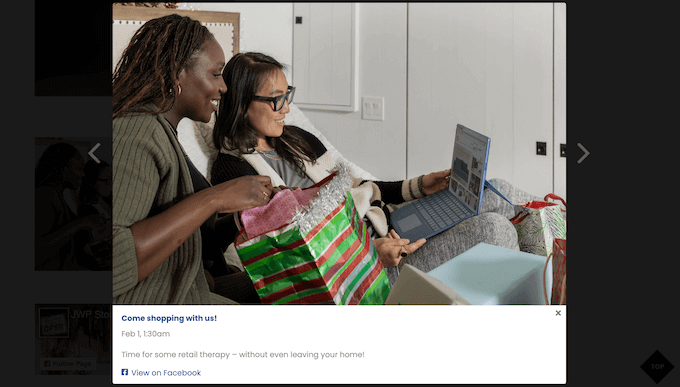
Odwiedzający mogą następnie przewijać wszystkie Twoje wydarzenia za pomocą strzałek, podobnie jak przy osadzaniu albumu na Facebooku w WordPressie.
Aby dostosować domyślny lightbox, po prostu wybierz „Lightbox” z menu po lewej stronie.
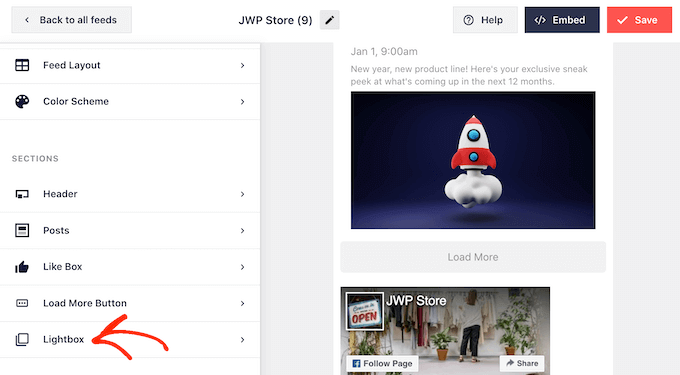
Tutaj możesz zmienić kolor tekstu, linków i kolor tła okna podręcznego.
Okno podręczne lightbox ułatwia odwiedzającym przeglądanie kalendarza, ale pozwala również na przewijanie wszystkich wydarzeń bez odwiedzania grupy na Facebooku.
Jeśli chcesz zachęcić ludzi do odwiedzenia Twojej strony na Facebooku, możesz wyłączyć funkcję lightbox, klikając przełącznik „Włącz”, aby zmienił kolor z niebieskiego na szary.
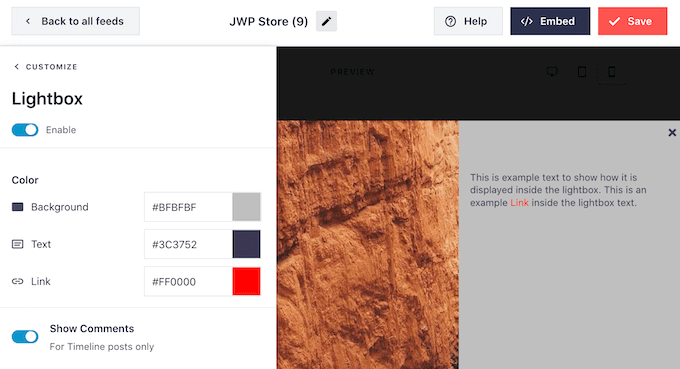
Jeśli wyłączysz funkcję lightbox, kliknięcie na wydarzenie otworzy Twoją stronę na Facebooku w nowej karcie.
Kiedy będziesz zadowolony z wyglądu kalendarza wydarzeń na Facebooku, nie zapomnij kliknąć „Zapisz”, aby zachować zmiany. Teraz możesz dodać ten kanał do swojej witryny WordPress.
Krok 4: Osadź swój kalendarz wydarzeń na Facebooku w WordPress
Aby dodać kalendarz wydarzeń z Facebooka, możesz kliknąć przycisk „Osadź” u góry ekranu.
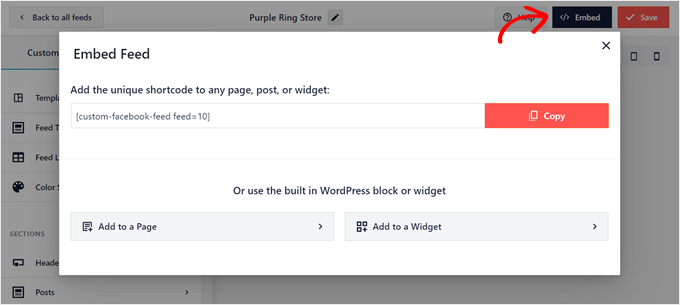
Możesz dodać kalendarz wydarzeń na Facebooku w WordPress za pomocą krótkiego kodu, bloku lub widżetu.
Z naszego doświadczenia wynika, że łatwiej jest osadzić kanał Facebooka za pomocą bloku lub widżetu, dlatego najpierw pokażemy te metody.
Dodawanie kalendarza wydarzeń na Facebooku do strony
Najpierw możesz kliknąć „Dodaj do strony”. Następnie wybierz stronę, do której chcesz dodać kalendarz wydarzeń, i kliknij „Dodaj”.
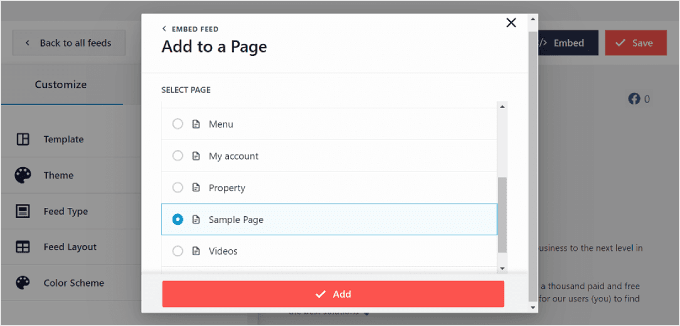
Następnie zostaniesz przekierowany do edytora bloków.
Tutaj kliknij przycisk „+ Dodaj blok” i znajdź blok „Kanał Facebook”.
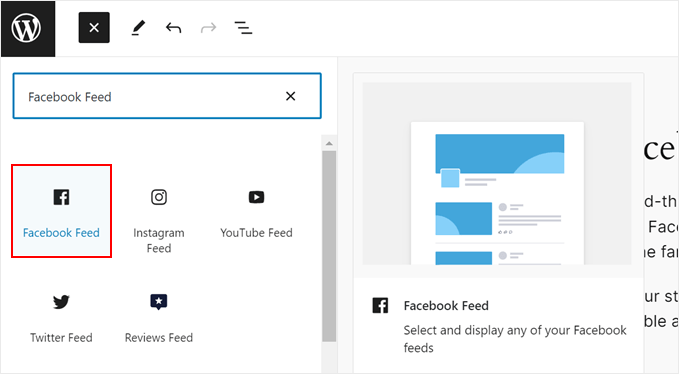
Po wykonaniu tej czynności możesz wybrać Kanał Facebooka z kalendarzem wydarzeń, który utworzyłeś wcześniej.
Blok Gutenberga zostanie następnie automatycznie zmieniony na kalendarz wydarzeń.
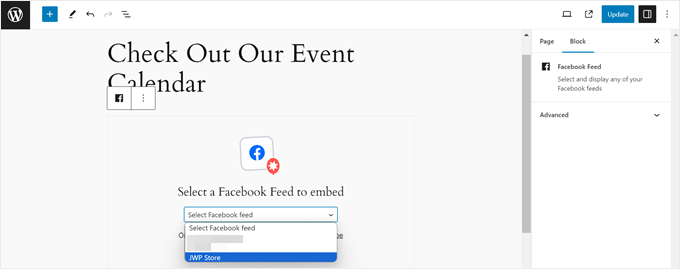
Jeśli używasz motywu blokowego i chcesz dodać ten blok do części szablonu lub wzorca, możesz to również zrobić, wykonując te same kroki, ale w Edytorze Pełnej Witryny.
Więcej informacji na ten temat znajdziesz w naszym przewodniku po Edytorze Pełnej Witryny WordPress.
Dodawanie kalendarza wydarzeń na Facebooku do obszaru gotowego na widżety
Innym miejscem, w którym możesz wyświetlić kalendarz wydarzeń, jest obszar gotowy na widżety, taki jak pasek boczny. W ten sposób możesz nadal pokazywać nadchodzące wydarzenia na Facebooku, nie odwracając uwagi użytkowników od głównej treści.
Musisz kliknąć „Dodaj do widżetu” w oknie podręcznym Osadź Kanał. Następnie zostaniesz przekierowany na stronę edytora widżetów WordPress.
Teraz kliknij przycisk „+ Dodaj blok” w wybranym obszarze gotowym na widżety i wybierz blok „Kanał Facebooka”.
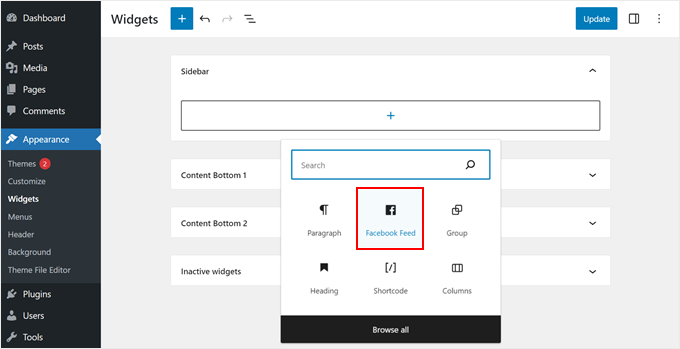
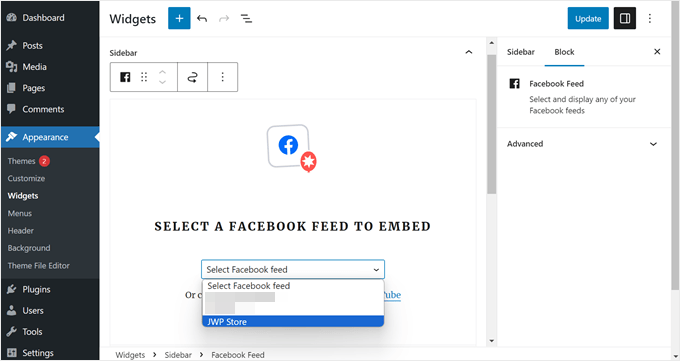
Podobnie jak poprzednio, po prostu wybierz kanał kalendarza wydarzeń, który utworzyłeś wcześniej.
Po zakończeniu po prostu kliknij przycisk „Aktualizuj” w prawym górnym rogu.
Dodawanie kalendarza wydarzeń na Facebooku za pomocą krótkiego kodu WordPress
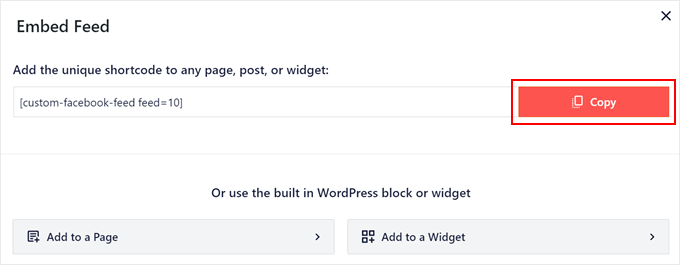
Jeśli metody bloków lub widżetów nie działają, możesz spróbować dodać kalendarz wydarzeń na Facebooku za pomocą krótkiego kodu.
Po prostu skopiuj kod dostępny w oknie podręcznym Embed Feed, a następnie wklej go do bloku skrótu w edytorze bloków lub widżetów.
Więcej informacji o kodach krótkich znajdziesz w naszym artykule na temat dodawania kodów krótkich w WordPressie.
Bonus: Ulepsz swoją integrację WordPress-Facebook
Chcesz przenieść integrację WordPress i Facebook na wyższy poziom? Sprawdź te dodatkowe przewodniki:
- Jak dodać konkurs na Facebooku w WordPressie, aby zwiększyć zaangażowanie – Dowiedz się, jak prowadzić angażujące konkursy, które zwiększą liczbę Twoich obserwujących na Facebooku.
- Jak automatycznie publikować na Facebooku z WordPressa – Usprawnij swoją strategię w mediach społecznościowych, automatyzując publikacje na Facebooku.
- Jak naprawić problem z nieprawidłową miniaturką na Facebooku w WordPressie – Upewnij się, że udostępniane treści zawsze wyglądają świetnie na Facebooku.
- Jak naprawić problem z oEmbed na Facebooku i Instagramie w WordPressie – Rozwiąż typowe problemy z osadzaniem, aby zapewnić płynne wyświetlanie mediów społecznościowych.
- Jak wyświetlić swoją oś czasu na Facebooku w WordPressie – Prezentuj swoją aktywność na Facebooku bezpośrednio na swojej stronie WordPress.
- Szybkie sposoby na zdobycie większej liczby polubień na Facebooku za pomocą WordPressa – Rozwijaj swoją publiczność na Facebooku dzięki tym skutecznym strategiom.
- Jak dodać reakcje polubień na Facebooku do swoich postów w WordPressie – Zwiększ zaangażowanie, dodając popularną funkcję reakcji na Facebooku do swoich treści.
- Jak dodać pole polubień / pole fanów na Facebooku w WordPressie – Zachęcaj do większej liczby polubień i obserwujących dzięki osadzonemu polu polubień.
Mamy nadzieję, że ten artykuł pomógł Ci dowiedzieć się, jak dodać kalendarz wydarzeń na Facebooku w WordPress. Możesz również zapoznać się z naszymi najlepszymi wyborami dotyczącymi najlepszych wtyczek Facebooka dla Twojego bloga lub dowiedzieć się, jak zaplanować publikacje w WordPress na media społecznościowe.
Jeśli podobał Ci się ten artykuł, zasubskrybuj nasz kanał YouTube po samouczki wideo WordPress. Możesz nas również znaleźć na Twitterze i Facebooku.


Moinuddin Waheed
Facebook posiada dużą bazę zasobów i jest jedną z najlepszych platform do pozyskiwania wartościowego ruchu.
Integracja kalendarza wydarzeń Facebooka z kalendarzem strony internetowej z pewnością pomoże w pozyskaniu tego dużego ruchu w postaci klientów.
Dziękuję za szczegółowy post o tym, jak tworzyć wydarzenia w kalendarzu Facebooka.
Ahmed Omar
facebook to jedno z ważnych mediów społecznościowych, którego nie można zignorować, a w ten sposób łatwo będzie zaimportować wydarzenia z facebooka
świetny post z ważnymi szczegółami
Dziękuję
Wsparcie WPBeginner
You’re welcome
Administrator
Lilja Níelsdóttir
Próbuję metodą 1: Dodaj wydarzenia z Facebooka do swojej witryny bez wtyczki, ale to nie działa. Podgląd jest poprawny, ale po opublikowaniu lub wyświetleniu strony nie jest on przenoszony, nie otrzymuję żadnych informacji o wydarzeniach ani niczego na stronie. Jest pusta. Czy ta metoda jest nadal poprawna?
Wsparcie WPBeginner
Chyba że otrzymamy inne informacje, ta metoda powinna nadal działać. Nie zapomnij wyczyścić pamięci podręcznej na swojej stronie, ponieważ może to być możliwy powód.
Administrator
Lacey
„Coś poszło nie tak. Twoja zmiana mogła nie zostać zapisana. Spróbuj ponownie.”
Za każdym razem, gdy próbuję edytować plik header.php zgodnie z instrukcjami, otrzymuję błąd. Czy ta metoda jest nadal aktualna po wszystkich aktualizacjach wprowadzonych przez Facebooka?
Pau
Wypróbowałem metodę 1 i na mojej stronie internetowej pojawił się dziwny szary kwadrat pod stopką, wydarzenia z Facebooka nie są tam widoczne.
jon
Czy jest sposób, aby na stronie Wordpress wyświetlał się tylko przycisk „Zainteresowany” wydarzenia na Facebooku?
Michelle Platt
Uważam, że było to bardzo łatwe do naśladowania. Dodałem już wiele widżetów tekstowych. Czy masz jakiś pomysł, dlaczego widzę go, gdy jestem w WordPressie (widzę moją stronę), ale nie na moim telefonie ani na żadnym innym komputerze? Nie ma nawet miejsca na niego w pasku bocznym. Po prostu go tam nie ma. Ponownie, widzę go po swojej stronie i zdecydowanie go zapisałem.
Ashiq hussain
Dzięki za informacje o WordPressie, pomocne dla mnie w nauce WordPressa.
Awontis
Wszystko można rozwiązać za pomocą wtyczek!