


Co by było, gdybyś mógł stworzyć stronę, na której ludzie naturalnie chcieliby zamieszczać własne ogłoszenia?
Przez lata pracy z WordPressem spotkaliśmy wiele osób, które zbudowały udane katalogi, służące ich społecznościom i generujące stały dochód.
Katalogi internetowe rozwiązują dwa problemy jednocześnie: pomagają odwiedzającym znaleźć dokładnie to, czego potrzebują, jednocześnie tworząc zrównoważone strumienie przychodów dla właścicieli witryn.
Niezależnie od tego, czy jest to lokalny katalog firm, centrum usług profesjonalnych, czy ośrodek zasobów branżowych, te strony przyciągają zarówno użytkowników, jak i wyszukiwarki. Ponadto, po skonfigurowaniu są one stosunkowo łatwe w utrzymaniu. 🙌
Ten przewodnik pokaże Ci, jak od podstaw zbudować profesjonalny katalog internetowy w WordPress. Omówimy wszystko, od wyboru odpowiednich wtyczek po konfigurację systemów płatności, dzięki czemu będziesz mógł uruchomić katalog, który będzie służył Twojej społeczności, jednocześnie generując dochód dla Twojej firmy.

💡 Szybka odpowiedź: Jak stworzyć katalog internetowy w WordPress
- Użyj wtyczki: Wtyczka Business Directory to najprostszy sposób na skonfigurowanie katalogu z listami, kategoriami i płatnościami.
- Alternatywna opcja: Formidable Forms, wszechstronny kreator formularzy, pozwala na tworzenie niestandardowych katalogów za pomocą formularzy, opcji płatności i widoków dynamicznych.
Dlaczego warto tworzyć katalog sieciowy w WordPress?
Katalog internetowy to rodzaj katalogu, który zawiera listę firm lub osób. Pomaga w organizacji i prezentacji firm, profesjonalistów lub usług w jednym miejscu.
Tworząc katalog, odwiedzający mogą szybko znaleźć ważne szczegóły, takie jak lokalizacja firmy, firmowy adres e-mail, dane kontaktowe i oferowane usługi – wszystko to bez konieczności przeszukiwania wielu stron.
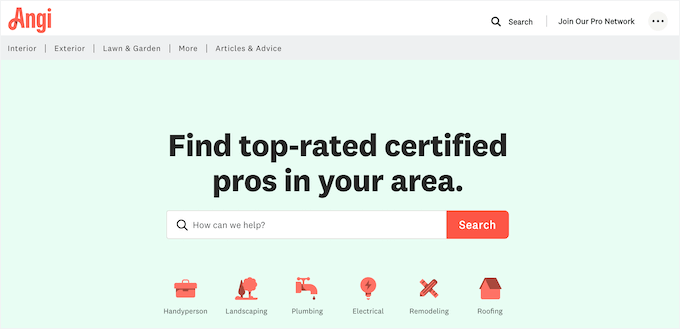
Yellow Pages, Angi i Yelp to przykłady popularnych katalogów internetowych, które pomagają ludziom znaleźć miejsce lub usługę.
Aby pomóc odwiedzającym znaleźć to, czego szukają, te popularne katalogi często dzielą swoje treści według tematów, kategorii i tagów, zainteresowań i innych cech, jak widać na poniższym obrazku.
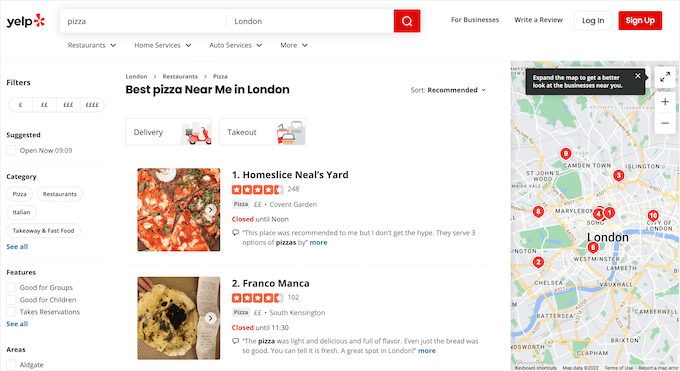
Katalogi internetowe to popularny pomysł na biznes online i świetny sposób na zarabianie pieniędzy w Internecie dzięki treściom generowanym przez użytkowników.
Często samouczki pokazują, jak stworzyć katalog za pomocą motywu katalogu internetowego. Oznacza to jednak, że musisz używać tego samego motywu na zawsze.
Zamiast tego zalecamy zainstalowanie wtyczki katalogu internetowego, której możesz używać z dowolnym motywem WordPress.
Mając to na uwadze, przyjrzymy się, jak stworzyć katalog internetowy w WordPress. Po prostu użyj poniższych szybkich linków, aby przejść bezpośrednio do metody, której chcesz użyć:
- Method 1: Create a Directory Using Business Directory Plugin (Recommended)
- Method 2: Create a WordPress Directory with Formidable Forms
- Dodatkowa wskazówka 🌟: Dodaj kanał opinii do swojego katalogu firm.
- Najczęściej zadawane pytania dotyczące tworzenia katalogu internetowego w WordPress
- Następne kroki: Przewodniki po korzystaniu z formularzy w WordPress
Zacznijmy!
Metoda 1: Tworzenie katalogu za pomocą wtyczki Business Directory (zalecane)
Najszybszym sposobem na skonfigurowanie katalogu WordPress jest wtyczka Business Directory. Pomaga ona organizować wpisy, zarządzać kategoriami, a nawet akceptować płatności kartą kredytową bez dodatkowego kodowania.
Dostępna jest darmowa wersja Business Directory, ale wtyczka premium dodaje ważne funkcje, takie jak obsługa Stripe, PayPal i Payfast. Ten przewodnik skupia się na wersji premium, aby zapewnić pełną funkcjonalność.
Najpierw musisz zainstalować i aktywować wtyczkę. Jeśli potrzebujesz pomocy, zapoznaj się z naszym przewodnikiem jak zainstalować wtyczkę WordPress.
Krok 1. Skonfiguruj strony swojego katalogu
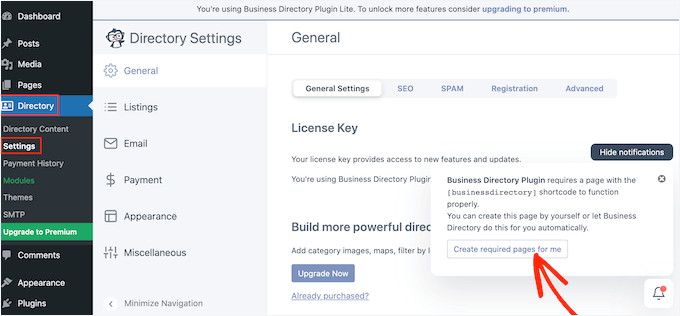
Po aktywacji wtyczki przejdź do Katalog » Ustawienia z poziomu panelu administracyjnego WordPress.
Następnie zobaczysz wyskakujące okienko z prośbą o zgodę na utworzenie nowej strony. Wtyczka Business Directory potrzebuje tej strony do prawidłowego działania, więc kliknij „Utwórz dla mnie wymagane strony”.
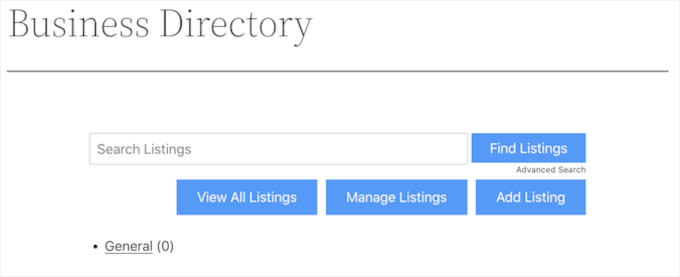
Wtyczka utworzy teraz nową stronę o nazwie „Katalog firm”.
Domyślnie ta strona zawiera wszystkie kontrolki, których odwiedzający potrzebują, aby przeglądać Twoje różne oferty i przesyłać własne.
Na początek dobrym pomysłem jest sprawdzenie ustawień wtyczki, przechodząc do Katalog » Ustawienia.
Tutaj znajdziesz różne sekcje:
- Wpisy
- Płatność
- Wygląd.
Zalecamy sprawdzenie każdej zakładki, aby zobaczyć, czy potrzebujesz wprowadzić jakiekolwiek zmiany w ustawieniach.
Na przykład w sekcji „Ogłoszenia” możesz zmienić liczbę ogłoszeń wyświetlanych przez wtyczkę na każdej stronie.
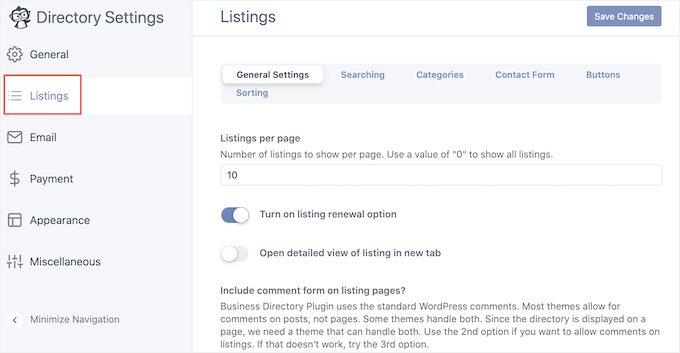
Po zakończeniu nie zapomnij kliknąć „Zapisz zmiany”, aby zachować ustawienia.
Krok 2. Dostosuj formularz dodawania wpisów do katalogu
Katalog firm posiada standardowy formularz, który jest wyświetlany odwiedzającym, ale możesz dostosować ten formularz, dodając własne niestandardowe logo, branding lub treści.
Aby dostosować formularz, przejdź do Katalog » Treść katalogu, a następnie wybierz „Pola formularza”.]

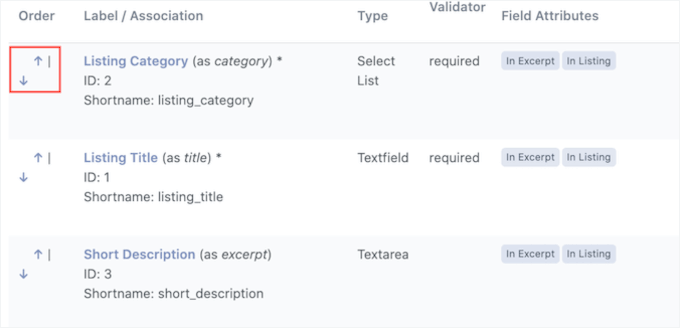
Ten ekran pokazuje wszystkie pola, które tworzą standardowy formularz.
Aby zmienić kolejność pól, możesz użyć strzałek w górę/w dół w kolumnie „Kolejność”.
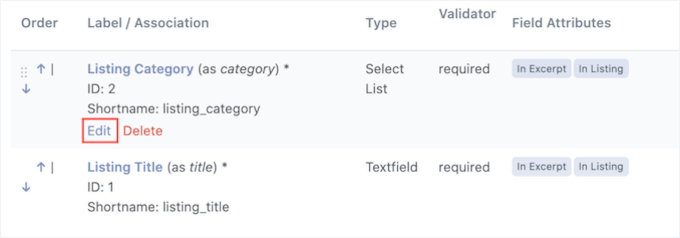
Aby usunąć pole, kliknij „Usuń”. Jeśli chcesz edytować etykietę, opis lub status obowiązkowości pola, najedź kursorem na opcję i kliknij „Edytuj”.
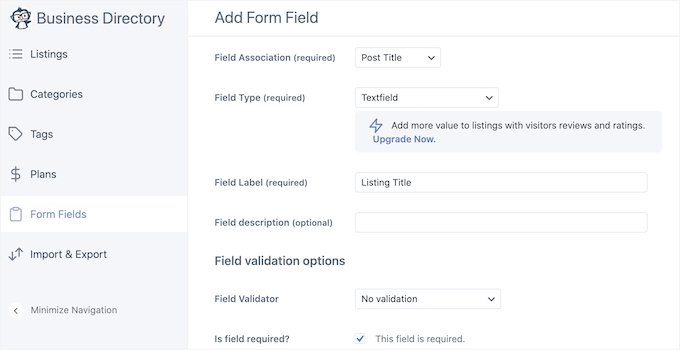
Otworzy to stronę, na której możesz zmienić etykietę pola, oznaczyć pole jako obowiązkowe, dodać opcjonalny opis i wiele więcej.
Po zakończeniu nie zapomnij kliknąć przycisku „Zaktualizuj pole”, aby zapisać zmiany.
Krok 3. Utwórz kategorie firm
Następnie warto utworzyć kilka kategorii, których ludzie mogą używać podczas przesyłania swoich ofert. Kategorie te pomogą również odwiedzającym przeglądać katalog i znajdować to, czego szukają, podobnie jak działają kategorie i tagi w WordPress.
Domyślnie wtyczka ma jedną kategorię „Ogólne”, ale możesz dodać więcej, klikając na zakładkę „Kategorie”.
Następnie kliknij „Dodaj nową kategorię”.
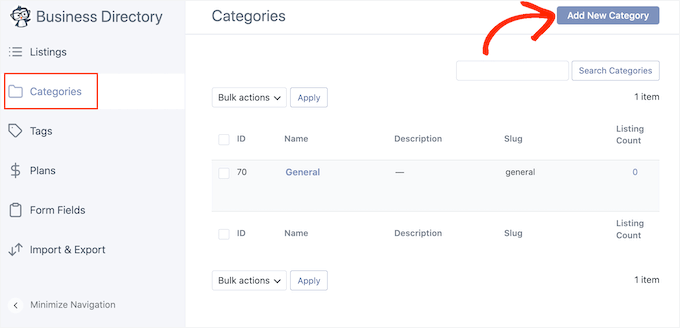
W pojawiającym się oknie dialogowym wpisz nazwę kategorii.
Możesz również organizować kategorie w relacje rodzic-dziecko, podobnie jak podstrony w WordPressie; na przykład, możesz utworzyć główną kategorię „Restauracje” i podkategorię „Pizza”.
Aby przekształcić kategorię w podkategorię, otwórz menu rozwijane „Kategoria nadrzędna” i wybierz kategorię nadrzędną.
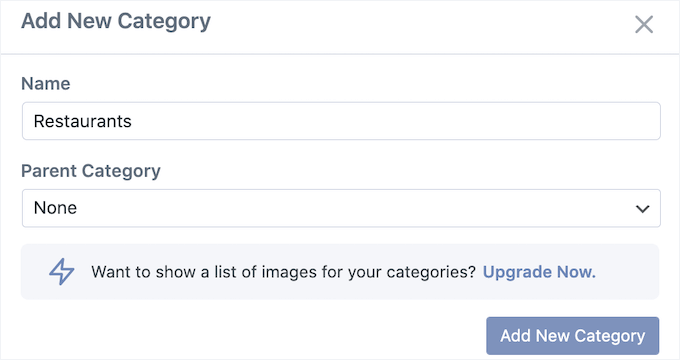
Aby utworzyć kategorię, kliknij „Dodaj nową kategorię”.
Możesz dodawać więcej kategorii do swojego katalogu firm, powtarzając ten sam proces opisany powyżej.
Krok 4. Zacznij przyjmować wpisy do katalogu
Teraz odwiedzający mogą utworzyć nowe ogłoszenie, przechodząc na stronę Twojego Katalogu Firm i klikając przycisk „Dodaj ogłoszenie”.
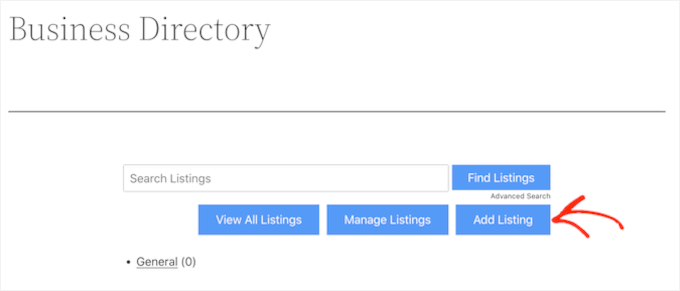
Przenosi ich to na ekran, gdzie mogą wpisać wszystkie informacje dotyczące oferty.
Następnie wystarczy kliknąć przycisk „Ukończ ogłoszenie” na dole strony, aby przesłać swoje ogłoszenie.
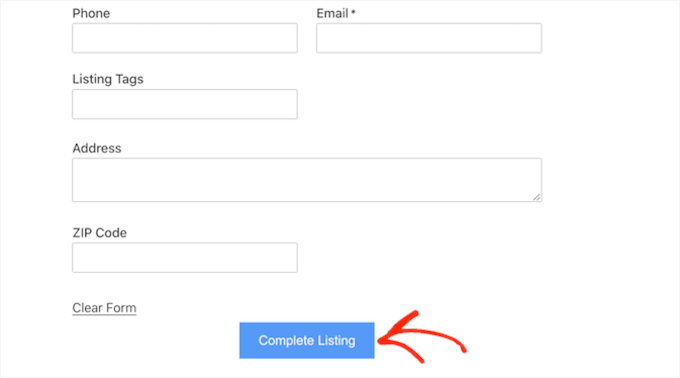
Za każdym razem, gdy odwiedzający w ten sposób prześle wpis, będziesz musiał go ręcznie zatwierdzić.
Aby to zrobić, przejdź do Katalog » Treść katalogu w swoim obszarze administracyjnym WordPress.
Teraz zobaczysz listę oczekujących ofert.
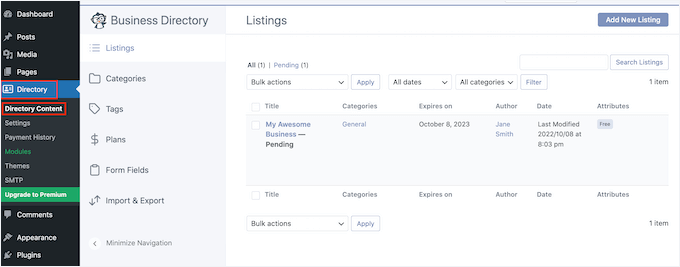
Aby przyjrzeć się bliżej liście, po prostu kliknij jej link „Podgląd”.
Spowoduje to otwarcie listy w nowej karcie.
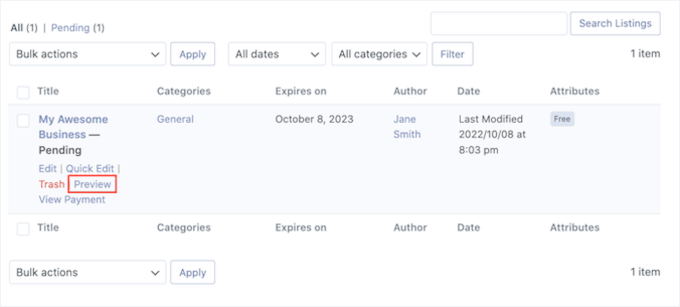
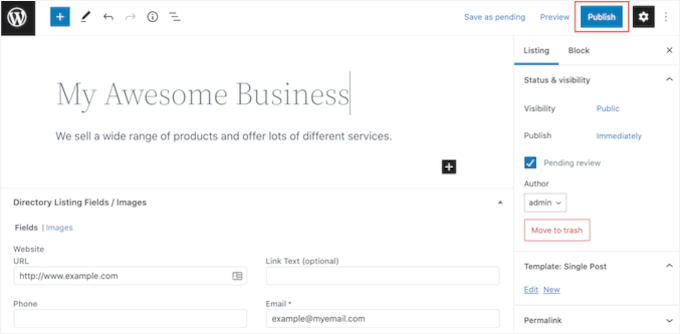
Aby wprowadzić jakiekolwiek zmiany w ogłoszeniu, kliknij „Edytuj”.
Gdy będziesz zadowolony z wyglądu oferty, kliknij „Opublikuj”.
Jako administrator WordPress, możesz również tworzyć oferty w panelu administracyjnym. Na przykład, możesz chcieć utworzyć oferty dla swoich partnerów marketingu afiliacyjnego, aby nie musieli wykonywać całej ciężkiej pracy sami.
Aby utworzyć wpis, przejdź do Katalog » Zawartość katalogu , a następnie kliknij „Dodaj nowy wpis”.
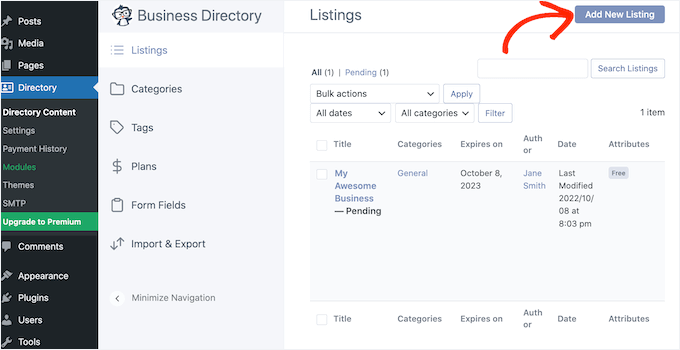
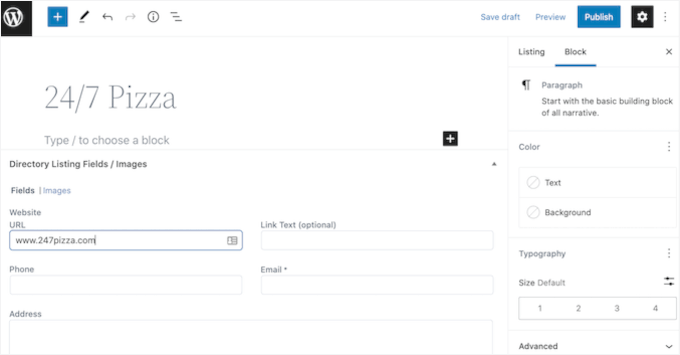
Otwiera to ekran, na którym możesz wpisać wszystkie informacje.
Po zakończeniu kliknij „Opublikuj”, aby ogłoszenie stało się aktywne.
Krok bonusowy. Przyjmowanie płatności za wpisy do katalogu
Jeśli korzystasz z wtyczki Business Directory, możesz łatwo akceptować płatności za publikowanie ogłoszenia.
Domyślnie Business Directory obsługuje tylko bramkę płatności Authorize.net, ale możesz akceptować płatności za pomocą PayPal, Stripe i Payfast, uaktualniając do wersji premium wtyczki.
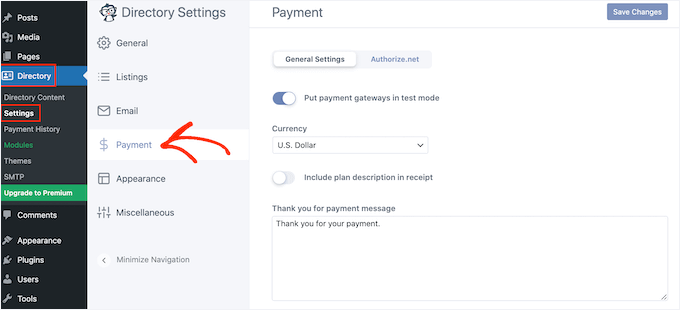
Aby skonfigurować Authorize.net, przejdź do Katalog » Ustawienia, a następnie kliknij zakładkę „Płatność”.
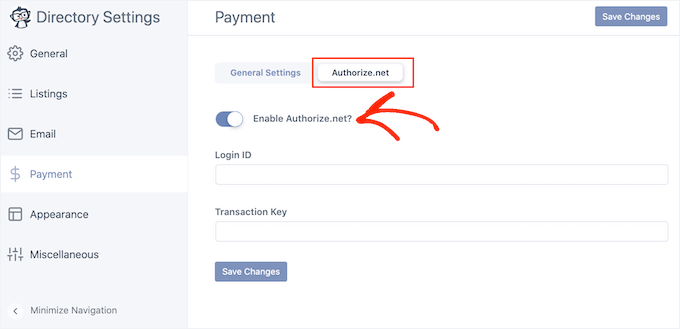
Następnie możesz wybrać „Authorize.net”.
Tutaj kliknij przełącznik „Włącz Authorize.net”, aby zmienił kolor na niebieski.
Dodaje to nowe ustawienia, w których można wpisać identyfikator logowania i klucz transakcyjny dla konta Authorize.net.
Gdy to zrobisz, kliknij zakładkę „Ustawienia ogólne”.
Jeśli nie jesteś jeszcze gotowy do przyjmowania płatności, upewnij się, że włączyłeś opcję „Ustaw bramki płatności w trybie testowym”, aby móc przetestować proces realizacji zakupu bez wydawania prawdziwych pieniędzy.

Domyślnie wtyczka akceptuje płatności w dolarach, ale możesz wybrać inną walutę za pomocą listy rozwijanej „Waluta”.
Możesz również wpisać inną wiadomość z podziękowaniem, która zostanie wyświetlona użytkownikom po wysłaniu płatności.

Po zakończeniu konfiguracji ustawień płatności, nie zapomnij kliknąć „Zapisz zmiany”, aby je zachować.
Zanim będziesz mógł akceptować płatności, musisz utworzyć co najmniej jeden plan płatności.
Aby rozpocząć, przejdź do Katalog » Zawartość katalogu , a następnie kliknij „Plany” w menu po lewej stronie.
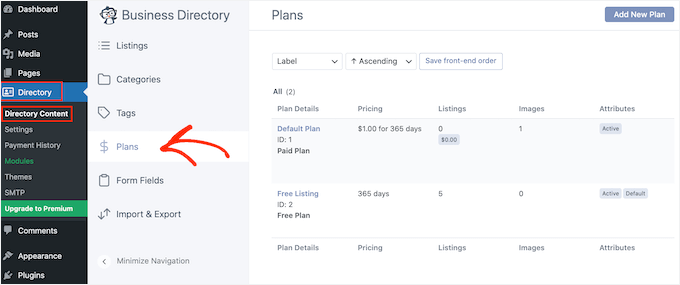
Wtyczka jest dostępna w darmowym planie i domyślnym planie przykładowym (na przykład 1,00 USD za 365 dni).
Aby zmienić którykolwiek z planów, po prostu kliknij link „Edytuj”.
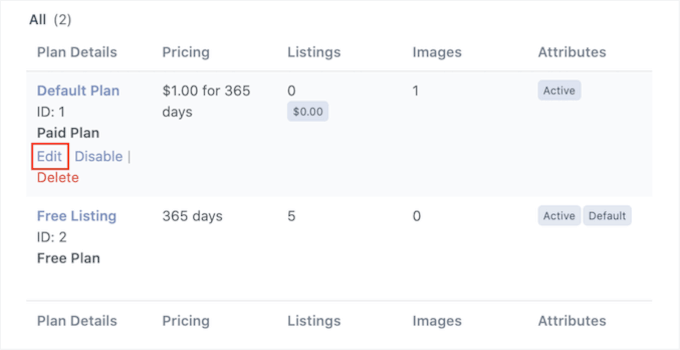
To przeniesie Cię do ekranu, na którym możesz wprowadzić wszelkiego rodzaju zmiany w planie.
Obejmuje to zmianę ceny lub nawet tworzenie różnych cen dla określonych kategorii.

Kiedy będziesz zadowolony ze wprowadzonych zmian, nie zapomnij kliknąć przycisku „Zapisz zmiany”, aby Twój plan stał się aktywny.
Po prostu powtórz te kroki, aby utworzyć dodatkowe plany płatności.
Metoda 2: Utwórz katalog WordPress za pomocą Formidable Forms
Aby uzyskać pełną kontrolę nad swoim katalogiem metodą przeciągnij i upuść, Formidable Forms jest niesamowitą opcją.
Formidable Forms to najbardziej zaawansowana wtyczka do tworzenia formularzy w WordPress na rynku i pomaga tworzyć wiele różnych formularzy, w tym ankiety, formularze płatności, formularze rezerwacji i inne.
Przetestowaliśmy ten wtyczkę samodzielnie i gorąco ją polecamy. Zapoznaj się z naszą pełną recenzją Formidable Forms, aby uzyskać szczegółowe informacje!

Formidable Forms zawiera również potężną funkcję „Widoki” (Views), której można użyć do wyświetlania danych przesłanych przez użytkowników na Twojej stronie internetowej. Korzystając z tej funkcji, możesz łatwo tworzyć katalogi, oferty nieruchomości, tablice ofert pracy, kalendarze wydarzeń i wiele więcej.
Mając to na uwadze, stwórzmy katalog firmowy za pomocą wtyczki Formidable Forms.
Krok 1. Utwórz formularz do zbierania danych dla swojego katalogu
Zanim zaczniesz tworzyć swój katalog, będziesz potrzebować konta Formidable Forms, aby uzyskać dostęp do pliku ZIP i klucza licencyjnego. Przejdź na stronę Formidable Forms, wybierz plan i dokończ proces zakupu.
Następnie zainstaluj i aktywuj Formidable Forms na swojej stronie WordPress. Możesz zainstalować ją bezpośrednio z poziomu WordPress lub przesłać plik ZIP wtyczki z panelu Formidable Forms.
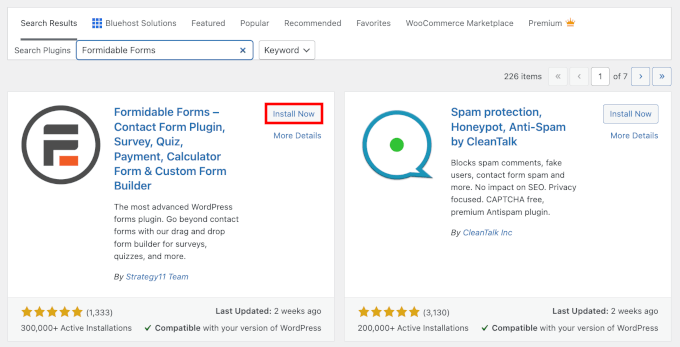
Szczegółowe instrukcje znajdziesz w naszym przewodniku jak zainstalować wtyczkę WordPress.
Po instalacji będziesz musiał zweryfikować swój klucz licencyjny. Przejdź do strony Formidable Forms » Global Settings i wybierz „Kliknij, aby ręcznie wprowadzić klucz licencyjny”.
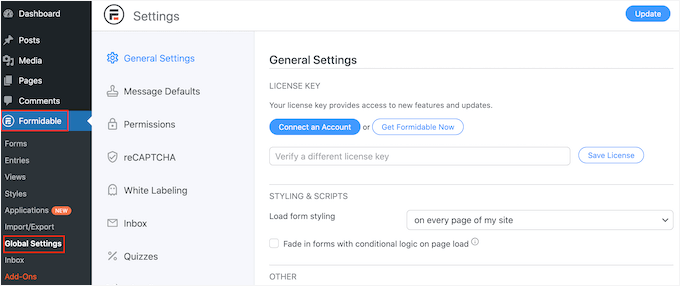
Klucz licencyjny znajdziesz na swoim koncie na stronie Formidable Forms.
Po wprowadzeniu tych informacji kliknij przycisk „Zapisz licencję”.
Krok 2. Dodaj bramkę płatności
Wielu właścicieli stron internetowych pobiera opłaty od odwiedzających za przesłanie oferty. Jeśli chcesz stworzyć katalog premium i akceptować płatności kartą kredytową, będziesz musiał zainstalować dodatek i skonfigurować bramkę płatności.
Formidable Forms może zbierać płatności za pomocą Stripe, PayPal lub Authorize.net.
W tym przewodniku pokażemy Ci, jak akceptować płatności za pomocą PayPal, ale kroki będą podobne dla innych bramek płatności.
W swoim panelu WordPress przejdź do Formidable » Dodatki. W sekcji „PayPal Standard” kliknij „Zainstaluj”.

Później w tym przewodniku użyjesz „Widoków wizualnych”, aby wyświetlić wszystkie informacje, które odwiedzający wprowadzają do Twojego formularza.
Mając to na uwadze, znajdź dodatek „Widoki wizualne” (Visual Views) i kliknij jego przycisk „Zainstaluj”, ponieważ będziesz go potrzebować później.

Po wykonaniu tej czynności przejdź do Formidable » Ustawienia globalne.
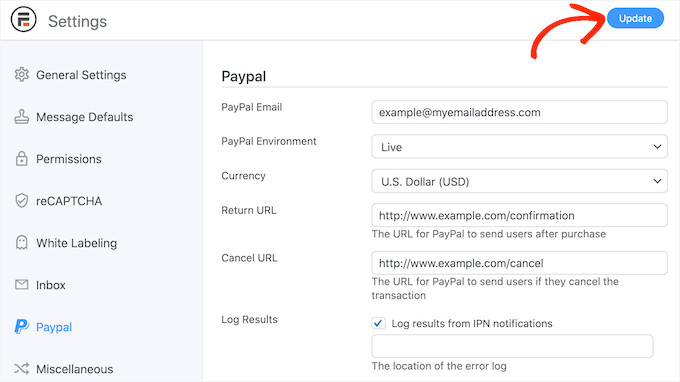
Następnie wybierz „PayPal” w menu po lewej stronie.

Na tym ekranie wpisz adres e-mail powiązany z Twoim kontem PayPal.
Możesz również zmienić walutę i adresy URL, które zostaną załadowane po tym, jak odwiedzający zakończy płatność lub anuluje swoje zamówienie.
Po wprowadzeniu tych informacji kliknij przycisk „Zaktualizuj”, aby zapisać zmiany.
Krok 3. Utwórz nowy formularz
Teraz jesteś gotowy do utworzenia formularza, przechodząc na stronę Formidable » Forms.
Tutaj kliknij „Dodaj nowy”.

Spowoduje to wyświetlenie listy wszystkich dostępnych szablonów formularzy.
Na przykład, stworzymy katalog nieruchomości, klikając na kategorię „Nieruchomości”.
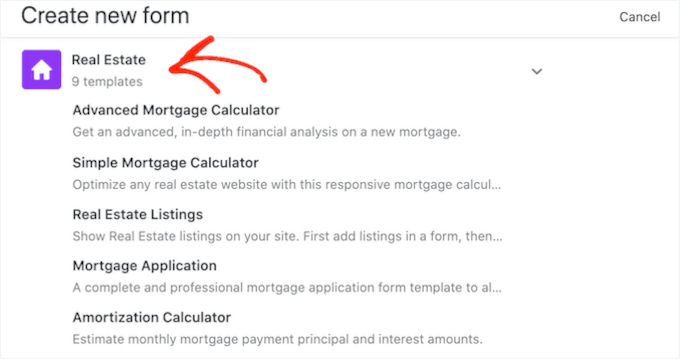
Teraz możesz zobaczyć wszystkie różne szablony w tej kategorii, w tym wiele szablonów kalkulatora kredytu hipotecznego.
Aby wyświetlić podgląd szablonu, po prostu najedź na niego kursorem myszy, a następnie kliknij małą ikonę przypominającą oko.
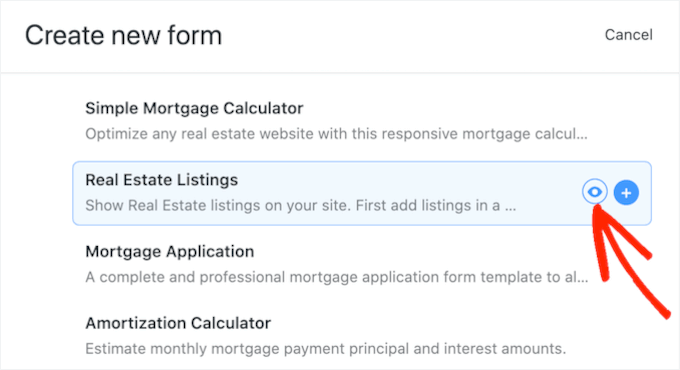
Aby użyć szablonu, najedź na niego kursorem, a następnie kliknij ikonę „+”. Na wszystkich naszych zrzutach ekranu używamy szablonu „Oferty nieruchomości”.
Po wykonaniu tej czynności wpisz tytuł w polu „Nazwa formularza” i opcjonalny opis. Te informacje są tylko do Twojej wiadomości, więc możesz użyć czegokolwiek chcesz.
Następnie kliknij przycisk „Utwórz”.
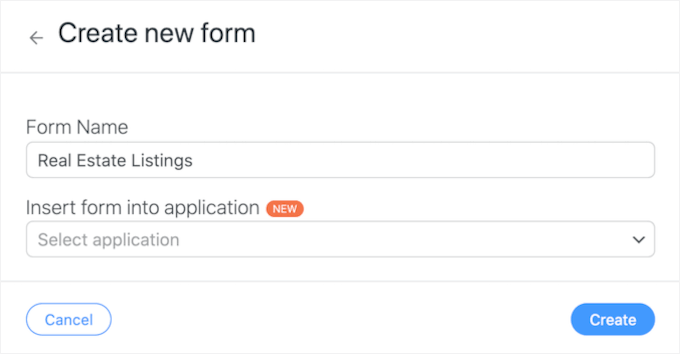
Spowoduje to otwarcie szablonu w edytorze Formidable Forms.
Stąd możesz po prostu wskazać i kliknąć, aby dostosować każde pole w formularzu. Na przykład, możesz kliknąć na pole „Krótki opis” (Brief Blurb), a następnie wpisać nowy tekst w polu „Etykieta pola” (Field Label).
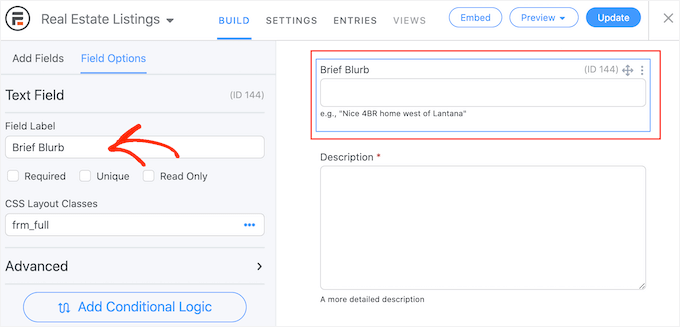
Możesz również dodać więcej pól, wybierając opcję „Dodaj pola” w menu po lewej stronie.
Następnie przeciągnij dowolne pola na układ formularza. Na przykład możesz chcieć dodać pole, w którym odwiedzający może wpisać swoje imię.

Aby kontynuować dostosowywanie szablonu, po prostu powtórz te kroki.
Gdy będziesz zadowolony z konfiguracji formularza, kliknij przycisk „Zaktualizuj” w prawym górnym rogu ekranu.
Krok 4. Dodaj akcję płatności (opcjonalnie)
Jeśli chcesz zbierać płatności, musisz dodać akcję do swojego formularza.
Aby to zrobić, kliknij zakładkę „Ustawienia” i wybierz „Akcje i powiadomienia”. Następnie kliknij „PayPal”, aby dodać akcję do swojego formularza.
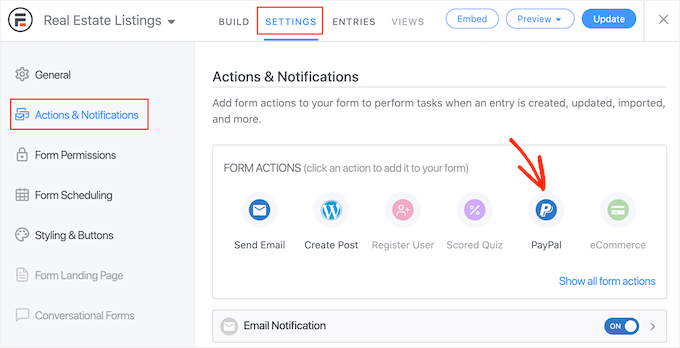
Następnie przewiń do sekcji „PayPal”.
Aby pobierać od odwiedzających stałą opłatę za utworzenie nowej oferty, kliknij „Ustaw kwotę”.
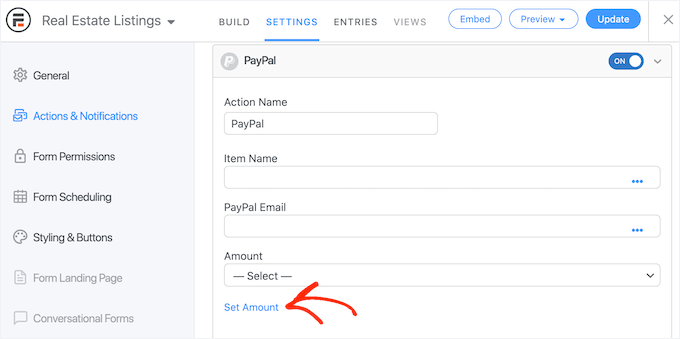
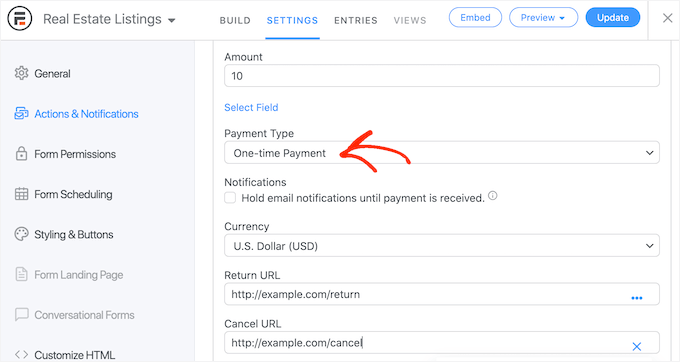
Możesz teraz wpisać, ile chcesz pobierać opłat.
Możesz również wybrać, czy ma to być płatność jednorazowa, darowizna, czy płatność cykliczna za pomocą listy rozwijanej „Typ płatności”.
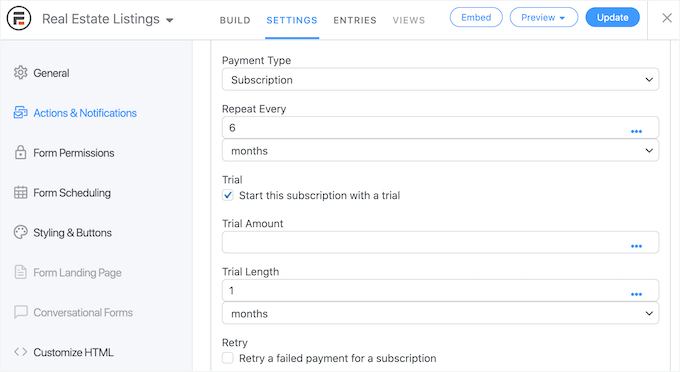
Jeśli wybierzesz „Subskrypcja”, możesz użyć kontrolek, aby określić, jak często osoba będzie obciążana.
W ten sposób możesz zarabiać na swoich wpisach w dłuższej perspektywie. Możesz również zaoferować klientom darmową subskrypcję próbną.
Po zakończeniu konfiguracji PayPal nie zapomnij kliknąć „Zaktualizuj”, aby zapisać zmiany. Teraz odwiedzający będą musieli dokonać płatności przed przesłaniem formularza.
Krok 5. Opublikuj swój katalog Formidable Forms w WordPress
Kiedy będziesz zadowolony z wyglądu swojego formularza katalogu Formidable, czas dodać go do swojej witryny WordPress.
Na przykład dodamy formularz do nowej strony, przechodząc do Strony » Dodaj nową w panelu administracyjnym WordPress.
Teraz możesz nadać stronie nazwę, dodać obrazek wyróżniający i umieścić inne treści, które chcesz wyświetlić na stronie.
Następnie kliknij ikonę „+” i wpisz „Formidable Forms”.
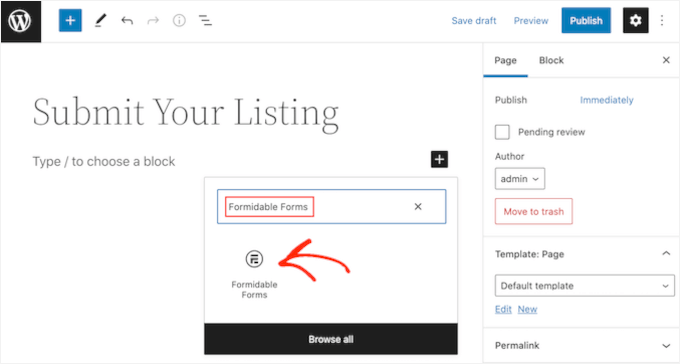
Kiedy pojawi się odpowiedni blok, kliknij go, aby dodać do strony.
Następnie po prostu otwórz menu rozwijane „Wybierz formularz” i wybierz formularz oferty nieruchomości.
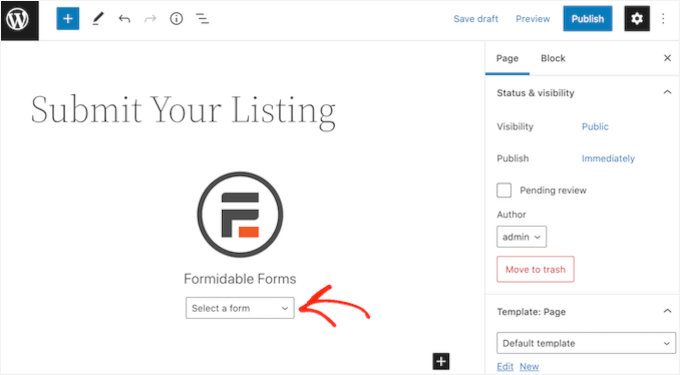
Formidable Forms doda następnie formularz do posta i pokaże podgląd w edytorze bloków.
Zalecamy włączenie ochrony przed spamem lub dodanie pola reCAPTCHA najpierw, a gdy będziesz gotowy, aby formularz był aktywny, opublikuj stronę.
Po tym dobrym pomysłem jest dodanie tej strony do swojego menu nawigacyjnego WordPress, aby ludzie mogli ją łatwo znaleźć. Możesz również wysłać wiadomość do swojej listy e-mailowej, aby Twoi odbiorcy wiedzieli, że mogą teraz przesyłać oferty na Twoją stronę internetową.
Krok 6. Zbuduj swój katalog internetowy za pomocą widoków Formidable
Następnie, jako ostatni krok w procesie Formidable Forms, będziesz chciał utworzyć katalog internetowy, aby przesłane przez użytkowników treści pojawiły się na Twojej witrynie WordPress.
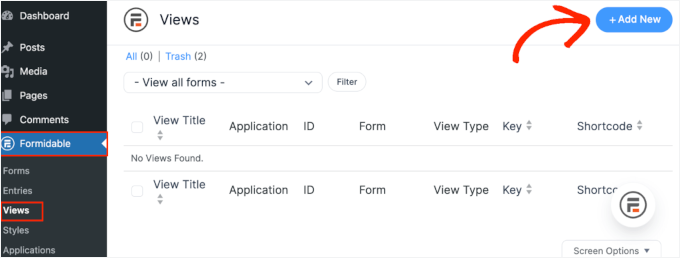
Możesz to zrobić za pomocą funkcji Widoki, więc przejdź do Formidable » Widoki, a następnie kliknij „Dodaj nowy”.
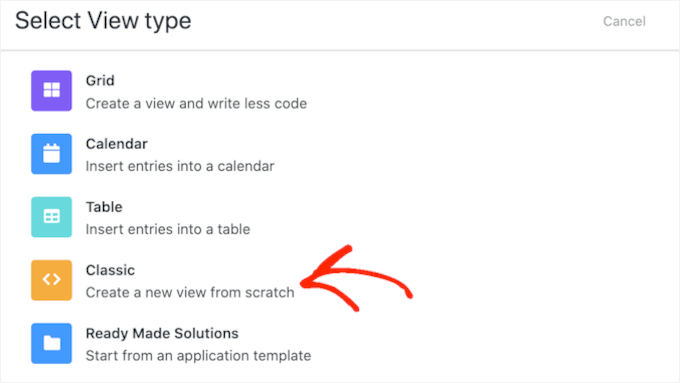
Teraz pojawi się wyskakujące okienko z różnymi układami, których możesz użyć dla swojego katalogu.
Kliknij „Klasyczny”, ponieważ pozwoli Ci to stworzyć nowy układ od podstaw.
Na następnym ekranie otwórz menu rozwijane „Użyj wpisów z formularza” i wybierz formularz nieruchomości, który wcześniej utworzyliśmy.
Formidable Forms nazwie Twój widok na podstawie formularza, którego używasz jako źródła danych. Możesz jednak to zmienić, jeśli chcesz.
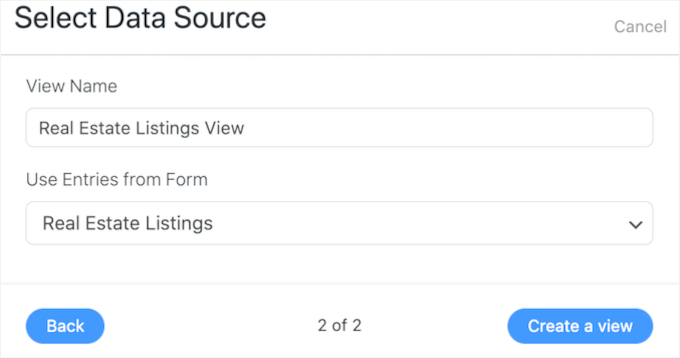
Gdy będziesz zadowolony z wprowadzonych informacji, kliknij „Utwórz widok”.
Teraz możesz wpisać dowolne informacje, które chcesz wyświetlić powyżej i poniżej oferty. Na przykład, możesz chcieć dodać swoje dane kontaktowe na dole strony.
Aby to zrobić, po prostu kliknij „Dodaj przed treścią” lub „Dodaj po treści”.
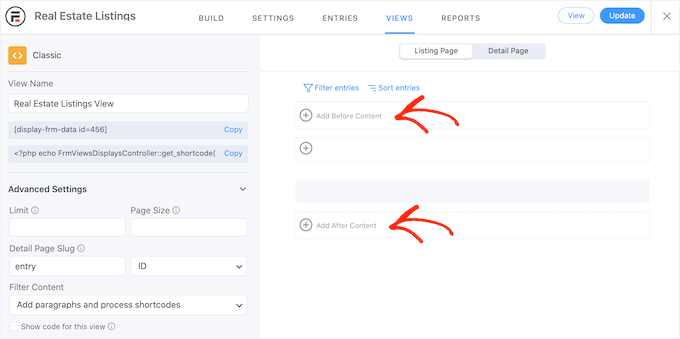
Otworzy się okno podręczne, w którym możesz wpisać dowolny tekst, który chcesz wyświetlić powyżej lub poniżej zawartości listy.
Po prawej stronie znajdują się również parametry, których można użyć.
Formidable Forms zastąpi te parametry rzeczywistymi wartościami na Twojej stronie. Na przykład, zastąpi [siteurl] adresem URL Twojej witryny.
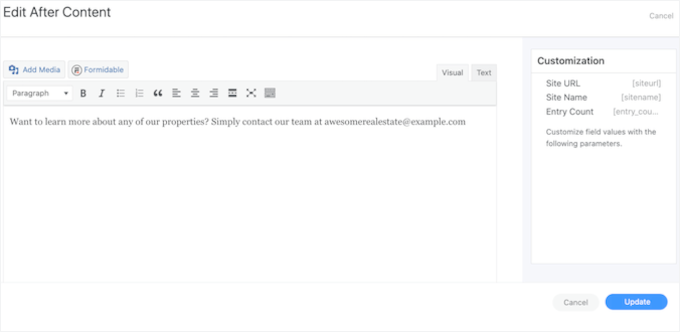
Gdy będziesz zadowolony z wprowadzonych informacji, kliknij „Aktualizuj”, aby zapisać zmiany i powrócić do głównego ekranu edytora widoku.
Gdy to zrobisz, będziesz gotowy do stworzenia układu dla różnych wpisów na stronie katalogu.
Aby rozpocząć, kliknij środkową ikonę „+”.
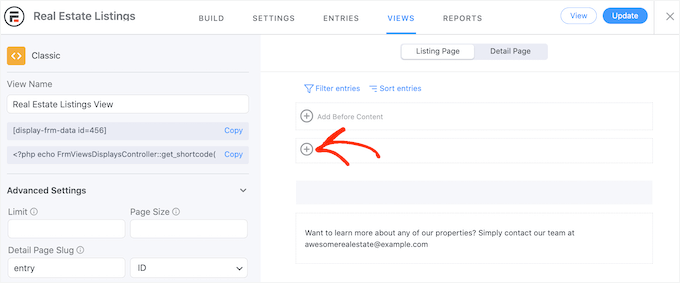
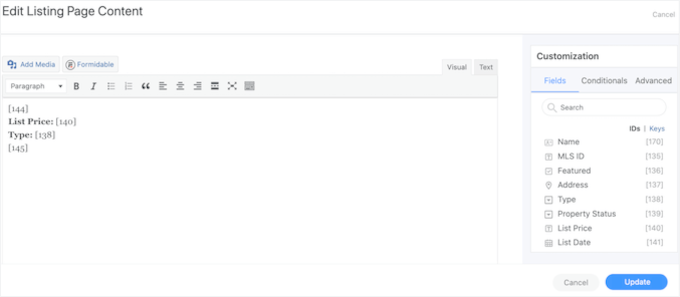
Teraz możesz wpisać tekst w głównym edytorze tekstu i wybrać różne parametry w menu po lewej stronie.
Na poniższym obrazku tworzymy prosty układ, który pokazuje krótki opis każdej nieruchomości, a następnie cenę i typ oferty.
Na koniec pokażemy pełny opis.
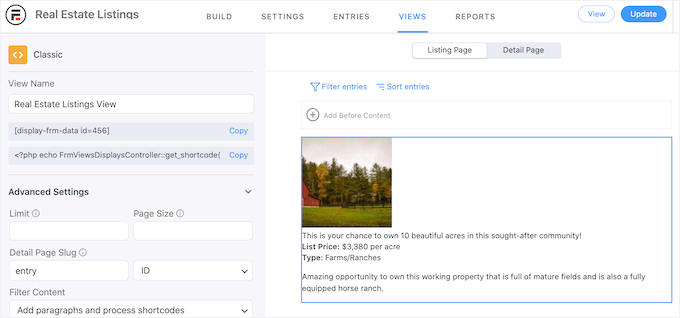
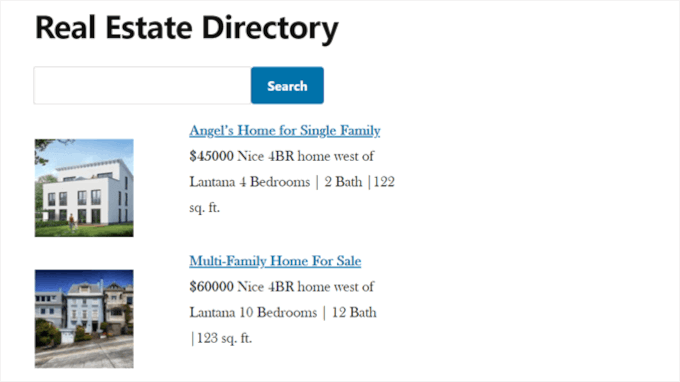
Na poniższym obrazku możesz zobaczyć przykład, jak ten prosty układ będzie wyglądał na Twojej stronie WordPress.
Aby rozszerzyć ten bardzo prosty układ, po prostu dodawaj więcej parametrów i zwykłego tekstu, postępując zgodnie z opisanym powyżej procesem.

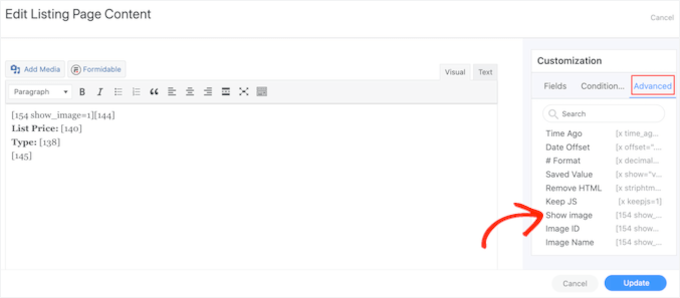
Prawdopodobnie będziesz chciał pokazać zdjęcie każdej nieruchomości.
Aby to zrobić, kliknij zakładkę „Zaawansowane” w polu „Personalizacja”. Następnie kliknij „Pokaż obraz”, co wyświetli wszelkie obrazy przesłane przez odwiedzających.
Podczas pracy nad układem możesz zobaczyć, jak będzie wyglądał dla odwiedzających, klikając przycisk „Aktualizuj”.
To przeniesie Cię z powrotem do głównego edytora, który pokazuje podgląd tworzonego układu.
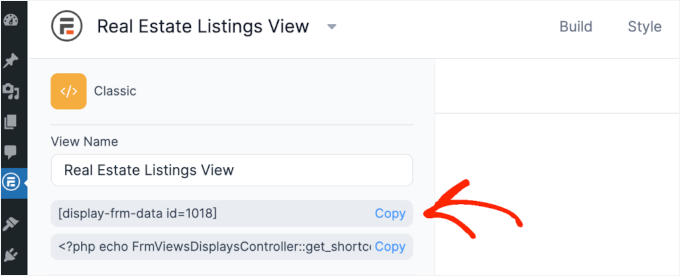
Gdy będziesz zadowolony z wyglądu katalogu, możesz dodać go do dowolnej strony lub wpisu za pomocą krótkiego kodu w menu po lewej stronie pod „Nazwa widoku”.
Po prostu znajdź ten kod, a następnie kliknij jego przycisk „Kopiuj”.
Więcej szczegółów na temat umieszczania shortcode można znaleźć w naszym przewodniku jak dodać shortcode w WordPress.
Po wykonaniu tej czynności po prostu odwiedź stronę lub wpis, aby zobaczyć gotowy katalog internetowy.
Dodatkowa wskazówka 🌟: Dodaj kanał opinii do swojego katalogu firm.
W przypadku niektórych katalogów biznesowych może mieć sens wyświetlanie opinii klientów obok wpisów.
Na przykład, jeśli utworzyłeś katalog lokalnych restauracji lub hoteli, możesz poprawić wrażenia użytkownika, wyświetlając recenzje Yelp dla tych miejsc.

W naszych testach stwierdziliśmy, że Smash Balloon’s Reviews Feed Pro jest najlepszą wtyczką do recenzji klientów dla WordPress.
Ten jeden plugin pozwala wyświetlać recenzje z Yelp, Facebooka, Google, WordPress.org, Trustpilot i TripAdvisor, dzięki czemu nie musisz instalować wielu pluginów.
Jeśli chcesz poznać funkcje wtyczki, zapoznaj się z naszą pełną recenzją Smash Balloon.
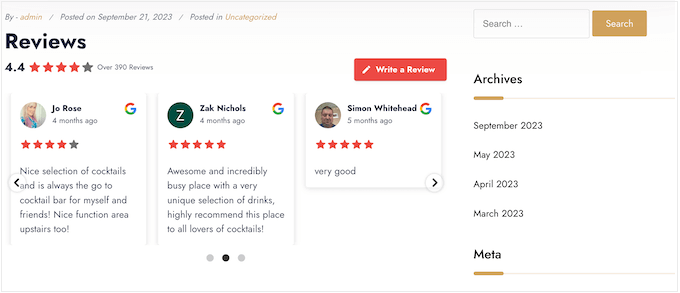
Reviews Feed Pro automatycznie kopiuje również projekt Twojej witryny.
Oznacza to, że recenzje będą idealnie pasować do Twojego motywu WordPress i będą wyglądać jak naturalna część Twojego katalogu firmowego, a nie treść osadzona z innej platformy.
Co więcej, Smash Balloon automatycznie pobiera nowe treści, dzięki czemu Twój katalog firmowy zawsze będzie wyświetlał najnowsze recenzje.
Instrukcje krok po kroku znajdziesz w naszym przewodniku jak wyświetlać recenzje Google, Facebook i Yelp w WordPress.
Najczęściej zadawane pytania dotyczące tworzenia katalogu internetowego w WordPress
Teraz, gdy widziałeś metody krok po kroku tworzenia katalogu internetowego w WordPress, odpowiedzmy na kilka częstych pytań, które pomogą Ci dopracować katalog i uniknąć potencjalnych pułapek.
Czy mogę utworzyć darmowy katalog internetowy w WordPress?
Tak! Możesz użyć wtyczki Business Directory lub Formidable Forms Lite do tworzenia podstawowych katalogów bezpłatnie. Jednak zaawansowane funkcje, takie jak bramki płatności, zaawansowane pola formularza i układy widoków, wymagają aktualizacji.
Jak mogę akceptować płatności za wpisy w katalogu?
Jeśli korzystasz z wtyczki Business Directory, będziesz musiał zaktualizować ją do wersji premium, aby korzystać z bramek takich jak PayPal, Stripe lub Payfast.
W Formidable Forms możesz zainstalować dodatek PayPal, Stripe lub Authorize.net i dodać akcję płatności do swojego formularza. Obie wtyczki pozwalają na ustawienie płatności jednorazowych lub cyklicznych.
Następne kroki: Przewodniki po korzystaniu z formularzy w WordPress
Mamy nadzieję, że ten artykuł pomógł Ci stworzyć katalog stron internetowych za pomocą WordPress. Następnie możesz również zapoznać się z naszymi innymi przewodnikami na temat:
- Najlepsze wtyczki do formularzy zamówień online dla WordPress
- Sposoby wykorzystania logiki warunkowej w formularzach WordPress
- Jak tworzyć konwersacyjne formularze w WordPress
- Jak przesyłać pliki z formularzy WordPress do Google Drive
- Ostateczny przewodnik po korzystaniu z formularzy WordPress
Jeśli podobał Ci się ten artykuł, zasubskrybuj nasz kanał YouTube po samouczki wideo WordPress. Możesz nas również znaleźć na Twitterze i Facebooku.





Daphane Simmons
Dziękuję WPBeginner. Recenzja katalogu biznesowego i szczegółowy plan były bardzo dobre. Jestem nowy w WordPressie i teraz myślę, że zajmę się tworzeniem strony internetowej w WordPressie.
Wsparcie WPBeginner
Glad we could help make you more comfortable starting a site
Admin
Mrteesurez
Proszę, jaka jest różnica między formidable form a formidable views, czy to część tego, czy zupełnie inna wtyczka?
Wsparcie WPBeginner
The views are a part of Formidable Forms
Admin
Mrteesurez
Dzięki za wyjaśnienie, początkowo myślałem, że to zupełnie inna wtyczka lub dodatek do Formidable form.
jeff
Jeśli zainstaluję motyw katalogu, czy nadal potrzebuję instalować wtyczki?
Wsparcie WPBeginner
Zależałoby to od motywu, niektóre mają dodaną funkcjonalność, podczas gdy inne oferują tylko stylizację. Jeśli użyjesz motywu z funkcjami katalogu, utrudniłoby to również przeniesienie treści do nowego motywu.
Admin
crassus David
Jak stworzyć stronę o nieruchomościach za pomocą WordPress?
Proszę o pomoc.
Wsparcie WPBeginner
Aby utworzyć stronę z nieruchomościami, zapoznaj się z naszym artykułem tutaj: https://www.wpbeginner.com/wp-tutorials/how-to-create-an-idx-real-estate-website-using-wordpress/
Admin
Brandon
Czy można powiązać wyniki katalogu z formularzem przesłanym przez użytkownika?
Emmanuel
cześć, próbuję połączyć funkcjonalność inwentaryzacji i katalogu na stronie internetowej i chciałbym, aby użytkownicy mogli wyszukiwać konkretne produkty dostępne w pobliskich sklepach. proszę, jak mam to osiągnąć? dzięki
Rizwan
Próbowałem przesłać ofertę jako gość, wymagało to ode mnie rejestracji w witrynie, podaje e-mail i link aktywacyjny, a po tym tworzony jest nowy użytkownik z ograniczonym panelem (w zasadzie tylko profilem). Chcę, aby każdy mógł przesłać szczegóły swojej firmy w utworzonych ofertach, a ja muszę zatwierdzić lub odrzucić (tak jak robimy to z komentarzami).
Aurora
Tego właśnie szukałem. Świetny post jak zwykle!
desy
Byłoby świetnie, gdybyś podał link do wersji demonstracyjnej
Ravinder Singh
Cześć, jestem użytkownikiem WordPressa i chcę stworzyć katalog stron WordPress.
Czy ktoś może mi szczegółowo pomóc?
Archanian
Świetny artykuł, podobał mi się. Myślałem o stworzeniu strony katalogowej i chciałem użyć WordPressa, ale nie byłem pewien, czy WordPress będzie dobrym wyborem. Twój artykuł odpowiedział na kilka pytań, na które szukałem odpowiedzi.
Byłem trochę niepewny co do używania WordPressa do tego celu, ale poważnie o tym myślałem, ponieważ jestem z nim dobrze zaznajomiony.
Twoje informacje tutaj pomogły mi zdecydować się na to i zobaczyć, co mogę z tym zrobić.
Dzięki za artykuł, dokładnie tego szukałem.
Tushar Bhambare
proszę podać link do demo
Nouman Younas
Byłoby świetnie, gdybyś podał link do wersji demonstracyjnej
RickyO
Istnieją inne wtyczki, które oferują znacznie więcej (takie jak zdjęcia, wydarzenia, harmonogramy, sprzedaż biletów i wiele układów do przeglądania wpisów według typu firmy, dat [dzisiaj, przeszłe i przyszłe]), a także są łatwe w instalacji i utrzymaniu.
Rozwiązanie GF wydaje się być zbyt pracochłonne.
Siddharth Saudagar
Czy możesz podać nazwy takich wtyczek?
Andrea Pernici
Problemem z katalogami WordPress jest to, że nie można zarządzać żadnym poziomem uprawnień według kategorii, na przykład.
Czy znasz sposób na ustawienie odpowiednich poziomów użytkowników dla wtyczki lub motywu katalogu WordPress?
Janet Barclay
Uwielbiam Gravity Forms, ale miałem złe doświadczenia z dodatkiem Directory, który jest wtyczką strony trzeciej i nie jest wspierany przez Gravity Forms. Wsparcie jest bliskie zeru, ale jakoś sobie radziłem, aż pewnego dnia mój katalog po prostu zniknął.