


Jeśli prowadzisz hotel, wiesz, jak stresujące może być zarządzanie rezerwacjami, unikanie podwójnych rezerwacji i dbanie o zadowolenie gości. Jest to szczególnie prawdziwe, jeśli polegasz na platformach stron trzecich, takich jak Booking.com czy Airbnb.
Te platformy zabierają dużą część Twoich przychodów w postaci opłat prowizyjnych. Co gorsza, nie masz dużej kontroli nad doświadczeniem gościa, ograniczonej możliwości dostosowania cen i braku bezpośredniego dostępu do danych klienta.
Dlatego coraz więcej właścicieli hoteli zwraca się ku WordPressowi i dedykowanym wtyczkom do rezerwacji. Takie rozwiązanie pozwala oferować bezpośrednie rezerwacje za pośrednictwem własnej strony internetowej, automatyzować potwierdzenia rezerwacji, synchronizować dostępność na różnych platformach i bezpiecznie pobierać płatności. Wszystko to bez płacenia prowizji nikomu innemu.
W tym przewodniku pokażę Ci, jak skonfigurować kompletny system rezerwacji pokoi hotelowych w WordPressie za pomocą wtyczki MotoPress. Niezależnie od tego, czy zarządzasz przytulnym pensjonatem B&B, czy wieloma hotelami, pomogę Ci lepiej kontrolować Twoje rezerwacje.
💡Szybka odpowiedź: Jak dodać system rezerwacji w WordPress
Najlepszym sposobem na dodanie systemu rezerwacji hoteli do WordPressa jest użycie wtyczki MotoPress Hotel Booking. Jest to kompletny system zarządzania nieruchomościami, który pozwala na:
- Akceptowanie bezpośrednich rezerwacji: Goście rezerwują bezpośrednio na Twojej stronie.
- Oszczędzanie pieniędzy: Płacisz 0% prowizji platformom zewnętrznym.
- Synchronizacja kalendarzy: Automatycznie synchronizuje dostępność z Booking.com, Airbnb i Expedia za pomocą iCal, aby zapobiec podwójnym rezerwacjom.
Dlaczego polecam dodanie systemu rezerwacji hotelowych do Twojej witryny
To ogromna różnica, gdy właściciele hoteli przestają polegać na zewnętrznych platformach rezerwacyjnych. Same opłaty prowizyjne są wystarczająco frustrujące, ale to, co naprawdę denerwuje wiele osób, to brak kontroli.
Dzięki własnemu systemowi rezerwacji w WordPressie nie jesteś już ograniczony zasadami innych. Możesz zarządzać wszystkim samodzielnie, budować bezpośrednie relacje ze swoimi gośćmi i zatrzymywać każdy zarobiony dolar.
Oto co najbardziej podoba mi się w przejściu na bezpośrednie rezerwacje:
- Koniec z opłatami prowizyjnymi – Zachowujesz cały dochód zamiast oddawać część platformom rezerwacyjnym.
- Dostępność w czasie rzeczywistym – Znacznie łatwiej jest unikać podwójnych rezerwacji i problemów w ostatniej chwili.
- Dostęp do informacji o gościach – możesz kontaktować się z gośćmi, oferować im udogodnienia i zamieniać jednorazowe pobyty w lojalnych klientów.
- Wbudowane płatności – Goście mogą płacić bezpośrednio na Twojej stronie internetowej, bez przekierowywania gdzie indziej.
- Automatyczne potwierdzenia – E-maile i przypomnienia wysyłane są bez Twojego udziału.
Jeśli czułeś, że Twój hotel działa na warunkach kogoś innego, ten rodzaj konfiguracji pomoże Ci odzyskać kontrolę. Jest prostszy, niż większość ludzi myśli, a gdy już zacznie działać, trudno sobie wyobrazić powrót.
Gotowy, aby przejąć kontrolę? Zanurzmy się i dodajmy system rezerwacji pokoi hotelowych do Twojej witryny WordPress:
- 🛠️ Krok 0: Skonfiguruj swoją stronę WordPress
- ✅ Krok 1: Zainstaluj wtyczkę MotoPress Hotel Booking
- 🏗️ Krok 2: Skonfiguruj ustawienia hotelu
- 🛏️ Krok 3: Dodaj typy noclegów (Twoje pokoje)
- 💰 Step 4: Set Room Rates and Seasons
- 📅 Krok 5: Zarządzaj kalendarzami dostępności
- 💳 Krok 6: Włącz płatności online
- 🏁 Krok 7: Twórz strony rezerwacji za pomocą bloków
- 🎁 Dodatkowe pluginy do ulepszenia Twojej strony z rezerwacjami hotelowymi
- 💬 Najczęściej zadawane pytania dotyczące tworzenia stron rezerwacji hotelowych
🛠️ Krok 0: Skonfiguruj swoją stronę WordPress
Zanim będziesz mógł utworzyć system rezerwacji pokoi hotelowych, będziesz potrzebować działającej strony internetowej.
Polecam używać WordPressa do tego celu, ponieważ daje Ci pełną kontrolę nad Twoją witryną, pozwala na instalację wtyczek do zarządzania Twoimi rezerwacjami online i umożliwia dostosowanie wszystkiego.
Uwaga: Kiedy mówię o WordPressie, mam na myśli samo-hostowany WordPress.org, a nie platformę WordPress.com. Więcej szczegółów znajdziesz w naszym porównaniu WordPress.org vs. WordPress.com.
Aby zbudować samodzielnie hostowaną stronę WordPress.org, potrzebujesz dwóch rzeczy:
- Nazwa domeny (np. „twojanazwahotelu.com)”
- Konto hostingowe (to tutaj znajduje się Twoja strona internetowa online)
Polecam używać Bluehost, ponieważ jest oficjalnie rekomendowany przez WordPress.org i jest świetną opcją hostingową dla początkujących.
Otrzymasz darmową nazwę domeny, darmowy certyfikat SSL i instalację WordPressa jednym kliknięciem.

Dodatkowo, jeśli jesteś czytelnikiem WPBeginner, możesz otrzymać zniżkę, klikając poniższy przycisk.
Jednakże, jeśli Twój hotel już teraz generuje wiele rezerwacji, polecam zamiast tego wybrać SiteGround, ponieważ oferują hosting o wysokiej wydajności w rozsądnych cenach. Więcej rekomendacji znajdziesz w naszym zestawieniu najlepszych dostawców hostingu WordPress.
Po skonfigurowaniu hostingu i domeny możesz zainstalować WordPress i przejść do budowania swojego systemu rezerwacji.
Po prostu postępuj zgodnie z naszym przewodnikiem krok po kroku, jak stworzyć stronę internetową WordPress, aby zacząć.
✅ Krok 1: Zainstaluj wtyczkę MotoPress Hotel Booking
Najlepszym sposobem na stworzenie systemu rezerwacji pokoi hotelowych w WordPressie jest użycie wtyczki MotoPress Hotel Booking. Jest ona zaprojektowana specjalnie dla nieruchomości na wynajem, hoteli, domków letniskowych i podobnych biznesów.
Niezależnie od tego, czy zarządzasz tylko kilkoma pokojami, czy całym hotelem, ten plugin pomaga zarządzać rezerwacjami, płatnościami i dostępnością, wszystko z poziomu Twojego panelu WordPress.
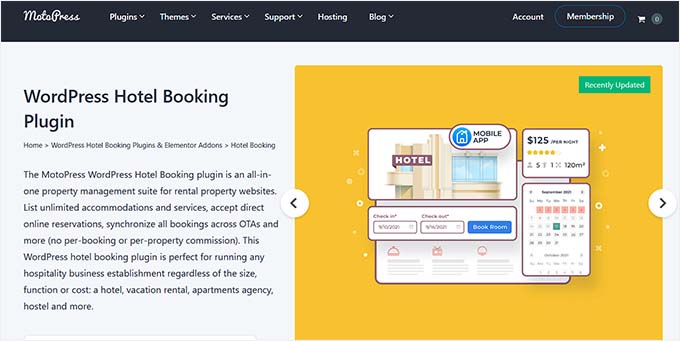
Obszernie testowałem MotoPress na mojej stronie demonstracyjnej i moim zdaniem oferuje najłatwiejszy sposób na uzyskanie funkcjonalnego systemu rezerwacji bez zatrudniania programisty.
Najpierw musisz zainstalować i aktywować wtyczkę MotoPress. Szczegółowe instrukcje znajdziesz w naszym poradniku jak zainstalować wtyczkę WordPress.
💡 Uwaga: MotoPress oferuje darmową wersję, która świetnie sprawdza się w przypadku podstawowych rezerwacji. Jednak niektóre funkcje, takie jak bramki płatności i bardziej zaawansowane powiadomienia e-mail, są zablokowane w wersji premium.
Po jej aktywacji zobaczysz nowe menu „Zakwaterowanie” w swoim panelu. Tam będziesz konfigurować swoje pokoje, ceny i kalendarz rezerwacji.
🏗️ Krok 2: Skonfiguruj ustawienia hotelu
Zanim skonfigurujesz ustawienia, musisz utworzyć kilka stron do obsługi procesu rezerwacji.
Wtyczka wymaga konkretnych stron do wyświetlania wyników wyszukiwania i obsługi procesu rezerwacji. Jeśli jeszcze ich nie utworzyłeś, przejdź do Strony » Dodaj nową i utwórz puste strony dla następujących opcji:
- Strona wyników wyszukiwania: Tutaj goście zobaczą dostępne pokoje.
- Strona płatności: Tutaj goście wprowadzą dane płatności.
- Regulamin: Dla Twoich zasad rezerwacji.
- Potwierdzenie rezerwacji: Strona „Dziękujemy” po pomyślnym zakończeniu.
Nie musisz teraz dodawać do nich treści. Po prostu opublikuj puste strony, aby istniały w Twoim systemie.
Teraz przejdź do strony Noclegi » Ustawienia » Ogólne z panelu administracyjnego WordPress. Tutaj możesz dostosować podstawowe ustawienia działania systemu rezerwacji.
W sekcji „Strony” musisz przypisać kluczowe strony, które będą obsługiwać różne części Twojego procesu rezerwacji.
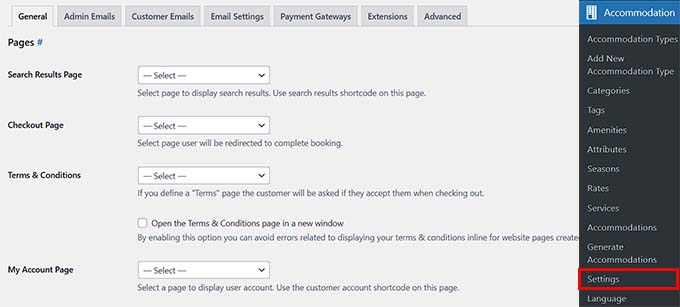
To informuje wtyczkę, dokąd dokładnie kierować Twoich gości podczas procesu rezerwacji.
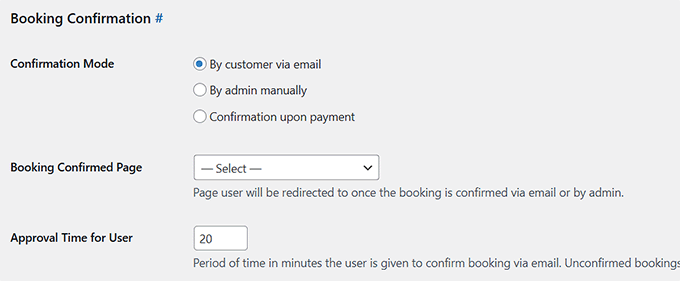
Następnie przewiń do sekcji „Potwierdzenie rezerwacji”. Możesz wybrać sposób potwierdzania rezerwacji:
- Automatycznie po dokonaniu płatności,
- Ręcznie przez administratora, lub
- Poprzez potwierdzenie e-mail od klienta.
Zalecam ręczne potwierdzanie przy uruchamianiu nowej witryny, aby osobiście przejrzeć każdą rezerwację. Ale jeśli czujesz się komfortowo z automatyzacją, inne opcje również działają dobrze.
Na stronie „Ogólne” znajduje się również ustawienie, które określa, jak długo gość ma czas na potwierdzenie rezerwacji e-mailem, zanim zostanie ona oznaczona jako porzucona. Domyślnie jest to 20 minut, ale w razie potrzeby można ten czas wydłużyć.
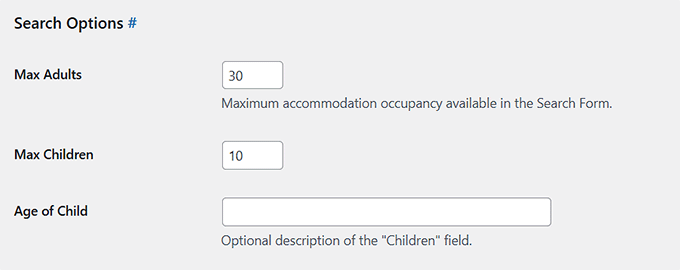
Po wykonaniu tej czynności przewiń w dół do sekcji „Opcje wyszukiwania”.
Możesz zdefiniować maksymalną liczbę dorosłych i dzieci, które można wybrać w formularzu rezerwacji, dostosować etykietę dla dzieci i wybrać, czy w ogóle uwzględnić stronę z wynikami wyszukiwania.
Jeśli chcesz, możesz również wyświetlać lub ukrywać pola dla dorosłych i dzieci. Na przykład, jeśli wynajmujesz całe domy lub domki, może mieć więcej sensu użyć ogólnego oznaczenia „Goście” zamiast oddzielnego pytania o dorosłych i dzieci.
Te ustawienia dają dużą elastyczność, a po ich skonfigurowaniu system rezerwacji hotelowych od początku będzie zgodny z Twoimi zasadami biznesowymi.
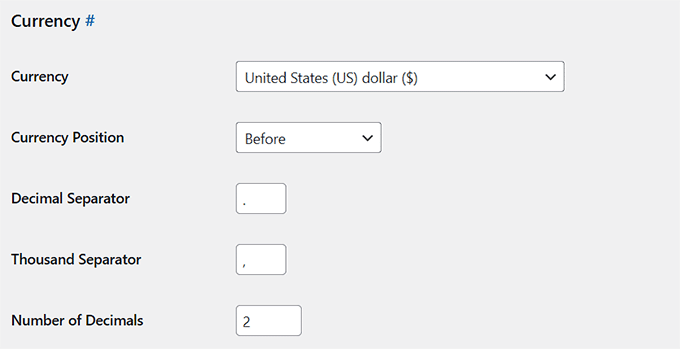
Następnie przewiń w dół do sekcji „Waluta”.
Wybierz walutę, którą chcesz wyświetlać (np. USD lub EUR), i zdecyduj, czy symbol ma pojawiać się przed czy po cenie.
Możesz również dostosować separatory dziesiętne i tysięcy. Na przykład, jeśli jesteś w Europie, możesz preferować używanie przecinków zamiast kropek.
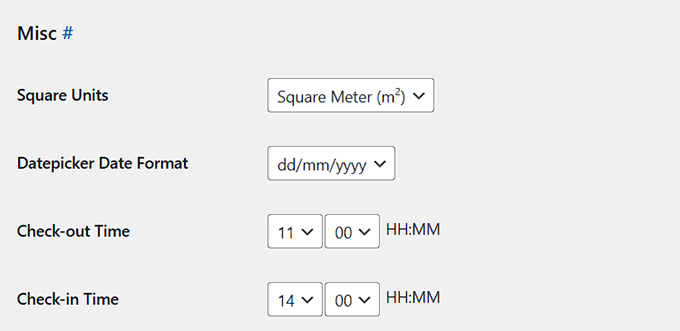
Po tym przewiń w dół do pola „Format daty selektora dat” w sekcji „Różne”.
Tutaj możesz dostosować sposób wyświetlania dat w formularzach rezerwacji – na przykład dd/mm/yyyy lub mm/dd/yyyy.
Następnie ustaw godziny zameldowania i wymeldowania, które określają, kiedy goście mają przybyć i wyjechać.
Godzina zameldowania 14:00 i godzina wymeldowania 11:00 są standardowe, ale można je dostosować do własnej polityki.
Z tej strony możesz również skonfigurować pozostałe ustawienia, w tym szablony e-maili dla klientów, e-maile z powiadomieniami dla administratora, zachowanie rezerwacji, wyświetlanie kalendarza i inne.
Polecam poświęcić kilka minut na przejście przez każdą sekcję i dostosowanie rzeczy do potrzeb Twojej firmy.
Po zakończeniu przewiń na dół i kliknij „Zapisz zmiany”, aby zastosować ustawienia.
🛏️ Krok 3: Dodaj typy noclegów (Twoje pokoje)
Teraz, gdy podstawowe ustawienia są już gotowe, następnym krokiem jest dodanie pokoi.
W MotoPress Hotel Booking pokoje są dodawane jako „Typy zakwaterowania”. Każdy typ reprezentuje pokój, apartament, apartament typu suite lub jednostkę wynajmu, którą oferujesz.
Jeśli masz wiele pokoi tego samego rodzaju, na przykład 5 pokoi standardowych, wystarczy utworzyć jeden typ zakwaterowania i ustawić jego ilość na 5.
Aby rozpocząć, przejdź do Zakwaterowanie » Typy zakwaterowania, a następnie kliknij „Dodaj nowy typ zakwaterowania”.
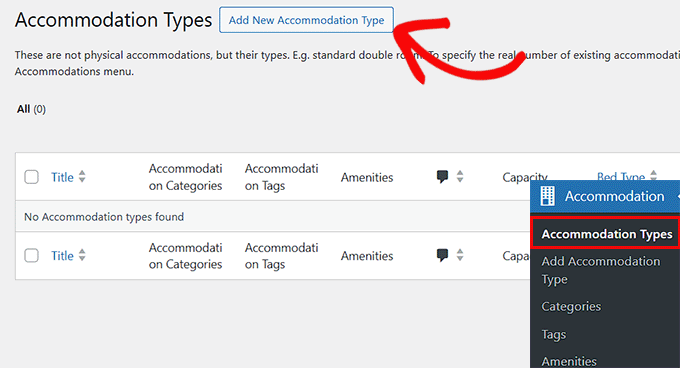
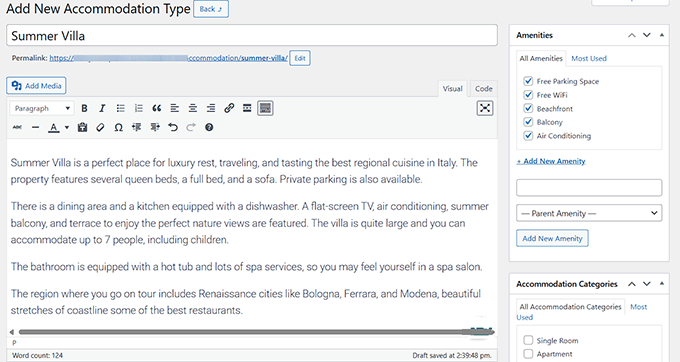
Tutaj wprowadź nazwę pokoju, na przykład „Pokój Deluxe King”. Dodaj szczegółowy opis, aby goście wiedzieli, czego się spodziewać.
Polecam również przesłać kilka wysokiej jakości zdjęć, korzystając z opcji obrazka wyróżniającego i galerii. Dobre wizualizacje mogą mieć duże znaczenie, gdy goście decydują, który pokój zarezerwować.
Ważne: Zdjęcia w wysokiej rozdzielczości mogą spowolnić działanie Twojej strony internetowej. Zalecam użycie narzędzia takiego jak TinyPNG do kompresji obrazów przed ich przesłaniem. Dzięki temu Twoja strona będzie działać szybko dla użytkowników mobilnych.
Możesz również ustawić kategorię i tagi zakwaterowania w panelach po prawej stronie.
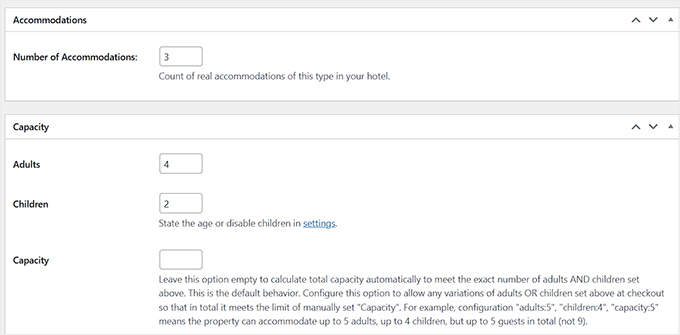
Następnie przewiń w dół do sekcji „Liczba miejsc noclegowych”. Tutaj musisz poinformować system, ile identycznych pokoi tego typu jest dostępnych do rezerwacji.
Na przykład, jeśli masz trzy identyczne Letnie Wille, ustaw ilość na 3. Wtyczka automatycznie zarządza dostępnością.
Następnie skonfiguruj pojemność pokoju, ustawiając liczbę dorosłych i dzieci, które pokój może pomieścić.
Możesz również przypisać dostępne typy łóżek, dodać niestandardowe udogodnienia, a nawet połączyć konkretne usługi, takie jak śniadanie lub odbiór z lotniska, jeśli je skonfigurowałeś.
Po wypełnieniu szczegółów kliknij przycisk „Opublikuj”, aby zapisać swój pierwszy pokój.
Powtórz ten proces dla każdego typu pokoju, który chcesz zaoferować.
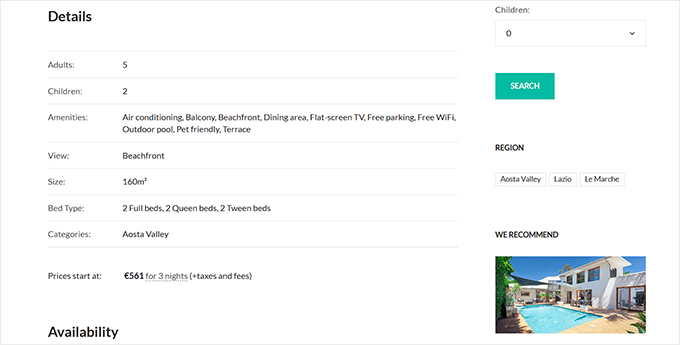
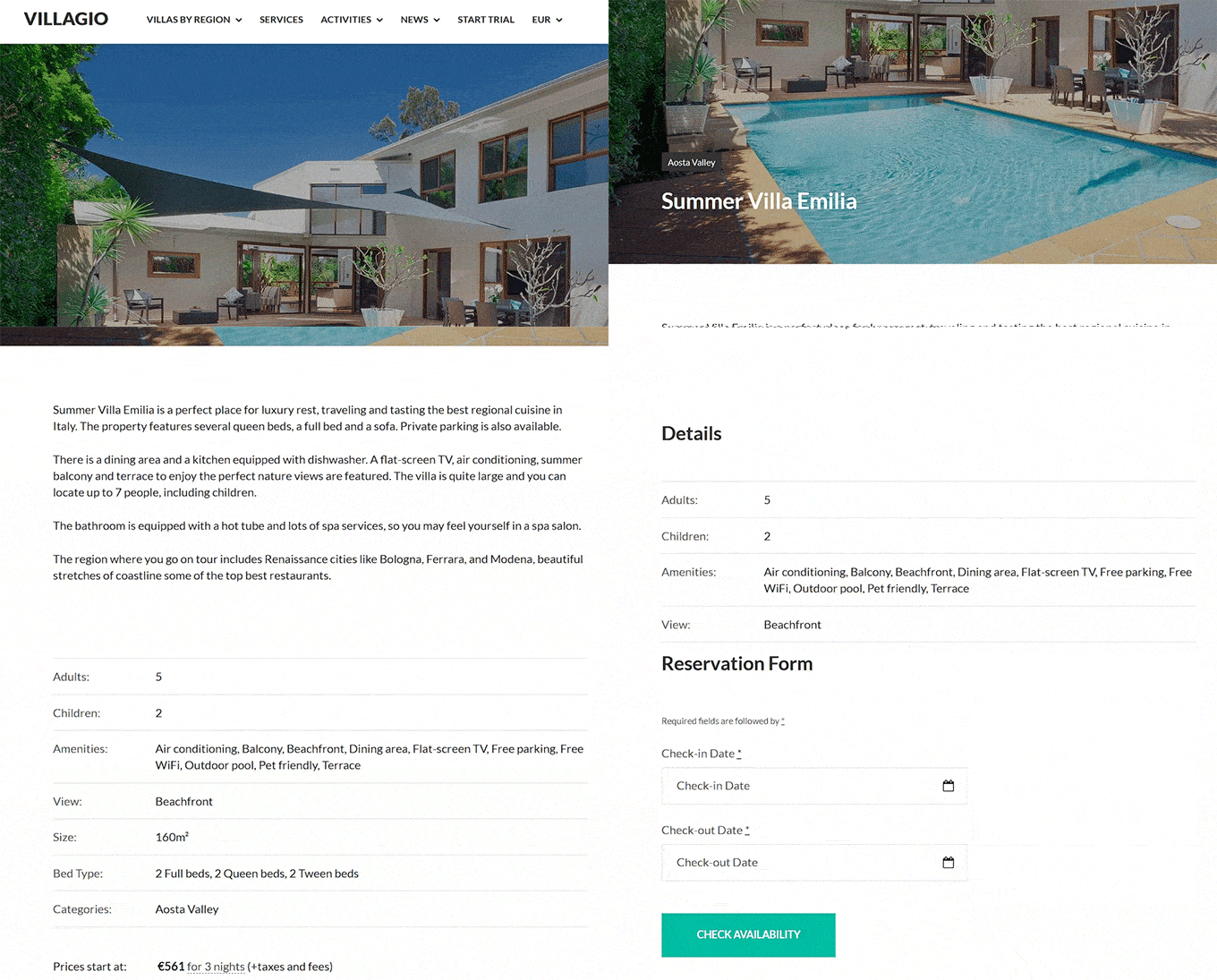
Po opublikowaniu tak będzie wyglądał Twój typ zakwaterowania na Twojej stronie internetowej, wraz z tytułem pokoju, zdjęciami, opisem, pojemnością, cenami i przyciskiem rezerwacji.
💰 Krok 4: Ustaw ceny pokoi i sezony
Teraz, gdy Twoje pokoje zostały dodane, czas ustawić ceny. MotoPress dzieli ten proces na dwie odrębne części, aby zapewnić Ci maksymalną elastyczność:
- Ceny („Ile”): Rzeczywista cena przypisana do tych dat.
- Sezony („Kiedy”): Konkretne daty, w których obowiązuje cena (np. Lato, Święta, Weekendy).
Musisz zdefiniować harmonogram (Sezony) zanim będziesz mógł przypisać do niego cenę (Ceny). Zróbmy to teraz.
Definiowanie sezonów
Najpierw poinformuj system, które daty są specjalne. Odwiedź stronę Zakwaterowanie » Sezony i kliknij przycisk „Dodaj nowy sezon”.
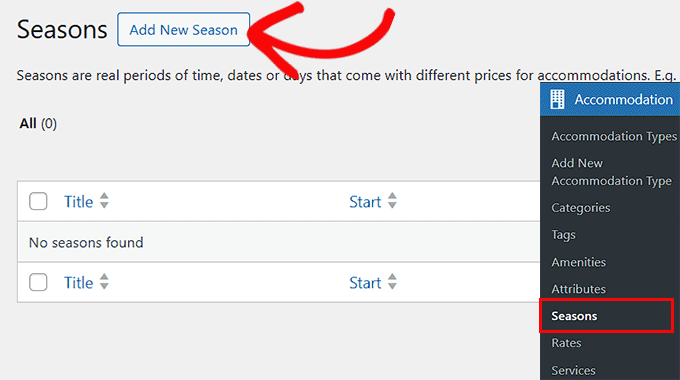
Sezon to każdy zakres dat, w którym zmieniają się Twoje ceny, na przykład wakacje letnie, zimowe lub weekendy. Tutaj musisz nadać swojemu sezonowi jasną nazwę i ustawić daty rozpoczęcia i zakończenia.
Na przykład możesz utworzyć sezon „Szczyt lata”, który trwa od 1 czerwca do 31 sierpnia, i sezon „Świąteczny” od 20 grudnia do 5 stycznia.
Możesz również wybrać, czy sezon ma się powtarzać co roku, czy dotyczyć tylko jednego razu.
Jest to pomocne, jeśli masz powtarzające się wysokie sezony, takie jak lato lub Boże Narodzenie, lub specjalne jednorazowe wydarzenia, w których ceny muszą być dostosowane tylko na dany rok.
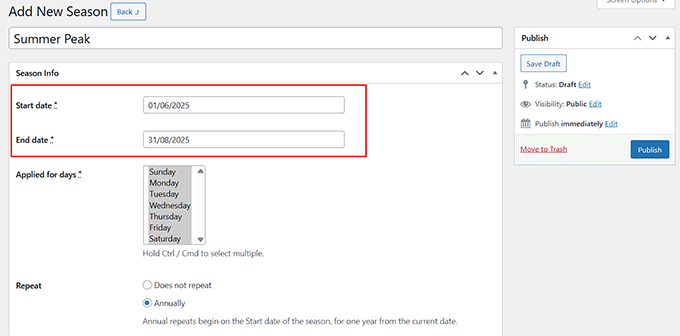
Po wykonaniu tej czynności kliknij przycisk „Opublikuj”, aby zapisać swoje ustawienia.
Ustawianie stawek
Teraz, gdy system zna daty, możesz ustawić ceny. Przejdź do strony Zakwaterowanie » Cenniki i kliknij „Dodaj nowy cennik”.
Wybierz typ zakwaterowania, dla którego chcesz ustalić cenę (np. Pokój Deluxe King) i kliknij „Utwórz cennik”.
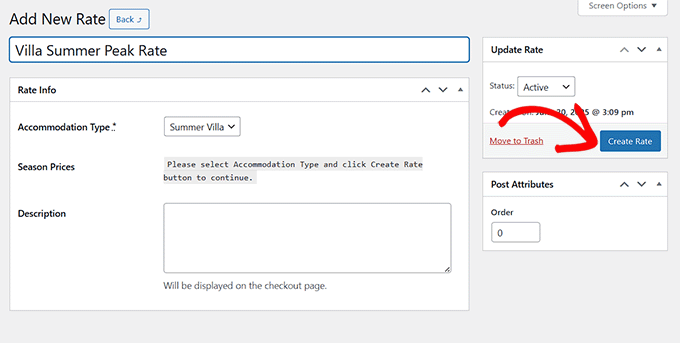
W ustawieniach cennika kliknij przycisk „Dodaj nową cenę sezonową”. To powiąże Twoją cenę z właśnie utworzonym sezonem.
Następnie wprowadź podstawową „Cenę za noc” wraz z ceną za każdego dodatkowego dorosłego lub dziecko, jeśli jest to wymagane.
Na przykład możesz pobierać 100 USD za noc poza sezonem i 150 USD w sezonie letnim.
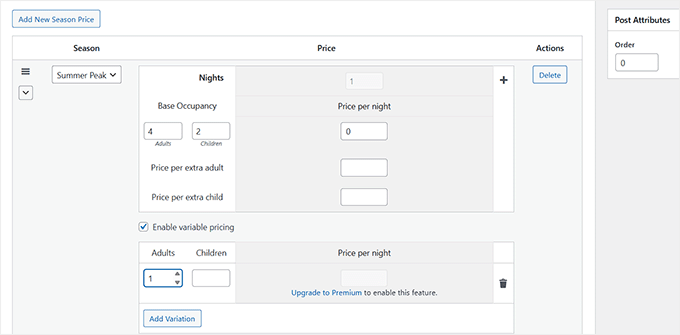
Możesz również włączyć zmienne ceny, które pozwalają ustawić różne ceny w zależności od liczby gości. Na przykład, pobierając mniej za 2 osoby dorosłe i więcej za 4 osoby dorosłe.
Jednak ta funkcja jest częścią wersji premium, więc będziesz musiał zaktualizować MotoPress, aby ją odblokować.
Powtórz ten proces, aby utworzyć ceny dla każdego typu pokoju w zależności od różnych sezonów. Po dodaniu wszystkich cen nie zapomnij kliknąć przycisku „Zaktualizuj cenę”, aby zapisać zmiany.
📅 Krok 5: Zarządzaj kalendarzami dostępności
Po skonfigurowaniu pokoi i cenników kolejnym krokiem jest zarządzanie dostępnością. Kalendarz MotoPress zapewnia wizualny przegląd wszystkich Twoich rezerwacji.
Aby uzyskać do niego dostęp, przejdź do Rezerwacje » Kalendarz. Pozwala to zobaczyć, które pokoje są zarezerwowane i kiedy. Nie można jednak kliknąć daty w tym kalendarzu, aby ją zablokować.
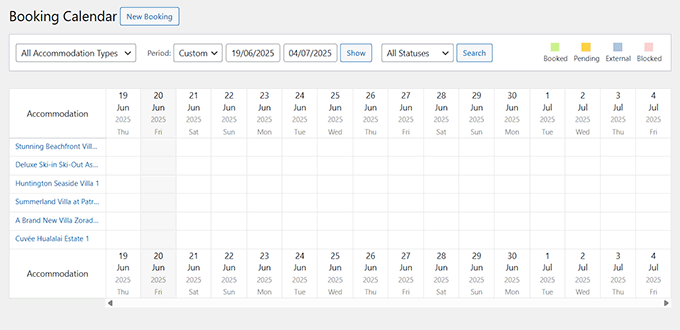
Jeśli korzystasz z wersji Pro wtyczki MotoPress Hotel Booking, odblokujesz również możliwość ręcznego tworzenia rezerwacji z poziomu panelu WordPress.
Po prostu kliknij przycisk „Nowa rezerwacja” u góry ekranu. Spowoduje to przejście do formularza rezerwacji, w którym możesz wprowadzić daty zameldowania i wymeldowania gościa, wybrać typ zakwaterowania oraz podać liczbę dorosłych i dzieci.
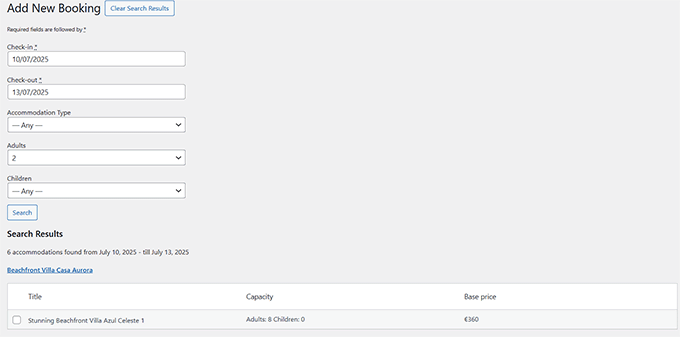
Następnie wtyczka sprawdzi dostępność i poinformuje Cię, które pokoje są wolne w tych datach.
Ta funkcja jest szczególnie pomocna w obsłudze rezerwacji telefonicznych, rezerwacji na miejscu lub wszelkich rezerwacji, które odbywają się poza Twoją stroną internetową.
Należy pamiętać, że kalendarz służy do przeglądania rezerwacji, a nie do blokowania terminów. Nie można kliknąć daty w kalendarzu, aby uczynić ją niedostępną.
Aby zablokować daty na potrzeby konserwacji lub ustawić zasady, takie jak minimalny okres pobytu, musisz skorzystać z sekcji „Zasady rezerwacji”. Jest to kluczowa funkcja, która daje precyzyjną kontrolę nad Twoją dostępnością.
Aby je ustawić, przejdź do strony Rezerwacje » Zasady rezerwacji.
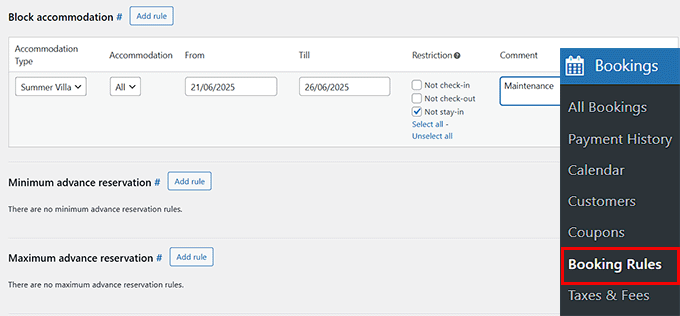
Ta sekcja pozwala zdefiniować, jak i kiedy każdy pokój może być rezerwowany. Możesz:
- Ustaw ograniczenia dotyczące dnia zameldowania i wymeldowania, na przykład zezwalając tylko na przyjazdy w piątki.
- Blokuj określone pokoje w wybranych datach — na przykład na czas sprzątania, konserwacji lub do użytku osobistego.
- Ustaw minimalny i maksymalny czas pobytu, na przykład minimum 2 noce.
- Zdecyduj, z jakim wyprzedzeniem goście mogą dokonać rezerwacji.
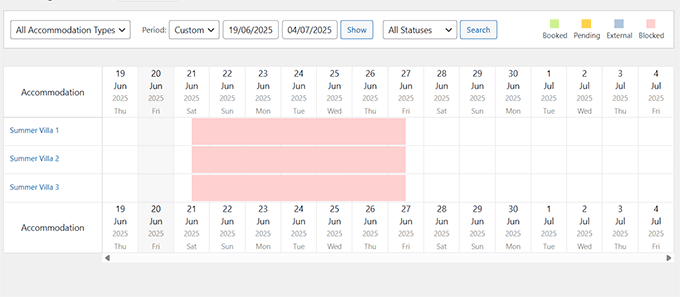
Wszelkie zasady, które tu utworzysz, automatycznie zaktualizują Twój kalendarz dostępności i uniemożliwią gościom dokonywanie rezerwacji poza ustalonymi przez Ciebie zasadami.
Wczesne ustawienie tych reguł daje większą kontrolę nad kalendarzem i zapewnia, że Twój system rezerwacji działa zgodnie z oczekiwaniami.
Oto przykład kalendarza z zablokowanymi datami.
💳 Krok 6: Włącz płatności online
Aby ułatwić gościom proces rezerwacji, będziesz chciał włączyć płatności online.
Pozwala to odwiedzającym na opłacenie rezerwacji w momencie jej dokonania, co nie tylko buduje zaufanie, ale także pomaga uniknąć sytuacji, w których goście się nie pojawiają lub anulują rezerwację w ostatniej chwili.
MotoPress Hotel Booking obsługuje kilka popularnych bramek płatności. Na przykład darmowy plan pozwala na wbudowane opcje płatności, takie jak przelewy bankowe, płatność przy odbiorze i PayPal. Pozwala to na natychmiastowe rozpoczęcie przyjmowania płatności.
Jednakże, aby akceptować płatności Stripe, 2Checkout lub Bambora, będziesz potrzebować wersji premium.
Aby skonfigurować płatności, przejdź do Zakwaterowanie » Ustawienia » Bramki płatności. Domyślnie zobaczysz ogólne ustawienia dla wszystkich dostępnych opcji płatności. Na górze zobaczysz listę linków do każdej obsługiwanej bramki płatności.
Po prostu kliknij metodę płatności, którą chcesz skonfigurować. Na przykład, jeśli wybierzesz PayPal, poniżej zobaczysz ustawienia.
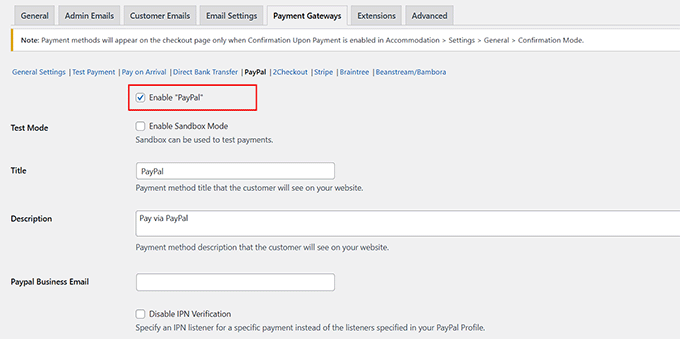
Pamiętaj, aby zaznaczyć pole wyboru, aby włączyć preferowaną metodę płatności.
Jeśli używasz PayPal, zostaniesz również poproszony o podanie adresu e-mail swojej firmy, aby wtyczka mogła bezpiecznie przetwarzać płatności w Twoim imieniu.
Możesz również dostosować sposób i czas pobierania płatności, przełączając się z powrotem do zakładki „Ogólne” na górze strony „Bramki płatności”.
Na przykład możesz zażądać pełnej płatności z góry, pobrać depozyt lub pozwolić gościom zapłacić przy przyjeździe.
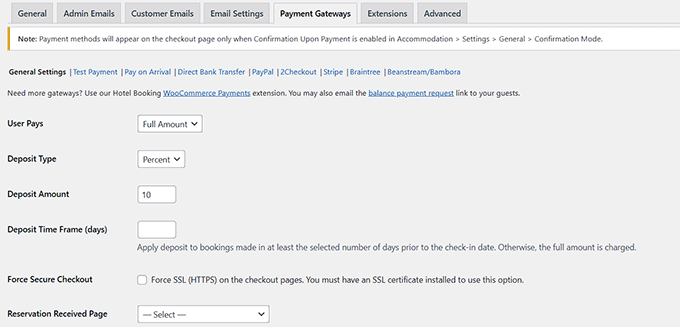
Gdy Twoje metody płatności będą aktywne, automatycznie pojawią się podczas procesu realizacji zakupu na Twojej stronie.
Po prostu upewnij się, że przeprowadzisz testową rezerwację, aby potwierdzić, że wszystko działa poprawnie.
🏁 Krok 7: Twórz strony rezerwacji za pomocą bloków
Gdy wszystko zostanie skonfigurowane w tle, czas, aby Twój system rezerwacji stał się widoczny dla odwiedzających Twoją stronę internetową. Możesz to zrobić, tworząc dedykowane strony w edytorze bloków WordPress, korzystając z wbudowanych bloków MotoPress.
Wtyczka automatycznie dodaje kilka niestandardowych bloków do edytora, ułatwiając wyświetlanie szczegółów zakwaterowania, kalendarzy dostępności, formularzy rezerwacji i nie tylko – wszystko bez kodowania.
Polecam zacząć od utworzenia osobnej strony dla każdej z Twoich kwater.
Otwórz edytor bloków WordPress i dodaj blok „Typ pojedynczego noclegu”. Następnie użyj menu rozwijanego po lewej stronie, aby wybrać nocleg.
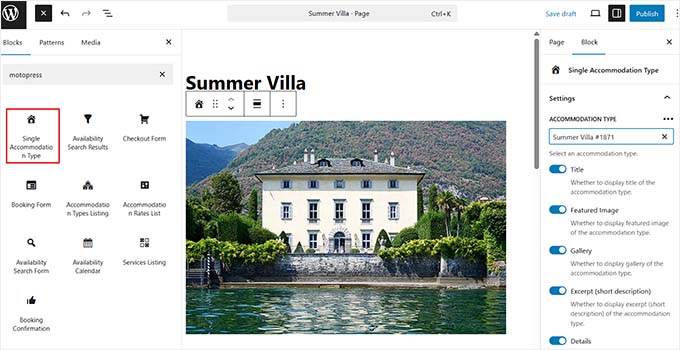
Ten blok automatycznie wyświetla wszystkie ważne szczegóły dotyczące tego pokoju, w tym tytuł, obrazy, opis, udogodnienia, kalendarz dostępności i formularz rezerwacji.
Oznacza to, że odwiedzający będą mogli sprawdzić dostępność i rozpocząć proces rezerwacji bezpośrednio z tej strony. Możesz powtórzyć ten proces dla swoich typów zakwaterowania.
Możesz również dodać nagłówki, tekst lub inną treść, aby Twoje strony były bardziej informacyjne i przyjazne dla użytkownika.
Możesz ponownie przejrzeć nasz poradnik jak stworzyć niestandardową stronę w WordPressie, aby uzyskać pomoc w tej kwestii.
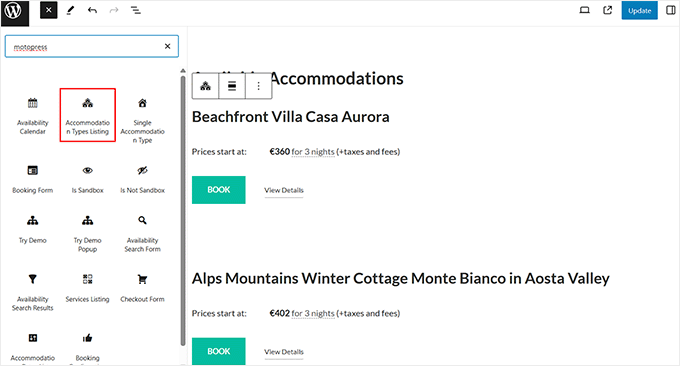
Następnie utwórz główną stronę ofert, na której wyświetlane są wszystkie Twoje zakwaterowania. Aby to zrobić, po prostu dodaj blok „Lista typów zakwaterowania”.
Wyświetli wszystkie opublikowane przez Ciebie typy zakwaterowania w schludnym układzie, ułatwiając gościom przeglądanie i wybór tego, który najlepiej im odpowiada.
W kroku 2 mówiliśmy o tworzeniu strony realizacji zakupu i strony wyników wyszukiwania oraz przypisywaniu ich do odpowiednich pól w ustawieniach wtyczki.
Zanim wszystko zacznie działać poprawnie, musisz otworzyć każdą z tych stron w edytorze bloków i wstawić odpowiednie bloki.
Na stronie wyników wyszukiwania dodaj blok „Wyniki wyszukiwania dostępności”. Na stronie realizacji transakcji dodaj blok „Formularz realizacji transakcji”.
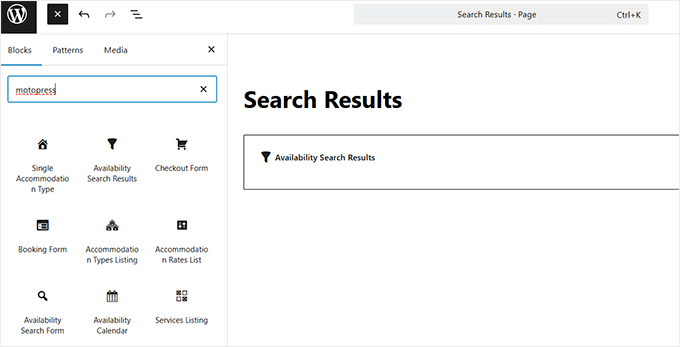
Po wykonaniu tej czynności proces rezerwacji na Twojej stronie będzie działał w następujący sposób:
- Odwiedzający wybiera daty na stronie pokoju i sprawdza dostępność.
- Zostają przekierowani na stronę „Wyniki wyszukiwania”, aby potwierdzić swój wybór.
- Na koniec są oni wysyłani na stronę „Płatność”, aby podać swoje dane i dokończyć rezerwację.
W tym momencie musisz przetestować przepływ. Nie testuj, będąc zalogowanym jako administrator.
Otwórz swoją stronę internetową w oknie Incognito (lub w innej przeglądarce). Zapewni to, że zobaczysz dokładnie to, co widzi nowy gość. Spróbuj wyszukać pokój i dokończyć rezerwację, aby upewnić się, że wszystko działa idealnie.
🎁 Dodatkowe pluginy do ulepszenia Twojej strony z rezerwacjami hotelowymi
Gdy Twój system rezerwacji hotelowych będzie już działał, możesz pójść o krok dalej, dodając kilka dodatkowych wtyczek.
Te narzędzia pomogą Ci zwiększyć ruch, poprawić doświadczenie rezerwacji i ułatwić zarządzanie witryną od zaplecza:
- AIOSEO: Jest to kluczowe dla SEO lokalnego. Pomaga Twojemu hotelowi pojawiać się w Mapach Google i wyszukiwaniach typu „hotele w pobliżu”, dzięki czemu podróżni mogą faktycznie znaleźć Twoją lokalizację.
- WPForms: Użyj tego do stworzenia formularza „Specjalne życzenie” lub „Zapytanie o wydarzenie”. Umożliwia gościom łatwe zadawanie pytań o wesela, odbiór z lotniska lub potrzeby dietetyczne.
- WP Mail SMTP: Zapewnia, że e-maile z potwierdzeniem rezerwacji faktycznie docierają do skrzynki odbiorczej gościa. Zapobiega trafianiu szczegółów rezerwacji do folderu spamu.
- MonsterInsights: Zobacz dokładnie, skąd pochodzą Twoi goście. Śledzi, które kanały marketingowe generują najwięcej rezerwacji, dzięki czemu możesz mądrze wydawać budżet.
- OptinMonster: Użyj tego do odzyskiwania utraconych rezerwacji. Możesz wyświetlić wyskakujące okienko z kodem rabatowym 5%, jeśli użytkownik próbuje opuścić stronę płatności bez zapłaty.
- Duplicator: Twoja baza danych rezerwacji to Twój biznes. Ten wtyczka tworzy automatyczne kopie zapasowe, dzięki czemu nigdy nie stracisz rezerwacji, jeśli Twoja witryna będzie miała problem techniczny.
Te wtyczki świetnie współpracują z MotoPress Hotel Booking i pomagają prowadzić bezpieczniejszą, zoptymalizowaną i przyjazną dla gości stronę hotelową. Nie musisz instalować wszystkiego naraz, ale dodanie odpowiednich narzędzi w oparciu o Twoje cele może przynieść realną różnicę.
👉 Chcesz więcej opcji? Sprawdź naszą pełną listę niezbędnych wtyczek WordPress. Obejmuje wszystko, od wydajności i bezpieczeństwa po SEO i marketing.
💬 Najczęściej zadawane pytania dotyczące tworzenia stron rezerwacji hotelowych
Oto kilka pytań, które często zadają nasi czytelnicy dotyczące dodawania systemu rezerwacji pokoi hotelowych w WordPressie:
Czy muszę używać konkretnego motywu WordPress z MotoPress?
Nie, MotoPress Hotel Booking działa z każdym dobrze zakodowanym motywem WordPress. Prawdopodobnie możesz użyć swojego obecnego projektu bez problemów, chociaż MotoPress oferuje specjalistyczne motywy, jeśli zaczynasz od zera.
Jeśli szukasz inspiracji projektowych lub chcesz motyw, który świetnie działa z funkcjonalnością rezerwacji, koniecznie sprawdź naszą listę najlepszych motywów WordPress dla hoteli.
Czy można dodać ceny sezonowe lub stawki zniżkowe?
Tak, możesz łatwo ustawić różne ceny dla sezonów szczytu, świąt lub weekendów. Wtyczka obsługuje również kupony rabatowe i zmienne ceny w zależności od długości pobytu lub liczby gości.
Czy jest sposób, aby zapobiec podwójnym rezerwacjom?
Tak, system automatycznie blokuje daty, gdy tylko pokój zostanie zarezerwowany. Możesz również synchronizować swój kalendarz z platformami takimi jak Airbnb i Booking.com za pomocą iCal, aby zapewnić, że dostępność jest aktualizowana wszędzie w czasie rzeczywistym.
Jakie są najlepsze praktyki SEO dla strony internetowej z rezerwacjami hotelowymi?
Najważniejszą praktyką jest optymalizacja pod kątem SEO lokalnego, aby goście mogli znaleźć Twoją konkretną lokalizację. Powinieneś również pisać unikalne opisy dla każdego typu pokoju, dodawać tekst alternatywny do obrazów i używać znacznika schematu do wyświetlania ocen gwiazdkowych w wyszukiwarce Google.
Oto kilka kluczowych wskazówek SEO, które polecam dla stron hotelowych:
- Użyj wtyczki SEO, takiej jak AIOSEO, do zarządzania tytułami, meta tagami i schematami.
- Celuj w długie frazy kluczowe, które odzwierciedlają Twoją lokalizację i unikalne oferty.
- Dodaj recenzje lub referencje, aby budować zaufanie i utrzymywać świeżą treść.
- Użyj znacznika schematu, aby wyświetlić oceny gwiazdkowe i ceny w wyszukiwarce Google.
- Zoptymalizuj szybkość swojej strony internetowej, szczególnie dla użytkowników mobilnych.
Aby uzyskać więcej wskazówek, zobacz nasz ostateczny przewodnik po SEO w WordPress.
Mam nadzieję, że ten artykuł pomógł Ci dowiedzieć się, jak dodać system rezerwacji pokoi hotelowych w WordPress. Możesz również zapoznać się z naszym przewodnikiem dla początkujących na temat dodawania strony z opiniami klientów w WordPress oraz naszą listą statystyk dotyczących porzuceń koszyka, aby ulepszyć swoją witrynę.
Jeśli podobał Ci się ten artykuł, zasubskrybuj nasz kanał YouTube po samouczki wideo WordPress. Możesz nas również znaleźć na Twitterze i Facebooku.




sreekanth
cześć, jak mogę stworzyć stronę hotelową, na której użytkownicy mogą wyszukiwać pożądane hotele i loty, a moje pytanie brzmi, jak mogę uzyskać dane lotów i hoteli do mojej bazy danych
Ray Gulick
Brak integracji ze Stripe?
ken
dozwolony jest tylko jeden typ pokoju, co moim zdaniem sprawia, że żaden hotel nie może korzystać z tego systemu...
Ramesh
interesujący artykuł… bardzo pouczająca i& przemyślana wiadomość na temat silnika rezerwacji, jak skonfigurować wtyczki kalendarza WordPress.
見嘉 洪
Nie widzę menu rozwijanego „dodaj kalendarz” w edytorze wizualnym posta.
Co mam teraz zrobić?
Po aktualizacji najnowszej wersji problem został rozwiązany. Dziękuję~
Stephan Paul
Wydaje się okropne, ale mam wiele dostępnych pokoi w różnych cenach. To wydaje się dotyczyć tylko jednej ceny za jeden pokój na jedną noc i nie mogę znaleźć sposobu na dodanie więcej pokoi lub różnych cen.
jaimin
jak wyświetlić listę wszystkich postów o pokojach na jednej stronie ????
Bongo
Bardzo ładnie. Wygląda prosto. Dobra robota, chłopaki
Jan
Ta wtyczka wygląda zachęcająco.
Jednak jeśli chcesz zarezerwować coś bez używania PayPal, musisz zapłacić 49 USD za wersję Pro.
Nie miałbym nic przeciwko zapłaceniu za wersję Pro, ale ponieważ nie chcę używać PayPal, nie mam sposobu, aby dowiedzieć się, czy będzie działać.
Mark
Cześć, świetny artykuł i dokładnie to, czego szukam. Mój problem polegał na tym, że jest tak wiele opcji. Czy recenzowałeś jakieś inne płatne/darmowe wtyczki przed napisaniem tego artykułu? Jestem ciekawy, co skłoniło Cię do wybrania tego jako Twojej „wtyczki wyboru” dla systemów rezerwacji.
Dzięki,
Mark
Wsparcie WPBeginner
Istnieją inne wtyczki o podobnej funkcjonalności. Wśród darmowych wtyczek znaleźliśmy tę. Daj nam znać, jeśli znajdziesz coś lepszego.
Admin