


Zauważyłeś te urzekające wizualne historie na Instagramie, Facebooku i Snapchacie, które przyciągają uwagę i sprawiają, że odwiedzający przewijają dalej. Możesz dodać ten sam rodzaj wciągających treści do swojej witryny WordPress, korzystając z Google Web Stories.
Google Web Stories oferuje angażujący sposób na nawiązanie kontaktu z odbiorcami. Pozwala udostępniać krótkie treści, wyróżniać produkty lub pokazywać kulisy w formacie przyjaznym dla urządzeń mobilnych.
Ten artykuł przeprowadzi Cię przez proste kroki dodawania Google Web Stories do Twojej witryny WordPress, abyś mógł przyciągnąć uwagę odwiedzających i utrzymać ich zaangażowanie.
Oto tematy, które omówimy w tym artykule:
Czym są Google Web Stories?
Google Web Stories to popularny format krótkich treści, podobny do formatu historii używanego przez platformy społecznościowe, takie jak Instagram, Facebook, Snapchat i YouTube.
Mogą nie zawsze nazywać się tak samo, ale wszystkie robią to samo.
Są to klikalne, interaktywne slajdy z bogatymi multimediami, takimi jak obrazy, muzyka i filmy. Wszystkie te elementy sprawiają, że są one bardzo angażujące.

Dlaczego warto korzystać z Google Web Stories?
Korzystanie z Google Web Stories pozwala na przeniesienie interaktywnego formatu opowieści na własną stronę internetową. Daje to większą kontrolę i elastyczność, a Ty nie jesteś zależny od algorytmu platformy zewnętrznej, który wyświetla ją Twojej publiczności.
Oto kilka kolejnych powodów, dla których warto korzystać z Google Web Stories:
- Google Web Stories pozwala przenieść format opowieści na Twoją witrynę. Możesz tworzyć i publikować interaktywne, gotowe do urządzeń mobilnych historie na własnej stronie.
- Jest to bardzo angażujące, a zaangażowani użytkownicy chętniej dokonują konwersji i spędzają więcej czasu na Twojej stronie WordPress, co oznacza więcej sprzedaży, konwersji i rozwoju dla Twojej firmy i marki.
- Wykorzystują format AMP, obsługują dane strukturalne, a nawet mogą być monetyzowane za pomocą Google AdSense.
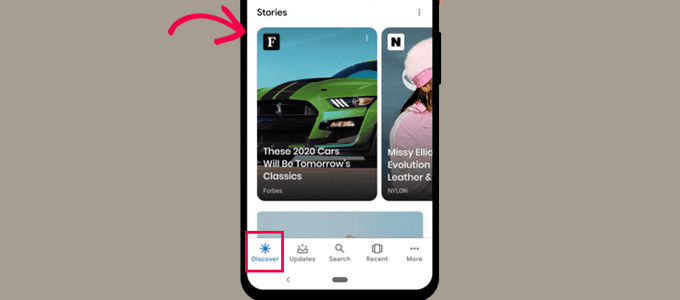
- Google Web Stories mogą być indeksowane i mogą pojawiać się w wynikach wyszukiwania Google i w sekcji Discover.
Biorąc to pod uwagę, przyjrzyjmy się, jak łatwo dodać Google Web Stories do Twojej witryny WordPress.
Jak dodać Google Web Stories do WordPressa?
Możesz dodawać Google Web Stories do WordPressa, korzystając z darmowego wtyczki Web Stories. Stworzona przez Google wtyczka pozwala projektować i tworzyć piękne historie internetowe oraz łatwo publikować je na swojej stronie.
Najpierw musisz zainstalować i aktywować wtyczkę Web Stories. Aby uzyskać więcej szczegółów, zapoznaj się z naszym przewodnikiem krok po kroku, jak zainstalować wtyczkę WordPress.
Web Stories to darmowa wtyczka opracowana i utrzymywana przez Google. Jej celem jest popularyzacja formatu historii internetowych i przeniesienie go na samoobsługowe, niezależne strony internetowe.
Po aktywacji wtyczki przejdź na stronę Stories » Dashboard, aby utworzyć swoją pierwszą historię.
Możesz zacząć od wybrania jednego z szablonów jako punktu wyjścia dla swojej historii lub klikając przycisk „Utwórz nową historię”, aby zacząć od zera.
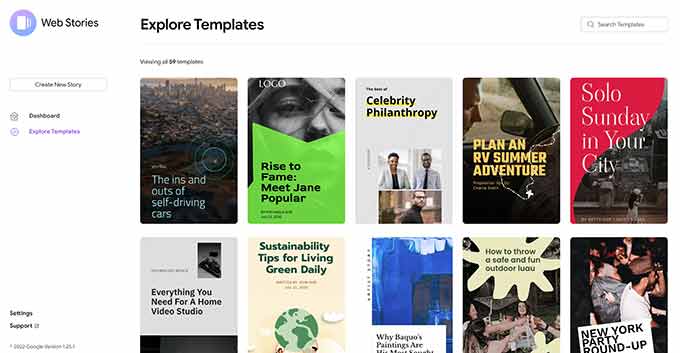
Zalecamy rozpoczęcie od szablonu, ponieważ daje on dobry początek i jest znacznie łatwiejszy dla początkujących.
Po wybraniu szablonu wtyczka uruchomi interfejs kreatora historii. Działa on podobnie do popularnych wtyczek przeciągnij i upuść dla WordPressa.
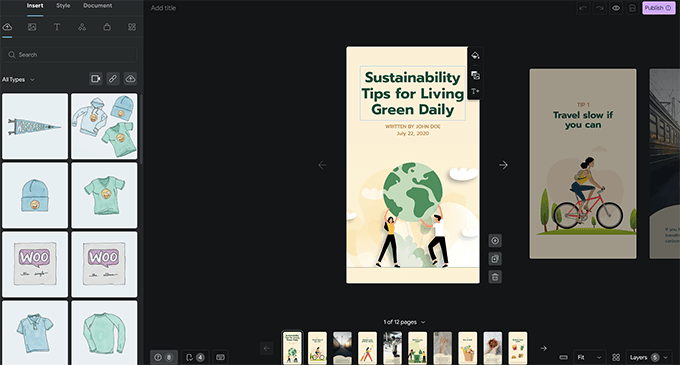
Możesz po prostu wskazać i kliknąć dowolny element, aby go edytować lub dodać nowe elementy z lewej kolumny.
Możesz dodawać dźwięk, wideo, obrazy, tekst, nagłówki, naklejki, emotikony i inne.
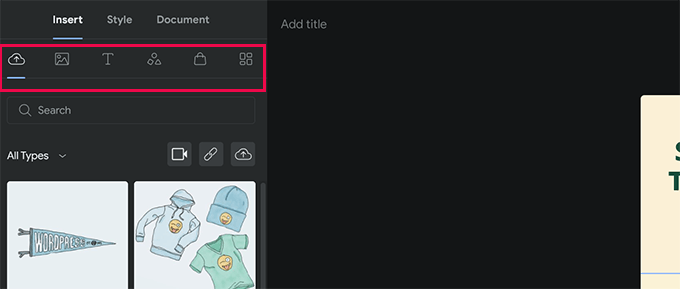
Jeśli używasz szablonu, na dole zobaczysz dodatkowe strony wygenerowane przez szablon.
Możesz przechodzić między stronami, klikając na nie. Możesz również usunąć stronę lub dodać nową, jeśli jest to potrzebne.
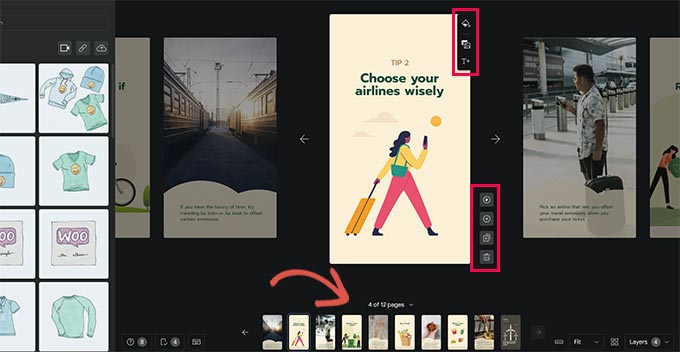
Możesz również kliknąć na stronę, aby ustawić kolor tła lub multimedia.
Wybierając kolor tła dla swojej strony, znajdziesz również opcję dodania przycisku wezwania do działania.
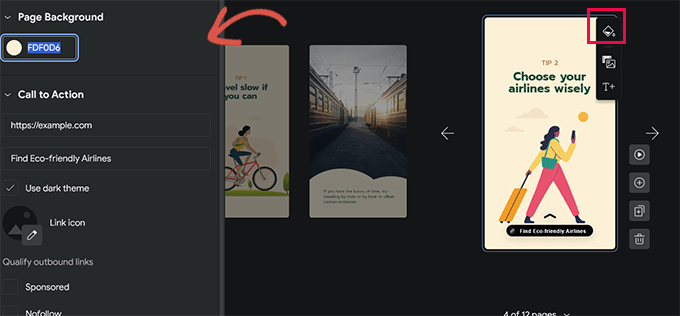
Po prostu dodaj adres URL i wybierz między ciemnym lub jasnym motywem.
Opcjonalnie możesz również dodać ikonę do przycisku wezwania do działania i oznaczyć link jako sponsorowany / nofollow.
Podobnie, jeśli masz zainstalowany WooCommerce, możesz również wyświetlać produkty.
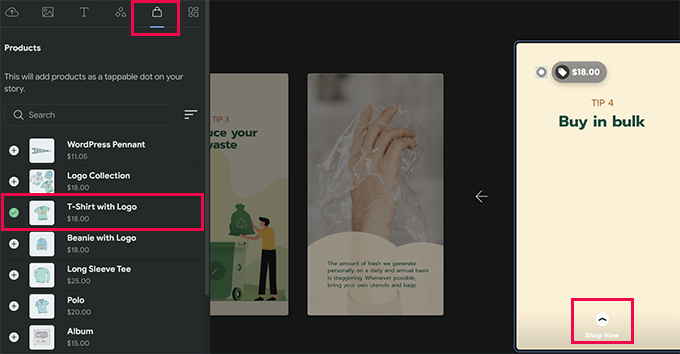
Jednak najpierw musisz włączyć integrację WooCommerce w ustawieniach wtyczki (pokażemy Ci, jak to zrobić później w naszym artykule).
Gdy będziesz zadowolony z historii, możesz przełączyć się na zakładkę „Dokument” w lewej kolumnie, aby skonfigurować ustawienia publikacji.
Stąd musisz przesłać logo wydawcy (Twoje logo strony internetowej lub ikona witryny będą tutaj odpowiednie) oraz obraz plakatu dla swojej historii.
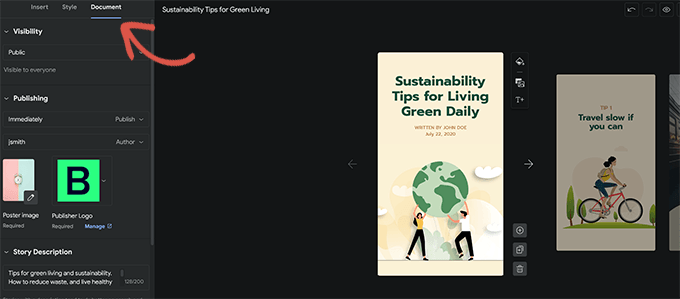
Idealnie, obraz plakatu powinien mieć proporcje 3:4 i minimalną rozdzielczość 640 x 853 pikseli.
Nie zapomnij podać tytułu swojej historii i opisu. Pomoże to zoptymalizować Twoją historię pod kątem SEO i poprawić jej wykrywalność.
Poniżej możesz wybrać, w jaki sposób strony mają być automatycznie przewijane. Domyślnie strony będą się zmieniać co 7 sekund. Możesz to zmienić lub pozwolić użytkownikom ręcznie dotykać, aby zmienić stronę.
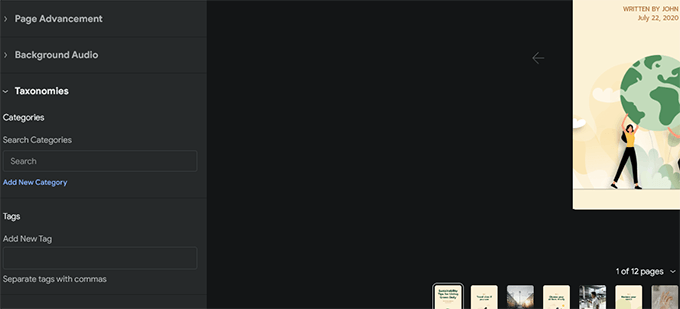
Na koniec możesz wybrać kategorie i tagi dla swojej historii.
Ten krok jest opcjonalny, ale przypisanie historii do kategorii i dodanie kilku tagów pomoże w SEO.
Zauważysz przycisk z etykietą „M” w prawym dolnym rogu edytora historii. Kliknięcie go wyświetli pola meta dodane do WordPressa przez wtyczki zainstalowane na Twojej stronie internetowej.
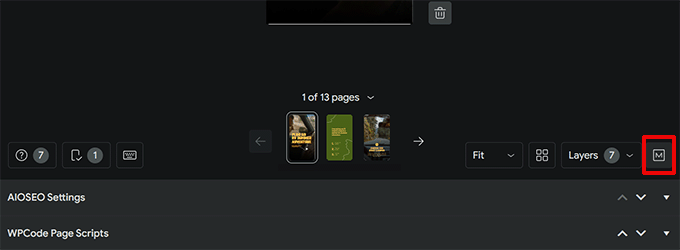
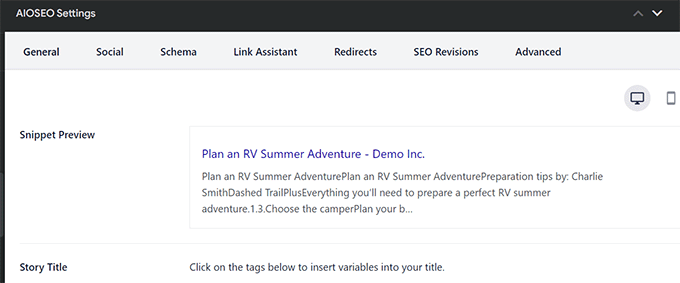
Na przykład, jeśli używasz wtyczki All in One SEO for WordPress, zobaczysz ustawienia SEO.
Stąd możesz wypełnić tytuł SEO, opis meta i ustawienia schematu dla swojej historii internetowej.
Podobnie, jeśli masz zainstalowaną wtyczkę WPCode, możesz dodawać niestandardowe fragmenty kodu, które chcesz uruchomić podczas wyświetlania tej historii.
Jest to przydatne, jeśli chcesz używać niestandardowych pikseli śledzących dla swoich historii.
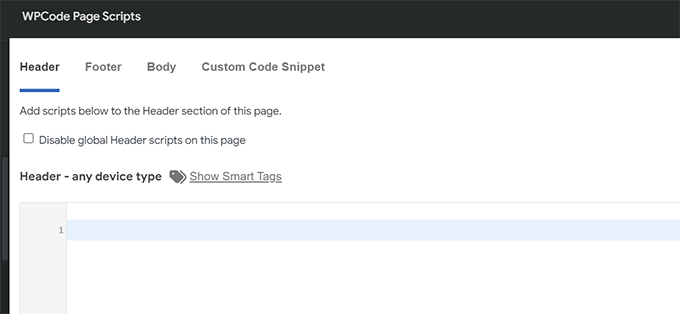
Jesteś teraz gotowy do publikacji swojej historii internetowej.
Po prostu kliknij przycisk „Opublikuj” w prawym górnym rogu ekranu.
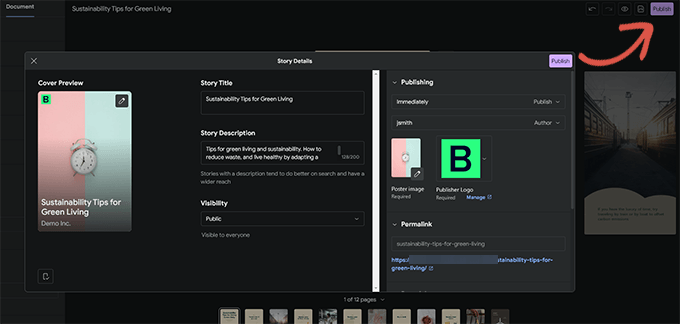
Zobaczysz listę kontrolną przed publikacją. Jeśli wszystko wygląda dobrze, kliknij przycisk publikuj, aby opublikować swoją historię.
Wyświetlanie historii internetowej w WordPress
Wtyczka pozwoli Ci dodać Twoją historię do nowego wpisu na blogu po jej opublikowaniu.
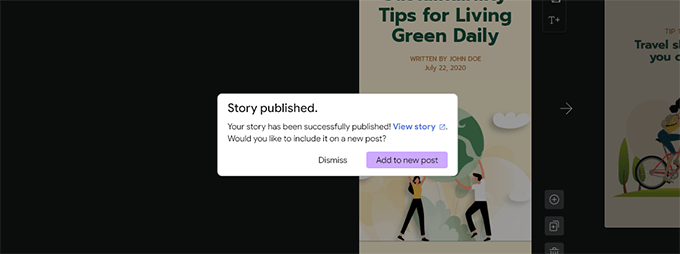
Możesz jednak dodać swoją historię do dowolnego istniejącego wpisu, strony lub paska bocznego.
Po prostu edytuj post lub stronę, na której chcesz wyświetlić historię, i dodaj blok Web Stories do edytora postów.
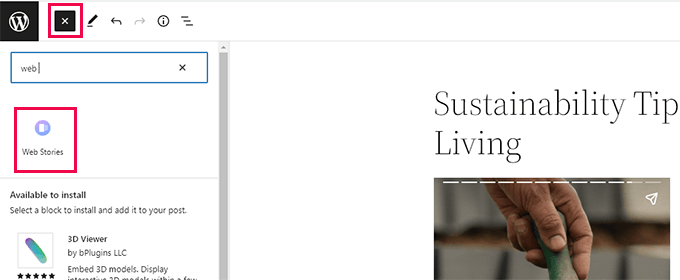
W ustawieniach bloku możesz wybrać wiele historii, najnowsze lub pojedynczą.
Jeśli wybierzesz opcje najnowsze historie lub wiele historii, zobaczysz również dodatkowe opcje wyświetlania historii w formie koła, karuzeli, listy lub siatki.
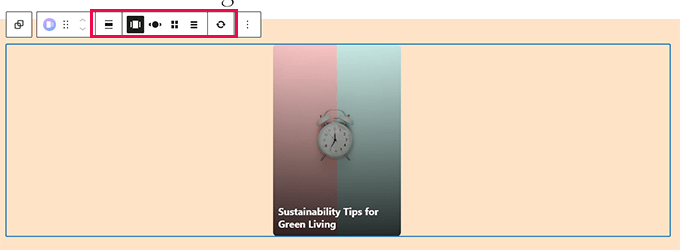
Po zadowoleniu z posta kliknij przycisk „Zaktualizuj” lub „Opublikuj”, aby zapisać zmiany.
Możesz teraz odwiedzić swojego bloga WordPress, aby zobaczyć swoje historie internetowe w akcji.
Oto jak to wyglądało na stronie głównej naszej witryny testowej w formacie karuzeli z wieloma historiami.

Historie internetowe to własny niestandardowy typ wpisu w WordPressie, co oznacza, że możesz je wyświetlać tak samo, jak każdy inny wpis lub stronę w WordPressie.
Na przykład, mają swoją stronę archiwum, której możesz użyć jako strony docelowej dla odwiedzających, lub możesz wyróżnić je indywidualnie, tak jak produkt WooCommerce (który jest również wyświetlany za pomocą niestandardowego typu wpisu).
Dodawanie integracji do Google Web Stories
Wtyczka Web Stories ma kilka wbudowanych integracji, z których możesz korzystać.
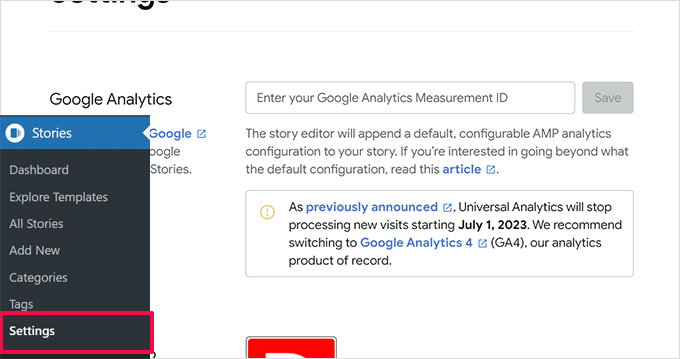
Integracje te znajdziesz na stronie Historie » Ustawienia.
Dodawanie Google Analytics do Web Stories
Najpierw możesz tutaj dodać identyfikator swojego profilu Google Analytics. Pozwoli Ci to śledzić wyświetlenia Twojej historii w raportach Google Analytics.
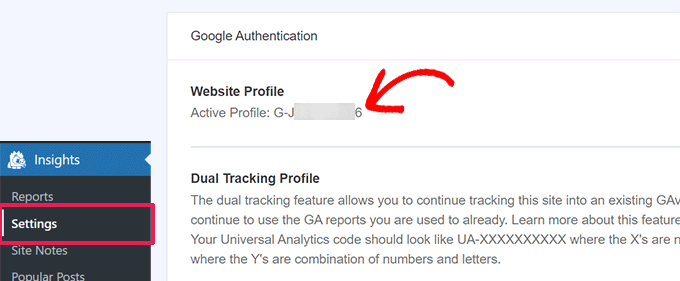
Jeśli używasz MonsterInsights, możesz znaleźć swój identyfikator śledzenia Google Analytics na stronie Insights » Settings.
Twój identyfikator pomiaru jest wyświetlany w sekcji Profil witryny.
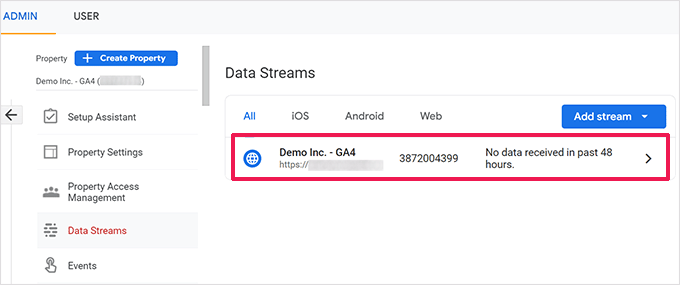
Jeśli nie używasz MonsterInsights, identyfikator śledzenia znajdziesz w Google Analytics.
Po prostu przejdź do zakładki „Admin” i kliknij „Strumienie danych”.
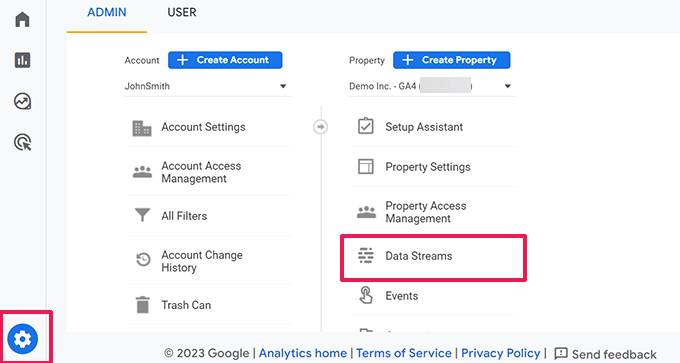
Następnie zobaczysz swoją witrynę i inne profile jako strumienie danych.
Kliknij na profil swojej witryny, aby go rozwinąć.
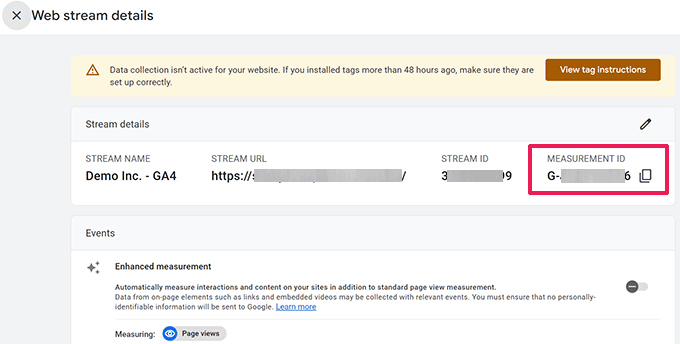
Na następnym ekranie zobaczysz profil swojej witryny z identyfikatorem pomiaru.
Po prostu skopiuj identyfikator pomiaru i wklej go w ustawieniach wtyczki Web Stories.
Dodawanie niestandardowych czcionek do Web Stories
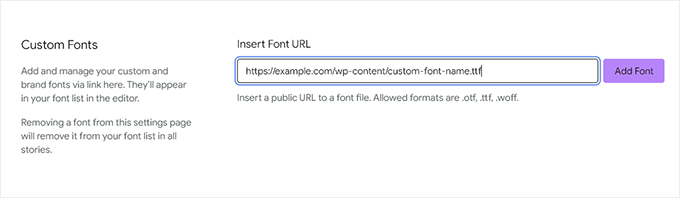
Jeśli chcesz użyć określonej czcionki w Web Stories, musisz ją ręcznie przesłać na swoją stronę za pomocą FTP.
Po prostu prześlij plik czcionki do folderu /wp-content/ na swojej stronie internetowej. Po przesłaniu lokalizacja przesłanej czcionki będzie następująca:
http://example.com/wp-content/font-file-name.ttf
Nie zapomnij zastąpić example.com swoją własną nazwą domeny i font-file-name.ttf rzeczywistą nazwą pliku czcionki.
Następnie skopiuj i wklej ten adres URL do sekcji Stories » Settings w sekcji „Custom Fonts”.
Dodawanie integracji monetyzacji w historiach internetowych
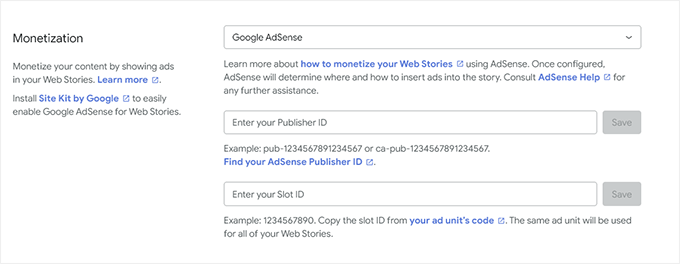
Web Stories obsługuje Google AdSense i Google Ad Manager do opcji monetyzacji.
Po prostu wybierz opcję monetyzacji i wprowadź wymagane informacje. Na przykład, będziesz potrzebować identyfikatora wydawcy i identyfikatora miejsca na reklamy dla jednostki reklamowej.
Włącz integracje e-commerce dla Web Stories
Jeśli używasz WooCommerce lub Shopify do prowadzenia swojego sklepu internetowego, możesz włączyć obsługę e-commerce dla Web Stories.
Pozwoli to na dodawanie produktów do Twoich historii internetowych.
Po prostu przewiń w dół do sekcji Zakupy na stronie Historie » Ustawienia i wybierz swoją platformę e-commerce z menu rozwijanego.
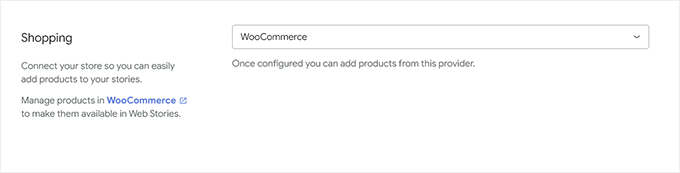
W przypadku WooCommerce wtyczka automatycznie zacznie wyświetlać Twoje produkty.
Dla Shopify musisz podać adres swojego sklepu i wygenerować token dostępu API.

Jeśli jeszcze go nie masz, po prostu kliknij link „dowiedz się, jak go uzyskać”, a zostaniesz przekierowany do instrukcji, jak wygenerować token API Shopify.
Mamy nadzieję, że ten artykuł pomógł Ci dodać Google Web Stories do Twojej witryny WordPress. Możesz również zapoznać się z naszym przewodnikiem na temat osadzania filmów z TikToka w WordPressie lub naszymi najlepszymi wyborami najlepszych wtyczek do mediów społecznościowych dla WordPressa.
Jeśli podobał Ci się ten artykuł, zasubskrybuj nasz kanał YouTube po samouczki wideo WordPress. Możesz nas również znaleźć na Twitterze i Facebooku.





Dennis Muthomi
Been wanting to add these to my WordPress site, and you’ve made it super easy to follow.
The Analytics integration details are super helpful! Really like how you broke down the custom font options too. These are exactly the tweaks I wanted to try out
THANK YOU WPBeginer team for this