


Chcesz podzielić się historią swojej firmy, nie nudząc odwiedzających ścianami tekstu? Wizualna oś czasu jest idealnym rozwiązaniem.
Osi czasu wydarzeń to fantastyczny sposób na podkreślenie Twojej historii lub zaprezentowanie kluczowych momentów w sposób, który naprawdę angażuje Twoich odbiorców.
Zamiast przeglądać ściany tekstu, odwiedzający są wciągani w wizualną podróż, która przeprowadza ich przez każdy kamień milowy.
Po przetestowaniu wielu rozwiązań do tworzenia osi czasu dla WordPress, znaleźliśmy dwa, które są łatwe w użyciu i dają profesjonalnie wyglądające wyniki. W tym przewodniku pokażemy Ci, jak tworzyć piękne osie czasu, które utrzymują zaangażowanie odwiedzających i zachęcają do przewijania. 🚀
📌 Szybka odpowiedź: Najłatwiejszym sposobem dodania osi czasu do WordPress jest użycie wtyczki Cool Timeline. Oferuje ona dwie metody:
| Funkcja | Metoda 1 – Historie osi czasu | Metoda 2 – Blok osi czasu |
| 🌟 Najlepsze dla | Wielokrotnego użytku globalne osie czasu | Jednorazowe, unikalne osie czasu |
| 🎢 Elastyczność | Wysoka (Globalne aktualizacje) | Umiarkowana (Specyficzna dla strony) |
| ⚙️ Konfiguracja | Menu pulpitu | Edytor blokowy |
Dlaczego warto dodać piękną oś czasu wydarzeń w WordPressie?
Osi czasu wydarzeń podkreślają znaczące kamienie milowe dzięki jasnej, chronologicznej strukturze. Badania pokazują, że treści z odpowiednimi wizualizacjami uzyskują o 94% więcej wyświetleń niż treści wyłącznie tekstowe, a użycie osi czasu może pomóc wzmocnić aspekt opowiadania historii w Twoich treściach.
Oprócz kamieni milowych, osie czasu pozwalają wizualnie przedstawić postęp, fazy i wzajemne powiązania wydarzeń. Może to sprawić, że Twoje treści będą bardziej angażujące.
Jeśli chodzi o przypadki użycia, wiele witryn WordPress wykorzystuje osie czasu do prezentowania powiązanych wydarzeń w zorganizowany i atrakcyjny wizualnie sposób.
Firmy i organizacje często używają osi czasu do przedstawienia swojej historii.
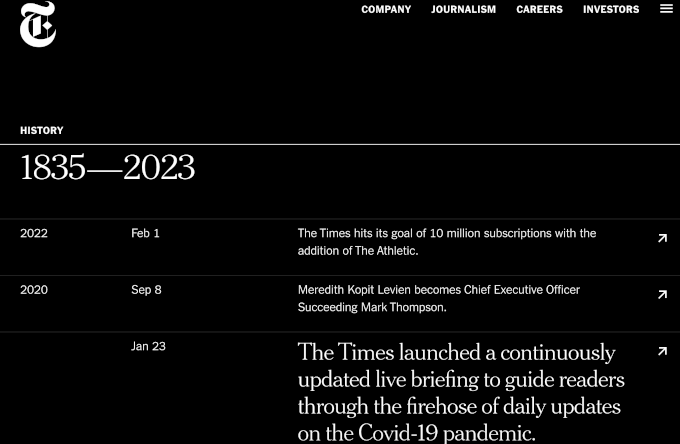
Jeśli masz witrynę portfolio, taką jak internetowe portfolio fotograficzne, możesz zaprezentować swoje fotografie w ładnej, pionowej osi czasu, która pokazuje Twoją podróż po świecie.
Może to być bardziej angażujące niż pisanie historii i dodawanie jej do swojej witryny jako strona zwykłego tekstu.
Jak dodać oś czasu wydarzeń w WordPress
Najłatwiejszym sposobem dodania osi czasu wydarzeń w WordPress jest użycie wtyczki Cool Timeline. Ta darmowa, przyjazna dla użytkownika wtyczka pozwala szybko i łatwo tworzyć oszałamiające osie czasu.
Aby rozpocząć, przejdź do Wtyczki » Dodaj wtyczkę na swoim pulpicie administracyjnym WordPressa.

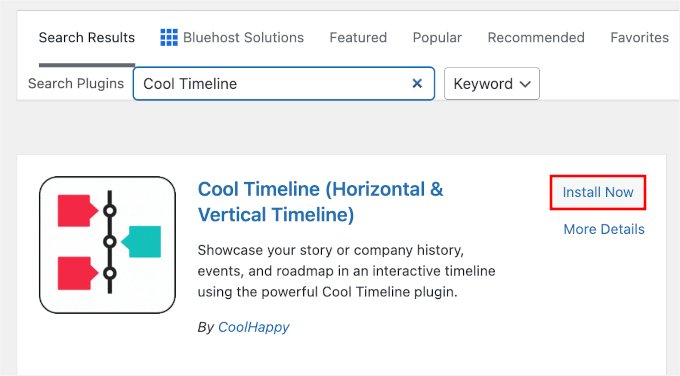
Na następnym ekranie wpisz „Cool Timeline” w pasku wyszukiwania, aby szybko znaleźć wtyczkę.
Gdy ją zobaczysz, kliknij „Zainstaluj teraz” i „Aktywuj”.
Szczegóły znajdziesz w naszym przewodniku jak zainstalować wtyczkę WordPress.
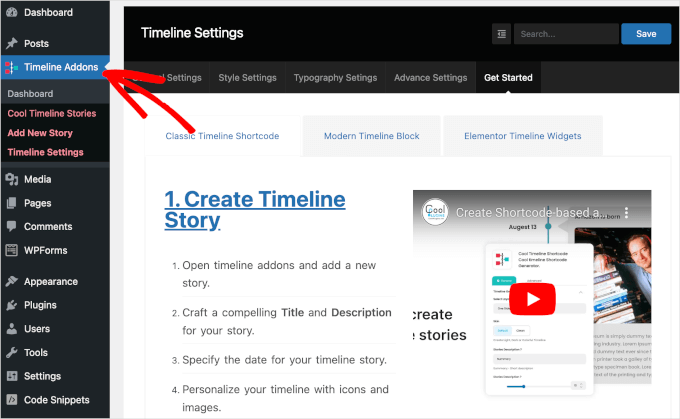
Po aktywacji zobaczysz nowe menu Dodatki do osi czasu w bocznym pasku administracyjnym WordPressa.
Dzięki tej wtyczce możesz tworzyć osie czasu wydarzeń na 2 sposoby.
Pierwsza metoda polega na dodawaniu historii indywidualnie za pomocą menu Dodatki Osi Czasu. Tworzy to bazę danych wydarzeń, która pozwala automatycznie wyświetlać dokładnie tę samą oś czasu na wielu stronach Twojej witryny.
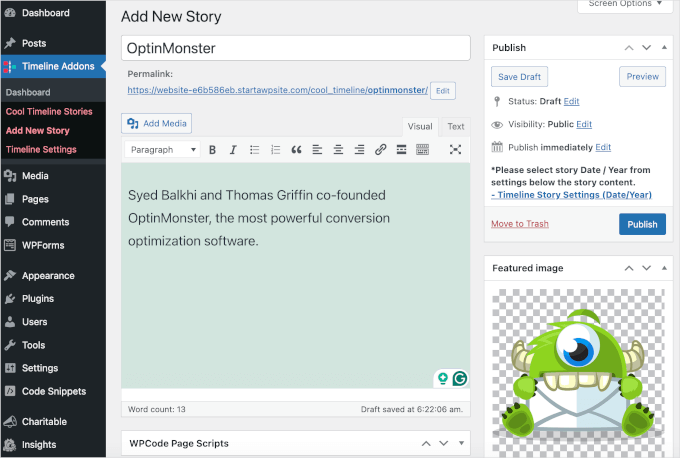
Jednak ta metoda nie pozwala na ponowne wykorzystanie tej samej osi czasu w całej witrynie, chyba że zapiszesz ją jako zsynchronizowany wzorzec (dawniej znany jako blok wielokrotnego użytku).
Inną opcją jest użycie Bloku Cool Timeline do stworzenia wizualnej osi czasu w edytorze bloków WordPress. Pozwala to na wyświetlanie różnych osi czasu w różnych częściach witryny.
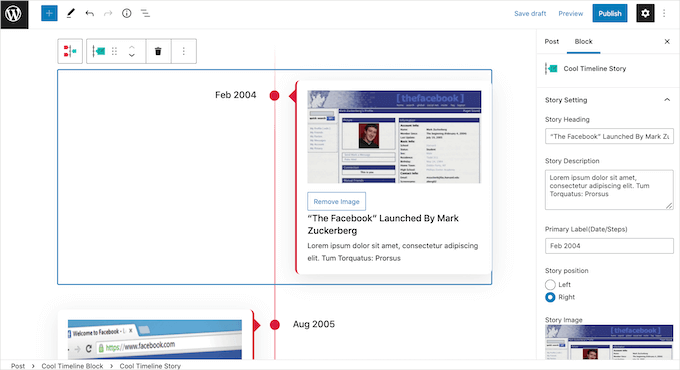
Wadą jest to, że ta metoda nie pozwala na ponowne wykorzystanie tej samej osi czasu w całej witrynie, chyba że zapiszesz ją jako wzorzec bloku.
W tym przewodniku omówimy obie metody. Niezależnie od sposobu tworzenia osi czasu, będziesz musiał zainstalować i aktywować wtyczkę Cool Timeline.
Po zakończeniu będziesz gotowy do tworzenia swojej osi czasu, korzystając z menu Dodatki osi czasu lub edytora bloków. Jeśli wolisz przejść bezpośrednio do konkretnej metody, możesz skorzystać z poniższych linków:
- Metoda 1. Jak zbudować wielokrotnego użytku oś czasu wydarzeń za pomocą menu dodatków do osi czasu
- Metoda 2. Jak utworzyć wiele osi czasu wydarzeń w WordPress za pomocą bloku Oś czasu
- Dodatkowa wskazówka: Dodaj schemat wydarzeń w WordPress
- FAQ: Dodaj piękną oś czasu wydarzeń do swojej witryny WordPress
- Powiązane przewodniki dotyczące zarządzania wydarzeniami w WordPress
Gotowi? Zacznijmy.
Metoda 1. Jak zbudować wielokrotnego użytku oś czasu wydarzeń za pomocą menu dodatków do osi czasu
Aby utworzyć swoje pierwsze wydarzenie, możesz przejść do Dodatki do osi czasu » Dodaj nową historię z panelu administracyjnego WordPress.
Następnie możesz nadać wydarzeniu tytuł, wpisując go w polu „Dodaj tytuł”.
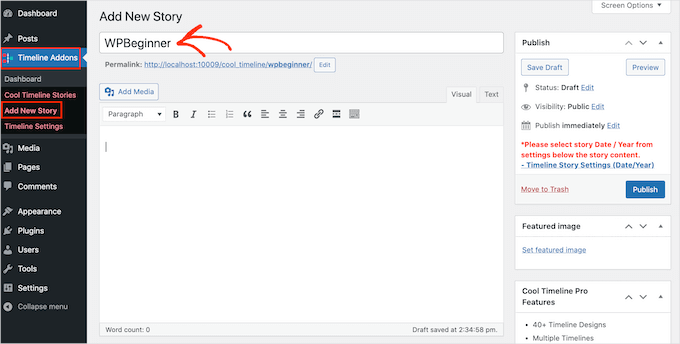
W głównym edytorze wpisz opis wydarzenia.
Po wykonaniu tej czynności kliknij link „Ustaw obraz wyróżniający” w prawej kolumnie.
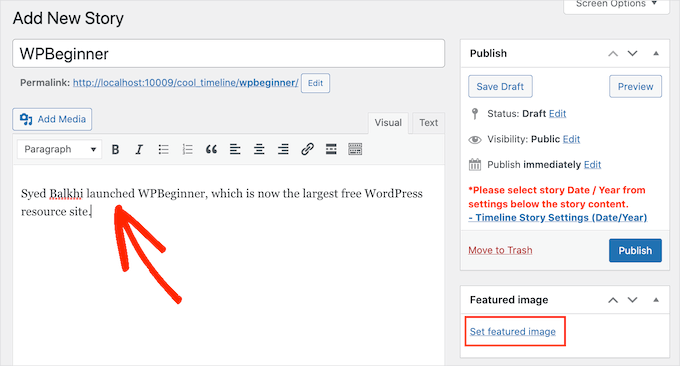
Możesz teraz wybrać obraz, który będzie reprezentował wydarzenie na Twojej osi czasu. Możesz kliknąć, aby wybrać obraz z biblioteki multimediów WordPress lub przesłać nowy plik obrazu z komputera.
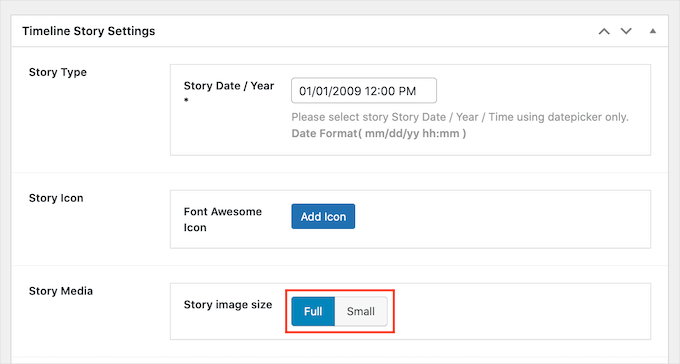
Następnie przewiń w dół do sekcji „Ustawienia historii osi czasu”. Tutaj możesz kliknąć pole „Data / Rok historii” i użyć podręcznego kalendarza, aby wybrać czas i datę, kiedy miało miejsce zdarzenie.
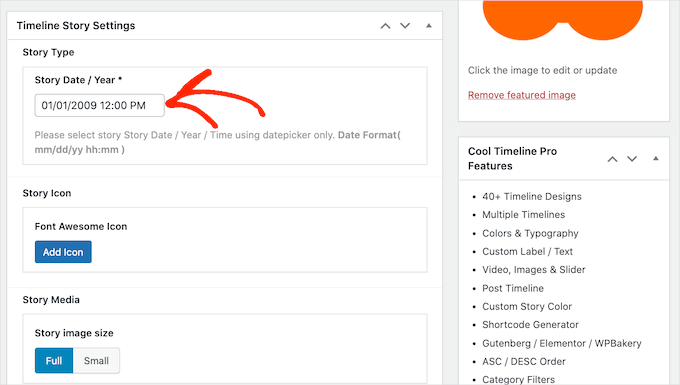
Możesz również wybrać między obrazem „Pełny” lub „Mały” dla wydarzenia.
Na poniższym obrazku możesz zobaczyć przykład obrazu w rozmiarze „Pełny”.
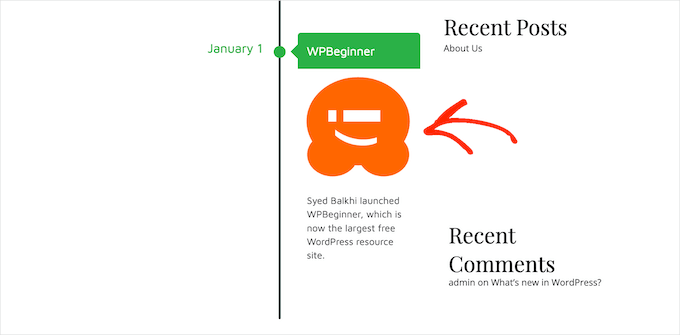
Większe obrazy przyciągną uwagę odwiedzających do najważniejszych wydarzeń na osi czasu. Jednak obrazy „Pełne” zajmują więcej miejsca.
Poniższy obraz pokazuje to samo wydarzenie, ale tym razem z obrazem „Mały”.
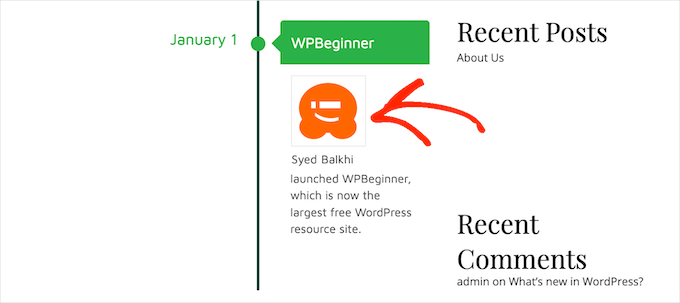
🧑💻 Wskazówka Pro: Zalecamy używanie obrazów „Pełny” dla głównych kamieni milowych (takich jak założenie firmy) i obrazów „Mały” dla drobnych aktualizacji. Tworzy to zrównoważony wygląd, który nie jest zbyt przytłaczający.
Jeśli chcesz dodać wiele różnych wydarzeń do swojej osi czasu, możesz użyć ustawienia „Małe”.
Może to pomóc zapobiec zagraceniu osi czasu.
Po wprowadzeniu tych zmian przewiń stronę do góry i kliknij przycisk „Opublikuj”.
I to wszystko – możesz teraz powtórzyć te kroki, aby utworzyć więcej wydarzeń.
Chcesz zobaczyć wszystkie utworzone do tej pory wydarzenia? W takim razie po prostu przejdź do Dodatki do osi czasu » Historie na osi czasu Cool Timeline.
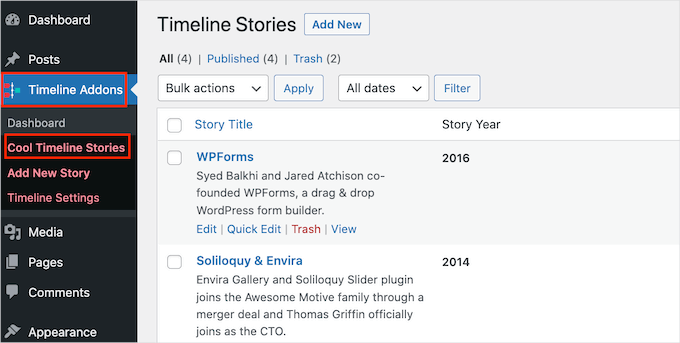
Po utworzeniu wszystkich wydarzeń następnym krokiem jest dostosowanie wyglądu osi czasu na Twojej stronie internetowej.
Aby to zrobić, możesz przejść do Oś czasu Dodatki » Ustawienia osi czasu » Ustawienia ogólne.
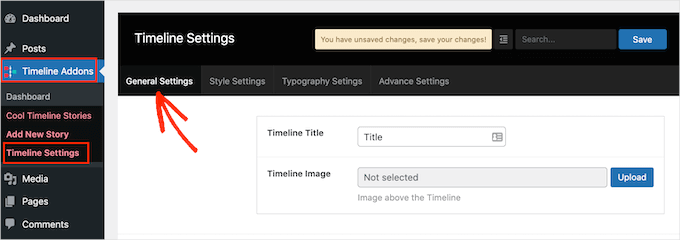
W sekcji „Tytuł osi czasu” możesz wpisać tytuł, który pojawi się nad Twoją osią czasu.
Cool Timeline może również wyświetlać obraz nad osią czasu, na przykład logo Twojej firmy. Może to pomóc we wzmocnieniu Twojego brandingu i poinformowaniu odwiedzających, co pokazuje oś czasu.
Aby dodać ten opcjonalny obraz, kliknij przycisk „Prześlij”.
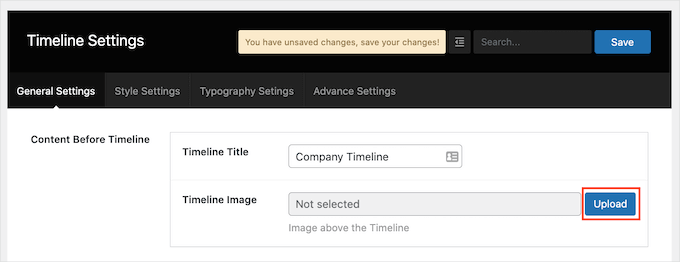
Możesz teraz wybrać obraz z biblioteki multimediów WordPress lub przesłać nowy plik z komputera.
Jeśli dodasz dużo tekstu do osi czasu, może ona wyglądać na zagraconą i odpychającą.
Mając to na uwadze, możesz ustawić maksymalną liczbę słów, które będą wyświetlane na osi czasu. Aby ustawić maksymalny limit słów, po prostu wpisz liczbę w polu „Długość treści”.
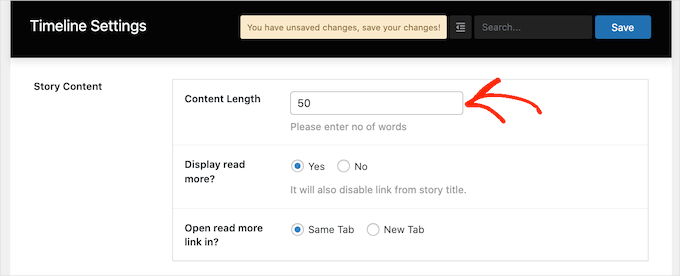
Jeśli ustawisz limit, dobrym pomysłem jest dodanie linków „Czytaj więcej” do swojej osi czasu. Cool Timeline doda ten link do wszelkich opisów, które są dłuższe niż Twój limit słów.
Aby dodać ten link, znajdź sekcję „Wyświetl więcej?” i kliknij przycisk „Tak”.
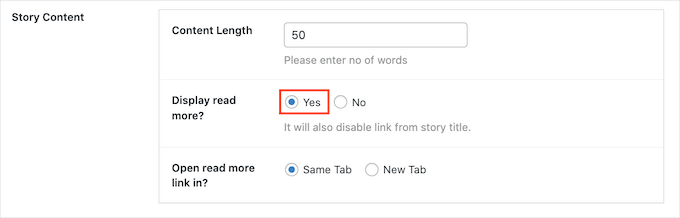
Możesz teraz zdecydować, czy kliknięcie linku „Czytaj więcej” wyświetli resztę tekstu w tej samej karcie, czy w nowej karcie przeglądarki. Aby dokonać tego wyboru, po prostu kliknij przycisk opcji „Ta sama karta” lub „Nowa karta”.
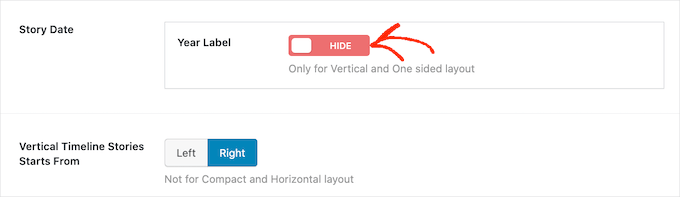
Domyślnie oś czasu pokazuje rok, w którym miało miejsce każde wydarzenie. Jednak nie zawsze musisz pokazywać te informacje. Na przykład, jeśli wszystkie wydarzenia miały miejsce w tym samym roku.
Aby ukryć etykietę roku, po prostu kliknij suwak „Etykieta roku”, aby zmienić go z „Pokaż” na „Ukryj”.
Domyślnie pierwsze wydarzenie na osi czasu będzie wyświetlane po prawej stronie pionowej linii osi czasu.
Chcesz, aby to wydarzenie wyświetlało się po lewej stronie osi czasu? W takim razie po prostu kliknij przycisk „Lewo” obok opcji „Oś czasu pionowa zaczyna się od”.
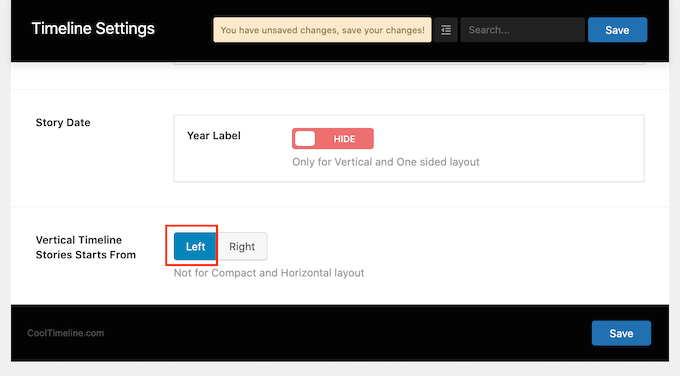
Gdy będziesz zadowolony ze zmian, kliknij przycisk „Zapisz”, aby je zapisać.
Teraz możesz przejść do zakładki „Ustawienia stylu”.
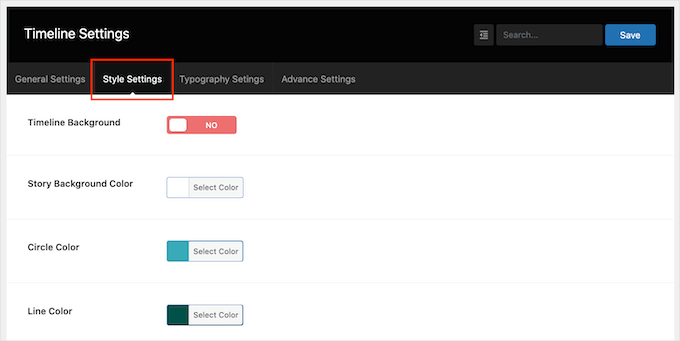
Domyślnie oś czasu nie ma tła.
Jeśli chcesz, możesz dodać kolorowe tło do swojej osi czasu, klikając suwak „Tło osi czasu”, aby zmienić go z „Nie” na „Tak”.
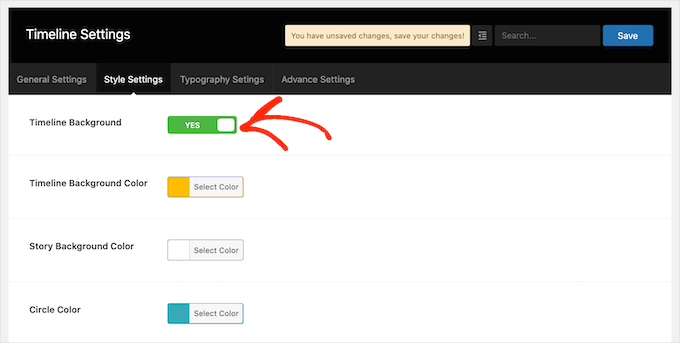
Następnie kliknij przycisk obok „Kolor tła historii”.
Powinieneś teraz móc wybrać kolor tła za pomocą ustawień selektora kolorów.
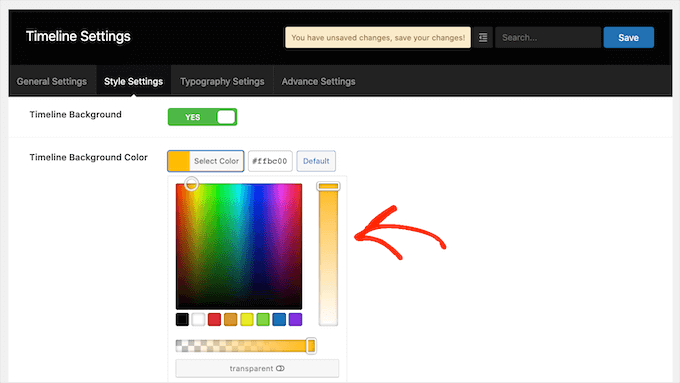
Ten ekran zawiera również podobne ustawienia kolorów dla wszystkich różnych części osi czasu, w tym linii pionowej i tytułów wydarzeń. Aby zmienić którykolwiek z tych domyślnych kolorów, po prostu kliknij przycisk sekcji, a następnie użyj selektora kolorów, który się pojawi.
Kiedy będziesz zadowolony z dokonanych zmian, nie zapomnij kliknąć przycisku „Zapisz”.
Następnie możesz przejść do zakładki „Ustawienia typografii”. Tutaj możesz zmienić czcionkę i dostosować rozmiar różnych elementów treści na osi czasu, takich jak tytuł osi czasu i tytuł historii.
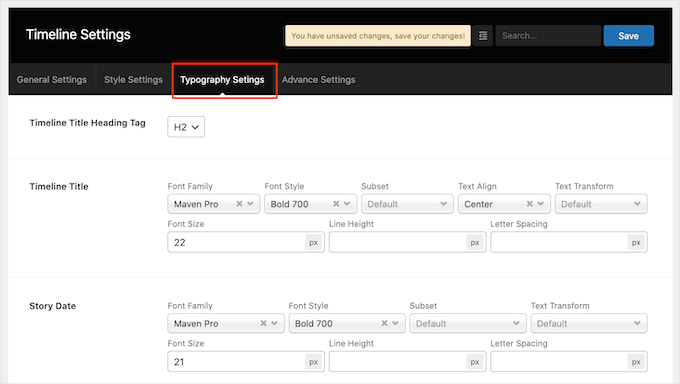
Jeśli zmienisz domyślne ustawienia typografii, nie zapomnij zapisać zmian, klikając przycisk „Zapisz”.
Po zakończeniu dostosowywania osi czasu możesz dodać ją do swojej witryny. Po prostu otwórz stronę lub wpis, w którym chcesz ją wyświetlić, a następnie kliknij przycisk „+”.
Teraz wpisz „Cool Timeline” w pasku wyszukiwania bloków. Ponieważ utworzyłeś swoje wydarzenia za pomocą menu „Historie”, musisz wybrać blok Krótki kod Cool Timeline, aby je wyświetlić.
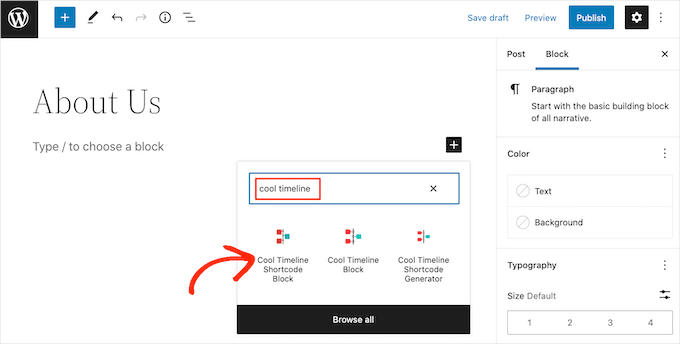
Spowoduje to automatyczne pobranie właśnie utworzonych historii i wyświetlenie ich w układzie pionowym.
Następnie możesz zaktualizować lub opublikować swoją stronę jak zwykle.
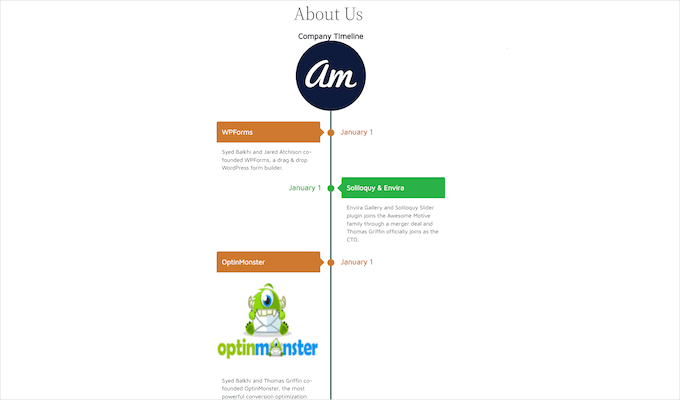
Teraz, jeśli odwiedzisz swoją stronę internetową, zobaczysz oś czasu na żywo.
Metoda 2. Jak utworzyć wiele osi czasu wydarzeń w WordPress za pomocą bloku Oś czasu
Blok Cool Timeline pozwala na wizualne tworzenie osi czasu w edytorze bloków.
Ten blok zawiera wiele przykładowej zawartości. Aby zbudować swoją oś czasu, wystarczy zastąpić każdy element zastępczy własnym tekstem i obrazami. Pozwala to na bardziej wizualne budowanie osi czasu.
Zanim zaczniemy, pamiętaj, że ta metoda nie wykorzystuje historii utworzonych w Metodzie 1. Zamiast tego szczegóły wydarzenia wprowadzisz ręcznie bezpośrednio do bloku.
Aby to zrobić, po prostu otwórz stronę lub wpis, na której chcesz dodać oś czasu.
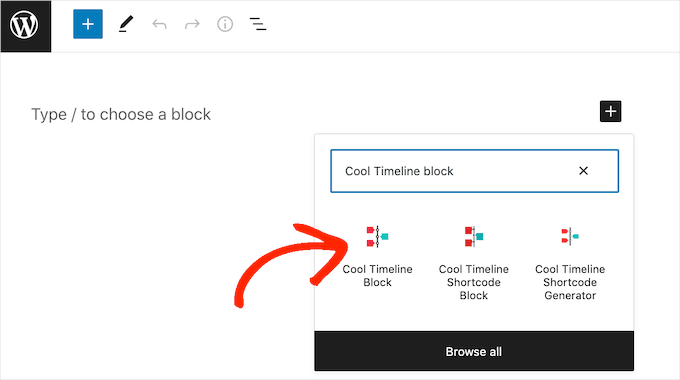
Następnie możesz kliknąć ikonę „+” i wpisać „Cool Timeline Block”. Gdy ten blok się pojawi, kliknij, aby dodać go do strony lub wpisu.
Blok Cool Timeline zawiera 4 przykładowe wydarzenia. Możesz zacząć je edytować jedno po drugim, klikając pierwsze wydarzenie na osi czasu.
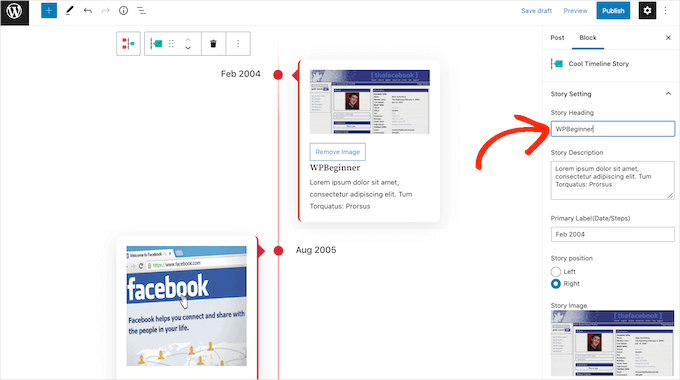
W menu po prawej stronie po prostu zastąp symbol zastępczy „Nagłówek historii” nagłówkiem, którego chcesz użyć dla tego wydarzenia.
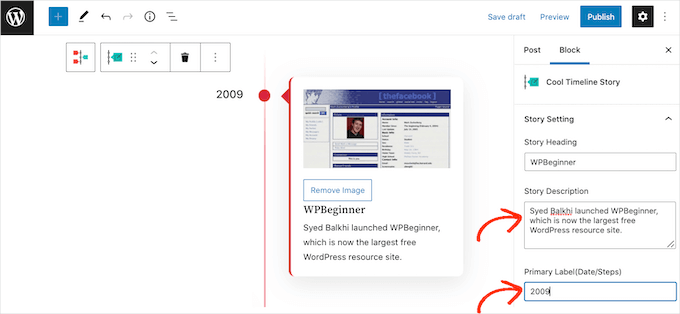
Następnie możesz dodać opis do pola „Opis historii”.
Następnie znajdź pole „Etykieta główna (Data/Kroki)”. Tutaj wpisz datę, kiedy to wydarzenie miało miejsce.
Domyślnie blok Cool Timeline wyświetla pierwsze wydarzenie po prawej stronie osi czasu.
Jeśli wolisz wyświetlać wydarzenie po lewej stronie linii pionowej, kliknij przycisk opcji „Lewo”.
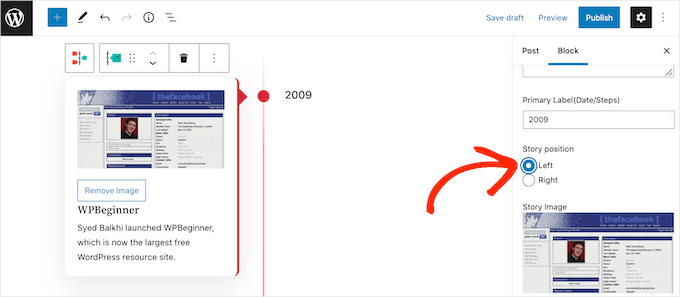
Teraz blok Oś czasu Cool ma obraz zastępczy dla każdego wydarzenia. Aby zastąpić ten obraz zastępczy własnym obrazem, po prostu kliknij przycisk „Usuń”.
Po wykonaniu tej czynności kliknij przycisk „Prześlij/Wybierz obraz”.
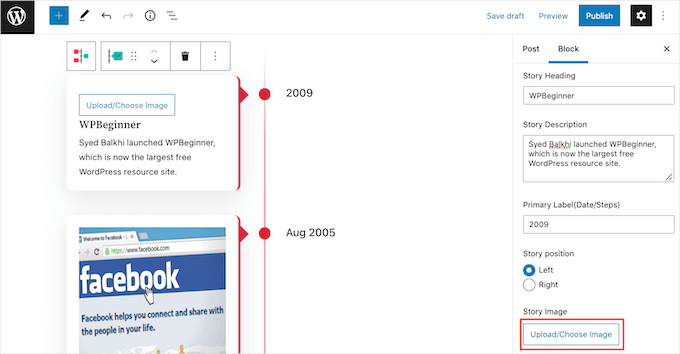
Następnie możesz wybrać obraz z biblioteki multimediów lub przesłać nowy plik z komputera.
Dla najlepszych rezultatów zalecamy używanie obrazów o tym samym współczynniku proporcji, na przykład wszystkie kwadratowe lub wszystkie poziome, aby Twoja oś czasu wyglądała schludnie i profesjonalnie.
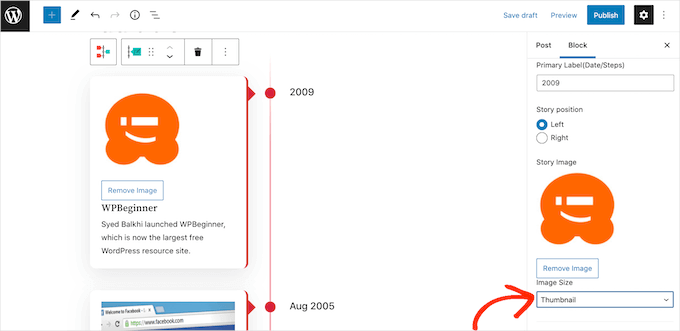
Blok Cool Timeline wyświetli następnie każdy obraz w pełnym rozmiarze. Aby zamiast tego pokazać mniejszy obraz, otwórz menu rozwijane „Rozmiar obrazu” i wybierz „Średni” lub „Miniatura”.
Gdy tylko klikniesz jeden z różnych rozmiarów obrazu, blok zaktualizuje się, aby pokazać nowy obraz. Pozwala to wypróbować różne rozmiary, aby zobaczyć, co najlepiej wygląda w Twojej witrynie.
Domyślnie oś czasu zaznacza każde wydarzenie na pionowej linii kropką. Możesz chcieć zastąpić tę zwykłą kropkę niestandardową ikoną.
Na przykład możesz użyć różnych ikon dla różnych typów wydarzeń. Następnie możesz przeglądać różne niestandardowe ikony, których możesz użyć dla swojej osi czasu, klikając przycisk radiowy „Niestandardowe (ikona Font Awesome)”.
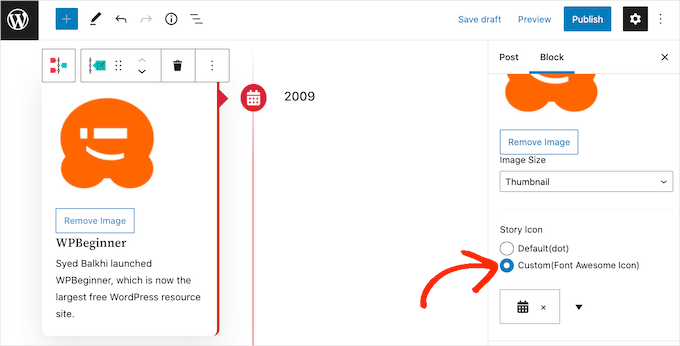
Po wykonaniu tej czynności pojawi się rozwijane menu ze strzałką. Będziesz chciał je rozwinąć, aby przewinąć wszystkie dostępne ikony.
Gdy znajdziesz idealną ikonę do użycia dla swojego wydarzenia, możesz na nią kliknąć.
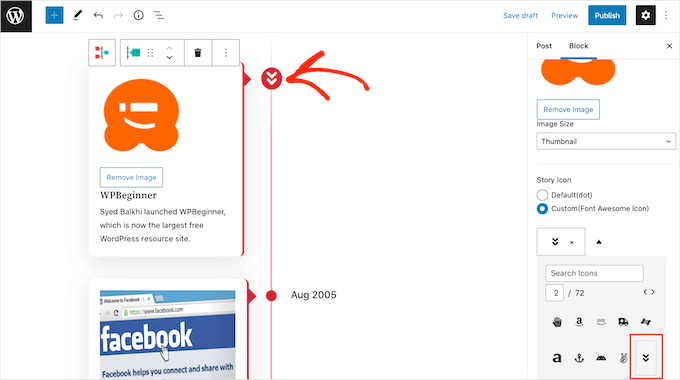
Możesz teraz dostosować pozostałe zdarzenia zastępcze, postępując zgodnie z tym samym procesem opisanym powyżej.
Jeśli chcesz dodać więcej wydarzeń do osi czasu, po prostu kliknij ikonę „Dodaj historię”. Spowoduje to dodanie nowego wydarzenia zastępczego, które jest gotowe do dostosowania.
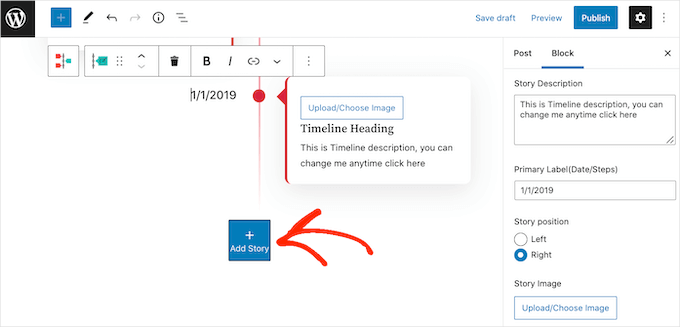
Kiedy będziesz zadowolony z wyglądu osi czasu, możesz zaktualizować lub opublikować stronę jak zwykle. Po zakończeniu oś czasu będzie dostępna na Twojej stronie WordPress.
Dodatkowa wskazówka: Dodaj schemat zdarzeń w WordPress
Po zbudowaniu pięknej osi czasu prezentującej Twoje wydarzenia lub kamienie milowe, możesz pójść o krok dalej, pomagając wyszukiwarkom zrozumieć, czego dotyczą.
Właśnie tutaj przydaje się znaczniki schematu zdarzeń.
Schemat zdarzenia to specjalny rodzaj kodu, który działa w tle. Zapewnia Google jasne podsumowanie kluczowych szczegółów Twojego wydarzenia, takich jak data, godzina, lokalizacja i być może informacje o biletach, w ustrukturyzowanym formacie, który Google może łatwo odczytać.
Dodatkowo dodanie schematu zdarzeń może pomóc Twoim treściom pojawić się w fragmentach rozszerzonych lub w listach wydarzeń Google. Niezależnie od tego, czy udostępniasz nadchodzące wydarzenia, czy historię firmy, pomaga to właściwym osobom Cię znaleźć, gdy szukają powiązanych działań lub kamieni milowych.
Jednym z najłatwiejszych sposobów na zrobienie tego jest użycie AIOSEO Pro, najlepszej wtyczki SEO dla WordPressa. Oferuje ona potężny generator schematów, który obsługuje wiele typów schematów, w tym Zdarzenie, aby pomóc wyszukiwarkom lepiej zrozumieć i wyróżnić Twoje treści.
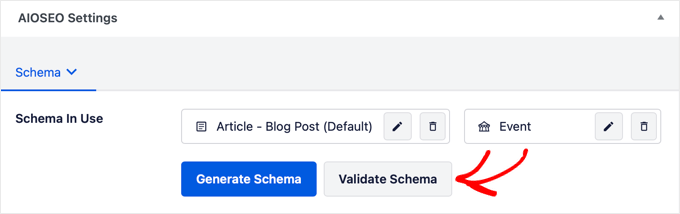
Szczegółowe informacje znajdziesz w naszym przewodniku na temat dodawania schematu zdarzeń w WordPressie.
FAQ: Dodaj piękną oś czasu wydarzeń do swojej witryny WordPress
Masz pytania dotyczące prezentowania wydarzeń w formacie osi czasu na WordPressie? Oto kilka szybkich odpowiedzi, które pomogą Ci zacząć.
Czy WordPress ma wbudowaną funkcję kalendarza lub osi czasu?
WordPress domyślnie nie zawiera wbudowanego kalendarza ani funkcji osi czasu. Możesz jednak łatwo dodać jeden za pomocą wtyczek, takich jak Cool Timeline lub Sugar Calendar.
Czy wtyczka Cool Timeline jest darmowa?
Tak, Cool Timeline posiada darmową wersję, która jest wystarczająco potężna dla większości stron internetowych. Zawiera ona podstawowe funkcje potrzebne do tworzenia pionowych osi czasu. Dla układów poziomych i zaawansowanych skórek projektowych będziesz potrzebować aktualizacji do wersji Pro.
Jak utworzyć oś czasu wydarzeń w WordPressie?
Najprostszym sposobem jest użycie wtyczki takiej jak Cool Timeline. Po zainstalowaniu możesz dodawać wydarzenia lub kamienie milowe jako historie na osi czasu, dostosowywać układ i wyświetlać je za pomocą krótkiego kodu lub bloku.
Czy mogę dodać widok kalendarza obok osi czasu?
Tak, możesz. Chociaż wtyczka Cool Timeline skupia się na wizualnych osiach czasu, nie oferuje tradycyjnego widoku kalendarza. Jeśli chcesz wyświetlać swoje wydarzenia w formacie miesięcznego lub dziennego kalendarza, zalecamy użycie wtyczki kalendarza, takiej jak Sugar Calendar.
Jak wyświetlić dzisiejszą datę w WordPress?
Możesz użyć krótkiego kodu, widżetu lub niestandardowego kodu, aby wyświetlić dzisiejszą datę. Niektóre widżety kreatora stron i motywy również mają tę funkcję wbudowaną.
Powiązane przewodniki dotyczące zarządzania wydarzeniami w WordPress
Mamy nadzieję, że ten artykuł pomógł Ci dowiedzieć się, jak dodać piękną oś czasu wydarzeń do Twojej strony WordPress.
Jeśli uznałeś to za pomocne, możesz również zapoznać się z naszymi poradnikami na temat:
- Jak wyświetlać nadchodzące wydarzenia w WordPress
- Jak prowadzić wydarzenia tylko dla członków w WordPress
- Jak utworzyć stronę rejestracji wydarzeń w WordPress
- Jak dodać widżet odliczania w WordPress
- Najlepsze wtyczki kalendarza WordPress
Jeśli podobał Ci się ten artykuł, zasubskrybuj nasz kanał YouTube po samouczki wideo WordPress. Możesz nas również znaleźć na Twitterze i Facebooku.



Dennis Muthomi
Dlatego właśnie uwielbiam Twoje tutoriale, są łatwe do wdrożenia i śledzenia.
Dziękuję za szczegółowe omówienie obu metod przy użyciu wtyczki Cool Timeline. Wdrażam to na stronie klienta, jestem pewien, że spodoba im się oś czasu wydarzeń na ich stronie.
Wielkie podziękowania dla Ciebie WPBeginner!
Jiří Vaněk
Oś czasu to absolutnie świetny dodatek do strony internetowej firmy, zwłaszcza dla startupu. Nauczyłem się je tworzyć za pomocą Elementora i rozszerzenia Royal Addons for Elementor. Pozwala ono tworzyć piękne osie czasu. Jednak na stronie, gdzie właściciel nie chce Elementora, moje ręce były związane i zazwyczaj rozwiązywałem te problemy za pomocą Canvy. Dzięki za wskazówkę dotyczącą idealnego wtyczki do osi czasu, której mogę używać nawet bez Elementora, tylko w Gutenbergu. Widzę, że właściciel doskonale dba o wtyczkę i została ona zaktualizowana zaledwie trzy dni temu, co jest kolejną świetną wiadomością.
Gunjan
Czy można tworzyć różne osie czasu. Na przykład, chcę, aby jedna pokazywała moją płatną pracę, a druga moje stanowiska wolontariackie.
Wsparcie WPBeginner
Wersja pro wtyczki pozwala na tworzenie wielu osi czasu.
Administrator
NICHOLAS AMOL GOMES
Dziękuję za podanie najlepszych wtyczek
Wsparcie WPBeginner
Glad our recommendations are helpful
Administrator
Sunday Adeniran
Zrozumiałem to jak A B C. Szukałem fajnej osi czasu, szukając jej na wpbeginners, kiedy zobaczyłem express timeline.
Wielkie dzięki wpbeginners.
Wsparcie WPBeginner
Glad our recommendation could help
Administrator
Tomasz
Nie jestem pewien, czy moje pierwsze pytanie nie zostało zgubione, więc próbuję ponownie.
Czy jest szansa na uwzględnienie, dodanie starszych, już istniejących postów do osi czasu?
Mam kilka postów, które należą do informacji historycznych sięgających początku lat 1900 i chcę je połączyć, aby klienci mogli korzystać z funkcji osi czasu, aby zobaczyć, co działo się tutaj 100 lat temu.
Wsparcie WPBeginner
Cześć Thomasie,
Możesz tworzyć ogłoszenia z pasującymi datami, a następnie dodać tekst, który chcesz wyświetlić na osi czasu.
Administrator
Syed
Cześć. Czy można zmienić „Czytaj więcej” na inną nazwę, na przykład „Otwórz, aby dowiedzieć się więcej”
Jocelyn Edwards
Cześć, zastanawiam się tylko, czy jest sposób na zmianę ustawień tego wtyczki, aby daty były wyświetlane według roku (tj. 2007) zamiast konkretnej daty roku (17 lipca 2007)? Dzięki.
Sty
Czy istnieje podobny wtyczka, która może dostarczyć informacje o aktywności członków witryny jako oś czasu? Mam na myśli, dla samego członka, na przykład w jego osobistym panelu?
bob
Nie mogę tego pobrać. Przeszedłem przez wszystkie kroki, ale nie mogę znaleźć sekcji dodaj wtyczkę. Czy potrzebuję innej wersji WordPressa?
Wsparcie WPBeginner
Cześć Bob,
Prawdopodobnie korzystasz z WordPress.com. Zapoznaj się z naszym przewodnikiem na temat różnic między samodzielnie hostowanym WordPress.org a darmowym blogiem WordPress.com.
Administrator
Mariana Cubillos
Mam problem z ikonami, ponieważ za każdym razem, gdy dodaję nowy post, nie odpowiadają one postowi i idą w przeciwnym kierunku. Czy jest jakiś sposób, aby ikony zmieniały się odpowiednio do posta? Na przykład, jeśli na jednym poście jest strzałka w prawo, po opublikowaniu nowego posta post przesuwa się w lewo, ale odpowiadająca mu strzałka pozostaje po prawej stronie. Jak to naprawić?
Adam
Przepraszam, nie działa
a) nie można ustawić daty wcześniejszej niż 2007 – to oś czasu!
b) rozwijana lista dla ogłoszenia ikony nie rozwija się
Strata czasu
Ron
Okropność! Stracony czas na instalację. Instrukcje są słabe. Ogłoszenia? A co z postami?
Sidhesh Halarnkar
Panie
Chcę stworzyć stronę internetową dla Działu Badawczego, a jej układ wygląda następująco:
1) Mają główny suwak, który biegnie przez stronę główną.
3) Po suwaku znajduje się sekcja O nas.
2) Po sekcji O nas mają dwie sekcje, zasadniczo Wiadomości i Wydarzenia w tym samym rzędzie z efektami przewijania.
Bardzo trudno mi jest stworzyć te dwie sekcje na stronie głównej, czy ma pan jakieś sugestie, jak to zrobić, proszę mi powiedzieć, panie.
Czekam na Twoją odpowiedź
Dziękuję i pozdrawiam,
Sidhesh Halarnkar
Owais Ali
Jak mogę usunąć datę ogłoszenia z mojego posta?
Evan Herman
Cześć Owais,
Możesz łatwo ukryć daty za pomocą strony ustawień. Przejdź do „Timeline Express > Ustawienia” i wyłącz widoczność dat.
Jeśli nadal masz problemy, zapoznaj się z naszą dokumentacją:
Evan
Lindsey @ Hut Marketing
Czy zauważyłeś, że obrazy nie są responsywne? Na moim telefonie wyglądają na ściśnięte...
Chyba po prostu załaduję serię obrazów zamiast bawić się z osią czasu lol
John Morken
Mam sześć opublikowanych ogłoszeń. Kiedy naciskam przycisk „czytaj dalej”, otrzymuję dodatkowy tekst, ale poniżej pojawia się duża lista wszystkich stron i więcej na mojej stronie. Ponadto wideo (i obraz) z pierwszego ogłoszenia migruje do innych ogłoszeń, które są tylko filmami i je zastępuje.
Chris
Hi there! The plugin is not working correctly. When you set up the announcements and post them to the page they are not displayed ok if you remove the “read more” option. Event icons are one over another and the text boxes have no space between them. The top one end just over the heading of the next one.
When you turn on the read more option the whole mess is fixed but not everyone wants to have the read more button
Wsparcie WPBeginner
Spróbuj użyć wtyczki z domyślnym motywem i sprawdź, czy nadal działa nieprawidłowo. Jeśli nie, oznacza to, że CSS Twojego motywu koliduje z CSS wtyczki.
Administrator
Andrew Hansen
To jest niesamowite. Pracuję nad powieścią i to będzie świetne, gdy zacznę pisać bloga o moim pisaniu fikcji. Będę mógł tego użyć do ułożenia mojej fabuły po opublikowaniu mojej powieści (mam nadzieję, lol), aby ludzie mogli przeglądać kolejność wydarzeń w łatwo zrozumiały sposób.