


Znasz to uczucie, gdy czytasz długi artykuł online i nie masz pojęcia, ile jeszcze zostało? Taki problem rozwiązują paski postępu czytania dla Twoich odwiedzających WordPressa.
Te proste wizualne wskaźniki pokazują czytelnikom dokładnie, ile artykułu już przeczytali, co może zachęcić ich do dalszego czytania i pozostania na Twojej stronie. Wykorzystuje to tę samą satysfakcję, jaką odczuwasz po ukończeniu czegoś z wyraźnym punktem końcowym.
W WPBeginner nie używamy pasków postępu, ponieważ nasze samouczki są zaprojektowane tak, aby można je było szybko przeglądać. Większość ludzi przeskakuje bezpośrednio do sekcji, której potrzebują, zamiast czytać od początku do końca.
Ale jeśli publikujesz dłuższe posty na blogu, szczegółowe przewodniki lub obszerne artykuły, pasek postępu czytania może naprawdę pomóc utrzymać zaangażowanie użytkowników.
W tym przewodniku pokażemy Ci trzy różne sposoby dodania jednego do swojej witryny WordPress, niezależnie od tego, czy chcesz proste rozwiązanie w postaci wtyczki, czy coś bardziej spersonalizowanego.
Szybka odpowiedź: Najszybsze sposoby na dodanie paska postępu czytania w WordPressie?
Jeśli się spieszysz, oto szybkie podsumowanie trzech metod i tego, kiedy każda z nich ma najwięcej sensu:
- Użyj kreatora motywów (najlepsze dla pełnej kontroli nad motywem): Idealne, jeśli przeprojektowujesz swoją witrynę lub chcesz, aby pasek postępu był doskonale zintegrowany z Twoim motywem.
- Użyj darmowej wtyczki (najlepsze dla początkujących i szybkiej konfiguracji): Idealne, jeśli chcesz tylko prostego, lekkiego paska postępu czytania bez zmiany motywu.
- Dodaj niestandardowy kod (najlepsze dla osób, które nie preferują dodatkowej wtyczki): Świetne, jeśli wolisz czyste podejście bez wtyczek. Dodaj go do pliku motywu lub użyj wtyczki do fragmentów kodu, takiej jak WPCode.
Kiedy dodać pasek postępu czytania do swoich wpisów na blogu WordPress
W przypadku dłuższych postów na blogu dodanie paska postępu czytania może być cennym narzędziem zachęcającym odwiedzających do pozostania na Twojej stronie WordPress.
Nie są one jednak konieczne dla każdej witryny. Z naszego doświadczenia wynika, że paski postępu czytania najlepiej sprawdzają się w tych konkretnych sytuacjach:
- Artykuły długie: Jeśli publikujesz szczegółowe przewodniki lub historie, pasek postępu zachęca użytkowników do przewijania do końca.
- Treść liniowa: Są idealne do treści, które należy czytać od początku do końca, a nie skanować.
- Interaktywny projekt: Pasek postępu dodaje nutkę interaktywności. Sprawia, że doświadczenie użytkownika przypomina podróż z jasno określonym celem.
Mając to na uwadze, zobaczmy, jak łatwo dodać pasek postępu czytania do swoich postów na WordPress. Możesz skorzystać z poniższych szybkich linków, aby przejść do preferowanej metody:
Uwaga: Chcesz zamiast tego dodać ogólny pasek postępu? Polecamy użyć SeedProd i jego wbudowanego bloku paska postępu.
Więcej informacji o korzystaniu z SeedProd znajdziesz w naszym przewodniku jak stworzyć niestandardowy motyw WordPress.
Metoda 1: Zaprojektuj niestandardowy motyw z wskaźnikami postępu czytania
Jednym ze sposobów dodania paska postępu czytania do wpisów WordPress jest użycie kreatora motywów z funkcją paska postępu. W ten sposób projekt paska postępu będzie płynnie integrował się z resztą motywu, co sprawi, że będzie przyjemniejszy dla oka.
Pamiętaj, że ta metoda będzie wymagać zmiany motywu, dlatego nie polecamy jej, jeśli jesteś już zadowolony ze swojego motywu i nie planujesz go wkrótce zmieniać. W takim przypadku powinieneś zamiast tego wybrać metodę 2 (wtyczka) lub metodę 3 (kod).
W tej metodzie użyjemy Thrive Theme Builder. Oprócz paska postępu czytania, Thrive Theme Builder oferuje dziesiątki szablonów motywów do różnych celów, od blogów po strony korporacyjne.
Co najlepsze, kreator typu „przeciągnij i upuść” jest łatwy w użyciu, co czyni go świetnym dla początkujących.
Więcej o platformie dowiesz się w naszej recenzji Thrive Themes.
Jedną z wad Thrive Themes jest brak darmowej wersji. Niemniej jednak możesz użyć naszego kodu rabatowego Thrive Themes, aby uzyskać do 50% zniżki na pierwszy zakup.
Krok 1: Zainstaluj Thrive Theme Builder
Pierwszym krokiem jest skonfigurowanie Thrive Theme Builder. Dostęp do tej wtyczki można uzyskać, logując się na swoje konto na stronie Thrive Themes.
Następnie pobierz i zainstaluj wtyczkę Thrive Product Manager. Więcej informacji znajdziesz w naszym przewodniku dla początkujących jak zainstalować wtyczkę WordPress.

Po aktywacji wtyczki kliknij Menedżer Produktów w swoim obszarze administracyjnym WordPress.
Następnie kliknij przycisk „Zaloguj się na moje konto”, aby połączyć swoją stronę WordPress z kontem Thrive Themes.

Po tym powinieneś zobaczyć listę wszystkich dostępnych produktów Thrive Themes w swoim koncie.
Tutaj wybierz „Thrive Architect” i zaznacz pole „Zainstaluj produkt”.
Ta wtyczka page builder współpracuje z narzędziem do tworzenia motywów, dlatego musimy ją aktywować.

Następnie przewiń w dół do sekcji „Thrive Theme Builder” i zaznacz pole „Install Theme”.
Teraz po prostu kliknij „Zainstaluj wybrane produkty”.

Na następnej stronie zobaczysz, że Thrive Product Manager instaluje i aktywuje Thrive Theme Builder.
Po zakończeniu procesu kliknij „Przejdź do panelu kreatora motywów”.

Teraz przejdź do wyboru motywu WordPress.
Jeśli nie jesteś pewien, którą opcję wybrać, po prostu kliknij przycisk „Podgląd”, aby najpierw zobaczyć, jak wygląda motyw. Następnie kliknij „Wybierz”, gdy podejmiesz decyzję.

Powinieneś teraz dotrzeć do Kreatora Motywów.
Ten kreator konfiguracji przeprowadzi Cię przez proces przesyłania własnego logo, wybierania kolorów marki do dodania do motywu oraz ustawiania różnych struktur i szablonów Twojego motywu.
Dokończ kreatora konfiguracji przed przejściem do następnego kroku.

Krok 2: Dodaj pasek postępu czytania do szablonu pojedynczego posta
Po skonfigurowaniu motywu dodajmy pasek postępu czytania do szablonu motywu. Ponieważ chcemy wyświetlać pasek postępu tylko w postach WordPress, musimy edytować szablon pojedynczego posta.
Aby to zrobić, przełącz się na zakładkę „Szablony” w Thrive Theme Builder. Następnie znajdź szablon „Domyślny wpis” i kliknij „Edytuj”.
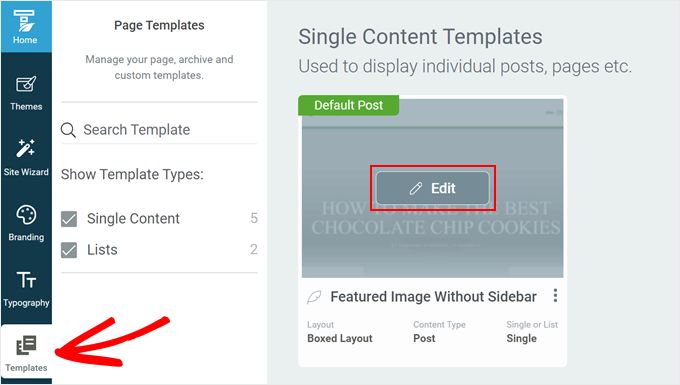
Powinieneś teraz znaleźć się w kreatorze motywów. Powinien być tam lewy pasek boczny do edycji szablonu, podgląd samego szablonu i mały pasek narzędzi po prawej stronie do dodawania kolejnych bloków lub zmiany stylu szablonu.
Aby dodać wskaźnik czytania, przewiń w dół lewy pasek boczny i znajdź ustawienie „Wskaźnik postępu czytania”. Po prostu kliknij przełącznik, aby go aktywować.
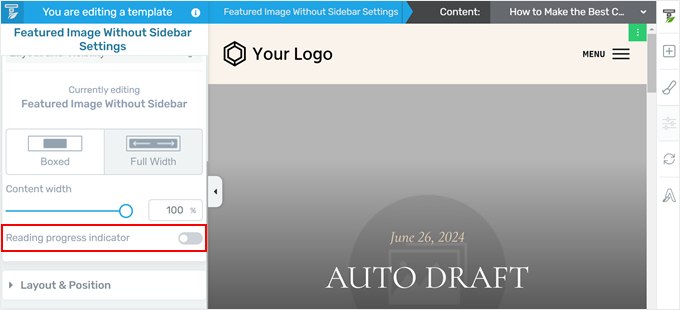
Po dodaniu paska postępu powinno pojawić się więcej ustawień do jego edycji.
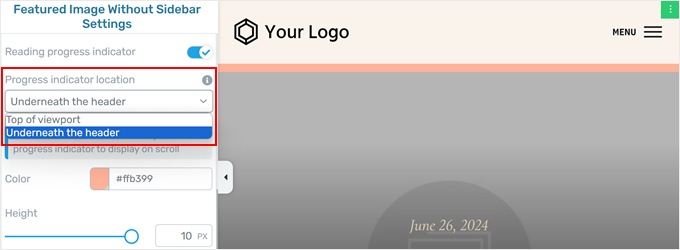
Najpierw możesz wybrać dodanie paska postępu pod nagłówkiem lub na górze obszaru widocznego na ekranie (tuż nad nagłówkiem). Jeśli wybierzesz pierwszą opcję, upewnij się, że nagłówek jest ustawiony jako „lepki”, co pokażemy, jak zrobić później.
Następnie możesz zmienić kolor paska postępu. Wystarczy kliknąć selektor kolorów, aby to zrobić.
Teraz możesz wybrać jeden z kolorów motywu, czyli predefiniowaną paletę kolorów Twojego motywu. Lub możesz kliknąć „Odlinkuj od koloru motywu”, aby wybrać zupełnie inny kolor, który nie jest częścią Twojego motywu.
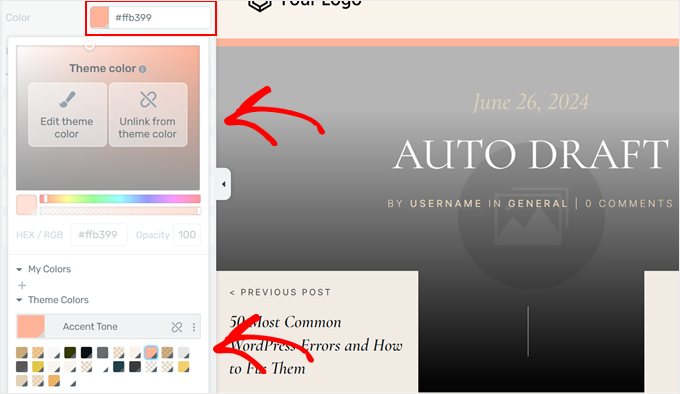
Jeśli wybierzesz opcję „Usuń powiązanie z kolorem motywu”, możesz również dostosować przezroczystość koloru.
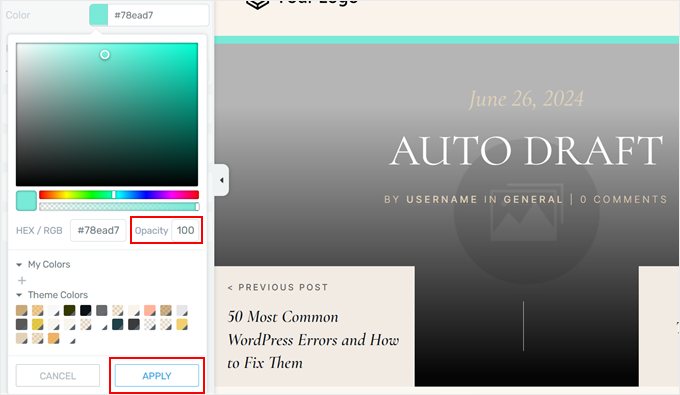
W ten sposób możesz dostosować, jak bardzo przezroczysty jest pasek postępu na tle. Biorąc to pod uwagę, najlepiej jest, aby kolor paska postępu nie był tak jaskrawy, aby rozpraszał użytkowników podczas czytania.
Gdy będziesz zadowolony z koloru, po prostu kliknij „Zastosuj”.
Na koniec możesz dostosować wysokość paska postępu.
Narzędzie theme builder pozwala na zmianę rozmiaru paska do 10 pikseli. Zapewnia to, że pasek postępu nie będzie wyglądał zbyt duży. Mając to na uwadze, zalecamy wybór rozmiaru między 5 a 10, aby pasek postępu był wyraźnie widoczny.
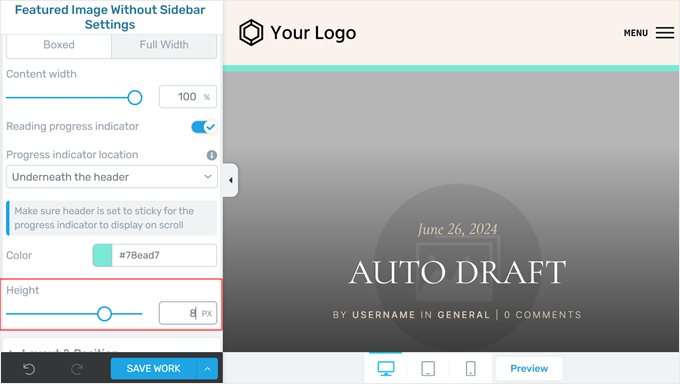
Gdy będziesz zadowolony z wyglądu paska, kliknij „Zapisz pracę”, aby zachować zmiany.
Krok 3: Uczyń swój nagłówek „lepkim” (opcjonalnie)
Jeśli zdecydujesz się wyświetlić pasek postępu czytania pod nagłówkiem, będziesz musiał wykonać ten krok. W przeciwnym razie możesz go pominąć.
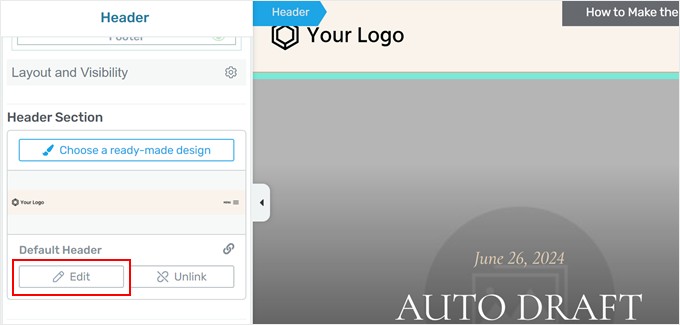
Najpierw przewiń w dół lewy pasek boczny i kliknij „Nagłówek”.
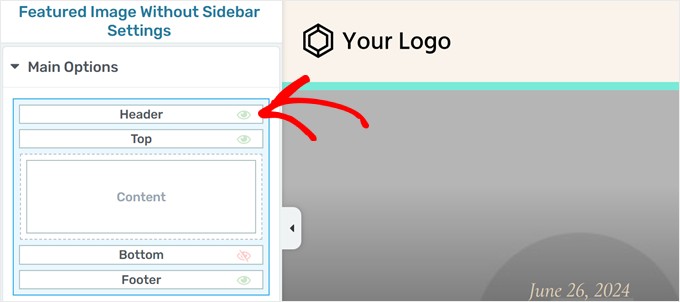
Powinien pojawić się inny zestaw ustawień do dostosowywania nagłówka na pasku bocznym.
Przewiń w dół do sekcji Nagłówek i kliknij „Edytuj”.
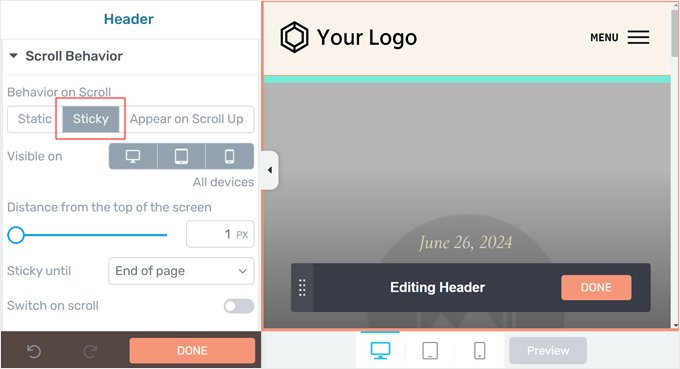
Teraz otwórz kartę Zachowanie podczas przewijania.
Następnie musisz wybrać „Przyklejony”. W zależności od motywu może być konieczne również ustawienie odległości od góry ekranu na 1 piksel, aby pasek postępu się pojawił.
Pozostałe ustawienia możesz pozostawić bez zmian i kliknąć „Gotowe” na dole.
Krok 4: Dodaj wskaźnik czasu czytania (opcjonalnie)
Inną rzeczą, którą możesz zrobić z Thrive Theme Builder, jest wyświetlanie szacowanego czasu czytania od początku do końca posta. Pomaga to użytkownikom zobaczyć, ile czasu zajmie przeczytanie artykułu, pozwalając im wybrać treści pasujące do ich dostępnego czasu.
Najpierw kliknij blok odpowiedzialny za wyświetlanie metadanych posta.
To jest część Twojego szablonu pojedynczego wpisu, która wyświetla informacje takie jak autor wpisu, kategorie, tagi itp.
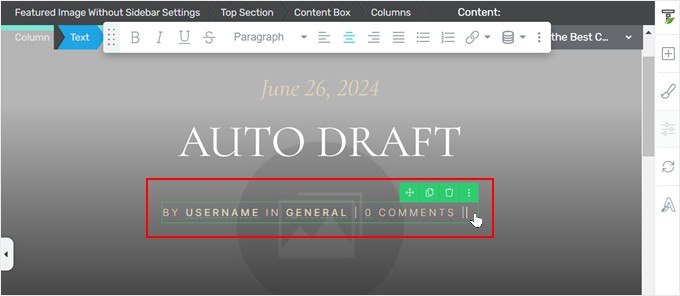
Następnie kliknij ikonę „Tekst dynamiczny” na pasku narzędzi.
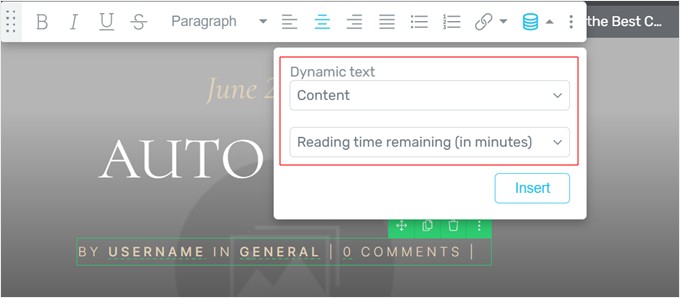
Tutaj musisz wybrać „Treść” w pierwszym menu rozwijanym i „Pozostały czas czytania (w minutach)” w drugim.
Po tym kliknij „Wstaw”.
Powinieneś teraz zobaczyć nowy tekst mówiący „Pozostało 0 minut” w metadanych posta. Możesz go dostosować do swoich upodobań.
W naszym przypadku zdecydowaliśmy się usunąć słowo „pozostałe”.
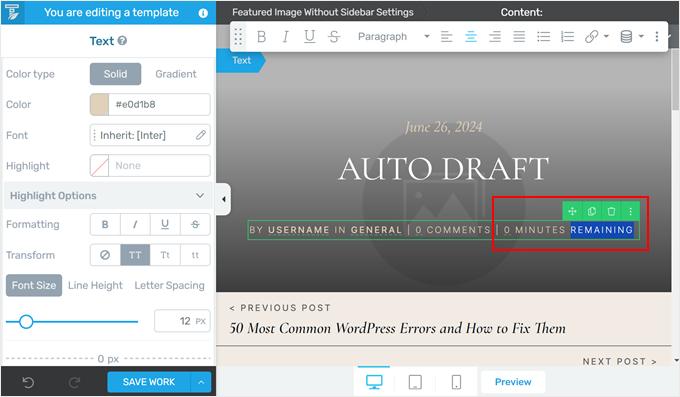
Po zakończeniu nie zapomnij kliknąć „Zapisz pracę”.
Krok 5: Podgląd wskaźników postępu czytania
Teraz, gdy skonfigurowałeś ustawienia paska postępu, możesz odwiedzić swój wpis na blogu, aby zobaczyć pasek w akcji.
Jeśli chcesz zamiast podglądu zobaczyć pasek na żywo na swojej stronie, możesz po prostu kliknąć przycisk „Podgląd” na dole. Thrive Theme Builder pozwala na podgląd Twojej witryny na komputerze, tablecie i telefonie komórkowym.
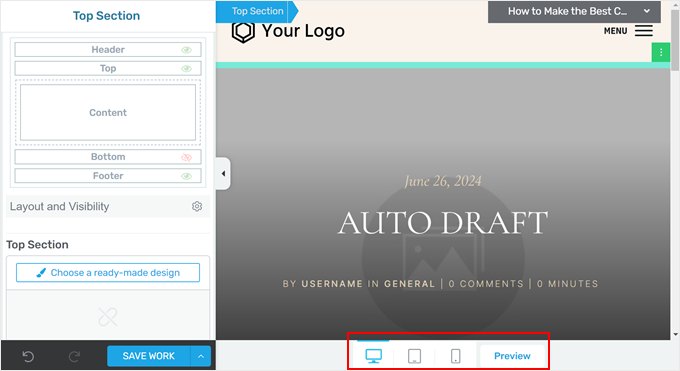
Śmiało dokonaj tylu zmian, ile potrzebujesz.
Oto jak wygląda nasz pasek postępu czytania:

Metoda 2: Dodaj pasek postępu czytania za pomocą darmowej wtyczki
Jeśli chcesz po prostu dodać prosty pasek postępu czytania do swoich wpisów na WordPressie za darmo, możesz użyć wtyczki Catch Scroll Progress Bar.
Ta wtyczka paska postępu czytania automatycznie wyświetli miernik postępu na Twoich stronach i postach, a Ty możesz łatwo dostosować go do swoich preferencji.
Najpierw zainstaluj wtyczkę w swoim obszarze administracyjnym WordPress. Więcej informacji znajdziesz w naszym przewodniku dla początkujących na temat jak zainstalować wtyczkę WordPress.
Gdy to zrobisz, przejdź do Catch Scroll Progress Bar w swoim panelu WordPress. Zobaczysz teraz ustawienia paska postępu do skonfigurowania.
Dzięki temu wtyczce możesz zmienić pozycję paska postępu z góry na dół. Mimo to, możesz go po prostu zostawić w obecnej pozycji, jeśli wolisz standardową pozycję na górze.
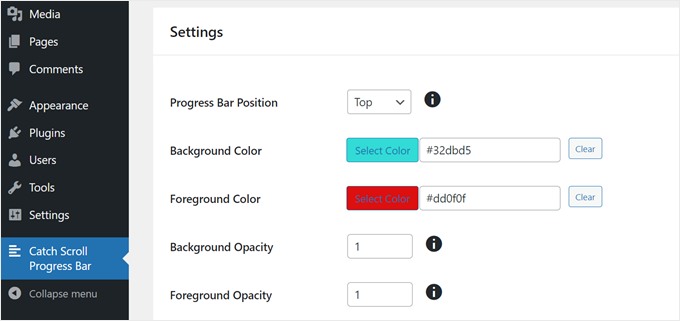
Inną rzeczą, którą można dostosować, jest kolor tła i kolor pierwszego planu.
Kolor tła to kolor pustego paska przed przewijaniem. Tymczasem kolor pierwszego planu wypełnia pasek, pokazując postęp w miarę przewijania strony przez czytelnika.
Następnie jest krycie, które kontroluje przezroczystość kolorów tła i pierwszego planu. Zakres wynosi od 0 do 1, gdzie 1 oznacza krycie, a 0 oznacza przezroczystość lub niewidoczność.
Śmiało eksperymentuj z liczbami, aż znajdziesz pożądany poziom krycia.
Następnie możesz dostosować wysokość i promień zaokrąglenia paska postępu.
Jeśli chodzi o wysokość, stwierdziliśmy, że najlepsza liczba to od 1 do 8, ale nie więcej. W przeciwnym razie pasek postępu może wyglądać zbyt duży.
Promień zaokrąglenia określa, jak zaokrąglone wyglądają rogi paska postępu. Jeśli Ci się to nie podoba, możesz po prostu wpisać ‘0.’
Teraz ten wtyczka pozwala również zdecydować, w których szablonach ma być wyświetlany pasek postępu: na stronie głównej, stronie bloga, archiwach i kategoriach, i/lub pojedynczych postach lub stronach.
Zazwyczaj wystarczy dodać pasek postępu czytania do swoich wpisów na blogu WordPress. W tym przypadku wybraliśmy tylko „Pojedyncza strona/wpis” w ustawieniach warunku szablonu.
Sprawdziliśmy również opcję „Wpisy” w sekcji „Wybierz typ wpisu, do którego ma zostać zastosowany pasek postępu”, ponieważ chcemy, aby pasek pojawiał się tylko we wpisach na blogu.
Mając to na uwadze, możesz sprawdzić warunki, które najlepiej pasują do Twojej witryny.
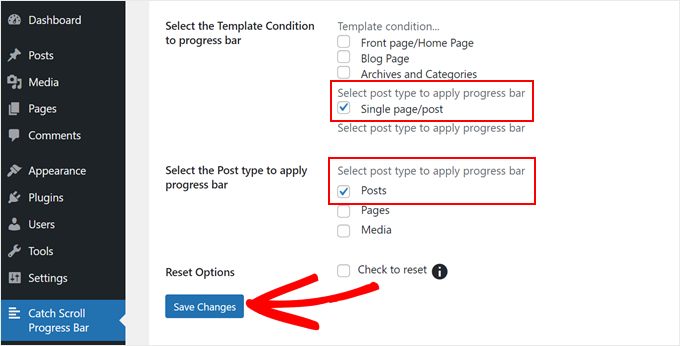
Gdy będziesz zadowolony z ustawień paska postępu, kliknij „Zapisz zmiany”.
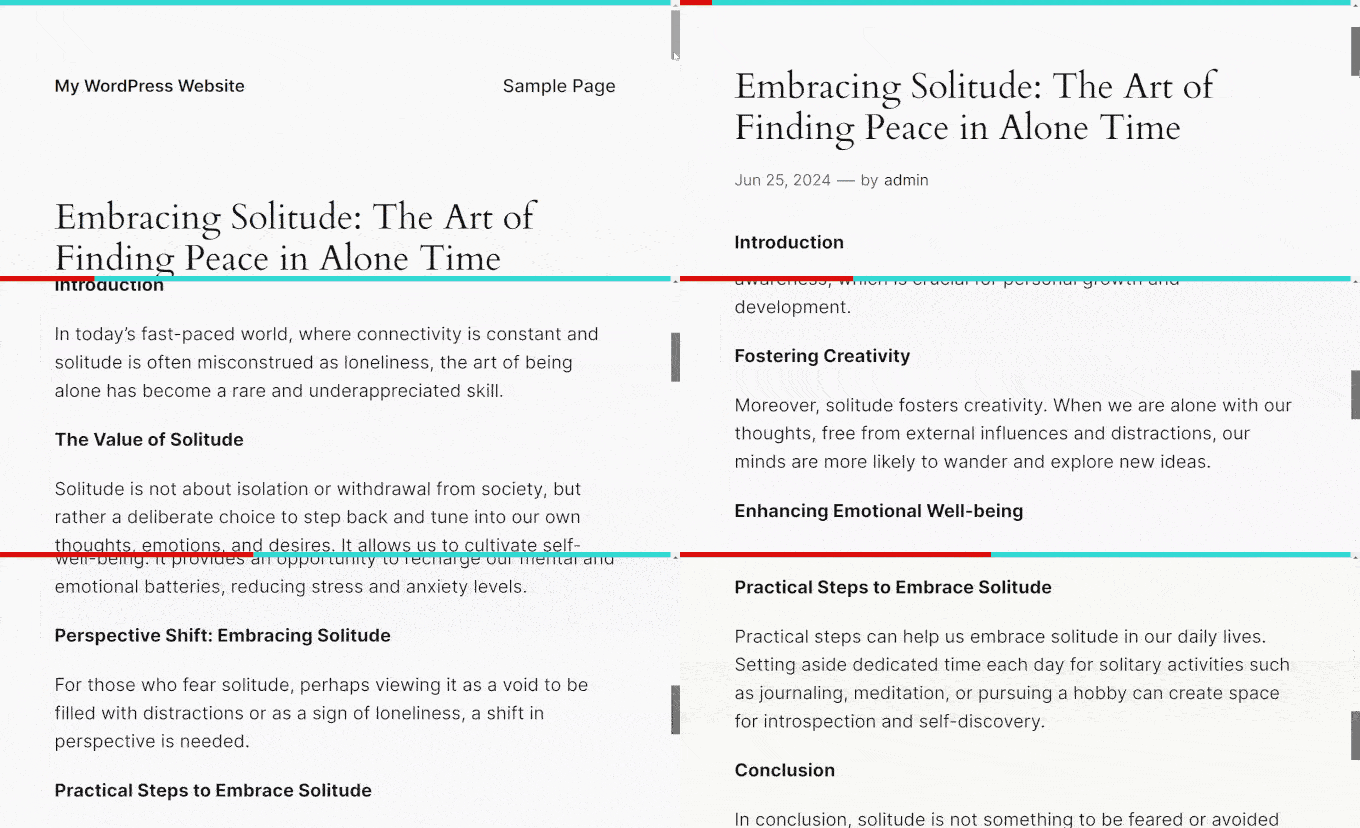
Teraz, jeśli wyświetlisz podgląd swojego wpisu na telefonie komórkowym lub komputerze, powinieneś zobaczyć pasek postępu.
Metoda 3: Dodaj pasek postępu czytania za pomocą kodu
Możesz również użyć niestandardowego kodu, aby dodać pasek postępu czytania do swojej witryny WordPress.
Często samouczki proszą o dodanie kodu bezpośrednio do pliku functions.php Twojego motywu. Jednak nie zalecamy tego, ponieważ najmniejszy błąd może zepsuć Twoją witrynę.
Zamiast tego zalecamy użycie wtyczki WPCode. Jest to najprostszy i najbezpieczniejszy sposób na dodawanie niestandardowego kodu w WordPress bez konieczności edycji jakichkolwiek plików rdzenia WordPress.
Dokładnie przetestowaliśmy WPCode i uznaliśmy go za niezawodne i przyjazne dla początkujących rozwiązanie.
Zawiera wbudowaną bibliotekę gotowych fragmentów kodu, które możesz dodać do swojej witryny za pomocą kilku kliknięć, w tym jeden do paska postępu czytania. Możesz zapoznać się z naszą pełną recenzją WPCode, aby dowiedzieć się więcej o jej funkcjach i dlaczego ją polecamy.
Aby rozpocząć, musisz zainstalować i aktywować bezpłatną wtyczkę WPCode. Jeśli potrzebujesz pomocy, zobacz nasz samouczek na temat jak zainstalować wtyczkę WordPress.
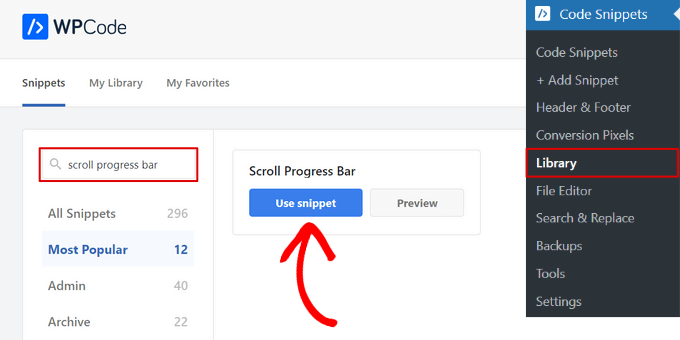
Po aktywacji wtyczki przejdź do Fragmenty kodu » Biblioteka z panelu administracyjnego WordPress.
Stamtąd wyszukaj „Scroll Progress Bar” w bibliotece, najedź na niego kursorem myszy i kliknij przycisk „Użyj fragmentu”.
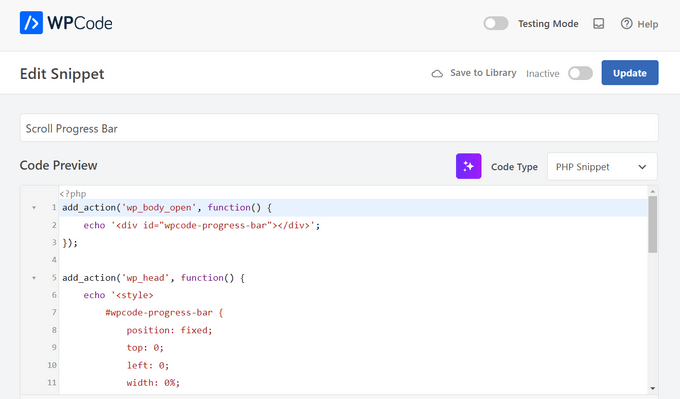
WPCode automatycznie doda kod za Ciebie.
Wtyczka automatycznie wybierze również właściwą metodę „Automatycznego wstawiania” w tle.
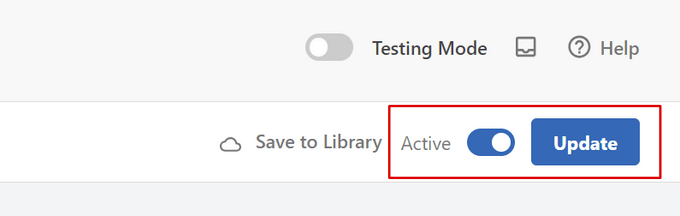
Następnie wystarczy przełączyć przełącznik z pozycji Nieaktywny na Aktywny.
Następnie kliknij przycisk 'Aktualizuj'.
Teraz możesz wyświetlić post na swoim blogu na swojej stronie internetowej.
Powinien teraz pojawić się prosty pasek postępu, wyglądający tak:
Dodatkowe wskazówki, jak utrzymać zaangażowanie czytelników Twojego bloga WordPress
Chcesz zamienić przypadkowych odwiedzających w lojalnych czytelników? Mamy dla Ciebie rozwiązanie!
Sprawdź te eksperckie samouczki WordPress pełne wskazówek, które utrzymają zaangażowanie Twoich odbiorców:
- Stylizuj każdy wpis na WordPressie inaczej, aby Twoje treści były atrakcyjne wizualnie.
- Twórz niestandardowe separatory kształtów, aby dzielić tekst i prowadzić czytelników przez treść.
- Dodaj emoji, aby wyrazić swoją osobowość i dodać odrobinę zabawy do swojego bloga.
- Wyróżnij nowe wpisy dla powracających odwiedzających i zachęcaj ich do częstszego powrotu.
- Podświetl tekst w swoich wpisach na WordPressie i podkreśl kluczowe punkty dla swoich czytelników.
- Dodaj proste i eleganckie przypisy do swoich wpisów na blogu, aby zaprezentować swoje badania.
- Zaimponuj swoim odwiedzającym, wyświetlając rotujące opinie klientów na swojej stronie WordPress.
- Dodaj zmieniacz rozmiaru czcionki do swojej witryny WordPress, aby zapewnić dostępność treści dla wszystkich.
Mamy nadzieję, że ten artykuł pomógł Ci dodać paski postępu czytania w WordPress. Możesz również zapoznać się z naszym kompletnym przewodnikiem na temat edycji strony internetowej WordPress oraz naszymi ekskluzywnymi wyborami najlepszych alternatyw dla Canvy do tworzenia grafik na strony internetowe.
Jeśli podobał Ci się ten artykuł, zasubskrybuj nasz kanał YouTube po samouczki wideo WordPress. Możesz nas również znaleźć na Twitterze i Facebooku.




Dennis Muthomi
Dzięki za ten świetny przewodnik po paskach postępu! Ostatnio dodawałem je do kilku stron klientów i działają naprawdę dobrze – szczególnie na stronach z dużą ilością długich treści.
Jedną rzeczą, którą bym dodał, jest próba użycia różnych wysokości dla urządzeń mobilnych i komputerów stacjonarnych. Dla urządzeń mobilnych wybieram 2-3 px, a dla komputerów stacjonarnych 4-5 px. Dzięki temu wszystko wygląda schludnie, a jednocześnie użytkownicy nadal łatwo dostrzegają pasek postępu.
W przypadku szybkich konfiguracji miałem świetne wyniki z wtyczką Catch Scroll Progress. Chociaż kiedy potrzebuję większej kontroli nad szczegółami, zazwyczaj wybieram Thrive Builder – jest idealny do niestandardowych projektów.
Jiří Vaněk
W przypadku stron internetowych, na których artykuły mają więcej niż na przykład 1000 słów, jest to naprawdę przydatne, aby użytkownik wiedział, w której części treści się znajduje i ile zostało. Zakładam, że może to również bardzo dobrze zmniejszyć współczynnik odrzuceń i pomaga „zmusić” ludzi do przeczytania artykułu do końca.
Vikash Pareek
Jak dodać pasek postępu czytania w postach WordPress bez wtyczki, ponieważ więcej wtyczek wpływa na szybkość strony, wtyczek nie można instalować do każdego zadania.
Wsparcie WPBeginner
Wtyczki i kod wpływają na Twoją witrynę WordPress w ten sam sposób. Niska jakość kodu lub wtyczki wpłynie na szybkość Twojej witryny w ten sam sposób. Zalecamy zapoznanie się z naszym artykułem poniżej, który szczegółowo omawia liczbę wtyczek, które powinna mieć witryna.
https://wpbeginner.com/opinion/how-many-wordpress-plugins-should-you-install-on-your-site/
Admin
Durga Thiyagarajan
Szukałem tego! Dziękuję bardzo i zadziałało. Czy to wpłynie na szybkość ładowania strony?
Wsparcie WPBeginner
Jeśli chodzi o to, jak wtyczki wpływają na szybkość ładowania strony, zapoznaj się z naszym artykułem poniżej:
https://www.wpbeginner.com/opinion/how-many-wordpress-plugins-should-you-install-on-your-site/
Admin
AmiF
Cześć, dzięki za udostępnienie tego niesamowitego pluginu, w poziomie, jak sprawić, by wypełniał od prawej do lewej? Którą część powinienem zmienić, aby była „rtl”? Proszę, pomóżcie mi…
Abhijeet
Wtyczka „worth the read” zmieniła swoje ustawienia… Proszę zaktualizuj ten post
Jonathan Nabais
Witaj,
Działa na mojej stronie, ale jest niewidoczne, ponieważ znajduje się pod tłem.
Jak sprawić, by było widoczne na stronie, a nie pod nią?
Nirmal Kumar
Dzięki za udostępnienie tej świetnej wtyczki. Zadziałało. Pozdrawiam!
Stanley
Działało, bardzo świetnie.
Dzięki
K T Bowes
Działa na moich stronach, ale nie na moich wpisach na blogu – gdzie tak naprawdę go chciałem. Wygląda dobrze na moich stronach.
Tony Abbott
Postępowałem zgodnie z każdym krokiem, ale moje posty nie wyświetlają paska postępu. Ponadto artykuł stwierdza, że ta wtyczka nie obsługuje stron, ale ekran wtyczki oferuje opcję użycia wtyczki na postach i stronach.
Otrzymałem ten tutorial e-mailem od Was 6/9/16, więc zakładam, że powinniście byliście sprawdzić ważność artykułu przed jego wysłaniem.
Tim Coe
Nie zadziałało u mnie. Pole włączające zostało zastąpione przez pola postów i stron, ale po trzykrotnym próbowaniu poddaję się.
Marcus
To całkiem fajne. Mam stronę, która działa głównie za pomocą niestandardowego typu posta, więc poszukam innego zasobu dla niej, ponieważ wiele moich artykułów jest długich do czytania!
Dzięki za udostępnienie!