


Wielu podróżników uwielbia być pierwszymi, którzy odkrywają niszowe doświadczenia podróżnicze i przewodniki, które zabierają ich poza utarte szlaki. Więc jeśli uruchomiłeś swoje biuro podróży na mniejszą skalę, na przykład w mediach społecznościowych lub na poziomie lokalnym z rekomendacjami pocztą pantoflową, to jest wspaniale!
Jednak może nadszedł czas, aby przenieść rzeczy na wyższy poziom. Z własnego doświadczenia wiemy, jak odpowiednia strona internetowa może przekształcić mały biznes podróżniczy – od usprawnienia rezerwacji po prezentację oszałamiających miejsc docelowych i budowanie zaufania wśród potencjalnych klientów.
Dlatego przygotowaliśmy ten przewodnik krok po kroku, jak stworzyć stronę internetową dla biura podróży za pomocą WordPress.
Przeprowadzimy Cię przez wszystko, co musisz wiedzieć, od wyboru odpowiedniego motywu po konfigurację systemów rezerwacji i bramek płatności. Niezależnie od tego, czy jesteś samodzielnym przewodnikiem turystycznym, czy prowadzisz pełnozakresową agencję turystyczną, pokażemy Ci dokładnie, jak zbudować stronę internetową, która zamieni odwiedzających w płacących klientów.
Jaki jest najlepszy kreator stron internetowych do stworzenia strony firmy turystycznej?
Wiele różnych rodzajów firm korzysta z WordPress do sprzedaży swoich usług lub produktów, ale WordPress naprawdę błyszczy w branży turystycznej, oferując rozwiązanie przyjazne dla użytkownika, niezawodne i niedrogie.
Przede wszystkim WordPress jest open source, co oznacza, że jest całkowicie darmowy do pobrania i użycia. Rezygnując z niepotrzebnych kosztów, takich jak subskrypcje kreatorów stron internetowych, możesz zainwestować więcej pieniędzy w rozwój swojej firmy turystycznej – a nie tylko w utrzymanie swojej strony internetowej.
Ale nie daj się zwieść części „darmowy”. WordPress jest wyposażony we wszystkie narzędzia potrzebne do stworzenia fantastycznej strony podróżniczej.
Ponadto WordPress pozwala dodawać dodatkowe funkcje za pomocą tzw. wtyczek. Są one jak małe aplikacje, które można zainstalować na swojej stronie WordPress, aby dodać wszelkiego rodzaju funkcjonalności. Tylko w oficjalnym katalogu wtyczek WordPress.org znajduje się ich ponad 59 000!
Obejmuje to mnóstwo wtyczek, które są idealne dla firm turystycznych, takich jak systemy rezerwacji, narzędzia do zarządzania wycieczkami i piękne galerie, dzięki którym możesz pochwalić się swoimi egzotycznymi celami podróży. Co więcej, wszystkie wtyczki WordPress.org można pobrać i używać za darmo.
Istnieje również niezliczona ilość motywów WordPress zaprojektowanych specjalnie dla branży turystycznej. Ponownie, wiele z nich jest darmowych.
Ale nie chodzi tylko o oszczędzanie pieniędzy. Według naszych statystyk badawczych, WordPress jest najpopularniejszą platformą stron internetowych na świecie i zasila prawie 43% wszystkich stron. To o czymś świadczy, jeśli chodzi o jego niezawodność, bezpieczeństwo, łatwość obsługi i elastyczność.
Oznacza to, że wybierając WordPress, dołączasz do milionów innych odnoszących sukcesy stron internetowych, w tym wielu znanych biur podróży i firm. Otrzymasz zaufaną platformę, która jest idealna dla Twojej organizacji.
Mimo to istnieją dwa rodzaje oprogramowania WordPress, dlatego ważne jest, aby wybrać odpowiednie.
Pierwszym z nich jest WordPress.com, który jest hostowanym kreatorem stron internetowych. Dzięki WordPress.com nie musisz szukać własnego planu hostingowego i samodzielnie instalować oprogramowania. Zamiast tego możesz wybrać darmowy plan lub kupić jeden z dostępnych płatnych planów, a Automattic będzie hostować Twoją stronę dla Ciebie.
Jest też WordPress.org, znany również jako WordPress hostowany samodzielnie. Zalecamy korzystanie z WordPress.org dla Twojej strony podróżniczej, ponieważ w przeciwieństwie do WordPress.com, nie musisz płacić za drogi plan, aby móc instalować wtyczki.
Aby dowiedzieć się więcej, dlaczego konsekwentnie polecamy WordPress, zapoznaj się z naszą kompletną recenzją WordPress lub naszą ekspercką analizą WordPress.com vs WordPress.org.
Czy jesteś gotowy, aby stworzyć niesamowitą stronę podróżniczą z WordPress? Fantastycznie! Przejdźmy przez to krok po kroku. Oto szybki przegląd tego, co będziemy omawiać:
- Krok 1: Wybierz nazwę domeny i plan hostingowy
- Krok 2: Utwórz nową witrynę WordPress
- Krok 3: Wybierz motyw dla swojej firmy podróżniczej
- Krok 4: Utwórz stronę główną i menu nawigacyjne
- Krok 5: Tworzenie galerii zdjęć dla Twojego biznesu podróżniczego
- Krok 6: Zainstaluj i skonfiguruj wtyczkę WP Travel Engine
- Krok 7: Utwórz pakiet podróżniczy dla swojej firmy
- Krok 8: Dodaj formularz kontaktowy do swojej strony internetowej biura podróży
- Krok 9: Dodaj recenzje klientów na swojej stronie internetowej
- Krok 10: Użyj AIOSEO, aby poprawić pozycję w wyszukiwarkach
- Dodatkowe narzędzia zwiększające konwersje na stronie Twojego biznesu turystycznego
Krok 1: Wybierz nazwę domeny i plan hostingowy
Aby utworzyć witrynę WordPress, najpierw musisz uzyskać nazwę domeny i hosting internetowy.
Nazwa domeny to nazwa Twojej strony internetowej w internecie. Jest to to, co klienci będą musieli wpisać, aby odwiedzić Twoją witrynę, na przykład www.tourism.com lub www.traveladventures.com.
Hosting internetowy to miejsce, w którym Twoja strona internetowa znajduje się w internecie. Aby wybrać idealny plan hostingowy dla swojej firmy turystycznej, możesz zapoznać się z naszą listą najlepszych usług hostingowych WordPress.
Zauważysz, że chociaż WordPress.org jest darmowy, to nazwa domeny i hosting internetowy są miejscami, gdzie Twoje koszty będą rosły. Średni koszt nazwy domeny wynosi 14,99 USD rocznie, podczas gdy koszty hostingu zaczynają się od 7,99 USD miesięcznie.
Może to być nieco kosztowne, jeśli dopiero zaczynasz i masz bardzo ograniczony budżet.
Na szczęście Bluehost oferuje OGROMNĄ zniżkę dla czytelników WPBeginner wraz z darmową nazwą domeny i certyfikatem SSL.
Bluehost to polecana przez WordPress usługa hostingowa i jedna z najlepszych w branży.
Aby uzyskać zniżkę na Bluehost, wystarczy kliknąć poniższy przycisk.
Spowoduje to przejście do strony internetowej Bluehost, gdzie musisz kliknąć przycisk „Get Started Now”.

Zostaniesz teraz przekierowany na stronę Cennik Bluehost, gdzie możesz wybrać plan hostingowy zgodnie z potrzebami Twojej witryny podróżniczej.
Zalecamy wybór planu „Starter” lub „Business”, ponieważ są to najpopularniejsze plany hostingu internetowego wśród naszych czytelników.
Po dokonaniu wyboru kliknij przycisk „Wybierz plan” pod wybranym planem.

Zostaniesz przekierowany na nową stronę, gdzie musisz wybrać nazwę domeny dla swojej strony internetowej biura podróży.
Zalecamy wybranie nazwy związanej z Twoją firmą, która jest łatwa do wymówienia, przeliterowania i zapamiętania.
Najłatwiejszą opcją byłoby wybranie nazwy istniejącej firmy turystycznej. Pamiętaj jednak, że ta nazwa domeny może być już zajęta przez inną stronę internetową.
W takim przypadku możesz spróbować dodać dodatkowe słowa kluczowe lub użyć swojej lokalizacji, aby Twoja nazwa domeny wyróżniała się. Aby uzyskać więcej pomysłów, zapoznaj się z naszym przewodnikiem dla początkujących na temat wyboru najlepszej nazwy domeny.
Jeśli dopiero zaczynasz swoją działalność turystyczną i jeszcze nie masz dla niej nazwy, możesz również skorzystać z Generatora Darmowych Nazw Firm WPBeginner, aby wymyślić interesującą nazwę dla swojej firmy.
Po wpisaniu nazwy kliknij przycisk „Szukaj domeny”, aby kontynuować.

Następnie zostaniesz przeniesiony na stronę koszyka Bluehost. Stąd możesz wybrać okres trwania swojego planu Bluhose.
Sugerujemy wybór opcji „3 lata”, ponieważ oferuje ona największe oszczędności. Następnie kliknij przycisk „Przejdź do płatności”.

Spowoduje to przejście do następnego kroku, gdzie zostaniesz poproszony o podanie informacji o koncie, firmowego adresu e-mail, imienia, kraju, numeru telefonu i innych.
Następnie wpisz swoje dane płatnicze, aby dokończyć zakup.

Po wykonaniu tej czynności otrzymasz e-mail z potwierdzeniem zawierający dane do zalogowania się do panelu Bluehost. Będzie to Twój panel sterowania, w którym będziesz zarządzać swoją witryną podróżniczą.
Teraz czas na zainstalowanie WordPressa.
Krok 2: Utwórz nową witrynę WordPress
Jeśli zarejestrowałeś się w Bluehost, korzystając z naszego linku powyżej, Bluehost automatycznie zainstaluje WordPress na Twojej domenie.
Jeśli jednak chcesz stworzyć inną stronę WordPress dla swojej firmy turystycznej, możesz to zrobić, klikając na zakładkę „Witryny” w panelu Bluehost.
Po wykonaniu tej czynności kliknij przycisk „Dodaj witrynę”.

Otworzy się nowy ekran, na którym możesz zacząć od wyboru typu witryny.
Jeśli tworzysz zupełnie nową stronę internetową, musisz wybrać opcję „Zainstaluj WordPress”. Jeśli jednak chcesz przenieść istniejącą witrynę na inną nazwę domeny, możesz wybrać opcję „Przenieś istniejącego WordPressa”.
Następnie kliknij przycisk „Continue”.

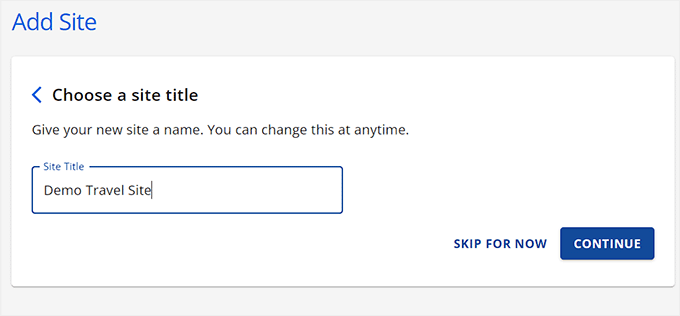
Zostaniesz teraz przekierowany na nowy ekran, gdzie możesz nadać swojej witrynie nazwę według własnego uznania.
Następnie kliknij przycisk „Kontynuuj”.
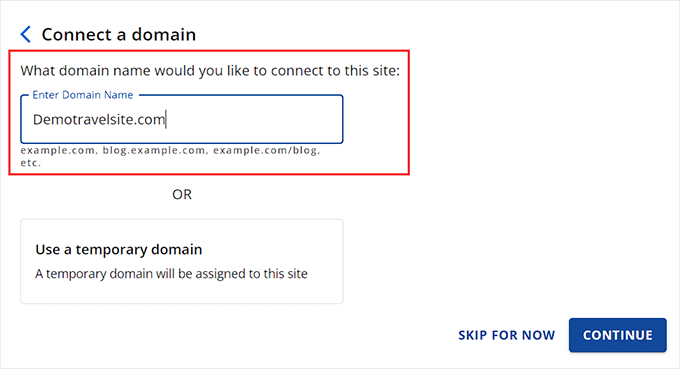
Zostaniesz teraz poproszony o połączenie z nazwą domeny dla swojego biura podróży.
Jeśli jednak jeszcze go nie kupiłeś, w międzyczasie możesz wybrać opcję „Użyj tymczasowej domeny”.
Teraz Bluehost rozpocznie instalację i konfigurację Twojej witryny WordPress, co może potrwać kilka minut.
Po zakończeniu zostaniesz przekierowany do zakładki „Witryny”, gdzie znajdziesz swoją nową witrynę.
Tutaj po prostu kliknij przycisk „Edytuj witrynę”, aby zalogować się do obszaru administracyjnego WordPress.

Jeśli chcesz, możesz również zalogować się do swojego panelu WordPress, przechodząc do yoursite.com/wp-admin/ w swojej przeglądarce internetowej.
Uwaga: Jeśli wybrałeś inne usługi hostingowe dla swojej witryny podróżniczej, takie jak HostGator, SiteGround lub Hostinger, być może będziesz chciał zapoznać się z naszym kompletnym przewodnikiem po instalacji WordPress, aby uzyskać instrukcje.
Krok 3: Wybierz motyw dla swojej firmy podróżniczej
Motywy WordPress to profesjonalnie zaprojektowane szablony, które kontrolują wygląd Twojej witryny w warstwie front-end.
Po odwiedzeniu nowo zainstalowanej witryny WordPress zauważysz, że obecnie aktywny jest domyślny motyw, który będzie wyglądał tak:

Jeśli chcesz, aby Twoja firma turystyczna odniosła sukces, zdobyła więcej potencjalnych klientów i zaimponowała swoim klientom, powinieneś zastąpić domyślny motyw tym, który pasuje do Twojej niszy.
Możesz zainstalować dowolny z popularnych motywów WordPress na swojej stronie, a następnie dostosować je do swoich potrzeb.
Możesz również użyć motywów, które zostały specjalnie zaprojektowane z myślą o niszy podróżniczej. Szczegółowe informacje znajdziesz w naszym zestawieniu najlepszych motywów WordPress dla blogów podróżniczych.
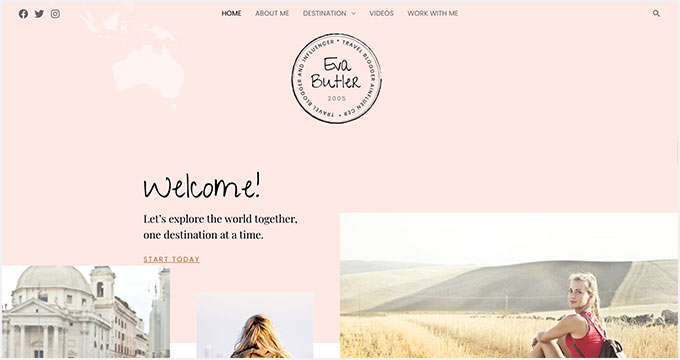
Jednakże, jeśli chcesz łatwo dostosować swoją witrynę podróżniczą za pomocą kilku kliknięć, zalecamy użycie SeedProd.
Jest to najlepszy kreator stron WordPress na rynku, który pozwala tworzyć strony docelowe, a nawet cały motyw bez użycia kodu.
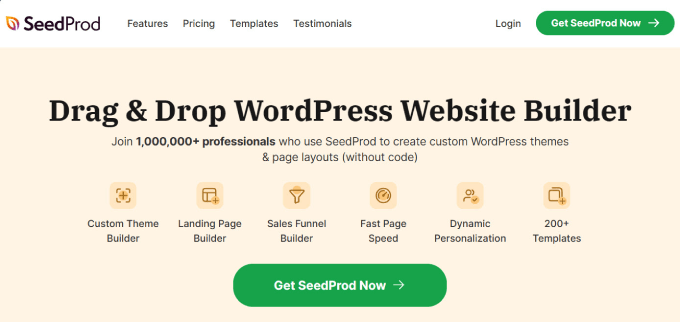
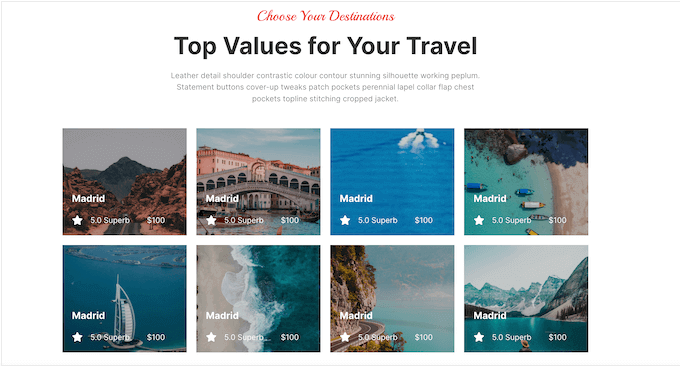
Zawiera mnóstwo gotowych szablonów, w tym wiele zaprojektowanych specjalnie dla branży turystycznej.
Te szablony zawierają sekcje, w których możesz dodawać informacje o swoich miejscach docelowych, recenzje klientów, zdjęcia, wezwania do działania i inne niezbędne treści.
Od lat jesteśmy wielkimi fanami SeedProd i nawet używaliśmy go do budowy wielu naszych stron partnerskich, w tym stron WP Charitable, WPForms i Duplicator. Nawet strona SeedProd została zbudowana przy użyciu SeedProd.
Oznacza to, że mamy dość dobre pojęcie o zaletach i wadach tego wtyczki. Aby pomóc Ci zdecydować, czy SeedProd jest odpowiednim wyborem dla Twojej witryny podróżniczej, zapoznaj się z naszą szczegółową recenzją SeedProd.
Jeśli zdecydujesz się użyć SeedProd, pierwszym krokiem jest zainstalowanie i aktywowanie wtyczki SeedProd. Szczegółowe instrukcje znajdziesz w naszym przewodniku krok po kroku, jak zainstalować wtyczkę WordPress.
Po aktywacji przejdź na stronę SeedProd » Theme Builder z panelu WordPress i kliknij przycisk „Zestawy szablonów motywów”.
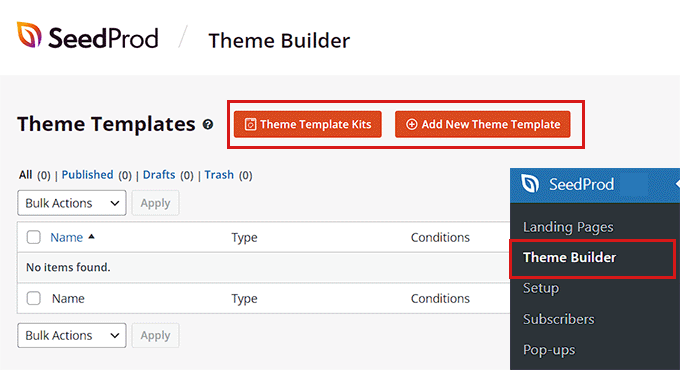
Spowoduje to przejście do nowego ekranu, na którym zobaczysz listę gotowych szablonów, których możesz użyć na swojej stronie.
Kiedy znajdziesz szablon „Travel Theme” lub „Travel Blog”, kliknij go, aby uruchomić go w kreatorze przeciągnij i upuść.
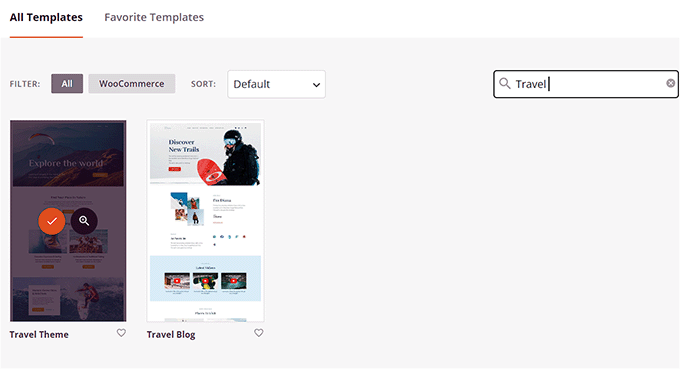
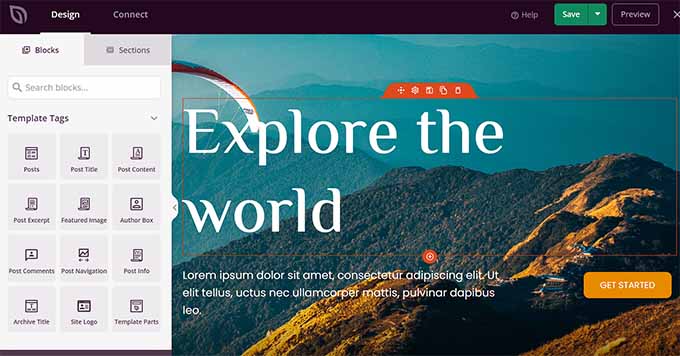
SeedProd utworzy teraz wszystkie szablony stron, których będziesz potrzebować dla swojego biura podróży i uruchomi stronę główną w kreatorze stron.
Tutaj możesz przeciągać i upuszczać dowolne bloki z lewej kolumny do podglądu strony. Szczegółowe instrukcje znajdziesz w naszym przewodniku dla początkujących, jak tworzyć niestandardowy motyw w WordPress.
Po zakończeniu nie zapomnij kliknąć przycisku „Zapisz” na górze.
Jeśli chcesz użyć innego motywu specyficznego dla podróży na swojej stronie, zapoznaj się z naszym poradnikiem, jak zainstalować motyw WordPress.
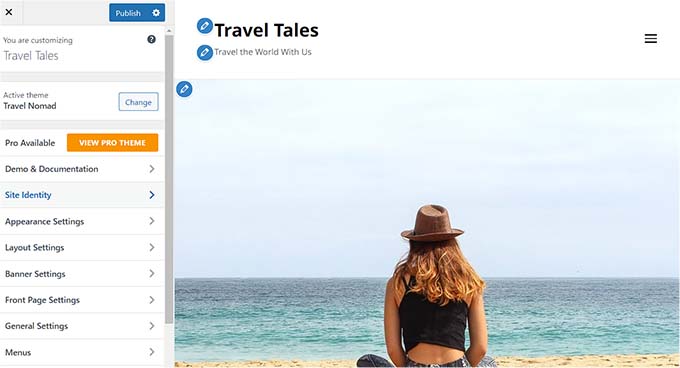
Po aktywacji motywu przejdź do strony Wygląd » Dostosuj z bocznego menu panelu administracyjnego WordPress. Tutaj możesz zmienić wygląd motywu w narzędziu do dostosowywania.
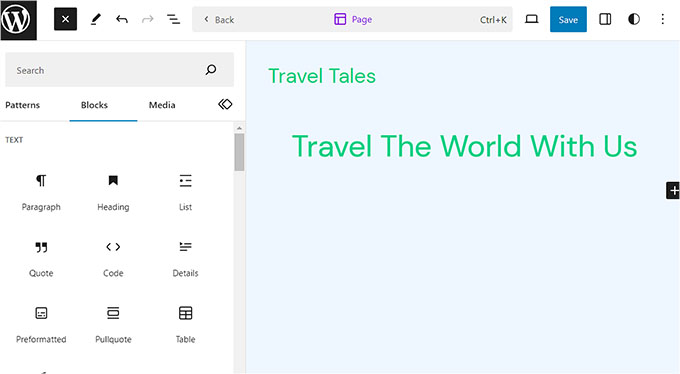
Jeśli używasz motywu opartego na blokach, musisz odwiedzić stronę Wygląd » Edytor z panelu WordPress.
Otworzy to pełny edytor witryny, gdzie możesz przeciągać i upuszczać bloki z lewej kolumny, aby dostosować swoją witrynę biznesu podróżniczego.
Po zakończeniu nie zapomnij kliknąć przycisku „Zapisz”, aby zachować swoje ustawienia.
Krok 4: Utwórz stronę główną i menu nawigacyjne
Domyślnie WordPress używa dwóch typów treści: wpisów i stron.
Strony mogą być używane jako strona główna, strona kontaktowa lub strona „O nas”. Z drugiej strony, wpisy służą do tworzenia artykułów i wpisów na blogu dla Twojej witryny.
Te wpisy są następnie wyświetlane w odwrotnej kolejności chronologicznej na stronie głównej Twojej witryny.
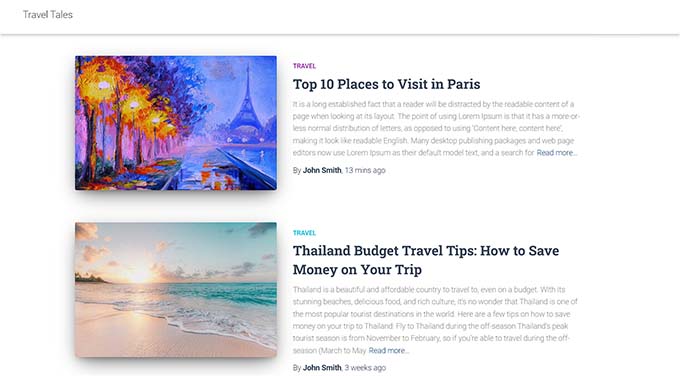
Aby dalej promować swoją firmę turystyczną, dobrym pomysłem jest założenie bloga podróżniczego na swojej stronie internetowej. Pomoże to poprawić Twoją pozycję w wyszukiwarkach i zdobyć więcej klientów.
Szczegółowe instrukcje znajdziesz w naszym przewodniku dla początkujących, jak rozpocząć bloga podróżniczego w WordPress.
Jednak nawet jeśli planujesz pisać posty na blogu, zalecamy utworzenie osobnej strony dla swoich artykułów i nie wyświetlanie ich na stronie głównej.
Zamiast tego możesz zaprojektować niestandardową stronę główną dla swojej witryny, która wizualnie atrakcyjnie reprezentuje Twoje biuro podróży.
Szczegółowe informacje znajdziesz w naszym poradniku, jak tworzyć niestandardową stronę główną w WordPress.
Po zakończeniu projektowania strony głównej musisz przejść na stronę Ustawienia » Czytanie w swoim panelu WordPress i wybrać opcję „Strona statyczna” w sekcji „Twoja strona główna wyświetla”.
Następnie otwórz menu rozwijane „Strona główna” i wybierz stronę, której chcesz użyć.

Jeśli chcesz utworzyć osobną stronę do blogowania podróżniczego, zapoznaj się z naszym poradnikiem na temat tworzenia osobnej strony bloga. Na koniec kliknij przycisk „Zapisz zmiany”, aby zachować ustawienia.
Po dodaniu różnych postów i stron do swojej strony biznesu podróżniczego, będziesz musiał również dodać menu nawigacyjne na górze.
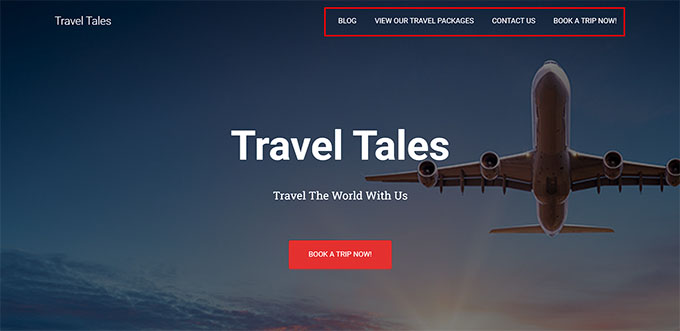
To menu nawigacyjne pokaże zorganizowaną strukturę Twojej witryny i pomoże odwiedzającym w poruszaniu się po niej.
Aby utworzyć menu nawigacyjne dla swojej witryny WordPress, zapoznaj się z naszym przewodnikiem krok po kroku na temat dodawania menu nawigacyjnego w WordPress.
Krok 5: Tworzenie galerii zdjęć dla Twojego biznesu podróżniczego
W przypadku firm podróżniczych prezentowanie oszałamiających wizualizacji jest absolutnie kluczowe.
Wysokiej jakości zdjęcia zapierających dech w piersiach krajobrazów, ekscytujących aktywności i przytulnych miejsc noclegowych mogą naprawdę zainspirować potencjalnych podróżnych i wzbudzić w nich chęć rezerwacji wycieczki z Tobą.
Ponadto te galerie obrazów mogą być również używane do promowania konkretnych pakietów podróżnych, opowiadania historii o Twojej firmie zajmującej się podróżami przygodowymi, zwiększania świadomości marki i wielu innych.
Aby tworzyć galerie obrazów w WordPress, zalecamy użycie Envira Gallery.
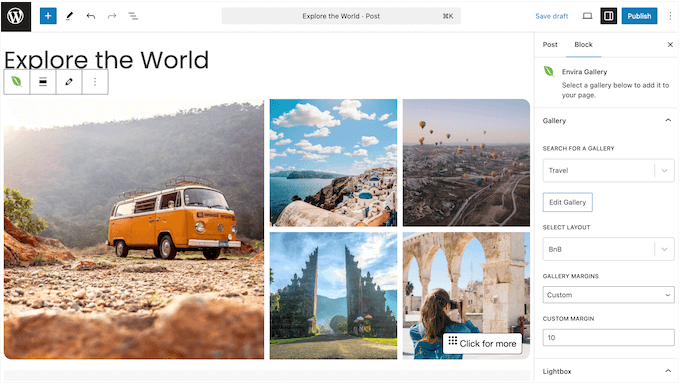
Naszym zdaniem jest to najlepsza wtyczka do galerii WordPress, pełna niesamowitych funkcji, takich jak lightboxy, tagi, znaki wodne i inne.
Przetestowaliśmy Envira Gallery i stwierdziliśmy, że jest bardzo łatwa w użyciu dla początkujących i może obsługiwać nawet dużą liczbę obrazów bez spowalniania witryny. Aby dowiedzieć się więcej o tym, dlaczego ją uwielbiamy, zapoznaj się z naszą szczegółową recenzją Envira Gallery.
Jeśli zdecydujesz, że jest to odpowiednia wtyczka dla Ciebie, pierwszym krokiem jest jej zainstalowanie. Szczegółowe instrukcje znajdziesz w naszym przewodniku dla początkujących na temat instalowania wtyczki WordPress.
Po aktywacji przejdź na stronę Envira Gallery » Ustawienia i wprowadź swój klucz licencyjny. Te informacje znajdziesz w obszarze konta Envira Gallery.

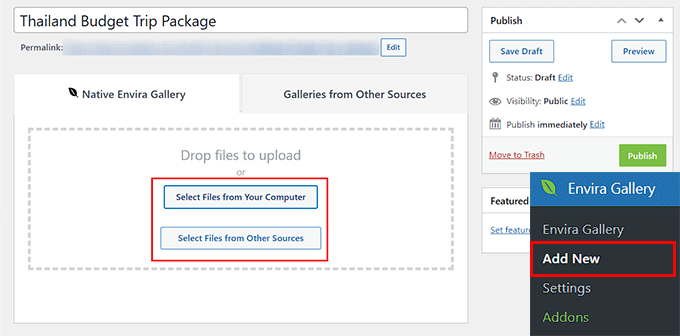
Następnie przejdź do strony Envira Gallery » Dodaj nową z panelu WordPress. Tutaj kliknij przycisk „Wybierz pliki z komputera”, aby przesłać obrazy z komputera.
Jeśli chcesz dodać obrazy z biblioteki multimediów, kliknij przycisk „Wybierz pliki z innych źródeł”.
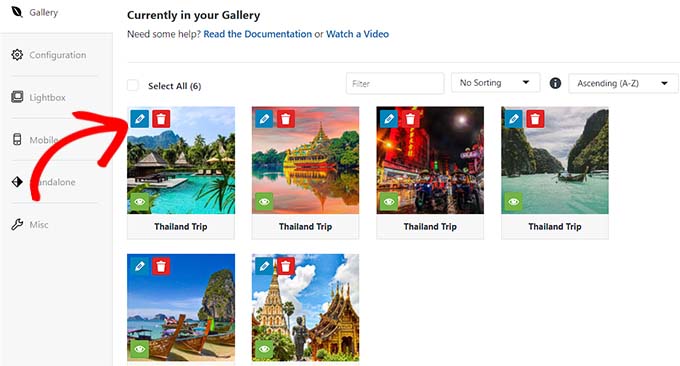
Po przesłaniu zdjęć do swojego pakietu podróżniczego przewiń w dół do sekcji „Obecnie w Twojej galerii”.
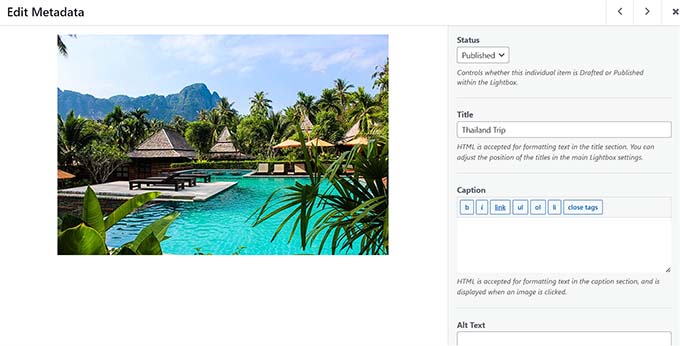
Tutaj kliknij ikonę ołówka nad każdym obrazem, aby otworzyć okno „Edytuj metadane”.
Gdy na ekranie pojawi się to okno, możesz dodać tytuły, opisy, tagi i tekst alternatywny do swoich obrazów.
Następnie kliknij przycisk „Zapisz metadane”, aby zapisać swoje ustawienia.
Następnie możesz dalej konfigurować inne ustawienia galerii według własnych upodobań. Szczegółowe instrukcje znajdziesz w naszym przewodniku dla początkujących na temat tworzenia galerii obrazów w WordPress.
Na koniec kliknij przycisk „Opublikuj” u góry, aby zapisać swoje ustawienia.
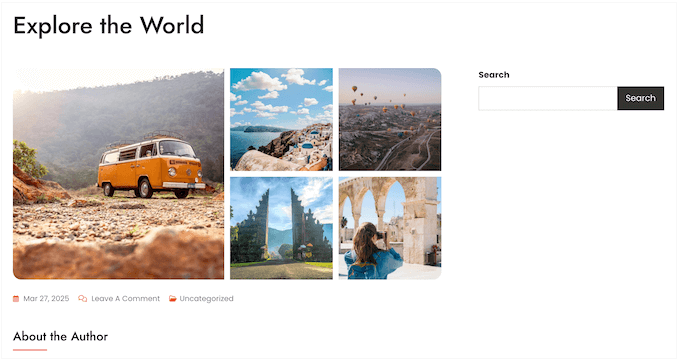
Teraz odwiedź stronę/wpis w WordPress, na którym chcesz dodać galerię zdjęć dla pakietu podróży.
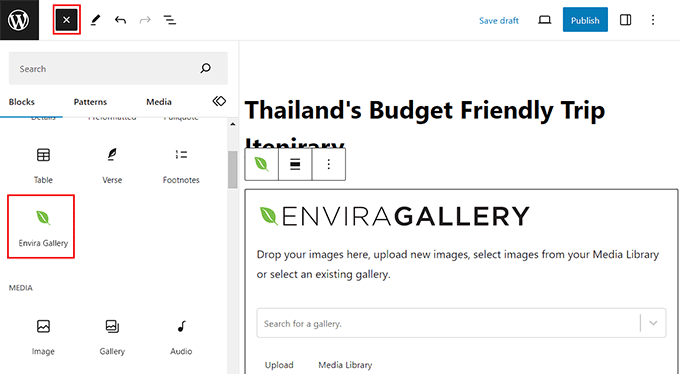
Tutaj musisz kliknąć przycisk „Dodaj blok” (+) w lewym górnym rogu ekranu, aby otworzyć menu bloków. Następnie dodaj blok Galerii Envira do strony/wpisu.
Następnie po prostu wybierz galerię obrazów, którą utworzyłeś dla pakietu podróżnego, z menu rozwijanego w bloku.
Na koniec kliknij przycisk „Opublikuj” lub „Zaktualizuj”, aby zapisać swoje ustawienia.
Możesz teraz dodać wiele galerii obrazów, aby pokazać swoje pakiety podróżne, różne miejsca docelowe i wiele więcej na stronie WordPress Twojego biura podróży.
Krok 6: Zainstaluj i skonfiguruj wtyczkę WP Travel Engine
Domyślnie WordPress nie posiada żadnych wbudowanych funkcji dla firm turystycznych. Dlatego będziesz potrzebować wtyczki innej firmy, takiej jak WP Travel Engine, aby skonfigurować wycieczki i rezerwacje na swojej stronie.
WP Travel Engine to popularny darmowy plugin do WordPress, który pozwala w kilka minut stworzyć przyjazną dla SEO stronę rezerwacji podróży.
Uwaga: Istnieje również wersja premium WP Travel Engine. Ta wtyczka zapewni Ci dostęp do zaawansowanego kreatora planów podróży, funkcji sprzedaży dodatkowej i innych. Jednak w tym poradniku będziemy korzystać z darmowej wtyczki.
Najpierw musisz zainstalować i aktywować wtyczkę WP Travel Engine. Szczegółowe instrukcje znajdziesz w naszym przewodniku dla początkujących na temat instalowania wtyczki WordPress.
Po aktywacji wtyczka uruchomi kreatora konfiguracji na ekranie, gdzie musisz kliknąć przycisk „Rozpocznij”.
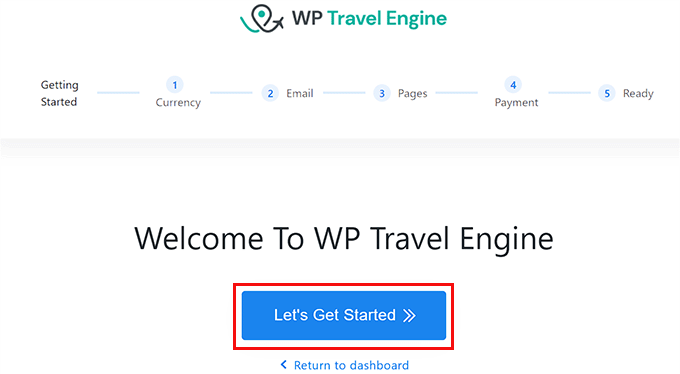
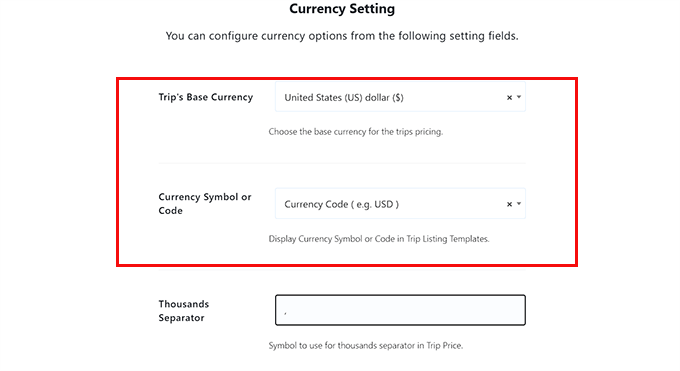
Zostaniesz teraz przeniesiony do kroku „Ustawienia waluty”, gdzie musisz wybrać walutę bazową swojej witryny, jej symbol i separator tysięcy.
Następnie kliknij przycisk „Kontynuuj”, aby przejść dalej.
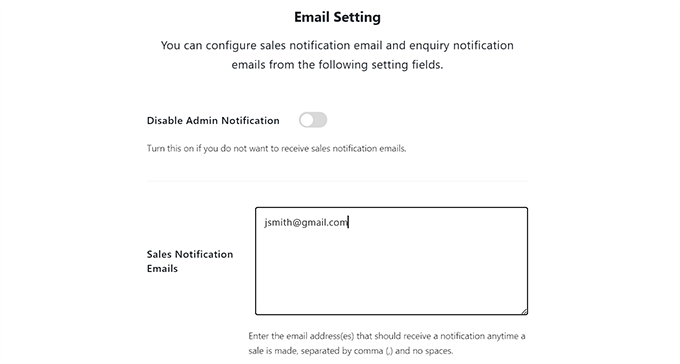
W następnym kroku musisz skonfigurować ustawienia poczty e-mail. Tutaj wpisz adres e-mail, na który chcesz otrzymywać powiadomienia, gdy użytkownik zarezerwuje wycieczkę, obok opcji „E-maile z powiadomieniami o sprzedaży”.
Jeśli nie chcesz otrzymywać żadnych powiadomień, po prostu przełącz przełącznik u góry.
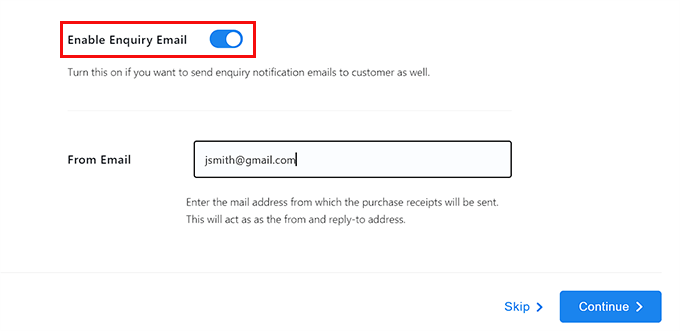
Następnie przełącz opcję „Włącz e-mail z zapytaniem”, jeśli chcesz wysyłać e-maile do klientów, którzy rezerwują wycieczkę za pomocą Twojej witryny.
Następnie wpisz adres e-mail, który będzie używany do wysyłania wiadomości e-mail do klientów obok opcji „E-mail nadawcy” i kliknij przycisk „Kontynuuj”.
Wskazówka eksperta: E-maile wysyłane bezpośrednio z WordPress mogą czasami trafiać do folderu spamu. Dlatego zalecamy korzystanie z usługi takiej jak WP Mail SMTP, aby poprawić dostarczalność wiadomości e-mail. Więcej szczegółów znajdziesz w naszym przewodniku na temat naprawiania problemu z niedostarczaniem wiadomości e-mail przez WordPress.
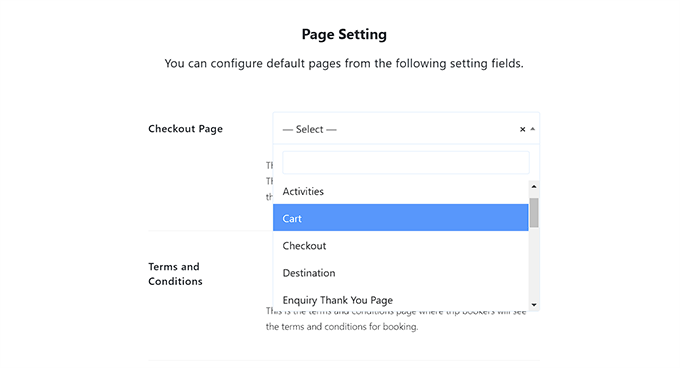
Zostaniesz teraz przeniesiony do kroku „Ustawienia strony”, gdzie musisz wybrać różne strony dla kasy, regulaminu, potwierdzenia rezerwacji i innych stron.
Tutaj możesz wybrać dowolną ze stron, które już opublikowałeś na swojej stronie internetowej, lub wybrać stronę utworzoną przez wtyczkę.
Na przykład, jeśli masz istniejącą stronę płatności, możesz wybrać tę stronę z menu rozwijanego. Jeśli jej nie masz, możesz pozostawić ustawienie bez zmian, a wtyczka utworzy dla Ciebie niestandardową stronę.
Po zakończeniu kliknij przycisk „Kontynuuj”.
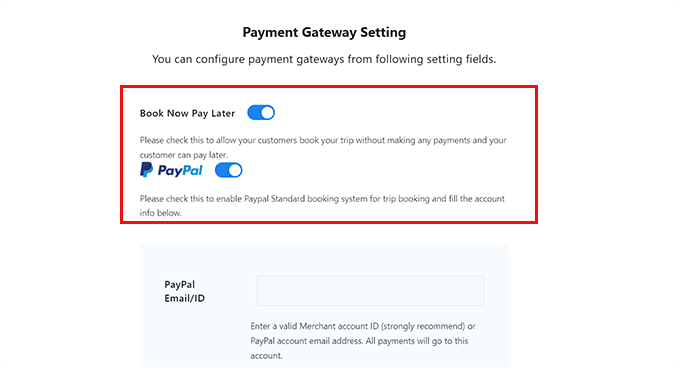
Na etapie „Ustawienia bramki płatności” musisz włączyć przełączniki dla opcji „Zarezerwuj teraz, zapłać później” i „PayPal”.
Następnie dodaj swój identyfikator e-mail PayPal w polu „E-mail/ID PayPal”.
Te bramki płatności zostaną następnie dodane do Twojej witryny turystycznej. Następnie kliknij przycisk „Kontynuuj”, aby przejść dalej.
Pomyślnie skonfigurowałeś wtyczkę WP Travel Engine.
W ostatnim kroku wystarczy kliknąć przycisk „Przejdź do pulpitu”, aby zamknąć kreatora konfiguracji.
Krok 7: Utwórz pakiet podróżniczy dla swojej firmy
Po skonfigurowaniu wtyczki nadszedł czas na utworzenie pakietu podróżniczego dla Twojej witryny. Aby to zrobić, po prostu przejdź do strony Wycieczki » Dodaj nową z panelu administracyjnego WordPress.
Spowoduje to otwarcie edytora bloków, gdzie możesz zacząć od dodania tytułu i szczegółów swojej paczki podróżniczej. Możesz również kliknąć przycisk „Dodaj blok” (+) w lewym górnym rogu, aby dodać blok Obraz, Nagłówek lub Cytat.
Możesz również dodać galerię obrazów, którą utworzyłeś dla pakietu podróżnego, przeciągając i upuszczając blok „Envira Gallery” z menu bloków.
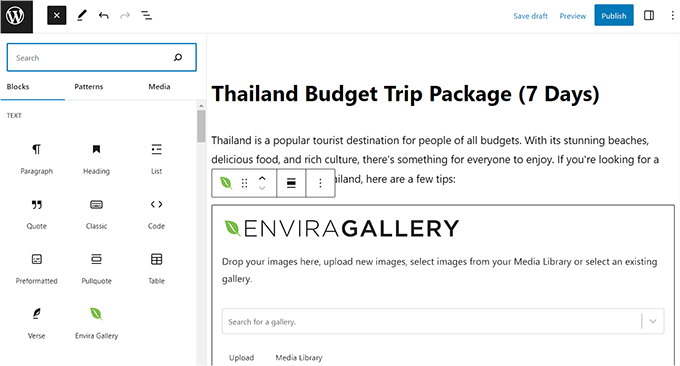
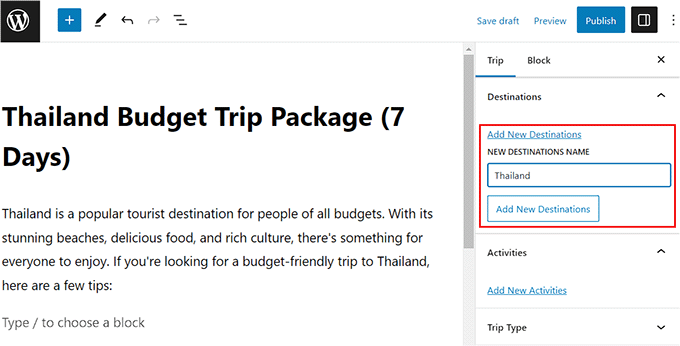
Po wykonaniu tej czynności rozwiń zakładkę „Miejsca docelowe” w panelu po prawej stronie i kliknij link „Dodaj nowe miejsca docelowe”.
Tutaj możesz dodać nazwę kraju lub miasta dla oferowanego pakietu podróży. Ta funkcja pomoże Ci organizować pakiety podróży według różnych miejsc docelowych.
Pomoże to również Twoim użytkownikom, jeśli planujesz oferować wiele pakietów dla tego samego miejsca docelowego.
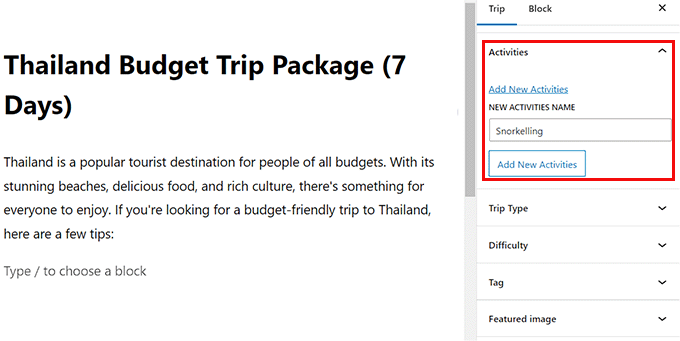
Następnie rozwiń zakładkę „Aktywności” i kliknij link „Dodaj nowe aktywności”. Tutaj możesz dodać wszystkie aktywności, które będziesz oferować swoim klientom podczas tej podróży, takie jak snorkeling, wędrówki, nurkowanie, zwiedzanie obszarów dziedzictwa i wiele innych.
Ta opcja może również pomóc w dalszym kategoryzowaniu Twojej podróży. Na przykład, jeśli użytkownik, który nie ma konkretnego celu podróży, ale lubi wędrówki, wpisze to słowo kluczowe w pole wyszukiwania, zobaczy wszystkie pakiety podróży, w których wędrówki są wymienione jako jedna z aktywności.
Następnie możesz również dodać do swojego pakietu zdjęcie wyróżniające, typ wycieczki (przygoda, wakacje, podróż służbowa) i tagi z panelu bloków.
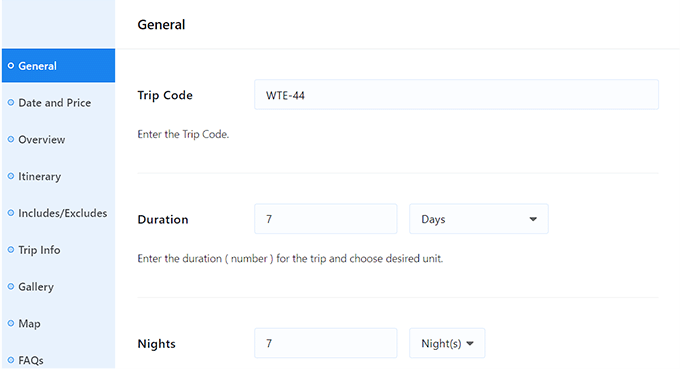
Teraz nadszedł czas, aby skonfigurować ustawienia wycieczki. W tym celu przewiń w dół do sekcji „WP Travel Engine – Ustawienia wycieczki”.
Tutaj możesz wpisać kod podróży oraz czas trwania podróży w dniach i nocach.
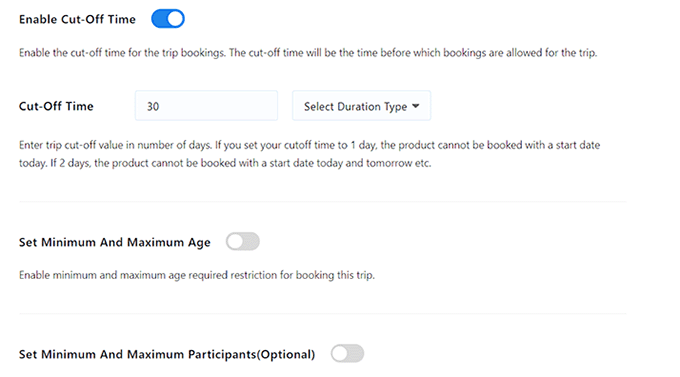
Możesz również włączyć czas odcięcia dla pakietu podróżnego. Oznacza to, że użytkownicy nie będą mogli zarezerwować tej wycieczki po określonej dacie.
Następnie możesz również ustawić minimalny i maksymalny wiek dla wycieczki oraz minimalną lub maksymalną liczbę uczestników wycieczki.
Po zakończeniu nie zapomnij kliknąć przycisku „Zapisz i kontynuuj”, aby zapisać swoje ustawienia.
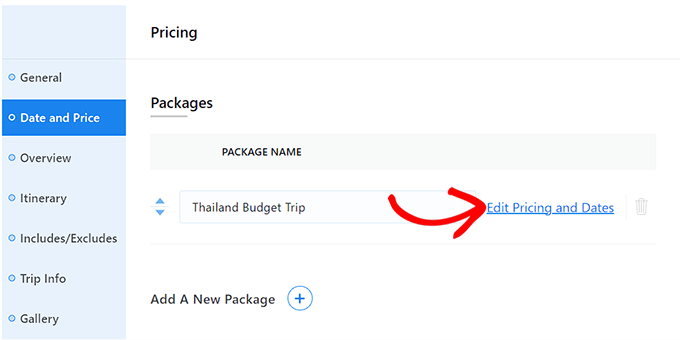
To przeniesie Cię do zakładki „Data i cena”, gdzie musisz kliknąć przycisk „Dodaj nowy pakiet”.
Następnie musisz dodać nazwę pakietu i kliknąć link „Edytuj ceny i daty”.
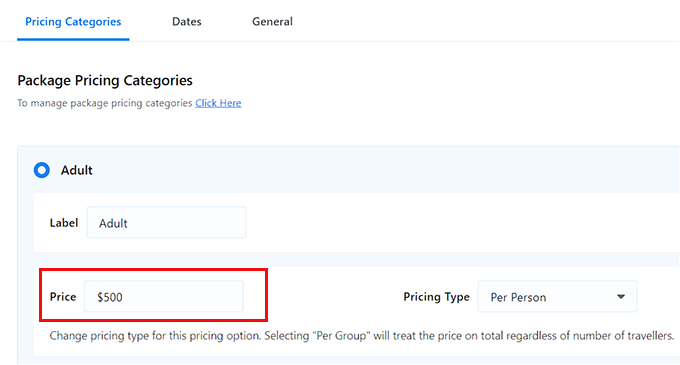
Spowoduje to otwarcie monitu na ekranie, gdzie możesz rozwinąć zakładkę „Dorośli”, a następnie wpisać cenę wycieczki. Cenę można ustawić za osobę lub za grupę.
Następnie możesz ustawić zakres cen dla dzieci i kliknąć przycisk „Zapisz i zamknij”, gdy skończysz.
Następnie kliknij przycisk „Kontynuuj”, aby przejść dalej.
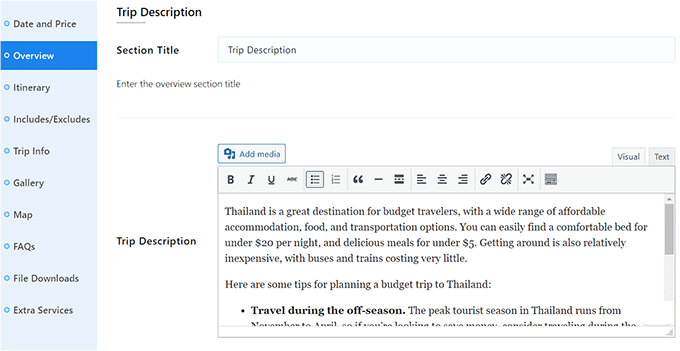
Spowoduje to przejście do sekcji „Przegląd”, gdzie możesz dodać tytuł i opis swojej podróży.
Możesz nawet dodać atrakcje wycieczki, takie jak przygoda ze snorkelingiem, w sekcji „Atrakcje wycieczki”. Następnie kliknij przycisk „Zapisz i kontynuuj”.
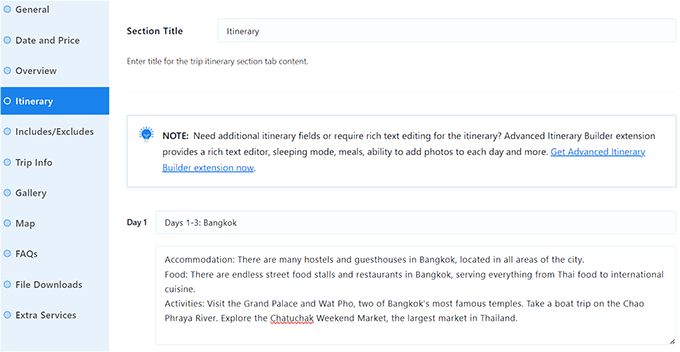
Zostaniesz teraz przeniesiony do sekcji „Plan podróży”, gdzie możesz zacząć od dodania tytułu.
Następnie dodaj tytuł dla planu podróży na dzień 1 i wpisz wszystkie czynności, które będą częścią pierwszego dnia podróży. Aby dodać wiele dni do podróży, będziesz musiał kliknąć przycisk „Dodaj plan podróży”.
Po zakończeniu kliknij przycisk „Zapisz i kontynuuj”.
W sekcji „Zawiera/Wyklucza” będziesz musiał dodać sekcję dla wszystkich rzeczy, które są wliczone w cenę wycieczki, takich jak rezerwacja hotelu, śniadanie i inne.
Podobnie, będziesz musiał dodać sekcję dla wszystkich rzeczy, które są wykluczone z cen podróży, takich jak opłaty za snorkeling, kolację i inne.
Po wykonaniu tej czynności kliknij przycisk „Zapisz i kontynuuj”.
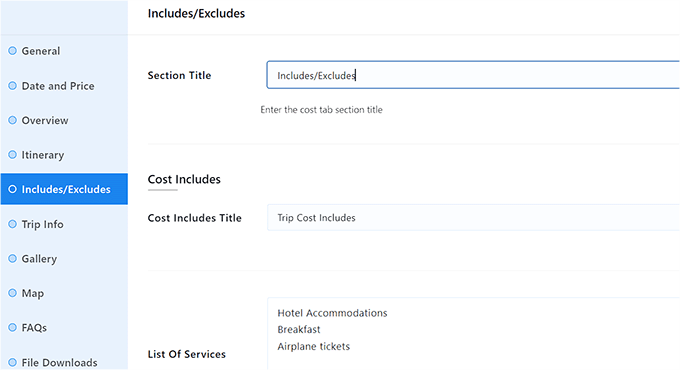
Zostaniesz teraz przeniesiony do sekcji „Informacje o wycieczce”, gdzie musisz dodać tytuł, a następnie wybrać fakty dotyczące wycieczki z menu rozwijanego, które mogły nie zostać dodane wcześniej.
Na przykład, jeśli chcesz porozmawiać o hotelu, w którym zatrzymają się Twoi klienci, możesz wybrać opcję „Zakwaterowanie” i kliknąć przycisk „Dodaj fakt”.
Następnie możesz po prostu dodać nazwę hotelu i link obok opcji „Zakwaterowanie”.
Możesz również dodać inne szczegóły dotyczące wycieczki, takie jak opłaty za wstęp, miasto przylotu, najlepsza pora roku, informacje o metodach płatności, transfer hotelowy, WiFi, posiłki i inne.
Po zakończeniu kliknij przycisk „Zapisz i kontynuuj”.
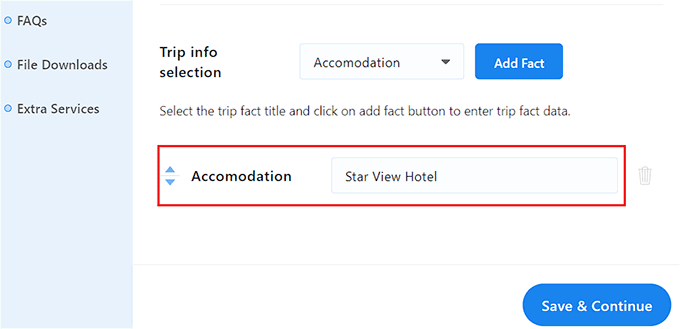
Zostaniesz teraz przeniesiony do sekcji „Galeria”, gdzie możesz włączyć przełącznik „Włącz galerię obrazów”, jeśli jeszcze nie dodałeś galerii z Envira.
Następnie możesz dodać obrazy, a galeria zostanie automatycznie utworzona. Możesz nawet dodać galerię wideo dla pakietu, przełączając przełącznik „Włącz galerię wideo”.
Następnie możesz dodać do swojego pakietu film z YouTube lub Vimeo. Po wykonaniu tej czynności kliknij przycisk „Zapisz i kontynuuj”, aby przejść dalej.
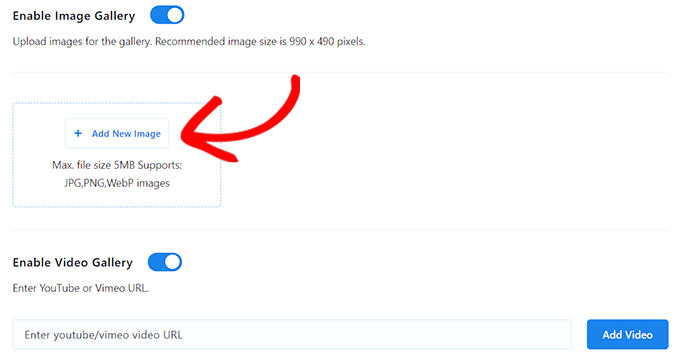
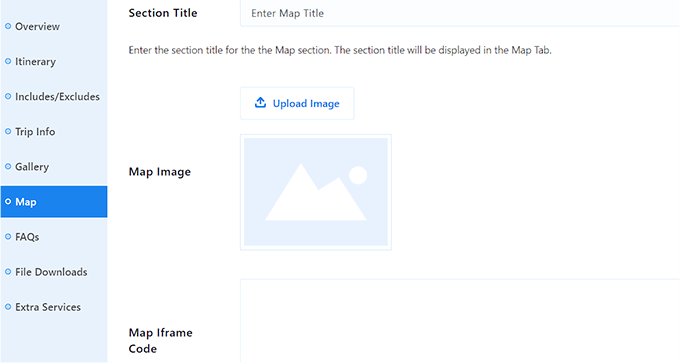
Spowoduje to przejście do sekcji „Mapa”, gdzie możesz dodać tytuł, obraz mapy i kod iframe dla hotelu, w którym zatrzymają się Twoi klienci, lub dla ogólnej lokalizacji wycieczki.
Następnie kliknij przycisk „Zapisz i kontynuuj”.
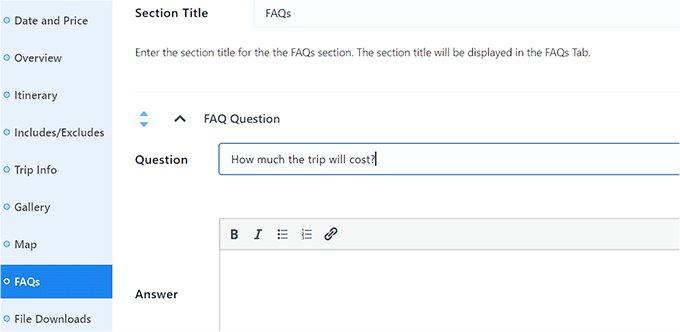
W sekcji FAQ możesz kliknąć przycisk „Dodaj FAQ” i dodać pytania, które często zadają Twoi użytkownicy. Pomoże to odpowiedzieć na zapytania klientów, a nawet poprawić Twoje pozycje w wyszukiwarkach.
Po dodaniu sekcji FAQ, po prostu kliknij przycisk „Zapisz i kontynuuj”.
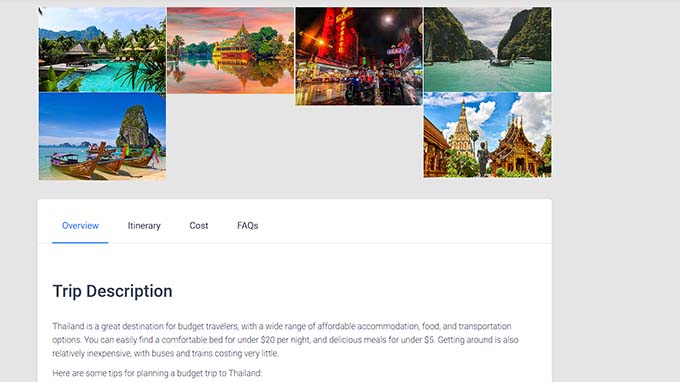
Teraz przewiń na górę i kliknij przycisk „Opublikuj”, aby Twoja paczka podróżnicza stała się aktywna. Następnie możesz odwiedzić swoją stronę WordPress, aby zobaczyć paczkę w akcji.
Teraz możesz tworzyć więcej pakietów dla swojej strony biura podróży, powtarzając proces.
Krok 8: Dodaj formularz kontaktowy do swojej strony internetowej biura podróży
Po utworzeniu wielu pakietów podróżnych, które planujesz sprzedawać na swojej stronie internetowej, dobrym pomysłem jest również dodanie formularza kontaktowego.
Ten formularz pozwoli klientom skontaktować się z Tobą w razie pytań, co może pomóc w zwiększeniu satysfakcji klienta. Ponadto, może nawet pomóc Ci zbudować listę e-mailową, umożliwiając zbieranie informacji o klientach.
Polecamy użycie WPForms do dodania formularza kontaktowego do Twojej witryny.
Jest to najlepsza wtyczka do formularzy kontaktowych WordPress na rynku, która zawiera ponad 2000 gotowych szablonów formularzy, kreator metodą przeciągnij i upuść, ochronę przed spamem i wiele więcej.

Jeśli spędziłeś trochę czasu na WPBeginner, zauważyłeś, że mamy mnóstwo formularzy. Formularze kontaktowe, formularze migracji stron internetowych, coroczne ankiety użytkowników, formularz zgłoszeniowy do naszego Centrum Rozwiązań – i zgadnij co? Wszystkie są zasilane przez WPForms.
Używamy WPForms od lat, więc myślimy, że wiemy o tej popularnej wtyczce całkiem sporo. Aby pomóc Ci zdecydować, czy jest ona odpowiednia dla Twojej witryny podróżniczej, napisaliśmy szczegółową recenzję WPForms opartą na naszych własnych doświadczeniach z tą wtyczką.
Jeśli zdecydujesz się użyć tej wtyczki, pierwszym krokiem jest zainstalowanie i aktywowanie WPForms. Szczegółowe instrukcje znajdziesz w naszym poradniku jak zainstalować wtyczkę WordPress.
Następnie wszystko, co musisz zrobić, to użyć szablonu WPForms „Simple Contact Form”, a następnie dodać go do dowolnej strony lub wpisu za pomocą bloku WPForms.
Szczegółowe instrukcje znajdziesz w naszym poradniku, jak tworzyć formularze kontaktowe w WordPress.

Oprócz formularza kontaktowego zalecamy również korzystanie z profesjonalnej usługi telefonicznej na Twojej stronie podróżniczej, aby ułatwić użytkownikom kontakt z Tobą lub dokonywanie rezerwacji telefonicznie. Może to prowadzić do większej liczby konwersji.
Możesz łatwo dodać usługę telefoniczną dla swojej firmy podróżniczej, korzystając z Nextiva.
Jest to najlepsza usługa telefoniczna dla małych firm, która jest niezwykle łatwa w użyciu, oferuje prostą konfigurację, ma wiele funkcji i rozsądne ceny.
Chcesz więcej informacji? Używamy Nextiva jako naszego VOIP, dlatego napisaliśmy szczegółową recenzję Nextiva opartą na naszych doświadczeniach.
Ponadto, Nextiva oferuje również inne funkcje, takie jak faksowanie online, czat na żywo, ankiety online, CRM, analizę połączeń i wiele więcej.
Szczegóły znajdziesz w naszym poradniku jak skonfigurować system telefonu z automatyczną sekretarką dla Twojej witryny.
Krok 9: Dodaj recenzje klientów na swojej stronie internetowej
Innym sposobem na budowanie zaufania wśród potencjalnych klientów i zwiększenie konwersji jest dodanie opinii klientów do swojej strony internetowej biura podróży.
Jeśli masz już opinie o swoich pakietach wycieczek na Yelp, Facebooku lub Google, możesz je łatwo dodać do swojej witryny za pomocą wtyczki Smash Balloon Reviews Feed Pro.
Jest to najlepsza wtyczka do opinii klientów WordPress na rynku, która pozwala dodawać opinie do Twojej witryny w atrakcyjnym wizualnie układzie.

Nie jesteś pewien, czy to odpowiednia wtyczka dla Ciebie? Przetestowaliśmy Smash Balloon Reviews Feed i podzieliliśmy się wszystkimi naszymi przemyśleniami w szczegółowej recenzji Smash Balloon. Da Ci to lepsze pojęcie o tym, jak może ona prezentować te pochlebne opinie klientów na Twojej stronie podróżniczej i pomóc Ci zbudować zaufanie wśród potencjalnych rezerwujących.
Jeśli zdecydujesz się zainstalować ją na swojej stronie podróżniczej, zapoznaj się z naszym poradnikiem jak wyświetlać opinie z Google, Facebooka i Yelp w WordPressie, aby uzyskać instrukcje krok po kroku.
Krok 10: Użyj AIOSEO, aby poprawić pozycję w wyszukiwarkach
Po zakończeniu tworzenia strony swojej firmy turystycznej ważne jest, aby skupić się na jej optymalizacji pod kątem wyszukiwarek (SEO).
Może to pomóc w wyższej pozycji w rankingu i zwiększeniu ruchu na Twojej stronie internetowej. Z kolei może to prowadzić do większej liczby konwersji i zainteresowania Twoim biznesem podróżniczym.
Polecamy używanie All in One SEO (AIOSEO) do optymalizacji Twojej witryny WordPress.
AIOSEO posiada niesamowity kreator konfiguracji, który automatycznie pomaga wybrać najlepsze ustawienia SEO dla Twojej firmy. Ponadto oferuje funkcje takie jak lista kontrolna SEO na stronie, mapy witryn XML, narzędzie do sprawdzania niedziałających linków, generator schematów i wiele więcej.
Używamy tego narzędzia w WPBeginner przez ostatnie kilka lat i zauważyliśmy dzięki niemu znaczący wzrost w naszych rankingach wyszukiwarek. Aby dowiedzieć się więcej, zapoznaj się z naszą recenzją AIOSEO.
Możesz również dodawać FAQ i ich schematy, śledzić wyniki poszczególnych słów kluczowych, wykonywać SEO obrazów, używać asystenta mediów społecznościowych i funkcji asystenta linków, aby dalej optymalizować swoją witrynę.
Aby uzyskać więcej szczegółów, możesz zapoznać się z naszym kompletnym przewodnikiem po SEO dla WordPress.
Dodatkowe narzędzia zwiększające konwersje na stronie Twojego biznesu turystycznego
Do tej pory powinieneś mieć działającą stronę internetową o podróżach. Teraz przewiń z powrotem na górę i kliknij przycisk „Opublikuj”, aby udostępnić swój pakiet podróży. Następnie możesz odwiedzić swoją stronę WordPress, aby zobaczyć pakiet w akcji. Oto kilka wtyczek, które możesz zainstalować, aby ulepszyć swój biznes i uzyskać więcej konwersji:
- OptinMonster: Jest to najlepsze narzędzie do optymalizacji konwersji i generowania leadów na rynku. Może być używane do tworzenia formularzy zapisu, które pomogą Ci zbudować listę e-mailową.
- MonsterInsights: Jest to najlepsze rozwiązanie analityczne dla WordPress. Pomoże Ci zobaczyć, skąd pochodzą Twoi odwiedzający i zoptymalizować strategię biznesową w oparciu o rzeczywiste dane.
- PushEngage: Jest to najlepsze oprogramowanie do powiadomień push, które pozwala wysyłać spersonalizowane powiadomienia push do Twoich klientów. Na przykład, możesz poinformować użytkowników o publikacji nowego wpisu na blogu lub wydaniu nowego pakietu podróży.
- SearchWP: Jest to najlepsza wtyczka wyszukiwania na rynku, która pozwala stworzyć lepszy formularz wyszukiwania dla Twojej witryny. W ten sposób użytkownicy mogą znaleźć oferty podróży, których szukają.
Mamy nadzieję, że ten artykuł pomógł Ci dowiedzieć się, jak stworzyć witrynę dla firmy turystycznej w WordPress. Możesz również zapoznać się z naszym przewodnikiem dla początkujących na temat określania idealnego rozmiaru serwera WWW dla Twojej witryny oraz naszymi najlepszymi wyborami niezbędnych wtyczek WordPress do rozwoju Twojej witryny biznesowej.
Jeśli podobał Ci się ten artykuł, zasubskrybuj nasz kanał YouTube po samouczki wideo WordPress. Możesz nas również znaleźć na Twitterze i Facebooku.




Jiří Vaněk
WordPress to świetne narzędzie dla stron internetowych o tematyce podróżniczej, ponieważ wiele osób szuka informacji o miejscu docelowym oprócz rezerwacji wakacji lub wycieczki. Pozwala to właścicielowi takiej strony na stworzenie bloga na stronie, gdzie może wspaniale opisać każde miejsce docelowe z różnymi sugestiami restauracji, zabytków kultury i wieloma innymi. Dla wielu osób taka strona jest znacznie bardziej znajoma i chętniej kupią wakacje lub wycieczkę na tej stronie niż gdzie indziej, gdzie nie dowiedzą się wiele o miejscu docelowym.
Kzain
Strona internetowa o podróżach z blogiem to fantastyczny sposób na dostarczenie wartości potencjalnym klientom. Nie chodzi tylko o sprzedaż wycieczek, ale o stworzenie bogatego, informacyjnego doświadczenia. Zgadzam się, że ludzie chętniej rezerwują na stronie, która oferuje dogłębne informacje o miejscach docelowych.
Moinuddin Waheed
Tworzenie strony internetowej dla firmy turystycznej było czymś, co według mnie wymagałoby dużej wiedzy i doświadczenia, zwłaszcza strony rezerwacji i płatności. Po przeczytaniu tego artykułu wydaje się, że jest to kolejna bułka z masłem, podobnie jak tworzenie innych stron blogowych. Korzystanie z tych wtyczek i kreatorów stron, takich jak SeedPro, jeszcze bardziej ułatwia życie.
Wsparcie WPBeginner
Cieszymy się, że mogliśmy pokazać, jak prosty może być ten proces.
Administrator
Konrad
thank you for the detailed article as always screenshots are helpful
Wsparcie WPBeginner
Proszę bardzo!
Administrator
Ralph
Świetny szczegółowy przewodnik. Chciałbym zobaczyć coś podobnego dla bloga o gotowaniu / przepisach. Czy możesz opublikować coś takiego lub masz już taki przewodnik?
Wsparcie WPBeginner
Mamy podobny przewodnik, który znajdziesz na poniższej stronie:
https://www.wpbeginner.com/start-a-wordpress-blog/food-blog-recipes/
Administrator