


Za każdym razem, gdy musisz zaktualizować treść, dodać nową stronę lub zmienić coś na swojej witrynie, nie powinieneś czekać na programistę ani czuć się zablokowany przez nieaktualne informacje.
WordPress został stworzony specjalnie po to, aby dać Ci kontrolę nad Twoją witryną.
Pomagamy ludziom za pośrednictwem WPBeginner od ponad dekady i widzimy, jak łatwa staje się edycja przy odpowiednim podejściu. Większość zmian, które chcesz wprowadzić, jest w rzeczywistości znacznie prostsza, niż się wydaje.
W tym przewodniku przeprowadzimy Cię przez każdy sposób edycji Twojej witryny WordPress, od szybkich aktualizacji treści po zmiany projektowe.
Do tego czasu będziesz mieć pewność, że Twoja witryna będzie świeża i aktualna, kiedy tylko tego potrzebujesz.
⚡ Kluczowe wnioski: 3 sposoby edycji Twojej strony WordPress
- Edytor bloków (Gutenberg): Najlepszy do edycji codziennych treści, wpisów i standardowych układów stron.
- Edytor całych witryn (FSE): Najlepszy do edycji nagłówków, stopek i globalnych szablonów (wymaga motywu blokowego).
- Kreatory stron (np. SeedProd): Najlepszy dla każdego, kto chce mieć pełną kontrolę wizualną nad projektem za pomocą metody przeciągnij i upuść.
Jak edytować stronę WordPress: Kompletny przegląd
Jako system zarządzania treścią typu open-source, WordPress oferuje wiele funkcji do tworzenia i edycji Twojej strony internetowej. Oto kilka sposobów, jak możesz to zrobić:
Edytor bloków (Gutenberg): Jest to domyślny edytor WordPress do tworzenia i edytowania wpisów i stron.
Jest przyjazny dla początkujących i zawiera interfejs typu „przeciągnij i upuść” oraz podstawowe bloki dostosowywania. Tego używamy do pisania i publikowania treści na blogu WPBeginner.
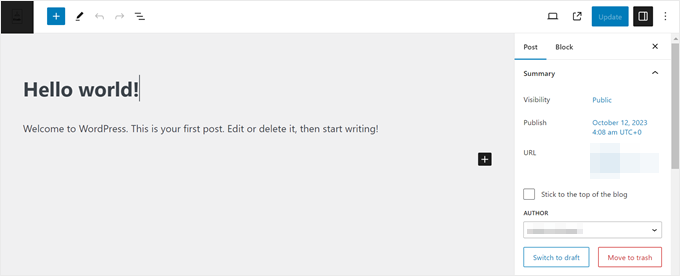
Edytor całych witryn (FSE): Pomyśl o tym jako o rozszerzeniu Gutenberga.
Pozwala na użycie edytora bloków do dostosowania motywów WordPress opartych na blokach.

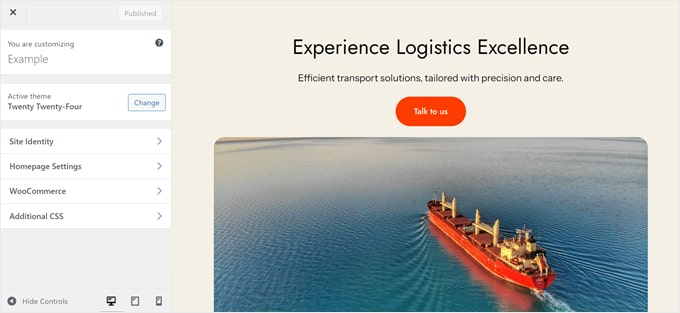
Kreator motywów: Jeśli używasz klasycznego motywu, jest to Twoje narzędzie do wprowadzania zmian w całej witrynie.
Chociaż nie jest to metoda „przeciągnij i upuść”, oferuje proste ustawienia do dostosowywania wyglądu Twojego motywu WordPress.
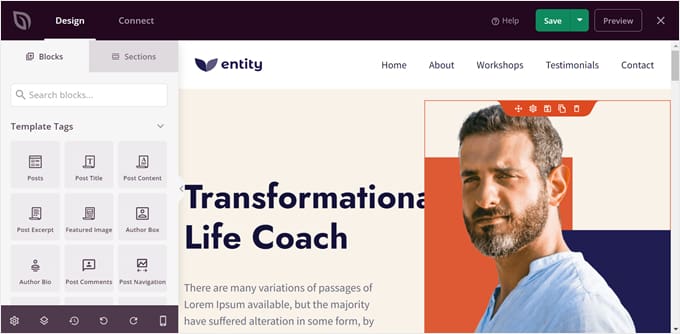
Wtyczki do tworzenia stron (np. SeedProd): Kiedy potrzebujesz większej elastyczności projektowania, narzędzia do tworzenia stron są najlepszym rozwiązaniem.
Używamy SeedProd do naszych stron docelowych, ponieważ oferuje zaawansowane funkcje, pozostając jednocześnie przyjaznym dla użytkownika. Podobnie jak Gutenberg, SeedProd ma funkcję „przeciągnij i upuść”. Oferuje jednak więcej sposobów na kreatywność, takich jak efekty animacji i więcej opcji bloków treści do tworzenia stron.
To jest to, co zazwyczaj polecamy początkującym użytkownikom WordPressa.
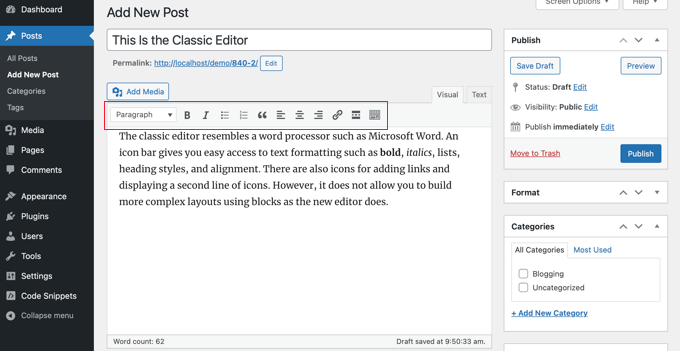
Edytor klasyczny: Chociaż nie jest już domyślny, niektórzy użytkownicy preferują tradycyjny Edytor klasyczny, który bardziej przypomina edytor dokumentów.
Ta funkcja nie jest już domyślnie włączona w najnowszych wersjach WordPressa. Jest jednak nadal dostępna za pośrednictwem wtyczki, jeśli wolisz stare podejście.
W tym artykule pokażemy Ci, jak edytować różne części Twojej witryny WordPress za pomocą wspomnianych edytorów.
Zakładamy również, że masz już zainstalowanego i skonfigurowanego WordPressa. W przeciwnym razie będziesz potrzebować hostingu WordPress, nazwy domeny i instalacji WordPressa.
Chcesz przejść do konkretnej sekcji tego samouczka? Skorzystaj z poniższych szybkich linków:
- How to Edit a WordPress Theme
- How to Edit Pages or Posts in WordPress
- How to Edit a WordPress Header, Footer, and Other Template Parts
- Jak edytować menu nawigacyjne w WordPress
- How to Edit a WordPress Site With Code
- Jaki jest najlepszy sposób na edycję strony WordPress dla początkujących?
- Najczęściej zadawane pytania
Jak edytować motyw WordPress
Jedną z pierwszych rzeczy, które powinieneś zrobić po zainstalowaniu WordPressa, jest wybór i dostosowanie motywu. Pokażemy Ci 3 sposoby, jak to zrobić.
Dostosowywanie motywu blokowego za pomocą edytora pełnej witryny
Edycja pełnej witryny została wprowadzona w WordPressie 5.9. Ma ona na celu ułatwienie edycji motywów blokowych WordPressa za pomocą edytora bloków.
Z naszego doświadczenia wynika, że pełny edytor witryny znacznie uprościł dostosowywanie motywów dla początkujących, chociaż wciąż się rozwija.
Jednym z wyraźnych znaków, że używasz motywu blokowego, jest menu w Twoim panelu. Jeśli widzisz Wygląd » Edytor, prawdopodobnie używasz motywu blokowego.
Standardowe klasyczne motywy zazwyczaj pokazują zamiast tego Wygląd » Dostosuj. Jednak niektóre strony mogą wyświetlać obie opcje w zależności od Twoich wtyczek. Jeśli chcesz użyć Edytora całych witryn, musisz poszukać opcji Edytor.
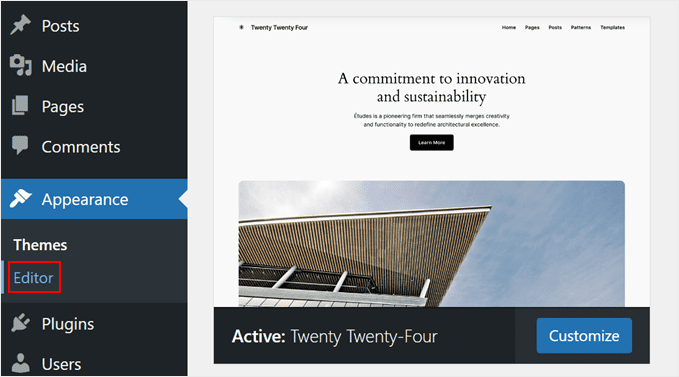
Aby korzystać z Edytora całych witryn, musisz mieć zainstalowany motyw blokowy. Możesz znaleźć wiele z nich na naszej liście najlepszych motywów blokowych WordPress do edycji całych witryn.
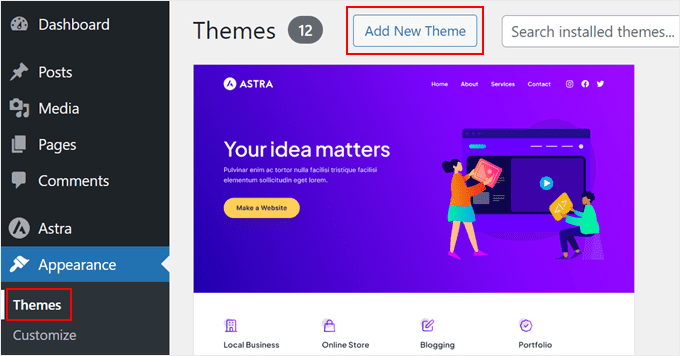
Jeśli chcesz znaleźć darmowe opcje, przejdź do Wygląd » Motywy. Następnie kliknij „Dodaj nowy motyw”.
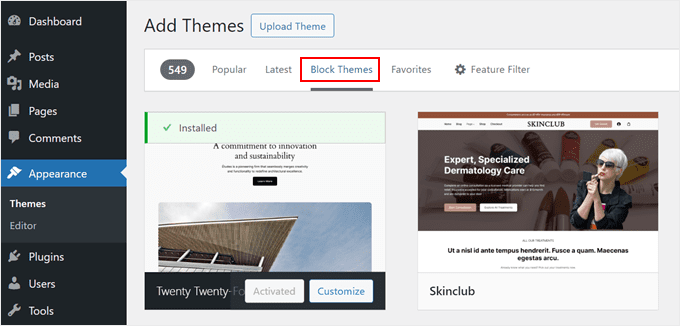
Po tym po prostu przełącz się na zakładkę „Motywy blokowe”.
Następnie zobaczysz dziesiątki motywów blokowych na swoim ekranie. Instrukcje instalacji znajdziesz w naszym przewodniku krok po kroku, jak zainstalować motyw WordPressa.
Po zainstalowaniu motywu należy przejść do Wygląd » Edytor, aby uzyskać dostęp do edytora witryny.
Teraz zobaczysz główny pulpit nawigacyjny Edytora całych witryn. Możesz wtedy edytować menu nawigacyjne, style, strony, szablony i wzorce bloków swojego motywu.
Omówimy te tematy w dalszej części samouczka, ale krótko pokażemy, jak zmienić styl swojego motywu.
Aby to zrobić, kliknij menu „Style”.
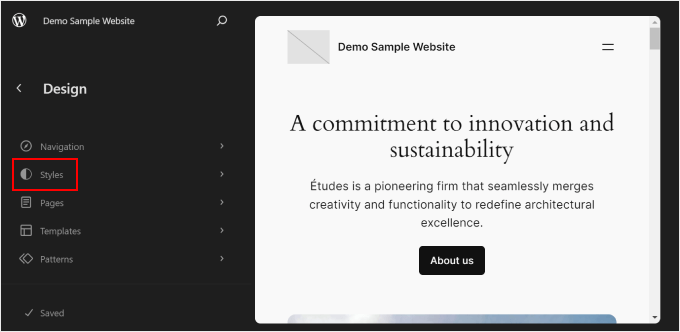
Teraz zobaczysz listę dostępnych w motywie schematów kolorów i kombinacji typograficznych.
Za każdym razem, gdy klikniesz styl, interfejs wyświetli jego podgląd.
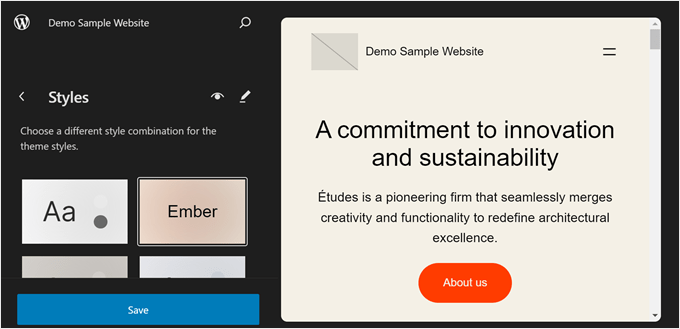
Gdy będziesz zadowolony z wyboru, kliknij „Zapisz”. Alternatywnie możesz utworzyć niestandardowy styl.
Więcej informacji na ten temat i inne sposoby korzystania z Edytora całych witryn znajdziesz w naszym przewodniku dla początkujących po edycji całych witryn WordPress.
Dostosowywanie klasycznego motywu za pomocą narzędzia do dostosowywania motywów
Jeśli używasz klasycznego motywu WordPress, będziesz pracować z Narzędziem dostosowywania motywów, aby go edytować. Po prostu przejdź do Wygląd » Dostosuj z obszaru administracyjnego WordPressa, aby uzyskać do niego dostęp.
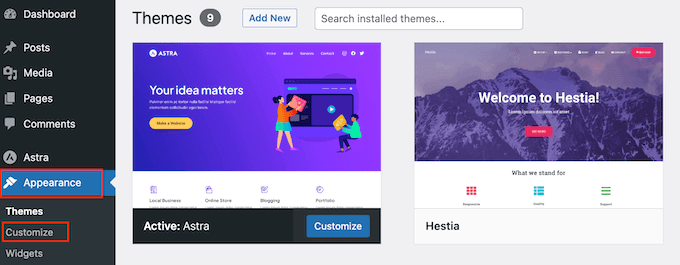
To, co możesz tutaj dostosować, zależy od używanego motywu.
Na przykład, jeśli masz motyw Hestia, możesz dostosować styl całej swojej witryny, nagłówek, stopkę, pasek boczny, stronę, logo i tak dalej.
Z tego powodu zalecamy zapoznanie się z dokumentacją swojego motywu, aby uzyskać więcej instrukcji.
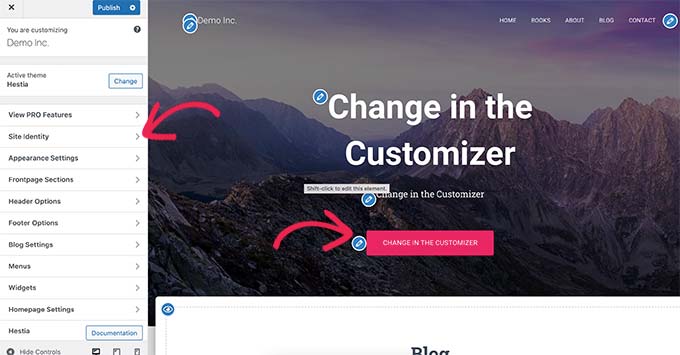
Nasz przewodnik po Narzędziu dostosowywania motywów może zawierać bardziej szczegółowe wskazówki.
Po wprowadzeniu zmian możesz wyświetlić podgląd witryny w różnych rozdzielczościach ekranu. Następnie możesz nacisnąć przycisk „Opublikuj” u góry, aby wprowadzić zmiany na żywo.
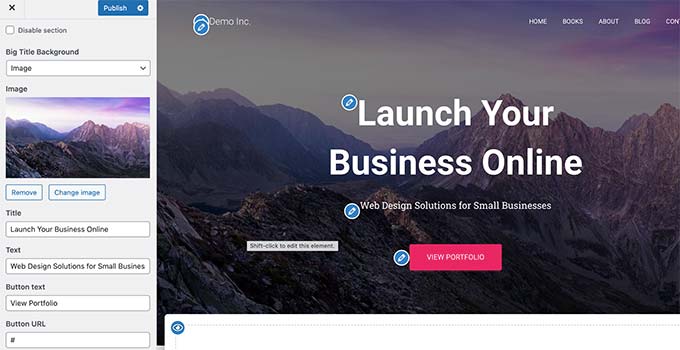
Odkryliśmy, że narzędzie Dostosowywanie motywu jest mniej elastyczne niż inne alternatywy na liście. Jeśli masz takie samo zdanie, zalecamy skorzystanie z następnej metody.
Dostosowywanie motywu WordPress za pomocą wtyczki Page Builder
Wielu użytkowników WordPressa, którzy nie są zadowoleni z wbudowanych funkcji projektowania platformy, używa narzędzia do tworzenia stron do edycji swojej witryny. Jest to wtyczka WordPress, która może zastąpić domyślny edytor do projektowania różnych części Twojej witryny.
Większość kreatorów stron oferuje funkcję przeciągnij i upuść, dzięki czemu są tak łatwe w użyciu jak edytor bloków. Co więcej, oferują więcej bloków stron i szablonów do personalizacji Twojej witryny.
Po przetestowaniu wielu kreatorów stron, konsekwentnie polecaliśmy SeedProd jako najlepszy. Posiada ponad 300 szablonów dla różnych kategorii branżowych, od e-commerce i zakwaterowania po usługi.
Aby dowiedzieć się więcej, zapoznaj się z naszą szczegółową recenzją SeedProd.

Uwaga: Chociaż SeedProd jest dostępny w wersji darmowej, zalecamy uaktualnienie do planu Pro, aby uzyskać dostęp do narzędzia Theme Builder. Tego właśnie będziemy używać w tym poradniku.
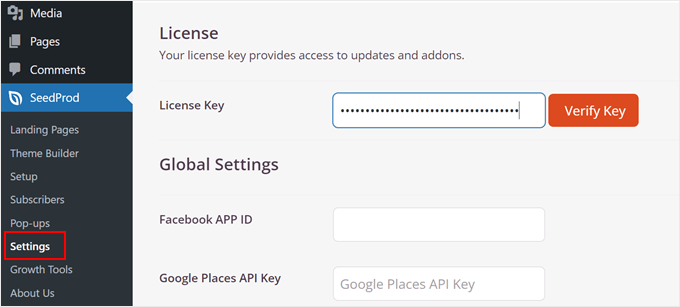
Aby korzystać z SeedProd, musisz najpierw zainstalować wtyczkę WordPress. Następnie przejdź do SeedProd » Ustawienia, aby aktywować klucz licencyjny planu Pro. Po prostu wstaw swój klucz licencyjny i kliknij „Zweryfikuj klucz”, aby zakończyć ten krok.
Następnie przełącz się na SeedProd » Kreator motywów.
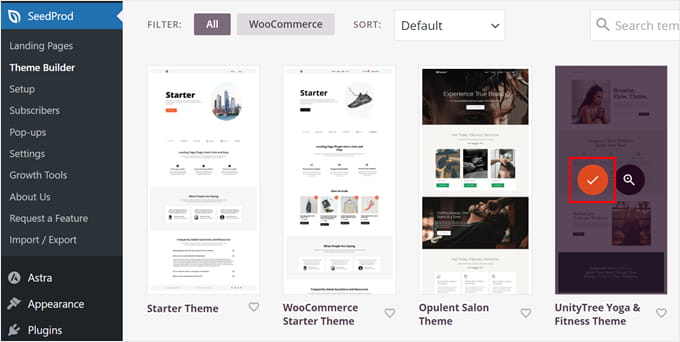
Wystarczy kliknąć „Zestawy szablonów motywów”, aby wyświetlić opcje motywu.

Jak widać, dostępnych jest wiele zestawów szablonów motywów, od sklepów internetowych po strony usługowe. Zachęcamy do korzystania z ustawień filtrowania i sortowania, aby znaleźć odpowiedni dla swoich potrzeb.
Po dokonaniu wyboru najedź kursorem na szablon motywu i kliknij pomarańczowy przycisk zaznaczenia, aby go użyć.
Teraz wróć do strony Kreatora motywów i wybierz szablon motywu, który chcesz edytować.
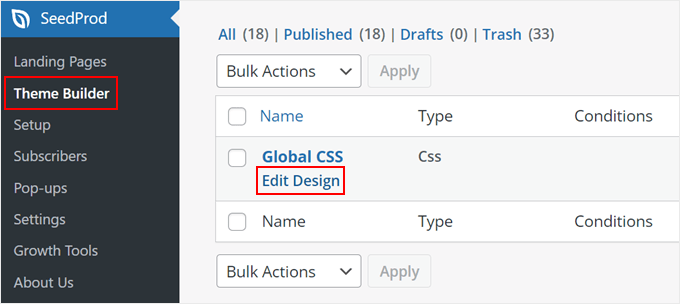
W celach demonstracyjnych pokażemy Ci, jak edytować globalne style dla Twojego motywu SeedProd. Aby to zrobić, zlokalizuj wpis zatytułowany „Global CSS”.
Działa to jako główny kontroler czcionek, kolorów i tła Twojej witryny. Najedź na niego kursorem i kliknij „Edytuj projekt”.
Jesteś teraz w kreatorze stron SeedProd i możesz dostosować styl swojego szablonu motywu. Tutaj możesz zmienić kolory, czcionki, tła, przyciski, formularze i układ swojej witryny.
Zobaczmy, jak zmienić domyślną czcionkę motywu. Aby to zrobić, otwórz menu „Czcionki”. Następnie po prostu wybierz jedną z wielu opcji czcionek i kolorów SeedProd dla tekstu nagłówka i treści.
Wszystkie wprowadzone zmiany pojawią się automatycznie w podglądzie po prawej stronie.
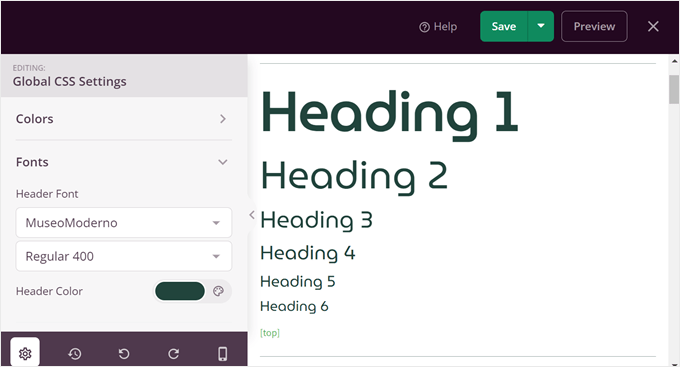
Gdy będziesz zadowolony ze stylu, po prostu kliknij „Zapisz”, aby te zmiany stały się oficjalne.
Następnie możesz wrócić do SeedProd » Theme Builder i włączyć przełącznik „Włącz motyw SeedProd” w prawym górnym rogu.
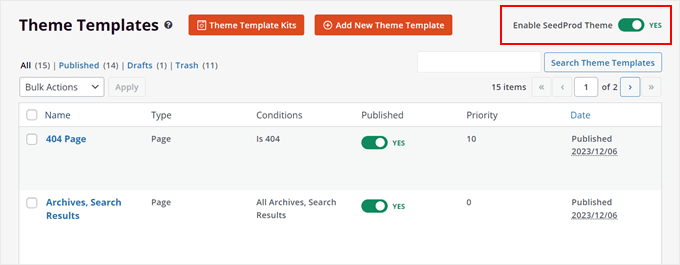
Więcej informacji na temat edycji motywów WordPress za pomocą SeedProd znajdziesz w naszym przewodniku jak łatwo stworzyć niestandardowy motyw WordPress.
Jak edytować strony lub wpisy w WordPressie
Jeśli zaktualizowałeś WordPress do najnowszej wersji, najprawdopodobniej będziesz używać edytora bloków Gutenberga do edycji strony lub wpisu.
Możesz utworzyć nową stronę, przechodząc do Strony » Dodaj nową stronę. Spowoduje to automatyczne utworzenie całkowicie pustej strony i przekierowanie Cię do edytora bloków.
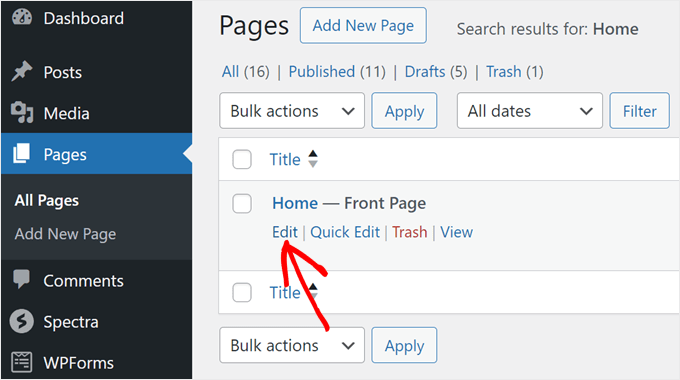
Z drugiej strony, jeśli chcesz edytować istniejącą stronę, taką jak strona główna lub strona bloga, możesz przejść do Strony » Wszystkie strony. Najedź kursorem na stronę, którą chcesz edytować, a następnie kliknij „Edytuj”.
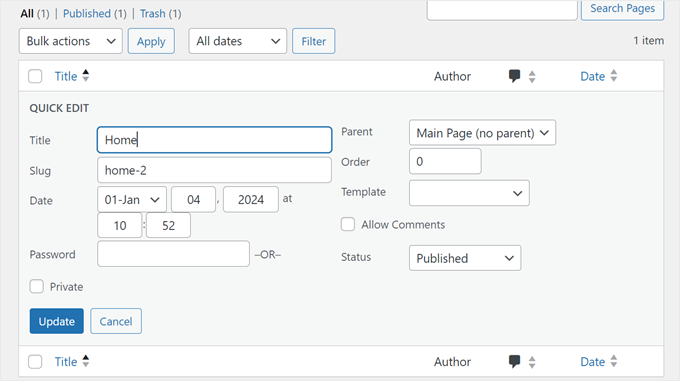
Alternatywnie istnieje również funkcja Szybka edycja.
Pozwala to na modyfikację tytułu strony, jej adresu URL (slug) i daty ostatniej modyfikacji.
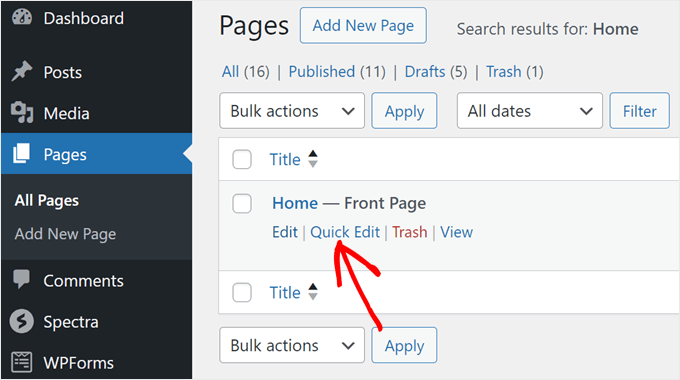
Dzięki funkcji Szybka edycja możesz wykonać różne czynności. Przykłady obejmują ustawienie hasła dla strony, uczynienie jej prywatną lub przypisanie jej jako strony nadrzędnej.
Jeśli używasz klasycznego motywu, zobaczysz również opcję zmiany szablonu strony. Jednak większość motywów blokowych obsługuje szablony inaczej, więc ta opcja może się nie pojawić.
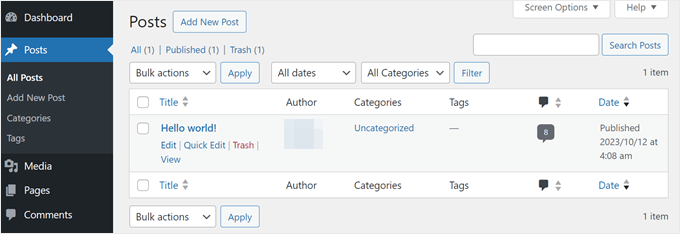
Aby utworzyć nowy wpis, po prostu przejdź do Wpisy » Dodaj nowy wpis, aby utworzyć nowy pusty wpis i edytować go za pomocą edytora bloków.
Jak wcześniej, możesz edytować istniejący wpis na blogu WordPress, najeżdżając kursorem na wybrany wpis i klikając „Edytuj”.
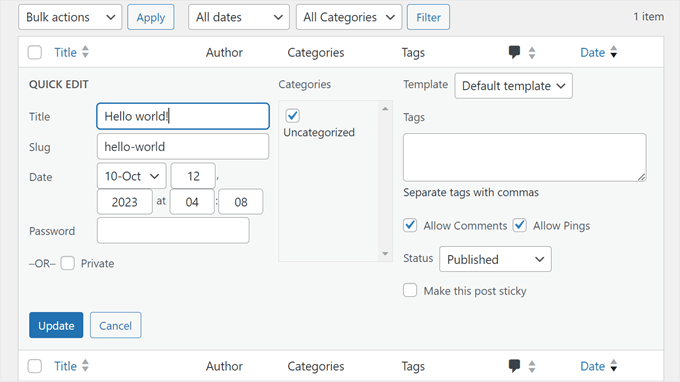
Funkcja Szybkiej edycji dla wpisów jest podobna, ale z kilkoma drobnymi różnicami.
Tutaj możesz również dodać tagi, zezwolić/zabronić pingów i sprawić, by wpis był przypięty (wyróżniony na Twojej stronie).
Po otwarciu strony lub wpisu WordPress, w edytorze bloków możesz wykonać wiele czynności.
Zazwyczaj zaczniesz od kliknięcia przycisku „+” dodaj blok w lewym górnym rogu.
Tutaj znajdziesz wszystkie dostępne bloki z WordPress i używanych przez Ciebie wtyczek.
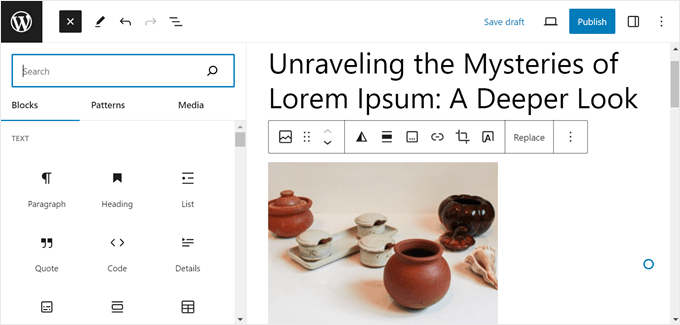
Następnie możesz przeciągnąć i upuścić blok do głównego obszaru edycji.
Następnie możesz użyć paska narzędzi bloku i panelu ustawień, aby skonfigurować styl bloku, wymiary, wypełnienie, margines, odstępy i inne.
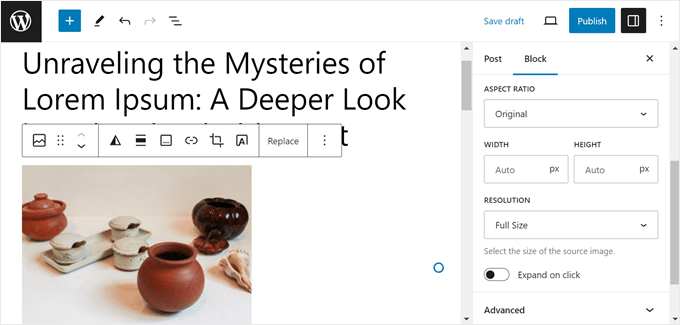
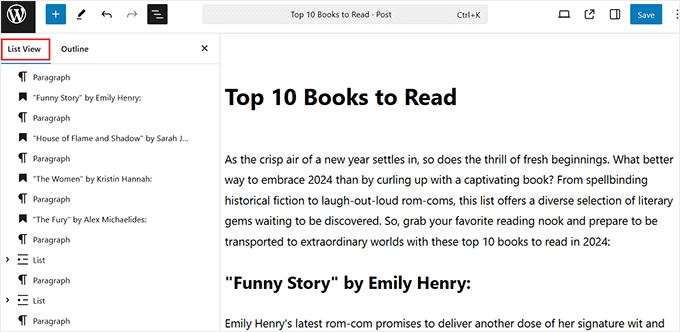
Masz problem z nadążeniem za wszystkimi blokami na swojej stronie? A może trudno Ci kliknąć dokładnie ten blok, który chcesz edytować?
Bez obaw. Edytor bloków ma przydatną funkcję „Widok listy”, do której można uzyskać dostęp w lewym górnym rogu. Zobaczysz wtedy przejrzysty zarys wszystkich swoich bloków, co ułatwi wybór, zmianę kolejności lub edycję dowolnego bloku jednym kliknięciem.
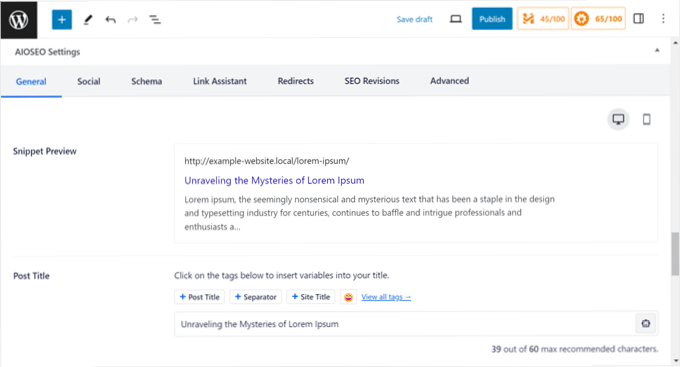
Jeśli zainstalowałeś wtyczkę WordPress, możesz również zobaczyć niektóre ustawienia poniżej interfejsu edycji.
Na przykład wtyczka All in One SEO pokaże Ci sekcję, w której możesz zoptymalizować tytuł meta i opis strony lub wpisu dla wyszukiwarek.
Mamy dla Ciebie mnóstwo poradników, dzięki którym dowiesz się więcej o edycji wpisów i stron, więc koniecznie je sprawdź:
- Jak podglądać swoją witrynę WordPress przed jej uruchomieniem
- Jak używać edytora pełnoekranowego bez rozpraszania uwagi w WordPress
- Jak dodać obrazy wyróżniające lub miniatury postów w WordPress
- Jak dodawać kategorie i tagi do stron WordPress
- Jak edytować kod HTML w WordPress (poradnik dla początkujących)
Jak edytować stronę lub wpis WordPress za pomocą klasycznego edytora
Chociaż generalnie zalecamy korzystanie z edytora blokowego, rozumiemy, że niektórzy użytkownicy preferują prostotę Edytora Klasycznego do pewnych zadań. Takich jak pisanie długich treści lub szybka edycja wpisów bez rozpraszania się interfejsami blokowymi.
Jeśli chcesz używać Edytora Klasycznego, musisz go włączyć. Możesz przeczytać nasz artykuł jak wyłączyć Gutenberga i aktywować Edytor Klasyczny, aby to zrobić.
Następnie po prostu utwórz nowy wpis lub stronę, przechodząc do Wpisy » Dodaj nowy wpis lub Strony » Dodaj nową stronę, a Edytor klasyczny pojawi się na Twoim ekranie.
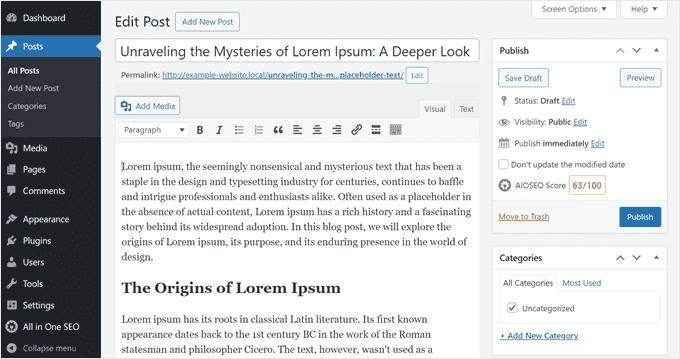
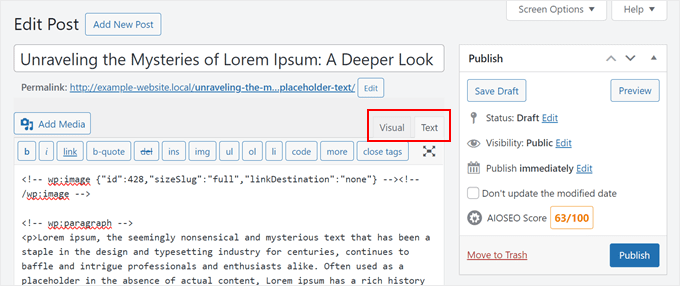
W przeciwieństwie do edytora blokowego, nie będziesz dodawać bloków, aby wstawiać treści na swoją stronę lub wpis. Zamiast tego możesz tylko wpisywać tekst, formatować go za pomocą kontrolek u góry panelu edycji i dodawać pliki multimedialne do swoich treści, klikając przycisk „Dodaj multimedia”.
Na dole i po bokach interfejsu edycji znajdują się ustawienia publikacji strony/wpisu, ustawienia kategorii/tagów strony lub wpisu, przesyłanie obrazka wyróżniającego i tak dalej.
Możesz także przełączać się między trybem wizualnym a edycji tekstu. Za pomocą drugiego edytora możesz modyfikować kod HTML posta lub strony.
Jak edytować stronę WordPress za pomocą page buildera
Jeśli już używasz konstruktora stron, takiego jak SeedProd, do edycji motywu, możesz go również użyć do edycji strony. W ten sposób możesz zachować spójność projektu na wszystkich swoich stronach.
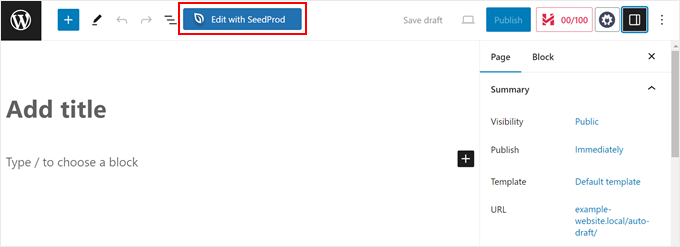
Musisz utworzyć nową stronę i otworzyć edytor bloków. Jeśli SeedProd jest aktywny, zobaczysz przycisk na górze z napisem „Edytuj za pomocą SeedProd”. Kliknij go.
Możesz to zrobić również z istniejącą stroną. Należy jednak pamiętać, że zawartość nie zostanie przeniesiona i będziesz musiał utworzyć stronę od podstaw.
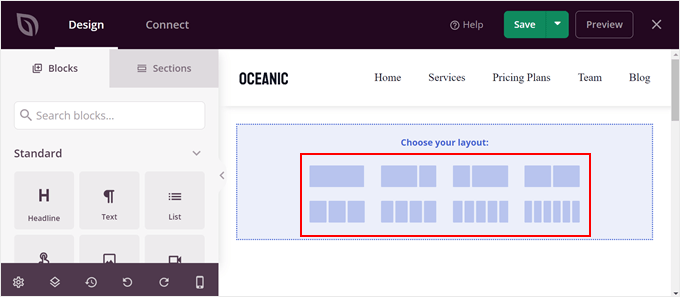
W kreatorze stron zobaczysz, że dodano nagłówek i stopkę motywu SeedProd. Wszystko, co musisz zrobić, to zacząć tworzyć stronę.
Najpierw wybierz jeden z 8 układów do użycia na stronie.
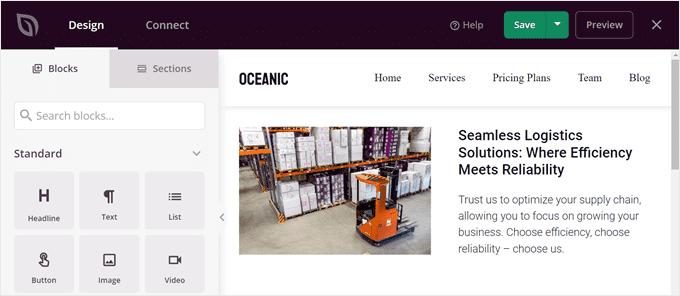
Po lewej stronie znajdziesz wszystkie bloki i sekcje, które możesz przeciągnąć i upuścić po prawej stronie, która jest podglądem szablonu.
Możesz ich użyć do wstawiania treści na stronę.
Kiedy klikniesz blok lub sekcję, po lewej stronie pojawią się dostępne ustawienia do dostosowania elementu.
Na poniższym zrzucie ekranu widać, że kliknięcie bloku Tekst spowoduje wyświetlenie ustawień bloku. Możesz dostosować tekst, wstawić dynamiczne treści, edytować kod HTML, zmienić wyrównanie i tak dalej.
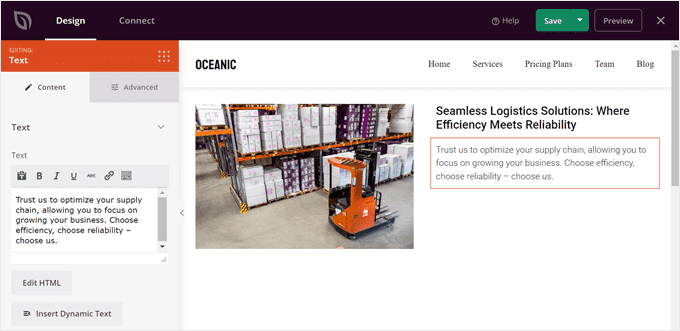
Po zakończeniu edycji strony nie zapomnij kliknąć „Zapisz”, aby zmiany zostały opublikowane.
Więcej szczegółów znajdziesz w naszym przewodniku jak utworzyć niestandardową stronę w WordPress.
Jeśli chcesz stworzyć niestandardową stronę docelową od podstaw, możesz to zrobić również za pomocą SeedProd. Wystarczy przejść do sekcji SeedProd » Strony docelowe. Następnie kliknij przycisk „+ Dodaj nową stronę docelową”.
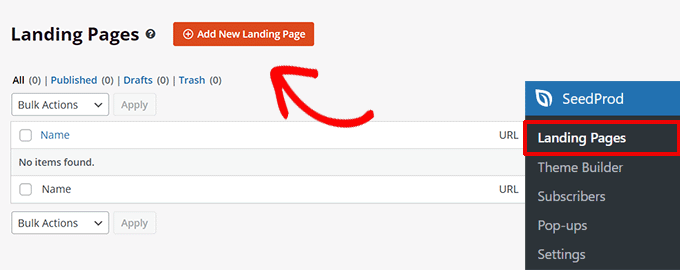
Więcej informacji znajdziesz w naszym poradniku jak utworzyć niestandardową stronę docelową.
Alternatywa: Thrive Architect to kolejna świetna opcja konstruktora stron do projektowania atrakcyjnych niestandardowych stron. Ponadto pozwala edytować posty, a nie tylko strony.
Możesz zapoznać się z naszą recenzją Thrive Architect, aby uzyskać więcej informacji.
Jak edytować nagłówek, stopkę i inne części szablonu WordPress
Możesz także chcieć edytować nagłówek, stopkę, pasek boczny i inne części szablonu motywu WordPress.
Są to sekcje na Twojej stronie, które nie są częścią głównej treści strony lub wpisu. Są one jednak niezbędne do przekazywania dodatkowych informacji lub pomocnej nawigacji.
Sposób edycji tych sekcji zależy od używanego motywu, więc przejdźmy przez każdą opcję.
Jak edytować nagłówek, stopkę i inne części szablonu motywu blokowego
Jeśli używasz motywu blokowego, możesz użyć Edytora pełnej witryny do edycji nagłówka i stopki swojego motywu.
W Edytorze Pełnej Witryny nagłówek i stopka są uważane za części szablonu. Są one również znane jako wzorce WordPress (zestaw bloków wielokrotnego użytku), które pojawiają się w całej Twojej witrynie.
Inne przykłady części szablonu to sekcja komentarzy i metadane posta.
Dla przykładu pokażemy, jak edytować nagłówek WordPress, ale możesz powtórzyć te kroki z innymi częściami szablonu.
Najpierw przejdź do Wygląd » Edytor. Gdy już znajdziesz się w Edytorze pełnej witryny, po prostu kliknij „Wzorce”.

Zobaczysz teraz listę wzorców dostarczonych przez Twój motyw WordPress.
Przewiń w dół do sekcji Części szablonu. Następnie wybierz „Nagłówek” i kliknij część szablonu nagłówka.
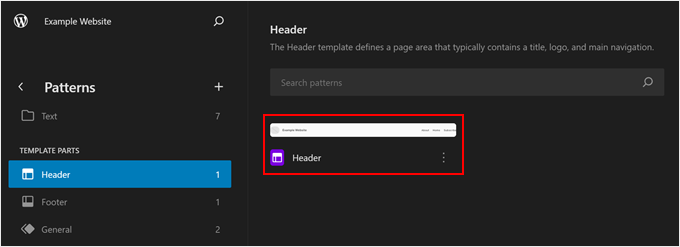
Teraz musisz kliknąć przycisk ołówka obok tekstu Nagłówek.
Otworzy to edytor bloków.
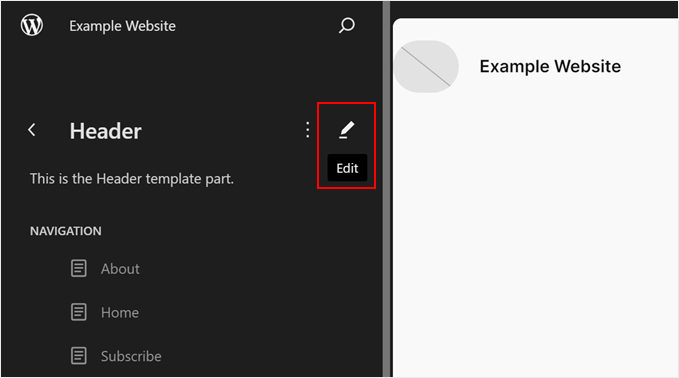
Edytor bloków działa tak samo z częściami szablonu, jak ze stronami i wpisami. Możesz dodawać różne bloki do nagłówka, konfigurować blok i aktualizować zmiany po zakończeniu.
Nagłówki zazwyczaj zawierają logo witryny (lub favicon), więc możesz je tutaj dodać.
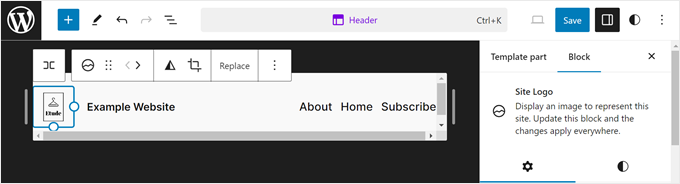
Jeśli chcesz całkowicie zmienić wygląd nagłówka, ale nie wiesz, od czego zacząć, kliknij przycisk „+” dodaj blok w lewym górnym rogu.
Następnie przejdź do zakładki „Wzorce” i kliknij „Nagłówki”. Znajdziesz tam wiele gotowych układów nagłówków.
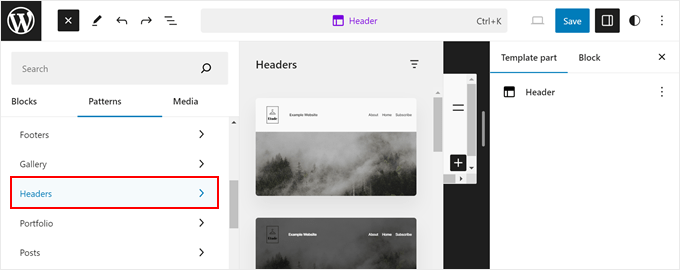
Więcej informacji znajdziesz w naszym przewodniku jak dostosować nagłówek WordPress.
Po zakończeniu zmiany nagłówka kliknij „Zapisz”. Ponieważ nagłówek jest zsynchronizowaną częścią szablonu, wszystkie wprowadzone tutaj zmiany będą miały zastosowanie na wszystkich stronach korzystających z tego nagłówka.
Teraz, jeśli chcesz utworzyć nowy nagłówek lub inne części szablonu zamiast edytować istniejące, możesz wrócić do strony „Wzorce”. Następnie kliknij przycisk „+ Utwórz wzorzec” i wybierz „Utwórz część szablonu”.
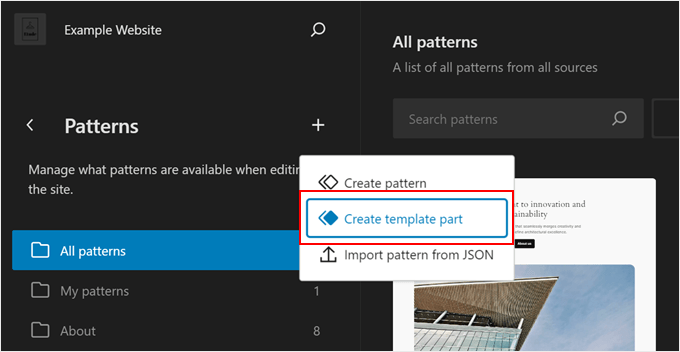
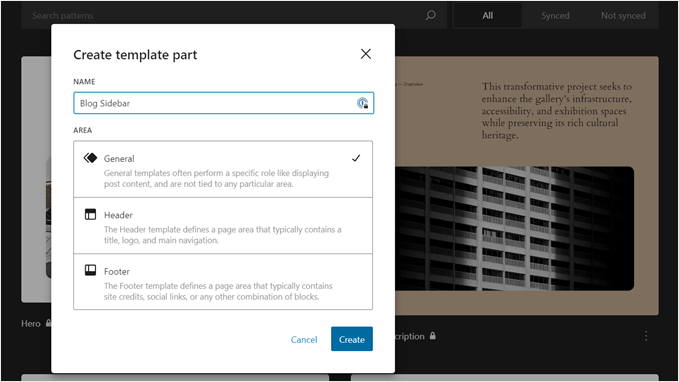
W oknie podręcznym nadaj części szablonu nazwę i wybierz typ części szablonu.
Następnie kliknij „Utwórz”. Zostaniesz przekierowany do edytora bloków i możesz edytować część szablonu jak zwykle.
Więcej szczegółów znajdziesz w naszym kompletnym przewodniku po edycji pełnej witryny WordPress.
Jak edytować nagłówek, stopkę i inne obszary gotowe na widżety w motywie klasycznym WordPress
W klasycznym motywie widget WordPress to zasadniczo blok, który można dodać do obszarów gotowych na widżety, takich jak nagłówki, stopki, paski boczne i tak dalej.
Każdy klasyczny motyw WordPress ma różne obszary gotowe na widżety. Niektóre mogą zawierać pasek boczny, a inne nie. Upewnij się, że sprawdziłeś dokumentację swojego motywu, aby uzyskać więcej informacji.
Aby korzystać z widżetów, musisz przejść do Wygląd » Widżety. Tutaj możesz dodawać, konfigurować i usuwać bloki w dostępnych obszarach gotowych na widżety.
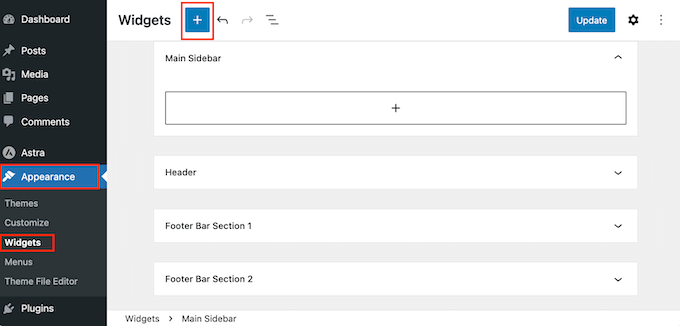
Więcej informacji o widżetach znajdziesz w naszym artykule jak dodawać i używać widżetów w WordPress.
Sprawdź także nasz przewodnik różnica między widżetami a blokami, aby lepiej zrozumieć tę funkcję.
Jak edytować nagłówek, stopkę i inne części szablonu WordPress za pomocą kreatora stron
Jedną z zalet korzystania z kreatora stron jest to, że będziesz mieć więcej opcji dostosowywania nagłówków, stopek, pasków bocznych i innych części motywu.
Jeśli używasz SeedProd, możesz przejść do SeedProd » Kreator motywów. Zakładamy, że zainstalowałeś zestaw szablonów motywu z poprzedniego kroku.
Zestaw zazwyczaj zawiera różne szablony motywów. Może to być wbudowany szablon strony, taki jak 404 lub pojedynczy post, lub część strony, taka jak nagłówek, stopka, tabele cenowe i tak dalej.
Najedź kursorem na szablon motywu. Następnie kliknij „Edytuj projekt”.
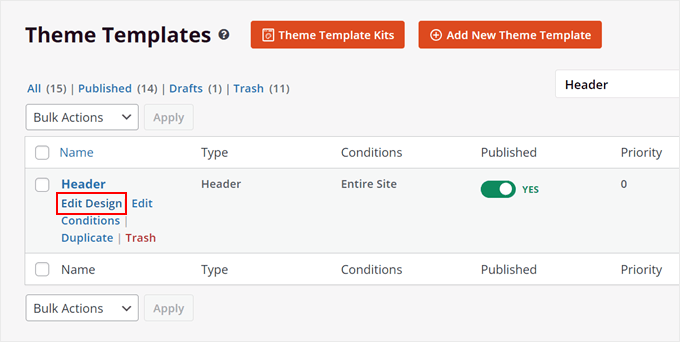
Teraz możesz edytować nagłówek w taki sam sposób, jak edytowałbyś stronę.
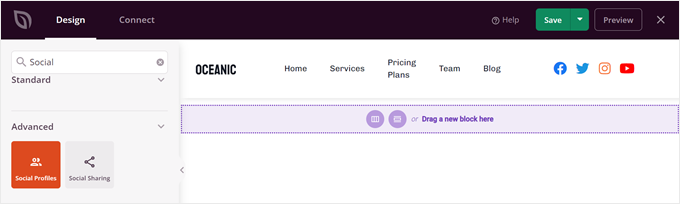
Załóżmy, że chcesz dodać swoje media społecznościowe. Możesz najechać kursorem na nagłówek, aż pojawi się niebieska ramka, i kliknąć przycisk „+ Dodaj wiersz”. Następnie wybierz układ wiersza.
W naszym przykładzie chcemy dodać jeszcze jedną kolumnę, aby nagłówek mógł pomieścić obraz, menu i linki do mediów społecznościowych. Oznacza to, że będziemy potrzebować trzech kolumn w jednym wierszu.
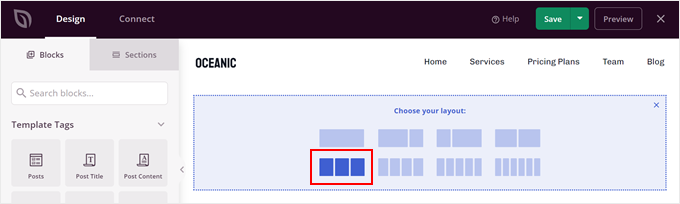
Następnie możesz przeciągać i upuszczać bloki z górnego rzędu do nowego rzędu.
Następnie po prostu usuń górny wiersz, aby Twój nowy wiersz stał się nowym nagłówkiem.
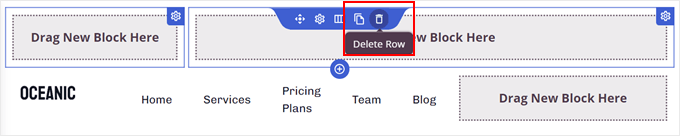
Teraz po prostu poszukaj bloku Profili Społecznościowych w panelu po lewej stronie.
Przeciągnij go do prawej kolumny i gotowe.
Więcej informacji na temat edycji części szablonów można znaleźć w tych samouczkach WordPress:
- Jak edytować stopkę w WordPress
- Lista kontrolna: Co dodać do stopki na swojej stronie WordPress
- Jak dodać niestandardowy nagłówek, stopkę lub pasek boczny dla każdej kategorii
- Jak stworzyć przypięte, pływające menu nawigacyjne w WordPressie
- Jak dodać dynamiczną datę praw autorskich w stopce WordPress
Jak edytować menu nawigacyjne w WordPress
Menu nawigacyjne ułatwia odwiedzającym przeglądanie wszystkich treści bez gubienia się w witrynie. Dlatego ważne jest, aby zaprojektować menu, które wyświetla najważniejsze strony i linki do innych istotnych informacji.
Jeśli używasz motywu blokowego WordPress, możesz wybrać menu „Nawigacja” ze strony Edytora pełnej witryny.
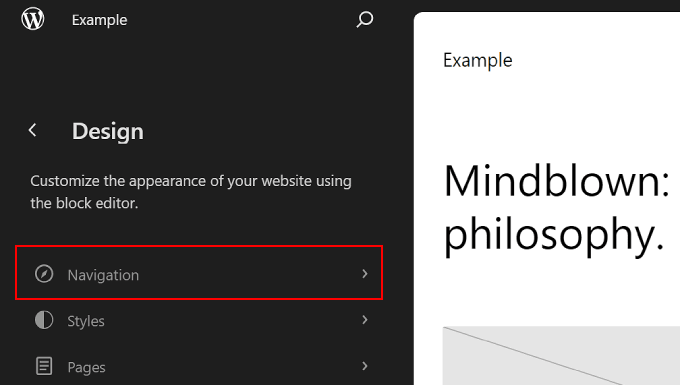
Nasz artykuł na temat dodawania niestandardowych menu nawigacyjnych w WordPressie przeprowadzi Cię przez resztę kroków.
Jeśli używasz klasycznego motywu WordPress, przejdź do Wygląd » Menu. Jest to dedykowana strona, na której możesz dodawać, aranżować i usuwać strony/wpisy oraz linki do swoich menu.
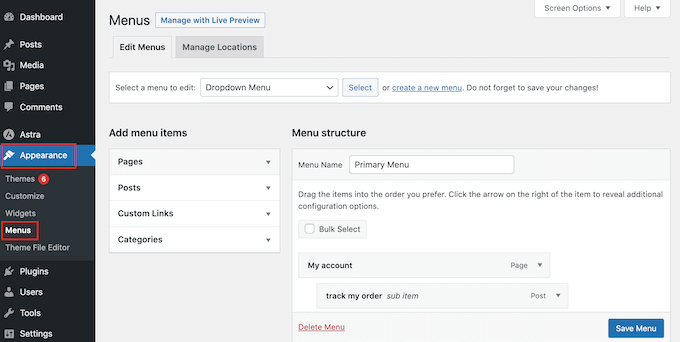
Szczegółowe instrukcje znajdziesz w naszym przewodniku dla początkujących jak dodać menu nawigacyjne w WordPressie.
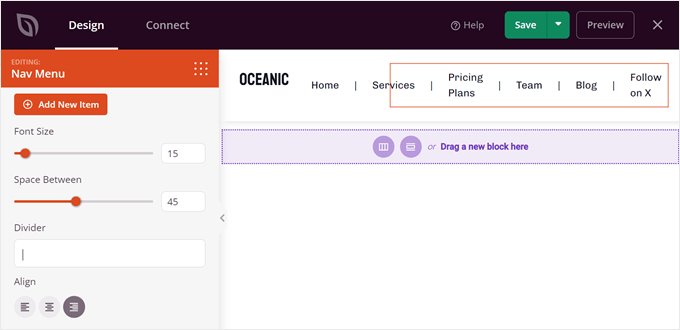
Jeśli używasz konstruktora stron, takiego jak SeedProd, Twoje menu nawigacyjne (blok Nav Menu) mogło zostać osadzone w szablonie nagłówka motywu.
Blok Menu Nawigacyjnego będzie już zawierał wszystkie Twoje strony, chociaż możesz również dodać nowe elementy.
Najpierw przejdź do SeedProd » Theme Builder z panelu administracyjnego WordPress. Następnie znajdź szablon motywu „Nagłówek” i kliknij „Edytuj projekt”.
Teraz najedź kursorem na blok, który wygląda jak menu. Powinien to być blok „Nav Menu”.
Po tym przewiń w dół na lewym panelu i kliknij „+ Dodaj nowy element”.
Następnie możesz dostosować tekst kotwicy, wprowadzić adres URL, sprawić, by otwierał się w nowym oknie, i ustawić go jako nofollow.
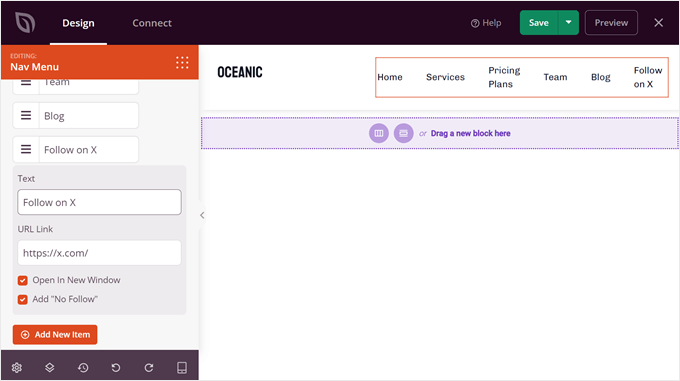
W dolnej części możesz zmienić rozmiar czcionki, odstępy, dzielnik i wyrównanie linków.
Nie zapomnij kliknąć „Zapisz”, aby zmiany zostały wprowadzone na żywo.
Jak edytować witrynę WordPress za pomocą kodu
Jeśli znasz się na kodowaniu, możesz również używać niestandardowych fragmentów kodu do edycji swojej witryny WordPress. Zalecamy tę metodę tylko wtedy, gdy masz odpowiednią wiedzę techniczną, aby uniknąć uszkodzenia witryny.
Jednym ze sposobów edycji witryny WordPress za pomocą kodu jest dodawanie CSS, czyli arkusza stylów, który może zmienić wygląd HTML na froncie.
Użytkownicy motywu klasycznego mogą przejść do Wygląd » Dostosuj i znaleźć pole „Dodatkowy CSS” w Dostosowywaczu motywu.
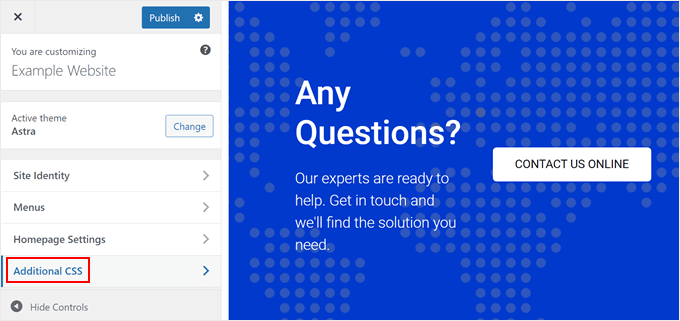
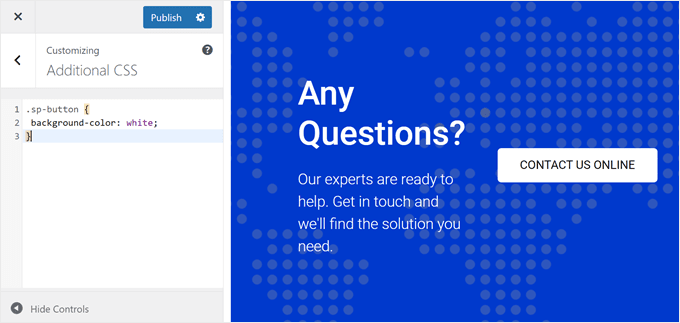
Tutaj możesz wstawić kod CSS, aby stylizować różne elementy HTML, takie jak kolory i czcionki.
Może to być przydatne, jeśli wbudowane opcje Twojego motywu nie są wystarczające dla Twoich potrzeb.
Użytkownicy motywów blokowych nie mogą dodawać niestandardowego CSS w Edytorze pełnej witryny.
Zamiast tego musisz ręcznie wprowadzić poniższy adres URL, aby otworzyć Narzędzie do dostosowywania motywów. Pamiętaj, aby zastąpić example.com swoją rzeczywistą nazwą domeny.
https://your-domain-name.com/wp-admin/customize.phpWięcej szczegółów znajdziesz w naszym przewodniku jak naprawić brakujący Narzędzie do dostosowywania motywów w WordPressie.
Innym sposobem dodawania CSS jest CSS Hero. Ten wtyczka ułatwia dodawanie niestandardowego CSS do motywów WordPress, nawet dla początkujących.
Jeśli jesteś zainteresowany jego użyciem, zapoznaj się z naszą recenzją CSS Hero i tymi samouczkami:
- Jak dodać niestandardowe style do widżetów WordPress
- Jak łatwo dodać cień pola w WordPress
- Jak stylizować menu nawigacyjne WordPress (zaktualizowane)
Jak edytować pliki motywu WordPress
Czasami niektóre poradniki mogą wymagać edycji plików motywu WordPress, aby wprowadzić zmiany wykraczające poza możliwości wbudowanych funkcji motywu. Niemniej jednak, zalecamy edycję plików motywu bezpośrednio tylko wtedy, gdy jest to jedyny sposób, aby osiągnąć swoje cele.
W tym przypadku polecamy:
- Tworzenie motywu potomnego najpierw. Jest to jak kopia Twojego motywu WordPress, którą możesz bezpiecznie dostosować za pomocą kodu.
- Kopia zapasowa Twojej witryny. Jest to dobra praktyka, aby móc przywrócić witrynę do poprzedniej wersji w przypadku błędów.
Edycja pliku motywu WordPress wymaga przejścia do katalogu plików WordPress z zaplecza. Aby to zrobić, musisz otworzyć menedżera plików swojego dostawcy hostingu lub połączyć się ze swoją witryną za pomocą klienta FTP.
Jeśli używasz Bluehost, przejdź do swojego panelu i otwórz zakładkę „Witryny”. Następnie kliknij „Ustawienia” dla witryny, dla której chcesz otworzyć pliki motywu.
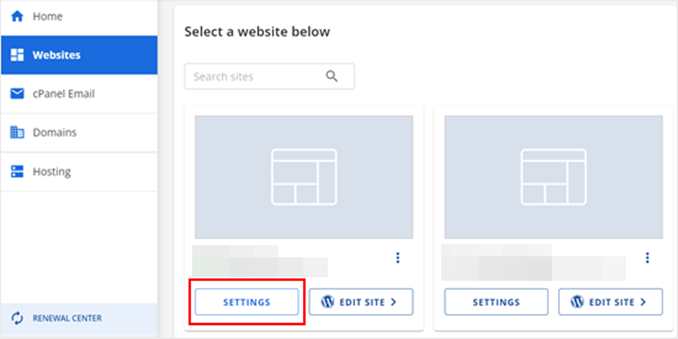
Teraz po prostu przewiń w dół do sekcji „Szybkie linki”.
Następnie kliknij „Menedżer plików”. Jeśli nie masz pewności, gdzie znajduje się Twój główny folder, możesz sprawdzić funkcję „Katalog główny dokumentu”, aby zobaczyć jej ścieżkę.
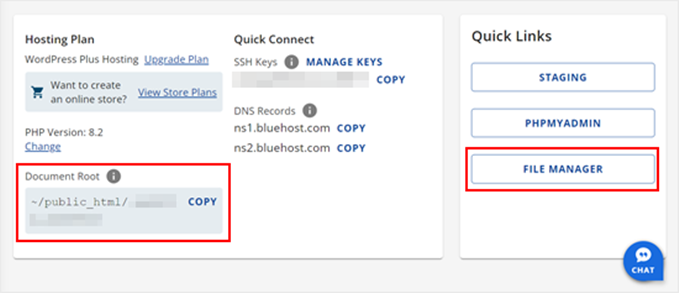
Po wejściu do menedżera plików przejdź do folderu głównego swojej witryny (zwykle o nazwie public_html).
Następnie przejdź do /wp-content/themes i znajdź folder swojego bieżącego motywu.
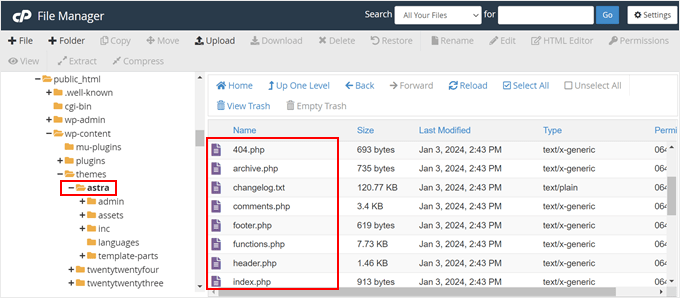
Następnie znajdziesz wszystkie pliki motywu WordPress, które możesz edytować za pomocą edytora tekstu.
Oto kilka rzeczy, które możesz zrobić, edytując pliki motywu WordPress:
- Jak utworzyć niestandardową stronę główną w WordPress
- Jak utworzyć stronę pełnoekranową w WordPress
- Jak dodać niestandardowe czcionki w WordPress
Jak bezpiecznie wstawić niestandardowy kod do WordPress
Jeśli chcesz dodać nowy niestandardowy kod w WordPress, polecamy użyć WPCode. W naszych testach WPCode okazał się bezpieczniejszą i bardziej przyjazną dla użytkownika alternatywą dla bezpośredniej edycji plików motywu.

Dzięki tej wtyczce nie będziesz musiał martwić się o przypadkowe uszkodzenie swojej witryny. WPCode wykryje błędy w kodzie i automatycznie je dezaktywuje, aby zapobiec awariom.
Co więcej, Twój niestandardowy kod nie zostanie usunięty podczas aktualizacji motywu. Zapewnia to bezpieczeństwo dostosowań Twojej witryny podczas aktualizacji.
Aby zobaczyć WPCode w akcji, zapoznaj się z naszą pełną recenzją WPCode w Centrum Rozwiązań WPBeginner.
Jaki jest najlepszy sposób na edycję strony WordPress dla początkujących?
Dla początkujących zawsze zalecamy zainstalowanie wtyczki page builder, takiej jak SeedProd, do edycji stron WordPress. Powodem jest to, że jest ona równie łatwa w użyciu jak edytor bloków, a jednocześnie daje znacznie większą kontrolę nad designem WordPress.
Jeśli nie chcesz używać wtyczki, następną najlepszą rzeczą jest motyw blokowy z pełnym edytorem witryny. Ta funkcja nie jest jeszcze w pełni rozwinięta, ponieważ WordPress stale pracuje nad projektem Gutenberg. Ale na chwilę obecną jest całkiem przyjazna dla użytkownika.
Narzędzie do dostosowywania motywów nie jest tak elastyczne jak Edytor pełnej witryny, ponieważ brakuje mu funkcji przeciągnij i upuść. Dlatego sugerujemy, aby użytkownicy klasycznych motywów zainstalowali SeedProd, aby poprawić swoje doświadczenia użytkownika.
Jeśli chodzi o kodowanie, zalecamy je tylko wtedy, gdy utworzyłeś motyw potomny i kopie zapasowe swojej witryny, aby uniknąć błędów. Ale dzięki wtyczce WPCode dodawanie niestandardowego kodu do edycji witryny WordPress jest znacznie bezpieczniejsze i nie spowoduje żadnych błędów ani nie zepsuje Twojej witryny.
Najczęściej zadawane pytania
Oto kilka pytań, które nasi czytelnicy często zadają na temat edycji strony WordPress:
Jaka jest różnica między edycją wpisu a edycją całej witryny?
Edycja wpisu lub strony oznacza aktualizację treści — takich jak tekst, obrazy lub filmy — na konkretnej stronie Twojej witryny. Jest to przydatne w przypadku artykułów na blogu, stron docelowych lub stron usług.
Edycja Twojej witryny (w całej witrynie) obejmuje zmiany, które wpływają na każdą stronę, takie jak nagłówek, stopka, czcionki, kolory lub menu Twojej witryny. Odbywa się to za pomocą narzędzi takich jak Edytor Witryny lub Dostosowywanie, w zależności od Twojego motywu.
Czy bezpieczne jest edytowanie mojej witryny, gdy jest ona aktywna?
Tak, ale zachowaj ostrożność. Proste edycje treści, takie jak zmiana tekstu lub dodawanie obrazów, można wykonywać na żywo.
Jednak jeśli wprowadzasz większe zmiany w projekcie lub układzie, bezpieczniej jest użyć witryny stagingowej.
Niektórzy dostawcy hostingu oferują staging jednym kliknięciem. Możesz również użyć wtyczek, takich jak WP Staging, aby utworzyć wersję testową swojej witryny, gdzie możesz wypróbować zmiany bez wpływu na rzeczywistych odwiedzających.
Co mam zrobić, jeśli coś zepsuję podczas edycji?
Nie panikuj! WordPress ma wbudowaną historię rewizji dla wpisów i stron, dzięki czemu możesz cofnąć większość zmian. W przypadku edycji projektu lub dostosowywania motywu możesz:
- Przywróć kopię zapasową, jeśli utworzyłeś ją przed edycją.
- Użyj narzędzi do tworzenia kopii zapasowych swojego dostawcy hostingu.
- Wyłącz wtyczkę lub motyw, jeśli to spowodowało problem.
- Poproś o pomoc wsparcie techniczne Twojego hostingu (wielu oferuje darmowe poprawki).
W przyszłości rozważ użycie motywu potomnego lub wprowadzanie zmian w środowisku staging, aby zachować bezpieczeństwo.
Czy mogę później przełączyć edytory (np. z Gutenberga na page builder)?
Tak, ale rób to ostrożnie. Możesz zainstalować page builder, taki jak Elementor lub SeedProd, nawet jeśli zacząłeś od edytora bloków.
Pamiętaj tylko, że zmiana edytora może wymagać ponownego formatowania części Twoich stron. Niektórzy kreatorzy przechowują treści w swoim własnym formacie, więc możesz nie być w stanie łatwo wrócić bez pewnego porządkowania.
Najlepiej wybrać jedną główną metodę edycji na wczesnym etapie i trzymać się jej dla spójności.
Mamy nadzieję, że ten artykuł pomógł Ci dowiedzieć się, jak edytować stronę WordPress. Możesz również zapoznać się z naszymi najlepszymi wyborami ekspertów dotyczącymi najlepszych kreatorów motywów WordPress oraz naszą listą doskonałych przykładów stron internetowych WordPress, które warto sprawdzić.
Jeśli podobał Ci się ten artykuł, zasubskrybuj nasz kanał YouTube po samouczki wideo WordPress. Możesz nas również znaleźć na Twitterze i Facebooku.


David Lim
Z dziesięciu, to pierwszy artykuł, jaki ostatnio przeczytałem, który nie poleca najpierw Elementora, ale raczej Seedprod.
Jeśli dobrze rozumiem, wynika to z faktu, że Seedprod jest bardzo dobrym punktem wyjścia i nadal daje wiele możliwości stworzenia strony internetowej, która dobrze konwertuje, prawda? Myślę, że Elementor jest bardziej zaawansowanym technicznie rozwiązaniem.
Wsparcie WPBeginner
That would be correct
Admin
Jiří Vaněk
Świetnie, że skupiasz się głównie na edytorze blokowym do edycji treści strony. Gutenberg zawsze sprawiał mi wiele problemów, ponieważ nigdy się do niego nie przyzwyczaiłem. W rzeczywistości był to powód, dla którego przez kilka lat unikałem WordPressa. Nowe możliwości WordPressa odkryłem dopiero po jakimś czasie dzięki Elementorowi, a później Seed Prod. Dlatego doceniam każdy artykuł, który poświęcasz Gutenbergowi. Dzięki tym artykułom nauczyłem się od Ciebie wielu nowych rzeczy o Gutenberg, i jestem za to wdzięczny.
Oyatogun Oluwaseun Samuel
dzięki za ten szczegółowy artykuł dla początkujących. To dzięki Twojemu darmowemu tutorialowi 101 zyskałem solidne podstawy w WordPressie, a teraz ten artykuł dodaje więcej smaku do tego, co już wiem. ten nowy poziom elastyczności, szczególnie w edycji motywów blokowych, wyróżnia WordPressa spośród innych systemów zarządzania treścią. dzięki, to bardzo przydatny artykuł
Peter Iriogbe
Zauważyłem, że wszystkie zrzuty ekranu użyte w tym poście mają rozmiar pulpitu. Pokazuje to, że użytkownik korzystał z komputera przenośnego do edycji. Czy to oznacza, że nie można używać telefonu komórkowego do edycji? Czy też niektórzy mogą go używać do edycji? Ponieważ nie wszyscy właściciele stron WordPress mają laptopa lub komputer stacjonarny? Co masz na ten temat do powiedzenia?
Wsparcie WPBeginner
Nie jest wymagane używanie laptopa do edycji witryny WordPress, ale jest to zazwyczaj zalecane, ponieważ można przetestować widok mobilny na laptopie/komputerze stacjonarnym, ale testowanie widoku laptopa/komputera stacjonarnego na urządzeniu mobilnym jest bardzo trudne.
Admin
Jiří Vaněk
Do edycji można używać telefonu komórkowego, a dostępne są nawet aplikacje na urządzenia z systemem Android i Apple. Jedynym wymogiem jest włączenie XML-RPC na Twojej stronie internetowej, przynajmniej dla adresu IP, z którego łączy się Twoje urządzenie mobilne, lub idealnie, całkowite włączenie XML-RPC. Jednak używanie urządzenia mobilnego do edycji WordPress jest naprawdę ostatecznością. Próbowałem tego kilka razy, gdy pilnie potrzebowałem edytować tekst artykułu. Działa to całkiem dobrze w klasycznym edytorze bloków. Jednak narzędzia takie jak Elementor są praktycznie bezużyteczne na urządzeniach mobilnych. Moim zdaniem, używanie urządzenia mobilnego do edycji WordPress nie ma sensu pod względem produktywności i komfortu podczas pracy z witryną.