


Dowiedzieliśmy się, że sekret zrównoważonego wzrostu ruchu nie polega na zgadywaniu. Polega na korzystaniu z jasnej mapy drogowej, którą Google udostępnia za pośrednictwem swojego własnego, bezpłatnego narzędzia Search Console.
To najpotężniejsze darmowe narzędzie od Google, a jednak po pomocy ponad 20 milionom ludzi widzimy, że większość właścicieli witryn nie wykorzystuje go w pełni. Tracą bezpośrednią linię komunikacji, która mówi im dokładnie, czego szuka ich odbiorca.
Nie musisz być ekspertem SEO, aby działało dla Ciebie. Podsumowaliśmy nasze wieloletnie doświadczenie w tych sprawowanych, opartych na danych wskazówkach, aby pomóc Ci podejmować mądrzejsze decyzje i zwiększać ruch bez wydawania ani grosza na reklamy.
Zacznijmy od konfiguracji i przygotuj się do odblokowania ukrytego potencjału swojej witryny.
Czym jest Google Search Console?
Google Search Console to potężne, darmowe narzędzie bezpośrednio od Google, które daje Ci wgląd w to, jak Twoja witryna radzi sobie w wynikach wyszukiwania. Pomyśl o tym jak o panelu kontrolnym kondycji Twojej witryny. Pokazuje dokładnie to, co Google widzi, gdy patrzy na Twoją stronę.
Z naszego ponad dziesięcioletniego doświadczenia w zarządzaniu stronami internetowymi wynika, że Search Console zapewnia trzy ważne korzyści:
- Terminowe informacje o wydajności wyszukiwania i rankingach
- Wczesne ostrzeżenia o problemach technicznych, które mogą zaszkodzić Twojej widoczności
- Bezpośrednie informacje zwrotne od Google dotyczące użyteczności mobilnej Twojej witryny, bezpieczeństwa i nie tylko
Narzędzie jest niezbędne do śledzenia kluczowych wskaźników marketingowych i powinno być jednym z pierwszych narzędzi, które skonfigurujesz na każdej nowej stronie internetowej. Jest to kluczowy element każdej skutecznej strategii SEO dla WordPress.
Oto co jest interesujące: chociaż większość właścicieli witryn słyszała o Google Search Console, odkryliśmy, że wielu użytkowników po prostu ją konfiguruje i zapomina o niej. Tracą oni potężne funkcje, które mogłyby znacząco poprawić ich widoczność w wyszukiwarkach.
Dobra wiadomość? Nie musisz być ekspertem od technicznego SEO, aby skorzystać z tych funkcji. Spędziliśmy lata na testowaniu i optymalizacji witryn za pomocą Search Console i zebraliśmy wszystko, czego się nauczyliśmy, w tym obszernym przewodniku.
Niezależnie od tego, czy dopiero zaczynasz, czy chcesz w pełni wykorzystać swoją obecną konfigurację Search Console, pokażemy Ci dokładnie, jak korzystać z tego potężnego narzędzia, aby zwiększyć ruch na swojej stronie internetowej jak profesjonalista.
Ponieważ jest to obszerny przewodnik, dodaliśmy spis treści ułatwiający nawigację:
Konfiguracja Google Search Console
- Dodawanie mapy witryny XML
- Dodawanie witryny do Google Search Console
- Łączenie Google Search Console z Google Analytics
Rozwiązywanie problemów z indeksowaniem
- Znajdowanie i naprawianie problemów z indeksowaniem wyszukiwania
- Naprawianie błędów 404 w Google Search Console
- Naprawianie błędów typu soft 404 w Google Search Console
- Naprawianie błędów serwera w Search Console
- Znajdowanie i naprawianie problemów z bezpieczeństwem
- Naprawianie ręcznych działań i wnioskowanie o ponowne sprawdzenie
Rozwój Twojej witryny
- Korzystanie z Google Search Console do zwiększania ruchu
- Analiza danych słów kluczowych w Google Search Console
- Znajdowanie łatwych słów kluczowych, gdzie możesz łatwo osiągnąć wyższą pozycję
- Korzystanie z raportów linków w Google Search Console
- Uzyskiwanie większej liczby linków zwrotnych z witryn osób trzecich
- Poprawa linkowania wewnętrznego w celu zwiększenia rankingów
- Korzystanie z Core Web Vitals w Search Console
- Przeglądanie danych Google Search Console w WordPress
Przydatne narzędzia Google Search Console
- Tworzenie bogatych fragmentów dla Twoich stron WordPress
- Używanie Google Search Console do poprawy użyteczności mobilnej
- Sprawdzanie stanu strony za pomocą narzędzia Inspekcja adresu URL
- Usuwanie adresów URL z wyszukiwarki Google
- Dodawanie użytkowników do dostępu do Google Search Console
1. Dodawanie Twojej witryny do Google Search Console
Jeśli jeszcze tego nie zrobiłeś, musisz dodać swoją witrynę do Google Search Console. Jest to naprawdę proste i zajmie tylko kilka minut.
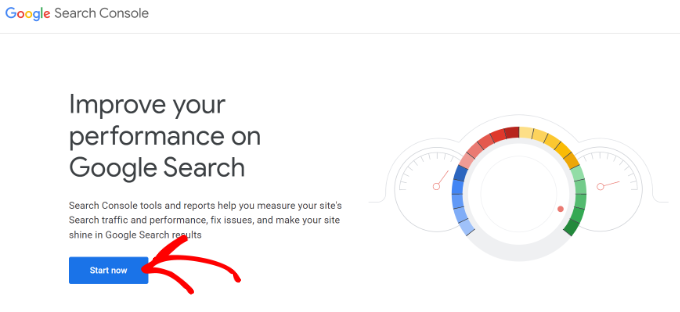
Po prostu przejdź na stronę Google Search Console i kliknij przycisk „Rozpocznij teraz”.
Zostaniesz poproszony o zalogowanie się przy użyciu konta Google / Gmail. Po zalogowaniu będziesz musiał wprowadzić adres URL swojej witryny.
Google Search Console oferuje dwie główne metody weryfikacji witryny: Domenę i Prefiks adresu URL. W tym przewodniku zalecamy użycie metody Prefiks adresu URL, ponieważ jest to najłatwiejszy sposób na weryfikację za pomocą wtyczki SEO, którą pokażemy za chwilę.
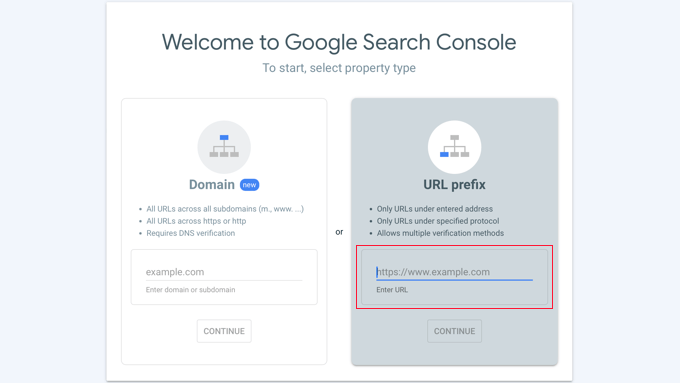
Pamiętaj, że Google traktuje HTTP i HTTPS jako dwa różne protokoły. Uznaje również https://www.example.com i https://example.com jako dwie różne witryny.
Musisz upewnić się, że wpisujesz poprawny adres URL swojej witryny.
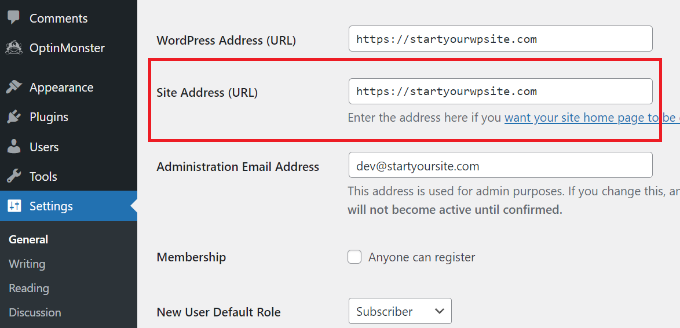
Jeśli nie jesteś pewien, po prostu zaloguj się do swojego obszaru administracyjnego WordPress i przejdź do strony Ustawienia » Ogólne. Tam zobaczysz adres URL swojej witryny w polu Adres witryny.
Po wprowadzeniu adresu swojej witryny kliknij przycisk „Kontynuuj”.
Następnie zostaniesz poproszony o potwierdzenie własności swojej witryny. Istnieje kilka sposobów, aby to zrobić, ale pokażemy metodę tagu HTML, ponieważ jest najłatwiejsza.
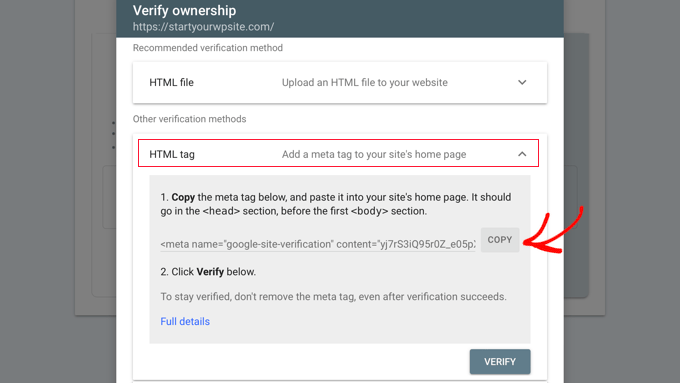
Kliknij tag HTML, aby go rozwinąć, a następnie skopiuj zawarty w nim kod.
Następnie będziesz musiał dodać kod do swojej strony WordPress, aby Google mógł zweryfikować własność. Wymaga to jednak kodowania, co może być trudne dla początkujących.
Łatwiejszym sposobem dodania Google Search Console do WordPress jest użycie All in One SEO (AIOSEO). Jest to najlepsze narzędzie SEO dla WordPress i jest używane przez ponad 3 miliony użytkowników.
Najpierw musisz zainstalować i aktywować wtyczkę AIOSEO Lite. Aby uzyskać więcej informacji, zobacz nasz przewodnik krok po kroku, jak zainstalować wtyczkę WordPress.
Po aktywacji możesz przejść do strony AIOSEO » Ustawienia ogólne, a następnie kliknąć zakładkę „Narzędzia dla webmasterów”. Następnie wybierz opcję „Google Search Console” w sekcji Weryfikacja narzędzi dla webmasterów.
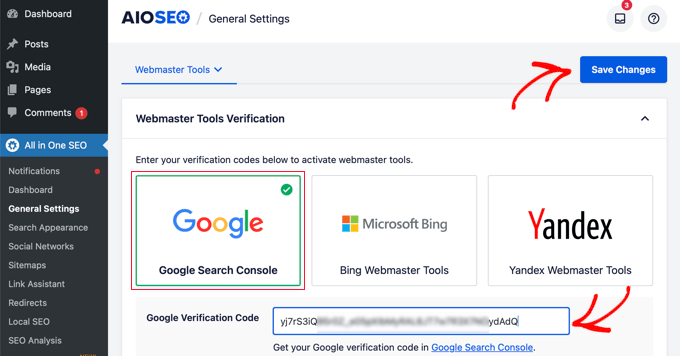
Następnie wpisz kod, który wcześniej skopiowałeś z Google Search Console, w polu „Kod weryfikacyjny Google”.
Nie zapomnij kliknąć przycisku „Zapisz zmiany”, aby zachować wprowadzone zmiany.
Możesz teraz wrócić do ustawień Google Search Console.
Musisz kliknąć przycisk „Zweryfikuj”.
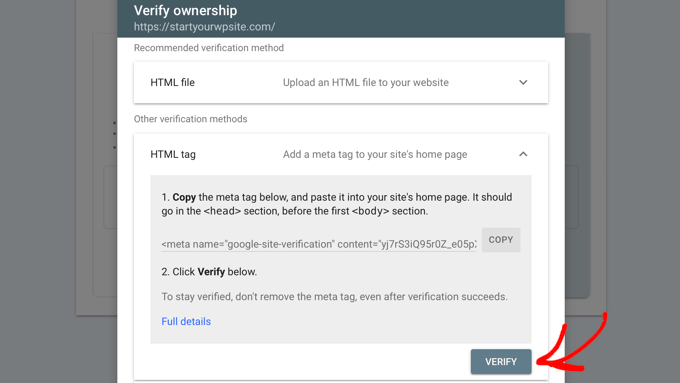
Konsola wyszukiwania Google będzie teraz szukać tagu HTML w kodzie Twojej witryny.
Następnie pojawi się komunikat o sukcesie.
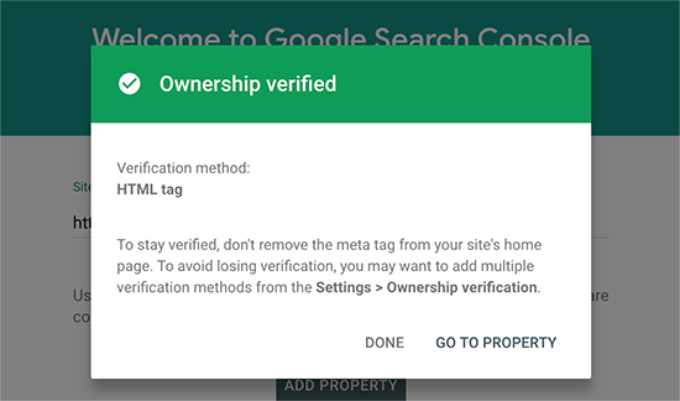
To wszystko. Pomyślnie dodałeś swoją witrynę do Google Search Console. Możesz teraz kliknąć link „Przejdź do właściwości”, aby przejść do panelu Google Search Console.
Uwaga: Jeśli Google Search Console nie może zweryfikować Twojej witryny po dodaniu kodu, upewnij się, że wyczyściłeś pamięć podręczną WordPress i spróbuj ponownie.
2. Dodawanie mapy witryny XML
Mapa witryny XML to sposób dla właścicieli witryn na informowanie wyszukiwarek o wszystkich stronach istniejących w ich witrynie. Informuje również wyszukiwarki, które linki w Twojej witrynie są ważniejsze od innych.
Dodanie mapy witryny XML do Twojej witryny pomaga wyszukiwarkom lepiej indeksować Twoje treści. Chociaż nie daje to wzrostu pozycji w wynikach wyszukiwania, z pewnością może pomóc wyszukiwarkom w bardziej efektywnym indeksowaniu Twoich treści.
Dodatkowo, jeśli zainstalowałeś All in One SEO (AIOSEO) w pierwszym kroku, wtyczka automatycznie doda mapę witryny XML do Twojej witryny.
Aby wyświetlić mapę witryny, przejdź do sekcji Wszystko w Jednym SEO » Mapy witryn i upewnij się, że przełącznik „Włącz mapę witryny” jest włączony.
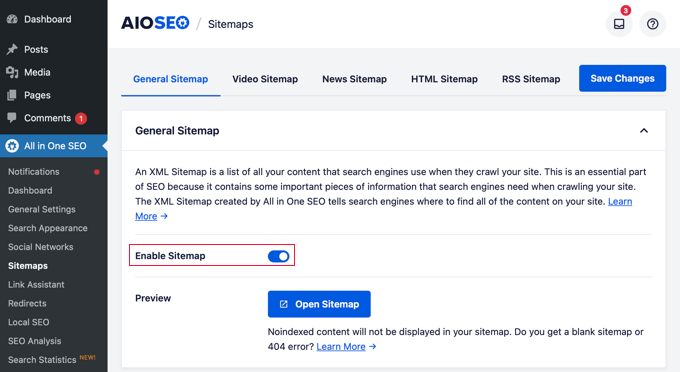
Wtyczka automatycznie wygeneruje mapę witryny XML dla Twojej witryny, a Ty możesz ją znaleźć pod adresem URL, który wygląda tak:
http://example.com/sitemap_index.xml
Nie zapomnij zastąpić example.com swoją własną nazwą domeny. Możesz teraz przesłać ten adres URL w Google Search Console.
Po prostu przejdź do panelu Google Search Console, a następnie kliknij opcję „Mapy witryn” w lewej kolumnie. Następnie możesz wkleić adres URL i kliknąć przycisk „Prześlij”.

Google Search Console sprawdzi teraz Twoją mapę witryny i wykorzysta ją do ulepszenia indeksowania Twojej witryny. Aby uzyskać więcej informacji, możesz przejrzeć nasz przewodnik, jak dodać stronę mapy witryny w WordPress.
3. Łączenie Google Search Console z Google Analytics
Połączenie Google Search Console z kontem Google Analytics pomaga analizować dane z konsoli wyszukiwania w Google Analytics. Daje to nową perspektywę na Twoje najlepiej działające treści i słowa kluczowe.
Jeśli jeszcze tego nie zrobiłeś, musisz zainstalować Google Analytics na swojej stronie WordPress.
W tym celu zalecamy użycie MonsterInsights. Jest to najlepsza wtyczka Google Analytics dla WordPress i automatycznie wyświetli Twoje najpopularniejsze słowa kluczowe z Google Search Console w obszarze administracyjnym WordPress.
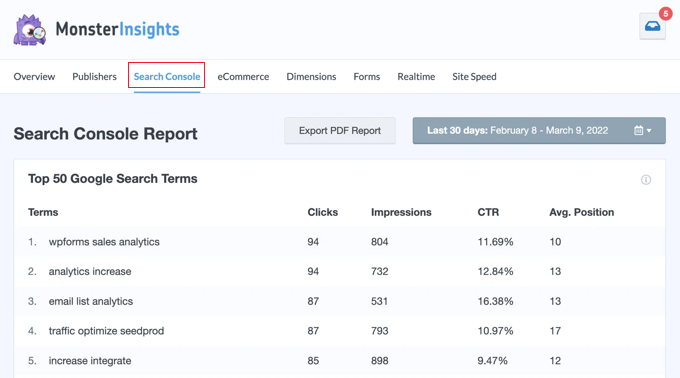
Jeśli jednak chcesz zobaczyć raport Google Search Console na stronie Google Analytics, musisz najpierw połączyć oba usługi.
Możesz połączyć Google Search Console z kontem Analytics z poziomu strony Google Search Console lub Google Analytics. W tym samouczku zainicjujemy połączenie z Google Search Console, ponieważ już tam jesteśmy, a jest to łatwiejsze.
W lewym dolnym rogu ekranu Google Search Console kliknij przycisk „Ustawienia”. Następnie w sekcji „Ustawienia ogólne” kliknij strzałkę > obok „Powiązania”.
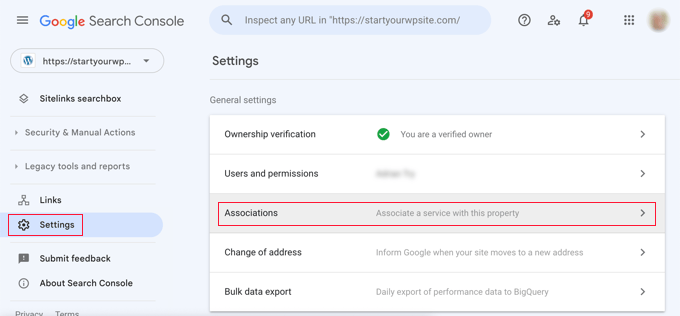
Otworzy to stronę, na której zobaczysz listę usług, które wcześniej powiązałeś z Google Search Console, jeśli takie istnieją. Jednak jeśli nie powiązałeś jeszcze Google Analytics ani żadnej innej usługi Google, lista będzie pusta.
Poniżej znajdziesz link, za pomocą którego możesz powiązać Google Analytics z Google Search Console. Po prostu kliknij słowo „Powiąż”, aby rozpocząć.
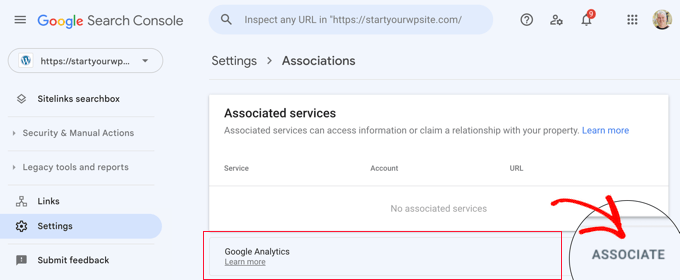
Rozpocznie to szybki kreator konfiguracji. W wyskakującym okienku zostaniesz poproszony o wybranie swojej właściwości Google Analytics GA4 i strumienia internetowego, a następnie potwierdzenie powiązania.
Po prostu postępuj zgodnie z instrukcjami, aby zakończyć połączenie.
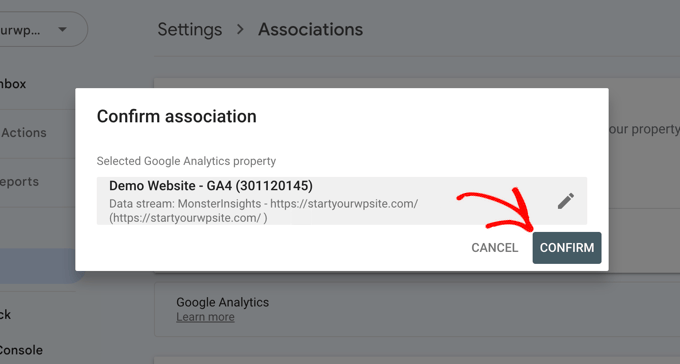
To wszystko. Pomyślnie połączyłeś dane Google Search Console z kontem Analytics.
Teraz możesz zobaczyć na stronie ustawień Google Analytics Search Console, że Google Analytics jest powiązaną usługą.
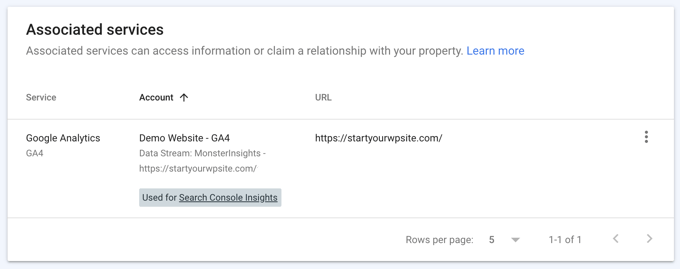
Dane Google Search Console są dostępne 48 godzin po ich zebraniu i będą dostępne przez kolejne 16 miesięcy.
Teraz możesz dodać raport Google Search Console do Google Analytics.
Musisz odwiedzić stronę Google Analytics i upewnić się, że jesteś zalogowany. Po wejściu kliknij drugą ikonę po lewej stronie ekranu, która nosi nazwę „Raporty”.
Następnie kliknij „Biblioteka” w menu po lewej stronie ekranu.
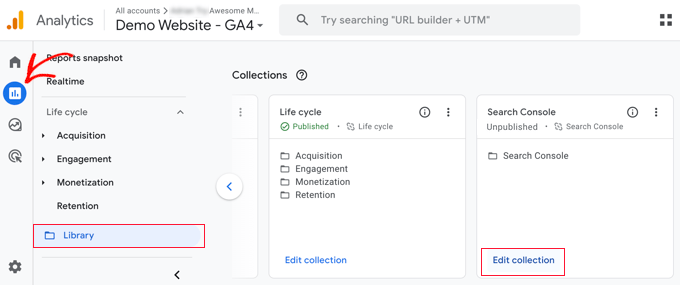
Teraz w sekcji „Kolekcje” musisz znaleźć Konsolę wyszukiwania i kliknąć „Edytuj kolekcję”.
Nie musisz wprowadzać żadnych zmian na następnym ekranie. Po prostu kliknij przycisk „Wstecz” u góry ekranu.
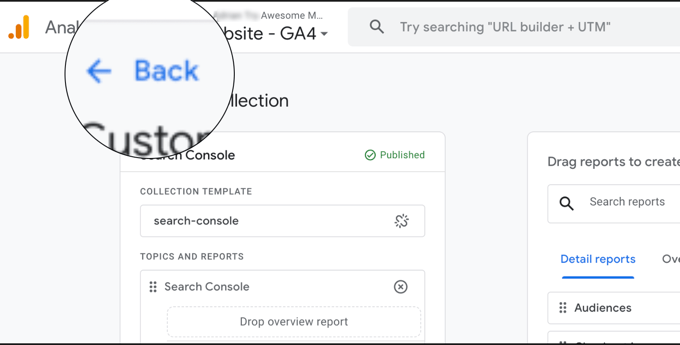
Teraz możesz kliknąć 3 kropki u góry karty Search Console, aby wyświetlić więcej opcji.
Pojawi się menu rozwijane i powinieneś kliknąć „Opublikuj”.
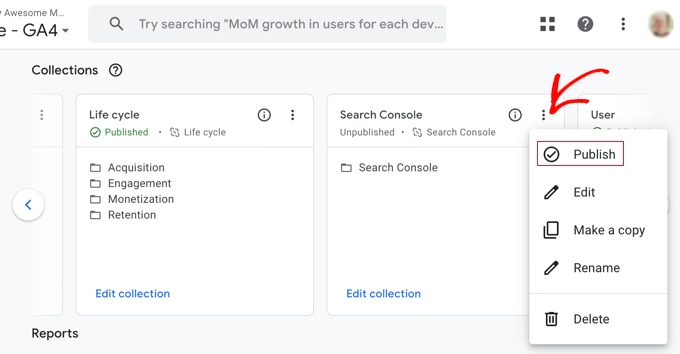
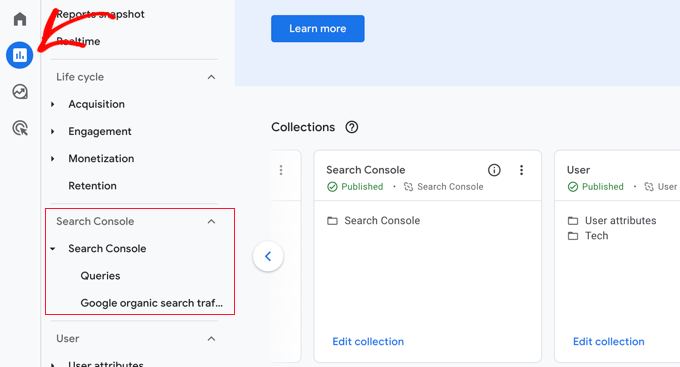
Doda to nową sekcję Search Console do menu nawigacyjnego dla Raportów Google Analytics.
Teraz możesz przeglądać raport Google Search Console w Google Analytics, przechodząc do raportów, a następnie rozwijając sekcję Search Console.
4. Znajdowanie i naprawianie problemów z indeksowaniem wyszukiwania
Najbardziej pomocną funkcją Google Search Console jest możliwość rozwiązywania problemów z błędami indeksowania.
Błędy te mogą wpłynąć na Twoje rankingi w wyszukiwaniu organicznym, uniemożliwiając wyszukiwarkom indeksowanie stron Twojej witryny.
Błędy te można łatwo zlokalizować w raporcie Strony (wcześniej nazywanym raportem Indeksowanie).
Pokazuje, które strony z Twojej witryny są indeksowane przez Google, a które strony spowodowały błąd lub ostrzeżenie.
Po przewinięciu w dół zobaczysz szczegółową listę wszystkich błędów. Kliknięcie linku otworzy widok szczegółowy, gdzie znajdziesz również link do dalszego zapoznania się z błędem i sposobem jego naprawy.

Oto kilka typowych błędów indeksowania, które możesz zobaczyć:
- Błąd 404 – Ten błąd oznacza, że robot indeksujący przeszedł po adresie URL i napotkał błąd 404.
- Błąd Soft 404 – Ten błąd występuje, gdy robot indeksujący widzi stronę błędu 404, ale kod statusu strony wysyła przeglądarce komunikat 200 (sukces).
- Błąd serwera – Oznacza to, że serwer Twojej witryny przekroczył limit czasu lub nie odpowiedział. Może się to zdarzyć, jeśli Twoja witryna była pod dużym obciążeniem, w konserwacji lub niedostępna z jakiegokolwiek innego powodu.
- Nie śledzone – ten błąd oznacza, że Googlebot nie mógł przejść do pewnego linku w Twojej witrynie. Może się to zdarzyć z różnych powodów technicznych, takich jak złożony kod lub łańcuchy przekierowań.
Teraz przyjrzyjmy się, jak naprawić niektóre z tych błędów indeksowania.
5. Naprawianie błędów 404 w Google Search Console
Po pierwsze, musisz pamiętać, że nie wszystkie błędy 404 są takie same. Niektóre z nich możesz bezpiecznie zignorować i naprawić tylko te, które faktycznie są błędami.
Na przykład, jeśli usunąłeś wpis na blogu i nie chcesz przekierowywać użytkowników do nowszego wpisu, to w porządku, aby Google zobaczył stronę z błędem 404. Google ostatecznie usunie tę stronę z indeksu, jeśli będzie nadal widział błąd 404.
Jednak powodem, dla którego Google chce, abyś przyjrzał się tym błędom 404, jest to, że możesz o nich nie wiedzieć. Na przykład, przypadkowo coś usunąłeś lub zapomniałeś przekierować użytkowników do nowej, zaktualizowanej wersji.
Po prostu kliknij błąd w raporcie Strony, a zobaczysz wszystkie strony wyświetlające ten błąd. Dokładnie przejrzyj strony i jeśli zobaczysz stronę, której nie powinno tam być, skopiuj jej adres URL i otwórz go w nowym oknie przeglądarki.
Jeśli widzisz w przeglądarce stronę z błędem 404, oznacza to, że musisz naprawić tę stronę.
Teraz, jeśli jest to strona, która już nie istnieje, ale masz jej nowszą lub podobną wersję, będziesz chciał przekierować użytkowników do tej strony. Zobacz nasz przewodnik, jak skonfigurować przekierowania w WordPress.
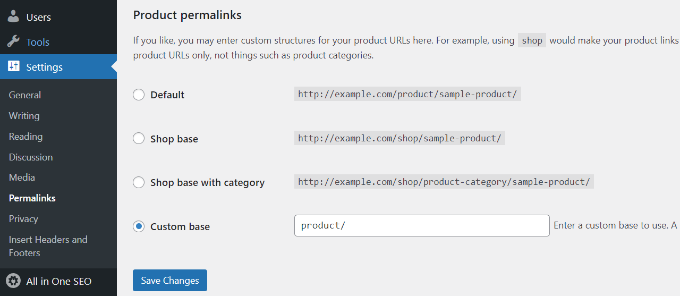
Jednak czasami błędy 404 mogą wystąpić z powodu błędnej konfiguracji struktury permalinków WordPress.
Aby to naprawić, po prostu przejdź do Ustawienia » Linki bezpośrednie, a następnie kliknij przycisk „Zapisz zmiany” bez wprowadzania żadnych zmian.
6. Naprawianie błędów typu Soft 404 w Google Search Console
Błędy typu Soft 404 są nieco trudne do zdiagnozowania.
Zasadniczo te błędy pojawiają się, gdy bot Google widzi dokument przypominający błąd 404 zamiast treści. Jednak Twój serwer wysyła kod 200 (sukces).
Zazwyczaj serwer wysyła kod sukcesu 200, gdy strona jest wyświetlana bez błędu lub przekierowania.
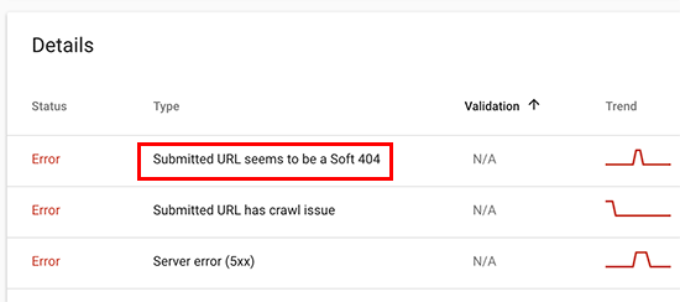
Aby rozwiązać błędy typu soft 404, kliknij na błędy w raporcie Strony, aby wyświetlić listę dotkniętych stron.
Teraz musisz otworzyć stronę w nowej karcie przeglądarki, aby zobaczyć, co się dzieje. Jeśli strona wyświetla się poprawnie, możesz bezpiecznie zignorować błąd.
Z drugiej strony, jeśli strona zwraca dokument z błędem 404, warto to dokładniej zbadać.
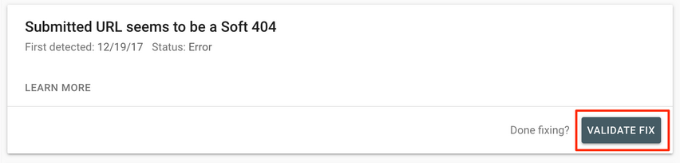
Zacznij od kliknięcia linku „Przedłożony adres URL wydaje się być błędem Soft 404” w raporcie Strony. Następnie możesz otworzyć link w nowej karcie, aby sprawdzić, czy nie jest to fałszywy alarm.
Jeśli strona jest prawidłowa i chcesz, aby pojawiła się w wynikach wyszukiwania, po prostu kliknij przycisk „POTWIERDŹ POPRAWKĘ”. Google ponownie przeskanuje stronę i zmieni status błędu.
Jeśli funkcje wyszukiwania WordPress powodują błędy typu soft 404, które widzisz, najprostszym rozwiązaniem jest uniemożliwienie botowi Google indeksowania adresów URL wyszukiwania.
Aby to zrobić, musisz dodać następujące wiersze do swojego pliku robots.txt:
User-agent: *
Disallow: /?s=
Disallow: /search/
Zazwyczaj Google Bot nie indeksuje adresów URL wyszukiwania. Jednak niektórzy spamerzy mogą próbować spamować raporty Google Search Console, linkując do adresów URL wyszukiwania z losowymi ciągami znaków. W ten sposób mają nadzieję, że zobaczysz ich link w swoim raporcie Search Console i klikniesz go.
Jeśli dotknięte adresy URL nie są zapytaniami wyszukiwania, możesz chcieć przekierować je do odpowiedniej strony w Twojej witrynie.
7. Naprawianie błędu serwera w Google Search Console
Błędy serwera w Google Search Console są spowodowane wieloma przyczynami. Najczęstszą przyczyną jest sytuacja, gdy serwer przekracza limit czasu podczas indeksowania, zgłasza nieoczekiwany błąd lub wydaje się być niedostępny.
Możesz użyć narzędzia „Inspekcja adresu URL”, aby upewnić się, że problematyczny adres URL działa.
Jeśli działa, możesz zignorować błąd. Jeśli korzystasz z niezawodnego dostawcy hostingu WordPress, większość błędów serwera zniknie automatycznie.
Jednak jeśli możesz potwierdzić błąd, odwiedzając adres URL, istnieje kilka rzeczy, które możesz zrobić, aby go naprawić. Zapoznaj się z naszym przewodnikiem po najczęstszych błędach WordPress, aby znaleźć rozwiązanie konkretnego komunikatu o błędzie, który widzisz.
8. Znajdowanie i naprawianie problemów z bezpieczeństwem
Problemy z bezpieczeństwem nie tylko uniemożliwiają Google indeksowanie Twojej witryny, ale mogą również spowodować nagły spadek ruchu z wyszukiwarki. Google może tymczasowo usunąć dotknięte strony, wyświetlić ostrzeżenie użytkownikom i obniżyć ranking strony.
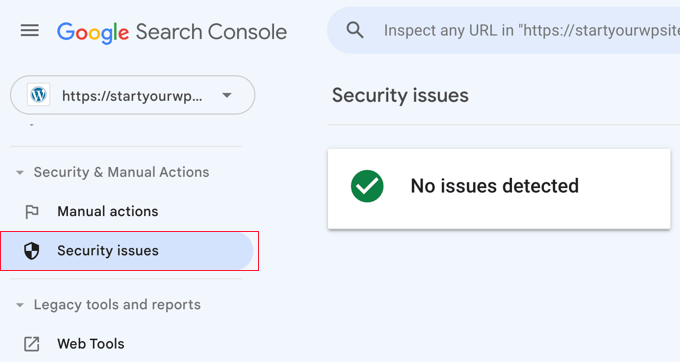
Problemy z bezpieczeństwem będą podświetlone na ekranie głównym po zalogowaniu się do konta Google Search Console. Najczęstszym problemem związanym z bezpieczeństwem WordPress jest strona internetowa zainfekowana złośliwym oprogramowaniem i trojanami.
Aby to naprawić, zapoznaj się z naszym przewodnikiem, jak wyczyścić zhakowaną stronę WordPress, aby uzyskać instrukcje krok po kroku.
Możesz również zapoznać się z naszym artykułem na temat tego, jak naprawić stronę internetową po usunięciu jej z indeksu Google.
9. Znajdowanie działań ręcznych i wnioskowanie o ponowne rozpatrzenie
Chociaż problemy z bezpieczeństwem są wyzwalane automatycznie, działania ręczne to kary nakładane przez personel z zespołu Google Search po dokładnej analizie. Jeśli wobec Twojej witryny zostanie podjęte działanie ręczne, jest to dość znaczące i może natychmiast pozbawić Cię całego ruchu z wyszukiwania.
Te ręczne działania zazwyczaj występują, gdy witryna jest zaangażowana w nielegalne działania, spamowanie i inne oszukańcze lub podejrzane czynności.
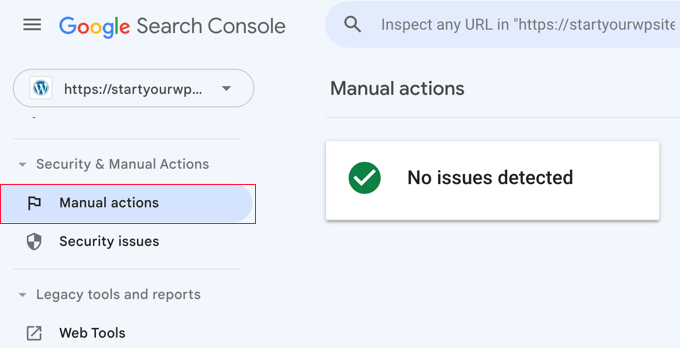
Kliknięcie na link „Akcje ręczne” pokaże Ci akcje w raporcie Twojej wyszukiwarki. Znajdziesz tam również szczegółowe informacje o problemie, który je wywołał, i o tym, jak go naprawić.
Po usunięciu obraźliwych treści możesz kliknąć przycisk „Poproś o ponowne sprawdzenie”. Twoja witryna zostanie teraz przejrzana i ponownie rozpatrzona przez zespół Google Search, który może zdecydować o zniesieniu kary.
10. Korzystanie z Google Search Console do zwiększenia ruchu
Teraz, gdy omówiliśmy techniczne aspekty, przejdźmy do przyjemniejszej części zwiększania ruchu na Twojej stronie internetowej, korzystając z danych dostępnych w Search Console.
Google Search Console pomaga odkrywać dane dotyczące słów kluczowych, znajdować Twoje najlepiej działające słowa kluczowe i odkrywać setki potencjalnych słów kluczowych, dla których możesz łatwo uzyskać ranking i uzyskać większy ruch.
Przyjrzymy się również linkom i sposobom ich wykorzystania do poprawy wyników wyszukiwania.
Gotowi? Zacznijmy.
11. Analiza danych słów kluczowych w Google Search Console
Słowa kluczowe to terminy wyszukiwania, które użytkownicy wpisują w wyszukiwarkach, aby znaleźć informacje.
Marketerzy i właściciele witryn mogą optymalizować swoje treści pod kątem pożądanych słów kluczowych i zwiększać swoje szanse na pojawienie się na szczycie wyników wyszukiwania.
Dane dotyczące słów kluczowych można również przeglądać w raportach Google Search Console.
Daje Ci pełny obraz słów kluczowych, dla których Twoja witryna jest pozycjonowana, średniej pozycji, kliknięć i wyświetleń (liczba razy, gdy Twoja witryna pojawia się dla danego słowa kluczowego).
Te informacje można znaleźć w raportach Google Search Console w zakładce „Wydajność”.
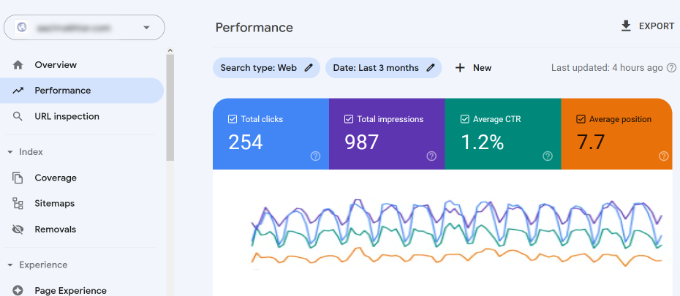
Na górze zobaczysz wykres wydajności Twojej witryny na stronach wyników wyszukiwania (SERP).
Poniżej zobaczysz dane dotyczące słów kluczowych, które możesz filtrować według pozycji, wyświetleń i współczynnika klikalności.
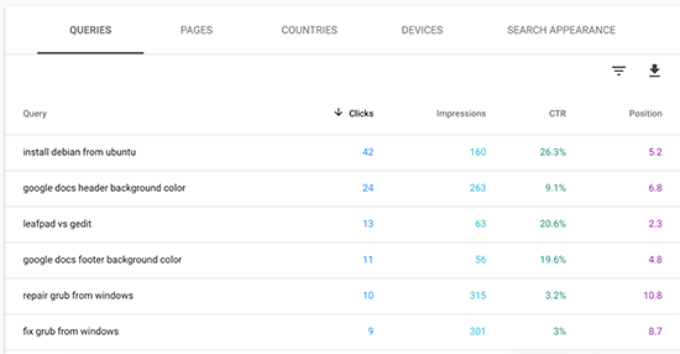
Możesz sortować te dane, klikając na dowolną kolumnę.
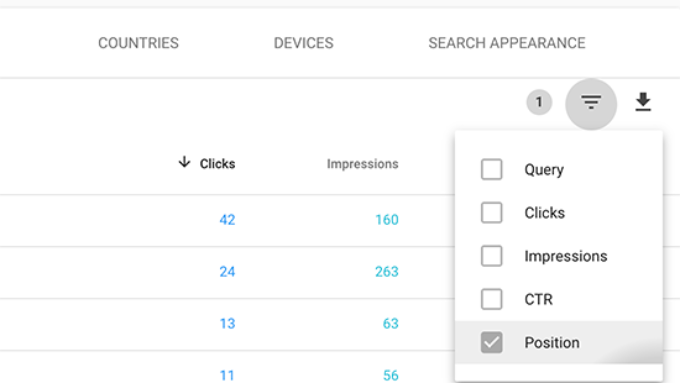
Możesz również użyć opcji filtrowania, aby zawęzić wyniki.
Po prostu przełącz się na zakładkę „Strony”, aby zobaczyć wydajność swoich stron w wynikach wyszukiwania.
Kliknięcie na dowolną stronę na liście spowoduje filtrowanie wyników dla tej strony. Następnie możesz przełączyć się na zakładkę „Zapytania”, aby zobaczyć słowa kluczowe, które kierują ruch na tę konkretną stronę.
Teraz, gdy omówiliśmy, jak przeglądać i wyświetlać te dane, zobaczmy, jak faktycznie wykorzystać je w planowaniu SEO i treści.
12. Znajdowanie łatwych do osiągnięcia słów kluczowych, w których możesz łatwo uzyskać ranking
Wiele Twoich stron może być pozycjonowanych na drugiej lub trzeciej stronie wyników wyszukiwania Google dla różnych słów kluczowych. Są to słowa kluczowe, nad którymi możesz szybko pracować, aby uzyskać wyższą pozycję i uzyskać większy ruch.
Znajdźmy te słowa kluczowe.
W swoim raporcie Wydajność kliknij ikonę filtra, a następnie wybierz opcję „Pozycja”. Następnie będziesz szukać słów kluczowych, dla których średnia pozycja jest wyższa niż 7.
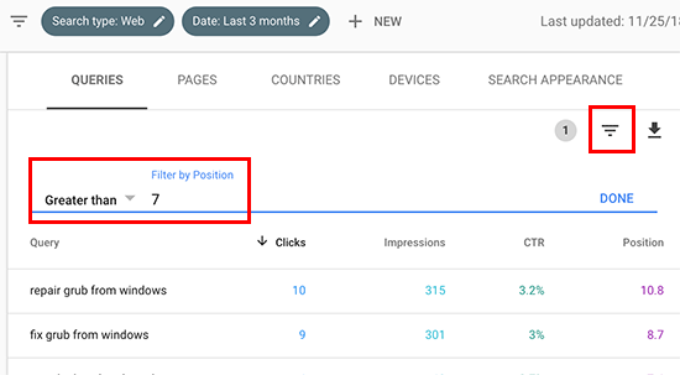
Search Console będzie teraz pokazywać tylko słowa kluczowe, dla których Twoja witryna pojawia się na średniej pozycji 7 lub wyższej.
Teraz kliknij dwukrotnie na kolumnę „Pozycja”, aby posortować listę w kolejności rosnącej.
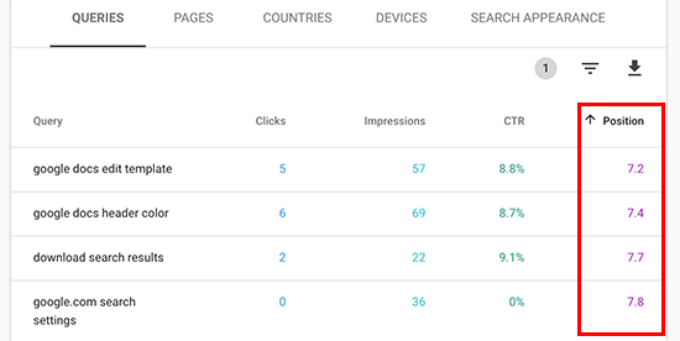
Przewijając w dół, znajdziesz mnóstwo słów kluczowych, które plasują się między 7 a 30 miejscem. Wszystkie te słowa kluczowe to łatwe do zdobycia owoce, gdzie możesz łatwo osiągnąć wyższą pozycję.
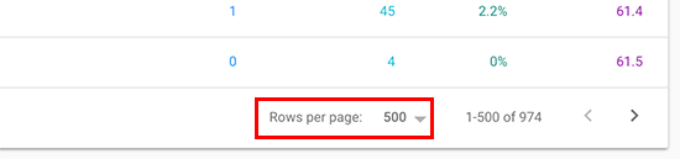
Aby wyświetlić więcej wyników, przewiń w dół i wybierz wyższą liczbę dla opcji „Wiersze na stronę”.
Wybierając słowa kluczowe do pracy, powinieneś kierować się liczbą wyświetleń. Większa liczba wyświetleń oznacza większy ruch wyszukiwania dla tych słów kluczowych.
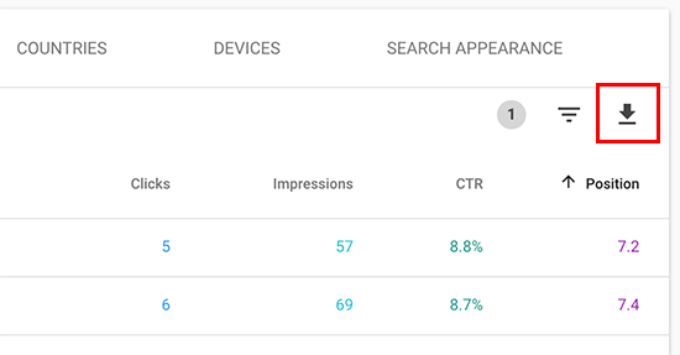
Aby to zrobić, możesz wyeksportować dane w formacie CSV, a następnie otworzyć je w programie do arkuszy kalkulacyjnych.
Teraz, gdy już znalazłeś łatwe słowa kluczowe z wyższymi wyświetleniami, pojawia się pytanie: jak poprawić swoje rankingi dla tych słów kluczowych?
Oto kilka wskazówek, które pomogą Ci poprawić pozycję w rankingu dla tych słów kluczowych.
1. Popraw treść, dodając więcej przydatnych informacji
Głównym powodem, dla którego Twoja strona nie plasuje się wysoko pod kątem danego słowa kluczowego, jest to, że Google uważa inne treści za bardziej wartościowe. Aby temu zaradzić, musisz przejrzeć swój artykuł lub wpis na blogu i dodać pomocne treści.
Spójrz na artykuły zajmujące najwyższe pozycje (top 5) dla danego słowa kluczowego i zawrzyj wszystkie informacje, których brakuje w Twoim artykule, bardziej szczegółowo.
Nie mówimy, że masz po prostu dodać do niej więcej tekstu. Musisz sprawić, by była bardziej użyteczna, informacyjna i wyczerpująca.
Aby uzyskać więcej szczegółów, zapoznaj się z naszym przewodnikiem, jak napisać świetny wpis na blogu.
2. Oceń SEO na stronie
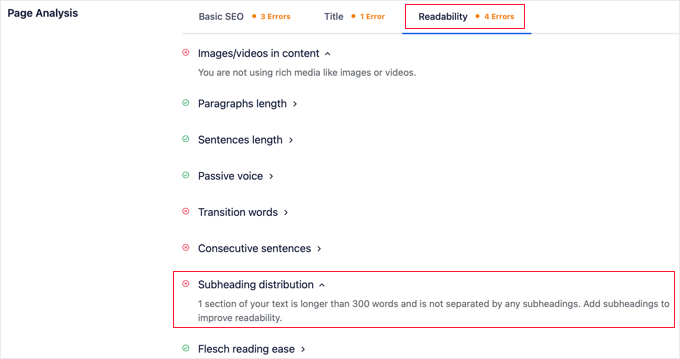
Używanie All in One SEO (AIOSEO) może poprawić wynik SEO (optymalizacja pod kątem wyszukiwarek) Twojego artykułu. Daje praktyczne wskazówki dotyczące ulepszania strony poprzez analizę treści, gęstości słów kluczowych, tytułu, czytelności, linków i innych.
Możesz również sprawdzić naszą listę kontrolną audytu SEO, aby zwiększyć swoje rankingi.
3. Zwiększ czas spędzany przez użytkowników na tej stronie
Google uważa za sukces, gdy użytkownicy klikają w wynik wyszukiwania i spędzają czas na jego przeglądaniu. Oznacza to, że Twoje treści muszą być bardzo angażujące i natychmiast dostarczać użytkownikom informacji, których szukają.
Oto kilka niezwykle prostych rzeczy, które możesz zrobić, aby zwiększyć zaangażowanie użytkowników:
- Używaj obrazów – Użytkownicy wolą oglądać obrazy niż tekst. Dodanie większej liczby obrazów ułatwia użytkownikom skanowanie informacji i utrzymuje ich zaangażowanie.
- Używaj filmów – Filmy to najbardziej angażująca forma dostępnych treści. Dodanie filmu do strony znacznie wydłuża czas, jaki użytkownicy spędzają na jej przeglądaniu.
- Spraw, aby tekst był bardziej czytelny – Używaj krótszych akapitów, dużo białej przestrzeni, prostszych zdań i zachowaj swobodny, konwersacyjny styl. Wszystko to ułatwia czytanie użytkownikom.
Aby uzyskać więcej wskazówek, zapoznaj się z tym artykułem na temat tego, jak zwiększyć czas spędzany przez użytkowników na Twojej stronie.
13. Korzystanie z raportów linków w Google Search Console
Linki odgrywają ważną rolę w SEO WordPress. Wyszukiwarki używają ich jako metryki do określenia, jak ważna jest strona i gdzie powinna być pozycjonowana w wynikach wyszukiwania.
Raport Linki w Google Search pomaga zobaczyć wydajność Twojej witryny pod względem linków.
Pokazuje zewnętrzne linki, linki wewnętrzne, strony z największą liczbą linków i tekst z największą liczbą linków. Co ważniejsze, pokazuje strony z największą liczbą linków, jak często linkują do Twojej witryny i do ilu stron linkują.
Zobaczmy, jak możesz wykorzystać te raporty, aby uzyskać więcej linków zwrotnych, poprawić linki wewnętrzne i zwiększyć swoje rankingi.
14. Uzyskiwanie większej liczby linków zwrotnych z witryn zewnętrznych
Google Search Console pokazuje strony internetowe osób trzecich, które linkowały do Twojej witryny w raporcie „Najczęściej linkujące witryny”.
Możesz rozwinąć raport, klikając link „Więcej” na dole.
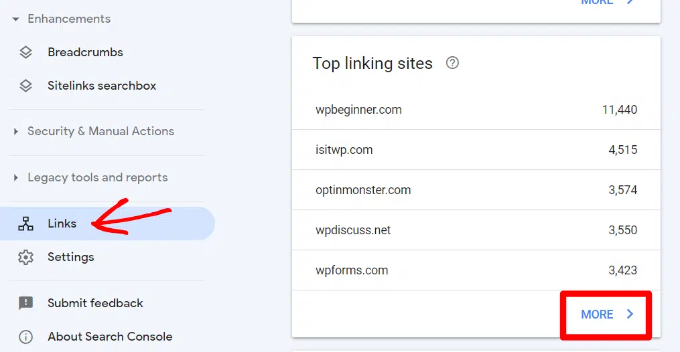
Po kliknięciu na nazwę domeny w celu rozszerzenia raportu zobaczysz wszystkie strony, do których się odwoływały. Następnie kliknij na każdą stronę, aby uzyskać dokładny adres URL prowadzący do tej konkretnej strony.
Możesz teraz wykorzystać te dane, aby uzyskać więcej linków zwrotnych dla swojej witryny. Po prostu odwiedź witrynę i zobacz, jak do Ciebie linkowali. Następnie sprawdź, jakie inne treści posiadają, z których Twoja witryna mogłaby być linkowana.
Następnie po prostu skontaktuj się z witryną za pośrednictwem poczty elektronicznej lub formularza kontaktowego na ich stronie internetowej.
Najpierw podziękuj im za link do Twojego artykułu, a następnie grzecznie wspomnij, że mogą chcieć dodać link do jednego z Twoich artykułów.
Teraz to bezpośrednie podejście może nie zawsze działać. W takim przypadku musisz być kreatywny. Możesz zaoferować im napisanie posta gościnnego na ich blogu, zostawianie komentarzy pod ich artykułami, śledzenie ich w mediach społecznościowych lub retweetowanie ich artykułów.
Powtórz proces dla wszystkich ważnych linków zewnętrznych na swojej stronie internetowej. Dzięki konsekwentnemu wysiłkowi możesz uzyskać odpowiednie linki zwrotne bez wydawania pieniędzy.
15. Poprawa linkowania wewnętrznego w celu zwiększenia pozycji w rankingu
Trudniej jest uzyskać linki do Twoich treści z zewnętrznych stron internetowych. Jednak znacznie łatwiej jest linkować do własnych treści z własnej witryny. Ta praktyka nazywa się linkowaniem wewnętrznym.
Linki wewnętrzne pomagają wyszukiwarkom zrozumieć kontekst i powiązania między różnymi stronami w Twojej witrynie. Pomagają im również zrozumieć, które strony są ważne na podstawie tego, jak często do nich linkujesz.
Dlatego powinieneś wyrobić sobie nawyk wewnętrznego linkowania podczas pisania nowych treści na swojej stronie internetowej lub blogu.
Teraz zobaczmy, jak korzystać z raportów linków w Search Console, aby pomóc Ci budować linki wewnętrzne.
W Google Search Console kliknij raport Linki, a następnie kliknij link „Więcej” w kolumnie „Linki wewnętrzne”. Raport pokazuje, jak często linkowałeś do innych stron w swojej witrynie.
Kliknij ikonę filtra, a następnie wybierz opcję „Strona docelowa”.
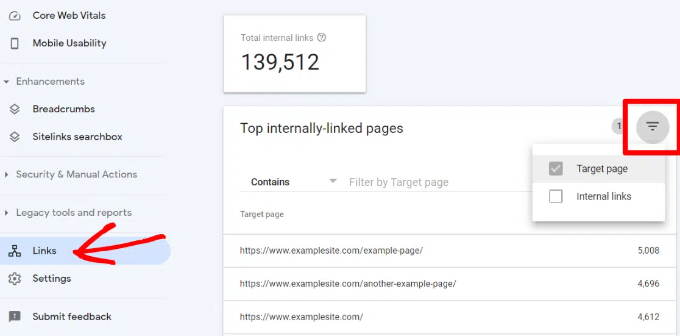
Search Console pokaże Ci teraz, ile stron linkuje do tej strony. Możesz teraz porównać te dane między różnymi artykułami. Sprawdź, czy strony z większą liczbą linków wewnętrznych mają wyższe rankingi niż strony z mniejszą liczbą linków wewnętrznych.
Jeśli tak jest, zacznij dodawać wewnętrzne linki do stron, które chcesz wyżej pozycjonować. Upewnij się, że linkujesz do artykułu tylko wtedy, gdy ma to sens. Dodawanie linków tam, gdzie nie mają sensu, stworzyłoby złe doświadczenie użytkownika.
Powiązane: Aby jeszcze bardziej ułatwić linkowanie wewnętrzne, zapoznaj się z naszymi najlepszymi wtyczkami do linkowania wewnętrznego dla WordPressa.
16. Wykorzystanie Core Web Vitals w Search Console
Czy wiesz, że Google bierze pod uwagę szybkość ładowania Twojej witryny jako czynnik rankingowy?
W 2020 roku Google wprowadził Core Web Vitals, które mierzą szybkość Twojej witryny i pomagają wyszukiwarce ocenić jej doświadczenie użytkownika.
W Google Search Console możesz wyświetlić raport „Podstawowe wskaźniki internetowe” w menu „Doświadczenie” po lewej stronie. Zawiera on kompletny raport dotyczący oceny szybkości Twojej witryny na urządzeniach mobilnych i komputerach stacjonarnych.
Najlepsze jest to, że otrzymasz również rekomendacje, jak poprawić wyniki Core Web Vitals i skrócić czas ładowania witryny.
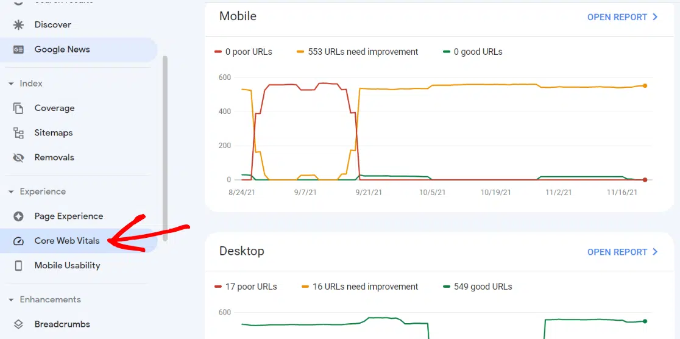
Aby uzyskać więcej informacji, zapoznaj się z naszym przewodnikiem na temat zwiększania szybkości i wydajności WordPressa.
Przeglądanie danych Google Search Console wewnątrz WordPressa (dodatkowa wskazówka)
Przeglądanie raportów Google Search Console może być czasochłonne, zwłaszcza jeśli jesteś początkujący.
Na szczęście AIOSEO oferuje dodatek Search Statistics, który pozwala przeglądać ważne statystyki z Google Search Console bezpośrednio w panelu WordPress.
Oszczędzi Ci to mnóstwo czasu, ponieważ nie będziesz musiał przełączać się między Search Console a swoją witryną, aby znaleźć dane potrzebne do rozwoju Twojej firmy.
Po podłączeniu statystyk wyszukiwania do Google Search Console, po prostu kliknij „Statystyki wyszukiwania” w menu AIOSEO w panelu administracyjnym WordPress.
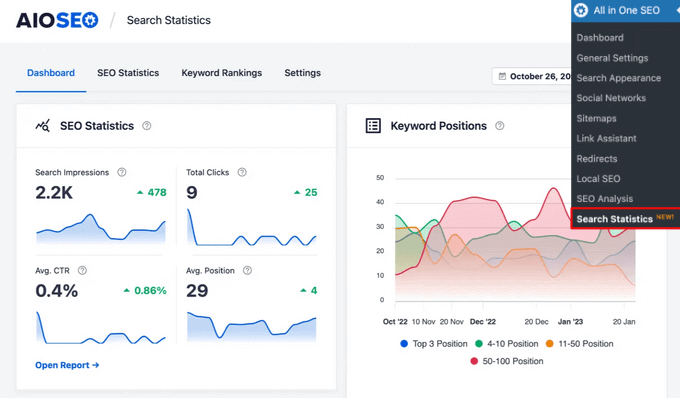
Spowoduje to przejście do panelu statystyk wyszukiwania. Tutaj możesz przeglądać statystyki wyszukiwania, takie jak wyświetlenia, całkowita liczba kliknięć, średnie współczynniki klikalności (CTR) i średnia pozycja wszystkich Twoich treści dla wybranego zakresu dat.
Możesz również zobaczyć łatwe do odczytania raporty dotyczące pozycji Twoich słów kluczowych, rankingów słów kluczowych, rankingów treści i nie tylko.
Możesz nawet zobaczyć swoje „najlepiej wygrywające” i „najlepiej przegrywające” słowa kluczowe, czyli te, które odnotowały największą zmianę pozycji w wynikach wyszukiwania.
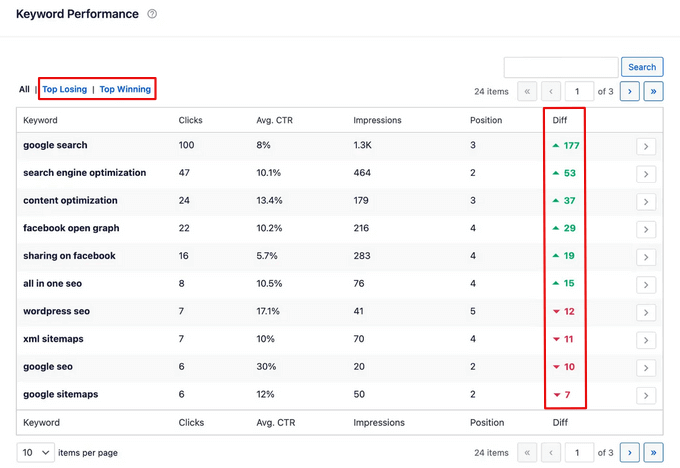
Ten raport, wraz z wbudowanymi rekomendacjami SEO AIOSEO, ułatwia wypchnięcie tracących pozycję słów kluczowych z powrotem na szczyt wyników wyszukiwania i zapewnia, że Twoje wygrywające treści nadal będą dobrze się plasować.
Dodatkowo AIOSEO oferuje raport Content Rankings, który pomaga łatwo zidentyfikować spadek jakości treści. Zawiera szczegółowe informacje, takie jak data ostatniej aktualizacji adresu URL, tempo spadku jakości treści, dane SEO dotyczące każdego indywidualnego adresu URL i inne.
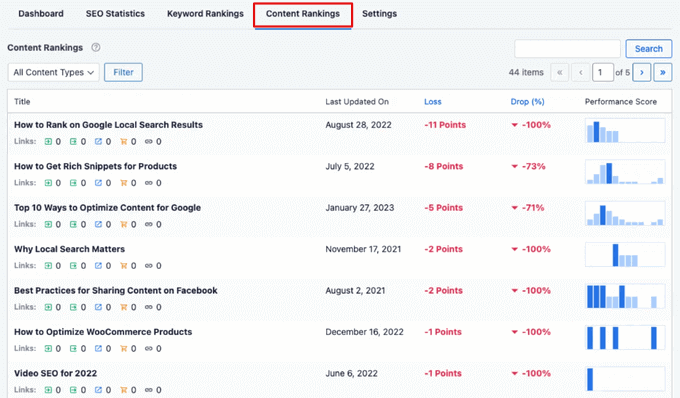
Pomoże Ci to szybko zidentyfikować, które treści wymagają aktualizacji i optymalizacji, abyś mógł skierować więcej ruchu na swoją witrynę.
17. Tworzenie bogatych fragmentów dla Twoich stron WordPress
Bogate fragmenty lub znaczniki schematu pozwalają Google wyświetlać dodatkowe informacje w wynikach wyszukiwania. Obejmują one oceny w gwiazdkach, ceny, recenzje i inne.
Bogate fragmenty sprawiają, że Twoja strona jest bardziej zauważalna w wynikach wyszukiwania. W rezultacie możesz uzyskać więcej kliknięć i ruchu na stronie internetowej.
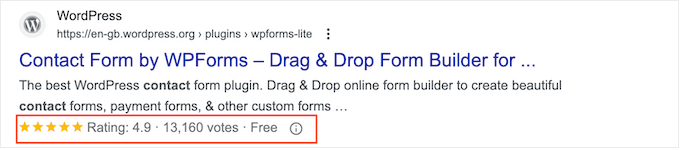
Wiele motywów WordPress automatycznie zawiera podstawowe dane strukturalne. Jeśli publikujesz przepisy, prowadzisz witrynę z recenzjami lub masz sklep internetowy, fragmenty rozszerzone mogą zwiększyć SEO Twojej witryny.
Konsola wyszukiwania Google bardzo ułatwia znajdowanie stron wyświetlających bogate fragmenty. Pokazuje również typ bogatych fragmentów dla Twojej witryny.
Możesz je wyświetlić, przechodząc do sekcji „Przegląd”, a następnie przewijając w dół do sekcji „Ulepszenia”.
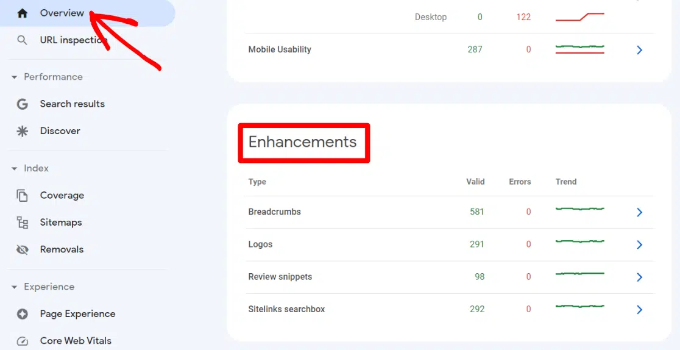
Naprawdę przydatne jest to, że raport pozwala szybko przeglądać strony z błędami podczas wyświetlania bogatych fragmentów, dzięki czemu możesz je naprawić.
Jeśli chcesz dowiedzieć się więcej o konfiguracji fragmentów rozszerzonych, zapoznaj się z naszym przewodnikiem na temat dodawania schematu w WordPress i WooCommerce.
18. Używanie Search Console do poprawy użyteczności mobilnej
Niemal 63% wszystkich wyszukiwań Google w Stanach Zjednoczonych pochodzi z urządzeń mobilnych. Dlatego Google daje premię SEO witrynom przyjaznym dla urządzeń mobilnych w wynikach wyszukiwania.
Narzędzie Google PageSpeed Insights wykorzystuje technologię Lighthouse do testowania przyjazności strony na urządzenia mobilne. Raport Użyteczność mobilna w Search Console daje również świetny przegląd wydajności mobilnej całej Twojej witryny.
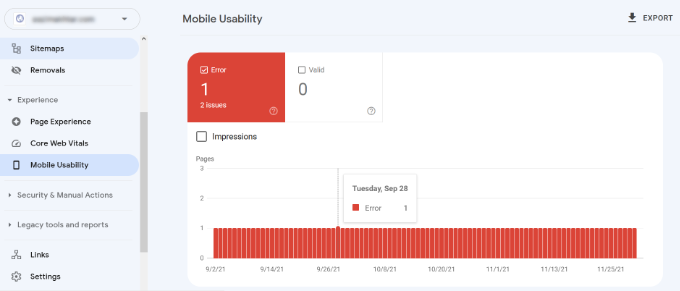
Jeśli widzisz błędy na tej stronie, oznacza to, że te problemy mogą wpłynąć na pozycję Twojej witryny.
Aby zobaczyć dotknięte strony, możesz przewinąć w dół do sekcji „Szczegóły” i kliknąć błąd.
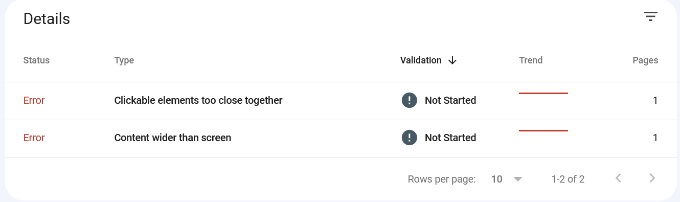
Słabo zakodowane motywy lub wtyczki WordPress powodują większość problemów z użytecznością mobilną. Najprostszym sposobem na rozwiązanie tych problemów jest użycie responsywnego motywu WordPress.
19. Korzystanie z narzędzia do sprawdzania adresów URL w Search Console
Narzędzie do inspekcji adresów URL w Google Search Console dostarcza informacji o stronie i o tym, czy znajduje się ona w wynikach wyszukiwania Google, czy nie.
Możesz sprawdzić status strony, a także poprosić Google o ponowne zaindeksowanie strony. Aby zacząć, po prostu wpisz adres URL w górnym pasku wyszukiwania.
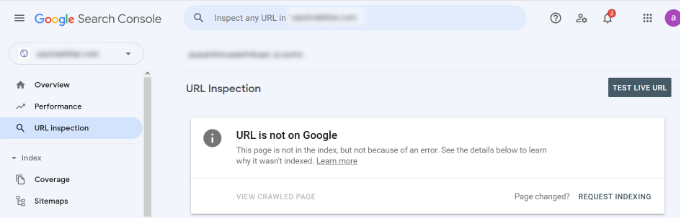
Google Search Console pokaże Ci wtedy status strony, która jest indeksowana przez Google. Jeśli nie jest zaindeksowana, zobaczysz komunikat: „URL nie znajduje się w Google”.
Możesz kliknąć przycisk „Żądanie indeksowania” i poprosić Google o ręczne pobranie strony z Twojej witryny.
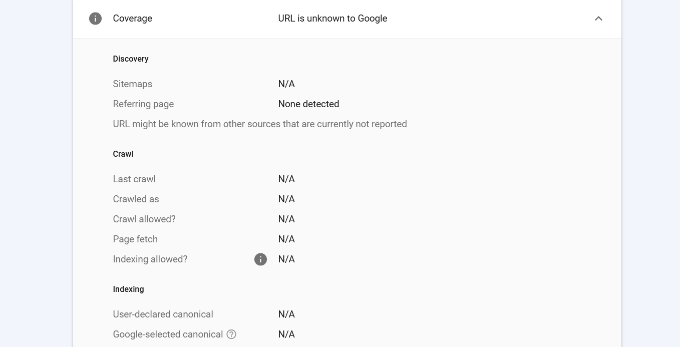
Oprócz tego możesz przewinąć w dół i zobaczyć więcej szczegółów w raporcie Strony. Pokaże on informacje o mapach witryn, historii indeksowania i indeksowaniu.
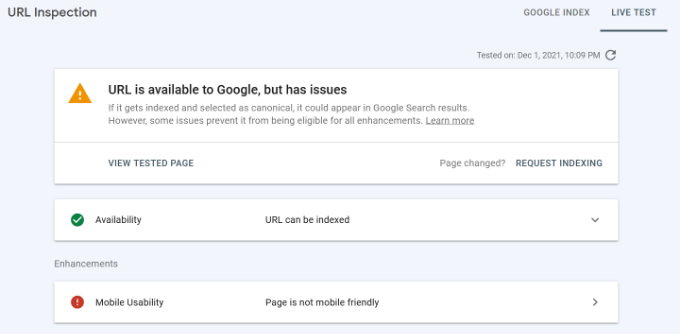
Możesz również przetestować adres URL na żywo i sprawdzić, czy dostępna jest wersja do indeksowania.
Jeśli tak, po prostu kliknij opcję „ŻĄDAJ INDEKSOWANIA”.
20. Usuwanie adresów URL z Google Search
Do tej pory skupialiśmy się na wykorzystaniu Search Console do indeksowania treści i poprawy pozycji w Google Search. Czasami jednak możesz chcieć usunąć treści z Google Search.
Jednym ze sposobów na to jest dodanie meta tagu noindex do strony, którą chcesz usunąć z wyników wyszukiwania. Jednak w zależności od tego, jak często Google przeszukuje Twoją witrynę, może minąć trochę czasu, zanim Twoja strona faktycznie zniknie z wyników wyszukiwania.
Narzędzie Search Console do usuwania adresów URL pozwala zażądać usunięcia adresu URL z wyników wyszukiwania. Wystarczy kliknąć „Usuwanie” w sekcji Indeks w menu po lewej stronie.
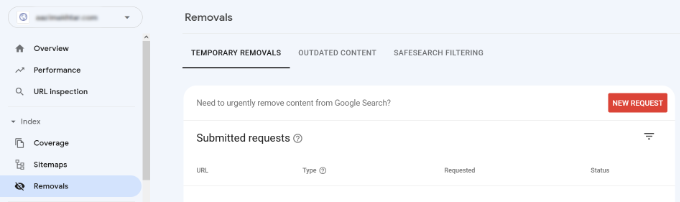
Teraz kliknij przycisk „Nowe żądanie”, a pojawi się okno podręczne.
Wpisz adres URL, który chcesz usunąć, wybierz, czy chcesz usunąć tylko ten adres URL, czy z tym prefiksem, i kliknij przycisk „Dalej”.
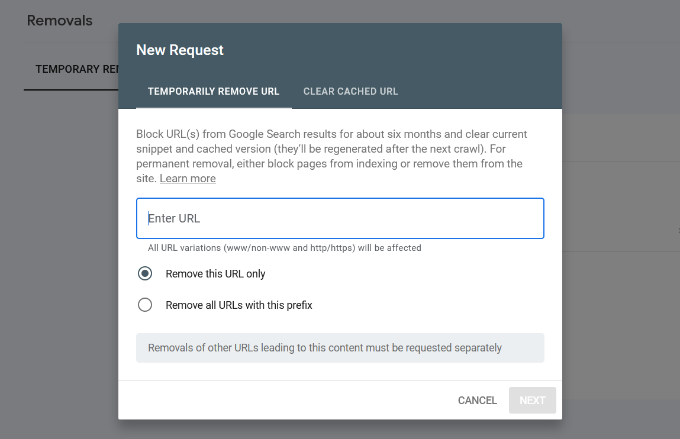
Google zablokuje teraz adres URL z wyników wyszukiwania na około 6 miesięcy. Możesz dodać tyle adresów URL, ile chcesz, i zobaczyć je w sekcji Usunięcia w Konsoli wyszukiwania.
21. Dodawanie użytkowników do dostępu do Google Search Console
Jeśli masz zespół marketingu cyfrowego lub zatrudniłeś kogoś do pomocy z SEO, ci użytkownicy również mogą potrzebować dostępu do danych Google Search Console.
Search Console pozwala łatwo dodawać użytkowników i nadawać im dostęp do przeglądania wszystkich raportów bez udostępniania im danych logowania do Twojego konta Google.
Aby dodać nowego użytkownika, kliknij opcję Ustawienia » Użytkownicy i uprawnienia w sekcji Ustawienia nieruchomości, a następnie kliknij przycisk „Dodaj użytkownika”.

Następnie musisz podać prawidłowy adres e-mail konta Google użytkownika.
Następnie wybierz uprawnienie, które chcesz im nadać.
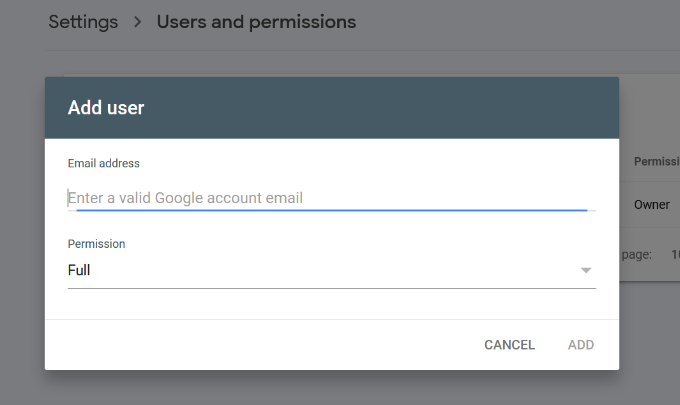
Istnieją dwa poziomy uprawnień. Pełny poziom uprawnień da im dostęp do wszystkiego, w tym możliwość dodawania nowych użytkowników. Ograniczone uprawnienia pozwolą im przeglądać dane, ale nie dodawać nowych użytkowników.
Po wybraniu poziomu uprawnień kliknij przycisk „Dodaj”, aby zapisać zmiany.
Dodany użytkownik otrzyma teraz powiadomienie e-mail, dzięki czemu będzie mógł zalogować się i wyświetlić dane Google Search Console dla Twojej witryny.
Najczęściej zadawane pytania (FAQ)
Pomagając tysiącom użytkowników w rozpoczęciu pracy z Google Search Console, odpowiedzieliśmy na wiele pytań. Oto odpowiedzi na najczęściej zadawane pytania.
1. Jaka jest główna różnica między Google Analytics a Google Search Console?
Pomyśl o tym w ten sposób: Google Search Console informuje, co dzieje się, zanim odwiedzający trafi na Twoją witrynę. Koncentruje się na Twojej wydajności w wynikach wyszukiwania Google, takich jak słowa kluczowe, dla których się pozycjonujesz, i czy Twoja witryna ma błędy techniczne.
Google Analytics informuje, co dzieje się po przybyciu odwiedzającego na Twoją witrynę. Śledzi zachowanie użytkowników, takie jak odwiedzane strony, czas ich pobytu i podejmowane działania.
2. Czy Google Search Console jest bezpłatne?
Tak, Google Search Console to całkowicie bezpłatne narzędzie oferowane przez Google wszystkim właścicielom witryn. Zapewnia nieocenione dane dotyczące kondycji witryny i jej wydajności w wyszukiwaniu bez żadnych kosztów.
3. Jak często powinienem sprawdzać Google Search Console?
W przypadku nowej witryny zalecamy sprawdzanie jej co tydzień, aby monitorować postępy indeksowania i szybko naprawiać wszelkie błędy indeksowania. W przypadku ustalonej witryny sprawdzanie raz lub dwa razy w miesiącu jest zazwyczaj wystarczające, aby być na bieżąco z wydajnością i rozwiązywać wszelkie nowe problemy, które się pojawią.
4. Dlaczego w moich raportach Search Console nie widać jeszcze żadnych danych?
Po zweryfikowaniu witryny przez Google może minąć trochę czasu, zanim Google zaindeksuje Twoją witrynę i przetworzy dane. Może być konieczne odczekanie kilku dni do tygodnia, zanim zaczniesz widzieć raporty wydajności i informacje o słowach kluczowych w swoim koncie.
Pomocne zasoby
Poniższe pomocne zasoby na WPBeginner pomogą Ci dalej poprawić wydajność Twojej witryny w wyszukiwarkach:
- Kompletny przewodnik po SEO w WordPress – Nasz kompletny, krok po kroku przewodnik po SEO w WordPress przeprowadzi Cię przez konfigurację SEO w WordPress jak profesjonalista.
- Przewodnik po wydajności WordPress – Przewodnik krok po kroku, jak poprawić szybkość i wydajność WordPressa w celu uzyskania wyższych pozycji w wyszukiwarkach i lepszego doświadczenia użytkownika.
- Przewodnik po bezpieczeństwie WordPress – Zabezpiecz swoją witrynę WordPress dzięki temu kompleksowemu przewodnikowi po bezpieczeństwie WordPress dla początkujących.
- Śledzenie zaangażowania użytkowników – Ten przewodnik pomoże Ci dowiedzieć się, jak śledzić aktywność użytkowników w Twojej witrynie i wykorzystać ją do planowania strategii rozwoju.
- Konwertuj odwiedzających w klientów – Jeśli prowadzisz sklep internetowy, ten przewodnik pokaże Ci, jak przekształcić ruch z wyszukiwarek w płacących klientów.
Poradniki ekspertów dotyczące zwiększania ruchu na WordPressie
Teraz, gdy wiesz, jak korzystać z Google Search Console, możesz zapoznać się z innymi przewodnikami dotyczącymi zwiększania ruchu na Twojej stronie WordPress:
- Jak zwiększyć ruch na swoim blogu – łatwy sposób (sprawdzone wskazówki)
- Wtyczki WordPress, które szybko pomogą Ci uzyskać więcej ruchu
- Jak WPBeginner wykorzystuje powiadomienia push do zwiększenia ruchu powracającego
- Jak podwoić ruch SEO w 6 miesięcy (z studiami przypadków)
- Ile ruchu może obsłużyć WordPress? (+ Wskazówki ekspertów dotyczące skalowania)
- Jak sprawdzić ruch na stronie internetowej dowolnej witryny (najlepsze narzędzia)
Mamy nadzieję, że ten artykuł dostarczył Ci kilku dobrych wskazówek, jak efektywniej korzystać z Google Search Console, aby rozwijać swoją witrynę. Możesz również zapoznać się z naszym przewodnikiem na temat przeprowadzania analizy luk w treści pod kątem SEO oraz naszymi ekspertyzami dotyczącymi najlepszych narzędzi do badania słów kluczowych dla SEO.
Jeśli podobał Ci się ten artykuł, zasubskrybuj nasz kanał YouTube po samouczki wideo WordPress. Możesz nas również znaleźć na Twitterze i Facebooku.




Olaf
Google Search Console to świetne narzędzie, które nie tylko pomaga poprawić SEO i zwiększyć rankingi wyszukiwania, ale często pomaga również zrozumieć, gdzie leżą problemy i co się Google nie podoba. Jest to zasadniczo niezbędne, jeśli chcesz zacząć optymalizować specjalnie pod kątem Google. Ten samouczek jest doskonały, ponieważ wyjaśnia niektóre mniej znane problemy i sposoby ich rozwiązywania. Szczerze mówiąc, dokumentacja pomocy Google jest okropna, a zanim nauczyłem się pracować z konsolą, muszę powiedzieć, że moja frustracja zasobami pomocy była znacząca. W końcu szukałem odpowiedzi w artykułach takich jak Twój. Google powinno wziąć przykład z Twojej książki, jak pisać pomocną dokumentację i samouczki.
Dayo Olobayo
Jestem ulgą, że Google Search Console jest darmowe. Myślałem, że takie narzędzia będą drogie, ale teraz wiem, że mogę poprawić wydajność mojej witryny bez wydawania fortuny. Dziękuję za poświęcony czas na przygotowanie tego.
Wsparcie WPBeginner
You’re welcome, glad we could clarify that it is a free tool
Administrator
Moinuddin Waheed
Dla nowej strony internetowej próbowałem dodać stronę do Google Search Console za pomocą AIOSEO i poczekałem chwilę przed weryfikacją. Ale nie zweryfikowało się, pokazując, że istnieje.
Próbowałem kilka razy, ale nie działało.
Potem w końcu się udało za pomocą menedżera plików, wgrywając plik html do głównego folderu publicznego i weryfikując.
Nie wiem, ile czasu zajmuje weryfikacja przez Google Search Console za pomocą AIOSEO i dodawanie fragmentów kodu do fragmentów kodu WP?
Wsparcie WPBeginner
Powinien to być ten sam czas, co przy ręcznym dodaniu pliku. Najczęstszym powodem takiego opóźnienia byłby zazwyczaj problem z koniecznością wyczyszczenia pamięci podręcznej na Twojej stronie.
Administrator
Moinuddin Waheed
Dziękuję za ten bardzo szczegółowy przewodnik po wskazówkach i trikach dotyczących Google Search Console.
Niewiele z tego, co robimy w Google Search Console, to dodawanie witryny i łączenie jej z Google Analytics, a nigdy nie przejmujemy się tym, by wyciągnąć więcej z tego użytecznego narzędzia.
jak na przykład celowanie w łatwo dostępne słowa kluczowe, które można wykorzystać do targetowania i łatwego pozycjonowania.
Mam pytanie dotyczące indeksowania i przeszukiwania.
Czy są one takie same, czy różne?
również, czym się różnią pod względem tego, co robią?
Wsparcie WPBeginner
Strona zaindeksowana oznacza, że Google wie o istnieniu strony, podczas gdy indeksowanie oznacza, że przeanalizował jej zawartość, aby mogła pojawić się w wynikach wyszukiwania.
Administrator
Wsparcie WPBeginner
Jeśli usunąłeś post na samej stronie, to gdy Google spróbuje ponownie przeskanować link po Twojej prośbie o usunięcie, nie doda posta z powrotem do wyników wyszukiwania.
Administrator
Mrteesurez
Również podczas usuwania adresu URL z wyszukiwarki Google. Pokazuje się „Tymczasowe usunięcie”. Czy to oznacza, że adres URL jest usuwany tylko tymczasowo, ponieważ nadal znajduję strony i witryny, które zostały usunięte z wyszukiwarki Google nawet po 6 miesiącach.
Wsparcie WPBeginner
Zgadza się, metoda, której użyłeś, usunęłaby link z Google na 6 miesięcy, dlatego jest to tymczasowe usunięcie. Musiałbyś podjąć inne kroki, aby trwale usunąć stronę.
Administrator
Mrteesurez
Czy możesz mi powiedzieć, jakie inne kroki muszę podjąć, aby trwale usunąć ten adres URL??
Nawet niektóre subdomeny, które usunąłem i nie są już używane, nadal wyświetlają treści w wyszukiwarkach.
Iriogbe Peter
Kiedy korzystasz z narzędzia „Tymczasowe usuwanie” Google, jest to krótkoterminowe rozwiązanie, aby szybko usunąć stronę z wyników wyszukiwania. Jest to jednak tymczasowe i Google może ją ponownie wyświetlić z czasem. Aby uzyskać trwałe rozwiązanie, użyj metod takich jak tag „noindex” lub zaktualizuj plik robots.txt. Wytyczne Google powinny kierować Cię w kwestii trwałego usuwania treści.
Mrteesurez
Ok, dzięki.
Ale nie mogę użyć "no index" dla stron internetowych lub stron, które nawet usunąłem. Czy muszę je ponownie utworzyć, aby to zastosować, czy co??
Jak dostosować lub zaktualizować plik robots.txt dla witryny, którą usunąłem i usunąłem jej domenę?
Wsparcie WPBeginner
Jeśli usuniesz stronę po jej usunięciu z konsoli wyszukiwania, nie musisz martwić się o jej noindeksowanie, ponieważ gdy Google ponownie przeskanuje Twoją treść, nie zobaczy tej strony, aby dodać ją do wyników wyszukiwania.
Peter Iriogbe
Według administratora, jeśli usunąłeś witrynę i jej domenę, dostosowywanie lub aktualizowanie pliku robots.txt jest niepotrzebne. Plik robots.txt jest specyficzny dla aktywnej witryny i nie będzie miał żadnego wpływu na usuniętą witrynę. Po usunięciu witryny wyszukiwarki naturalnie przestaną ją indeksować. Nie ma potrzeby jej odtwarzania ani wprowadzania zmian w pliku robots.txt dla usuniętej i nieistniejącej witryny.
Mrteesurez
Wow, naprawdę świetnie się tu spisałeś. Wierzę, że nauka nigdy się nie kończy. Dopiero odkrywam te wskazówki i przewodniki, aby jak najlepiej wykorzystać Google Search Console.
Dzięki za ten dogłębny materiał, gratulacje dla WPbeginner.
Ale moje pytanie brzmi: napotykam obecnie pewne błędy na moim blogu.
Mówi: „Przeskanowano, ale nie zaindeksowano”.
Co to oznacza ??
Dotknięte posty nie wyświetlają się w wyszukiwarce Google.
Wsparcie WPBeginner
Ta wiadomość oznacza, że Google wie o stronie, ale nie umieścił jej jeszcze w wynikach wyszukiwania. Kroki do rozważenia dla tych stron zależałyby od konkretnej treści.
Administrator
Mrteesurez
Konkretne treści ??
Czy masz na myśli: post lub stronę ??
Nie zrozumiałem ostatniej linijki Twojej wiadomości.
Chcę, żebyś wiedział, że mam prawie 30 postów na tym konkretnym blogu.
W konsoli wyszukiwarki,
niektóre: zostały zaindeksowane, ale obecnie nie są indeksowane
podczas gdy niektóre: zostały odkryte, ale obecnie nie są indeksowane
Wsparcie WPBeginner
Nie typ treści, jak w przypadku posta lub strony, ale sama treść na stronie. Google może czasami wyświetlać ten komunikat dla treści, które uważa za mało wartościowe lub wymagające poprawy, zanim je zaindeksuje. Obok opcji „nie zaindeksowano” zazwyczaj znajduje się dodatkowy powód, dla którego treść nie została zaindeksowana.
Jiří Vaněk
Mam też sporo podobnych wyników na mojej stronie. Osobiście zawsze pomagało mi spojrzenie na dany artykuł i jego lekkie przerobienie. Edytuj tekst lub wstaw nowe informacje, albo dodaj znaczniki schematu za pomocą AIO SEO. Następnie ponownie przesłałem artykuł do indeksowania w GSC i wielokrotnie stosowałem tę metodę. Moim zdaniem Google uznaje treść artykułu za niską i dlatego go nie indeksuje, nawet jeśli o nim wie. Zmiana tekstu ALT często pomagała mi w przypadku obrazów. Spróbuj więc tego.
Mrteesurez
Dziękuję, Jirzi.
Postaram się zastosować do wskazówek, które właśnie mi dałeś.
Ale jako blog informacyjny, który kiedyś miał krótkie treści i jest często aktualizowany. Czy to oznacza, że będę musiał ręcznie edytować te posty, aby rozwiązać problem??
Iriogbe Peter
Nie, nie musisz. To nie długość treści sprawia, że Google ją indeksuje. (Chociaż treści, które dogłębnie odpowiadają na potrzeby użytkowników, są doceniane przez wyszukiwarki takie jak Google)
Miałem podobny problem niedawno. Naprawiłem go, pisząc wiele blogów w jednym typie kategorii, zamiast pisać na dowolny temat. Na przykład, miałem kategorię marketing, więc napisałem ponad 10 postów o marketingu i tak dalej.
Czasami, zwłaszcza w przypadku nowej witryny blogowej, zaindeksowanie niektórych treści może zająć trochę czasu. Dzieje się tak, ponieważ wyszukiwarki chcą zrozumieć rodzaj treści, które chcesz udostępniać za pomocą swojej witryny, zanim zaczną je indeksować. Zalecam posiadanie wielu treści w tej samej kategorii, aby pomóc Google zobaczyć potrzebę przeszukiwania i indeksowania Twoich postów na blogu. Na przykład możesz pisać o SEO na wiele różnych sposobów (nie tylko w jednym poście, ale w wielu). Zrobienie tego spowoduje, że roboty Google uznają Twoją witrynę za ekspercką w tej niszy, dając Twoim treściom szansę na zaindeksowanie.
Jiří Vaněk
Jeśli artykuły są krótkie, jak niektóre wiadomości, może to być również powód, dla którego Google nie uważa treści za istotne. Często rozszerzam takie artykuły i wyjaśnienia. W artykule pojawia się termin, więc podam jego wyróżnione wyjaśnienie (z pomocą tekstu ze sztucznej inteligencji). Pomaga to w bardzo prosty sposób zwiększyć wartość treści i sprawić, że będzie ona bardziej istotna.
Ahmed Omar
konsola wyszukiwania bez wątpienia jest potężną potrzebą dla każdej witryny. a kiedykolwiek wprowadzałem w niej zmiany, aby poprawić wydajność, zawsze znajduję nowe potężne zmiany
numer wskazówki był dobry, ponieważ zauważyłem go w wielu wyszukiwaniach i nie wiem, jak to zrobić, nie, teraz wszystko jest jasne, numer
CHWALIĆ BOGA JONATHANIE
Właśnie opublikowałem komentarz do tego posta, ale myślę, że nadal muszę dodać kolejny komentarz po moim doświadczeniu z wskazówką 12.
W moim przypadku próbowałem filtrować wyniki według „pozycji”, jak wspomniałeś we wskazówce 12 powyżej w tym poście, ale w filtrze nie ma opcji pozycji. Widzę tylko zapytania, kliknięcia i wyświetlenia.
Dlaczego moje wyniki są inne?
Wsparcie WPBeginner
Sprawdź ikonę obok przycisku pobierania, aby zobaczyć, czy nie jest odznaczona, aby nie była widoczna.
Administrator
CHWALIĆ BOGA JONATHANIE
Dziękuję za post.
Naprawdę zdobyłem kilka wskazówek, o których nigdy nie wiedziałem. Szczególnie metoda 12. Znajdowanie łatwo dostępnych słów kluczowych, w których możesz łatwo uzyskać wysokie pozycje. To metoda, której nigdy nie używałem i zamierzam ją wypróbować.
Moinuddin Waheed
Chociaż zrobiłem wiele w Google Search Console, zawsze jest miejsce na poprawę. Jestem tutaj, aby sprawdzić, czy wszystko zrobiłem we właściwy sposób i znalazłem kilka rzeczy do zrobienia dla moich stron internetowych.
To czysta kopalnia wskazówek i sztuczek dotyczących poprawy użyteczności Google Search Console.
Wielkie dzięki wpbeginner.
Jiří Vaněk
Dziękuję za świetne artykuły. Postanowiłem przejrzeć Twoje starsze artykuły i chociaż wiem już sporo, zawsze znajduję jakiś brakujący element, który wcześniej mi umknął. Przeglądając teraz Twoje starsze treści, zawsze natrafiam na coś, co można poprawić lub zaimplementować na mojej własnej stronie internetowej. Jesteście wspaniali.
Wsparcie WPBeginner
Proszę bardzo!
Administrator
Ahmed Omar
Dziękuję bardzo za te pomocne informacje.
Przejrzałem większość wspomnianych wskazówek i upewniłem się, że wszystko jest aktywne na mojej stronie.
Było kilka brakujących rzeczy, z których dodanie mapy witryny XML jest jedną z nich i teraz nad nią pracuję, aby ją naprawić.
Wsparcie WPBeginner
You’re welcome, glad our tips were helpful
Administrator
Ahmed Omar
ważny post z unikalnymi wskazówkami.
Zrobiłem tu wiele notatek, ale numer 12 to ten, nad którym pracowałem przez ostatnie kilka miesięcy ” Znajdowanie łatwo dostępnych słów kluczowych, w których możesz łatwo uzyskać wysokie pozycje ”
Dziękuję
Wsparcie WPBeginner
Happy to hear our guide is helpful and we wish you luck with the keywords
Administrator
Emma
Cześć! Dziękuję za pomocny artykuł i w zasadzie za wszystkie Twoje pomocne artykuły!
Skonfigurowałem zarówno Google Search Console, jak i Google Analytics i jestem zweryfikowanym właścicielem domeny.
Jednak nie mogę połączyć konsoli z analityką zgodnie z powyższymi krokami. Kiedy dochodzę do sekcji Włącz dane Search Console w Google Analytics, pojawia się komunikat, że nie mam zweryfikowanych witryn w Search Console – mimo że moja witryna jest skonfigurowana i pokazuje dane w Google Search Console!
Czy możesz udzielić jakiejś rady lub podać link do artykułu?!
Wsparcie WPBeginner
Musisz zweryfikować swoje konto w Google Search Console, zanim będziesz mógł je połączyć. Zalecamy zapoznanie się z naszym poniższym przewodnikiem:
https://www.wpbeginner.com/beginners-guide/how-to-add-your-wordpress-site-to-google-webmaster-tools/
Administrator
Christina Henry
Uważam wszystkie Twoje artykuły za genialne. Bardzo mi pomogłeś. Dziękuję
Wsparcie WPBeginner
Glad you’ve found our content helpful
Administrator
Abdul Ahad
Witam,
Dziękuję za ten świetny przewodnik. Chciałbym tylko powiedzieć, że krok 2 nie jest już dostępny i nie mogę przełączyć się na starszą wersję, aby uzyskać dostęp do ustawień witryny. Czy możesz podać link do tej strony.
Również podczas wykonywania pierwszego kroku zostałem poproszony o wybór między domeną a prefiksem adresu URL. To było coś nowego, czego nie wyjaśniono w tym artykule, czy możesz proszę wyjaśnić różnicę między nimi.
Dziękuję
Wsparcie WPBeginner
Dziękujemy za informację, że Google zaktualizowało swój interfejs i metodę. Postaramy się zaktualizować ten artykuł, gdy tylko będzie to możliwe.
Administrator
Cheryl Watson
Dzięki Bogu, że istniejesz. w końcu znalazłem mój okrągły WordPress i buduję mojego bloga! uff...
Wsparcie WPBeginner
Glad you’ve found our guides helpful
Administrator
Info
Naprawdę pomocne artykuły, które udostępniasz, uczę się tutaj niesamowitej ilości informacji!!!
Wsparcie WPBeginner
Glad you found our guides helpful
Administrator
Vegancheapneasy
Witajcie, dzięki za świetny artykuł. Jestem początkujący i dodałem wszystkie wersje witryny do moich właściwości w konsoli wyszukiwania (http, https, www itp.). Chcę Was zapytać – kiedy łączę analitykę z konsolą wyszukiwania, czy powinienem powtórzyć proces dodawania każdej wersji mojej witryny, czy tylko tej podstawowej, która znajduje się w ogólnych ustawieniach WordPressa?
Wsparcie WPBeginner
Only worry about the primary address in your settings
Administrator
Becky Antkowiak
Cześć,
Tylko do wiadomości, nie można już ustawić preferowanej domeny. Google najwyraźniej usunął tę opcję.
Thanks for all your hard work. I started with one article and then I’ve been down the rabbit hole for the last several hours following links to “oh, wow, I need to know that, too!”
Miłego dnia!
Wsparcie WPBeginner
Thanks for letting us know, we’ll be sure to look into updating the article
Administrator
Louise Findlay
Cześć. Czy nadal masz dostęp do starej konsoli wyszukiwania? Ponadto, zweryfikowałem witryny w Google Search Console, ale nie pojawiają się one, gdy próbuję połączyć je z Google Analytics.
Wsparcie WPBeginner
Jeśli Google zaktualizowało interfejs, to niestety, nie w tej chwili. Aby połączyć swoją witrynę z Google Analytics, zapoznaj się z naszym przewodnikiem tutaj: https://www.wpbeginner.com/beginners-guide/how-to-install-google-analytics-in-wordpress/
Administrator
hannachi
Świetny artykuł, dziękuję bardzo za wszystkie te informacje.
Wsparcie WPBeginner
Thank you and you’re welcome
Administrator
Jonathan
Świetny post, dziękuję!
Zanim zacznę, powinieneś wiedzieć, że postępowałem zgodnie z podanymi przez Ciebie krokami i pomyślnie zweryfikowałem moją witrynę, ale... mam 2 problemy, z którymi zastanawiam się, czy mógłbyś mi pomóc.
Po pierwsze, kiedy przechodzę do starej wersji konsoli wyszukiwania, aby ustawić preferowaną domenę, pojawia się wyskakujące okienko mówiące zasadniczo, że muszę „zweryfikować moją witrynę”. (co zostało już zrobione)
Druga sprawa jest taka, że kiedy próbuję zapisać wersję https w Google Analytics, mogę zapisać https w „ustawieniach widoku”, ale nie zapisuje się w „ustawieniach właściwości”.
Będę bardzo wdzięczny za wszelką pomoc w tych kwestiach!
Dziękuję!
Wsparcie WPBeginner
Cześć Jonathanie,
Czy zweryfikowałeś swoją witrynę jako HTTP czy HTTPS? Adres URL, który podajesz jako preferowaną nazwę domeny, powinien być taki sam jak w konsoli wyszukiwania.
Administrator
Athar Bhatt
Świetny artykuł, jak każdy inny artykuł na wpbeginner.com
Dziękuję bardzo
Koushik
Dziękuję bardzo za te pomocne informacje. Niedawno założyłem moją nową stronę internetową. To naprawdę pomaga w rozwoju. Dzięki, Syed.
Wsparcie WPBeginner
Cześć Koushik,
Bardzo się cieszymy, że ten przewodnik okazał się pomocny.
Administrator
Fodiyo
Dziękuję bardzo za Twoje wspaniałe wsparcie i informacje
Wsparcie WPBeginner
Hej Fodiyo,
You are welcome
Administrator
Laurinda
Niesamowita treść! Dziękuję bardzo. Jako początkujący właściciel strony internetowej, uważam te informacje za naprawdę pomocne. To zdecydowanie artykuł, który warto zachować w bezpiecznym miejscu do wykorzystania w przyszłości. Dzięki.
Wsparcie WPBeginner
Cześć Laurinda,
We are glad you found it helpful.
Administrator
Anwar
Ludzie, te informacje są bardzo przydatne
Ellen
Witaj Syed, T
Dziękuję bardzo za wszystkie te informacje.
Dla kogoś takiego jak ja, kto nic nie wie, to jest dokładnie to, czego teraz potrzebuję.
Będę musiał to przestudiować i zacząć robić postępy.
Z najlepszymi życzeniami,
Ellen
Personel redakcyjny
Thanks Ellen
Administrator