


ウェブサイトの読み込みが遅くてイライラしたことはありませんか?訪問者も同じように感じており、ページが表示されるまでに時間がかかりすぎると離れてしまうことがよくあります。
WordPressサイトが遅いと、検索順位が下がり、潜在的な売上を失うことになります。WPBeginnerでは、読者の皆様に最高の体験を提供できるよう、スピードにこだわっています。
このガイドでは、当サイトを非常に高速に保つために使用している実践的なヒントをご紹介します。WordPressが遅くなる理由と、その修正方法を見ていきましょう。
WordPressサイトが遅いのはなぜ問題なのか?
私たちは皆、遅いウェブサイトの読み込みを待つことのフラストレーションを経験したことがあります。貴重な数秒は永遠のように感じられ、ほとんどの訪問者は待ってくれません。調査によると、ユーザーはウェブサイトがすぐに読み込まれない場合、わずか数秒で離脱することが一貫して示されています。
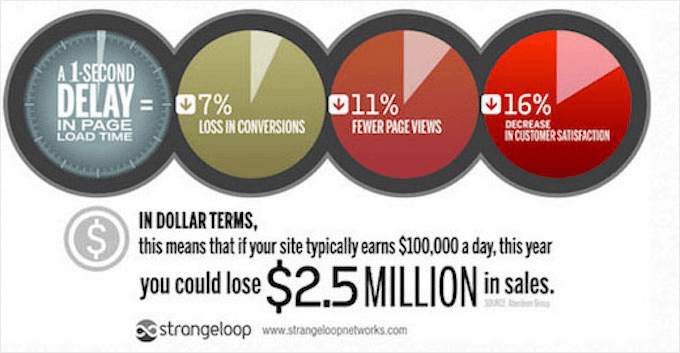
その影響は、ユーザーのフラストレーションをはるかに超えます。Akamaiの調査によると、ウェブサイトの読み込み時間に100ミリ秒の遅延があると、コンバージョン率が7%低下する可能性があります。1日あたり10万ドルの収益を上げているeコマースサイトの場合、その1秒の遅延は年間250万ドルの売上損失につながる可能性があります。
読み込み速度が遅いことが実際にあなたのビジネスにどれだけコストがかかるかを見てみましょう。
- コンバージョンの損失: 遅延が1秒増えるごとに、コンバージョンは7%減少します
- ページビュー数の減少:低速サイトでは、ページビュー数が11%減少します。
- 評判の低下: 顧客満足度が16%低下します
- 検索順位の低下: Google はコアウェブバイタルをランキング要因として使用しています
- モバイルトラフィックの減少: モバイルユーザーの53%は、読み込みに3秒以上かかるサイトを離れます。
Googleは、Core Web Vitalsアップデートを通じて、ウェブサイトの速度を重要なランキング要因としました。これは、遅いサイトは訪問者を失うだけでなく、検索結果に埋もれてしまい、主なオーガニックトラフィック源を断たれることを意味します。
WPBeginnerでは、速度の改善がウェブサイトのパフォーマンスをどのように変えるかを直接見てきました。そのため、速度の問題を特定して修正することは、推奨されるだけでなく、オンラインでの成功に不可欠です。
私のウェブサイトはどれくらい遅いのか、そしてその理由は?
ウェブサイトの速度テストを実行することで、どれだけ遅いかすぐにわかります。多くのツールについては、ウェブサイトの速度テストを適切に実行する方法に関するガイドで説明しています。
インターネットの変動を考慮し、結果を平均化するために、テストは少なくとも3回実行することをお勧めします。また、異なるスピードテストツールを使用してテストを繰り返すことも検討してください。
訪問者がウェブページを見るためにどれだけ待つ必要があるかを示すページ読み込みメトリックに特に注意してください。
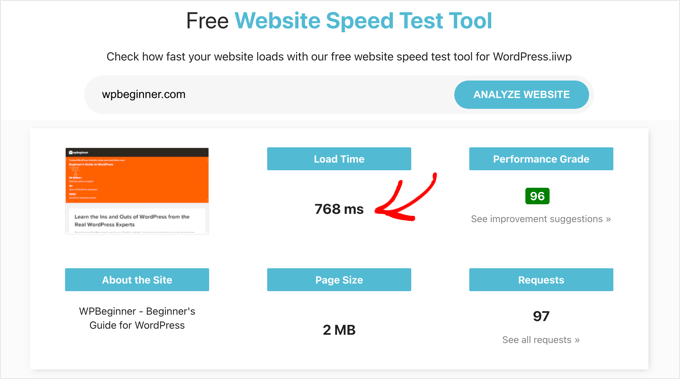
ウェブサイトの読み込みに2秒以上かかる場合は、何が原因で遅くなっているのかを突き止める必要があります。幸いなことに、ほとんどのスピードテストツールは、主要な問題を特定し、詳細なレポートを確認できるようにしてくれます。
ウェブサイトの速度がわかった今、それを遅くしている問題を特定する必要があります。幸いなことに、ウェブサイトのパフォーマンスを監査するための優れた方法はたくさんあります。
例えば、プラグインとして実行するか、ウェブサイトにアクセスして任意のウェブサイトのスピードテストをすばやく実行することで、GTmetrix を使用して WordPress サイトのパフォーマンスを向上させることができます。
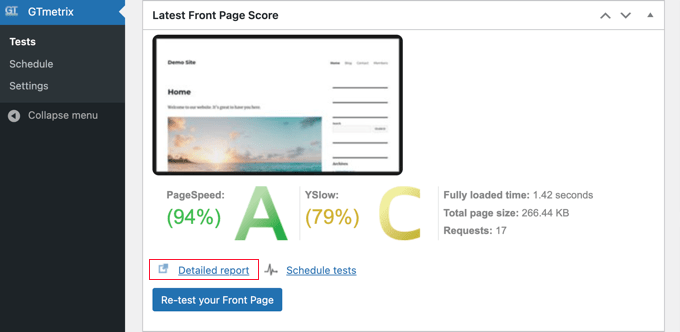
GTmetrixはウェブサイトにスコアを付けるため、評価をすぐに確認できます。
「詳細レポート」リンクをクリックすると、潜在的な問題についてさらに詳しく知ることもできます。緑色の項目は注意が必要ありませんが、オレンジ色または赤色の項目はサイトの速度を低下させています。
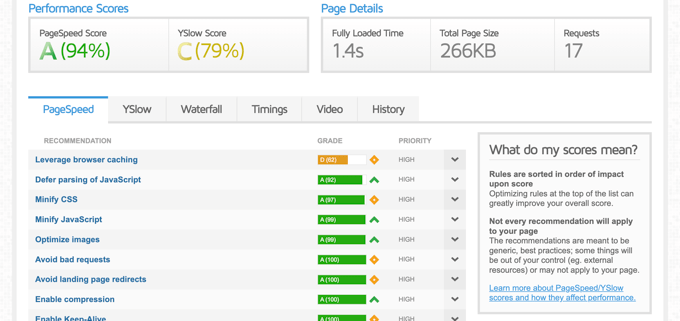
問題をクリックすると、遅延の原因となっている技術的な詳細を確認でき、どの修正を適用するかを判断するのに役立ちます。
それでは、WordPressの動作を遅くする主な問題と、それらを修正する方法について詳しく見ていきましょう。
WordPressウェブサイトが最新の状態ではありません
WordPressウェブサイトが最新の状態であることを確認する必要があります。これには、WordPressソフトウェアだけでなく、プラグインやテーマも含まれます。開発者は、パフォーマンスを最適化し、バグを修正するためのアップデートを頻繁にリリースします。
重要:更新ボタンをクリックする前に、必ずサイトの完全なバックアップを作成してください。データを安全に保つために、Duplicatorの使用をお勧めします。
バックアップが完了したら、適切な更新順序で使用することをお勧めします。まずWordPressコアを更新し、次にプラグインとテーマを更新してください。これは、ダッシュボード » 更新ページから便利に行えます。

詳細な手順については、これらのステップバイステップガイドを参照してください。
- 初心者向けガイド:WordPressを安全にアップデートする方法
- WordPressプラグインを適切にアップデートする方法(ステップバイステップ)
- カスタマイズを失わずにWordPressテーマを更新する方法
WordPressキャッシュを使用していない
誰かがあなたのウェブサイトのページを訪れるたびに、WordPressはMySQLデータベースから動的にそれを構築します。これにはスクリプトの実行とデータベースへのクエリが含まれ、最終結果はユーザーのブラウザに表示できるHTMLページになります。
大勢の人が同時にあなたのサイトを訪れると、データベースに多くのリクエストが届き、読み込み時間が遅くなります。
WordPressキャッシュプラグインは、このプロセスをバイパスするため、ウェブサイトを高速化する最良の方法の1つです。
誰かがあなたのサイトを訪れ、HTMLページが生成されると、それはキャッシュに保存されるため、将来の訪問者のために再構築する必要がなくなります。代わりに、キャッシュされたページが表示されます。

これにより、ウェブサーバーへの負荷が軽減され、ページの読み込みが速くなります。
これらのガイドを使用して、最も人気のあるキャッシュプラグインのインストール方法を学ぶことができます。
- WordPressでWP Rocketを適切にインストールして設定する方法
- 初心者向けW3 Total Cacheのインストールとセットアップ方法
- 初心者向けWP Super Cacheのインストールとセットアップ方法(簡単)
ユーザーが次回訪問した際にウェブページやその他のリソースのコピーをユーザーのコンピュータに保存することで、より高速に読み込めるように、ブラウザキャッシュを活用することもできます。
CDNを使用していない
コンテンツデリバリーネットワーク(CDN)は、世界中の複数のサーバーにファイルをキャッシュします。生成されたHTMLページをキャッシュするだけでなく、画像、CSSスタイルシート、JavaScriptファイルなど、ページを表示するために必要な他のすべてのリソースも保存します。
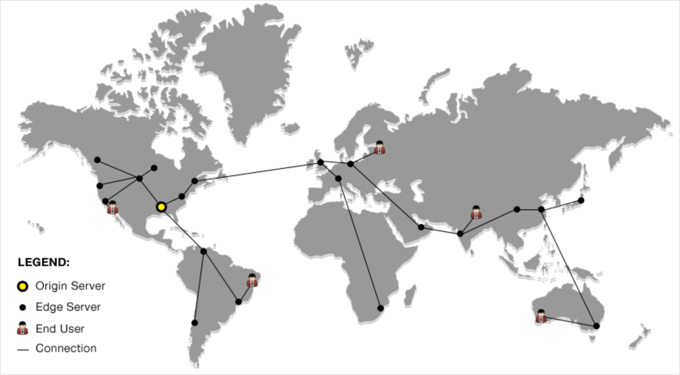
このコンテンツは、各ユーザーに最も近いサーバーから配信されます。WPBeginnerのように世界中の多くの場所から訪問者がある場合、これは大きな速度向上をもたらします。
まだCDNを使用していない場合は、多くの優れたWordPress CDNサービスから選択できます:
- Bunny.netは、世界中にサーバーを展開する最高のWordPress CDNです。OptinMonsterのチームは、中小企業にとって非常に手頃な価格であるため、これを使用しています。
- 私たちはCloudflareを使用しています。なぜなら、彼らは脅威からサイトを保護するためのファイアウォールを備えた強力なWordPress CDNを提供しているからです。
- 私たちは、画像を高速化するために特別に構築された、シンプルで手頃な価格のCDNであるEnvira CDNを気に入っています。他のサービスの複雑なセットアップを回避し、ワンクリックで有効化できます。
- また、長年使用してきたセキュリティ機能を備えた別のCDNであるSucuriもお勧めします。
コンテンツデリバリーネットワークの利点に関する詳細については、WordPressブログにCDNが必要な理由に関するガイドをご覧ください。
ページを表示するには、あまりにも多くのファイルが読み込まれる必要があります
訪問者がウェブページを表示できるようになる前に、ブラウザはまず必要なすべてのファイルをリクエストしてダウンロードする必要があります。これには、表示したいすべての画像、ページをフォーマットするスタイルシート、機能を追加するJavaScriptファイル、フォントなどが含まれます。
ファイルが多いほど、特に一部のファイルが非常に大きい場合や、遅いサードパーティサーバーに保存されている場合、ページの読み込みは遅くなります。
これらはHTTPリクエストと呼ばれ、WordPressでHTTPリクエストを削減する方法について詳細なチュートリアルを作成しました。
上級ユーザーは、ブラウザのインスペクトツールを使用して、遅いHTTPリクエストを特定できます。「ネットワーク」タブを見ると、どのファイルがロードされているか、それぞれにどれくらいの時間がかかっているかを正確に確認できます。
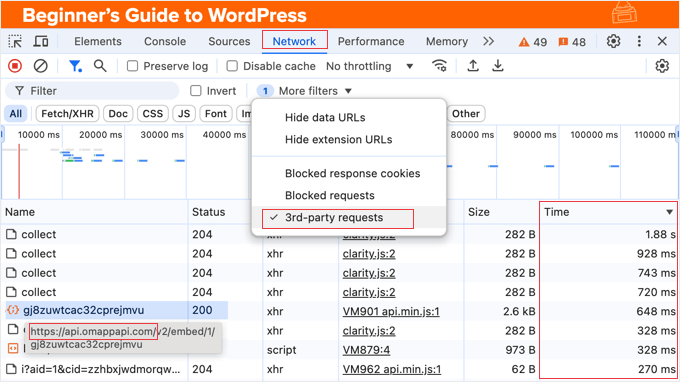
時間列のヘッダーを2回クリックすると、最も遅いリソースが上に来るようにリストを並べ替えることができます。読み込みに0.5秒または1秒以上かかるものはサイトを遅くしている可能性がありますが、これはあくまで目安です。
ウェブサイトを高速化するために、この問題を解決するいくつかの方法を簡単に見てみましょう。
まず、CSSおよびJavaScriptファイルには、空白や開発者コメントなど、不要な情報が含まれていることがよくあります。これらを圧縮することで、これらのファイルのサイズを縮小でき、読み込みがはるかに高速になります。
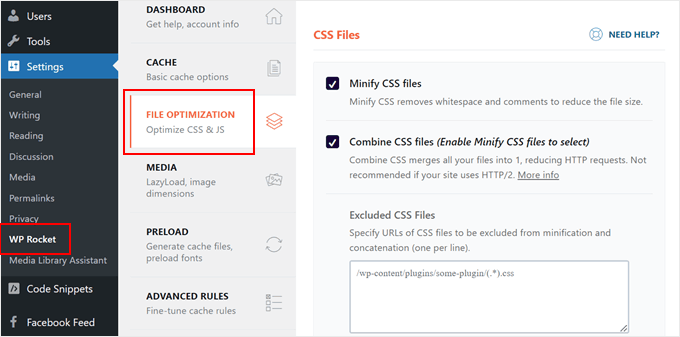
もう1つの問題は、ユーザーがスクロールダウンするまで表示されない画像であっても、ページ全体に表示されているすべての画像がロードされていることです。遅延読み込み画像は、ユーザーの画面に表示されている画像のみをダウンロードすることで、ページの読み込み時間を短縮できます。残りはユーザーがスクロールダウンするとロードされます。
また、動画の遅延読み込みや、ページ下部のコメントセクションを遅延読み込みすることもできます。
前述のガイドにある、HTTPリクエストを削減する方法に関するさらに詳しいテクニックを見つけることができます。
画像が大きすぎるか最適化されていない
初心者のウェブサイトでよく見られる速度の問題の1つは、最適化されていない画像です。元の形式では、写真やその他の画像はファイルサイズが非常に大きく、読み込みに時間がかかります。

WPBeginnerでは、ウェブサイトにアップロードする前に画像を最適化するために 画像編集ソフトウェア を使用しています。サイトでの表示サイズに合わせて画像の高さを調整し、画像圧縮設定を微調整し、最も適切な画像形式を選択します。
許容できる画質を維持しながら、ファイルサイズを最小限に抑えることを目指しています。
品質を犠牲にせずに画像を最適化する詳細な手順については、品質を損なわずにWebパフォーマンスのために画像を最適化する方法に関するガイドをご覧ください。
動画はさらに多くのスペースと帯域幅を消費するため、WordPressウェブサイトにアップロードしないことをお勧めします。代わりに、YouTubeのようなサードパーティの専用動画サイトを使用し、ブログ投稿に動画を埋め込むことをお勧めします。
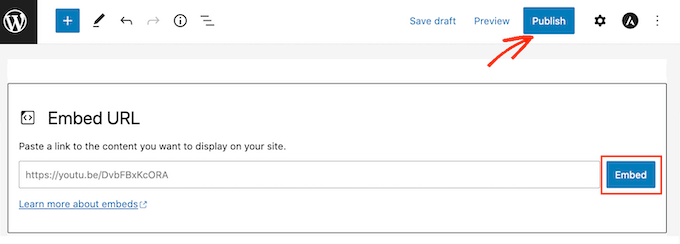
詳細については、WordPressに動画をアップロードしてはいけない理由に関するガイドをご覧ください。
WordPressデータベースが最適化されていません
WordPressデータベースに長年コンテンツが追加および削除されると、不要な情報が多く含まれ、速度が低下する可能性があります。これはウェブサイトの読み込み時間に深刻な影響を与える可能性があります。
ウェブサイトの高速なパフォーマンスを維持するためには、定期的なWordPressデータベースのメンテナンスと最適化を実行することが重要です。
データベースをクリーンアップする最良の方法の1つは、 WP-Optimize無料版を使用することです。データベースのメンテナンスに加えて、画像の圧縮、未使用の画像サイズの削除、コンテンツのキャッシュ、HTML、CSS、JavaScriptファイルのサイズの縮小にも役立ちます。
注意: クリーンアップタスクを実行する前に、必ずデータベースのバックアップを作成してください。このプラグインは安全ですが、常に注意を払うのが最善です。
WordPressダッシュボードのWP-Optimize » Databaseページで、実行したいデータベース管理タスクを選択できます。
例えば、データベーステーブルの最適化、不要な投稿リビジョンの削除、自動保存投稿のクリア、スパムやゴミ箱コメントの削除などを行うことで、WordPressのパフォーマンスを向上させることができます。
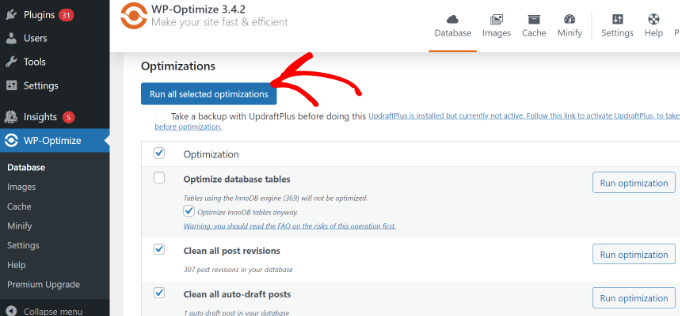
その後、ページ上部にある単一のボタンをクリックして、これらのタスクを実行できます。
このプラグインの使用方法の詳細については、データベースを最適化する方法に関するガイドを参照してください。
低速または非効率的なプラグインを実行している
ウェブサイトのページが読み込まれる前に、WordPressはまずコアファイルとアクティブなプラグインを読み込む必要があります。プラグインの読み込みが遅いと、WordPressのパフォーマンスに影響します。
非アクティブなプラグインはウェブサイトを全く遅くしませんし、多くのプラグインがインストールされていても、通常はサイトの速度に大きな影響はありません。問題は、動作の悪いプラグインです。
これらは、WordPressデータベースに必要以上に問い合わせたり、遅いサードパーティプラグインからファイルを読み込んだり、単に肥大化していたり、必要以上の機能を提供したりするプラグインです。
WordPressサイトを遅くしているプラグインはどれか」というガイドがあります。ここでは、問題のあるプラグインを特定するのに役立ついくつかの異なる方法を説明します。
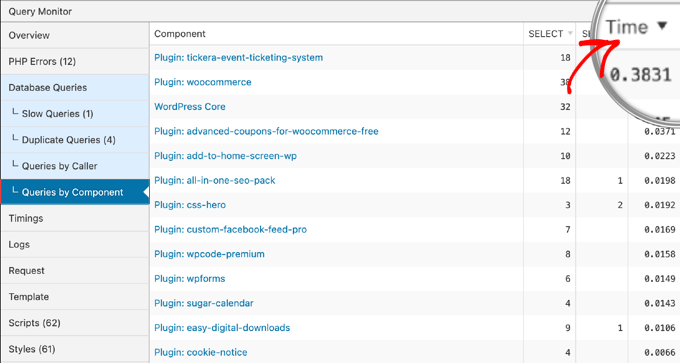
それらを見つけたら、速度最適化された代替プラグインに置き換えるか、プラグイン開発者にサポートを依頼することができます。
スケジュールされたウェブサイトのタスクが最適化されていません
いくつかの非常に重要な WordPress プラグインは、かなりのサーバーリソースを使用し、ウェブサイトを遅くする重要なバックグラウンドタスクを実行します。
いくつかの例を挙げます。
- 画像最適化プラグインは、サーバーリソースを使用して画像の圧縮を行います。
- リンク切れをチェックするプラグインは、ウェブサイト全体をクロールしてすべてのリンクをチェックします。
- ファイルやデータベース内の危険なコードを探すことで、マルウェアをスキャンするプラグイン。
- バックアッププラグインは、多くのデータをコピーして圧縮し、安全に保管します。
これらのタスクは必要なので、プラグインを無効にすることはできません。
ただし、これらの重要なタスクは、サイトの訪問者が少ない低トラフィック時にスケジュールできます。また、サーバーへの不要な負荷を軽減するために、これらのプラグインの実行頻度を調整することもできます。
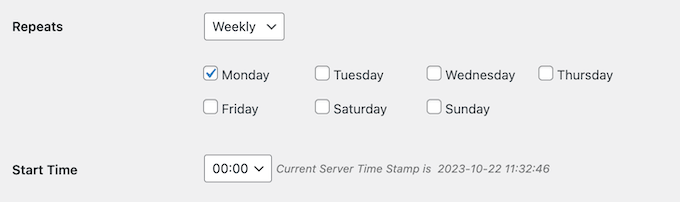
例えば、週に1〜2記事しか公開しない場合は、新しい記事がスケジュールされた後に、週に1〜2回だけバックアップを実行するようにスケジュールできます。
プラグインの設定を使用して、各タスクのスケジュールを設定できるようになります。
WordPressが実行する定期的なタスクの設定方法については、WordPressのcronジョブの表示と制御方法に関するガイドも参照してください。
遅いWordPressホスティングを使用している
WordPressウェブサイトをどれだけ最適化しても、低速または信頼性の低いホスティングプロバイダーを使用している場合、常に遅くなります。そのため、ライブビジネスウェブサイトには無料ホスティングを使用しないことをお勧めします。
その代わりに、ほとんどの小規模ウェブサイトは、 Bluehost や Hostinger のような評判が良く手頃な価格のホスティング会社の共有ホスティングプランから始めることができます。
しかし、共有ホスティングは、WPBeginnerのようなトラフィックの多い大規模なウェブサイトには制限が多すぎることがよくあります。そのため、私たちは自身のウェブサイトで SiteGroundのエンタープライズクラウドインフラストラクチャを使用しています。
世界中のさまざまな場所から、主要なWordPressホスティングサービスで徹底的なスピードテストを実施し、各プロバイダーが大量のトラフィックをどのように処理したかを調べました。
パフォーマンステストの結果は、最も速いWordPressホスティングに関する記事で確認できます。
さて、ホスティングプロバイダーを変更するのは大きな一歩です。そのため、WordPressのウェブホスティングを変更すべき時期のトップ7の兆候に関するガイドも参照することをお勧めします。
サーバーソフトウェアが最新ではありません
WordPressは、PHPプログラミング言語やMySQLデータベース管理システムなど、他のソフトウェアに依存して実行されます。これらのソフトウェアはWebサーバーにインストールされています。
WordPressやプラグインと同様に、これらのプログラムはパフォーマンスの向上、バグやセキュリティの脆弱性の修正、新機能の追加のために随時更新されます。最新バージョンを使用することで、ウェブサイトを高速化できます。
パフォーマンスのために最適化された、より高速なPHPバージョンもあり、特にサイトに多くの訪問者がいる場合に有効です。
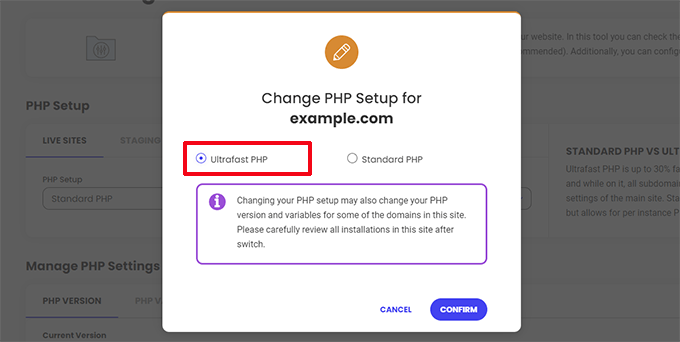
例えば、SiteGroundのチームは、Ultrafast PHPと呼ばれる最適化されたバージョンを構築しました。WPBeginnerはSiteGroundでホストされているため、これは当社のウェブサイトの速度を向上させる要因の1つです。
PHPとMySQLがウェブサイトの速度を向上させる方法」というガイドで詳細を確認できます。
WordPressのスピードに関するよくある質問
私たちは、ウェブサイトのパフォーマンスを向上させたい何千人もの読者から話を聞いています。ここでは、遅いWordPressサイトの修正について、よく寄せられる質問への回答を紹介します。
1. なぜ私のWordPressサイトはモバイルでそんなに遅いのですか?
モバイルデバイスは、デスクトップコンピューターよりもデータ接続が遅く、プロセッサーが弱いことがよくあります。画像が最適化されていない場合や、テーマが多くのスクリプトを読み込んでいる場合、モバイルユーザーは遅延をより強く感じます。これを修正する最善の方法は、レスポンシブテーマとCDNを使用することです。
2. 非アクティブなプラグインはサイトを遅くしますか?
いいえ、非アクティブなプラグインは、訪問者がウェブサイトを表示してもコードを読み込みません。データベースには存在しますが、ページの読み込み速度には影響しません。ただし、ダッシュボードを整理し、安全に保つために、削除することをお勧めします。
3. WordPressはWixのようなウェブサイトビルダーよりも遅いですか?
そのままの状態では、WordPressは、ロックダウンされたシステムではなく、完全な自由を与えるため、遅く見えるかもしれません。しかし、適切に最適化されたWordPressサイトは、通常、WixやSquarespaceよりもはるかに高速です。ホスティングとリソースを完全に制御できるため、パフォーマンスが向上します。
4. どのくらいの頻度でスピードテストを実行すべきですか?
新しいプラグインをインストールしたり、デザインを変更したりするたびにスピードテストを実行することをお勧めします。また、月に一度定期的にチェックすることも賢明です。これにより、訪問者を遠ざける前に新しい問題を発見できます。
5. コーディングの知識がなくても遅いサイトを修正できますか?
はい、ほとんどの速度の問題は、コードを一行も書かずに解決できます。WP Rocketのようなキャッシュプラグインを使用し、画像を最適化することで、最も大きな問題が解決されます。サイトを高速化するために開発者である必要はありません。
WordPressを高速化するための追加リソース
サイトが遅い場合のトラブルシューティング方法がわかったので、特定の最適化についてさらに深く掘り下げたいと思うかもしれません。パフォーマンスを向上させるのに役立つ、当社の優れたガイドをいくつかご紹介します。
- WordPressの速度とパフォーマンスを向上させるための究極のガイド
- ウェブサイトを高速化する最高のWordPressキャッシュプラグイン
- 品質を損なわずにWebパフォーマンスのために画像を最適化する方法
- 最速のWordPressホスティング(パフォーマンステスト)
- WordPress サイトのヘルスチェック スコアを改善するためのヒント
- WordPressでCore Web Vitalsを最適化する方法(究極のガイド)
この記事が気に入ったら、WordPressのビデオチュートリアルについては、YouTubeチャンネルを購読してください。 TwitterやFacebookでもフォローできます。



質問や提案はありますか?コメントを残して、議論を開始してください。