


AWeberをWordPressサイトに接続したいですか?
AWeberは、Web上で最も人気のあるメールマーケティングサービスの一つです。これを使用してサインアップフォームを作成し、メールリストを増やしたり、他のプラグインと連携してビジネスを成長させたりすることができます。
この究極のガイドでは、AWeberをWordPressに接続する方法を説明します。

メールリストはなぜ重要ですか?
Facebook、Twitter、New York Timesのような人気のウェブサイトが、なぜあなたのメールアドレスを欲しがるのか疑問に思ったことはありませんか?
答えは非常にシンプルです。メールは顧客にリーチするための最良の方法です。
FacebookやTwitterのアカウントを持っていない人もいますが、メールアドレスは全員持っています。ほとんどの人は1日に何度もメールをチェックします。さらに、携帯電話でプッシュ通知が有効になっているため、人々は24時間年中無休でメールに接続されています。
メールは、今日利用可能な他のどのマーケティングまたはコミュニケーションツールよりも、顧客にさらに密接で個人的なアクセスを提供します。
今すぐメールリストの構築を始めるべき理由について、さらに詳しくはこちらをご覧ください。
それでは、AWeberを使ってメールリストを構築する方法を見ていきましょう。
AWeberとは?
AWeberはEメールマーケティングサービスプロバイダーです。Gmail、ISP、Webメールサービスなどの個人用Eメールサービスプロバイダーとは異なり、AWeberは大量のEメール送信を専門としています。
AWeber を使用して、ブログ購読者に定期的なメール更新を送信できます。
500人の購読者まで無料版を提供しています。ただし、月額$12.50から無制限の購読者向けのプレミアムプランもあります。トライアルとして最初の1ヶ月は無料です。
AWeberの設定方法
まず、AWeberのウェブサイトにアクセスしてアカウントにサインアップする必要があります。
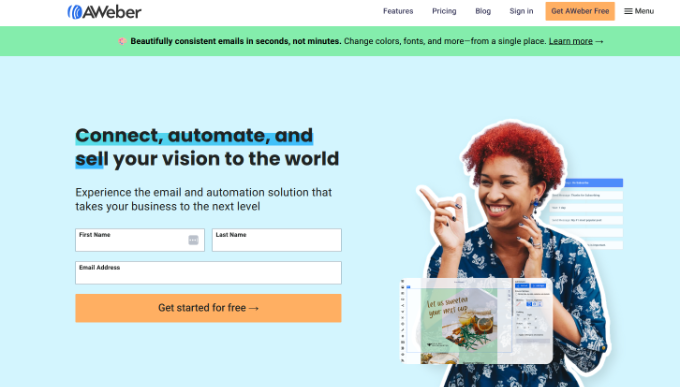
「無料で始める」ボタンをクリックしてください。
次に、名前とメールアドレスを入力し、「今日から成長を始める」ボタンをクリックします。
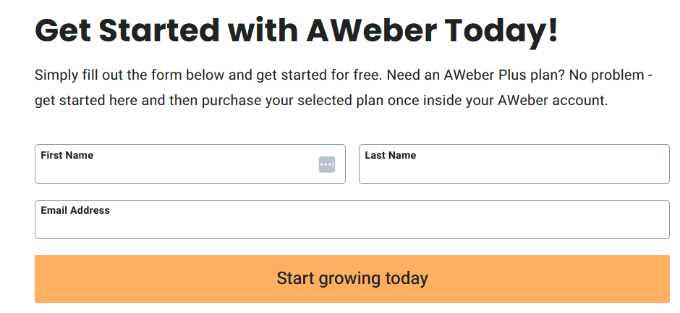
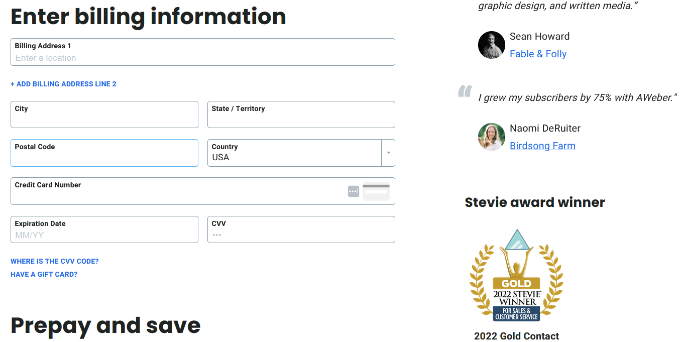
その後、個人情報とクレジットカード情報を入力し、サインアップするプランを選択するように求められます。
AWeberは無料トライアルを提供していることを忘れないでください。トライアル期間中にキャンセルした場合、クレジットカードは請求されません。
次に、会社名、ウェブサイト、住所を入力するように求められます。この住所はメールの末尾に表示されます。
CAN-SPAM法では、有効な郵便番号が必要です。これにより、メールの配信可能性が向上し、スパムフィルターから保護されます。
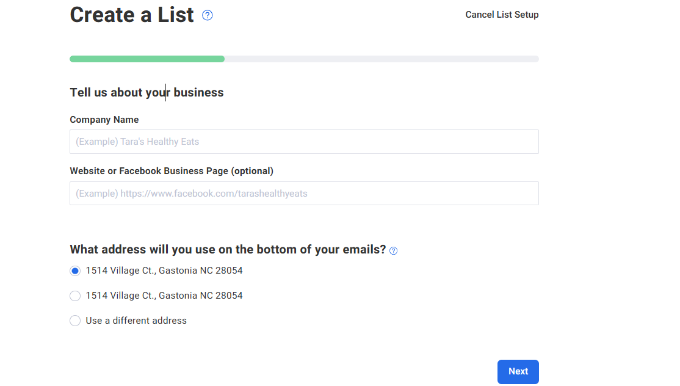
詳細を入力したら、「次へ」ボタンをクリックするだけです。
次に、メールリストの名前と説明を入力するように求められます。この名前と説明は内部で使用され、AWeberダッシュボードでメールリストを見つけるのに役立ちます。
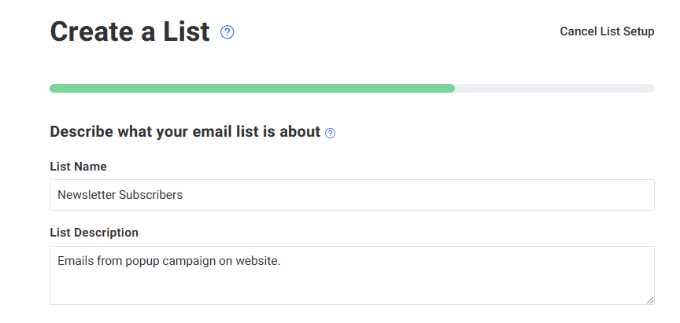
ここから下にスクロールして、送信者の名前とメールアドレスを入力してください。
この名前とメールアドレスは、リストの送信メールに使用されます。メールアドレスを確認する必要があることに注意してください。
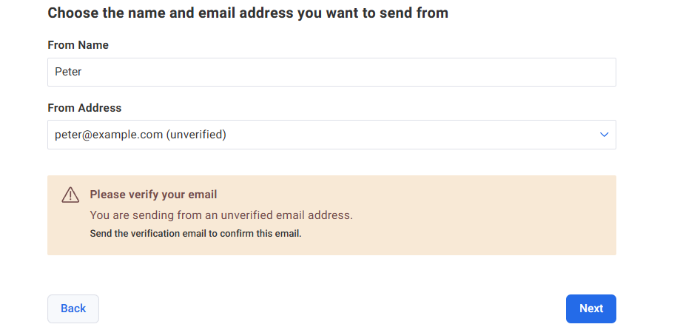
それが完了したら、「次へ」ボタンをクリックして続行します。
その後、確認メールの言語と件名を選択できます。このメールは、ユーザーがメールリストにサインアップする際にメールアドレスを確認するために送信されます。
AWeberは、承認済みの件名のリストを提供します。ニーズに合ったものを選択できます。
独自の件名を作成することもできます。ただし、悪用やスパムを防ぐために、AWeberのスタッフがカスタム件名を承認する必要があります。これには少なくとも1営業日かかる場合があります。
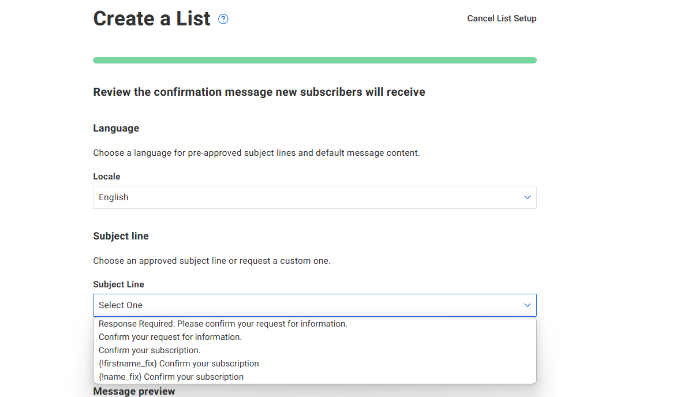
次に、メール内のメッセージを編集するために下にスクロールできます。
それが完了したら、「リストを作成」ボタンをクリックします。
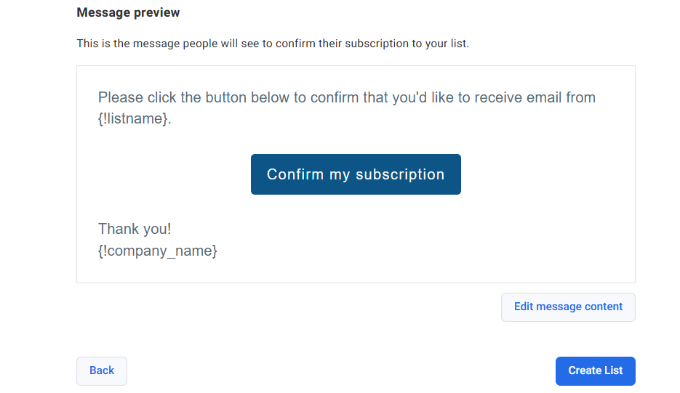
AWeberアカウントの作成と、最初のメールリストの作成が完了しました。
ここでは、AWeberのメールサインアップフォームをWordPressサイトに追加する方法を説明します。
AWeberサインアップフォームの追加
AWeberのメールサインアップフォームをWordPressサイトに追加するには、いくつかの方法があります。まず、AWeberアカウントからコピーして貼り付けることができるデフォルトのAWeberサインアップフォームがあります。
OptinMonsterで作成された最適化されたサインアップフォームもあります。これらのサインアップフォームは、より多くのサインアップを獲得できます。OptinMonsterを使用してメール購読者を600%増やした方法をご覧ください。
WordPressで最も初心者向けの連絡フォームプラグインであるWPFormsでカスタムサインアップフォームを作成することもできます。
これらの方法をすべてこのガイドで説明します。使用したい方法にジャンプするには、以下のクイックリンクを使用できます。
方法1:デフォルトのAWeberサインアップフォーム
AWeberには、サインアップフォームを作成し、WordPressサイトに埋め込むための簡単なツールが付属しています。
AWeberのウェブサイトにログインし、左側のメニューからPages & Forms » Sign UP Formsに移動します。
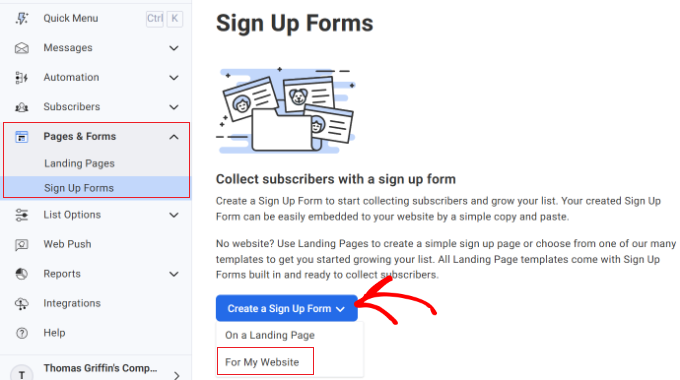
その後、「サインアップフォームを作成」ボタンをクリックし、「ウェブサイト用」オプションを選択します。
これでAWeberのフォームビルダーツールが表示されます。開始点として選択できる便利なテンプレートが付属しています。
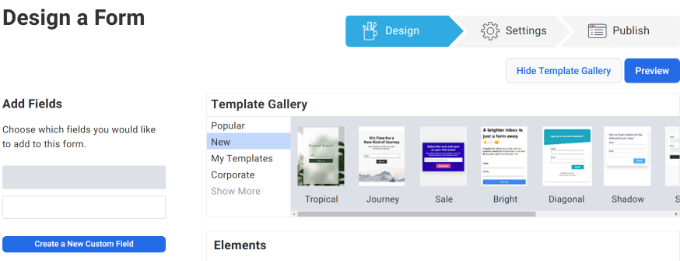
フォームにカスタムフィールドを追加するオプションもあります。
ライブプレビューで項目をクリックすると、フォームを編集できます。例えば、ヘッダー、フッター、画像、区切り線などを追加するオプションがあります。
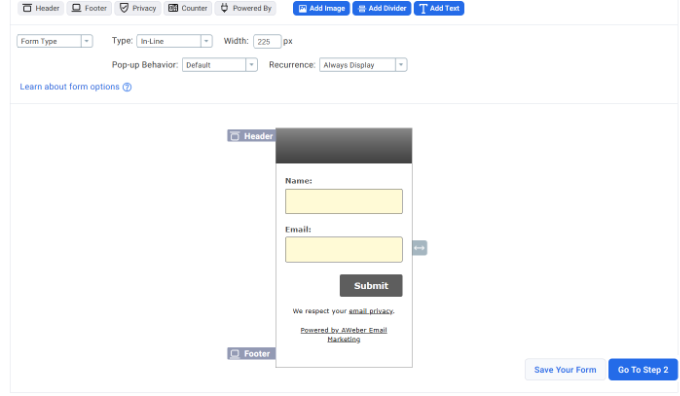
フォームのデザインに満足したら、「ステップ2に進む」ボタンをクリックする必要があります。
これにより、フォーム設定画面が表示されます。ユーザーがフォームに入力したときに何が起こるかを選択できます。最善のオプションは、自分のWordPressサイトのページにリダイレクトすることです。
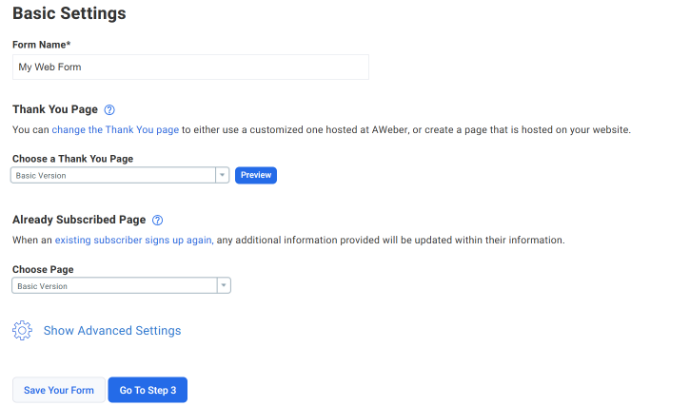
次のオプションは、ユーザーがすでに購読している場合の処理です。ここでも、WordPressサイトにページを作成してユーザーをリダイレクトできます。
変更を加えたら、必ずフォームを保存してください。それが完了したら、「ステップ3へ進む」ボタンをクリックするだけです。
AWeberは、サインアップフォームを表示するためにWordPressサイトに追加できる2種類のコードを表示します。コードスニペットを使用してフォームをインストールするか、フォームをランディングページとして使用できます。
このチュートリアルでは、「フォームを自分でインストールします」オプションを選択します。
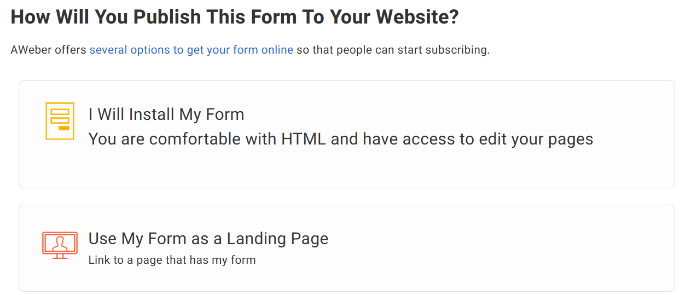
次に、JavaScriptスニペットまたは生のHTMLバージョンのいずれかを選択するオプションが表示されます。
「HTMLソースバージョン」をクリックしてコードをコピーしてください。
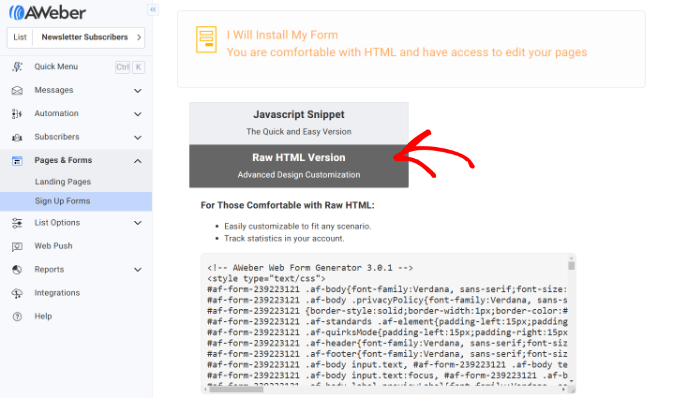
これで、AWeberフォームをウェブサイトのどこにでも追加できます。まず、ユーザーに表示されやすいサイドバーが良いでしょう。
WordPressテーマによっては、WordPressの管理画面にアクセスし、外観 » ウィジェットをクリックできます。
次に、「カスタムHTML」ウィジェットブロックを追加し、コードを入力します。
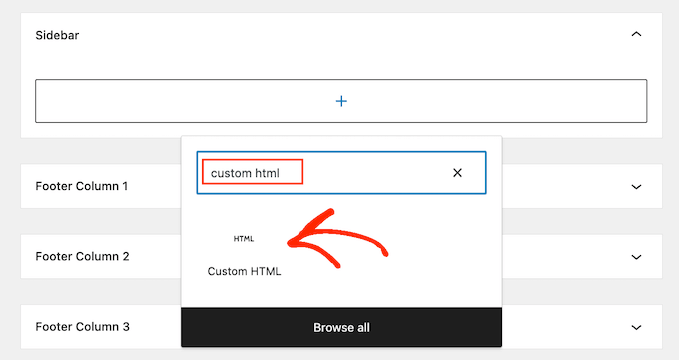
AWeberからコピーしたサインアップフォームコードをウィジェットブロックに貼り付けます。それが完了したら、「更新」ボタンをクリックしてウィジェット設定を保存します。
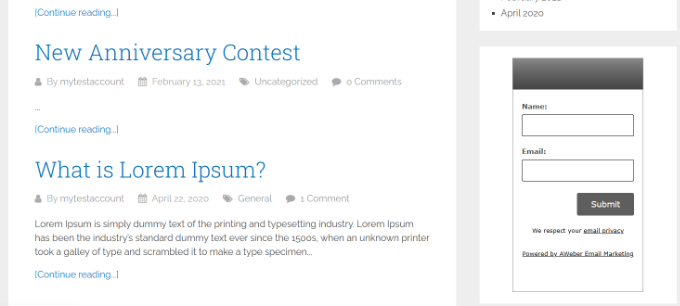
これで完了です。これでウェブサイトにアクセスして、サインアップフォームが機能していることを確認できます。
方法2:OptinMonsterでAWeberサインアップフォームを追加する
ご覧いただいたように、WordPressに基本的なAWeberサインアップフォームを追加するのは非常に簡単です。しかし、基本的なフォームはあまり目を引くものではないため、コンバージョン率を最大化するには理想的ではありません。
サインアップフォームに気づいてもらうためのフォームが必要です。
ここでOptinMonsterが登場します。これは市場で最も人気のあるリードジェネレーションツールです。美しく、目立ちやすく、非常に魅力的で、信じられないほど強力なサインアップフォームを作成できます。
OptinMonster には、離脱インテントポップアップ、フローティングバー、投稿後フォーム、サイドバーフォーム、スライドインフォーム、全画面ウェルカムゲートなど、さまざまな種類のサインアップフォームが用意されています。
また、MonsterLinks(2ステップオプトイン)、スクロール検出、A/Bテスト、ページレベルターゲティングなどの強力な機能も備えています。
OptinMonsterは、AWeberを含むすべての一般的な電子メールマーケティングサービスと連携します。キャンペーンを作成する際は、単に「統合」タブに移動してください。
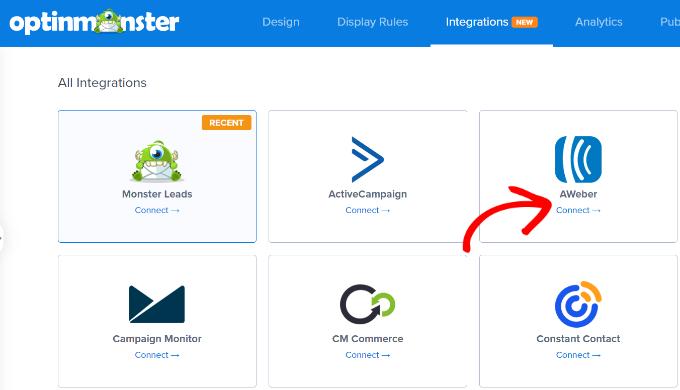
ここからAWeberに移動し、「接続」ボタンをクリックします。
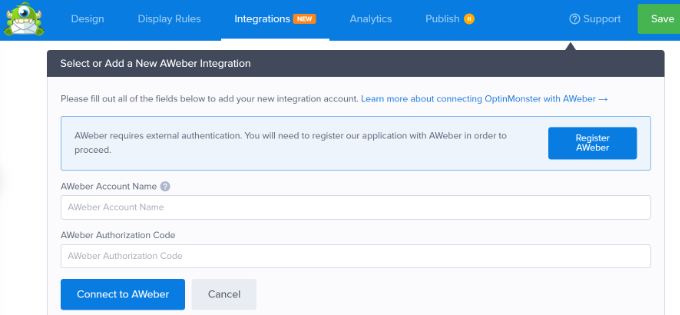
その後、アカウント名と認証コードを入力できます。それが完了したら、単に「AWeberに接続」ボタンをクリックします。
OptinMonsterを使用する最も良い点は、さまざまな種類のキャンペーンを作成できることです。詳細については、以下のガイドをご覧ください。
- WordPressでコンタクトフォームポップアップを追加する方法
- WordPressでリンクまたは画像をクリックしたときにポップアップフォームを開く方法
- 場所に基づいたWordPressポップアップの作成方法(ステップバイステップ)
- WordPressで「固定」フローティングフッターバーを作成する方法
- WordPressにスライドアウトコンタクトフォームを追加する方法(簡単なチュートリアル)
方法3:WPFormsを使用してAWeberサインアップフォームを追加する
WPFormsは、WordPressで最も初心者向けの連絡フォームプラグインです。AWeberアドオンが付属しており、連絡フォームにAWeberを追加したり、WordPressサイトのどこにでもカスタムAWeberサインアップフォームを作成したりできます。
ステップ1:WPFormsとAWeberアドオンをインストールする
まず、WPFormsプラグインをインストールして有効化する必要があります。詳細については、WordPressプラグインのインストール方法に関するステップバイステップガイドをご覧ください。
WPFormsのProバージョンにはEメールマーケティングツールとの連携が含まれているため、Proバージョンが必要になることに注意してください。ただし、WPForms Liteバージョンは無料で利用できます。
WPFormsプラグインをインストールしたら、WPForms » Addonsページに移動するだけです。ここから、AWeber Addonの隣にある「Addonをインストール」ボタンをクリックできます。
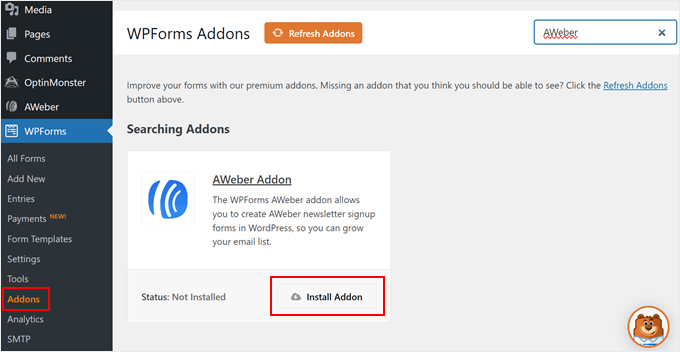
WPFormsはアドオンをインストールして有効にし、成功メッセージを表示します。
ステップ2:WPFormsをAWeberアカウントに接続する
AWeberアドオンのインストールが完了したら、次のステップはWordPressサイトをAWeberアカウントに接続することです。
WordPressダッシュボードからWPForms » 設定ページにアクセスし、「連携」タブをクリックするだけです。
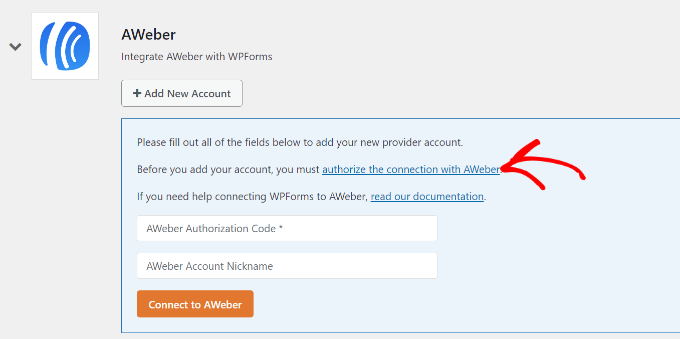
そこにAWeberの連携オプションがあります。「+ 新しいアカウントを追加」ボタンをクリックしてください。
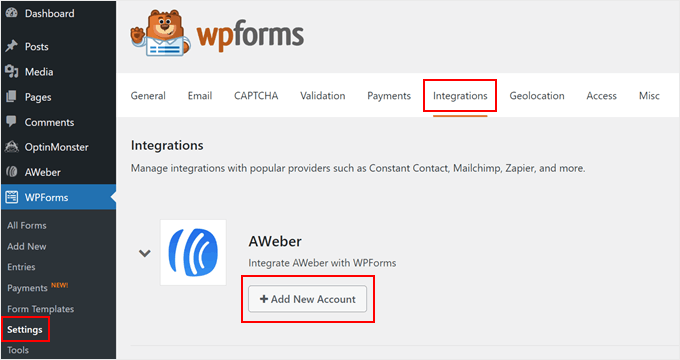
「AWeberとの接続を承認する」というラベルのリンクが表示されます。
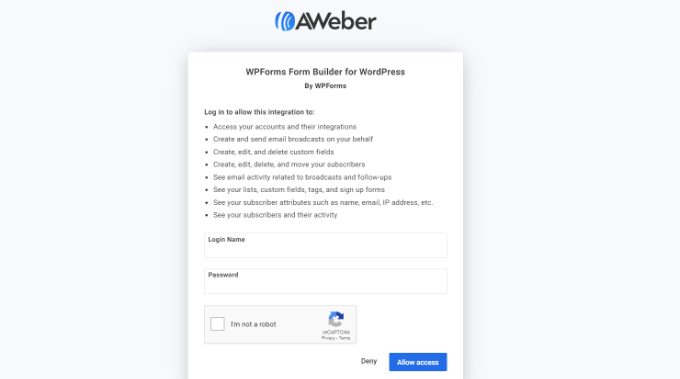
リンクをクリックするとポップアップウィンドウまたはタブが開かれ、AWeberアカウントへのサインインを求められます。
AWeberアカウントのユーザー名とパスワードを入力したら、「アクセスを許可」ボタンをクリックします。
AWeberが認証情報を検証し、認証コードを表示します。
コードをコピーしてWPFormsの設定ページに貼り付けるだけです。
「アカウントニックネーム」フィールドには、内部目的で使用されるため、任意の名前を使用できます。次に、「AWeberに接続」ボタンをクリックして続行します。
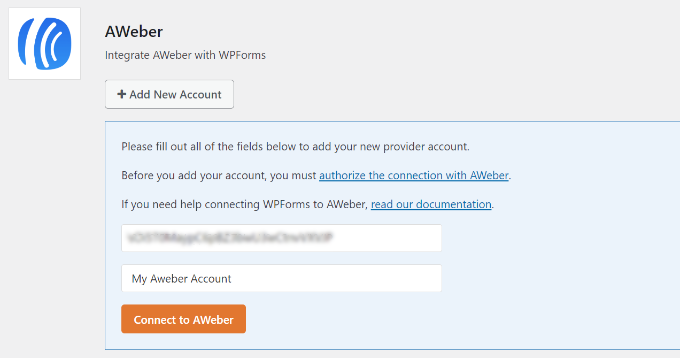
WPFormsはAWeberアカウントに接続されます。「Connected」ステータスがAWeber連携の横に表示されます。
ステップ3:WPFormsでAWeberサインアップフォームを作成する
次に、WPFormsで新しいサインアップフォームを作成できます。WPForms » 新規追加にアクセスして新しいフォームを作成してください。
WPFormsには、最も一般的なフォームを作成するための便利なテンプレートが付属しています。これらのテンプレートの1つに、メールサインアップフォームフィールドがあらかじめ入力されたニュースレターサインアップフォームがあります。
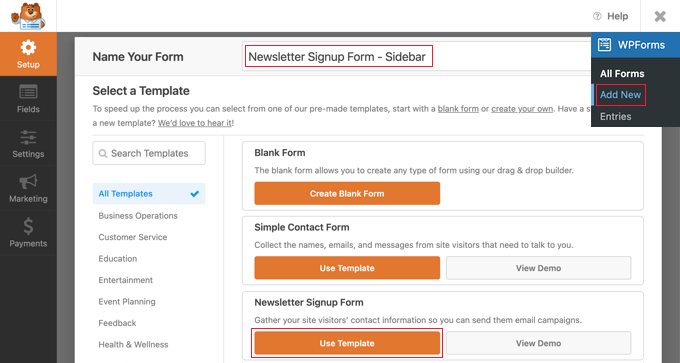
「テンプレートを使用」ボタンをクリックして、ニュースレターサインアップフォームテンプレートを選択してください。
これでフォームビルダーが起動し、フォームを編集できます。フィールドの追加や削除、並べ替え、説明の追加などが可能です。
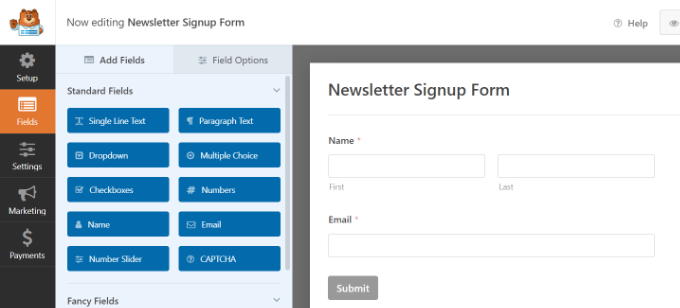
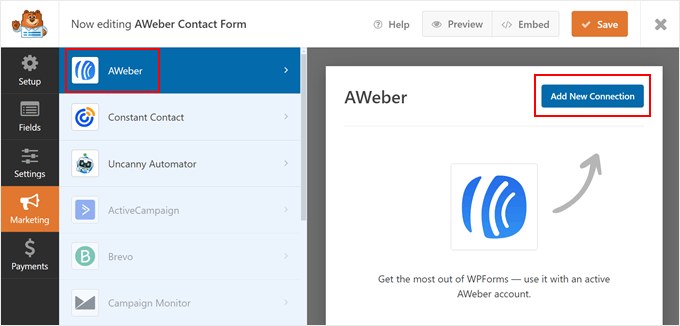
フォームに満足したら、左側のメニューから「マーケティング」タブをクリックし、次にAWeberを選択します。
「新しい接続を追加」ボタンをクリックする必要があります。
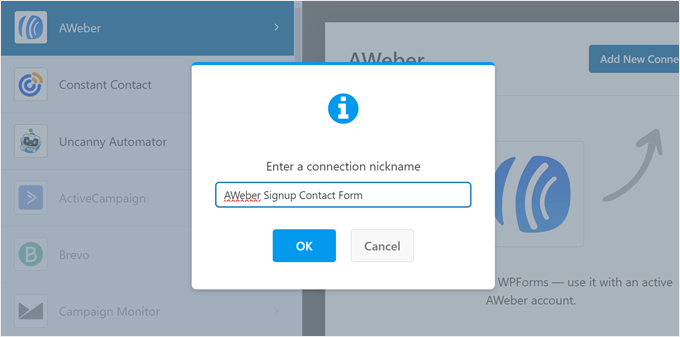
この接続のニックネームを尋ねられます。
好きなニックネームを使用できます。
WPFormsはAWeberアカウント情報を取得します。
使用したいAWeberアカウントとメールリストを選択する必要があります。
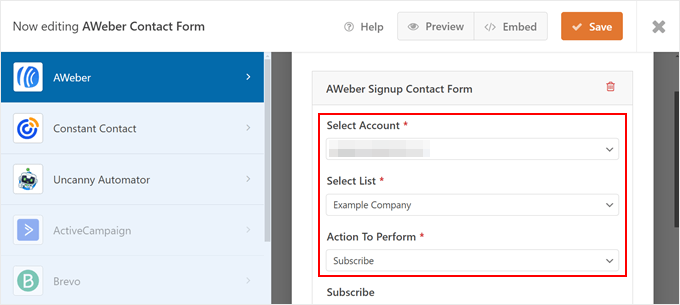
その後、フォームフィールドに追加したいフィールドのリストを選択する必要があります。
例えば、実行するアクション、購読者のメールアドレス、リードタグなどを選択する必要があります。
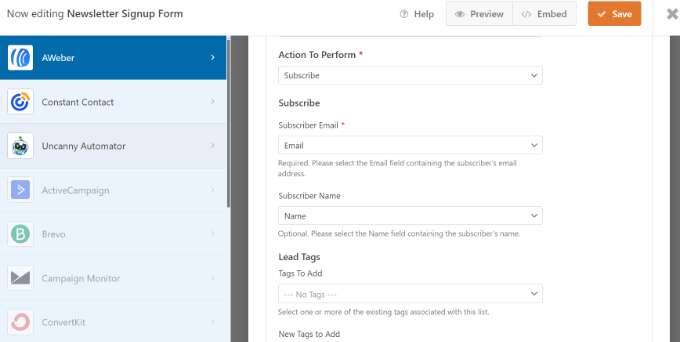
「保存」ボタンをクリックするのを忘れないでください。これでフォームビルダーを終了できます。
ステップ4:WordPressにフォームを埋め込む
AWeberのサインアップフォームを追加する方法はいくつかあります。WPFormsを使用すると、WordPressの投稿、ページ、またはウィジェットにフォームを追加できます。
フォームビルダーの埋め込み機能を使用して、サインアップフォームをどこにでも追加できます。ニュースレターフォームを表示する既存のページを選択するか、新しいページを作成するだけです。

たとえば、「新規ページを作成」オプションを選択した場合、プラグインは自動的にページを作成し、AWeberサインアップフォームを埋め込みます。
コンテンツエディターでプレビューを表示できます。すべて確認できたら、ページを発行するだけです。
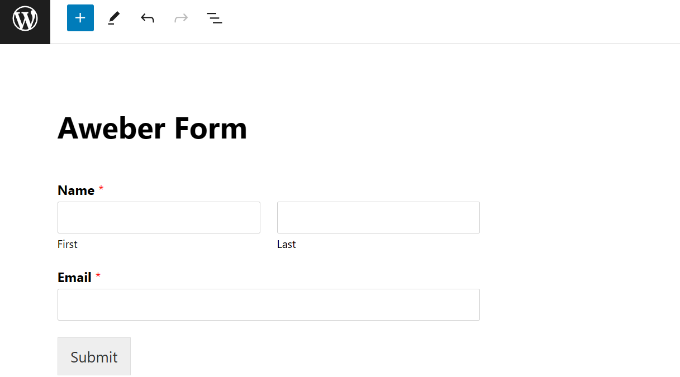
一方で、WPFormsウィジェットブロックを使用してサイドバーにフォームを埋め込むこともできます。
WordPressダッシュボードから外観 » ウィジェットページにアクセスし、WPFormsウィジェットブロックを追加するだけです。
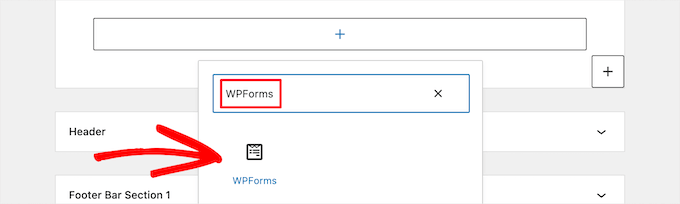
作成したフォームを選択できます。
それが完了したら、ウィジェット設定を更新してサイトにアクセスし、AWeberフォームが機能していることを確認してください。
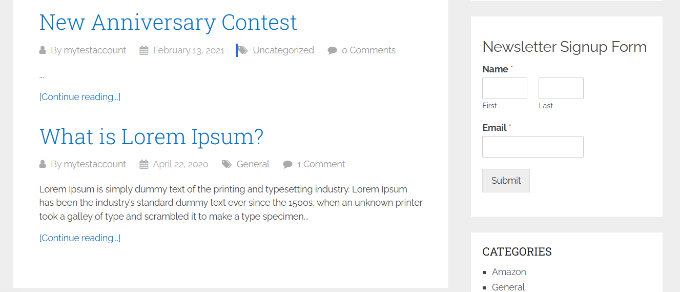
WordPressとAWeberを接続する方法に関するこの究極のガイドが、メールリストの構築と成長に役立ったことを願っています。また、WordPressブログの管理と成長に役立つツールの専門家による選択や、5分で無料のビジネスメールアドレスを作成する方法もご覧ください。
この記事が気に入った場合は、WordPressのビデオチュートリアルのために、YouTubeチャンネルを購読してください。また、TwitterやFacebookでも私たちを見つけることができます。


ピート
とても良いですが、WPFormsではこのアドオンを使用するためにProが必要であると教えてくれませんでした
ジンカ・ヴァララクシュミ
SendyでWPFormsを使用できますか?