


ウェブサイトのソースコードにWordPressのバージョン番号を残しておくと、オンライン攻撃に対して脆弱になる可能性があります。ハッカーは、既知の脆弱性を持つ特定のWordPressバージョンを標的にすることがよくあります。
そのため、ウェブサイトからWordPressのバージョン番号を削除すると、セキュリティが大幅に向上します。
WPBeginnerでは、多くのウェブサイトのWordPress保護強化を支援してきました。そしてこのガイドでは、WordPressのバージョン番号を削除する正しい方法を説明します。
WordPressのバージョン番号を削除する理由
ウェブサイトのソースコードにWordPressのバージョン番号を表示したままにすると、ハッカーにとって簡単な標的になる可能性があります。この小さな詳細により、その特定のバージョンに関連する脆弱性がサイトに露呈し、攻撃者が既知の問題を悪用しやすくなります。
デフォルトでは、WordPressは追跡のためにサイトにその痕跡を残します。このようにして、WordPressが世界で最高のウェブサイトビルダーであることがわかります。
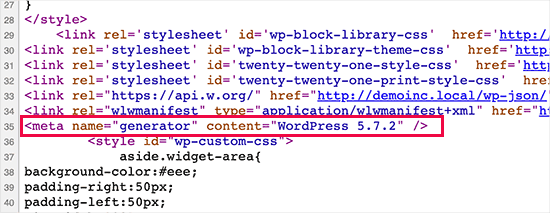
ただし、WordPressの最新バージョンを実行していない場合、このフットプリントはサイトのセキュリティ上の漏洩となる可能性があります。実行中のバージョンを攻撃者に伝えることで、攻撃者に有用な情報を提供します。
ハッカーは、特定のソフトウェアバージョンの既知のセキュリティ脆弱性を標的にすることがよくあります。WordPressのバージョン番号を非表示にすることで、攻撃者がサイトで実行されているWordPressのバージョンを特定するのがわずかに困難になります。
このことについて心配する必要がないように、すべてのウェブサイトで最新バージョンのWordPressを使用することをお勧めします。ただし、古いバージョンのWordPressを実行している場合は、このチュートリアルに従う必要があります。
ウェブサイトが使用しているWordPressのバージョンをすべて削除するのは非常に困難です。洗練された攻撃は依然としてその情報を発見できる可能性があります。
ただし、自動スキャナーやその他の洗練されていない試みによるWordPressバージョンの推測を防ぐことができます。
これを踏まえ、WordPressウェブサイトからバージョン番号を簡単に削除する方法をいくつかご紹介します。簡単な概要はこちらです。
準備はいいですか?始めましょう。
方法 1. コードで WordPress のバージョン情報を削除する(推奨)
この方法では、WordPressウェブサイトにコードを追加する必要があります。これを行ったことがない場合は、WordPressでコードスニペットをコピーして貼り付ける方法に関するガイドを参照してください。
さて、多くのウェブサイトでは、テーマのheader.phpファイルを編集して、次のコード行を削除するように推奨しています。
<meta name="generator" content="WordPress <?php bloginfo('version'); ?>" />
この方法は、新しいテーマのアップデートが古いテンプレートを新しいファイルで自動的に置き換えるため、機能しません。
一般的に推奨されるものの、非効率的な方法として、このコードをテーマのfunctions.phpに入れる方法があります。
remove_action('wp_head', 'wp_generator');
これはWordPressのヘッダーから情報を取り除くことだけになります。そのため、バージョン番号は引き続きウェブサイトのRSSフィードで表示されます。
WordPressのバージョン情報を削除する正しい方法は、それを表示する責任のある機能を無効にすることです。
ヘッダーファイルとRSSフィードの両方からWordPressのバージョン番号を完全に削除するには、次のコードをコードスニペットプラグインに追加する必要があります。
function wpbeginner_remove_version() {
return '';
}
add_filter('the_generator', 'wpbeginner_remove_version');
さらに簡単に、WordPress用の最高のコードスニペットプラグインであるWPCodeを使用できます。
WPCodeには、WordPressのバージョン番号を削除するスニペットを含む、最も人気のあるWordPressコードスニペットがすべて含まれた組み込みコードライブラリがあります。
開始するには、無料のWPCodeプラグインをインストールしてアクティブ化する必要があります。手順については、WordPressプラグインのインストール方法に関するガイドを参照してください。

プラグインが有効になったら、WordPressダッシュボードからコードスニペット»ライブラリに移動する必要があります。
次に、「WordPressのバージョン番号を削除する」スニペットを検索し、「スニペットを使用」ボタンをクリックします。
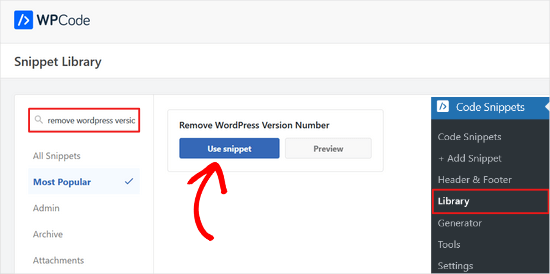
WPCodeは、コードを自動的に追加し、コードのタイトルを設定し、正しい挿入方法を設定します。
整理に役立つタグさえ追加されます。
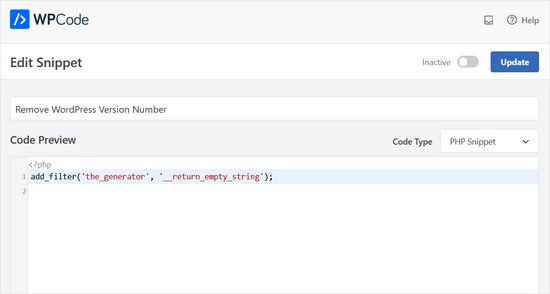
トグルを「非アクティブ」から「アクティブ」に切り替えるだけです。
次に、「更新」ボタンをクリックします。

これで、WordPressのバージョン番号はサイトのフロントエンドとRSSフィードから非表示になります。
方法2. Sucuriを使用してWordPressのバージョン番号を削除する
すべてのトップWordPressセキュリティプラグインは、設定にWordPressのバージョン番号を非表示にするオプションを提供しています。
ただし、WordPressのバージョン情報を自動的に非表示にし、その他のより高度なセキュリティ機能を提供するSucuriを使用することをお勧めします。

さらに、SucuriはHTTPトラフィックをフィルタリングおよび監視するファイアウォールを提供し、悪意のある脅威がWebサーバーに到達する前にブロックします。悪意のあるコードを検出した場合、ウェブサイトをクリーンアップして、その過程で脅威を削除することができます。
単にSucuriプラグインをインストールしてアクティブ化します。詳細については、WordPressプラグインのインストール方法に関するステップバイステップガイドを参照してください。
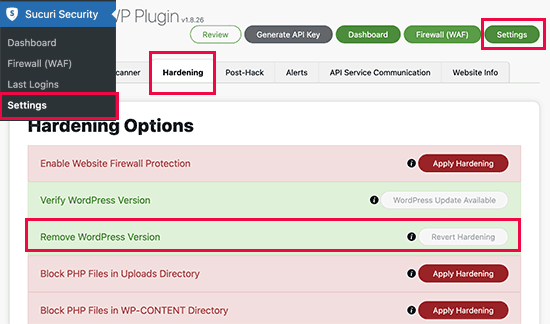
有効化すると、プラグインはWordPressのバージョン情報を自動的に非表示にします。Sucuri Security » Settingsにアクセスし、Hardeningタブに切り替えることで確認できます。
WordPressのバージョンを完全に隠すことはできますか?
WordPressは、ウェブサイトのさまざまな他の場所にバージョン情報を追加する場合があります。
例えば、CSSおよびJSファイルのソースコードのクエリ文字列として含まれています。
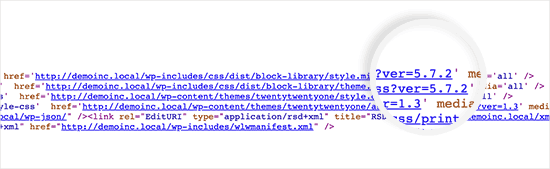
WordPressのバージョン情報をすべてのインスタンスから削除するのは、時間がかかり、複雑で、常に機能するとは限りません。
セキュリティの観点から、明白なジェネレータータグを削除することで、一般的な攻撃から身を守ることができます。
ただし、誰かがあなたのウェブサイトに侵入しようと決意した場合、WordPressのバージョン番号を非表示にしても、それを止めることはほとんどできません。
ウェブサイトをより安全にするために、適切なWordPressセキュリティ設定を実装する必要があります。これにより、ウェブサイトの周りにセキュリティレイヤーが追加され、ハッキングが困難になります。
そして、安全でないWebホスティングはハッキングの試みに脆弱であるため、ウェブサイトの最高のWordPressホスティングプロバイダーを選択したいと考えています。
この記事が、ウェブサイトからWordPressのバージョン番号を簡単に非表示にする方法を学ぶのに役立ったことを願っています。また、パスワードリセットキーエラーの修正方法に関するガイドや、最高のWordPressアクティビティログおよびトラッキングプラグインの専門家による選択肢も参照してください。
この記事が気に入った場合は、WordPressのビデオチュートリアルのために、YouTubeチャンネルを購読してください。また、TwitterやFacebookでも私たちを見つけることができます。


kzain
WordPressのバージョンを隠すことの重要性に気づきませんでした。明確でわかりやすい手順をありがとうございます。ウェブサイトのセキュリティを強化するために、これらの変更を必ず実施します。
デニス・ムトミ
WPBeginnerが、私を含め、ほとんどの人が気づいていないような些細なことにまで対応しているのが大好きです。
ありがとうございます!
WPBeginnerサポート
どういたしまして!
管理者
イジー・ヴァネック
セキュリティに関しては、自分で思いつかなかったような多くの詳細が実現されていることに、時々驚かされます。そのため、指示に従ってウェブサイトからWordPressのバージョンを削除しました。
アシカン
function wpbeginner_remove_version()
“wpbeginner” _remove_version? の代わりに何を書けばよいですか?
特定のファイル名ですか、それともウェブサイト名ですか、それとも何ですか?
WPBeginnerサポート
関数名でwpbeginnerを変更する必要はありません。
管理者
シャモル
コードが機能しない
WPBeginnerサポート
これはHTMLヘッダーからバージョン番号を削除するためです。WordPressを使用しているというテキストを削除したい場合は、特定のテーマのサポートに連絡する必要があります。
管理者
ピーター
ウーコマースのバージョン番号でも、おまじないのようにうまくいきました。
サガー・パティル
うまくいきました、ありがとう。
アビシェーク
functions.phpにこの行を追加しましたが、wapplyzerはまだバージョンを検出できます。
remove_action(‘wp_head’, ‘wp_generator’);
ベン・ベッセリンク
Abhiさん、あなたのコードではRSSフィードのバージョンは削除されません。
バユ
こんにちは。まだ使えるプラクティスですか?質問があります。使用しているプラグインの情報を、ソースコード表示やさまざまなWordPress検出ツールから隠すにはどうすればよいですか…よろしくお願いします。
ラゴコ
これにより、Wordpressが新しいバージョンを自動検出して通知するのを防ぎ、アップデートできるようになりますか?ありがとう
WPBeginnerサポート
いいえ、そうではありません。アップデートを無効にすることは推奨しません。WordPressサイトを最新の状態に保つことは、セキュリティの脆弱性からサイトを保護します。なぜ常に最新バージョンのWordPressを使用すべきかについてのガイドを参照してください。
管理者
マリーン
こんにちは、
functions.phpは私のテーマ内またはwp-includes内にあります。ファイルが2つあります。
よろしくお願いします!!
WPBeginnerサポート
テーマのfunctions.phpファイルは、カスタムコードを追加できる場所です。wp-includesフォルダのファイルは絶対に編集しないでください。
管理者
マリーン
ありがとう!
ワカス
ありがとう。素晴らしい方法です。
クリス・コープランド
決定的な答えを探して最後までこれを読んだ私のような人々のために、多くの可能性にもかかわらず、誰もが機能する解決策を特定していません。
WampなどでWordPressをロードし、すべての可能性を確認することをお勧めします。
編集スタッフに確認してもらい、
より良い方法で再投稿しましょうか?
WordPressのバージョン番号を削除する正しい方法とは?
悪夢
なぜこんなに複雑にするのですか?簡単にしましょう:
// wpバージョンを削除
add_filter(‘the_generator’, ‘__return_false’);
テッド
これは私にはうまくいきません。
レンチョ
プレミアムテーマを使用していて、開発者が常に更新している場合、この問題について心配する必要がありますか?
ニック・マックバーニー
functions.php で以下を使用することについてどう思いますか?
remove_action(‘wp_head’, ‘wp_generator’);
カンター
これは何も効果がありません。フィンガープリンティングでバージョン番号を取得できます…
ダン
フィルターを追加するとバージョン番号は削除されますが、一部のスタイルシートやプラグインの.jsファイルからは削除されません。例えば:
….css?ver=3.8.1′ type=’text/css’ media=’all’ />
それらも削除する方法はありますか?
ありがとう
アリス
こんにちは
これらの方法のどれもWP 3.8/RC2では機能しません
コードを貼り付けました:
function wpbeginner_remove_version() { return "; } add_filter(‘the_generator’, ‘wpbeginner_remove_version’);
functions.phpファイルの末尾に。効果がありません。
ソースコードを確認したときに読み込まれるスクリプトのサンプルを以下に示します。wpのバージョンがまだ末尾に追加されていることがわかります…
このスレッドの他のコードの提案をいくつか試しましたが、どれも機能しませんでした。
何か間違っているのでしょうか?
ご提案に事前に感謝いたします。
ご覧のとおり、まだ各末尾に表示されています。
WPBeginnerサポート
デフォルトのテーマに切り替えてから、ジェネレーターメタタグを削除してみてください。
管理者
ヴィニシウス・シルバ
ありがとう、本当に助かりました
チャトゥ
しかし、Sucuriはまだ/wp-admin/js/common.jsファイルを使用して私のWordpressのバージョンを表示しています。
WPBeginnerサポート
WordPress管理ディレクトリにパスワード保護をかけることができます。
管理者
チャトゥ
はい、わかりました。本当にありがとうございます。
チャトゥ
いいえ。機能していません。sitecheck.sucuri.netはまだ管理ファイルを示しています。
Webアプリケーションのバージョン:
WordPressのバージョン:WordPress
WordPressバージョン 3.6.1 を基盤とする:http://www.mydomain.com//wp-admin/js/common.js
イゴール
readme.htmlにはWPのバージョン番号が含まれているため、ウェブサイトのルートにあるreadme.htmlも削除する必要があります。
マドンナ
それに対応するプラグインがあります。非常に簡単です > http://wordpress.org/plugins/db-prefix-change/installation/
Dave
そのプラグインはバージョン番号を削除しません。データベーステーブルのプレフィックス(wp_)を変更します。
Dave
また、番号を非表示にしたい場合は、WordPressに付属するreadme.htmlファイルも削除する必要があることに言及すべきです。これはページの先頭に大きな数字でバージョンを表示します。最後に読んだとき、それはJavaScriptファイルにも隠されているようでしたが、どれかは確信がありません。
ジェレミー・シムキンス
WordPressのバージョンを削除するためにこれを使用しています。
‘remove_action(‘wp_head’, ‘wp_generator’); // WordPressのバージョンをサイトから削除
トラビス・スミス
よりクリーンな方法は次のとおりです。
add_filter( 'the_generator', '__return_null' );アレックス
この add_filter( ‘the_generator’, ‘__return_null’ ); を functions.php のどこに追加すればよいですか?
何行目ですか?!
編集スタッフ
1行目に追加してください。他の関数の一部でなければ、機能するはずです。
管理者
マシュー・シューイー
これは、これまでで最も役立つコードスニペットの1つと言えるでしょう。プラグインは壊れることがあるため、WordPressからジェネレーターメタタグを削除するのに最適な方法です。
mrahmadawais
なぜwpbeginnerはそれを使用しないのですか? :p
wpbeginner
@mrahmadawais 最新バージョンを実行し続けているからです。
techispot
残念ながら、フィードでは機能しません。フィードからバージョン番号を削除しません。個人的に関数を指定して追加しましたが、ホームページのソースからは削除されますが、RSSページのソースからは削除されません。私のRSSページのソースを確認していただければ、まだそこにあります。http://www.techispot.com/feed
解決策を見つけた方がいらっしゃいましたら、共有してください
ブラソフィロ
ジェネレーターをバージョン番号なしで保持したかったので、空文字列の代わりにを返しています…
これは正しいですか?
ナシン
ジェネレーターコードを削除することは、率直に言ってセキュリティとは何の関係もありません。もし誰かがあなたのサイトを特に標的にしている場合、バージョン番号を特定するための他の効果的な方法があります。悪意のあるスクリプトであれば、バージョンに関係なく、これまで機能したすべてのエクスプロイトを試みるでしょう。実際、バージョン検出を試みるエクスプロイトスクリプトを見たことは一度もありません。
また、「プラグインは素晴らしいですが、サイトの速度をいくらか低下させます」という記述は、この文脈では少し誤解を招く表現だと思います。確かに、多くのプラグインは重い処理を行うとサーバーに負荷をかけます。しかし、コアのかなりの部分がプラグインと同じ方法を使用して、プラグインAPIにフックしています。そして、このコードを functions.php に追加することも、同じことを行っています。
ロジャー・ルーズ
「また、「プラグインは素晴らしいですが、サイトの速度を多少低下させます」という記述は、この文脈では少し誤解を招くと思います。」
素晴らしい議論ですね!ページに不要な/使用されていないプラグインスクリプトを削除し、サーバーに毎回リクエストされるのを防ぐ方法を調べています。
N1NJA
Thanks dude worked like a charm thanks again keep up the good work
スマッシングシェア
本当に素晴らしいヒントです。完璧に機能しました!ありがとうございます
トップダウン
RSSソースにはまだバージョンが残っています。
http://wordpress.org/?v=2.9.1
編集スタッフ
スクリーンショットはありますか?いくつかのサイトでこの機能を有効にしましたが、表示されませんでした。
管理者
チャック・レイノルズ
The only thing that bothers me about this is that it leaves the line open in the header… not normally an issue but my ocd hates that part
ブライアン
I was using the remove_action method. Can’t thank you enough
レイ
「Secure WordPress」プラグインがすでにそれ以上のことを行ってくれることに気づきました。ほとんどの人はWordpressを保護すること(バージョン番号を隠すだけではない)に興味があるだろうと仮定すると、それらのすべてを行ってくれるそのプラグインを利用する方が良いでしょう。
ちなみに、Secure WordPressプラグインはwpbeginner経由で知りました。https://www.wpbeginner.com/wp-tutorials/11-vital-tips-and-hacks-to-protect-your-wordpress-admin-area/
皆さん、素晴らしい仕事です!書き続けてください!
編集スタッフ
プラグインは素晴らしいですが、サイトの速度を多少低下させます。functions.phpファイルに簡単な関数でできるのに、なぜプラグインを使用するのですか?しかし、Secure WordPressプラグインも2.4より前のすべてのバージョンでそれを行います。
管理者
レイ
それについてはあなたに同意せざるを得ません。バージョン番号を削除するためだけにプラグインを追加するよりも、functions.phpを編集する方が効率的でしょう。
ニック
OK、エラーを見つけました。
作成した関数は、function.phpファイルではなく、plugin.phpファイルに追加する必要があります。
編集スタッフ
このコードの全体的なアイデアは、コアファイルを編集する必要がないようにすることです。プラグインのPHPを編集すると、次にWordPressを更新したときに元に戻ってしまいます。
管理者
ニック
すみません、私のミスでした。間違ったfunction.phpファイルを編集していました。
正しいのは、コアにあるものではなく、テーマディレクトリ内のfunction.phpです。
ありがとうございます!!!
ニック
奇妙なことに、以下のエラーが発生します。
未定義の関数: add_filter()
しかし、plugin.php ファイルを確認しましたが、add_filter() 関数が定義されていることは明らかです。
何か提案はありますか?よろしくお願いします。
編集スタッフ
このサイトからコードを正確にコピー&ペーストしましたか?PHPタグの中に含める必要があります。
管理者
ジョルハン
素晴らしいヒントです、本当にありがとうございます!おそらくそれを削除する最良の方法でしょう!
ダンカン
素晴らしいヒントです!完全な修正チュートリアルがあるのを見て嬉しいです。
ロゼリ A. バカール
多くのブロガーがWordPressのバージョンを正しく削除する方法を知らないと思いますが、この記事は大変参考になります。
Cayo Medeiros別名 yogodoshi
バージョン番号だけを削除しますか、それとも「WordPress」という名前も削除しますか?
編集スタッフ
両方とも削除されます。ジェネレーターコード全体です。
管理者