


クラシックエディターでサイトがスムーズに動作していた場合、WordPressブロックエディターへの切り替えは大きな一歩となる可能性があります。
ブロックエディターは、モダンな体験をもたらします。追加のプラグインやショートコードなしで、リッチなレイアウトを簡単に作成できます。
このアップデートはエキサイティングな可能性をもたらしますが、慎重に移行することが重要です。
事前にサイトをテストすることで、予期せぬ事態を回避できます。現在のデザインを維持し、すべてが期待どおりに機能し続けることを保証します。
私たちは多くのWordPressユーザーがこの移行の準備をするのを支援してきました。少しの計画が大きな違いを生みます。このガイドでは、ブロックエディターを有効にする前にサイトをテストするために私たちが従う正確な手順を説明します。
これにより、自信を持って前進し、ブロックエディターが提供するものを最大限に活用できます。
簡単な概要: Gutenbergへのアップデートのためにサイトをテストする方法
ブロックエディターのためにサイトを安全にテストするには、この4ステップのワークフローに従ってください:
- Duplicatorで完全なバックアップを作成します。
- ステージングサイト(またはローカルサーバー)をセットアップします。
- そのテスト環境でブロックエディターに切り替えます。
- 本番サイトをアップデートする前に、サイトにエラーがないか確認します。
Gutenbergへのアップデート前にWordPressサイトをテストする理由
最新のWordPressテーマやプラグインの多くはブロックエディターと互換性がありますが、100%安全であることを確認するにはテストが唯一の方法です。
クラシックエディターから切り替える前にテスト環境を作成することで、以下のことが可能になります:
- 非互換性を検出する: 古いプラグインやカスタムテーマ機能がブロックエディターと競合するかどうかを確認できます。
- ライブトラフィックを保護する:訪問者を遠ざける可能性のある、壊れたレイアウトやエラーメッセージを回避できます。
- 収益の保護: お問い合わせフォーム、チェックアウトページ、広告が引き続き正常に機能することを確認します。
- リスクフリーで練習: ライブウェブサイトを編集するプレッシャーなしに、新しいインターフェースに慣れることができます。
それでは、ブロックエディターに切り替えるためにウェブサイトをテストする方法を段階的に確認しましょう。これらのクイックリンクを使用して、このチュートリアルをナビゲートできます。
ステップ1:ウェブサイトの完全なバックアップを作成する
メジャーアップデートの前には、必ずWordPressウェブサイトの完全なバックアップを作成する必要があります。バックアップは、あらゆる損害から保護し、アップデートプロセス中に発生する可能性のある問題を回避します。
ウェブサイトのアップデートを行っていない場合でも、定期的なウェブサイトのバックアップを保持することは重要です。なぜなら、マルウェア攻撃やハッキングなどの緊急事態で役立つからです。
選択できるWordPressバックアッププラグインはたくさんありますが、Duplicatorの使用をお勧めします。
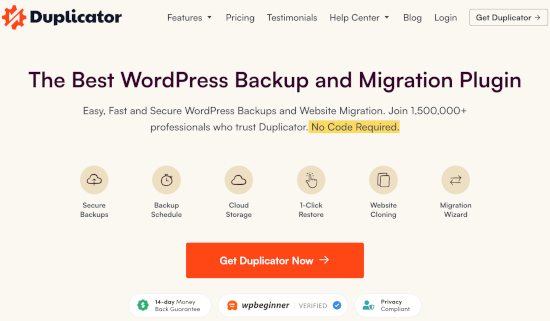
さまざまなWordPressセットアップで徹底的にテストした結果、一貫して信頼性が高く使いやすいことが証明されています。
手動バックアップを作成する場合でも、自動スケジュールを設定する場合でも、Duplicatorは完全な制御と柔軟性を提供します。
他のツールと比較してどうなのか気になる場合は、Duplicatorのレビューも公開しており、経験をより詳しく共有しています。
ステップ2:ローカルサーバーまたはステージングサイトでサイトをテストする
ウェブサイトの完全なバックアップを作成したら、テストの準備ができました。これで、ブロックエディターでウェブサイトを安全にチェックできます。
実際のサイトに影響を与えることなく新しいアップデートをテストするには、2つの一般的な方法があります。
- コンピューターにインストールしたローカルサーバーでウェブサイトをテストしてください。
- ステージングサーバーでウェブサイトをテストしてください。
両方のオプションで、ブロックエディターと既存のコンテンツ、プラグイン、テーマを使用してWordPressをテストできます。
1.ローカルサーバーでウェブサイトをテストする
ローカルサーバーを使用するということは、個人のコンピューターにWordPressサイトをインストールすることを意味します。これを簡単に設定するために、WAMPやMAMP(Mac用)のようなローカル開発ツールを使用できます。
この方法では、まずライブWordPressサイトのコピーをローカルサーバーに移行します。これにはDuplicatorのような移行プラグインを使用します。
次に、ローカルサイトでブロックエディターに切り替えることができます。すべてのプラグインとテーマの互換性をテストできます。
ローカルサイトで変更を行い、完了したらライブサイトにアップロードすることもできます。
ローカルで変更を加える必要がなく、すべて問題なさそうであれば、ライブサイトを更新できます。
2. ステージング環境でウェブサイトをテストする
ステージングサイトは、新しい機能を試すことができるウェブサイトの独立した開発バージョンです。
通常、サイトのサブドメインであり、一般公開からは制限されています。ここで新しいアップデート、テーマ、プラグインをテストしたり、すべての開発に使用したりできます。必要なすべてのテストが完了したら、ライブサイトにアップロードできます。
ほとんどのトップWordPressホスティング会社は、ホスティングアカウントからワンクリックでステージングサイトをインストールできます。
サイトがBluehostでホストされている場合、WordPress管理ダッシュボードのBluehostメニューにステージングサイトを作成するオプションがあります。
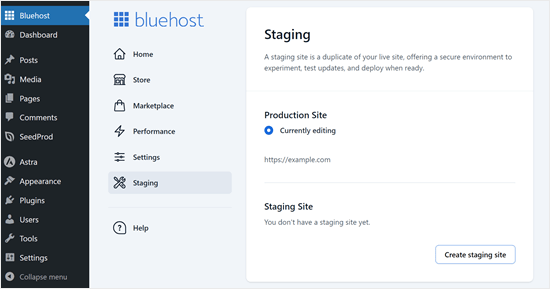
Hostinger、WP Engine、SiteGroundでもワンクリックでステージングサイトを作成できます。これらのホスティング会社を使用していない場合は、ホストに問い合わせてください。この機能を提供している場合があります。
ホスティングサービスにステージングサイトのインストール機能がない場合でも、自分で手動で設定できます。WordPressでステージング環境を設定する方法はこちらのステップバイステップチュートリアルをご覧ください。
ステップ3:互換性の問題が発生した場合にクラシックエディタープラグインをインストールする
テーマまたはプラグインが切り替え後に機能しない可能性があります。これは、まだ作業が必要であることを意味します。
テーマまたはプラグインの開発者に連絡する必要があります。ブロックエディターとの互換性を持たせるように依頼してください。
肯定的な返答が得られない場合は、代替のテーマまたはプラグインを見つける必要があるかもしれません。
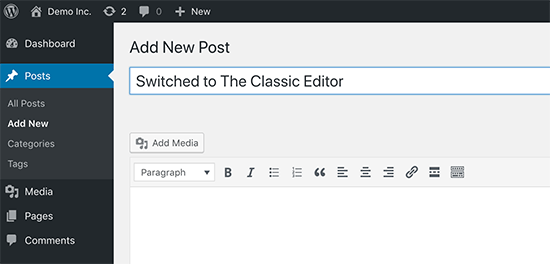
または、Classic Editorプラグインを使い続けることもできます。これにより、使い慣れた執筆体験を維持しながら、安全にWordPressをアップデートできます。
Classic Editor は公式の WordPress プラグインです。ブロックエディターを非表示にし、以前と同じ方法でコンテンツを作成できます。
これは、まだブロックエディターに切り替える準備ができていない場合にも良い選択肢です。
ステップ4:Gutenbergエディターについてさらに学ぶ
もしあなたが最初のWordPressブログを始めたばかりなら、幸運です。より速く、よりモダンで、信じられないほど強力な新しいブロックエディターにすぐに慣れるでしょう。
一方、WordPressをしばらく使用している方にとっては、新しいエディターはエキサイティングな変化です。ほとんどの人は古いエディターでの作業に慣れています。私たちはその周りにワークフローを構築してきました。
良いニュースは、ブロックエディターで古いエディターでできたことはすべて引き続きできるということです。新しい機能を学ぶのに役立つように、これらの記事を作成しました。
- WordPressブロックエディター(Gutenbergチュートリアル)の使い方
- WordPressでクラシックブロックをGutenbergに一括変換する方法
- Gutenbergブロックエディターで古いWordPress投稿を更新するための初心者ガイド
- WordPressで新しい投稿を追加し、すべての機能を利用する方法
- WordPressブロックエディター(Gutenberg)で画像を挿入および配置する方法
- WordPressでネストされたブロックを選択して使用するための究極ガイド
- WordPressで気を散らさないフルスクリーンエディターの使用方法
- WordPress の投稿リビジョンで変更を元に戻す方法
- 初心者向けガイド:WordPressブロックパターンを使いこなす方法
WordPressテーマの編集版のような、サイトエディターの完全ガイドもご覧いただけます。
Gutenbergへのサイトの更新に関するよくある質問
WordPressサイトエディターをGutenbergに更新することについて、読者からよく寄せられる質問をいくつかご紹介します。
WordPressウェブサイトを安全にテストするにはどうすればよいですか?
最も安全な方法は、ステージング環境を使用することです。これにより、ライブコンテンツを壊すことなく、アップデートを試したり、エディターを切り替えたり、テーマを変更したりできるサイトのクローンが作成されます。
GutenbergはElementorよりも優れていますか?
お客様の具体的なニーズによります。ブロックエディター(Gutenberg)はWordPressに組み込まれており、サイトのパフォーマンスに適しています。しかし、Elementorは、複雑でカスタムなレイアウトに対して、より詳細なデザインコントロールを提供します。
WordPressでGutenbergエディターを有効にするにはどうすればよいですか?
ブロックエディターは、すべての最新のWordPressバージョンでデフォルトでアクティブになっています。表示されない場合は、「Classic Editor」プラグインがアクティブになっている可能性が高いです。単にPlugins » Installed Pluginsに移動して、Classic Editorを非アクティブ化する必要があります。
WordPressでブロックエディターが機能しないのはなぜですか?
これは通常、古いプラグインまたはテーマとの競合が原因です。エディターが正しくロードされるかどうかを確認するために、すべてのプラグインを一時的に非アクティブ化し、次に1つずつ再アクティブ化して、競合を引き起こしている特定のプラグインを見つけることをお勧めします。
詳細については、WordPressの一般的なブロックエディターの問題とその解決方法に関するガイドをご覧ください。
ブロックエディターに切り替えるにはどうすればよいですか?
クラシックエディタープラグインを使用しているが切り替えたい場合は、ダッシュボードで設定 » 投稿設定に移動します。「すべてのユーザーのデフォルトエディター」の下で「ブロックエディター」を選択し、変更を保存してください。
この記事が、ブロックエディターへのアップデートのためにWordPressサイトをテストする方法を学ぶのに役立ったことを願っています。一般的なブロックエディターの問題を修正する方法や、おすすめのGutenbergブロックプラグインもご覧ください。
この記事が気に入った場合は、WordPressのビデオチュートリアルのために、YouTubeチャンネルを購読してください。また、TwitterやFacebookでも私たちを見つけることができます。


アニバル
You can use DemosWP , it’s a site to créate WordPress installtions for free
WPBeginnerサポート
このサイトにご注意いただきありがとうございます。必ず確認させていただきます。
管理者
トミー
これは非常に役立ちます、ありがとう、とても参考になります
WPBeginnerサポート
Glad our article was helpful
管理者