


一部のオンラインストアが、商品を提案する際にあなたの心を読んでいるかのように感じたことはありませんか?
カメラを見ていると、それに合う完璧なレンズ、メモリーカード、カメラバッグが表示されます。
これは魔法ではありません。これは「よく一緒に購入される商品」と呼ばれる強力なマーケティング戦略です。
私たちは、Thrive Themes スイートを販売する際にも同様のアプローチをとっています。単一のプラグインの購入を検討している顧客には、その隣にスイート全体を表示します。
このようにして、彼らは自分のお金でどれだけ多くの価値を得られるかを見ることができます。私たちの経験では、この戦略は売上を伸ばし、平均注文額(AOV)を向上させるのに非常に効果的です。
そこで、このガイドでは、WooCommerceで「よく一緒に購入される商品」を追加するいくつかの方法を紹介します。
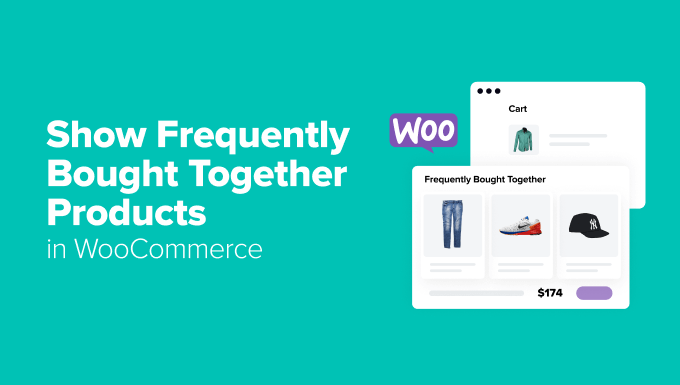
💡クイックアンサー:WooCommerceで「よく一緒に購入される商品」を表示する方法
お急ぎですか?WooCommerceで「よく一緒に購入される商品」を表示する最も簡単な4つの方法を以下に示します。
- WooCommerce(関連商品) – 追加プラグインをインストールせずに、商品ページやカートページに直接簡単なアップセルやクロスセルを追加するのに最適です。
- FunnelKit Funnel Builder – スライディングカート、チェックアウト時の注文追加商品、および高度なターゲティングによるチェックアウト後のオファーで、「よく一緒に購入される商品」のオファーを表示するのに理想的です。
- YITH WooCommerce Frequently Bought Together – 商品ページにバンドルされた商品を表示し、合計価格とワンクリックでのカート追加を可能にするのに最適です。
- OptinMonster – ユーザー行動に基づいたポップアップ、スライドイン、バナーを使用して、「よく一緒に購入される商品」を宣伝するのに最適です。
オンラインストアで「一緒に購入されがちな商品」をどこに表示すべきか?
ストアの売上を伸ばしたいですか?「よく一緒に購入される商品」を追加することは、そのための素晴らしい方法です。調査によると、商品レコメンデーションはオンラインストアの収入の最大31%をもたらす可能性があります。
これらのパーソナライズされたおすすめを表示するのに最適な場所は次のとおりです。
- 商品ページ – お客様が積極的に商品をリサーチしているときは、お客様の主な関心事を補完する商品レコメンデーションを表示するのに最適なタイミングです。
- ショッピングカートページ – お客様がカートを確認しているときは、購入を決めているため、クロスセルの提案を受け入れやすくなっています。これは、「よく一緒に購入される商品」のレコメンデーションに最適な場所です。
- チェックアウトページ – これは、平均注文金額を増やすための最後のチャンスです。このアプローチは、実店舗のレジカウンターの近くで見かける、魅力的な追加商品のようなものです。
- スマートポップアップ – ショッピングジャーニーの任意の時点で表示できます。閲覧行動やカートの内容に基づいて顧客をターゲットにすることができます。
さて、WooCommerceでこれらのレコメンデーションをどのように表示するかを学ぶために、読み進めてください!
専門家のアドバイス: どの商品をバンドルするか迷っていますか?過去の注文を見て、顧客が一緒に購入することが多い商品を確認することから始めるのが良いでしょう。
メイン商品とその必須アクセサリーを組み合わせた「スターターパック」を作成することもできます。これは、新規顧客が必要なものを一度にすべて揃えるのに役立つ素晴らしい方法です。
WooCommerceで「よく一緒に購入される商品」を表示する方法
WooCommerceは、「よく一緒に購入される商品」機能を実装するためのいくつかの強力な方法を提供しています。
ストアに最適なものを選べるように、各方法の概要を以下に示します。
| 方法 | 費用 | 主な機能 | 最適な利用ケース | 複雑さ |
|---|---|---|---|---|
| WooCommerce 関連商品 | 無料(組み込み) | 基本的なアップセル&クロスセル、手動設定。視覚的な「一緒に購入された」バンドルではなく、レコメンデーションを提供します | シンプル、無料のおすすめ。初心者向け | 低 |
| FunnelKit Funnel Builder | 無料(基本)/ プロ(上級) | カスタムカート&チェックアウト、注文追加商品、スライディングカート、高度なルール | 高度なカスタマイズ、チェックアウト最適化、コンバージョンファネル | 中〜高 |
| YITH WooCommerce Frequently Bought Together | 無料(基本)/ プロ(上級) | 商品ページバンドル、ビジュアル強化、ワンクリックカート追加 | 商品ページバンドルの強化、ビジュアル、バンドル価格設定 | 低〜中 |
| OptinMonster | 無料(基本)/ プロ(上級) | ポップアップ、離脱インテント、スマートターゲティング、A/Bテスト、リード生成 | おすすめ、コンバージョン最適化のためのインパクトの高いターゲットポップアップ | 中〜高 |
さて、これらの設定方法を学ぶ準備はできましたか?各方法をステップバイステップでご紹介します。以下のクイックリンクを使用して、試したい方法にジャンプしてください。
💡 注:これらの方法のいずれかが機能するためには、WooCommerceストアがすでに設定されている必要があります。その設定方法についてサポートが必要な場合は、オンラインストアの開始方法に関するステップバイステップガイドと、WooCommerceをシンプルに解説したチュートリアルをご覧ください。
方法1:WooCommerceの関連商品機能を使用する(無料+シンプル)
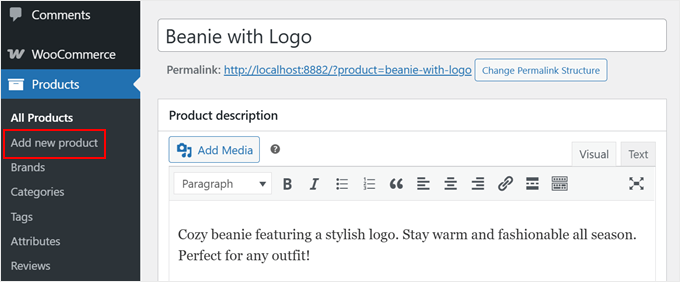
WordPressダッシュボードの製品 » 新規製品を追加に移動して、新しい製品を作成することから始めましょう。または、既存の製品を編集して、頻繁に一緒に購入される製品を設定することもできます。
新しい商品の追加についてサポートが必要な場合は、WooCommerceをシンプルに解説したガイドをお読みください。
次に、下にスクロールして「商品データ」セクションを探します。次に、左側の「関連商品」タブをクリックします。
ここで、製品のおすすめを作成できます。
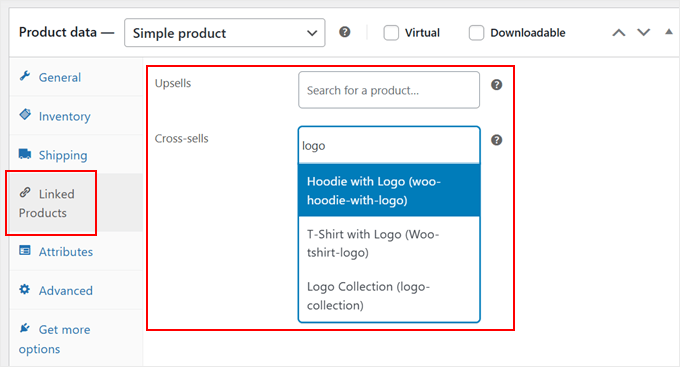
WooCommerceには、商品をリンクするための組み込みの方法が2つあります。アップセルとクロスセルです。これらの違いを理解することが重要です。
| 機能 | アップセル | クロスセル |
|---|---|---|
| 定義 | 顧客が見ている商品よりも、より良い、アップグレードされた、または高価なバージョンを提案します。 | ショッピングカートに入っているものや検討中のものと相性の良い、補完的な商品を提案します。 |
| 目標 | 取引あたりの即時収益を増やし、製品価値を高めます。 | 平均注文額(AOV)を増やし、顧客の利便性を向上させます。 |
| 通常の配置 | 商品ページ(テーマによって異なりますが、「こちらもおすすめです…」などの下に表示されることが多いです) | カートページ(「こちらもおすすめです…」などの下に表示されることが多いです) |
| 例 | 基本的なカメラモデルを見ている顧客に、プレミアムカメラモデルを提案する。 | カメラをカートに入れている顧客に、メモリカードやカメラバッグを提案する。 |
両方のセクションで、提案したい商品の名前を入力し、表示される検索結果から選択するだけです。
この段階で、WooCommerce製品のセットアップを続行できます。例えば、以下のようなことができます。
- 商品に関する質問と回答セクションを追加する。
- 商品画像ギャラリーを作成する。
- 商品タグ、カテゴリ、または属性を追加する。
- 商品動画を埋め込む。
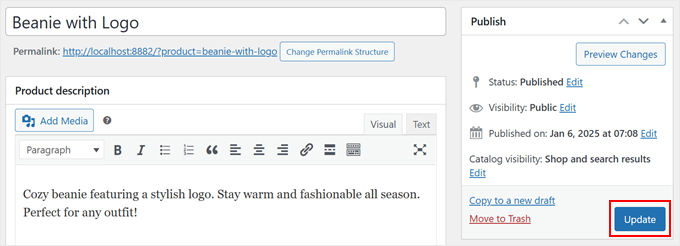
WooCommerceの「一緒に購入されがちな商品」の設定に満足したら、ページ上部の「公開」または「更新」をクリックしてすべて保存してください。
方法 2: FunnelKit Funnel Builder を使用する (カスタムカート & チェックアウト)
FunnelKitは、WooCommerceでカスタムショッピング体験を作成できる強力なセールスビルダーです。私たちは、カスタムサンキューページを作成する方法を紹介したときなど、自身のチュートリアルで何度もこれを使用しています。
私たちは読者にFunnelKitを推奨するのが好きです。なぜなら、商品提案をどのように、どこで表示するかについて、より多くのコントロールを提供してくれるからです。プロバージョンがなぜ高コンバージョンなショッピング体験を作成するための私たちの選択であるかを確認するために、私たちの詳細なFunnelKit Funnel Builderレビューを読むことができます。
それでも、FunnelKit で商品候補を表示するスマートな方法は 2 つあります。1 つ目は、顧客がストアを閲覧する際に追従するスライディングカートです。
ユーザーが商品をカートに追加すると、スライド式のショッピングカートが表示され、厳選された関連商品が表示されます。まるで親切な店員がパーソナライズされた提案をしてくれるかのようです。
2番目の方法は、注文バンプを使用してチェックアウト時に顧客をキャッチすることです。これは、実店舗のレジカウンターの近くにある魅力的な商品と同様に、最後の瞬間の提案に最適です。
違いは、顧客のカートに既に入っているものを特に補完する商品を提示できることです。
両方の方法を一緒に使用することも、どちらか一方を実装するだけでもWooCommerceの売上を増やすことができます。それでは、各方法を一つずつ見ていきましょう。
まず、インストールして有効化する必要がある3つのWordPressプラグインがあります。
- FunnelKitによるWooCommerceチェックアウト&ファネルビルダー(無料) – これはカスタムセールスファネルを作成するための基本プラグインです。
- FunnelKitによるスライディングWooCommerceカート(無料) – このプラグインは、スライディングカート機能をストアに追加します。
- FunnelKit Funnel Builder Pro – オーダーバンプなどの高度な機能をアンロックするにはProバージョンが必要です。私たちはこれらを使用して「一緒に購入された商品」オファーを表示します。
サイトにプラグインを追加することに慣れていない場合は、WordPressプラグインのインストール方法に関する初心者向けガイドをご覧ください。
3つのプラグインすべてをインストールして有効化したら、管理画面から FunnelKit » 設定 ページに移動できます。次に、左側の列にある「ライセンス」タブに切り替えます。

次に、ライセンスキーを挿入し、「アクティベート」および「変更を保存」ボタンをクリックします。この情報はFunnelKitウェブサイトのアカウントから取得できます。
オプション1:スライディングカートに「よく一緒に購入される商品」を表示する
まず、FunnelKit » Cartに移動し、「カートを有効にする」スイッチをオンにします。
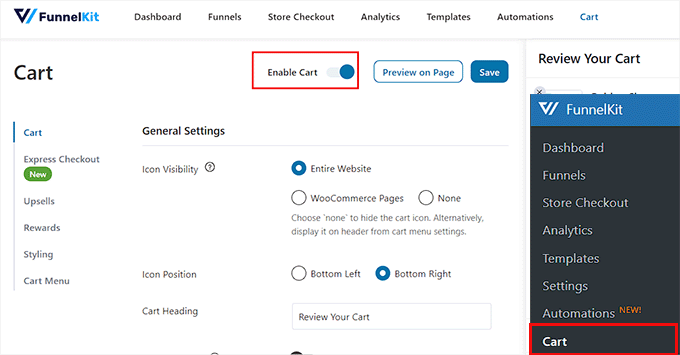
次に、スライドカートの動作をカスタマイズします。アイコンの位置、クーポンを表示するかどうか、チェックアウト設定の調整ができます。
詳細を知りたいですか?WooCommerceでスライディングカートを設定する方法に関するガイドをご覧ください。
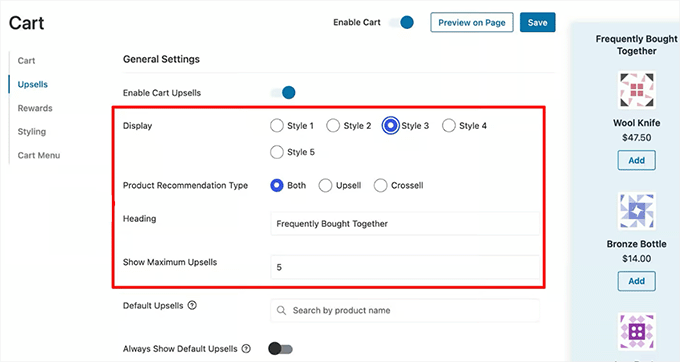
次に、左側のメニューにある「アップセル」タブをクリックし、「カートアップセルを有効にする」スイッチを「オン」に切り替えます。

商品のおすすめを配置するための新しいオプションが表示されます。各レイアウトがどのように見えるかを確認するには、右上にあるプレビューを覗いてみてください。
「商品レコメンデーションタイプ」の隣で、クロスセル、アップセル、またはその両方を表示するかを選択してください。
上部に魅力的な見出しを追加したり、表示したい最大の商品数を選択したりすることもできます。
この段階で、下にスクロールすると、「アップセルとクロスセル」の下にストアの商品がすべてリストされているのがわかります。
いずれかの商品をクリックし、「アップセルを追加」または「クロスセルを追加」のいずれかを押して、おすすめを設定します。
💡専門家注: このスライディングカートの文脈では、「アップセル」とは、顧客のショッピングカートにある商品のプレミアム代替品またはアップグレードを指します(通常のコーヒー対プレミアム豆を考えてください)。「クロスセル」とは、一緒にうまくいく関連商品(コーヒーと一緒にコーヒーフィルターなど)を指します。

いずれかのボタンをクリックするとウィンドウがポップアップ表示され、おすすめしたい商品名を検索して選択できます。
好きなだけ多くの商品に対してこれを行ってください。

最後に、完了したら上部にある「保存」をクリックすれば、すべて完了です!
スライディングカートとおすすめ商品を実際に確認するには、WordPressウェブサイトにアクセスしてください。
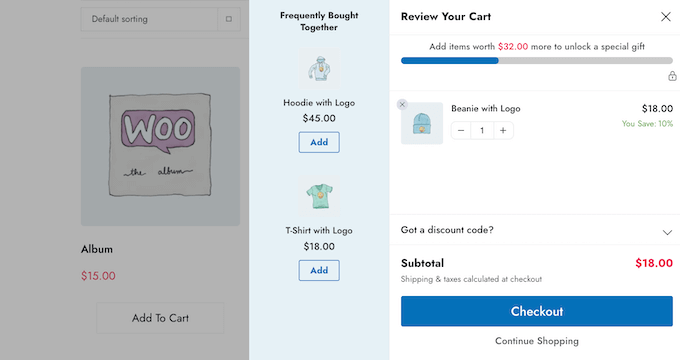
オプション2:チェックアウトプロセスで「よく一緒に購入される商品」を表示する
チェックアウトプロセス中に「一緒に購入されがちな商品」を表示したい場合は、FunnelKit » ストアチェックアウトに移動する必要があります。
次に、「ストアチェックアウト」タブに切り替えて、「ストアチェックアウトを作成」ボタンをクリックします。

FunnelKitでは、ブロックエディターまたはDiviやBricksのような人気のページビルダープラグインを使用してカスタマイズできる、いくつかのチェックアウトテンプレートを提供しています。ページの最上部でお好みの編集プラットフォームを選択できます。
このテンプレートの変更方法についてさらに詳しい情報が必要な場合は、WooCommerceのチェックアウトページをカスタマイズする方法に関するガイドをご覧ください。
その後、関心のあるチェックアウトテンプレートで「プレビュー」をクリックします。

ほとんどのFunnelKitテンプレートには、チェックアウトページに加え、アップセルページとサンキューページが含まれており、クロスセルの機会を最大化できます。
このチュートリアルでは、チェックアウトページに注文時の追加商品(オーダーバンプ)を追加し、アップセルページに商品オファーを追加します。
テンプレートの外観に満足したら、「このファネルをインポート」ボタンをクリックできます。

次に、チェックアウトに名前を付けるように求められます。これにより、複数のパーソナライズされた商品レコメンデーションパスを作成した場合に、さまざまなチェックアウトファネルを追跡できます。
次に、「完了」をクリックします。
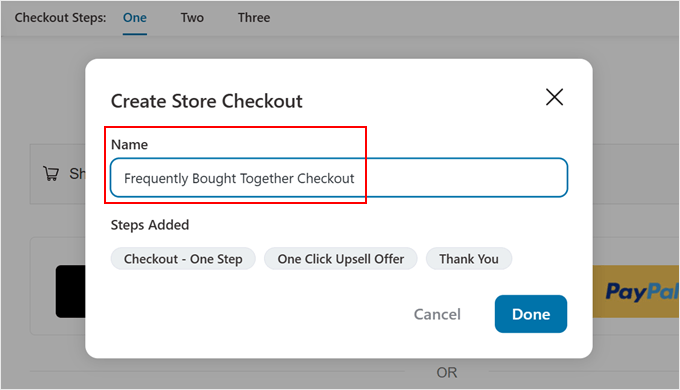
これで、頻繁に一緒に購入されるバンドルをチェックアウトプロセスに追加できるようになります。
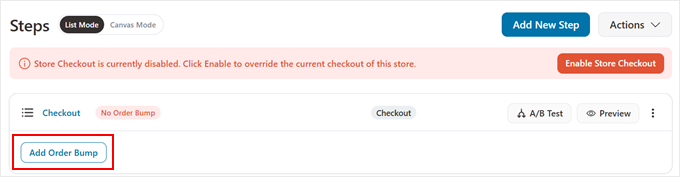
よく一緒に購入されるバンドルをチェックアウトページに追加するには、「チェックアウト」セクションの「注文時の追加商品を追加」ボタンをクリックします。
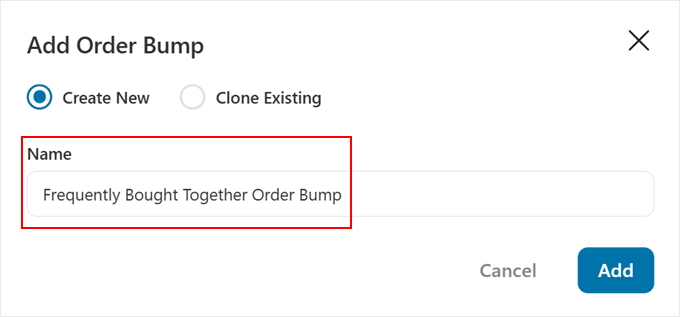
次に、注文バンプに名前を付けます。
「よく一緒に購入される商品 注文バンプ」のような分かりやすいものを使用することをお勧めします。
名前を選択したら、「追加」ボタンをクリックしてください。
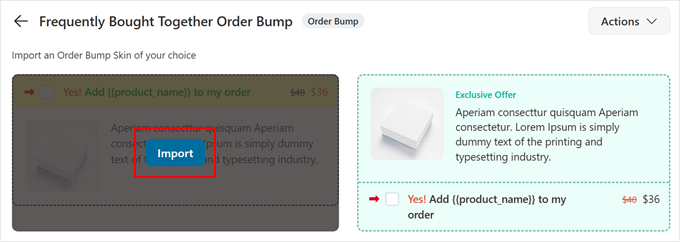
FunnelKitは、商品レコメンデーションのいくつかのデザインオプションを表示します。
あなたのeコマースストアのスタイルに合ったものを選択できます。その後、「インポート」をクリックします。
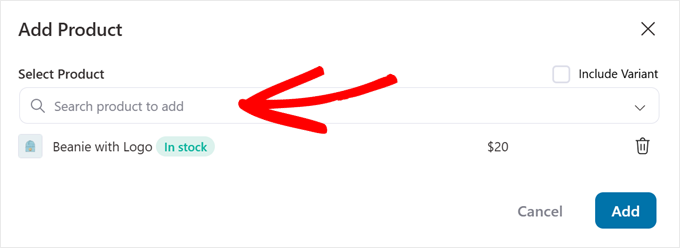
商品選択ポップアップで、頻繁に一緒に購入される商品として表示したい商品を追加します。顧客にさらに多くの選択肢を提供するために、商品のバリエーションを含めることもできます。
完了したら、「追加」をクリックするだけです。
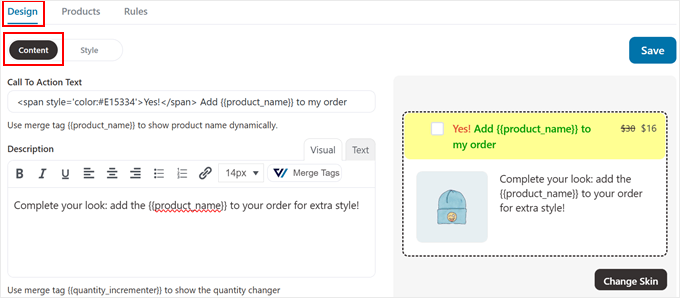
次に、「デザイン」タブで、注文時の追加商品のテキストとスタイルを変更できます。
「行動喚起(CTA)テキスト」と注文時の追加商品(オーダーバンプ)の説明を変更するには、その下の「コンテンツ」メニューに切り替えます。
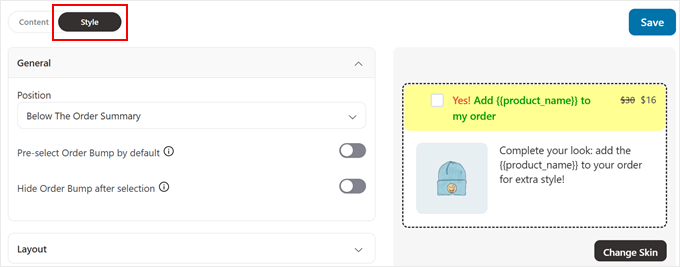
「スタイル」メニューに切り替えると、注文時の追加商品の色、位置、レイアウトなどをカスタマイズできます。
デザインが際立ちつつも、オンラインストアの中で場違いに見えないようにしてください。
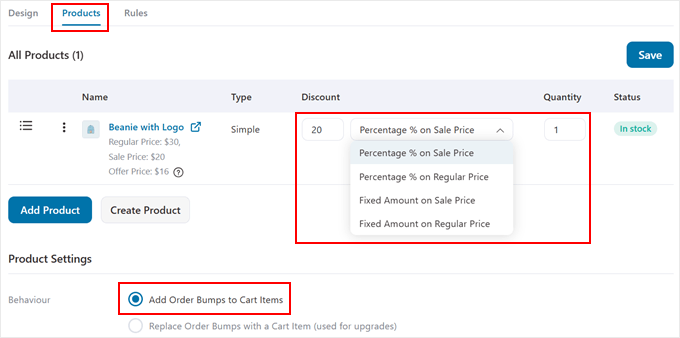
テキストとスタイルに満足したら、「商品」セクションに切り替えることができます。ここで、WooCommerce のよく一緒に購入される商品オファーを微調整できます。
複数の商品を追加したり、割引率を設定したり、数量を調整したりして、魅力的な商品バンドルを作成できます。
また、「カートに注文バンプ商品を追加」を有効にして、顧客が提案を簡単に購入に追加できるようにしてください。
次に、「ルール」タブに切り替えます。ここで、関連する人気商品について戦略を立てることができます。
「ルールの追加」をクリックして開始してください。
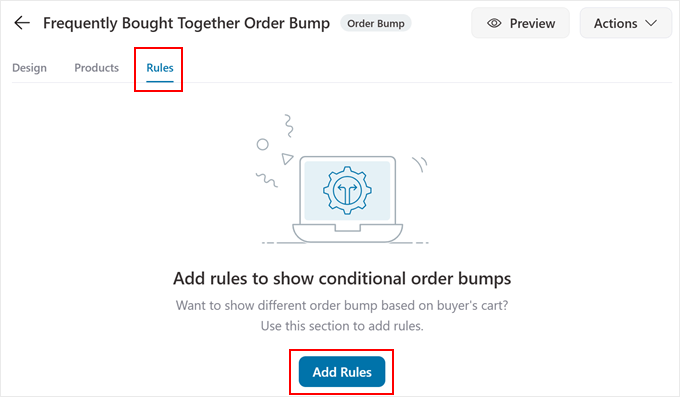
ここでオファーにさまざまなルールを適用できます。これらは「もし~ならば~」という条件文と考えてください。
例えば、顧客がカートにカメラを持っている場合、メモリカードのオファーを表示できます。
ただし、ここでは「よく一緒に購入される商品」に焦点を当てているため、「カート内の商品」を選択します。これにより、顧客がすでにカートに入れているものに基づいて、特定の商品のレコメンデーションを表示できます。
次のドロップダウンには、いくつかのオプションがあります。
- 完全に一致 – お客様がカートにその特定の商品のみを入れている場合にのみ、提案が表示されます。これは、非常にターゲットを絞ったオファーに最適です。
- 少なくとも含む – お客様がカートにその特定の商品を持っている場合、他の商品も一緒に持っていても、提案が表示されます。
次に、「商品」フィールドで、どの商品が注文バンプと一緒に提供されるかを選択できます。商品の数量を増やすこともできます。
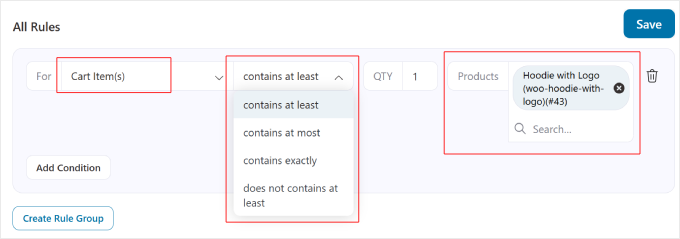
変更を保存するには、「保存」をクリックすることを忘れないでください。
次に、前のページに戻ります。ここで少し下にスクロールし、「アップセル」セクションの「商品なし」をクリックします。ここに、顧客がチェックアウト情報を入力し終えた直後に表示されるオファーを追加できます。
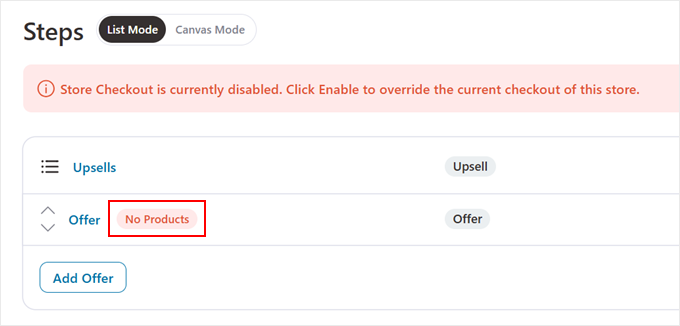
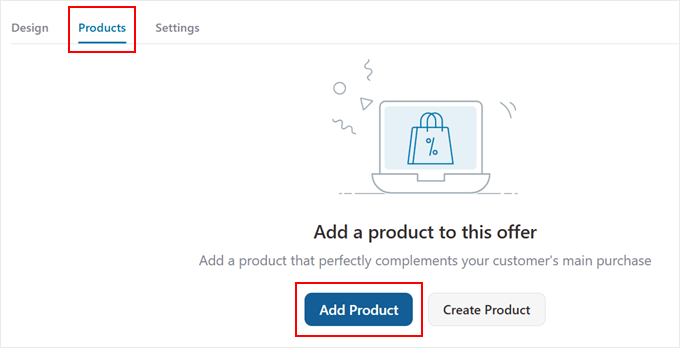
次のページで、プラグインは「商品」タブに移動します。
ここで、「商品を追加」をクリックするだけです。
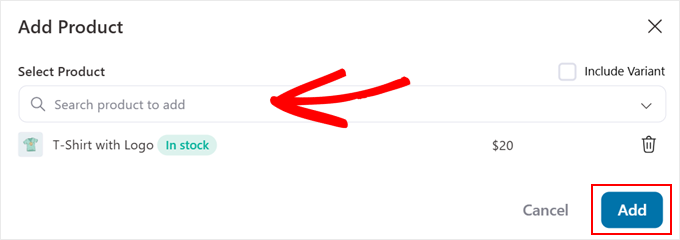
この段階で、オファーとして追加したい商品の名前を入力できます。
好きなだけ多くの商品を追加できます。
完了したら、「追加」をクリックしてください。
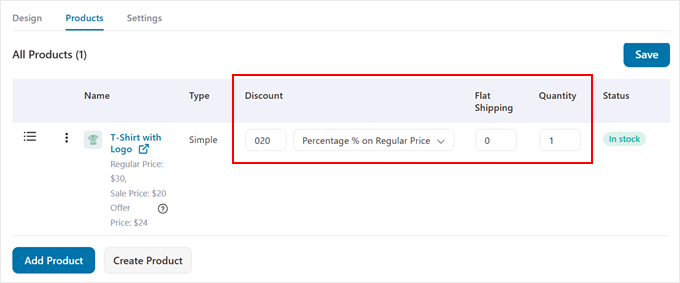
次に、オファーをより魅力的にすることができます。
割引率の調整、割引の適用方法の選択、定額配送料金の設定、商品数量の管理を行うことで、これを行うことができます。
これらの設定は、顧客が抵抗できない魅力的なディールを作成するのに役立ちます。
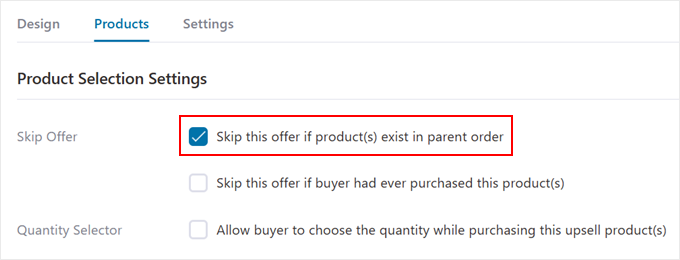
下にスクロールすると、不 awkward な状況を防ぐためのスマート設定が見つかります。お客様がすでに購入している商品を提案することを避けるために、「親注文に商品が存在する場合はこのオファーをスキップする」設定を有効にすることをお勧めします。
以前に購入した商品のオファーを表示しないようにしたり、数量を自分で選択できるようにしたりすることもできます。
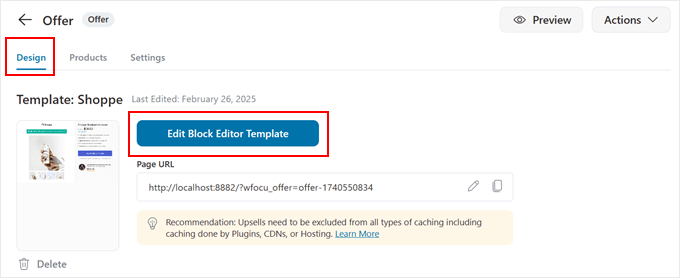
オファーページの見た目を変更するには、「デザイン」タブに切り替えてください。
ここで、ブロックエディターまたは選択したページビルダーに移動するボタンが表示されます。単に「…テンプレートを編集」ボタンをクリックして開きます。
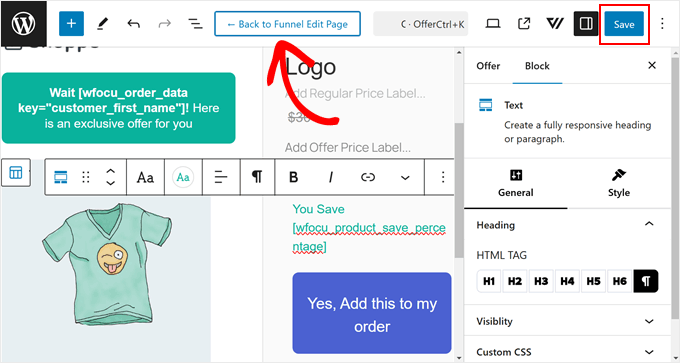
これで、お好みの編集プラットフォームで通常のページ編集と同様に、オファーページを自由にカスタマイズできます。
たとえば、オファーを受けることのメリットを簡単に説明したり、行動喚起(CTA)ボタンのテキストを変更して、より注意を引くようにすることができます。
このページには、顧客のファーストネームや商品名などの情報をプレースホルダーテキストに自動的に置き換えるスマートタグも含まれています。メッセージが顧客にとって個人的で明確であることを確認するために、これらのタグを保持することをお勧めします。
ブロックエディターを使用しており、ヒントが必要な場合は、WordPressブロックエディター(Gutenbergチュートリアル)の使用方法に関するガイドをお読みください。
完了したら、変更を保存し、「ファネル編集ページに戻る」というボタンをクリックしてください。
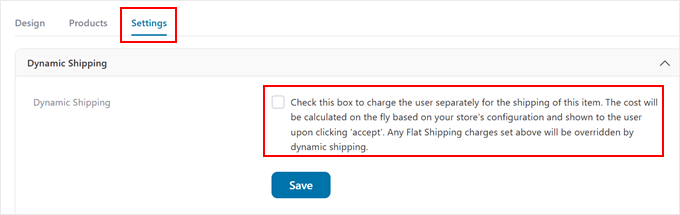
最後に、「設定」タブで高度なオプションを確認してください。
ここで、「ダイナミック配送料」を設定できます。これにより、これらの追加アイテムに個別の配送料を請求できます。
これは、頻繁に一緒に購入される商品が異なる配送要件を持っている場合に役立ちます。
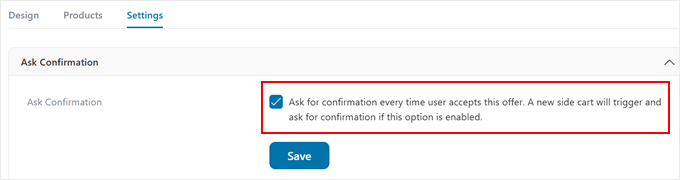
「確認を求める」設定を有効にすることも検討してください。
これにより、お客様がオファーを受け入れる際に簡単な確認ステップが追加され、誤ってクリックしてしまうのを防ぎ、追加商品を本当に希望していることを確認できます。
🔍 売上を増やし、顧客満足度を高めたいですか? WooCommerceでクーポンを自動適用する方法を学び、買い物客が購入時にすぐに割引を受けられるようにしましょう。
すべてがうまくいったら、「保存」をクリックして前のページに戻ります。
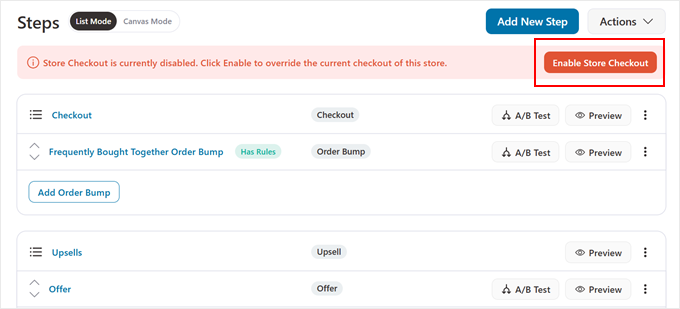
最後に、「ストアチェックアウトを有効にする」をクリックして、新しいチェックアウトプロセスをライブにします。
これで完了です!
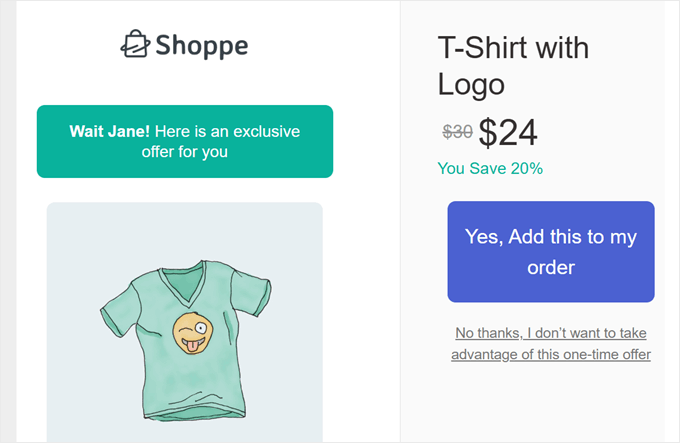
お客様に注文の追加商品がどのように表示されるかは次のとおりです。
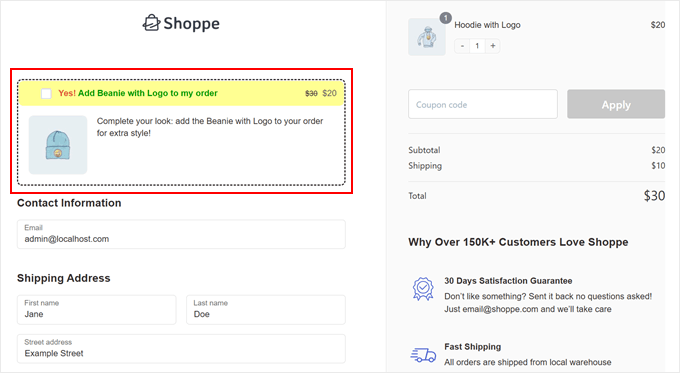
顧客がチェックアウト情報を入力した後、慎重に作成されたオファーが表示されます。
これらの関連商品をワンクリックで注文に追加できるため、購入プロセスがスムーズで便利になります。
方法3:YITH WooCommerce Frequently Bought Together を使用する(無料 + バンドル価格設定)
この方法は、WooCommerceの基本的な関連商品ツールを基盤としていますが、商品ページにさらに魅力的な機能を追加します。主に、関連商品を商品ページ上でまとまりのあるパッケージにバンドルできます。
方法1の基本的な「あなたも好きかもしれません…」機能とは異なり、このWooCommerceプラグインでは、顧客はワンクリックで完全なバンドルをカートに追加できます。また、支払う合計金額も確認できます。
さらに、「よく一緒に購入される商品」のタイトルとボタンのテキストを変更して、ストアのブランドによりよく合わせることができます。
無料バージョンでは、顧客の注意を引く魅力的な商品バンドルを作成するために必要なすべてが提供されます。しかし、商品のおすすめを次のレベルに引き上げるための、より多くのターゲティングおよび表示オプションを提供するプロバージョンもあります。
プロセスに慣れていない場合は、WordPressプラグインのインストール方法に関する初心者向けガイドをご覧ください。
次に、好みのプラグインを有効化したら、YITH » Frequently Bought Together に移動します。
「設定」タブでは、商品ページに提案がどのように表示されるかをパーソナライズできます。
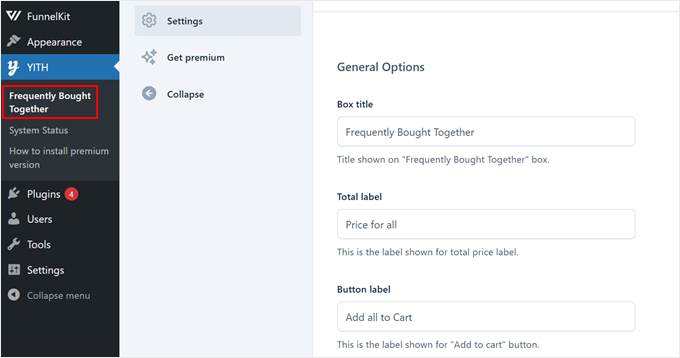
セクションのタイトルを変更したり、合計価格の表示方法を調整したり、カート追加ボタンのテキストをカスタマイズして、より魅力的にすることができます。
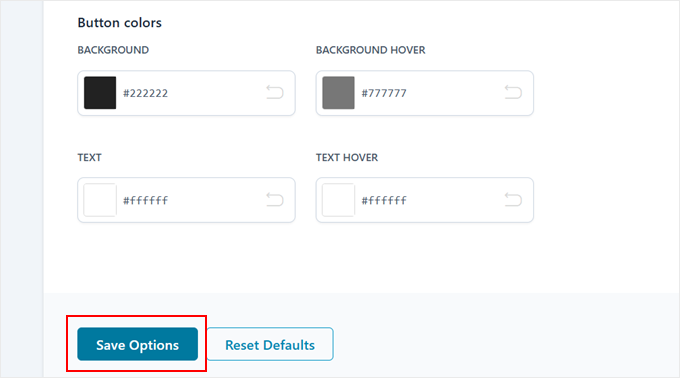
おすすめを目立たせたいですか?下にスクロールして、ストアのテーマに合わせてボタンの色を変更してください。
完了したら、「オプションを保存」をクリックすることを忘れないでください。
では、新しい商品を作成するか、既存の商品を編集してください。
その後、「商品データ」セクションまで下にスクロールします。次に、頻繁に一緒に購入されるボックスに表示したい商品を選択フィールドに入力します。
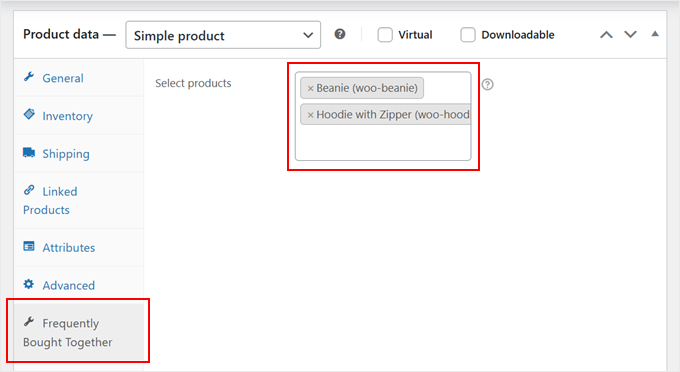
完了したら、上にスクロールしてください。
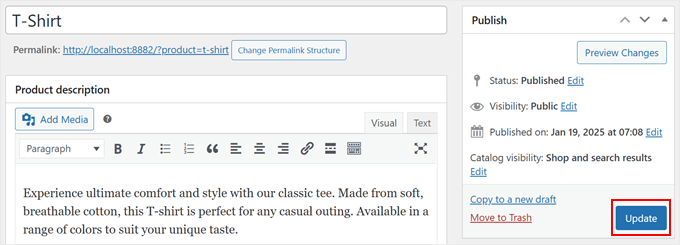
最後に、「更新」または「公開」をクリックして変更を保存します。
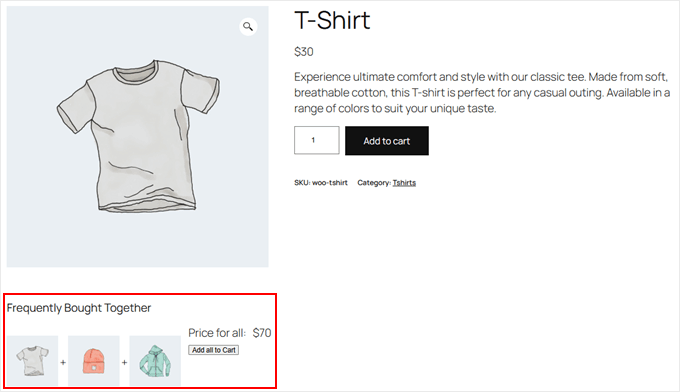
商品ページにアクセスすると、商品画像のすぐ下に「よく一緒に購入される商品」ボックスが表示されるはずです。
このように:
方法4:OptinMonsterを使用する(製品レコメンデーションポップアップ)
頻繁に一緒に購入される商品を、目を引くポップアップで表示したいですか?OptinMonsterを使えば簡単です。
このリードジェネレーションおよびコンバージョンプラットフォームには、離脱インテントターゲティングのような強力な機能が含まれており、訪問者がストアを離れようとしたときに商品のおすすめを表示します。
私たちはWPBeginnerサイトでそれ自体を使用しており、ポップアップ、スライドイン、バナーなどの作成で素晴らしい結果を見てきました。詳細については、詳細なOptinMonsterレビューをご覧ください。
開始するには、次の2つのものが必要です。OptinMonster Growthサブスクリプション(またはそれ以上)と、ストアを接続するための無料のWordPressプラグインです。このプラグインは、OptinMonsterがWooCommerceと通信して、最適なタイミングでパーソナライズされた推奨事項を表示するのに役立ちます。
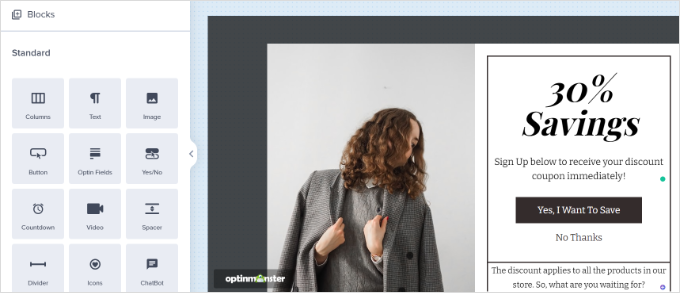
OptinMonsterが特別なのは、商品バンドルのための事前デザインされたポップアップテンプレートのコレクションです。これらは、ドラッグアンドドロップページビルダーを使用して簡単にカスタマイズでき、説得力のある、よく一緒に購入される機能を作成できます。
商品画像、説明、さらには特別なクーポンコードを追加して、クロスセルオファーをより魅力的にすることもできます。
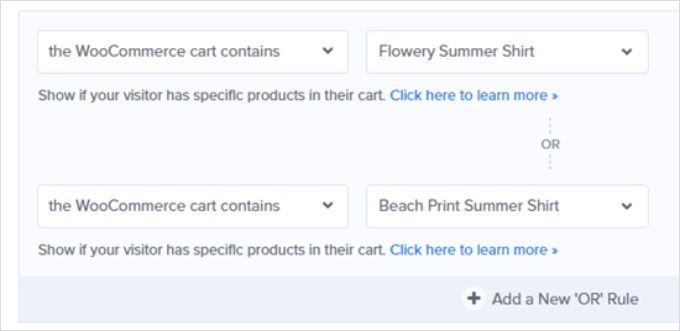
真の力は、OptinMonsterのスマートターゲティングルールから生まれます。顧客が特定の製品をカートに入れている場合にポップアップが表示されるように設定できるため、関連製品がより関連性の高いものになります。
例えば、誰かがカートにカメラを追加した場合、メモリカードやカメラバッグのような一緒に購入されるバンドルを表示するポップアップを表示できます。
詳細なセットアップ手順については、WooCommerceポップアップを作成して売上を伸ばす方法に関するガイドをご覧ください。
WooCommerceで「よく一緒に購入される商品」を表示することに関するよくある質問
WooCommerceで一緒に購入されがちな商品を販売することに関して、読者からよく寄せられる質問をいくつかご紹介します。
アップセルとクロスセルにはどのような違いがありますか?
アップセルとは、顧客が閲覧している商品の、よりプレミアムまたはアップグレードされたバージョンを提案することです。例えば、ソフトウェアプラグインのプロバージョンを提供するなどです。
クロスセルとは、カートに既に入っている商品と相性の良い、補完的な商品のことです。典型的な例としては、新しいカメラを購入した人に、カメラケースとメモリーカードを提案することが挙げられます。
よく一緒に購入されるバンドルに割引を提供できますか?
はい、できます。WooCommerceのデフォルト機能にはバンドル価格は含まれていませんが、FunnelKit Funnel Builderのようなプラグインや、YITH WooCommerce Frequently Bought Togetherのプロバージョンを使用すると、これらのバンドルに特別割引を作成できます。
小さな割引を提供することで、バンドルされたオファーを買い物客にとってより魅力的なものにすることができます。
よく一緒に購入される商品を簡単に追加できる無料の方法は何ですか?
最も簡単な方法は、WooCommerceの組み込み機能である「関連商品」を使用することです。これは完全に無料です。追加のプラグインなしで、商品ページでのアップセルとカートページでのクロスセルを両方設定できます。
より視覚的に魅力的な無料オプションが必要な場合は、YITH WooCommerce Frequently Bought Together プラグインが優れた選択肢です。
これらのレコメンデーションを追加すると、サイトの速度が低下しますか?
正しく実装されていれば、この機能はサイトの速度に目立った影響を与えることはありません。パフォーマンスのためには、推奨されているような適切にコーディングされたプラグインを使用することが重要です。
OptinMonsterのようなツールも速度が最適化されており、スクリプトを非同期で読み込むため、ページの初期読み込み時間に影響しません。
この記事が、WooCommerceで「よく一緒に購入される商品」を表示する方法を学ぶのに役立ったことを願っています。また、WooCommerce SEOに関する究極のガイドや、最高のWooCommerceレポートおよび分析プラグインの専門家による厳選リストもご覧ください。
この記事が気に入った場合は、WordPressのビデオチュートリアルのために、YouTubeチャンネルを購読してください。また、TwitterやFacebookでも私たちを見つけることができます。




質問や提案はありますか?コメントを残して、議論を開始してください。