


方位磁針なしで広大な海を航海しようとしているのを想像してみてください。ウェブサイトの訪問者追跡なしでウェブサイトを運営するのは、まさにそんな感じです。
ウェブサイトの訪問者数を追跡することで、ビジネスを成長させるための洞察を得ることができます。どの投稿が好きか、どこから来たのか、どのようにウェブサイトを使用しているかを見ることで、オーディエンスをよりよく理解できます。
WPBeginnerでは、誰が私たちのサイトを訪れており、どのようにコンテンツとやり取りしているかを理解するために、多くの追跡および分析ソリューションを試してきました。
そしてこの記事では、WordPressサイトでウェブサイトの訪問者を簡単に追跡する方法を(ステップバイステップで)ご紹介します。
ウェブサイトの訪問者を追跡する必要がある理由
ウェブサイトのトラフィックを追跡することは、ウェブサイトのパフォーマンスの最も重要な指標の1つです。訪問者が多いほど、購読者や顧客にコンバージョンする機会が増えます。
見逃していた可能性のある有望な洞察も明らかになります。
例えば、訪問者がどの国や都市から来ているのかを知ることができます。これにより、パーソナライズされたコンテンツを提供したり、どの言語にウェブサイトを翻訳すべきかを判断したりするのに役立ちます。
どのブログ記事が多くのトラフィックを獲得しているかを確認し、同様のトピックを考案してユーザーを支援することができます。また、WordPressウェブサイトの訪問者を追跡するもう1つの利点は、訪問者がウェブサイトを見つけたソースを明らかにできることです。
たとえば、ユーザーがGoogleで検索してからウェブページにアクセスしたのか、それとも他のサイトやプラットフォームでブランド名が言及されたリンクを見つけたのかを確認できます。
このように、効果のあるチャネルにマーケティングの労力と投資を集中させることができます。さて、Googleアナリティクスでウェブサイトの訪問状況をトラッキングする方法を見ていきましょう。
動画チュートリアル
書き言葉での説明をご希望の場合は、そのままお読みください。
ウェブサイト訪問者を追跡するためのGoogleアナリティクスの設定
Googleアナリティクスは、市場で最も強力なウェブサイト訪問者追跡ソフトウェアです。これにより、どれだけの訪問者がいるか、そして訪問者がウェブサイトで何をしているかを確認できます。
ただし、Googleアナリティクスを設定するには、コードスニペットを編集する必要があります。これは初心者には難しい場合があり、わずかな間違いでもウェブサイトの追跡が台無しになる可能性があります。
そこで役立つのがMonsterInsightsです。これはWordPress向けの最高のGoogleアナリティクスプラグインです。コードを編集せずにGoogleアナリティクスをサイトに接続するために使用できます。
まず、MonsterInsightsプラグインをインストールして有効化する必要があります。詳細については、WordPressプラグインのインストール方法に関するステップバイステップガイドをご覧ください。
注意:MonsterInsightsの無料版は、初心者が訪問者の追跡を開始するのに最適な場所です。
アクティベーション後、ウェルカム画面が表示され、管理画面に「インサイト」という新しいメニュー項目が表示されます。ウェルカム画面で、「ウィザードを開始」ボタンをクリックしてください。

次に、画面の指示に従ってサイトをGA4に接続します。
詳細については、WordPressにGoogleアナリティクスをインストールする方法に関するガイドをご覧ください。
これで、MonsterInsightsを使用する準備が整い、WordPressダッシュボード内でウェブサイトのトラフィックレポートを表示できます。
WordPressでウェブサイト訪問者レポートを表示する
MonsterInsightsのさまざまなレポートを使用して、ウェブサイトの訪問者を確認できます。これらのレポートは、Googleアナリティクスをナビゲートしてビジネスにとって重要なデータを見つけようとする手間を省くのに役立ちます。
注意:ダッシュボードレポートは、使用しているMonsterInsightsプランによって異なります。MonsterInsights Proライセンスにアップグレードすると、WordPress管理画面内でさらに多くのレポートを表示できます。
各レポートと、ウェブサイトの訪問者を追跡するためにどのように使用できるかを見てみましょう。
概要レポート
まず、WordPress管理画面から「インサイト » レポート」ページに移動します。ここで最初に表示されるレポートは「概要」レポートです。
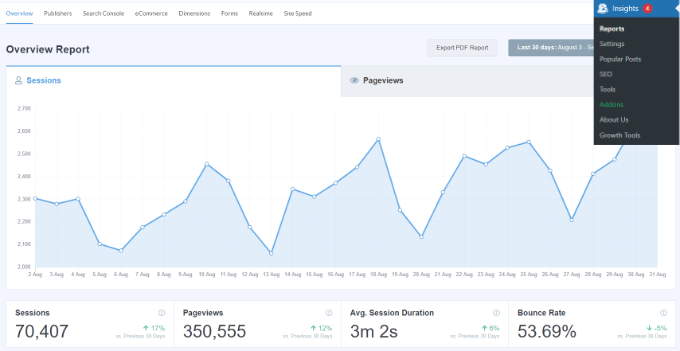
日付範囲を選択すると、ウェブサイトのセッション数とページビュー数、および平均セッション時間と直帰率を確認できます。
セッションは、単一ユーザーのウェブサイトへの訪問を指し、ページビュータブは、個々のセッション中にユーザーが訪問したページと投稿の数を示します。
レポートには、訪問者がサイトにアクセスするために使用したデバイスも表示されます。これにより、さまざまなデバイスに合わせてウェブサイトを最適化し、レスポンシブWordPressテーマを使用していることを確認できます。
また、新規訪問者とリピーターの内訳も表示されます。

下にスクロールすると、訪問者がどこから来ているかを確認できるレポートがさらに表示されます。
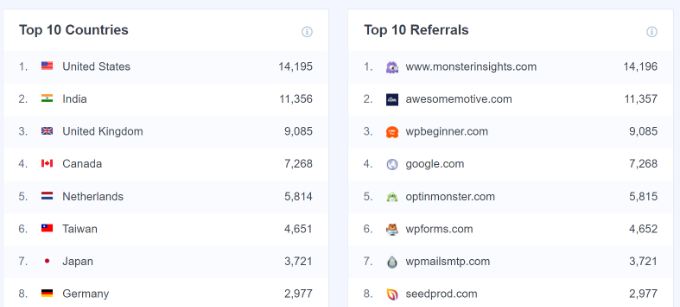
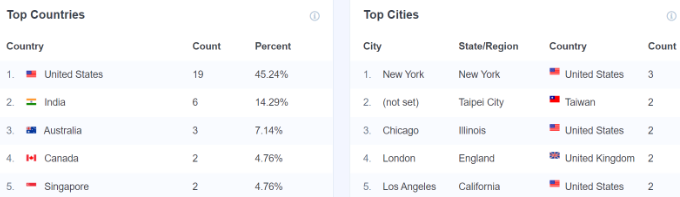
「トップカントリー」レポートは、トラフィックの大部分がどこから来ているかを示します。このデータを使用して、ジオロケーションに基づいたさまざまな戦略を考案できます。
その隣には「トップリファラー」レポートがあり、サイトにトラフィックを送信しているウェブサイトを示しています。この情報を使用して、パートナーシップを作成したり、ゲスト投稿の機会を見つけたり、投稿や製品を宣伝するための同様のウェブサイトを明らかにしたりできます。
Overviewの下で表示できる最後のレポートは「トップ投稿/ページ」です。
これらは、最も多くのウェブサイト訪問者を引き付けるランディングページとブログ記事です。

トラフィックレポート
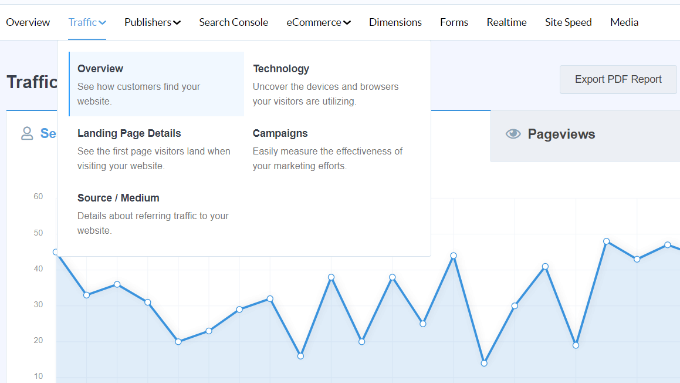
その後、トラフィックレポートに移動し、「概要」タブに移動できます。
このレポートでは、WordPressのトラフィック分析を表示します。ユーザーがどのようにあなたのウェブサイトを見つけたかを確認でき、過去30日間のセッション数を示すグラフが表示されます。
下にスクロールすると、どのチャネルが最も多くのトラフィックを生成しているかの内訳が表示されます。
例えば、オーガニック検索、有料ソーシャルメディア、メール、その他のチャネルからWordPressサイトを訪問しているかどうかを確認できます。

MonsterInsightsのトラフィックタブの下にある他のレポートを表示することもできます。
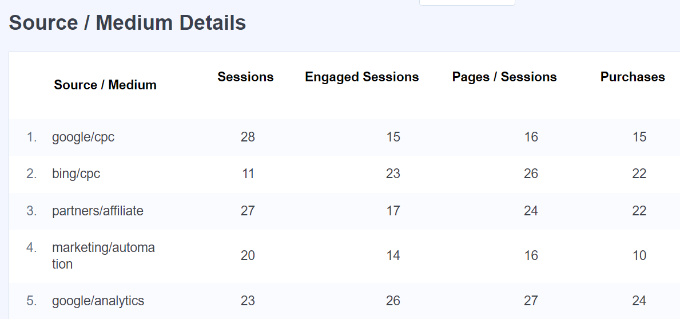
例えば、ソース/メディアレポートは、ウェブサイトのトラフィックに関する詳細を表示します。
パブリッシャーレポート
次に、上部メニューから「パブリッシャー」タブをクリックし、「概要」に移動すると、訪問者に関する詳細な情報を得ることができます。
レポートには、人気のランディングページ、アクセス数、平均滞在時間、直帰率に関する詳細が表示されます。

この情報を使用して、より多くのコンテンツトピックを作成し、ウェブトラフィックを増やすことができます。
また、どの外部リンクとアフィリエイトリンクが最もクリックされているかもわかります。ダウンロード可能なコンテンツを提供している場合は、どのファイルタイプが最もダウンロードされているかを追跡することもできます。

ウェブサイトの訪問者を追跡するために表示できるもう1つの重要なレポートは、デモグラフィックを確認することです。MonsterInsightsは、訪問者の年齢と性別を表示します。
この情報で多くのことができます。例えば、Facebookのリターゲティング広告の適切なオーディエンスを設定するのに役立ちます。データを活用する別の方法として、特定の年齢層や性別のコンテンツを作成することが挙げられます。

このプラグインは、興味レポートも表示し、サイトのスクロール深度を自動的に追跡します。
スクロール深度情報を利用して、より多くのコンバージョンを獲得するために、適切な場所にバナー広告や行動喚起ボタンを追加できます。
Search Consoleレポート
MonsterInsightsは、その「サーチコンソール」レポートを通じて、人々があなたのウェブサイトを見つけるためにGoogleで入力する検索語を見つけるのに役立ちます。
レポートには、Google検索のトップ50の検索キーワード、クリック数、インプレッション数、CTR(クリック率)、平均掲載順位に関するデータが表示されます。
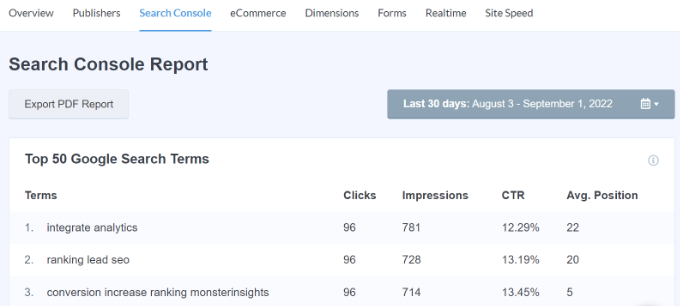
同様のキーワードでウェブサイトを最適化し、Googleの検索結果トップ10に含まれていない検索キーワードのランキングを改善することで、ウェブサイトのトラフィックを増やすことができます。
これを設定するには、WordPressサイトをGoogleサーチコンソールに追加する方法に関するガイドをご覧ください。
eコマースレポート
もしオンラインストアをお持ちなら、MonsterInsightsはそのパフォーマンスを追跡するのに役立ちます。
レポートを表示するには、単に「eコマース」タブに移動し、概要レポートを表示してください。

強化された「eコマース」レポートは、オンラインストアのコンバージョン率、トランザクション数、収益、平均注文額の概要を提供します。
多くの売上を生み出している最も人気のある商品も表示されます。ただし、ウェブサイトの訪問者を追跡するには、「トップコンバージョンソース」レポートまでスクロールしてください。

これらは、サイトにコンバージョン率の高いトラフィックを送信する参照ウェブサイトです。
そのようなウェブサイトでストアや商品を宣伝することに投資することで、トラフィックと売上を伸ばすことができます。

MonsterInsightsはファネルレポートも表示します。
これは、購入を完了する前に顧客があなたのウェブサイトで行った手順を示しています。

詳細については、WordPressでeコマーストラッキングを設定する方法に関するガイドをご覧ください。
ディメンションレポート
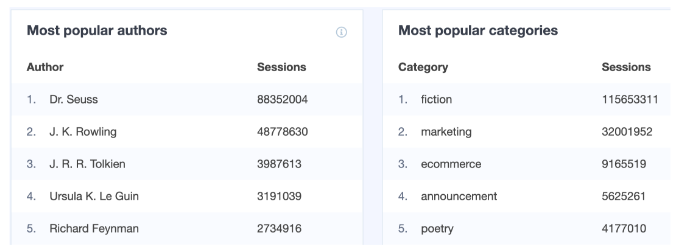
MonsterInsightsを使用すると、カスタムディメンションを使用して訪問者に関する追加情報を追跡できます。これらのレポートはGoogleアナリティクスではデフォルトで利用できず、ウェブサイトでのカスタムインタラクションを追跡できるようになります。
たとえば、人気のあるカテゴリ、タグ、投稿タイプ、著者、フォーカスキーワードなどの追跡を設定できます。これにより、訪問者がウェブサイトで何が好きか、そしてブログ投稿を公開するのに最適な時間はいつかを知ることができます。
リアルタイムレポート
ウェブサイト訪問者を追跡するためにWordPressで表示できる最後のレポートは、「リアルタイム」レポートです。
現在サイトでアクティブなユーザー数と、リアルタイムのトラフィック数が表示されます。このレポートは、プロモーションキャンペーンを実行していて、その実行時のパフォーマンスを追跡したい場合に非常に役立ちます。
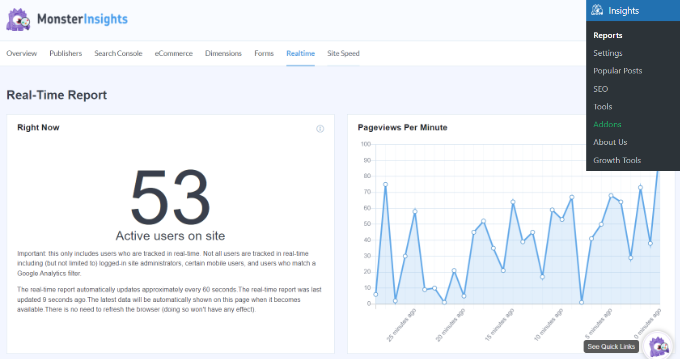
さらに、リアルタイムレポートを使用して、いつでもウェブサイト訪問者を誘導している地理的な場所、トップページ、トップのリファラルトラフィックソースを表示することもできます。
これらのレポートを使用すると、ウェブサイトの訪問者を簡単に追跡し、ビジネスを成長させるための戦略を作成できます。
この記事が、WordPressサイトへのウェブサイト訪問者の追跡方法を学ぶのに役立ったことを願っています。また、初心者向けのGoogleアナリティクス4の究極ガイドや、ウェブサイトへのトラフィックを増やすための専門家によるヒントもご覧ください。
この記事が気に入った場合は、WordPressのビデオチュートリアルのために、YouTubeチャンネルを購読してください。また、TwitterやFacebookでも私たちを見つけることができます。



デニス・ムトミ
モンスターインサイトで利用可能なさまざまなレポートの詳細な説明が気に入りました。サイトのトラフィックを理解するのに苦労してきた私にとって、この記事は本当に価値があります!
Mrteesurez
誰もがこのような投稿を読み、ウェブサイトの訪問を追跡する方法を学び、いつ投稿するか、どの場所または地域から、どのトピックが最も多く表示されているか、またはどの製品が表示されているかを知る必要があります。
正直に言うと。Googleアナリティクスは、誰もが活用できる無料の素晴らしい便利なツールです。
Google Analytics以外のトラッキングツールやサービスはありますか?
WPBeginnerサポート
他の検索エンジンが提供するツールもありますが、現在、Googleアナリティクスを特に推奨しています。
管理者
アハメド・オマル
WordPressサイトへのウェブサイト訪問者の追跡に関する必須ガイド
Monster Insightのようなツールの使用に関するあなたの洞察と、ユーザーデータの重要性は的を射ています。
このビデオは非常に役立ちます。
私のサイトのオーディエンスを理解するための道筋を照らしてくれてありがとう
WPBeginnerサポート
You’re welcome
管理者
イジー・ヴァネック
もう1つの興味深いサービスはhotjar.comで、ユーザーがウェブサイトで何をしているか、何に興味を持っているかを文字通りビデオ録画で見ることができます。Googleアナリティクスと組み合わせることで、人々が実際にウェブサイトに何を期待しているかをよりよく理解し、その弱点と強みを特定できます。
WPBeginnerサポート
それはヒートマッププラグインでしょう。以下の一覧でいくつか紹介しています。
https://www.wpbeginner.com/showcase/9-best-heatmap-tools-and-plugins-for-your-wordpress-site/
管理者
パトリック・ピウス
素晴らしいアドバイスをありがとうございます。それらについて取り組んでみます。
WPBeginnerサポート
当社の記事がお役に立てて嬉しいです!
管理者
ジェイミー・ラゴス
これらはすべてプラグインの無料バージョンに含まれていますか?
WPBeginnerサポート
The dashboard reports would vary based on the plan level, you would want to check with MonsterInsights if there was a specific feature you had a question about
管理者