


多くのオンラインクリエイターは、Gumroadを使用して電子書籍、音楽、オンラインコースなどのデジタル製品を販売しています。私たちは多くのビジネスのオンラインストア設定を支援してきましたが、最近、クリエイターがGumroadからWordPressに移行する傾向に気づきました。
この移行の主な理由は、Gumroadが販売ごとに手数料を10%に引き上げたことです。これは、クリエイターが稼いだお金の一部をより少なくしか受け取れないことを意味します。一方、WordPressは、オンラインストアに対するより多くの制御と低い手数料を提供します。
オンラインストアをあるプラットフォームから別のプラットフォームに移行するのは難しいように思えるかもしれません。しかし、心配しないでください。あなたが思うよりも簡単です。
この記事では、GumroadからWordPressに簡単に切り替える方法を紹介します。これにより、収益をより多く保持し、ビジネスをより細かく制御できるようになります。
GumroadからWordPressに切り替える必要があるのはなぜですか?
Gumroadは、ユーザーがデジタル商品をオンラインで販売できる人気のeコマースプラットフォームです。
ただし、現在では販売ごとに10%の定額手数料が課金されます。この10%には、クレジットカード処理手数料やPayPal手数料は含まれていません。
さらに、製品が「Gumroad Discover」機能または「Global Affiliates」プログラムを通じて販売された場合、追加で10%の手数料が課金されます。これは多くの手数料です。
一方、WordPressは無料で、販売する商品に手数料を請求しません。
Gumroad とは異なり、WordPress ではデジタル商品の物理バージョンを含む、あらゆるものをオンラインで販売できます。さらに、好きな支払いゲートウェイを使用して、ウェブサイトを自由に宣伝できます。
詳細については、メリットとデメリットを含むWordPressの完全レビューをご覧ください。
重要:WordPressと言う場合、ホスティングプラットフォームであるWordPress.comではなく、セルフホスト型WordPressことWordPress.orgを指します。詳細については、WordPress.comとWordPress.orgの違いに関する記事をご覧ください。
とはいえ、GumroadからWordPressに切り替えるためにカバーする内容の簡単な概要を以下に示します。
準備はいいですか?始めましょう。
ステップ1. GumroadからWordPressに切り替えるには何が必要ですか?
GumroadからWordPressに切り替えるには、以下のものが必要です。
- ドメイン名 – これはインターネット上のあなたのウェブサイトのアドレスになります(例:wpbeginner.com)。
- ウェブホスティングアカウント – これはすべてのウェブサイトファイルが保存される場所です。インターネット上のすべてのウェブサイトにはホスティングが必要です。
- WordPress用の無料Easy Digital Downloadsプラグイン
- 30分
通常、ウェブホスティングアカウントの料金は月額7.99ドルから始まります。
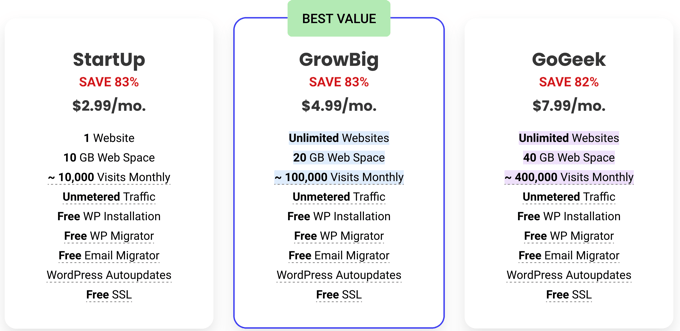
幸いなことに、SiteGroundの担当者は、WPBeginnerユーザーにeコマース対応ホスティングの寛大な割引を提供することに同意してくれました。
基本的に、月額2.99ドルから始めることができます。
何らかの理由でSiteGroundを使用したくない場合は、比較的同様の手順で、Bluehost、Hostinger、WP Engineなどの他のホスティング会社にWordPressをインストールすることもできます。
次に、ドメイン、ウェブホスティング、SSL証明書を購入する方法を説明します。
まず、SiteGroundのウェブサイトにアクセスし、[プランを取得]ボタンをクリックしてプランを選択する必要があります。
その後、SiteGroundはウェブサイトのドメイン名を入力するように求めてきます。
ドメイン名を検索するか、すでに持っている場合はそれも追加できます。
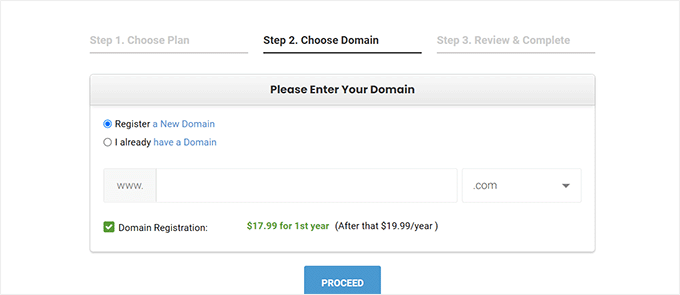
まだ名前を考えていない場合は、最適なドメイン名の選び方に関するガイドをご覧ください。
最後に、アカウント情報を追加する必要があります。オプションの追加機能を購入することもできます。
後で必要になった場合に、これらの追加機能をいつでも追加できます。不明な場合は、この手順をスキップすることをお勧めします。
これで、支払いを行うことでセットアップを完了できます。
その後、ホスティングアカウントのコントロールパネルにログインするためのリンクが記載された電子メールがSiteGroundから届きます。
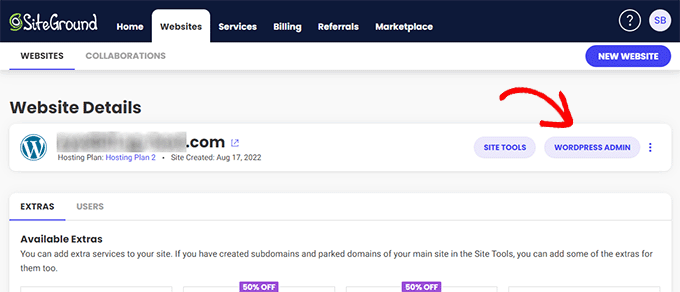
ここから、「Webサイト」タブに切り替え、「WordPress管理」ボタンをクリックします。
これにより、ウェブサイトのWordPress管理画面に移動し、ウェブサイトにEasy Digital Downloadsがプリインストールされていることに気づくでしょう。
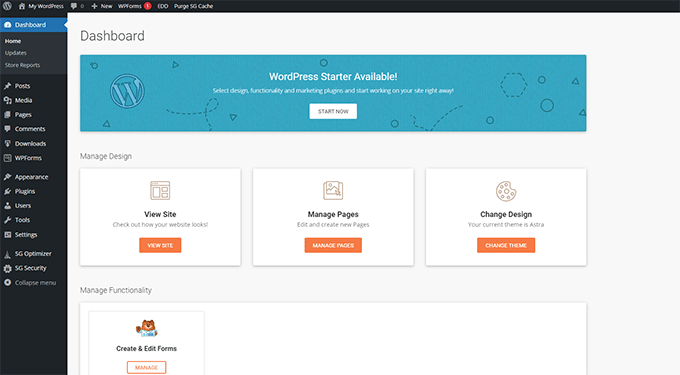
ステップ2.WordPressウェブサイトの設定
デフォルトでは、WordPressにはeコマースショッピングカート機能は付属していません。
SiteGround に登録した場合は、WordPress サイトに Easy Digital Downloads がインストールされているはずです。これにより、デジタル商品を販売するために必要なすべての Gumroad 機能が提供されます。
一方、他のWordPressホスティングプロバイダーを使用している場合は、まずEasy Digital Downloadsをインストールする必要があります。
Easy Digital Downloadsプラグインをインストールして有効化するだけです。詳細については、WordPressプラグインのインストール方法に関するステップバイステップガイドをご覧ください。
注:このチュートリアルの目的のため、Easy Digital Downloadsの無料バージョンを使用しています。ただし、プラグインのすべての機能をアンロックするには、Easy Digital Downloadsのプロバージョンにアップグレードすることをお勧めします。
有効化後、ストアを設定するには、WordPress管理エリアのダウンロード » 設定ページにアクセスする必要があります。
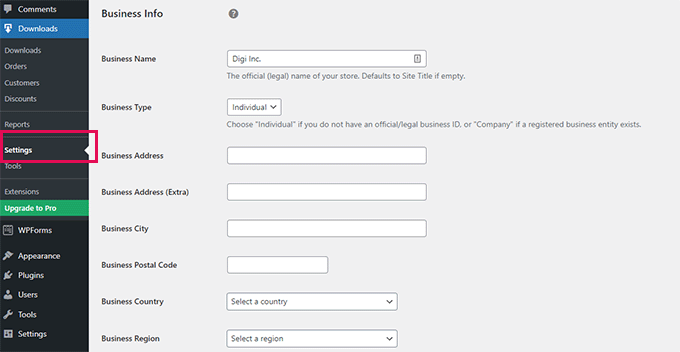
まず、会社名と業種を入力する必要があります。
その後、事業所の住所と国を入力します。この情報は税金の計算に使用されます。
最後に、「変更を保存」ボタンをクリックして設定を保存します。
次に、「通貨」タブに切り替えて、ストアで使用したいデフォルトの通貨を選択する必要があります。
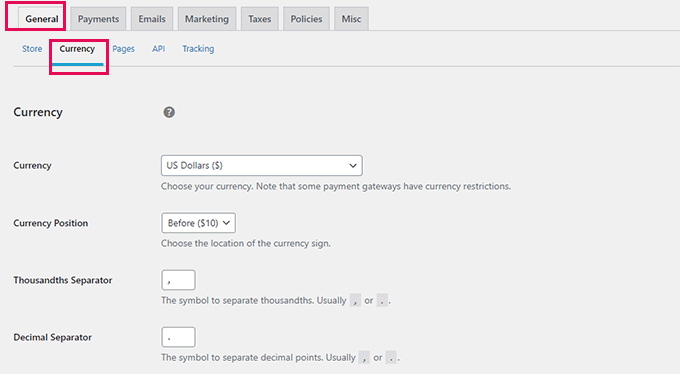
設定を保存するために、変更を保存することを忘れないでください。
ステップ3. 支払いゲートウェイの設定
オンラインで支払いを受け付けるには、決済ゲートウェイプロバイダーを設定する必要があります。
Easy Digital Downloadsは、デフォルトでPayPal、Stripe、Amazonの支払いゲートウェイをサポートしています。アドオンを使用して、追加の支払いゲートウェイのサポートを追加することもできます。
支払いを設定するには、プラグイン設定の「支払い」タブに切り替えるだけです。
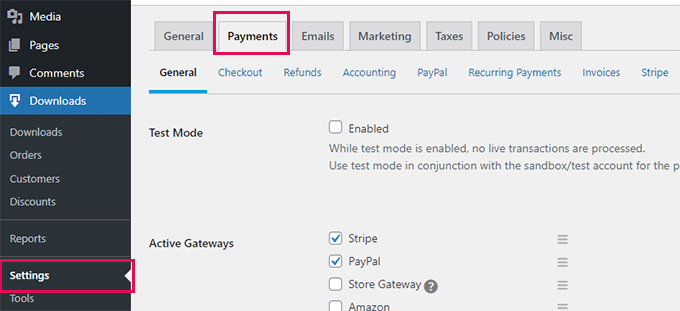
ここから、使用したい支払いサービスを選択する必要があります。必要に応じて、複数の支払いサービスを選択できます。
Stripeは世界中どこからでもクレジットカードを受け付けられるため、利用をお勧めします。
その後、デフォルトの支払いゲートウェイを選択し、チェックアウト時に表示したい支払い方法のアイコンにチェックを入れます。
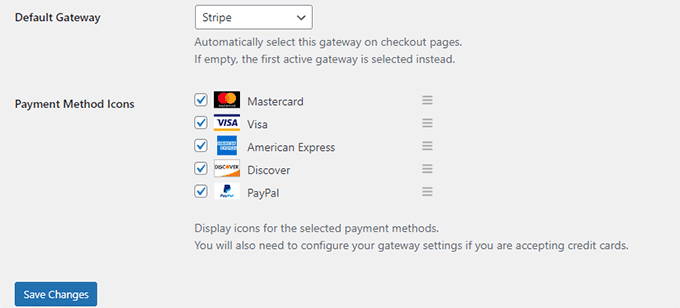
最後に、「変更を保存」ボタンをクリックして変更を保存します。
その後、個々の支払いゲートウェイタブに切り替えて設定する必要があります。
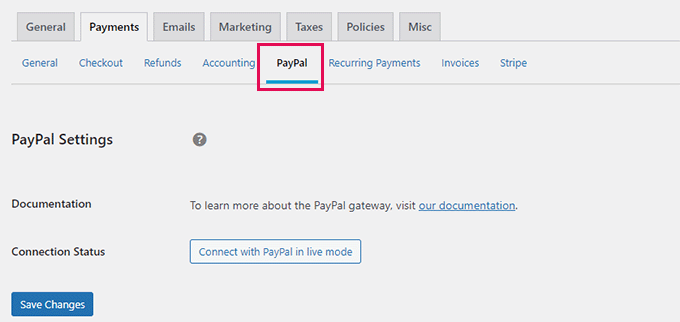
例えば、PayPalをクリックすると、PayPalアカウントを接続するためのボタンが表示されます。
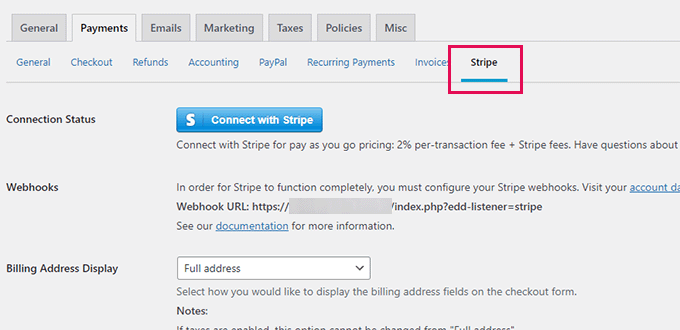
同様に、Stripeタブに切り替えて「Stripeと接続」ボタンをクリックして設定することもできます。
ステップ4. WordPressへのGumroad製品のインポート
次のステップは、GumroadからWordPressのEasy Digital Downloadsに製品をインポートすることです。
残念ながら、GumroadはWordPress互換形式で商品データを簡単にエクスポートする方法を提供していません。
商品をGumroadアカウントからEasy Digital Downloadsに手動で移動する必要があります。
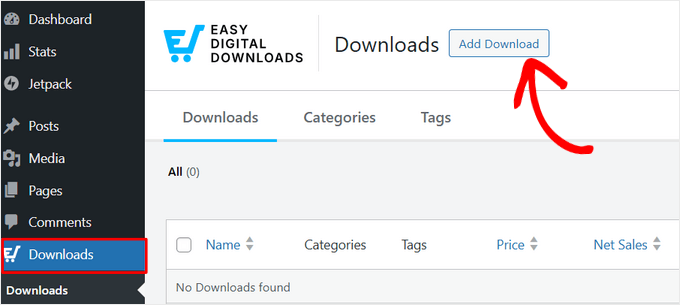
最初のデジタル製品を作成するには、Downloadsページに移動し、上部にある「Add Download」ボタンをクリックしてください。
「ここにダウンロード名を入力」フィールドに製品の名前を入力できるようになりました。その下には、アイテムの詳細を提供できます。
画像、動画、絵文字、テキストを使用して、魅力的な説明を作成してください。Gumroadの商品から説明をコピー&ペーストすることもできます。
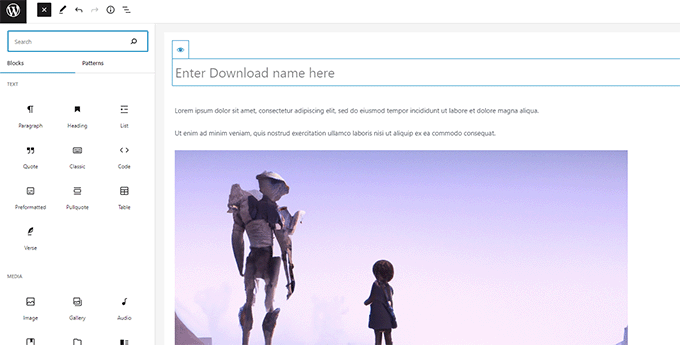
ヒント:WordPressブロックエディターを使用して美しいコンテンツレイアウトを作成する方法を学びましょう。
ダウンロードをカテゴリとタグに整理することもできます。これにより、ユーザーは興味のある製品ダウンロードを閲覧して見つけやすくなります。
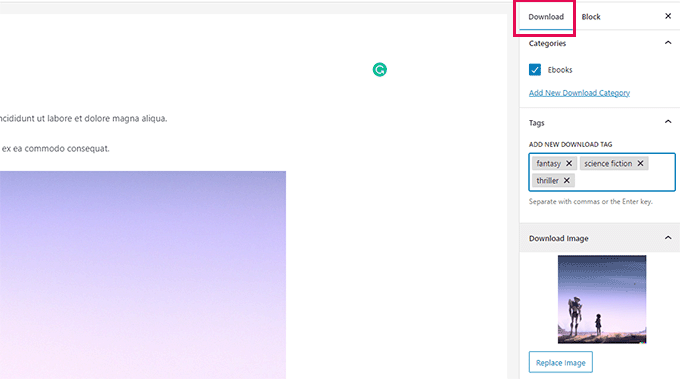
ダウンロード画像も提供する必要があります。これはダウンロードのメインのアイキャッチ画像となり、ウェブサイトのさまざまな場所に表示されます。
Gumroadの商品に使用した画像を使用しても構いません。
エディタの下に、ダウンロードオプションがあります。まず、ダウンロード価格を設定できます。
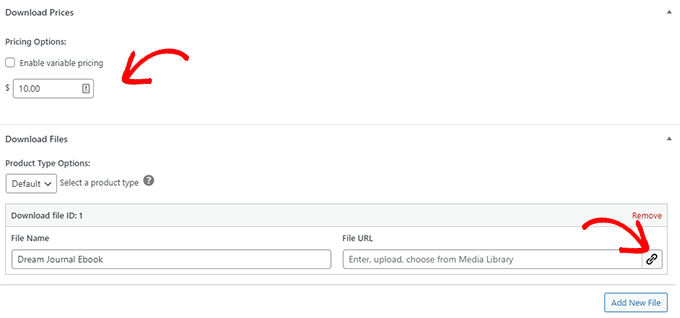
その後、ダウンロードの種類を選択できます。EDDは、単一ダウンロードとバンドルをダウンロードタイプとしてサポートしています。
その下に、ダウンロードファイル名を提供し、[File URL] フィールドの [Link] ボタンをクリックしてダウンロードファイルをアップロードできます。
バンドル製品にさらにファイルを追加する必要がある場合は、[新しいファイルを追加]ボタンをクリックして追加します。
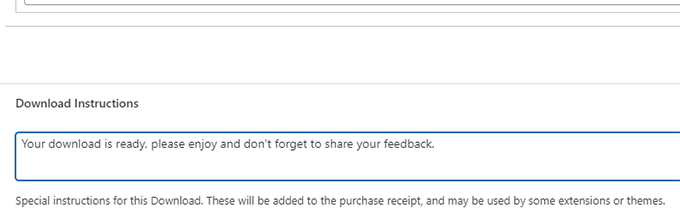
最後に、オプションのダウンロード手順やメモを提供できます。これらは購入レシートに表示され、一部のプラグインやテーマでもこれらの手順が使用される場合があります。
完了したら、画面右上にある「公開」ボタンをクリックするだけでダウンロードを公開できます。
これにより、ダウンロードが購入可能になります。
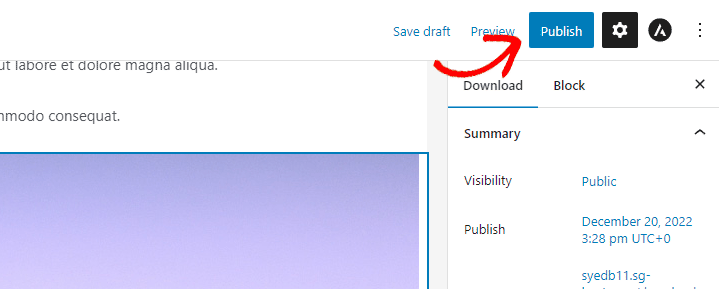
公開したら、「ダウンロードを表示」ボタンをクリックして、ダウンロード製品がどのように機能するかを確認できます。
テストサイトではこのようになります。

すべての商品を Gumroad から WordPress ウェブサイトに移動するには、このプロセスを繰り返します。
ステップ5.サブスクリプション製品をGumroadからWordPressに移動する
一部のユーザーはGumroadでサブスクリプションベースのダウンロードを販売していました。基本的に、顧客はダウンロードにアクセスするためにメンバーシッププランを購入しました。
EDDは、Proプラグインの一部として、定期的なデジタルサブスクリプションを提供しており、これはウェブサイトから購入できます。
あるいは、メンバーシップやオンラインコースを販売している場合は、これらの製品を販売する最も簡単な方法は、MemberPressを使用することです。これは市場で最高のWordPressメンバーシッププラグインです。

MemberPressを使用すると、メンバーシップサブスクリプション、ファイルダウンロード、さらにはオンラインコースを販売できます。
詳細については、ステップバイステップの説明でメンバーシップウェブサイトを作成する方法に関するガイドに従ってください。
ステップ6. WordPressテーマを選択してカスタマイズする
テーマはWordPressウェブサイトのデザインテンプレートです。これらは、ウェブサイトがユーザーにどのように見えるかを制御します。
ウェブサイトで使用できる無料および有料のWordPressテーマは何千もあります。しかし、この豊富さは初心者には少し圧倒されるかもしれません。

物事を簡単にするために、専門家が選んだ最も人気のあるWordPressテーマの中からテーマを選択できます。
テーマを選択したら、WordPressテーマをインストールする方法に関する初心者向けガイドを確認して、ウェブサイトでライブにすることができます。
各WordPressテーマには、ニーズに合わせてカスタマイズできる多くのオプションが付属しています。色やレイアウトを変更したり、独自の画像やロゴを追加したりできます。
テーマがインストールされたら、WordPressテーマをカスタマイズする方法に関するガイドを使用して、独自のテーマにすることができます。
SeedProdを使用して、カスタムWordPressテーマ(コーディングなし)を作成することもできます。

SeedProd は、市場で最高の WordPress ページビルダーです。
また、ドラッグ&ドロップインターフェイスを使用して、あらゆる種類のランディングページ、製品ページ、またはカスタムログインページを簡単に作成できます。
ステップ7. Easy Digital Downloadのメールをカスタマイズする
Gumroadと同様に、Easy Digital Downloadsもメールを使用して、購入レシート、アカウント情報、ダウンロード手順をユーザーに送信します。
ただし、独自のプラットフォームで販売するようになったため、これらのメールで独自のブランディングを使用したい場合があります。
単純にダウンロード » 設定ページに移動し、「メール」タブに切り替えます。
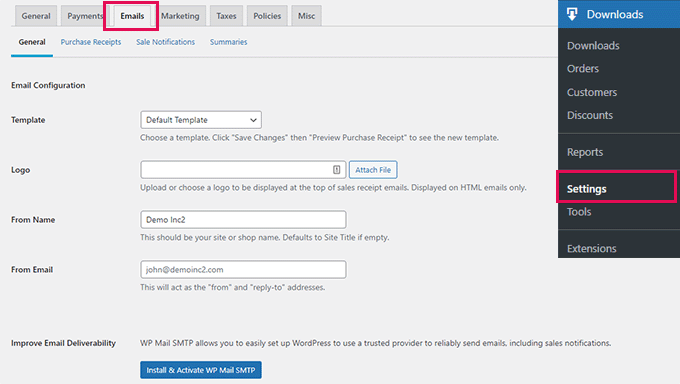
ここで、メールで使用するロゴを提供できます。
その下に、送信者の名前として使用される名前を追加できます。また、メールの送信元となるメールアドレスを指定することもできます。
ビジネスメールアドレスはよりプロフェッショナルに見えるため、使用することをお勧めします。ホスティングプロバイダーは、使用できる無料のビジネスメールアドレスを提供することもできます。
最後に、メールを設定するためにWP Mail SMTPプラグインが必要です。これにより、すべてのメールがユーザーの受信トレイに届き、スパムに分類されないようになります。
詳細については、メール配信を改善するためにWP Mail SMTPを設定する方法に関するガイドを参照してください。
終了したら、設定を保存するために「変更を保存」ボタンをクリックすることを忘れないでください。
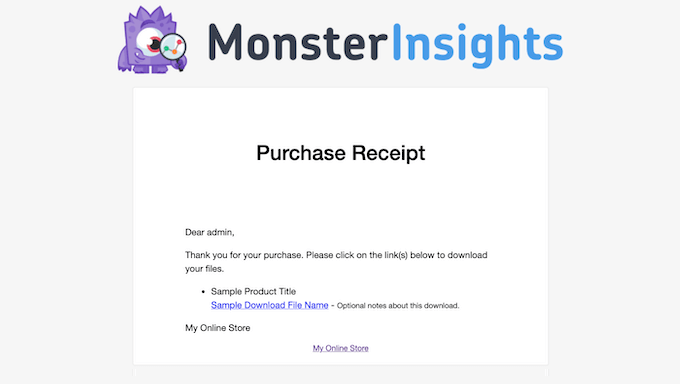
ブランド化されたEasy Digital Downloadsのメールは次のようになります。
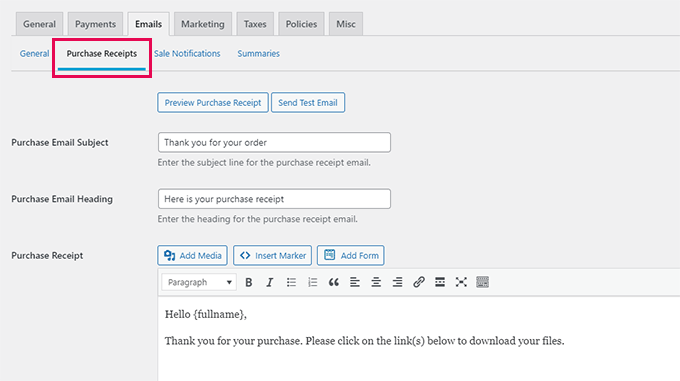
「購入レシート」タブに切り替えることで、メールのテキストをカスタマイズすることもできます。
ここから、購入メールレシートのタイトル、見出し、テキストを入力できます。
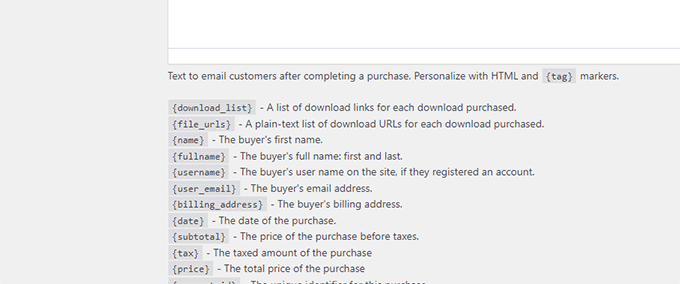
その下には、メールテンプレート内で使用できる多くのタグがあります。
テキストフィールドの下にあるタグを使用して、顧客名、ダウンロード、領収書などの動的な情報を表示できます。
ステップ8. WordPressでビジネスを成長させる
GumroadからWordPressに移行する大きな利点は、ビジネスを成長させるための無料および有料のツールを大量に利用できることです。
以下は、より多くのダウンロードを販売するのに役立つ、必須のWordPressプラグインの一部です。
- WPForms Lite – ウェブサイトに任意の種類のフォームを簡単に追加できる、最高のWordPress連絡フォームプラグイン。
- All in One SEO Lite – 検索エンジンからより多くの訪問者を得るのに役立つ、最高のWordPress SEOツールキット。
- OptinMonter – ウェブサイトの訪問者を支払い顧客に転換するのに役立つ、最高のコンバージョン最適化ソフトウェアです。
- MonsterInsights Lite – Google Analyticsを簡単にインストールし、ダウンロードがどれだけのトラフィックを獲得しているかを確認できます。
- PushEngage – パーソナライズされた通知をユーザーに送信できる、最高のプッシュ通知ソフトウェアです。新しいダウンロード、セールイベント、特別オファーを発表できます。
- AffiliateWP – 独自のアフィリエイトプログラムを実行し、マーケターと提携してアフィリエイトマーケティングでより多くのダウンロードを販売するのを支援します。
この記事が、GumroadからWordPressに簡単に切り替える方法を学ぶのに役立ったことを願っています。また、WixからWordPressに適切に切り替える方法に関する記事や、専門家が選んだ最高のWordPress移行サービスもご覧ください。
この記事が気に入った場合は、WordPressのビデオチュートリアルのために、YouTubeチャンネルを購読してください。また、TwitterやFacebookでも私たちを見つけることができます。


デニス・ムトミ
この移行を支援した経験から、既存顧客にプラットフォーム変更を知らせるための仮ランディングページを設定することが不可欠だとわかりました。
これにより、混乱を防ぎ、移行中の顧客の信頼を維持できます。
記事のEasy Digital Downloadsのメールカスタマイズに関するセクションは特に価値があります。これらのコミュニケーションにおける適切なブランディングは、移行プロセス全体を通じてプロフェッショナルなイメージを維持するのに役立ちます。