


デフォルトでは、WordPressはサイトにコメントを残したすべての訪問者のIPアドレスを保存します。これはスパムを減らすのに役立ちますが、プライバシーに関する懸念を引き起こしたり、GDPRのようなデータ保護規則に違反するリスクさえあります。
WPBeginnerでは、WordPressのコメントにユーザーのIPアドレスを保存していません。
これは、訪問者のプライバシーを尊重しつつ、データ保護法への準拠を確実にすることに役立ちます。私たちは多くの異なるWordPressサイト所有者がこの変更を行うのを支援してきました。
このガイドでは、WordPressがコメントにIPアドレスを保存しないようにする方法を説明します。サイトをより安全に保ち、ユーザーのデータをプライベートにしましょう。🙌
WordPressコメントでのIPアドレスの保存を停止すべきか?
WordPressのコメントでIPアドレスを保存するのをやめたい場合は、ウェブサイトの一般データ保護規則(GDPR)への準拠を改善するために、そうすることをお勧めします。
デフォルトでは、WordPressはユーザーのIPアドレスをウェブサイトに保存します。これは主に、疑わしいIPアドレスからのスパムコメントを撲滅するために使用されます。
一部のウェブサイトセキュリティプラグインは、IPアドレスを使用してユーザーをコメントブラックリストに追加したり、悪意のあるIPアドレスをブロックしたりして、ブルートフォース攻撃やDDoS攻撃のような脅威を防ぐのに役立ちます。
しかし、一部のユーザーは自分のIPアドレスが記録されることに不快感を感じる可能性があり、WordPressウェブサイトのGDPRへの準拠性を低下させる可能性があります。
これは、GDPRがIPアドレスを個人データとして分類しているためです。
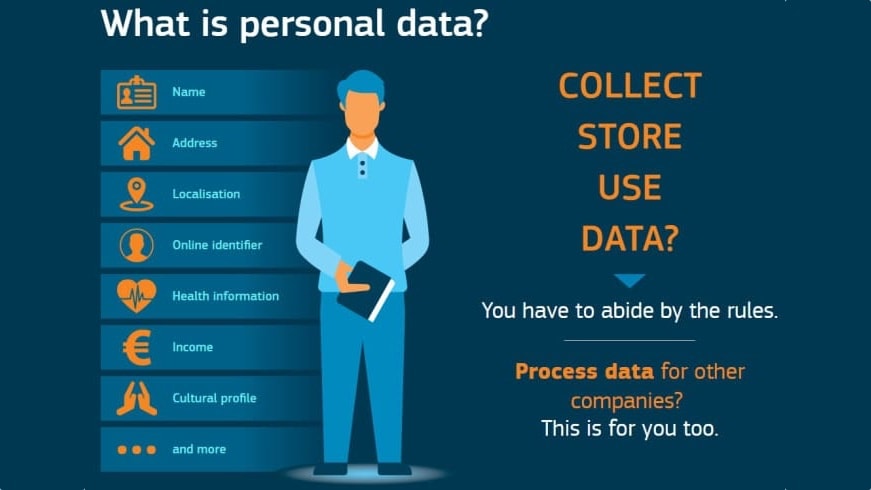
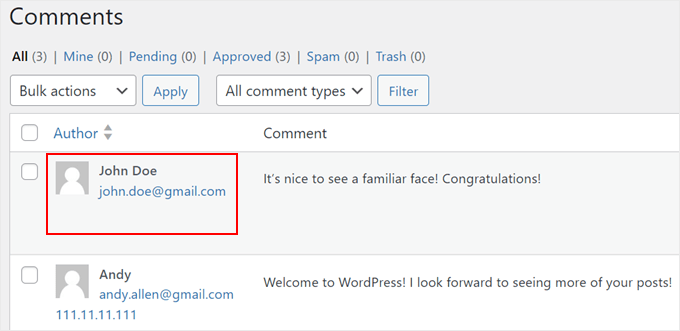
ほとんどのWordPressウェブホスティングプロバイダーは、ウェブサイトへのすべての訪問者の生アクセスログを一定期間保持しています。WordPressダッシュボードのコメントページで、コメント投稿者のIPアドレスを表示することもできます。
次に、WordPressのコメントでIPアドレスが保存されないようにブロックし、WordPressセキュリティを改善する方法を見ていきましょう。以下に概要を示します。
さあ、始めましょう!
WordPressコメントでのIPアドレスの保存を停止する方法
この最初の方法では、WPCodeプラグインを使用します。このプラグインを使用してカスタムコードスニペットを挿入し、ウェブサイトがデータベースのコメントセクションからIPアドレスを保存しないようにします。
コードを使用するのが初めてでも心配いりません。WPCodeのユーザーフレンドリーなインターフェースにより、初心者でも簡単にカスタムコードの挿入と管理ができます。
当社のパートナーブランドの中にも、カスタムコードスニペットを追加および管理するためにこれを使用している企業があります。詳細については、確認できるWPCodeの完全レビューがあります。

💡 注:この記事ではWPCodeの無料版を使用しますが、条件付きロジックやスケジュールされたスニペットのような高度な機能については、Proプランにアップグレードしても構いません。WPCodeのウェブサイトでアカウントを設定することで、Proライセンスを取得できます。
WPCodeを使用するには、まずプラグインをインストールする必要があります。
WordPress管理画面から、プラグイン » 新規追加 に移動するだけです。

次の画面で、検索バーに「WPCode」と入力すると簡単に見つけることができます。
次に、検索結果の「今すぐインストール」をクリックします。

インストールプロセスを完了するには、「有効化」ボタンをクリックすることを忘れないでください。詳細については、WordPressプラグインのインストール方法に関する記事をご覧ください。
次に、WordPress管理パネルからコードスニペット » + スニペットを追加に移動します。
その後、「カスタムコードスニペットを追加」の下にある「+ カスタムスニペットを追加」ボタンをクリックします。

次に、画面に表示されるオプションのリストからコードの種類を選択する必要があります。
このチュートリアルでは、「PHPスニペット」を選択します。

カスタムスニペットの作成画面が表示されます。
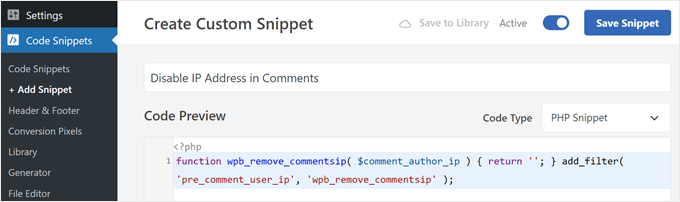
まず、コードスニペットにタイトルを追加する必要があります。「コメントでのIPアドレスを無効にする」のようなものです。
次に、「Code Preview」ボックスに以下のコードを挿入できます。
function wpb_remove_commentsip( $comment_author_ip ) { return ''; } add_filter( 'pre_comment_user_ip', 'wpb_remove_commentsip' );
このようになります:
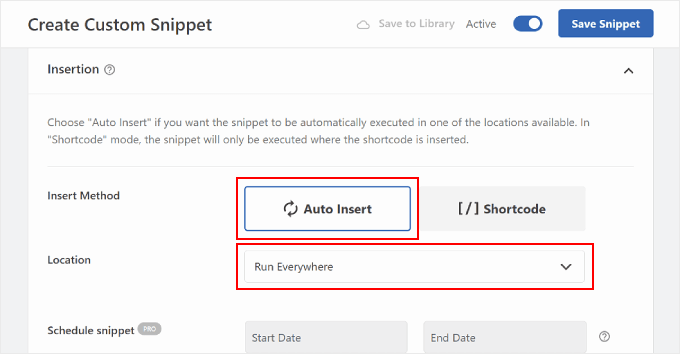
次に、「挿入」セクションまでスクロールダウンします。「挿入方法」が「自動挿入」に、「場所」が「すべて実行」になっていることを確認してください。
これにより、テーマのfunctions.phpファイルを直接編集する必要なく、サイトのどこでもコードが実行されるようになります。
その後、右上隅のトグルが「アクティブ」になっていることを確認し、「スニペットを保存」をクリックします。
このコードをゲートキーパーと考えてください。今後、誰かがコメントを残すと、WordPressはそのIPアドレスをWordPressコメントページに保存しなくなります。
ただし、以前のコメントにはこの情報がまだ保存されていることに気づくでしょう。チュートリアルの次の部分でこのデータを削除する方法を説明します。
古いWordPressコメントからIPアドレスを削除する方法
古いWordPressコメントからIPアドレスを削除するには、phpMyAdminを使用する必要があります。これは通常、WordPressホスティングコントロールパネルに含まれているデータベース管理ツールです。
⚠️ 重要:何かを行う前に、まずWordPressデータベースをバックアップすることを強くお勧めします。これにより、重大なエラーが発生した場合にデータベースを復元できます。
それが完了したら、WordPressホスティングアカウントにログインし、通常はホスティングコントロールパネルまたはcPanelにあるphpMyAdminメニューを探す必要があります。
例えば、Bluehostでは、通常、Websites » Settingsに移動することでphpMyAdminを見つけることができます。ここから、「Quick Links」セクションまたは「Advanced」タブを探すことができます。

phpMyAdmin内で、「SQL」タブに移動できます。
その後、以下のクエリを入力します。
UPDATE wp_comments SET comment_author_IP = '';
💡 注: カスタムWordPressデータベースプレフィックスがある場合は、テーブル名に合わせてwp_commentsを変更する必要があります。正しいテーブル名は、phpMyAdmin画面の左側に表示されています(例: wp123_comments)。
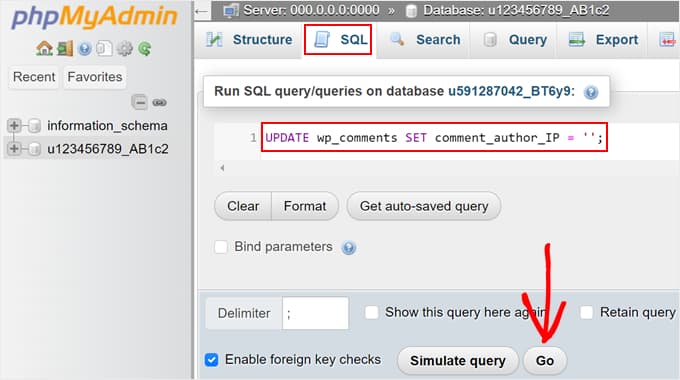
それが完了したら、テキストエリアの下にある「実行」ボタンをクリックするだけでクエリを実行できます。
この段階で、WordPressのコメントページに戻り、クエリが正しく機能したかどうかを確認してください。これで完了です!
WordPressコメントでのIPアドレスの保存に関するFAQ
WordPressサイトでのプライバシーやコメントの管理について懸念がある場合は、一般的な質問とその簡単な回答をいくつかご紹介します。
WordPressでウェブサイトからIPアドレスをブロックするにはどうすればよいですか?
WordPressダッシュボードのSettings » Discussionページで、Disallowed Comment Keys(旧Comment Blacklist)というフィールドがあります。ここに、ブロックしたいIPアドレスを追加できます。WordPressは、それらのユーザーからのコメントを自動的に停止します。
WordPressでコメントボックスを無効にするにはどうすればよいですか?
コメントをオフにするには、設定 » ディスカッションに移動し、「新しい投稿へのコメントを許可する」のオプションのチェックを外します。これは、すでに公開済みの投稿のコメントを閉じるわけではないことに注意してください。
個々の投稿やページを編集し、Discussionボックスでコメントをオフにすることで、特定の投稿やページでコメントを無効にすることもできます。
WordPressでコメント設定を変更できる場所はどこですか?
すべてのメインのコメント設定は、ダッシュボードのSettings » Discussionの下にあります。ここでは、誰がコメントできるか、コメントの承認が必要かどうか、その他のプライバシー関連のオプションを制御できます。
WordPressでコメントセクションをカスタマイズするにはどうすればよいですか?
テーマの設定やプラグインを使用してコメントセクションをカスタマイズできます。しかし、プラグインを使用する方がはるかに簡単な選択肢です。例えば、Thrive Commentsのようなコメントプラグインを使用すると、コメントボックスのスタイルを設定したり、バッジを表示したりして、より魅力的な体験を作成できます。
ボーナス🔗: WordPressウェブサイトをさらに安全にする方法を発見する
この記事が、WordPressコメントでIPアドレスを保存しない方法を学ぶのに役立ったことを願っています。
WordPressがコメントでIPアドレスを保存しないようにすることは、ウェブサイトをユーザープライバシー法に準拠させるための大きな一歩です。サイトのプライバシーとセキュリティを次のレベルに引き上げるためのその他の方法は次のとおりです。
- WordPressウェブサイトでクッキーが使用されているかどうかを知る方法
- WordPressでGDPR準拠のフォームを作成する方法
- GDPR/CCPA に対応した WordPress のクッキーポップアップを追加する方法
- WordPressにGDPRコメントプライバシーオプトインチェックボックスを追加する方法
- ハッカーがWordPressサイトを乗っ取った兆候
- コンプライアンスを改善するためのWordPressの最適なGDPRプラグイン
この記事が気に入った場合は、WordPressのビデオチュートリアルのために、YouTubeチャンネルを購読してください。また、TwitterやFacebookでも私たちを見つけることができます。




ハジャラ
コメントにIPアドレスを保存しないようにカスタムコードで既に無効にしていましたが、「古いWordPressからIPアドレスを削除する方法」で苦労していました。しかし、この記事がすぐに助けになりました。
phpMyAdminの「SQL」にコードを貼り付けるだけで完了です。確かに、WPBeginnerのおかげでWordPressのカスタマイズとコーディングはますます簡単になっています。本当にありがとうございます。
WPBeginnerサポート
SQLスニペットがお役に立てて嬉しいです!
管理者
Prajwal Shewatkar
プライバシー法は日々厳しくなっており、個人を特定できる情報の収集と長期保存を排除することが重要です。以前は IP アドレスを削除するためにプラグインを使用していました。このような便利なコードスニペットを提供してくれた WPbeginner に感謝します。
イジー・ヴァネック
記事をありがとうございます。GDPR導入後、チェコ共和国では多くの人が個人データに対して非常に敏感になっています。これは、機密データがどこかに表示される心配がないため、間違いなく役立ちます。コメントを書くのがずっと自由になります。
エイブラハム
古いコメントのIPアドレスを非表示にしようとしていますが、うまくいきません。
WPBeginnerサポート
テーマ固有の問題でないことを確認するために、お使いのテーマのサポートに連絡することをお勧めします。
管理者
pepe
これらのIPを削除することはSEOに悪いですか?
WPBeginnerサポート
いいえ、そうではありません。
管理者
セルダル
プラグインを使用せずに、著者のIPアドレスの保存を停止することは可能ですか?
ありがとうございます!
メリカ
この記事をありがとうございます。
質問ですが、WordPressのコメントでIPアドレスの保存を停止した場合、Akismetのようなプラグインの機能は壊れますか? それとも、引き続き正常に動作しますか?
WPBeginnerサポート
それらは引き続き機能しますが、大量スパムに使用される既知の IP アドレスを使用したスパムコメントをキャッチできない可能性があります。そのため、多くのスパムコメントがモデレーションキューに表示される可能性があります。
管理者
マティヤ
コメントのIPがデータベースに保存されている場合、IPの保存を停止するとデータベースのパフォーマンスは向上しますか、それとも低下しますか?
WPBeginnerサポート
データベースのパフォーマンスに大きな改善が見られるとは考えていません。
管理者