


今日のVloggerは、ビルダーであり、ビジネスオーナーでもあります。彼らはコンテンツを中心にブランドを構築し、熱心な視聴者を増やし、複数の収益源を開拓しています。その成功の中心にあるのは、多くのクリエイターが見落としていること、つまり自分で完全に所有・管理できるウェブサイトです。
YouTubeやTikTokのようなプラットフォームは発見には優れていますが、限界があります。アルゴリズムは変化し、収益化のルールは変わり、最終的にはあなたの視聴者はプラットフォームに属することになります。
だからこそ、WPBeginnerでは、Vloggerに独自のウェブサイトを作成することを常に推奨しています。これにより、信頼性、柔軟性、そして成長と収益化の方法に対するより多くのコントロールが得られます。
このガイドでは、WordPressを使用してビデオブログを簡単に開始し、収益化する方法を説明します。これにより、あなたの動画を実際に所有している持続可能なビジネスに変えることができます。

あなたの動画ブログに最適なウェブサイトビルダーはどれですか?
ブログサイトを作成できるウェブサイトビルダーは数多くありますが、WordPressと個別の動画ホスティングプラットフォームの使用をお勧めします。
WordPressがなぜこれほど良い選択肢なのかについて詳しくは、長所と短所をまとめたWordPressの完全レビューをご覧ください。
WordPressソフトウェアには、WordPress.comとWordPress.orgの2種類があります。自己ホスト型WordPressとも呼ばれるWordPress.orgの使用をお勧めします。これにより、サイトの所有権と管理権を完全に得ることができます。
WordPress.org を使用すると、特にブロガー向けに設計されたものを含む、サードパーティのプラグインやテーマをインストールできます。
また、WordPressに動画をアップロードすることもできますが、YouTubeやVimeoのような個別の動画ホスティングプラットフォームを使用する方がはるかに優れています。
動画はサーバーの帯域幅を大量に消費します。サイトでホストされている動画を同時に複数の人が視聴すると、ウェブサイトがクラッシュする可能性が高くなります。
代わりに、必要なサーバーリソースをすべて備えたYouTubeやVimeoのような個別のホスティングプラットフォームにブログをアップロードすることをお勧めします。
これらのサイトのいずれかにvlogをアップロードした後、WordPressの投稿またはページにvlogを埋め込むことができます。これは、リンクをコピーして貼り付けるだけで簡単に行えます。WordPressは、ほとんどの主要な動画ホスティングプラットフォームをネイティブでサポートしています。
時間を節約し、視聴者を感動させたいのであれば、Smash Balloonのようなプラグインを使用して、YouTubeに新しいブログを投稿するたびに自動的に更新される動画フィードを作成できます。
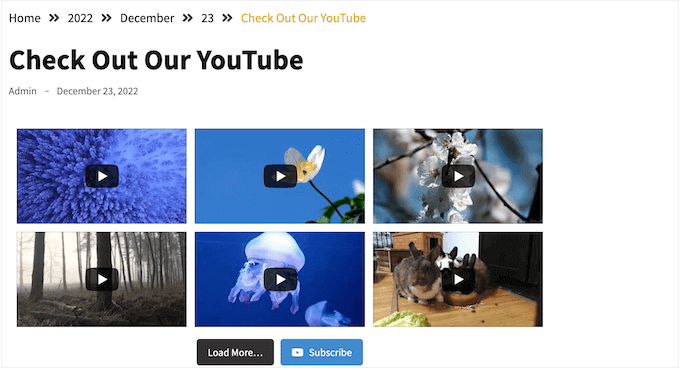
まだ動画ホスティングプラットフォームを考えていない場合は、心配しないでください。このガイドの後半で、ブログに最適なプラットフォームを見つけるお手伝いをします。
これらのクイックリンクを使用して、このチュートリアルをナビゲートできます。
ステップ1.ビデオブログウェブサイトを設定する
動画ブログを作成するには、ドメイン名とウェブホスティングが必要です。
WordPressソフトウェアは無料ですが、ホスティングとドメイン名は費用が実際にかさむ部分です。
ドメイン名は通常年間14.99ドル、ホスティング費用は月額7.99ドルからかかります。これは、趣味のVlogger、新しいクリエイター、または予算がタイトな人にとってはかなりの金額です。
幸いなことに、Bluehostは、この契約の一環として、ユーザーにウェブホスティングを最大70%オフ、無料のドメイン名、無料のSSL証明書を提供することに同意しました。プレミアム動画を販売してブログで収益を上げたい場合は、これが不可欠です。
以下のリンクをクリックするだけで、月額わずか2.99ドルからブログサイトを作成できます。
リンクをクリックした後、「今すぐ開始」ボタンをクリックしてください。

次に、プランを選択します。ほとんどのユーザーは「スターター」プランを選択しますが、好きなプランを選択できます。
ウェブサイトのホスティングが追いつかなくなっても心配しないでください。後でより上位のプランにアップグレードできます。

プランを選択したら、ドメイン名を登録するか、既存のドメイン名をBluehostに接続します。
Bluehostでサインアップすると無料のドメインが提供されるため、動画ブログに適した名前であることを確認する必要があります。インスピレーションが必要な場合は、最適なドメイン名の選び方に関するガイドをご覧ください。
ドメイン名を選択したら、「ドメインを検索」をクリックします。

次の画面で、Bluehostプランの期間を選択できます。
「3年間」オプションを選択することをお勧めします。これにより、最大の割引が得られます。

次に、「チェックアウトに進む」ボタンをクリックします。
その後、アカウント情報と支払い情報を入力するだけです。

購入が完了すると、ウェブホスティングコントロールパネルへのログイン方法に関する指示が記載されたメールが届きます。
ここはホスティングアカウントのダッシュボードで、メール通知の設定や、必要に応じたWordPressサポートへの問い合わせなど、ブログを管理できます。
WordPressソフトウェアをインストールする場所でもありますので、今すぐ行いましょう。
ステップ2.あなたの動画ブログにWordPressをインストールする
当社のリンクを使用してBluehostでサインアップすると、Bluehostが自動的にWordPressをインストールしてくれます。
ただし、この手順をスキップした場合、またはBluehostに新しいサイトを追加したい場合は、これらの手順に従ってください。
まず、ダッシュボードから「Webサイト」タブに移動します。次に、「サイトを追加」をクリックします。

次の画面で、「WordPressのインストール」を選択します。
その後、「続行」をクリックします。

この段階で、WordPressサイトのタイトルを挿入できます。
何でも構いません。必要に応じて後でいつでも変更できます。完了したら、「続行」をクリックします。

さあ、WordPressサイトをドメイン名に接続しましょう。
または、まだ準備ができていない場合は、一時的なBluehostのサブドメインを使用することもできます。いずれにしても、「続行」をクリックして進んでください。

BluehostがWordPressをインストールするのを数分間待ちます。
完了すると、Bluehostダッシュボードの[a id="x1"]Websites[/a]タブに戻り、新しく作成されたサイトが表示されます。
WordPress管理エリアにログインするには、「サイトの編集」をクリックするだけです。

注意:SiteGround、Hostinger、HostGator、またはWP Engineのような別のWordPressウェブサイトホストを使用している場合は、すべてのトップホスティングプロバイダー向けのWordPressのインストール方法に関する完全なガイドを参照してください。
WordPressのセットアップが完了したら、ブログサイトのカスタマイズを開始する準備が整いました。
ステップ3.動画テーマを選択
WordPressテーマは、ブログの外観と動作を変更するプロフェッショナルにデザインされたテンプレートです。
選択できるプレミアムおよび無料のWordPressビジネステーマはたくさんあります。これらは一般的に多目的WordPressテーマまたはニッチな業界テーマとして分類できます。しかし、ほとんどのWordPressテーマはテキストを表示するように設計されています。
ブログを始めるにあたって、特に動画用にデザインされたテーマが必要です。
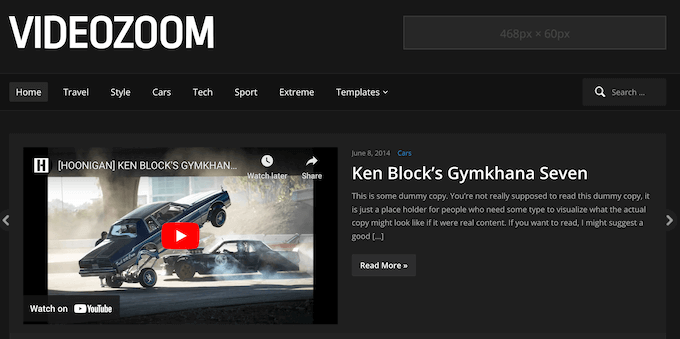
別の動画ホスティングプラットフォームを使用している場合でも、埋め込み動画の読み込みには時間がかかります。
これを踏まえ、ウェブサイトの速度を低下させない、高速で軽量なテーマを見つけることが重要です。可能な限り、ネイティブの遅延読み込み機能を備えたテーマの使用も推奨します。
さらに、ブログではパララックススクロール、ライトボックスポップアップ、フルスクリーン動画の背景などの特別な機能が必要になることがよくあります。
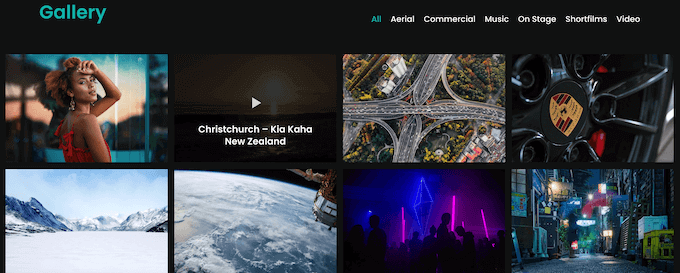
考慮すべき点はたくさんあるため、専門家が選んだ最高のWordPress動画テーマを確認することをお勧めします。
別のオプションとして、SeedProdのようなランディングページビルダープラグインを使用することもできます。SeedProdは最高のドラッグ&ドロップWordPressページビルダーであり、300以上のテンプレートが付属しています。
これには、WordPressウェブサイトで動画を表示するために特別に設計された「ウェビナー」テンプレートのセクション全体が含まれています。
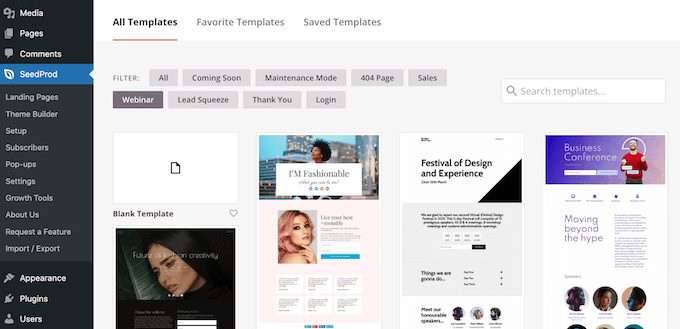
SeedProdには、ドラッグ&ドロップで任意のページに追加できる、すぐに使える「ビデオ」ブロックもあります。
詳細については、コードなしでカスタムWordPressテーマを作成する方法に関するガイドをご覧ください。
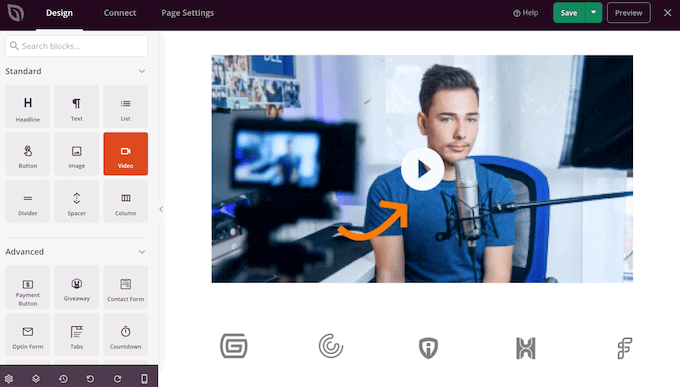
動画テーマを選択したら、WordPressテーマのインストール方法に関するステップバイステップガイドをご覧ください。
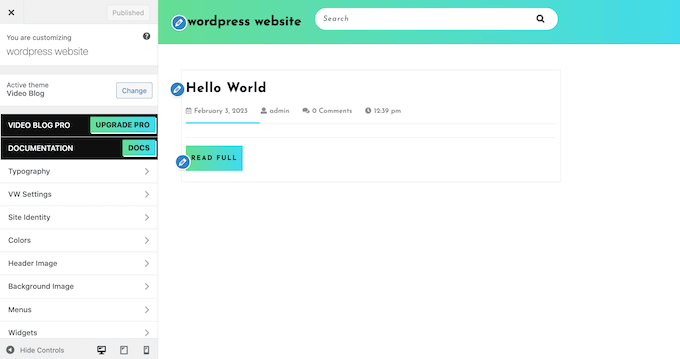
テーマをインストールしたら、WordPressダッシュボードで外観 » カスタマイズに移動してカスタマイズしたくなるかもしれません。これにより、テーマカスタマイザーが起動し、テーマの設定を微調整してライブプレビューで変更を確認できます。
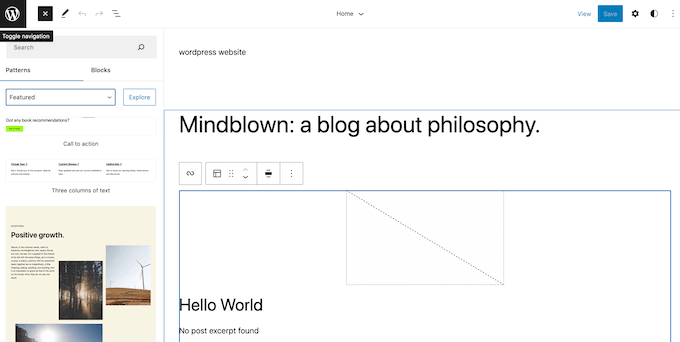
最近のフルサイト編集テーマのいずれかを使用している場合は、代わりに外観 » エディターに移動する必要があります。
ここで、ブロックを使用してテーマを微調整できます。
テーマはいつでもカスタマイズできることを覚えておいてください。ニーズに合わないと判断した場合は、WordPressテーマを完全に変更することもできます。
これは、サイトのデザインを今すぐ最終決定する必要がないことを意味します。実際、コンテンツを追加してからブログを微調整する方が簡単な場合があります。
ステップ4.カスタムホームページを作成する
WordPressには、投稿とページの2つのコンテンツタイプが用意されています。
通常、投稿は記事やブログの作成に使用され、ページは静的な「一度きり」のコンテンツタイプです。たとえば、プライバシーポリシーやカスタムアーカイブページを公開する場合があります。
WordPressで動画を表示するには、いくつかの方法があります。ただし、ブログを作成している場合は、通常、ブログ記事に1つ以上の動画を埋め込みます。
デフォルトでは、WordPressのホームページには投稿が逆時系列順に表示されるため、最新のブログがホームページのトップに表示されます。
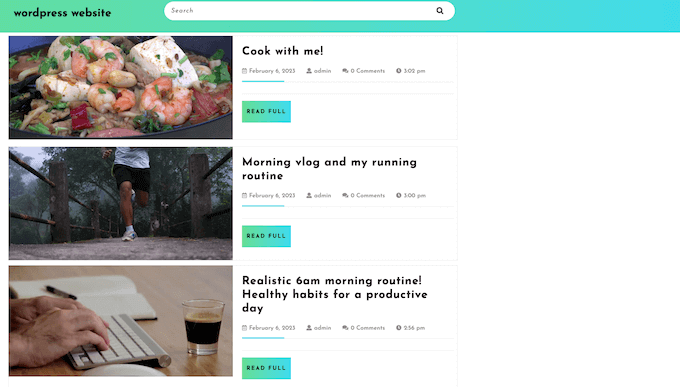
ただし、このブログリストを別のページに移動し、カスタムホームページを使用したい場合があります。このカスタムホームページは、訪問者にあなたのブログを紹介し、コンテンツを視聴するように説得することができます。
すべてのベスト動画のYouTubeギャラリーを作成することさえできます。これは、訪問者の注意を引き、より多くのコンテンツを見たいと思わせる素晴らしい方法です。
Smash Balloonを使用すると、特定のYouTubeプレイリストやフィード、単一の動画、または最新のライブストリームを表示するなど、あらゆる種類のギャラリーを作成できます。
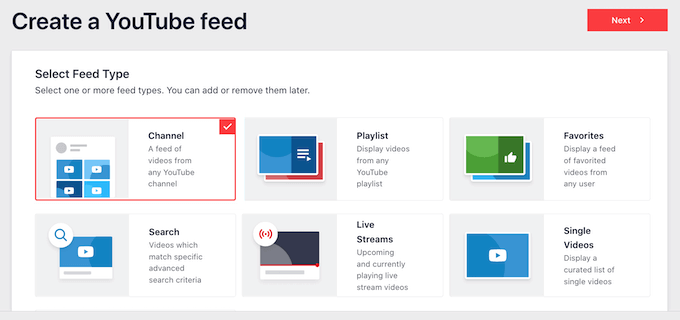
動画ブログの注目を集めるホームページを作成するためのステップバイステップの手順については、WordPressでカスタムホームページを作成する方法に関するガイドをご覧ください。
デザインに満足したら、ホームページとして設定する時間です。これを行うには、WordPressダッシュボードで設定 » 表示設定に移動します。
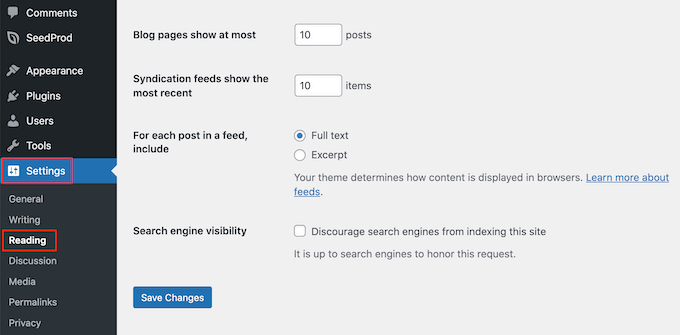
ここで「ホームページの設定」までスクロールし、「固定ページ」を選択します。
次に、「ホームページ」ドロップダウンを開き、使用したいページを選択します。
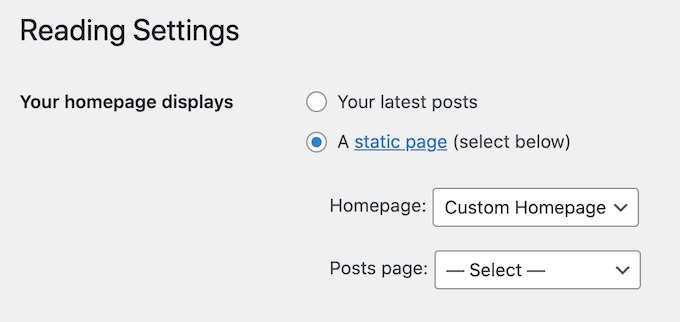
その後、画面の下部までスクロールして「変更を保存」をクリックするだけです。これで、ウェブサイトにアクセスすると、新しいホームページが機能しているのがわかります。
それが完了したら、ブログを公開するための別のブログページを作成してください。
ステップ5.動画ホスティングプラットフォームの設定
WordPressウェブサイトに動画を追加する前に、別の動画ホスティングプラットフォームにアップロードする必要があります。これにより、ウェブサイトのパフォーマンスに影響を与えることなく、数え切れないほどの高解像度動画をウェブサイトに表示できます。
このトピックの詳細については、WordPressに動画を絶対にアップロードしてはいけない理由に関する投稿をご覧ください。
使用できる動画ホスティングプラットフォームはたくさんありますが、最も人気のある選択肢であるため、YouTubeをお勧めします。
YouTubeアカウントの作成は無料であり、標準動画やYouTubeショートを好きなだけアップロードできます。
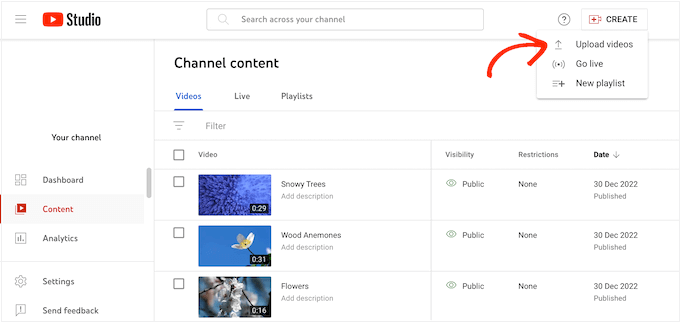
YouTubeには、動画から収益を得るためのパートナープログラムもあります。このプログラムでは、アナリティクス、長い動画、編集ツールなどの追加特典も提供されます。
非常に人気のあるプラットフォームであるため、多くの優れたYouTube用WordPressプラグインがあります。たとえば、プラグインを使用して、WordPressにYouTubeプレイリストを埋め込むことができます。

YouTubeを使用したくない場合は、Vidyard、Wistia、SproutVideoなど、他にも多くの人気のあるプラットフォームがあります。すべてのトップ動画サイトを詳しく調べるには、ブロガー向けの最高の動画ホスティングサイトの専門家による選択をご覧ください。
プラットフォームを選択したら、アカウントを作成し、WordPressウェブサイトで表示したいすべてのブログをアップロードする必要があります。
これを行う方法については、選択したビデオホスティングプラットフォームのオンラインドキュメントを確認してください。
ステップ6.最初のvlogを作成する
ホスティングプラットフォームがセットアップされたので、ウェブサイトに動画を作成して追加できるようになりました。
多くの新しいブロガーは、始めたばかりの頃、週に何本の動画を公開すべきか、月に何本の動画を公開すべきか疑問に思っています。意見は大きく分かれますが、YouTubeのAli Abdaalは、成功と失敗からすぐに学ぶことができるように、できるだけ多くの動画を公開することを推奨しています。
YouTubeを始めたばかりの頃は、カメラに向かって話す能力の向上、編集スキルの向上、ストーリーテリングの向上など、学ぶべきことがたくさんあります。
これらのことはすべて、繰り返し作業を行い、何百もの動画を作成することによって達成されます。多くのコンテンツを作成することで、意識することなく自然に動画の質が向上します。
Ali Abdaal, YouTuber and Productivity Expert
 Ali Abdaal, YouTuber and Productivity Expert
動画を撮影・編集したら、サイトに公開する時期です。
初めてのブログ記事を作成するには、WordPressダッシュボードで 投稿 » 新規追加 に移動するだけです。
WordPressには、美しいコンテンツレイアウトを作成できるブロックエディターが搭載されており、vlogに活用できます。ここでは、画像、テキスト、音声クリップなどを追加できます。
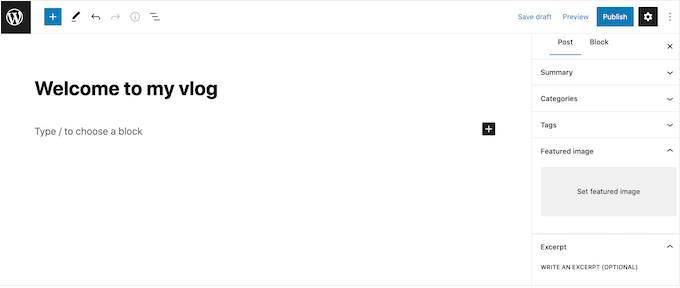
エディターの詳細については、WordPressブロックエディターチュートリアルをご覧ください。
WordPressにVlogを追加する最も簡単な方法は、組み込みの自動埋め込み機能を使用することです。主要な動画ホスティングプラットフォームのいずれかを使用している場合は、動画のURLをWordPressコンテンツエディターに貼り付けるだけで、WordPressが残りを処理します。
お好みの動画ホスティングプラットフォームにアクセスし、WordPressブログに表示したいvlogを見つけます。その後、動画のURLをコピーするだけです。
その後、WordPressダッシュボードに戻り、コンテンツエリアにURLを貼り付けます。WordPressは、YouTubeブロックなどの適切なブロックに自動的に配置しようとします。
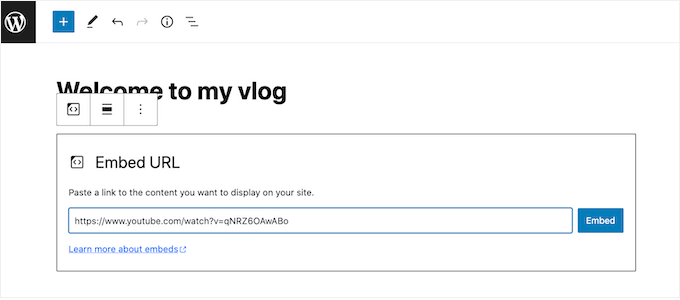
プラットフォーム固有のブロックがない場合、WordPress は代わりに埋め込みブロックを追加します。
詳細については、WordPressブログ投稿に動画を簡単に埋め込む方法に関する詳細ガイドをご覧ください。
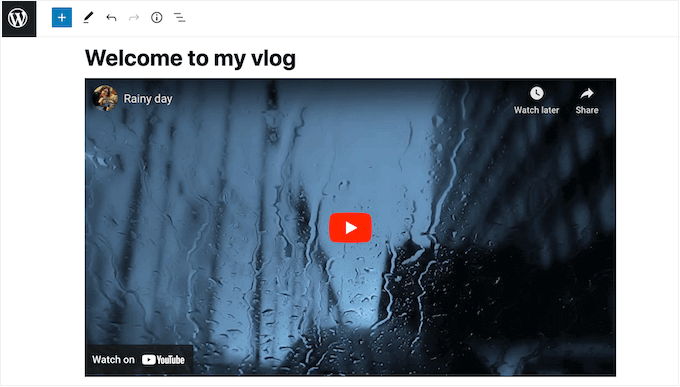
Vlogを作成している間、「プレビュー」をクリックすると訪問者にとってどのように見えるかを確認できます。
これにより、ページが新しいタブで開きます。
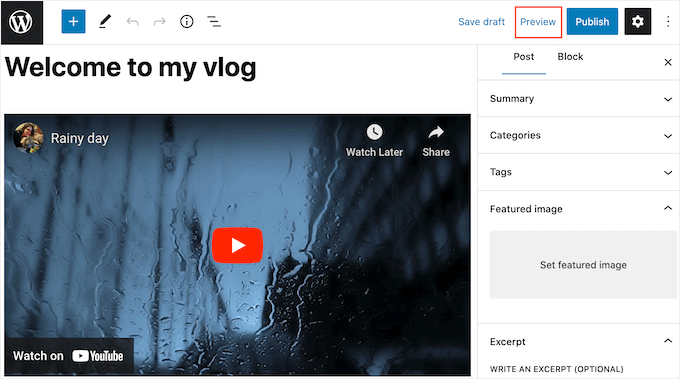
WordPressの投稿エディターには、カテゴリーとタグのセクションもあります。これらを使用してvlogを整理すると、訪問者が興味のあるコンテンツを見つけやすくなります。詳細については、WordPressにカテゴリーとタグを追加する方法に関するガイドをご覧ください。
VLOGの見栄えに満足したら、画面右上にある「公開」ボタンをクリックしてください。

ウェブサイトにさらに多くのブログを追加するには、上記で説明したのと同じプロセスに従ってください。
ステップ7. Vlogにコンタクトフォームを追加する
視聴者の中には、直接連絡を取りたい人もいるかもしれません。これには、アフィリエイトマーケター、スポンサー、広告主、クリエイターとの関係を築きたい他のブランド、またはコラボレーションしたい他のvloggerが含まれる場合があります。
これらの人々は、あなたの電話番号に電話をかけたり、ビジネスメールアドレスにメッセージを送信したりする可能性がありますが、ウェブサイトに問い合わせフォームを追加することを常にお勧めします。
これにより、潜在的なパートナーがあなたに連絡しやすくなり、ブランドを成長させたり、ブログから収益を得たりする機会を逃すことがなくなります。
WordPressウェブサイトに問い合わせフォームを追加する最も簡単な方法は、WPFormsを使用することです。この無料プラグインには、WPFormsのドラッグアンドドロップエディターを使用してカスタマイズできる、組み込みのシンプルな問い合わせフォームテンプレートが付属しています。
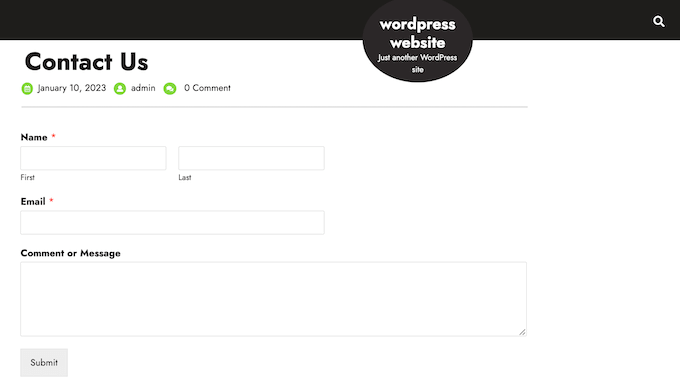
作成したフォームは、既製の WPForms ブロックを使用して、任意のページ、投稿、またはウィジェット対応領域に追加できます。
詳細な手順については、WordPressで問い合わせフォームを作成する方法に関するガイドをご覧ください。
ステップ 8. 訪問者が興味深いブログを見つけられるようにする
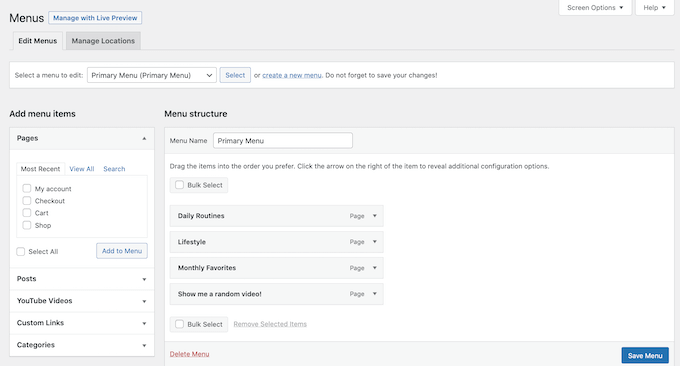
Vlogにコンテンツを追加したら、訪問者がさまざまなビデオを見つけられるようにナビゲーションメニューを追加することをお勧めします。
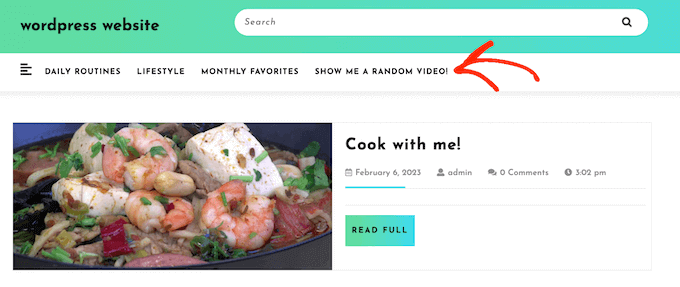
メニューの正確な場所は、WordPressテーマによって異なります。ほとんどのテーマにはいくつかのオプションがあるため、複数のメニューを作成し、ブログのさまざまな領域に表示できます。
単一のメニューを作成する場合でも、複数のメニューを作成する場合でも、vlogにナビゲーションを追加するのは簡単です。完全なガイドについては、ナビゲーションメニューを追加する方法に関する投稿をご覧ください。
メニューは人々があなたのサイトを探索することを奨励しますが、訪問者は特定のブログを検索したい場合があります。WordPressには組み込みの検索機能がありますが、それは非常に基本的で、関連コンテンツを見つけるのが得意ではありません。
そのため、SearchWPの使用をお勧めします。これは、WordPressに最適な検索プラグインです。
使いやすく、はるかに正確な検索結果が得られます。訪問者は、投稿またはページのタイトル、コンテンツ、URLスラグ、カテゴリー、タグ、タクソノミー、WordPress抜粋、さらにはコメントでキーワードを検索できます。
これらすべてにより、訪問者は興味深いvlogをすばやく見つけることができます。
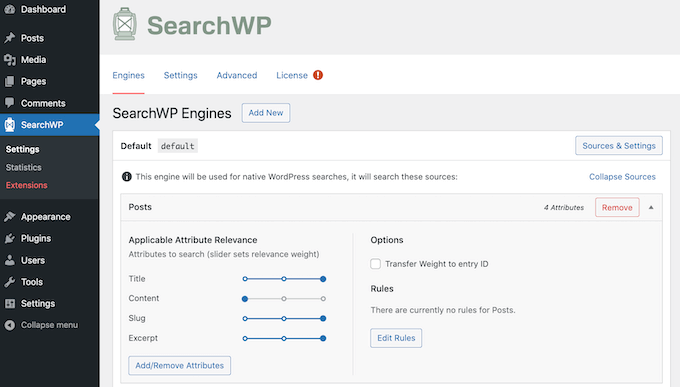
SearchWPの手順については、WordPressの検索を改善する方法に関するガイドをご覧ください。
ステップ9. ブログをSEO向けに最適化する
より多くの視聴者を得たい場合は、SEOのためにブログを最適化する必要があります。これにより、検索エンジンはコンテンツを理解し、あなたのような動画を探している人々に表示できるようになります。
WordPress SEOは、新しいvloggerにとって混乱を招く可能性のある大きなトピックです。これを念頭に置いて、All in One SEO for WordPress (AIOSEO)の使用をお勧めします。
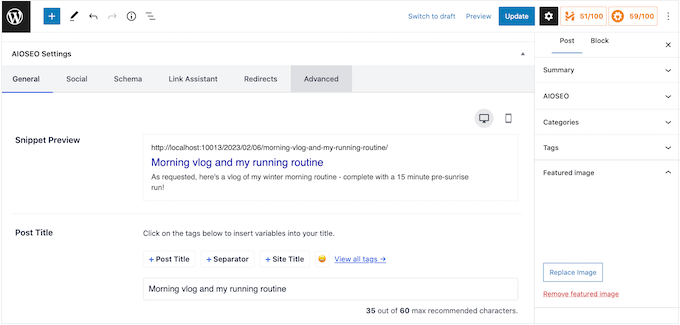
AIOSEOは、市場で最高のWordPress SEOプラグインであり、複雑なSEO用語を学ぶことなく、vlogをGoogleの最初のページに掲載するために必要なすべてを備えています。
AIOSEOには、ビジネスに最適なSEO設定を選択するのに役立つ簡単なセットアップウィザードが付属しています。AIOSEOはvlogをスキャンし、その特定のvlogを最適化する方法に関する実行可能なSEOチェックリストを表示します。
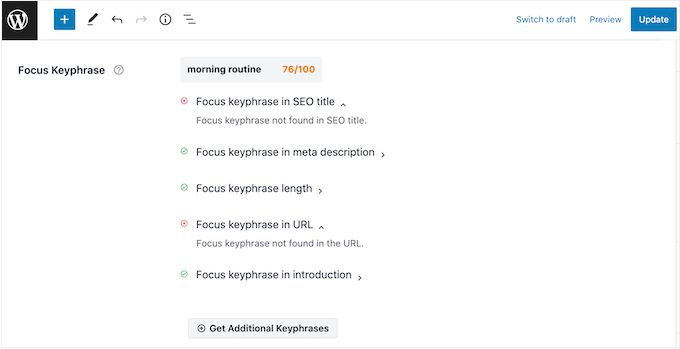
さらに、AIOSEOには動画サイトマップ機能があり、検索エンジンにインデックスする最も重要なコンテンツを示すために使用できます。
開始にあたり、WordPressでAll in One SEOを正しく設定する方法に関する究極のガイドをご覧ください。
ステップ10.新しいブログについてユーザーに通知する
あなたのサイトを離れた人の70%が二度と戻ってこないことをご存知でしたか?幸いなことに、離脱する訪問者を熱心な視聴者に変える方法はたくさんあります。
まず、メールニュースレターを作成して、あなたのvlogを楽しんでくれる人が購読できるようにするのが賢明です。その後、新しいvlogを投稿するたびに、これらの購読者にメールを送信できます。
また、楽しいアンケートや投票を送信したり、開催中のプレゼントやコンテストについて通知したり、最新のvlogに関するフィードバックを求めたりすることで、ブランドへのエンゲージメントを維持することもできます。
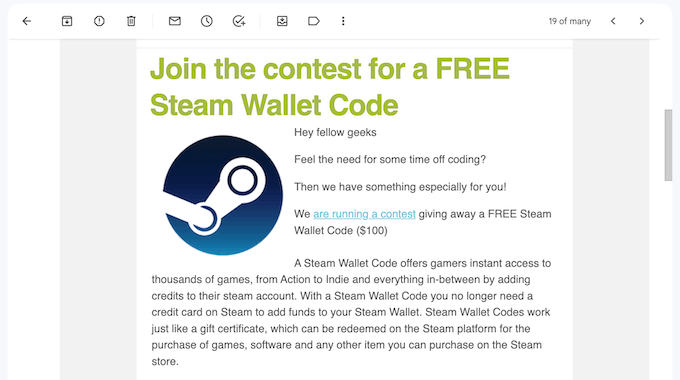
これらすべてが、コミュニティの感覚を作り出し、視聴者とのより強い関係を築くのに役立ちます。
メールリストを構築する場合は、メッセージが購読者の受信トレイに安全に届き、スパムフォルダに入らないようにする必要があります。それを念頭に置いて、メールの配信率を向上させるためにSMTPサービスプロバイダーの使用をお勧めします。
別の選択肢として、PushEngageのようなソフトウェアを使用してプッシュ通知を利用し、vlogを離れた視聴者にターゲットを絞ったパーソナライズされたメッセージを送信することもできます。
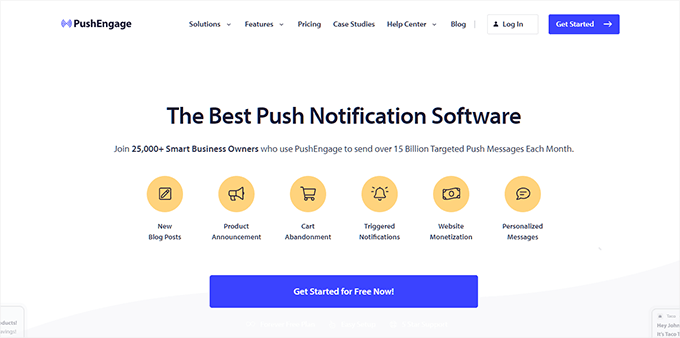
プッシュ通知は、ユーザーのデスクトップまたはモバイルデバイスにポップアップとして表示される、短くてクリック可能な通知です。世界中の最大のウェブサイトのいくつかは、Facebookを含む、ユーザーをエンゲージし続けるためにプッシュ通知を使用しています。
これらの通知は、ユーザーのWebブラウザまたはモバイルデバイスに直接送信されるため、相手の注意を引く可能性が高く、新しいブログ投稿を通知するのに最適です。
詳細については、WordPressにWebプッシュ通知を追加する方法に関するガイドをご覧ください。
ステップ11. Vlogの収益化
大量の質の高い、魅力的なvlogを作成するには多くの時間と労力がかかるため、ビデオから収益を得たいと思うかもしれません。
お問い合わせフォームを作成した場合、潜在的なスポンサーやパートナーはすでにあなたに連絡する方法がありますが、これは素晴らしいスタートです。しかし、WordPressでオンラインでお金を稼ぐ方法は他にもたくさんあります。
ブログでお金を稼ぐための最良の方法をいくつか紹介します。
1. Google AdSense
YouTubeのようなプラットフォームに動画をアップロードするだけでなく、自分のウェブサイトに動画を埋め込むことが賢明な理由がたくさんあります。
主な利点の1つは、ウェブサイトにGoogle AdSenseバナーを配置して、埋め込み動画の上、下、または横に表示できることです。

Google AdSenseに登録すると、Googleがあなたと広告主の間の仲介役となります。
ブログの適切なパートナーを見つける代わりに、Googleは広告主がコンテンツに一致するキーワードに入札できるようにします。これにより、ブログウェブサイトの広告で可能な限り最高のレートを得ることができます。
詳細については、これらの記事を参照してください。
- WordPressサイトにGoogle AdSenseを正しく追加する方法
- WordPressサイトで最もパフォーマンスの高いGoogle AdSenseバナーサイズとフォーマット
- WordPressで投稿コンテンツ内に広告を挿入する方法
- WordPressの特定の投稿に広告ブロックを表示する方法
- WordPressで検索エンジンの訪問者にのみ広告を表示する方法
2. アフィリエイトマーケティング
多くのvloggerは、視聴者に製品やサービスを推奨することで収益を上げています。たとえば、多くのライフスタイルvloggerは、お気に入りのスキンケア製品やフィットネス製品を紹介する日常ルーチンのビデオを撮影しています。
アフィリエイトリンクを使用することで、視聴者があなたの推奨に基づいて商品やサービスを購入するたびに、収益を得ることができます。
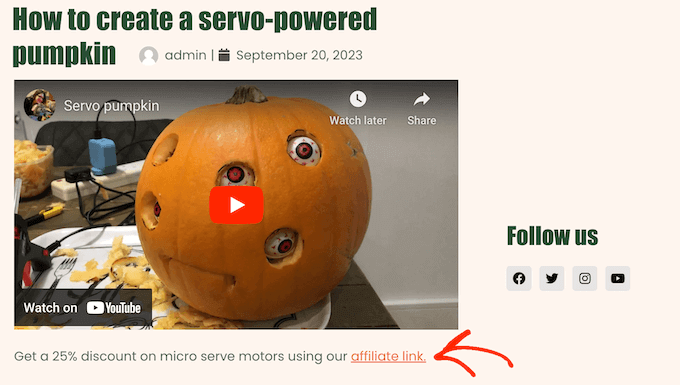
最良の結果を得るためには、すでに使用していて信頼している質の高い商品のみを推奨することをお勧めします。低品質または詐欺的な製品を購入するように視聴者に促すと、ブランドが損なわれ、ほぼ確実に視聴者を失うことになります。
WordPressには、アフィリエイト製品を宣伝してお金を稼ぐのに役立つアフィリエイトマーケティングプラグインやツールがたくさんありますが、すべてのvloggerにPrettyLinksまたはThirstyAffiliatesを強くお勧めします。
開始するには、初心者向けのアフィリエイトマーケティングガイドのステップバイステップをご覧ください。
また、視聴者との信頼を維持するために、WordPressサイトにアフィリエイト開示を含めるようにしてください。
3. ヒントや寄付を求める
視聴者との強力で肯定的な関係を築けば、彼らはあなたのブログ活動をサポートしたいと思うかもしれません。これは、趣味でブログを書いている人や、始めたばかりの人に特に当てはまります。
主に非営利団体で使用されていますが、一部のVloggerは、視聴者が自分の活動をサポートできるように寄付フォームを使用しています。これらのフォームは、「コーヒーをおごる」や「ビールをおごる」といった形で提示されることがよくあります。
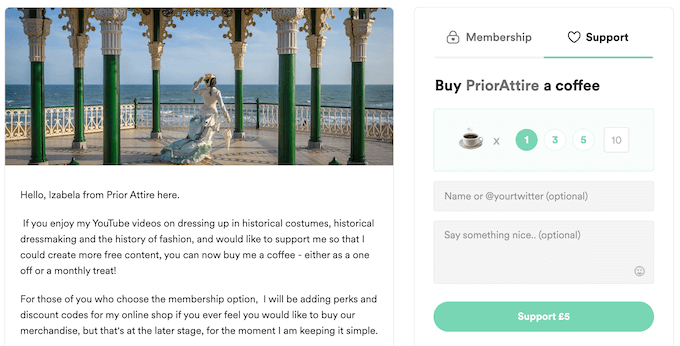
詳細については、これらの記事を参照してください。
- WordPressを使用して寄付フォームを作成する方法
- WordPressで定期的な寄付フォームを作成する方法(ステップバイステップ)
- WordPress向け最高のチップジャープラグイン(簡単&強力)
4. 会員制サイトを作成する
ほとんどの場合、できるだけ多くの視聴を獲得し、オーディエンスを構築するために、ブログは公開で利用できるようにしたいでしょう。
ただし、一部のvloggerはWordPressでビデオメンバーシップサイトを作成したい場合があります。これにより、最新のvlogへの早期アクセス、限定ライブストリーム、またはプレミアムメンバー限定ビデオなどのさまざまな特典に対して人々がお金を払うことができます。
また、メンバー限定フォーラム、ブログ投稿、またはDiscordのようなチャネルで直接チャットする機能など、ビデオに関係のない特典を提供することもできます。
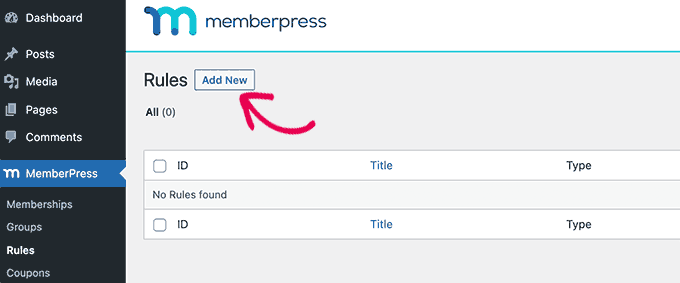
メンバーシップサイトを作成する最も簡単な方法は、MemberPressを使用することです。これは市場で最高のWordPressメンバーシッププラグインであり、支払いを受け付け、無制限のサブスクリプションレベルを作成し、レベルに基づいてビデオページへのアクセスを制限することができます。
5. デジタルダウンロードとして動画を販売する
作成するvlogの種類によっては、プレミアムビデオの一部をデジタルダウンロードとして販売することを決定する場合があります。たとえば、健康とフィットネスのvloggerであれば、フォロワーにさまざまなエクササイズルーチンを教えるビデオを作成するかもしれません。
一部のニッチな分野では、これはあなたがVlogから構築したオーディエンスを収益化する方法になり得ます。
Easy Digital Downloadsは、デジタル製品を簡単に販売できる最高のプラットフォームです。数分で開始でき、Stripe、PayPal、Google Pay、Apple Payでクレジットカード決済を受け付けられます。
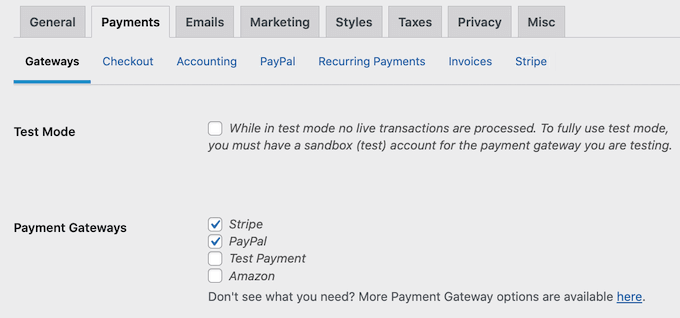
Easy Digital Downloadsを使用すると、動画の配信方法を完全に制御できます。顧客がファイルを何度でもダウンロードできるようにしたり、時間または試行回数でファイルダウンロードを制限したりできます。
プレミアム動画の販売を開始するには、WordPressでデジタルダウンロードを販売する方法に関する完全ガイドをご覧ください。
このチュートリアルで、Vlogの始め方と収益化の方法を学べたことを願っています。オンライン動画でお金を稼ぐことの裏側に関する調査記事や、低コストのオンラインビジネスアイデアの決定版リストもご覧ください。
この記事が気に入った場合は、WordPressのビデオチュートリアルのために、YouTubeチャンネルを購読してください。また、TwitterやFacebookでも私たちを見つけることができます。




イジー・ヴァネック
数年前からブログを運営しており、ポッドキャストや動画など、私にとっては新しい分野に挑戦できるほどのコミュニティを築いてきました。読書だけでなく、他の形式のコンテンツも消費したい人々にリーチするために、サイトを拡大したいと考えています。動画は私にとって比較的新しい活動分野なので、経験豊富な方からのアドバイスをいただけると幸いです。興味深い洞察とヒントをありがとうございます。提案していただいたように、新しいコンテンツへの関心を引くためにニュースレターをぜひ取り入れてみようと思います。
デニス・ムトミ
YouTubeに動画をホストしてブログに埋め込む場合、動画を「限定公開」に設定すべきですか?目標はYouTubeよりもブログへのトラフィックを増やすことですが、それとも通常のモードにしておけば、GoogleがYouTubeの動画と私のブログの両方をランク付けしてくれるのでしょうか?
始めたばかりなので、どんなアドバイスでも大変ありがたいです。
WPBeginnerサポート
YouTubeを使用してサイトへのトラフィックを誘導したい場合は、YouTubeに動画をランク付けしてもらいたいでしょう。サイトに動画コンテンツを追加したいだけで、YouTubeでのランク付けを気にしない場合は、動画を非公開にすることになります。
管理者
イジー・ヴァネック
デニスさん、こんにちは。
私の意見では、両方のプラットフォームを最大限に活用するのが最善です。YouTubeでも動画を公開してコミュニティを構築するのが理想的なアプローチだと思います。動画の説明欄には、興味深い記事や動画に関連する追加情報へのウェブサイトへのリンクを含めることができます。これにより、YouTube動画の評価が向上し、バックリンクが構築され、サイトを知らない人でも説明欄のリンクをクリックしてYouTubeからトラフィックを獲得できます。私の見解では、動画を非公開にしてサイトでのみ表示するよりも、こちらの方が優れています。さらに、ウェブサイトのアクセシビリティも向上します。
モイヌディン・ワヒード
以前は、ブロガーがお金を稼げるのはYouTubeなどのプラットフォームだけだと思っていましたし、Google AdSenseは動画に対してYouTubeプラットフォームのみで広告を承認するものだと思っていました。
WordPressに埋め込まれたYouTube動画でもAdSenseを有効にできると知ってよかったです。
AdSenseの承認プロセスはYouTubeの場合と同じですか、それとも異なりますか?
WPBeginnerサポート
AdSenseのYouTube動画とウェブサイトでは、プロセスが異なります。
管理者
Mrteesurez
YouTubersはYouTubeパートナープログラムに参加して動画を収益化しますが、ブロガーは書かれたコンテンツをAdSenseで収益化します。
YouTubeで対象となるには、1000人のチャンネル登録者と4000時間の視聴時間が必要です。
この記事のように埋め込む場合、埋め込み動画をすべてYouTubeでホストし、公開すれば、両方の利点を享受できます。なぜなら、リストにない動画やプライベート動画はYouTubeで適格としてカウントされないからです。
イジー・ヴァネック
埋め込み動画を通じて収益を得ることも可能です。YouTubeチャンネルを持っていて、ウェブサイトに動画を埋め込むと、動画に表示されるすべての広告も収益化されます。したがって、動画を宣伝するための別のチャネルができます。そうでなければ、AdSenseとYouTubeからの広告は別物です。
シャーリー・ニコラス
これは私のような初心者ブロガーにとって非常に有益なチュートリアルです。今後進むべき方向性について多くの洞察を得ることができました。YouTubeのVlogを始めるような。私が思っていたほど複雑ではなさそうです。私はテクノロジーに詳しくありませんが、この記事は非常に教育的で情報が豊富です。それにもかかわらず、Wordpressサイトで問題が発生した場合にヘルプを得るのが非常に難しいと感じており、それは非常にイライラします。
ありがとうございます。
WPBeginnerサポート
Glad to hear you found our guide helpful and feel free to reach out to our support should you run into any issues!
管理者