


WordPressサイトのメール対応をチームで楽に行いたい場合は、共有受信トレイを作成するのが最善の方法です。
チーム全員が1つの場所からメールを確認し、返信できるようになり、見落としを防ぎます。
WordPressプラグインまたはGoogleグループアプリケーションのいずれかを使用すると、これを簡単に実行できます。このガイドでは、WordPressで共有Gmail受信トレイを設定する2つの方法を紹介します。

WordPressで共有メール受信トレイが必要なのはなぜですか?
ビジネスウェブサイトを立ち上げる場合、運用をサポートするために共有のビジネスメール受信トレイがすぐに必要になります。
WPBeginnerでは、提携リクエストやアフィリエイトなど、毎日何百通ものメッセージに対応するために、共有のプロフェッショナルメール受信トレイを使用しています。これにより、チームは同じ認識を保ち、すべてのメールに効率的に対応できます。
WPFormsやOptinMonsterなどの他のAwesome Motiveブランドも、共有ビジネスメール受信トレイを使用しています。これらは、すべての顧客からの質問やサポートリクエストを収集するために使用され、迅速な対応を容易にします。
Gmail は共有メール受信トレイ機能を提供していますか?
Gmail自体には共有受信トレイ機能はありません。技術的には新しいGmailアドレスを作成してパスワードを共有することもできますが、これは強くお勧めしません。
パスワード共有は、不正アクセスや誰がアカウントにアクセスしているかを追跡するのが困難になるなどのセキュリティリスクをもたらします。さらに、チームの全員がすべてのメールにアクセスできるため、機密情報にさらされる可能性があります。
別のオプションとして、Googleグループを共有受信トレイに使用する方法があります。
私たちの経験では、この機能は迅速かつ無料ですが、チームとしてメールを送受信する最も効率的な方法ではありません。さらに、コミュニケーションを合理化し、メールの応答時間を改善するために必要な機能は備わっていません。
そのため、このチュートリアルでは、WordPressウェブサイト用の共有Gmail受信トレイを作成するための2つのソリューションを紹介します。以下のクイックリンクを使用して、目的の方法にスキップできます。
方法1:Heroic Inboxで共有Gmail受信トレイを作成する
WordPress内で共有受信トレイを作成するには、Heroic Inboxをお勧めします。このヘルプデスクプラグインを使用すると、WordPressウェブサイトをGmailに接続し、共有メール受信トレイを作成し、他のチームメンバーを招待して受信トレイ内で共同作業を行うことができます。
ステップ1:Heroic Inboxプラグインの設定
まず、プラグインには無料版がないため、HeroThemesのウェブサイトでHeroic Inboxプランを購入する必要があります。価格の詳細については、HeroThemesの全レビューをご覧ください。
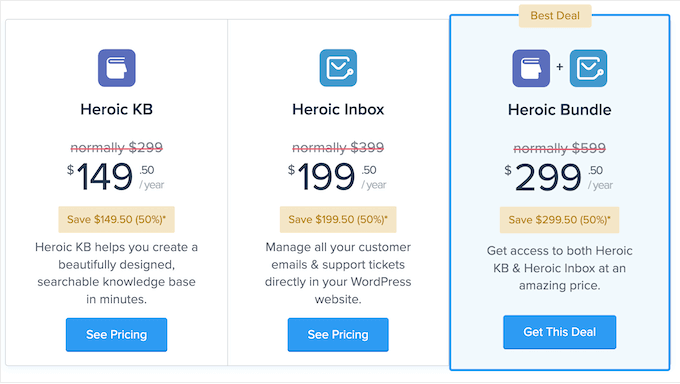
プランをご購入いただくと、アカウント情報、ダウンロードリンク、ライセンスキーがメールで送信されます。メール内のリンクを使用してプラグインをダウンロードできます。
次に、プラグインをインストールするためにWordPress管理エリアを開きます。手順については、WordPressプラグインのインストール方法に関する初心者向けガイドをお読みください。
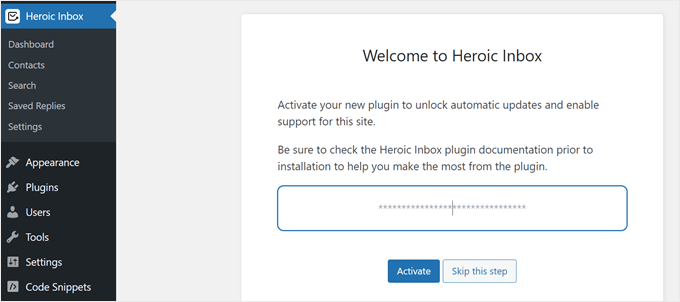
プラグインがインストールされてアクティブになったら、ライセンスキーの挿入を求められます。実行して、完了したら「アクティベート」ボタンをクリックしてください。
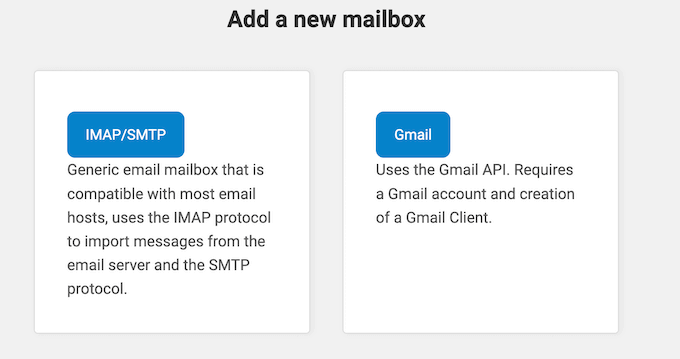
Heroic Inbox にメール受信トレイを追加するには、ジェネリックまたは Gmail の 2 つのオプションがあります。
続行するには、「Gmail」オプションを選択するだけです。
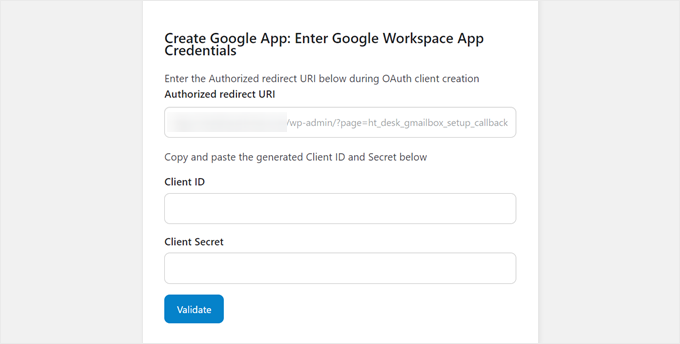
次に、Google Workspace アプリの認証情報を入力するように求める画面が表示されます。
Heroic Inboxは、Google Workspaceアプリを作成する際に、入力する必要のある承認済みリダイレクトURIを提供します。これは、アプリケーションが認証サーバー(GoogleやFacebookなど)に登録して、認証応答を安全に受信するための特定のURLです。
次のステップでは、Heroic Inboxの認証情報を取得するためのGoogleアプリの作成方法を説明します。
ステップ 2: Heroic Inbox 用の Google Workspace アプリを作成する
まず、Google Cloudコンソールのウェブサイトにアクセスします。まだGoogle Workspaceアカウントにサインインしていない場合は、今すぐサインインできます。
その後、ページの左上にある「プロジェクトを選択」メニューをクリックします。
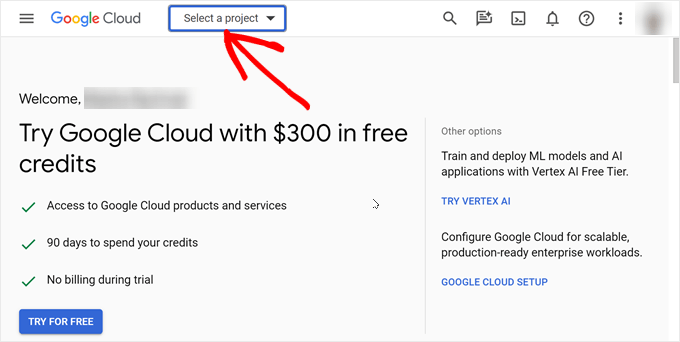
ポップアップが表示され、プロジェクトを選択するように求められます。
Heroic Inbox用に新しいGoogle Workspaceアプリを作成するため、ウィンドウの右上にある「新しいプロジェクト」を選択するだけです。
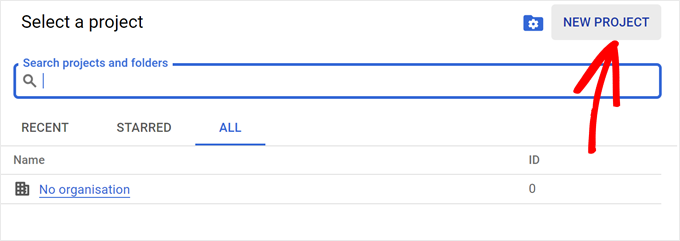
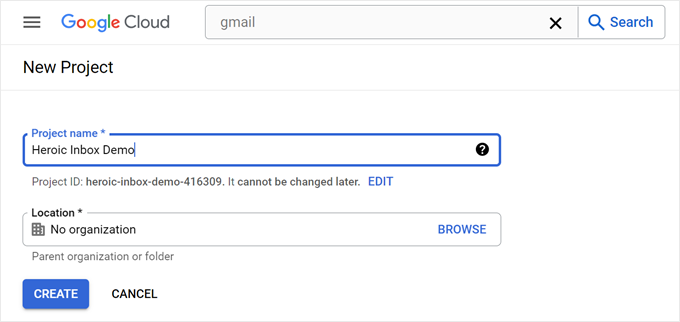
この段階で、プロジェクト名を入力する必要があります。後で簡単に識別できるもの、たとえば「Heroic Inbox Project」のようなものにすることができます。
また、Google Cloudでプロジェクトを保存する場所を選択する必要があります。「組織なし」を選択し、「作成」ボタンをクリックするだけで構いません。
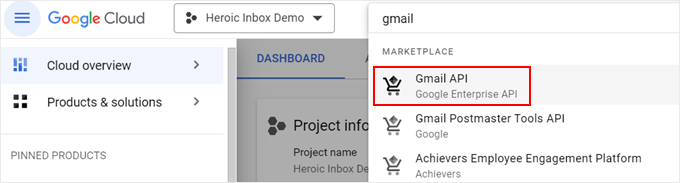
次のステップは、検索バーに移動して「Gmail API」を検索することです。
見つけたら、そのGoogle APIを選択してください。
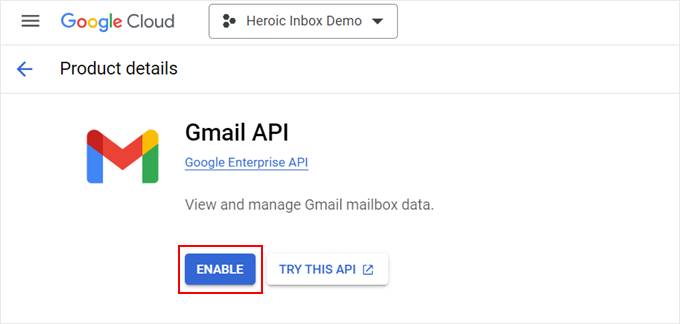
次のページで、「有効にする」をクリックします。
これにより、プラグインに代わってGmailがメールを送受信できるようになります。
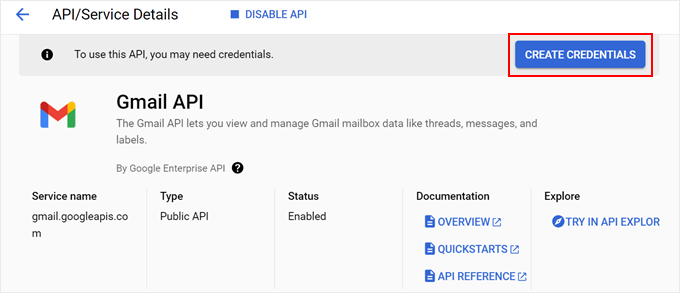
Gmail APIを有効にしましたが、Heroic Inboxに接続する必要があります。
次に、「認証情報を作成」ボタンをクリックします。
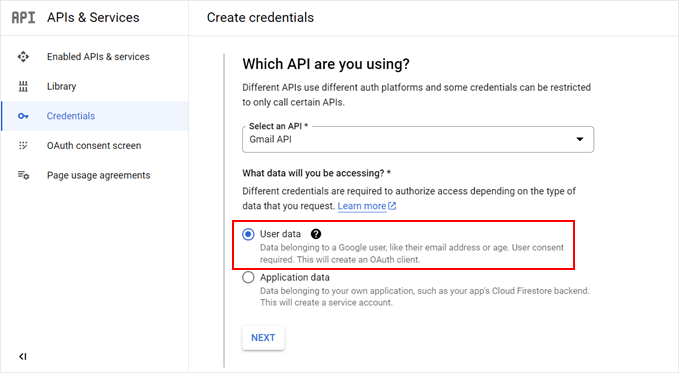
この時点で、使用しているAPIの種類を選択できます。この場合は「Gmail API」をクリックするだけです。
データについては、「ユーザーデータ」を選択します。完了したら、「次へ」をクリックします。
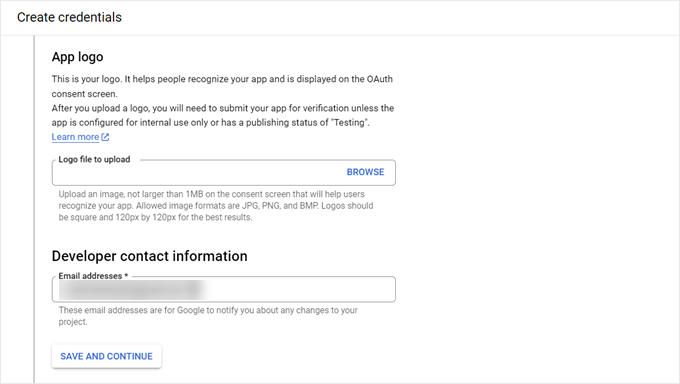
次に、Googleの同意画面で使用するロゴ(オプション)をアップロードし、開発者の連絡先情報を挿入します。これにはご自身のメールアドレスを使用できます。
その後、「保存して続行」をクリックします。
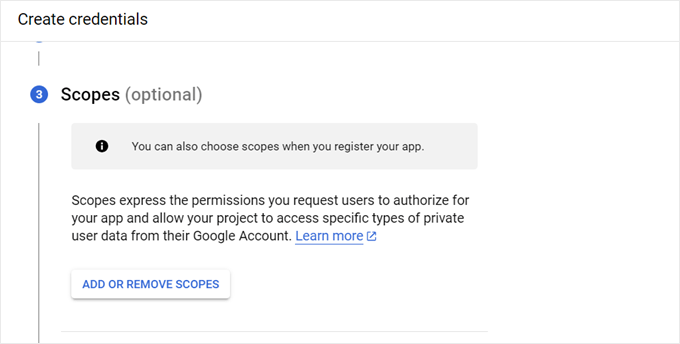
次のステップは、オプションで設定できる権限スコープに関するものです。
Heroic Inbox はそのままにしておくことを推奨しています。そのため、次のステップにスクロールダウンできます。
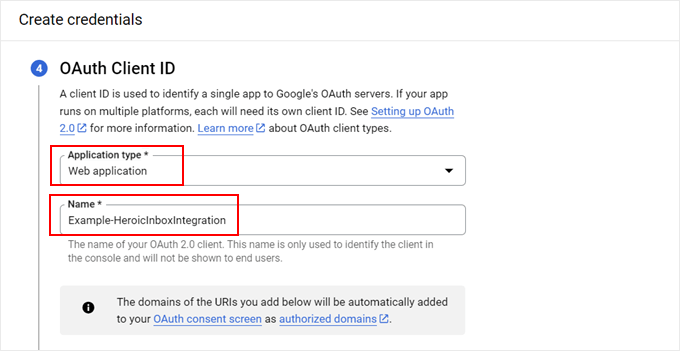
OAuthクライアントIDのステップでは、アプリケーションタイプを選択する必要があります。これは「Webアプリケーション」であるべきです。
次に、アプリケーション名を入力できます。「Heroic Inbox Integration」のような簡単なものでも構いません。
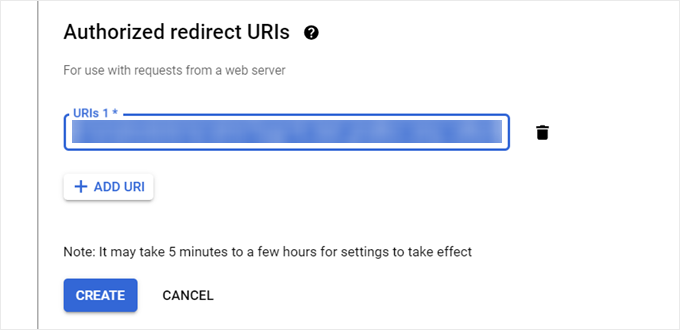
さて、先ほど開いたHeroic Inboxプラグインの設定ページに戻り、そこで提供されている「承認済みリダイレクトURI」をコピーしてください。
その後、Google Cloudに戻り、適切なフィールドに貼り付けます。
それが完了したら、「作成」をクリックします。
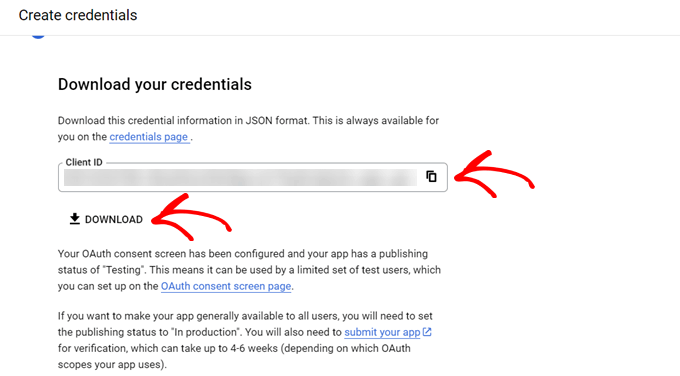
Google Cloudは、OAuth 2.0クライアントIDとクライアントシークレットを生成します。
クライアント ID はそのページで見つけることができます。次に、「ダウンロード」をクリックして、クライアントシークレットファイルをコンピューターにダウンロードします。
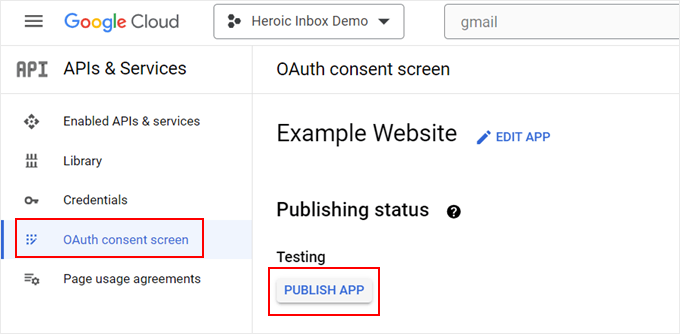
この段階で、Google Cloud の「OAuth 同意画面」メニューに移動します。
次に、「アプリを公開」をクリックして、API がテストモードでなくなり、利用可能になります。
最後に、以前から開いていた Heroic Inbox プラグインページを開くことができます。クライアントIDとクライアントシークレットを適切なフィールドに貼り付けることができます。
注意:クライアントシークレットファイルを、メモ帳などのテキストエディタで開く必要があります。"client_secret":" と"の後の部分のみをコピーしてください。
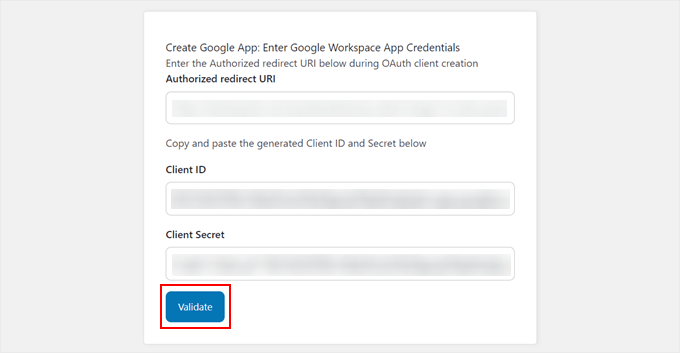
それが終わったら、「検証」をクリックしてください。
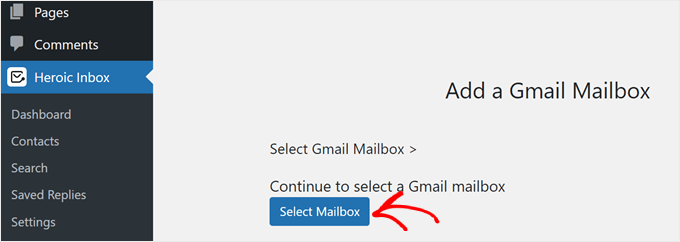
次の画面で、「メールボックスを選択」ボタンをクリックします。
次に、WordPress にリンクする Gmail アカウントを選択するようにリダイレクトされます。
Gmail をさらに追加するには、いつでもこの手順を繰り返すことができます。
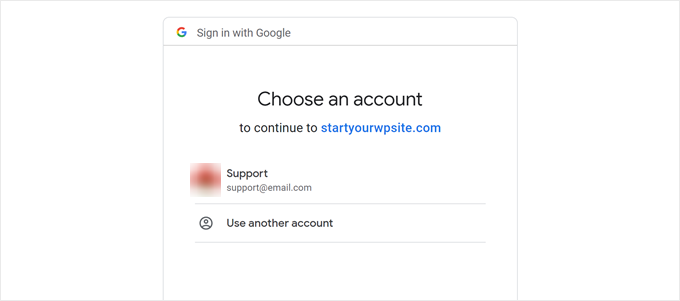
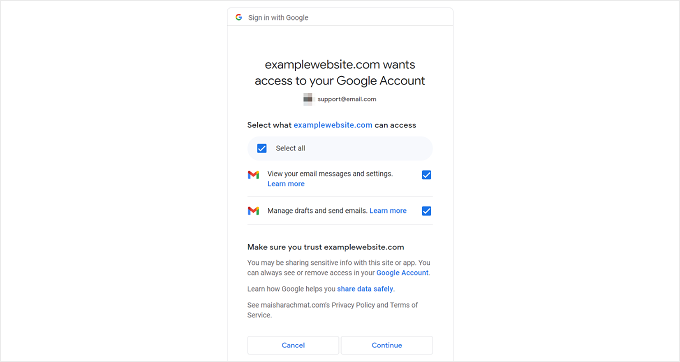
アカウントを選択したら、同意画面のすべてのチェックボックスをオンにします。これは、Heroic Inbox が正しく機能するようにするためです。
次に、「続行」をクリックします。
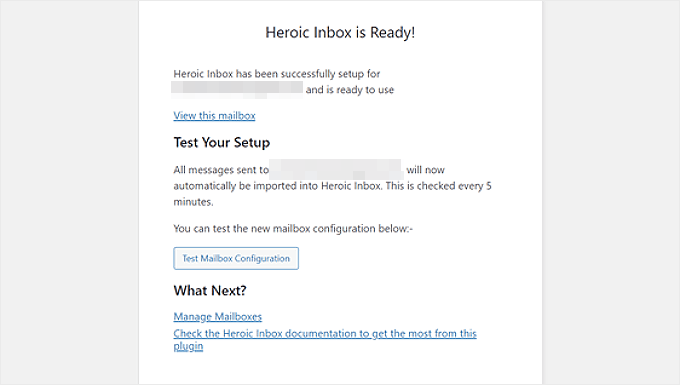
接続が成功すると、Heroic Inboxプラグインページに戻り、「Heroix Inbox is Ready!」というテキストが表示されます。
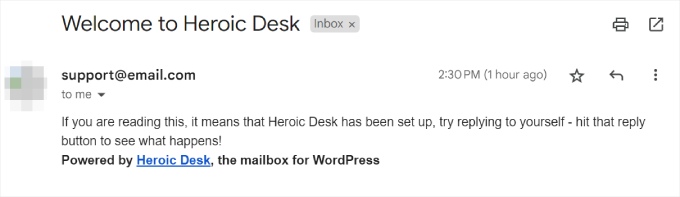
「メールボックス設定をテストする」ボタンをクリックして、Heroic Inbox プラグインで作成されたテストメールを自分に送信することもできます。
成功したテストメールがどのようなものかについては、以下のスクリーンショットを参照してください。
これで完了です!
ステップ 3: Mailbox に WordPress ユーザーを追加する
Heroic Inbox と Gmail を接続したので、受信トレイにアクセスするユーザーを追加できるようになりました。
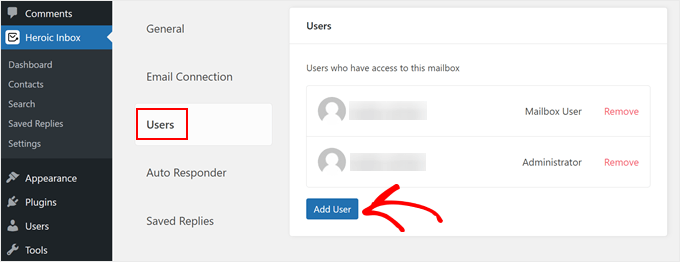
WordPress 管理画面で Heroic Inbox » ダッシュボード にアクセスするだけです。すると、メールボックスが表示されます。3点メニューをクリックして「メールボックス設定」を選択するだけです。
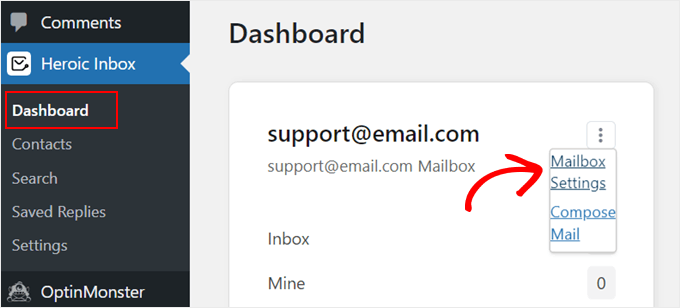
ここで、「ユーザー」タブに切り替えます。
次に、「ユーザーを追加」をクリックして、受信トレイに新しいWordPressユーザーを追加する必要があります。
次に、ドロップダウンメニューからユーザーを選択し、適切なロールを割り当てます。メールボックスユーザーまたは管理者ロールのいずれかを割り当てることができます。
完了したら、「ユーザーを追加」をクリックします。
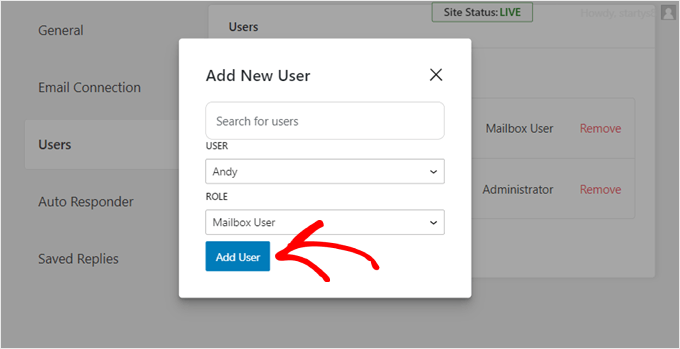
これで完了です。WordPressブログまたはウェブサイトの共有Gmail受信トレイを正常にセットアップしました。
方法2:Googleグループを使用して共有Gmail受信トレイを作成する(無料)
共有Gmail受信トレイを設定するための無料の共有受信トレイツールを探している場合は、Googleグループでそれが可能です。この方法の欠点は、インターフェースがあまりユーザーフレンドリーではなく、1日に送信できるメールの量に制限がある可能性があることです。
とはいえ、チームが小さく、中小企業の初期段階にある場合は、Googleグループが一時的な解決策として適している可能性があります。
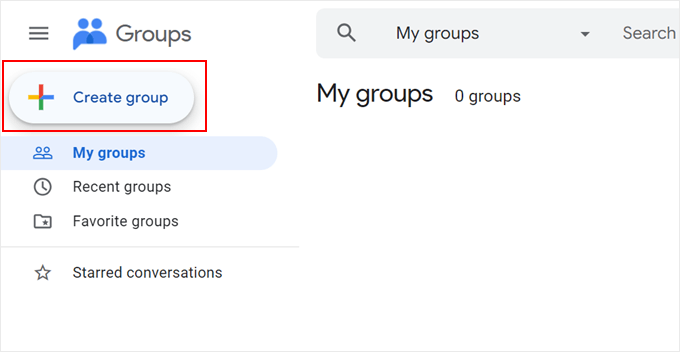
まず、Gmail アカウントにログインします。次に、Google グループのウェブサイトにアクセスし、「グループを作成」をクリックします。
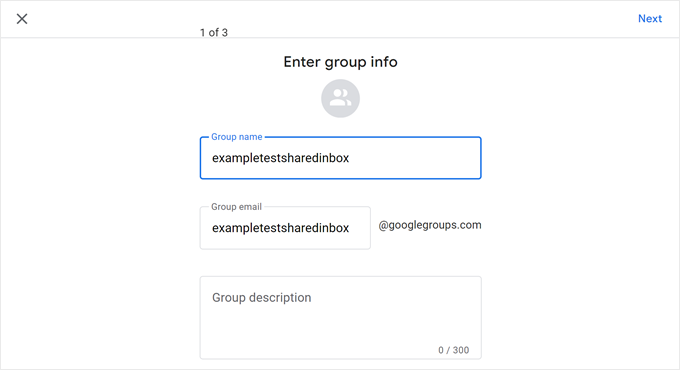
次に、グループに名前を付け、新しいグループメールを作成する必要があります。
個人のGmailアカウントを使用している場合、ドメイン名は@googlegroups.comになります。ただし、カスタムドメイン名がある場合は、グループアカウントがそれを使用します。
完了したら、「次へ」をクリックします。
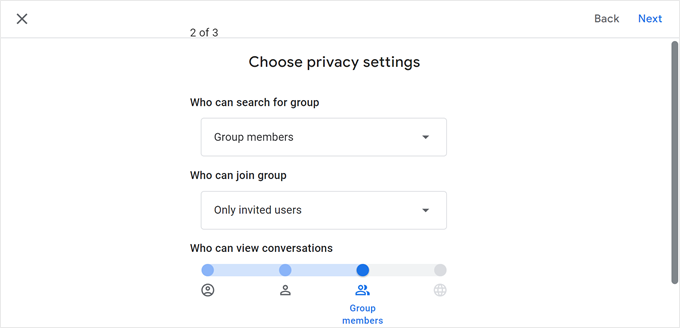
その後、プライバシー設定を構成できます。
ここで、Googleグループを公開検索可能にするか、招待されたメンバーのみが参加できるようにするか、グループメンバーとグループマネージャーが何を実行できるかを決定できます。
このページが完了したら、「次へ」をクリックします。
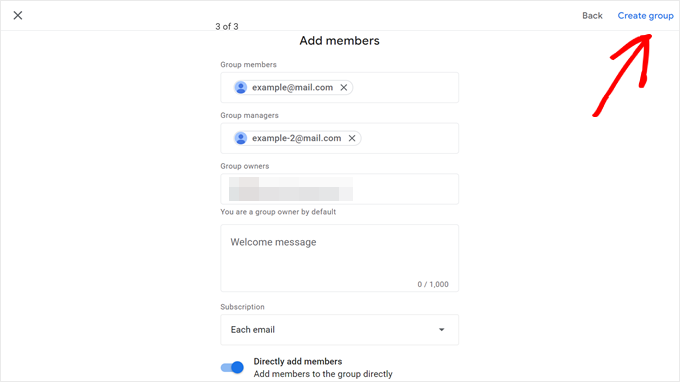
次のステップはメンバーの追加です。「グループメンバー」、「グループマネージャー」、または「グループオーナー」フィールドにチームメンバーのメールアドレスを入力するだけです。
サブスクリプションとして「各メール」を選択することもできます。これは、新しいメールを受信するたびに、バッチではなく、すべてのグループユーザーが通知を受け取ることを意味します。
それが完了したら、「グループを作成」をクリックします。
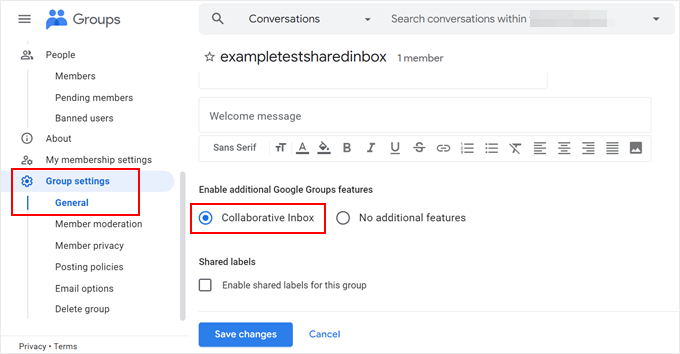
グループを作成したら、サイドバーの「グループ設定」に移動し、「一般」を選択します。
次に、「追加の Google グループ機能を有効にする」セクションを見つけて、「共同トレイ」を選択します。完了したら、「変更を保存」ボタンをクリックするだけです。
これで、このメールをWordPressの管理者メールアドレスやWordPressのコンタクトフォーム、ポップアップなどに使用できます。これにより、ウェブサイト訪問者からメッセージを受け取るたびに通知されます。
ボーナスヒント: WP Mail SMTPを使用してWordPressのメール配信を改善する
WordPressは優れたウェブサイトビルダープラットフォームですが、メールの送信にはあまり適していません。これは、多くのWordPressウェブホスティングサービスが、メール送信を担当するPHP mail()関数を使用するように設定されていないためです。
その結果、WordPressサイトから直接送信されたメールは配信されないことがよくあります。
そのため、Gmailやその他のメールサービスプロバイダーはPHP mail()関数を使用しません。代わりに、メールを送受信するためにSSL/TLS経由のSMTP設定を使用します。
幸いなことに、ウェブサイトでWP Mail SMTPプラグインを使用できます。このプラグインは、PHP関数の代わりにGmailのSMTPサーバーを含むSMTP設定を使用してメールを送信するようにWordPressサイトを設定します。これにより、メールはスパムフォルダに届くのではなく、配信されます。

詳細については、あらゆるホストでWP Mail SMTPを設定する方法に関する究極のガイドをご覧ください。
この記事が、WordPressサイトの共有Gmail受信トレイの設定方法を理解するのに役立ったことを願っています。また、メールニュースレターを作成する方法に関するWordPressチュートリアルや、専門家が選んだ最高のコンタクトフォームプラグインもチェックしてみてください。
この記事が気に入った場合は、WordPressのビデオチュートリアルのために、YouTubeチャンネルを購読してください。また、TwitterやFacebookでも私たちを見つけることができます。




イジー・ヴァネック
ガイドをありがとうございます。私には2つの条件がありました。パスワードを誰にも送信したくないこと、そして非営利プロジェクトなので予算が限られていることです。理想的には、無料のサービスが最適です。最初に紹介していただいた2つの方法は素晴らしいのですが、費用がかかるため私には利用できません。そのため、無料の代替案も示してくださったことに感謝しています。機能やインターフェースはそれほど良くないかもしれませんが、それは残念ながら限られた支出オプションのトレードオフです。ありがとうございます。探していたものが見つかりました。
WPBeginnerサポート
Glad we could share a method that fit your needs!
管理者
Mrteesurez
これは素晴らしいですね、これを見て驚きました。以前はメールボックスにアクセスするためにチームの他のメンバーとパスワードを共有していましたが、今あなたはリスクを強調し、代替の方法を提示してくれました。これは私にとって役立つガイドです、共有してくれてありがとう。
ピユシュ・マウリヤ
私にとって非常に役立つ情報です。あなたのサイトの記事のほとんどを読みました。私もウェブ開発者です。