


長年にわたり、私たちは複数のメールキャンペーンを実施し、各メールがビジネスにどれほど効果的かを測定することの重要性を理解しています。適切なトラッキングなしでは、どのニュースレターが最もパフォーマンスが高く、オーディエンスが何を好むのかを知ることはできません。
読者から、自社メールニュースレターの影響をどのように測定しているかという質問がありました。メールニュースレターに特別なトラッキングリンクを組み合わせて、Googleアナリティクスを使用することをお勧めします。
この記事では、Googleアナリティクスでニュースレターのメールトラッキングをステップバイステップで設定する方法を共有し、マーケティング活動を最大限に活用できるようにします。
Google Analytics でメールニュースレターのトラフィックを追跡する理由
メールニュースレターを送信すると、通常はサイトへのリンクが少なくとも1つ含まれます。あなたのメールマーケティングサービスは、何人がリンクをクリックしたか(クリック率とも呼ばれます)を教えてくれるはずです。しかし、ほとんどのプロバイダーは、その後の状況を教えてくれません。
そこで Google Analytics の出番です。ニュースレターのリンクをクリックした後のユーザーの行動を追跡するために使用できます。
例えば、自宅配達を提供するレストランを経営しているとしましょう。毎週のニュースレターのうち、どれが最も多くの人にオンラインフード注文フォームを記入させたかを確認したいとします。
あるいは、オンラインストアを始めるところかもしれません。どのメールキャンペーンが最も多くの売上を促進したかを知ることができれば素晴らしいでしょう。
あるいは、ブログでお金を稼ぐことを目指しているのかもしれません。どのキャンペーンが人々をあなたのオンラインコースに登録させたかを知りたいのです。
Google Analyticsを使用すると、メールニュースレターのトラッキングを簡単に設定でき、各メールがビジネスにどれだけの売上を生み出しているかを確認できます。
それでは、始めましょう。
メールニュースレターのトラッキング可能なURLを作成する
Googleアナリティクスのメールトラッキングに関する詳細なインサイトが必要な場合は、ニュースレターの各リンクに特別なトラッキングパラメータを追加する必要があります。
言い換えると、次のような標準リンクは使用できません。https://www.site.com
代わりに、次のような特別なパラメータを持つURLを使用する必要があります。https://www.site.com?utm_source=newsletter&utm_medium=email&utm_campaign=jan_sale
このURLの末尾の部分、疑問符以降すべては、UTMコードと呼ばれます。
複雑に見えるかもしれませんが、心配しないでください。実際には非常に簡単に作成できます。
これらの追跡可能なURLをメールキャンペーン用に作成する簡単な方法を2つ見てみましょう。
方法 1: MonsterInsights を使用して追跡可能な URL を作成する(推奨)
MonsterInsightsはWordPress向けの最高のGoogleアナリティクスプラグインです。これにより、簡単にWordPressにGoogleアナリティクスをインストールでき、WordPressダッシュボード内に美しいトラフィックレポートを表示できます。
メールニュースレターを追跡するために、MonsterInsightsの無料版を使用してURLビルダーツールにアクセスできます。ただし、eコマース追跡のようなより高度な機能のロックを解除するには、Proプランへのアップグレードをお勧めします(eコマース追跡については、この記事の後半で詳しく説明します)。
詳細については、当社の完全な MonsterInsightsレビュー をお読みください。
まず、MonsterInsightsプラグインをインストールしてアクティブ化する必要があります。詳細については、WordPressプラグインをインストールする方法のステップバイステップガイドを参照してください。
有効化したら、WordPressダッシュボードのインサイト » ツールページに移動し、「URLビルダー」タブを選択できます。

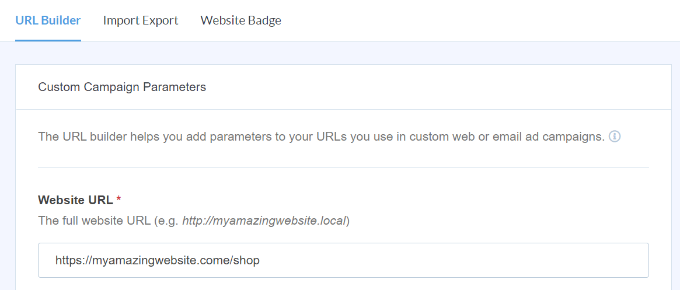
URLビルダーツールでは、最初にニュースレターに追加したいURLを入力する必要があります。これは、ホームページにリンクしている場合は、メインのウェブサイトURLである可能性があります。
この例では、セールを実施しており、ウェブサイトのオンラインストアにリンクしています。
Googleアナリティクスは、メールニュースレターの訪問者を「キャンペーン」としてトラッキングします。これは、Googleアナリティクスがメールや広告プロモーションに使用する用語です。
Google Analytics がキャンペーンを簡単に追跡できるように、ソース、媒体、キャンペーン名を入力する必要があります。
ソース: 「newsletter」または意味のある他のものに設定します
メディア: 「email」に設定する必要があります
名前: 意味のあるものを使用できます。例: 「jan_sale」または「april_tshirts_sale」
ソース、メディア、または名前で複数の単語を使用する場合は、単語間にアンダースコアを使用してください。スペースやハイフンは使用しないでください。

それに加えて、URLビルダーでさらに多くのオプションが表示されます。
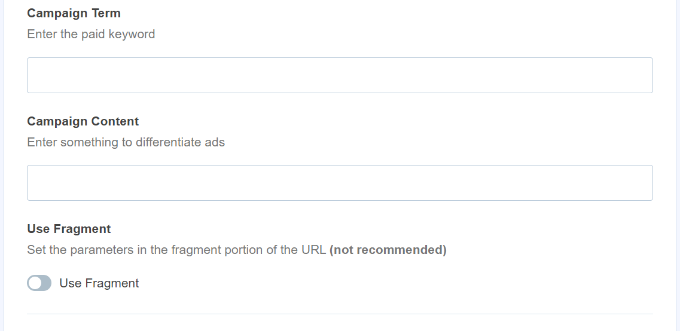
広告を配信している場合はキャンペーン期間フィールドを使用しますが、これは空白のままで構いません。キャンペーンコンテンツは、メールや広告の A/B テストを行っている場合に使用できます。この例では、これも空白のままで構いません。
次に、下にスクロールできます。
ページの下部には、追跡の詳細が含まれた特別なURLが表示されているはずです。
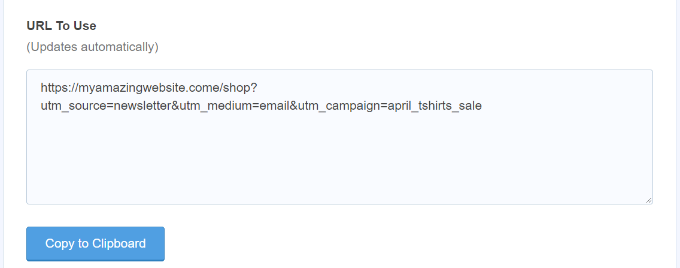
このURLは、メールニュースレターで使用できるようになり、後でGoogle Analyticsアカウントでクリックを追跡できます。
方法2:Googleアナリティクスでトラッキング可能なURLを手動で作成する
MonsterInsight の URL ビルダーは、UTM コードを自動的に作成してくれるため、時間を節約できる便利なツールです。手動で追跡可能な URL を作成したい場合は、次の手順で行います。
まず、使用したい URL を取得します。この例では https://www.site.com/shop を使用します。
次に、UTM コードを自分で作成する必要があります。ステップバイステップで説明します。
URL の末尾に疑問符を追加します。例:
https://www.site.com/shop?
次に、utm_sourceを追加します。
https://www.site.com/shop?utm_source=newsletter
次に、アンパサンド(&)記号とutm_mediumを追加します。
https://www.site.com/shop?utm_source=newsletter&utm_medium=email
最後に、別のアンパサンド (&) と utm_campaign を追加します。
https://www.site.com/shop?utm_source=newsletter&utm_medium=email&utm_campaign=jan_sale
キャンペーン名には、任意の単語やフレーズを使用できます。ソース、メディア、またはキャンペーン名に複数の単語を使用する場合は、単語をアンダースコアで区切ることができます。
これで完了です。トラッキングURLはニュースレターで使用する準備ができました。
ニュースレターキャンペーンでの追跡可能な URL の使用
URLを作成したら、MonsterInsights URLビルダーを使用するか手動で作成したかにかかわらず、メールで使用できます。
URL をメールの標準 URL を使用していた場所にコピー&ペーストできます。
Constant ContactにURLを挿入すると、次のようになります。
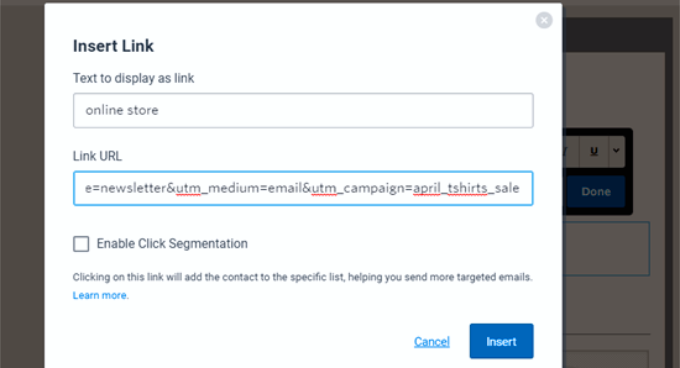
ヒント: 通常のメールでもトラッキング可能な URL を使用できます。これは、多くのメールアウトリーチを行っている場合に役立ちます。ソーシャルメディア、広告などで使用するトラッキング可能な URL を作成することもできます。
メールが完成したら、ニュースレターを送信してクリックを待ちます。その後、Googleアナリティクスにアクセスしてレポートを表示できます。
Google Analytics でメールニュースレターレポートを表示する
メールニュースレターでトラッキング用のカスタムURLを設定したので、次のステップはGoogleアナリティクスでレポートを表示することです。
まず、Google Analytics アカウントにログインする必要があります。
ここから、左側のダッシュボードで レポート » 取得 » トラフィック取得 に進みます。
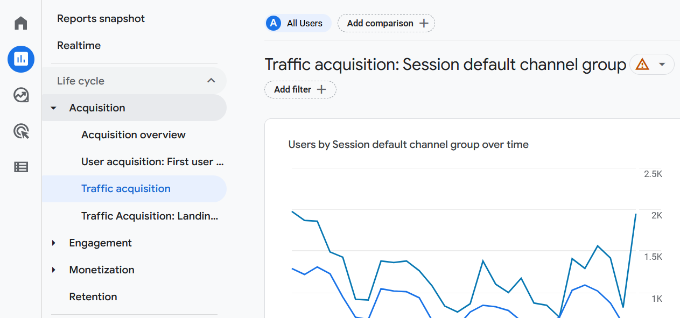
ここでは、ダイレクト、オーガニック検索、有料検索、メールなど、ウェブサイトのすべてのトラフィックソースが表示されます。
ニュースレターからのトラフィックを確認するには、検索バーに「email」と入力して Enter キーを押すだけです。
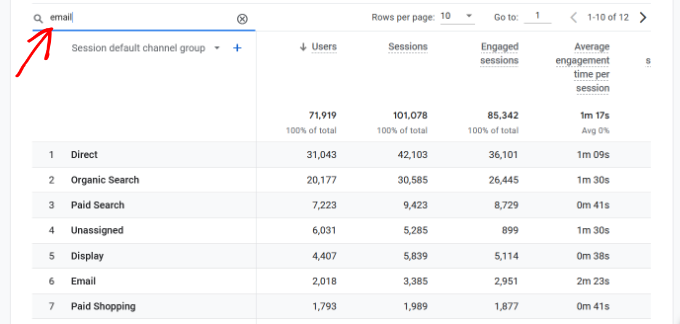
これによりレポートがフィルタリングされ、メールからのトラフィックのみが表示されます。
次に、検索バーの下にある青い「+」ボタンをクリックできます。
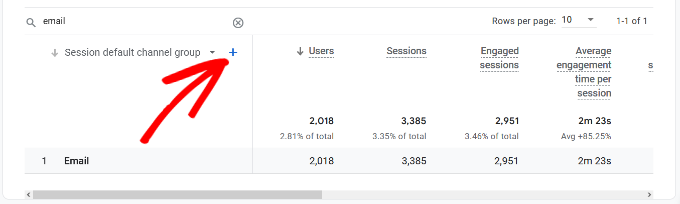
これで、ウェブサイトのトラフィックを短縮するためのオプションがさらに表示されます。
ドロップダウンリストから [トラフィックソース] » [セッションソース] を選択してください。
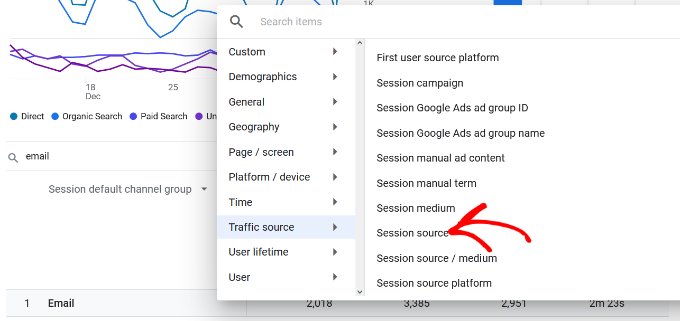
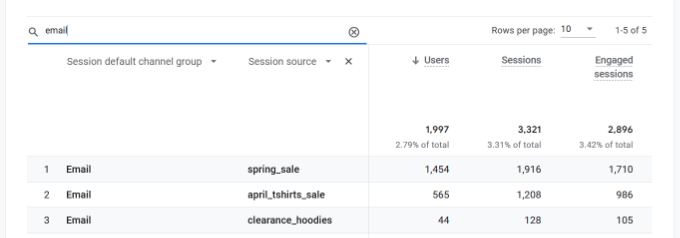
その後、さまざまなメールキャンペーンからのトラフィックが表示されるはずです。
これにより、どのキャンペーンが最も効果的で、収益を生み出したかを判断できます。
メールニュースレターのコンバージョンの追跡
ニュースレターのトラッキングで最も重要なのは、ユーザーがウェブサイトにアクセスした後に何をするかです。
例えば、オンラインストアを経営している場合、どのメールが販売につながったかを確認したいかもしれません。ユーザーに注文フォームを記入してもらいたい場合は、それを追跡したいかもしれません。
これを行う最も簡単な方法は、MonsterInsightsを使用してほとんどすべてのセットアップを行うことです。
eコマース機能を使用するには、MonsterInsightsのProバージョンが必要です。WooCommerce、Easy Digital Downloads、MemberPress、LifterLMSに対応しています。
次に、インサイト » アドオンに移動し、eコマースアドオンを見つけて、その下の「インストール」ボタンをクリックします。

その後、Insights » Settingsに移動し、eコマースタブをクリックする必要があります。eコマースプラグイン(例:WooCommerce)が自動的に検出されているはずです。
ヒント: 「拡張 e コマースを使用する」をオンにすることをお勧めします。これにより、MonsterInsights の e コマースレポートも表示できるようになります。

MonsterInsightsがそれ以降のすべてを処理するため、これだけで完了です。これで、Googleアナリティクスはサイトでのeコマーストランザクションを追跡できるようになります。
これで、Googleアナリティクスにアクセスすると、eコマーストランザクションの詳細を確認できるようになります。
とはいえ、MonsterInsights には WordPress ダッシュボードで表示できる組み込みの e コマースレポートが付属しています。
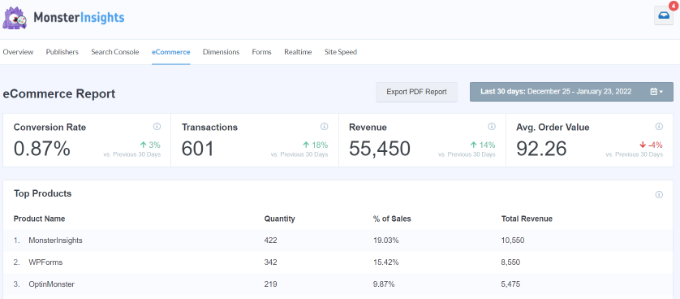
インサイト » レポートに移動し、「eコマース」タブに切り替えるだけです。次に、「概要」オプションをクリックします。

ここで、ストアでのコンバージョンを追跡し、ストアがどれだけの収益を生み出しているかを確認できます。
詳細な手順については、WooCommerceコンバージョン追跡の設定方法に関する記事をご覧ください。
トラッキングリンク、クリック、ボタン、フォーム
すべてのウェブサイトがショッピングカートを備えた eコマースプラットフォームを使用しているわけではありません。
例えば、シンプルな注文フォームがある場合、どのメールキャンペーンがユーザーをそのフォームの送信に導いたかを追跡できます。クリックして電話するボタンがウェブサイトにある場合は、それも追跡できます。
Googleアナリティクスでのリンクとボタンのクリックの追跡に関する詳細なガイドを、ステップバイステップの説明付きで別途用意しています。
この記事が、Googleアナリティクスでメールニュースレターの追跡を設定する方法を学ぶのに役立ったことを願っています。また、メールリストをより速く成長させるためのテスト済みで簡単な方法や、ビジネスウェブサイトに必要なWordPressプラグインについてもご覧ください。
この記事が気に入った場合は、WordPressのビデオチュートリアルのために、YouTubeチャンネルを購読してください。また、TwitterやFacebookでも私たちを見つけることができます。


モイヌディン・ワヒード
私は長い間モンスターインサイトを使用していますが、メールニュースレターの追跡には使用したことがありません。
実際、ウェブサイトの追跡と同じようにメールニュースレターも追跡できるとは知りませんでした。
これは素晴らしいです。試してみます。
Mrteesurez
Monsterinsights Proプラグインを持っていますが、特定のトラッキングURLの作成方法がわかりません。このガイドが役に立つことを願っています。
また、ユーザーがリンクをクリックしなくても、メールを開封したかどうかをトラッキングすることは可能でしょうか?
WPBeginnerサポート
一部のニュースレターツールには追跡機能がオプションとしてありますが、すべてのツールに備わっているわけではありません。
管理者
Mrteesurez
情報ありがとうございます!ニュースレターツールがその機能をサポートしているか確認します。信頼性の高いメール開封率追跡を提供するツールの推奨事項があれば、ぜひ教えてください。読者がコンテンツにどれだけ関心を持っているかをよりよく理解するために、実装したいと考えていることです。提案があれば教えてください!
アハメド・オマル
これは素晴らしい説明です。
ウェブサイトでニュースレターのコンバージョンを追跡するためにこのオプションが必要でした。
ありがとうございます
WPBeginnerサポート
Glad our guide was helpful
管理者
Ahmed Kasem
この素晴らしいサイトを本当にありがとうございます。
とても気に入っています。
Facebookグループでもフォローしています。
WPBeginnerサポート
You’re welcome, glad you found our content helpful
管理者