


ダウンロード可能なファイルとしてアートを販売することは、オンラインでお金を稼ぐ最も簡単な方法の1つです。配送、在庫、印刷について心配する必要がなく、同じファイルを何度も販売できます。
ほとんどのクリエイターにとって最も難しいのは、どこから始めればよいかを見つけることです。利用できるプラットフォームはたくさんありますが、すべてがあなたの作品や利益を完全にコントロールできるわけではありません。
私たちは何千人ものユーザーがWordPressを使ってウェブサイトを構築するのを支援してきました。そして、デジタルアートの販売にWordPressがいかに効果的であるかを見てきました。WordPressとEasy Digital Downloadsプラグインを使用すると、自分のウェブサイトから、アートワークをアップロードし、独自の価格を設定し、ファイルを顧客に安全に配信できます。
このガイドでは、WordPressを使用してデジタルアートやグラフィックをオンラインで販売する方法をステップバイステップでご紹介します。

デジタルアートとグラフィックをオンラインで販売する理由
デジタルアートをオンラインで販売することは、あなたの創造性を収入に変える簡単な方法です。世界中の視聴者にリーチし、独自の価格を設定し、WordPressウェブサイトから直接、あなたの作品を完全に管理できます。
アーティストであれば、オンラインで作品を販売する方法はたくさんあります。例えば、プリントオンデマンドショップを作成して、グラフィックをブランド商品や高品質なプリントに変えることができます。
しかし、物理的な商品ではなく、デジタルダウンロードとして作品を販売するアーティストが増えています。これには、ストックフォトライブラリ、電子書籍、ダウンロード可能なワークシート、Canvaテンプレートなどが含まれます。
デジタルダウンロードを販売すると、印刷や配送料を支払う必要がないため、費用を節約できます。また、物理的な保管場所、消耗品、在庫管理についても心配する必要がありません。これらすべてが、より少ない時間と労力でより大きな利益につながります。
💡 ヒント: プロのアーティストでなくても、Beaconのようなオンラインツールを使えば、美しい電子書籍、チェックリスト、ワークブック、その他のグラフィックを簡単に作成してオンラインで販売できます。
さて、デジタルアートやグラフィックをオンラインで販売する方法を見ていきましょう。
デジタルアートとグラフィックを販売するにはどのプラットフォームを使用すべきですか?
オンラインでアートやデジタルグラフィックを販売するには、WordPressとEasy Digital Downloadsの使用をお勧めします。
WordPressは世界最高のウェブサイトビルダーです。インターネット上の全ウェブサイトの43%以上を支えており、人々がデジタルダウンロードを販売する何百万ものウェブサイトも含まれています。WordPressはウェブサイトを完全に制御できるため、作品を披露できる美しく目を引くサイトを簡単にデザインできます。
Easy Digital Downloadsは、デジタル製品を販売するための最高のWordPress eコマースプラグインです。実際、私たちはこのプラグインを、私たちのプレミアムWordPressプラグインの多くを販売するために使用しています。
これにより、WordPressとEasy Digital Downloadsは、Sellfy、Gumroad、Sendowlのようなホスト型プラットフォームよりも大きな利点があります。これらのプラットフォームは、しばしば高いトランザクション手数料を請求します。
WooCommerceも優れたWordPressプラグインですが、Easy Digital Downloadsははるかにシンプルで、最初からデジタル製品の販売に特化して設計されています。
それでは、Easy Digital Downloadsを使用してWordPressサイトを簡単に作成する方法を見ていきましょう。これにより、デジタルアートワークやグラフィックをオンラインで販売できるようになります。
このチュートリアルで説明する手順の概要を以下に示します。
ステップ1. WordPressホスティングの設定
WordPressウェブサイトの構築を開始する前に、WordPressソフトウェアにはWordPress.orgとWordPress.comの2種類があることを知っておくことが重要です。
より多くの機能と柔軟性があるため、セルフホスト型WordPressとしても知られるWordPress.orgを使用します。詳細な比較については、WordPress.comとWordPress.orgの違いに関するガイドをご覧ください。
WordPressでデジタルアートやグラフィックの販売を開始するには、ドメイン名が必要です。これは、人々があなたのウェブサイトにアクセスしたいときにブラウザに入力するアドレスです。
まだ名前を考えていない場合は、最適なドメイン名の選び方に関するガイドをご覧ください。
また、ウェブサイトのファイルがオンラインで保存されるウェブホスティングと、WordPressサイトでクレジットカード決済を安全に受け付けるためのSSL証明書も必要になります。
ドメイン名は通常年間14.99ドル、ホスティングは月額7.99ドルからかかります。SSL証明書の価格は購入場所によって異なりますが、年間50ドルから200ドルの範囲を想定できます。
ご覧のとおり、特に始めたばかりのアーティストや予算が限られている人にとっては、費用が本当に積み重なっていく可能性があります。
幸いなことに、SiteGroundは、Easy Digital Downloadsのマネージドホスティングを83%割引で提供しています。このプランには、無料のSSL証明書、Easy Digital Downloadsのプリインストール、および必要なすべての最適化機能が含まれています。
これは、月額わずか2.99ドルからアート作品を販売できることを意味します。
ドメイン名、ウェブホスティング、SSL証明書を簡単に購入する方法を説明します。
まず、SiteGroundのウェブサイトにアクセスし、「プランを選択」をクリックする必要があります。
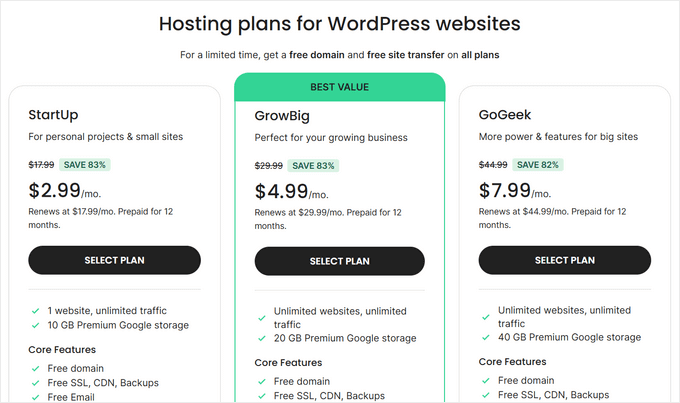
その後、SiteGroundはウェブサイトのドメイン名を入力するように求め、購入できるオプションの追加機能も表示します。これらの追加機能はいつでも追加できるため、このステップはスキップすることをお勧めします。
次に、支払い情報を入力して購入を完了します。数分後、新しいアカウントへのログイン方法の詳細が記載されたメールが届きます。
ログインしたら、「Webサイト」タブを選択します。ここには、「サイトツール」と「WordPress管理」の2つのボタンが表示されます。
Site ToolsはSiteGroundのホスティングダッシュボードであり、メールの設定など、サイトに関連するすべてを管理できます。
新しいウェブサイトにログインするには、「WordPress管理」ボタンをクリックしてください。
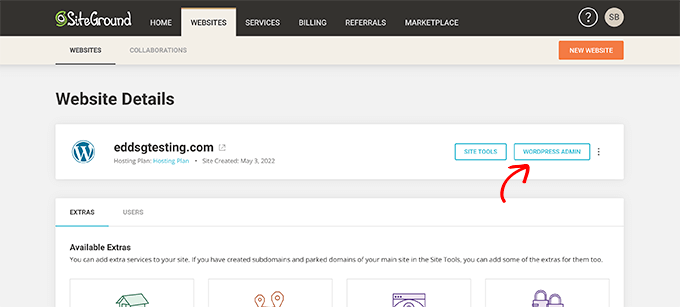
これにより、WordPressダッシュボードにログインできる画面が表示されます。
ここで、作成したユーザー名とパスワードを入力し、「ログイン」をクリックします。
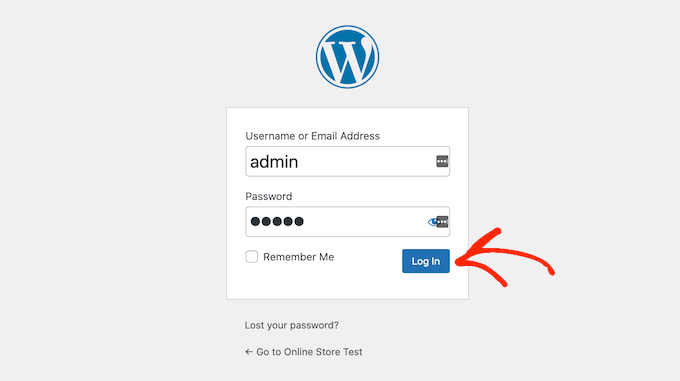
これで、デジタルアートとグラフィックを販売するためのオンラインストアの構築を開始する準備が整いました。
Bluehost や Hostinger のような別の WordPress ウェブサイトホスティングサービスを利用していますか? その場合は、これらのホスティングプロバイダー向けのステップバイステップの手順について、WordPress のインストール方法に関するガイドをご覧ください。
ステップ 2. eCommerce プラグインの設定
SiteGroundをご利用の場合、Easy Digital Downloadsはプリインストールされています。
別のホスティングプロバイダーを使用している場合は、Easy Digital Downloads プラグインをインストールして有効にする必要があります。ヘルプが必要な場合は、WordPress プラグインのインストール方法に関するガイドを参照してください。
💡 ボーナス:当社のパートナーブランドの多くも、このツールを使用してデジタル製品を販売しています。その機能の詳細については、Easy Digital Downloads の詳細なレビューをご覧ください。
Easy Digital Downloadsプラグインにアクセスしたら、ダウンロード » 設定に移動します。
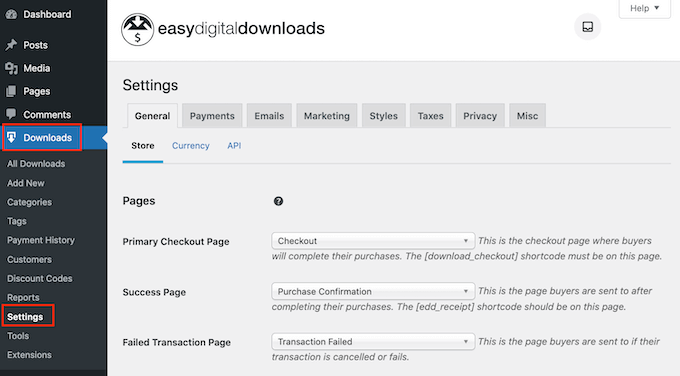
まず、ストアの場所を設定する必要があります。
デジタルダウンロードとしてアートやグラフィックを販売する予定でも、Easy Digital Downloadsは訪問者が購入する際に一部のフィールドを自動入力するために、あなたの場所を使用します。また、売上税を計算するためにも場所を使用する場合があります。
場所を追加するには、「ビジネスの国」ドロップダウンメニューを開くだけです。次に、ビジネスの拠点を選択できます。
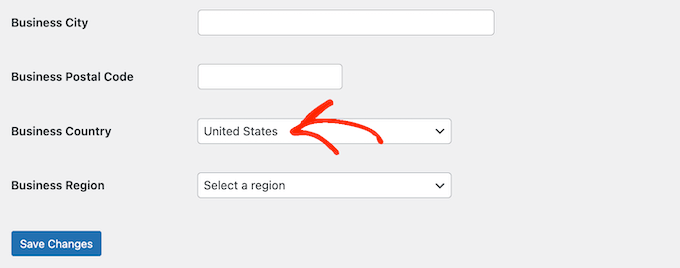
次に、「ビジネス地域」フィールドを探します。
ここで、ドロップダウンを開き、ストアが運営されている地域を選択できます。
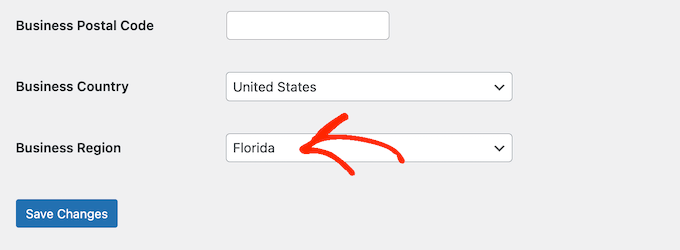
入力した情報に満足したら、「変更を保存」ボタンをクリックして変更を保存してください。
ステップ3. WordPressに支払いゲートウェイを追加する
デジタルアートやグラフィックをオンラインで販売する場合、WordPress でクレジットカード決済を受け付ける方法が必要です。デフォルトでは、Easy Digital Downloads は Stripe、PayPal、Amazon Payments などの一般的な決済ゲートウェイをサポートしています。
プロのヒント:代わりに別の決済ゲートウェイを使用したいですか? Easy Digital Download の拡張機能を使用して、追加の決済オプションを追加できます。
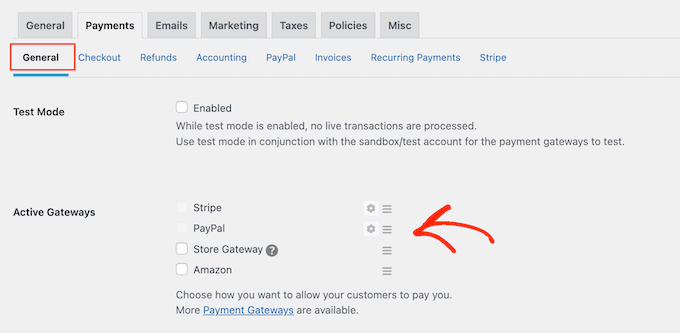
ウェブサイトに決済ゲートウェイを追加するには、「支払い」タブをクリックしてください。
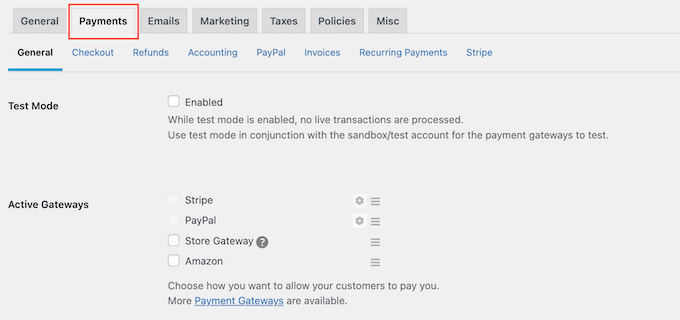
Stripe または PayPal での支払いを受け付けたい場合は、[Stripe] または [PayPal] タブをクリックしてください。
その後、画面の指示に従って、オンラインストアのStripeまたはPayPalを設定できます。
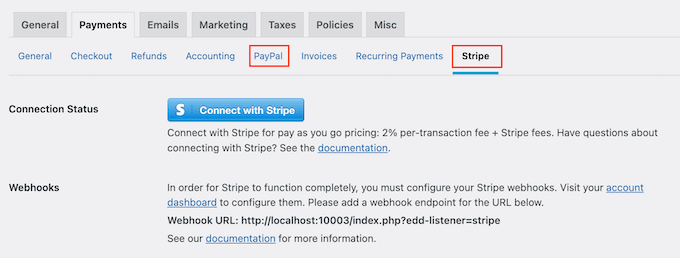
それが完了したら、「一般」リンクをクリックします。
有効なゲートウェイセクションで、ウェブサイトに追加したい各ゲートウェイのチェックボックスをオンにします。
複数の支払い方法を選択した場合は、「デフォルトゲートウェイ」ドロップダウンを開き、デフォルトで選択される支払い方法を選択する必要があります。
任意のゲートウェイを使用できますが、Stripe はクレジットカードだけでなく、Apple Pay や Google Pay も受け入れることができます。とはいえ、Stripe をデフォルトの決済ゲートウェイとして使用することをお勧めします。
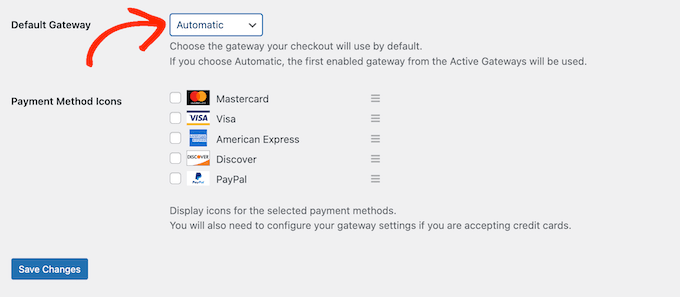
1 つ以上の支払いゲートウェイを選択した後、「変更を保存」ボタンをクリックします。
デフォルトでは、Easy Digital Downloads はすべての価格を米ドルで表示します。支払いゲートウェイを設定したら、ウェブサイトで使用する通貨を変更したい場合があります。
米ドル以外の通貨で価格を表示するには、「一般」タブを選択し、次に「通貨」リンクを選択します。
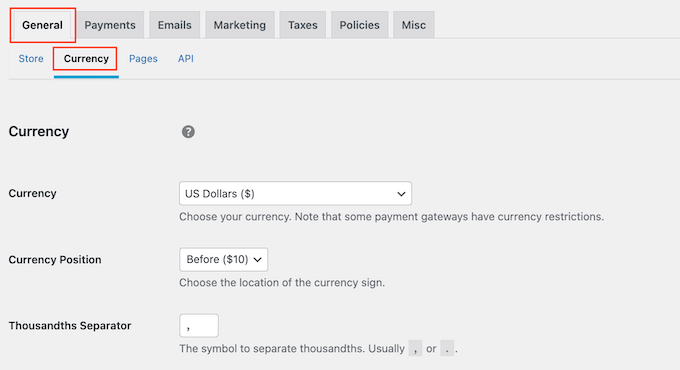
次に、「通貨」ドロップダウンを開きます。これで、オンラインストアで使用したい通貨を選択できます。
一部の決済ゲートウェイでは、すべての通貨を受け付けない場合があることに注意してください。不明な場合は、選択した決済ゲートウェイのウェブサイトでいつでも確認できます。ほとんどのゲートウェイには、サポートされている通貨のリストがあります。
通貨設定に満足したら、画面下部にある「変更を保存」ボタンをクリックします。
ステップ4. デジタルアートをダウンロード可能な製品にする
少なくとも1つの決済ゲートウェイを設定したら、最初のデジタル製品を作成する準備が整いました。これは、オンラインで販売したいデジタルアートまたはグラフィックファイルであれば何でも構いません。
デジタル製品を作成するには、単に**ダウンロード**に移動し、「新規追加」ボタンを選択します。
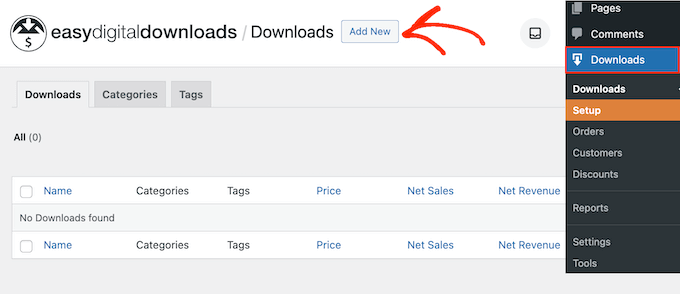
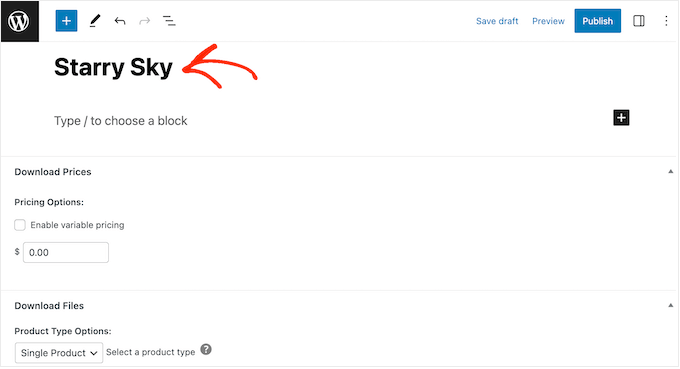
「ここにダウンロード名を入力」フィールドに製品の名前を入力できるようになりました。
これは製品のページに表示されるため、訪問者の注意を引き、グラフィックまたはデジタルアートワークを正確に説明するものを選択することをお勧めします。
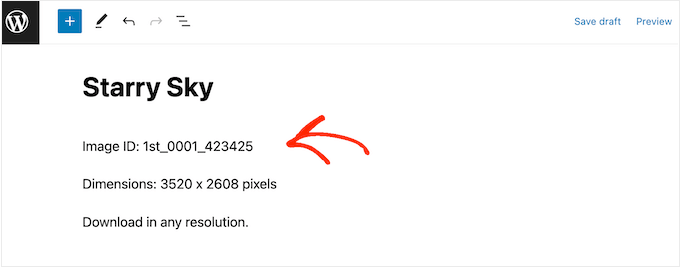
次に、製品ページに表示される説明を入力します。訪問者がこの製品が自分に適しているかどうかを判断するために必要なすべての情報を提供する必要があります。
例えば、グラフィックの寸法や解像度を含めることができます。また、製品のライセンスや、購入後に顧客がアートをどのように使用できるかについても言及できます。
例えば、さまざまなライセンスオプションを作成するのは良い考えです。「個人利用」ライセンスは、顧客が自分のプロジェクトにアートを使用したい場合に提供し、「商用利用」ライセンスは、販売する製品にアートを使用したい企業向けに、より高価に提供できます。
これを明確にすることは、あなたの作品を保護し、購入者に安心感を与えるのに役立ちます。
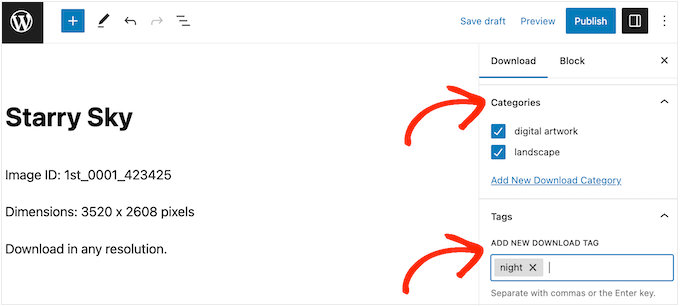
多くのオンラインストアでは、買い物客が探しているものを見つけやすくするために、製品のカテゴリとタグを使用しています。これらのカテゴリとタグは、訪問者が関連するグラフィックやデジタルアート製品を探索することを奨励することもでき、より多くの売上につながる可能性があります。
ダウンロードカテゴリとダウンロードタグのボックスで、新しいカテゴリとタグを作成できます。詳細については、WordPress ページにカテゴリとタグを追加する方法に関するステップバイステップガイドを参照してください。
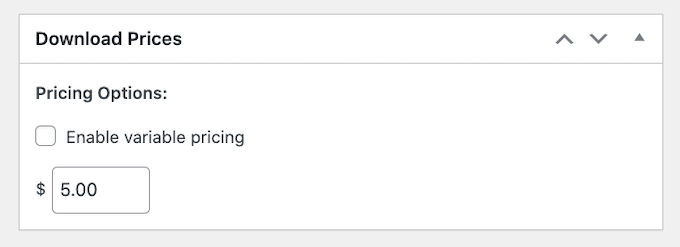
次に、[ダウンロード価格]セクションまでスクロールして価格を設定します。
ここに、訪問者がこのグラフィックまたはデジタルアートワークをダウンロードするために支払う金額を入力します。
販売したい画像ファイルをアップロードする準備ができました。画像に関して、WordPressはGIF、HEIC、JPEG、PNG、WebP形式をサポートしています。
ほとんどのデジタルアートでは、透明な背景が必要な場合は PNG ファイル、ファイルサイズが小さく高品質な画像の場合は JPEG ファイルを使用することをお勧めします。詳細については、WordPress での PNG と JPEG の使用方法に関するガイドを参照してください。
プロのヒント:WordPress でサポートされていないファイルタイプのデジタルアートやグラフィックを販売したい場合は、WordPress で追加のファイルタイプを許可する方法に関するガイドを参照してください。
ダウンロード可能なファイルを追加するには、ダウンロードファイルセクションまでスクロールしてください。
「ファイル名」フィールドに、購入時に買い物客が受け取るファイルの名前を入力します。次に、「ファイルのアップロード」アイコンをクリックします。
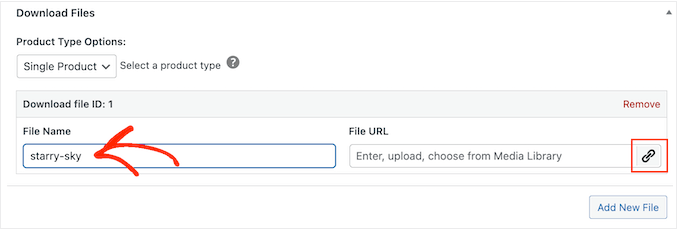
WordPress のメディアライブラリから任意の画像を選択するか、コンピューターから新しいファイルをアップロードできます。
最後に、商品画像を追加する必要があります。
あなたの貴重なデジタルアートやグラフィックを販売する際には、無断で使用されないように作品を保護することが重要です。
このため、元のデジタルアートやグラフィックを製品画像として使用することは推奨しません。
代わりに、元の画像の低解像度バージョンを使用するか、透かしを追加することができます。
ウェブデザインソフトウェアを使用して透かしを作成する場合は、クロップアウトするのが簡単ではない場所にこの透かしを表示するようにしてください。多くのアーティストは、画像の中心に透かしを配置したり、デジタルアートワーク全体をカバーする繰り返しパターンで透かしを使用したりします。
3つ目のオプションは、買い物客がデジタルアートやグラフィックをどのように使用するかをプレビューすることです。たとえば、モックアップの携帯電話画面やマーケティングディスプレイに作品を表示することができます。さらに、これにより買い物客は製品を購入するようになります。
製品画像を追加するには、ダウンロード画像セクションまでスクロールし、「ダウンロード画像のセット」リンクをクリックしてください。
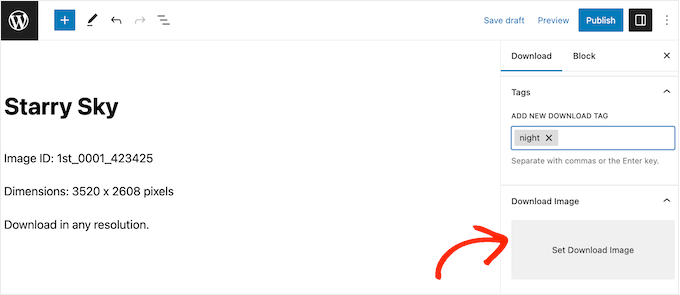
これにより、WordPressのメディアライブラリが起動し、画像を選択したり、コンピューターから新しいファイルをアップロードしたりできます。
デジタルダウンロードに満足したら、「公開」ボタンをクリックして公開します。
ステップ5. デジタルダウンロードメールのカスタマイズ
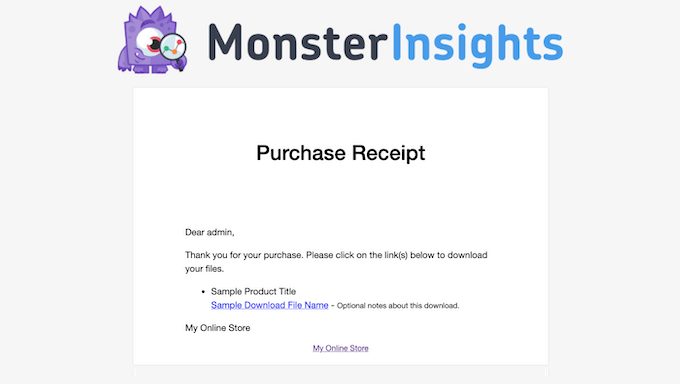
誰かがあなたのウェブサイトからデジタルダウンロードを購入するたびに、Easy Digital Downloadsは製品をダウンロードするためのリンクが記載されたメールを送信します。
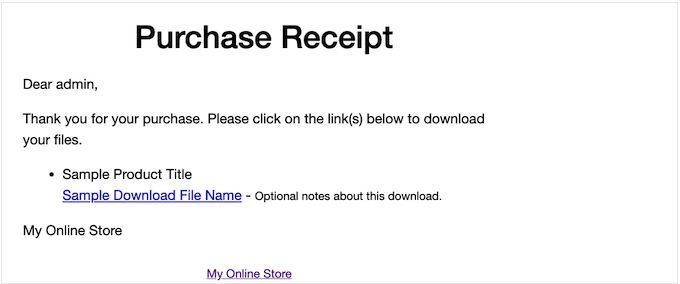
このデフォルトのメールには、顧客がファイルをダウンロードするために必要なすべての情報が含まれていますが、独自のロゴ、ブランディング、メッセージでカスタマイズすることをお勧めします。
デフォルトのメールをカスタマイズするには、ダウンロード » 設定に移動するだけです。次に、「メール」タブをクリックします。
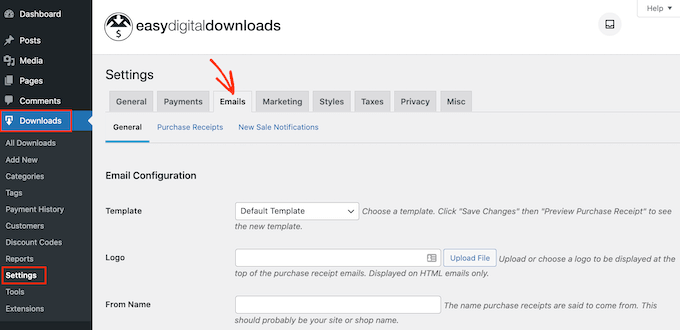
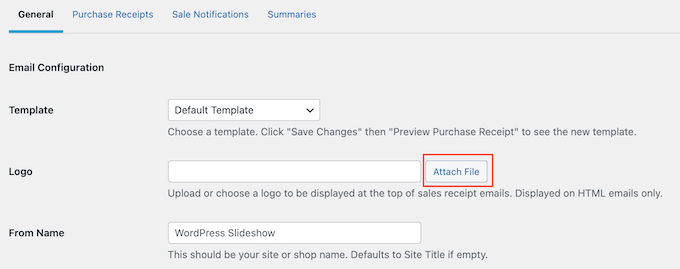
まず、独自のロゴを追加することを検討してください。
このブランディングは、購入レシートメールの上部に表示されるため、顧客はメールの送信元を明確に確認できます。
ロゴを追加するには、「ファイルの添付」ボタンをクリックしてください。
WordPressメディアライブラリから画像を選択するか、コンピューターからファイルをアップロードできます。
「差出人名」を追加することもできます。
この名前は顧客の受信トレイに表示されるため、ウェブサイト名やデザイン会社名など、顧客が認識できる名前を使用することをお勧めします。

「差出人メール」も追加する必要があります。これは、「差出人」および「返信先」アドレスとして機能します。
一部の顧客は購入レシートのメールに返信することがあります。例えば、ファイルのダウンロードに問題がある場合、「返信」をクリックして連絡してくる可能性があります。これを念頭に置いて、頻繁に確認するプロフェッショナルなメールアドレスを使用することをお勧めします。
これらの変更を行った後、「購入レシート」タブをクリックします。
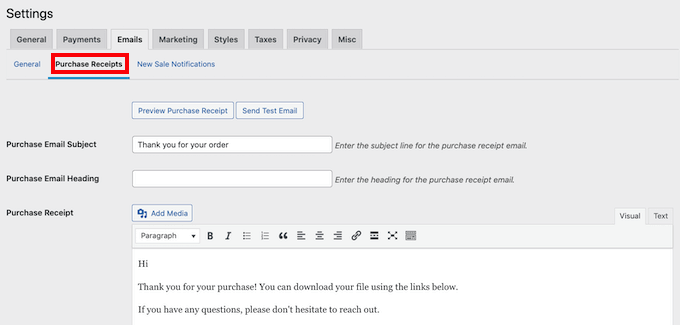
この画面では、メールの件名を入力したり、見出しを追加したり、メール本文のテキストを変更したりできます。
すべての顧客に送信したいテキストを単純に入力することもできます。ただし、条件付きメール機能を使用すると、より役立つパーソナライズされたメールを作成できます。
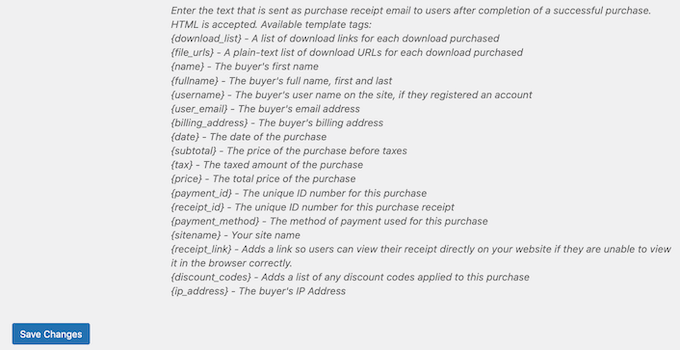
Conditional Emails は「テンプレートタグ」を使用してコンテンツをパーソナライズします。メールを送信するたびに、Easy Digital Downloads はこれらのタグを、顧客の名前やデジタルダウンロードの購入金額などの実際の値に置き換えます。
利用可能なすべてのタグを表示するには、「購入レシート」画面の一番下までスクロールしてください。
変更が完了したら、テストメールを送信して、メッセージが顧客にどのように表示されるかを確認することをお勧めします。
これを行うには、「テストメールを送信」ボタンをクリックするだけで、Easy Digital Downloads があなたの管理者メールアドレスにメールを送信します。
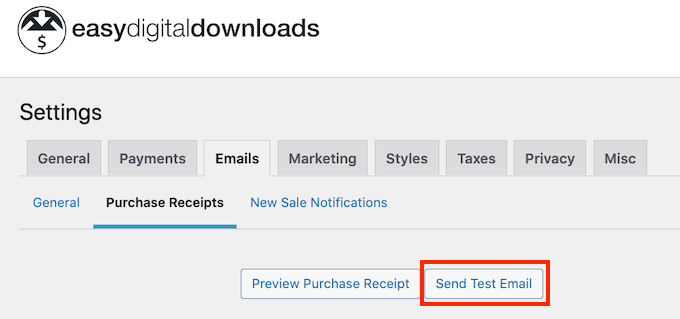
「テストメールを送信」ボタンをクリックしましたが、テストメールが届きませんでしたか?サイトが正しくメールを送信していない可能性があり、これは大きな問題となる可能性があります。顧客が購入確認メールを受け取らない場合、デジタルアートやグラフィックをダウンロードできなくなります。
これを念頭に置いて、WordPress でメールが送信されない問題の修正方法に関するガイドに従って、メールが顧客に確実に届くようにしてください。また、最高の WordPress SMTP プラグインであるWP Mail SMTP も確認できます。
購入レシートメールの外観に満足したら、「変更を保存」ボタンをクリックしてください。
ステップ6. デジタルダウンロードをテストする
最初のEasy Digital Downloadsの商品を作成し、購入メールをカスタマイズしたら、訪問者が問題なく購入できるかテストすることをお勧めします。
テスト購入を行う前に、Easy Digital Downloadsをテストモードに設定することが重要です。これにより、クレジットカードやデビットカード情報を入力せずに購入プロセスをテストできます。
ウェブサイトをテストモードにするには、Downloads » Settings に移動し、「Payments」タブをクリックします。
「アクティブゲートウェイ」の下にある「ストアゲートウェイ」の横にあるチェックボックスをオンにします。これは、実際のクレジットカードを使用せずにチェックアウトプロセスを完了できる特別なテストツールです。
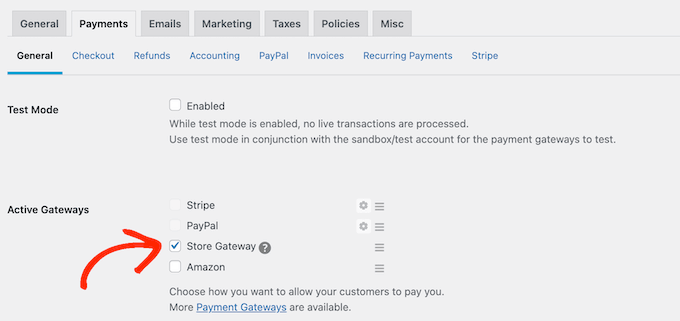
その後、画面を一番下までスクロールし、「変更を保存」をクリックします。
テストモードになったら、ダウンロード » 全てのダウンロードに移動します。ここで、テストしたい製品にカーソルを合わせ、「表示」リンクをクリックします。
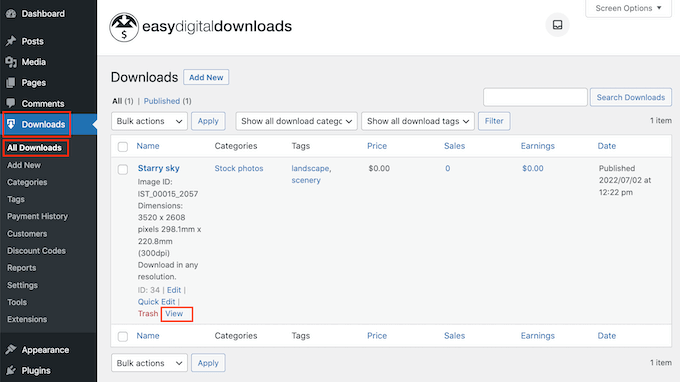
これにより、購入者がこのデジタルダウンロードを購入できる商品ページが開きます。
テスト購入を行うには、「購入」ボタンをクリックしてください。
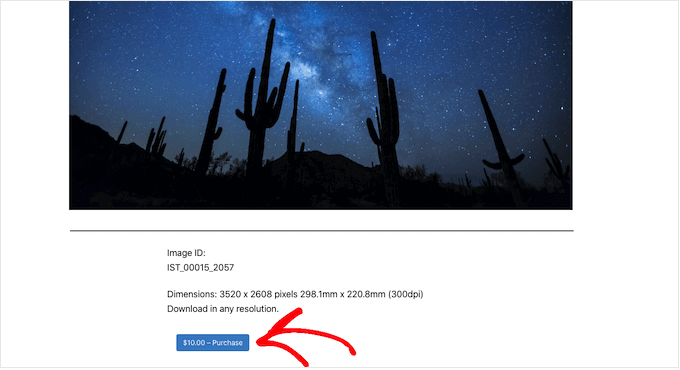
Easy Digital Downloads がこの商品をカートに追加します。
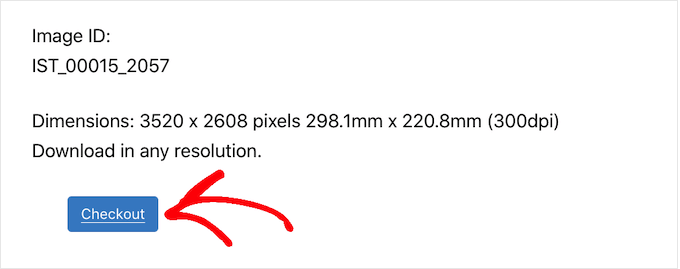
その後、「チェックアウト」ボタンをクリックします。
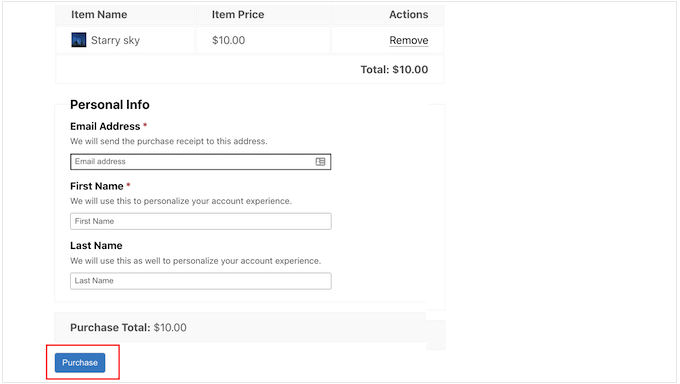
テストモードなので、メールアドレスと名前を入力して「購入」をクリックするだけです。
支払い情報を入力する必要はありません。
しばらくすると、デジタルアートワークまたはグラフィックのダウンロードリンクが含まれた購入確認メールが届きます。
すべてが正常に機能し、ファイルにアクセスできる場合は、上記で説明したのと同じプロセスを繰り返すことで、サイトにさらに多くのデジタル製品を追加できます。
テストが完了したら、サイトをテストモードから解除することを忘れないでください。これにより、訪問者からの支払いを受け付けることができます。
これを行うには、単に Downloads » Settings » Payments に移動します。その後、「Store Gateway」のチェックを外すことができます。
ステップ7. WordPressテーマの選択とカスタマイズ
テーマは、色、レイアウト、フォントを含むWordPressウェブサイトの外観を制御します。テーマはWordPressサイトの顔であり、訪問者があなたのブランドをどのように見るかに重要な役割を果たします。
何千もの無料およびプレミアムWordPressテーマがありますが、見た目が良く、必要な機能を正確に備えたデザインを選択する必要があります。
適切な選択をするために、最も人気のある WordPress テーマのリストを作成しました。特におすすめなのはAstra テーマです。Easy Digital Downloads と完全に互換性があり、無料で使用でき、完全にカスタマイズ可能です。
テーマを選択したら、WordPress テーマのインストール方法に関するガイドを参照してください。
または、SeedProd を使用して独自のカスタムページデザインを作成することもできます。これは、市場で最高のドラッグ&ドロップ WordPress テーマビルダーであり、100 万以上のウェブサイトで使用されています。
SeedProdには、プロがデザインした200以上の既製のテンプレートが用意されています。これらのテンプレートには、ストックフォト、ワークシート、電子書籍などのファイルを宣伝するのに最適なレイアウトが含まれています。
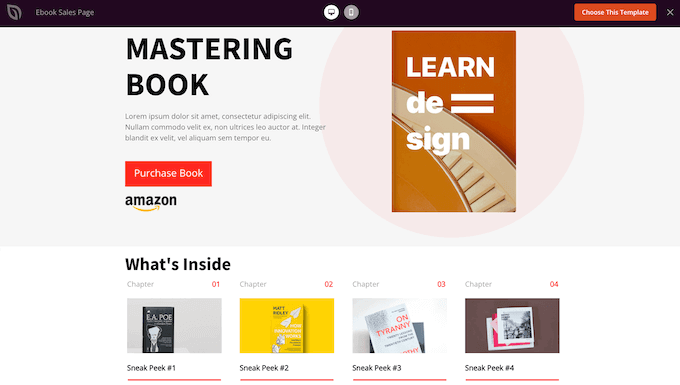
独自のカスタムテーマを作成して、デジタルストアに必要なデザインを正確に実現することもできます。詳細については、コーディング不要のカスタム WordPress テーマの作成方法に関するガイドをご覧ください。
ステップ 8. デジタルダウンロードのプロモーション
デジタルアートやグラフィックを販売する場合は、さまざまな製品ページにトラフィックを誘導する必要があります。
これは、ウェブサイトのメニューに商品ページを追加することを意味する場合があります。また、デジタル商品を宣伝するための販売ページを作成し、言及したさまざまな商品へのリンクを含めて、訪問者が確認できるようにすることもできます。
また、デジタルアーティストが自分の作品について書き、アドバイスや「ハウツー」ガイドを共有し、その他の関連トピックをカバーするブログを作成するのを見たことがあります。これらの投稿は、読者が購入できる関連するデジタルアートやグラフィックへのリンクを含めるのに最適な場所です。
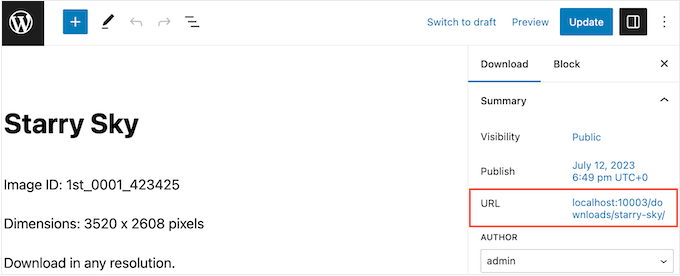
製品をどのように宣伝するにしても、そのURLを知る必要があります。
このリンクを見つけるには、ダウンロード » ダウンロードに移動するだけです。次に、リンクしたい製品にカーソルを合わせ、「編集」リンクをクリックします。
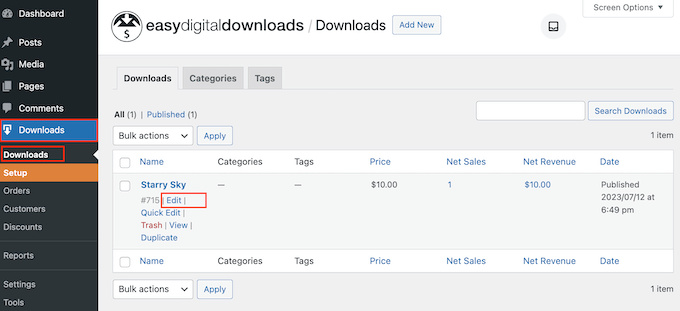
URLは右側のメニューにあります。
これで、この URL を使用するだけで、ウェブサイトの任意の場所からこの商品ページにリンクできます。詳細については、WordPress でリンクを追加する方法のステップバイステップガイドをご覧ください。
Easy Digital Downloads は、各製品に固有の「購入」ボタンも作成します。このボタンは、任意のページ、投稿、またはウィジェット対応エリアに追加できます。
訪問者がこのボタンをクリックすると、その商品がショッピングカートに追加されます。これにより、訪問者は個々の商品のページにアクセスすることなく、ウェブサイトのどのページからでも購入プロセスを開始できます。
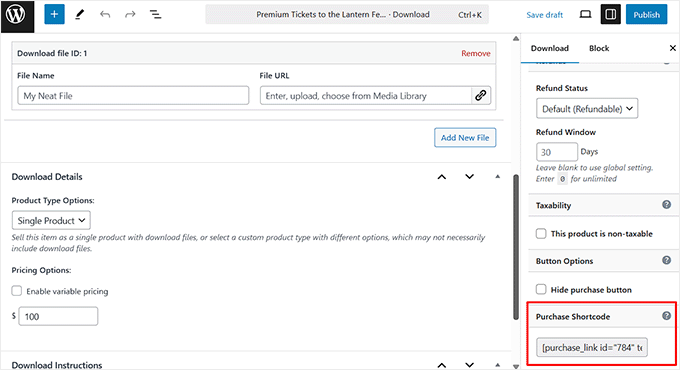
Easy Digital Downloadsが自動的に作成するショートコードを使用して、このボタンをサイトに追加できます。
商品のショートコードを取得するには、ブロックパネルの「購入ショートコード」セクションまでスクロールしてください。その後、「購入ショートコード」フィールドのテキストをコピーできます。
これで、ショートコードを任意の投稿やページ、またはウェブサイトのサイドバーのようなウィジェット対応エリアに追加できます。ショートコードの配置方法の詳細については、WordPress でショートコードを追加する方法のガイドをご覧ください。
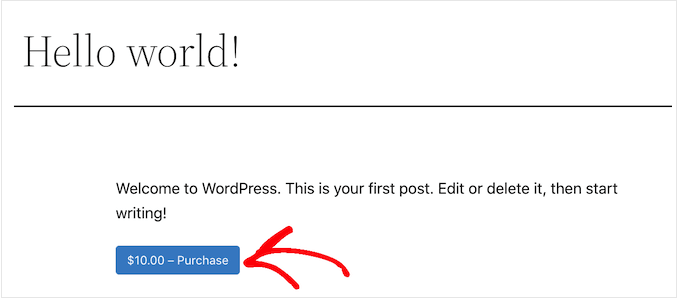
ショートコードをウェブサイトに追加すると、「購入」ボタンが表示されます。
デジタルアート&グラフィックの売上を伸ばすためのボーナステンプレート
より多くの売上を上げるには、ウェブサイトへの訪問者を集め、その人々にデジタルアートやグラフィックを購入してもらう必要があります。
ここでWordPress プラグインが登場します。
トラフィックとコンバージョンを増やすのに役立つプラグインのトップピックをいくつかご紹介します。
- All in One SEO は、WordPress 向けの最高の SEO プラグインであり、Google のような検索エンジンからのトラフィックを増やすためにサイトを最適化するのに役立ちます。
- MonsterInsights は、WordPress 向けの最高の分析ソリューションです。訪問者がどこから来ているのか、ウェブサイトでどのような行動をとっているのかを確認できます。これにより、実際のデータに基づいたビジネス戦略を作成できます。
- OptinMonster は、市場で最高のコンバージョン最適化ソフトウェアです。これを使用して、オプトインフォームを作成し、メールリストを増やし、訪問者を有料顧客に転換できます。また、ショッピングカートの放棄率を減らすのにも役立ちます。
- PushEngageはWordPress向けの最高のプッシュ通知ソフトウェアです。訪問者や顧客にパーソナライズされたウェブプッシュ通知を送信できます。
よくある質問:デジタルアートとグラフィックをオンラインで販売することについて
このガイドでは、Easy Digital Downloadsを使用してデジタルアートやグラフィックを販売する方法を説明しました。それでも質問がある場合は、オンラインでアートワークやグラフィックを販売することに関するFAQをご覧ください。
デジタルアートはどこでオンライン販売できますか?
Etsy、Amazon、Fine Art Americaなどのプラットフォームでデジタルアートを販売できます。これらのマーケットプレイスは、デジタルアートを探しているバイヤーに簡単にリーチできます。
しかし、通常は手数料がかかるか、売上ごとに一定の割合が差し引かれます。すべての利益を保持し、ブランドを管理したい場合は、独自のウェブサイトを作成するのが最善の選択肢です。
そうすれば、マーケットプレイスの手数料を支払うことなく、あなたの作品を展示し、独自の価格を設定し、忠実な視聴者を構築できます。
デジタルアートのウェブサイトを作成するにはいくらかかりますか?
SiteGround EDD Hostingを使用すると、$2.99/月未満でデジタルアートのウェブサイトを作成できます。手頃な価格で、初心者にも優しく、Easy Digital Downloadsと完全に連携します。
さらに、無料のWordPressテーマやプラグインを使用してコストを最小限に抑えることができます。詳細なコストの内訳については、WordPressウェブサイトの構築にかかる費用に関する記事をご覧ください。
Easy Digital Downloadsで物理的な製品も販売できますか?
はい、額装プリント、アートグッズ、ブランド製品などの物理的なアイテムを、デジタルダウンロードと並行して販売できます。
Easy Digital Downloadsと呼ばれていますが、このプラグインはSimple Shippingアドオンを通じて物理的な製品もサポートしています。これにより、ストアから直接配送を処理できるため、デジタルと物理の両方を1か所で管理できます。
この記事が、デジタルアートやグラフィックをオンラインで販売する方法を学ぶのに役立ったことを願っています。また、最適な複数通貨WordPressプラグインやWordPressで感謝のページを作成する方法に関するガイドも参照してください。
この記事が気に入った場合は、WordPressのビデオチュートリアルのために、YouTubeチャンネルを購読してください。また、TwitterやFacebookでも私たちを見つけることができます。




デニス・ムトミ
そのメールカスタマイズセクションは素晴らしいですね。ブランドがしっかりした領収書メールがどれだけ大きな違いを生むのか、非常に興味深いです。実際に経験しました。顧客からの信頼が高まり、サポートへの問い合わせが大幅に減少します。
複数のデジタルストアを運営して学んだことですが、メールテンプレートを新規顧客とリピーターで分けます。新規購入者はダウンロードに関する詳細情報が必要ですが、リピーターは基本的な情報だけで十分です。非常にシンプルな変更ですが、驚くべき効果があり、クライアントはサポートチケットが約30%減少しています!
イジー・ヴァネック
Easy Digital Downloadsは、ウェブサイトのいくつかの記事で私の注意を引きました。PDFおよびDOC形式でいくつかの電子書籍を作成しましたが、ウェブサイト自体の収入を生み出す方法としてそれらを販売したいと考えています。これを実現するための最良の方法について興味がありました。すべてがAからZまで美しく説明されています。本当に完璧です。これにより、電子書籍の販売設定がはるかに簡単になります。