


オーディオブックは巨大な市場ですが、独自のウェブサイトで販売する方法を理解するのは技術的な悪夢のように感じられることがあります。安全なファイル配信、支払い処理、または単にストアを正しく設定することについて心配するかもしれません。
デジタルオーディオファイルを販売することを初めて検討したとき、私もまったく同じように感じました。良いニュースは、プロフェッショナルなオーディオブックストアを構築するために開発者である必要はないということです。
初心者にとって実際に機能するプラットフォームを見つけるために、最も人気のあるプラットフォームをテストしました。このガイドでは、機能と使いやすさの最適なバランスを提供するツールを共有します。
ここでは、3つの簡単な方法でオンラインでオーディオブックを販売する方法を説明します。
なぜオンラインでオーディオブックを販売するのか?
知識や経験をオンラインで共有するとなると、多くの選択肢があります。オンラインコースを作成したり、ウェビナーを録画したり、ポッドキャストを開始したりすることもできます。
しかし、その情報をオーディオブックに変換することを検討しましたか?私の経験では、オーディオブックは、伝えたいすべてを、視聴者にとって便利な単一のダウンロード可能なファイルにパッケージ化するための素晴らしい方法です。
従来の紙の本とは異なり、オーディオブックを販売する場合、印刷および配送の費用を支払う必要はありません。また、物理的な保管や在庫管理に対処する必要もありません。
これらすべてが、コスト削減と利益拡大につながります。つまり、オーディオブック市場は、WordPressでオンラインでお金を稼ぐのに最適な場所なのです。
ACXのようなサービスを利用すると、電子書籍をオーディオブックに簡単に変換できます。ACXでセルフパブリッシングすると、オーディオブックはAudible、Amazon、Apple Booksで利用可能になります。しかし、これらのプラットフォームと収益を共有することが多いのが欠点です。
そのため、オーディオブックを独自のウェブサイトに追加することをお勧めします。これにより、販売プロセスを管理し、収益をより多く得ることができます。
それを踏まえて、独自のウェブサイトからオーディオブックを販売し始めるための簡単な方法をいくつか見ていきましょう。それぞれの方法を順を追って説明するので、あなたに最適な方法を見つけることができます。
方法1:オーディオブックを販売する方法(最も簡単)- Easy Digital Downloadsを使用
WordPressサイトからオーディオブックを販売する最も迅速かつ簡単な方法が必要な場合は、Easy Digital Downloads(EDD)が私の最優先事項です。デジタル製品がメインで、簡単でわかりやすいセットアップを求めている場合にこの方法をお勧めします。
EDDは、著者、ブロガー、または物理的な製品や複雑なストア機能に対処したくない人に最適です。すべてを合理化するため、ほとんどのeコマースプラットフォームよりも迅速にストアを稼働させることができます。
より多くのデジタル製品を追加するにつれて成長する、初心者向けのソリューションが必要な場合は、この方法から始めるのが良いでしょう。
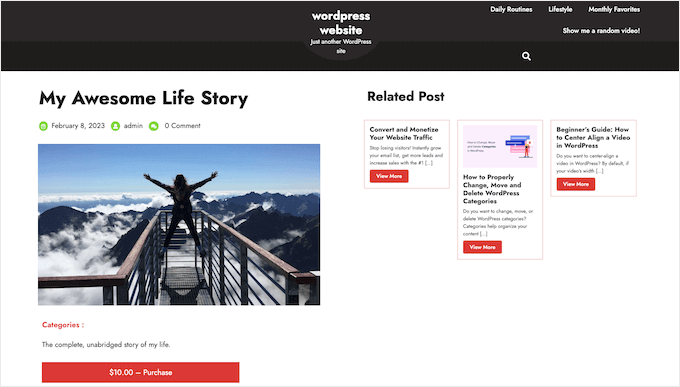
一般的なeコマースプラットフォームとは異なり、EDDはデジタル製品を簡単に宣伝、販売、配布するために必要な機能に焦点を当てています。
☝重要なお知らせ:EDDの無料版には、オーディオブックをオンラインで販売するために必要なすべてが含まれています。ただし、プレミアムプランにアップグレードすると、追加の支払いゲートウェイやレポートなど、ビジネスを拡大するためのより高度な機能を利用できるようになります。
OptinMonsterやWPFormsを含む多くのパートナーブランドが、当社のソフトウェアを販売するためにEasy Digital Downloadsを使用しています。これは当社が依存しているのと同じツールであり、デジタル商品を販売する上でその強力さを firsthand で知っています。
プラグインを使用した当社の経験については、詳細なEasy Digital Downloadsレビューでご覧いただけます。
ホスティングプロバイダーとして SiteGround を使用している場合、EDDはEDDプランにプリインストールされています。つまり、追加のセットアップなしで直ちに販売を開始できます。
しかし、別のホスティングプロバイダーを使用している場合でも、問題ありません。Easy Digital Downloadsプラグインを簡単にインストールして有効化できます。
ヘルプが必要ですか? WordPressプラグインのインストール方法に関するガイドをご覧ください。
ステップ1:オンラインストアの設定
プラグインを有効化したら、WordPressダッシュボードの**Downloads » Settings**に移動します。
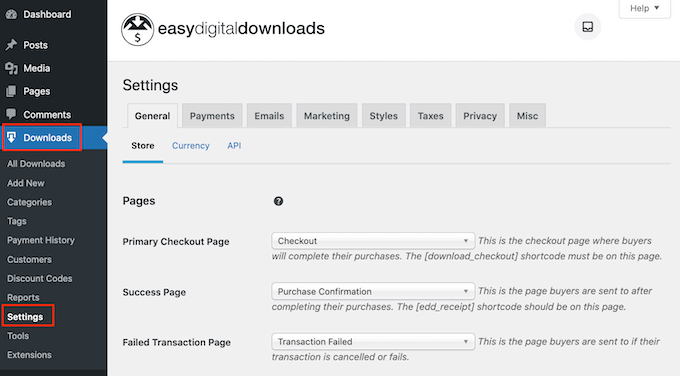
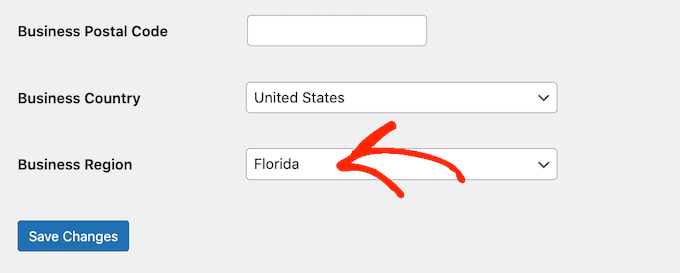
デジタル製品を販売する場合でも、ストアの場所を設定する必要があります。
これにより、EDDは注文フォームの一部のフィールドを自動入力し、顧客体験を向上させます。また、税率を手動で設定したり、TaxJarのようなサービスを使用したりする場合、税金の計算にも役立ちます。
「ビジネスの国」ドロップダウンを開き、国を選択するだけです。
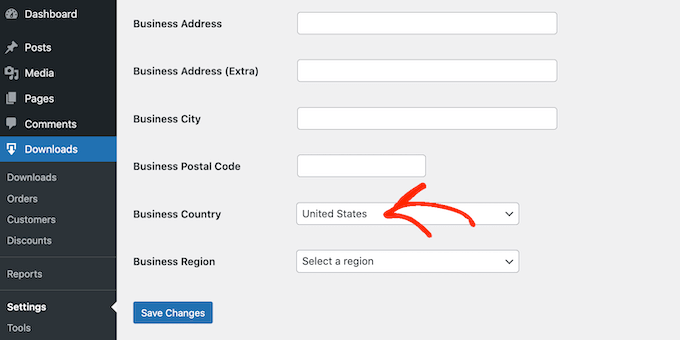
次に、「ビジネス地域」フィールドで地域を選択します。
設定を保存するには、必ず「変更を保存」ボタンをクリックしてください。
ステップ2:支払いゲートウェイの設定
次に、支払いゲートウェイを設定して、クレジットカード決済を受け付けられるようにします。
[b]「支払い」[/b]タブに移動し、「一般」タブが選択されていることを確認してください。
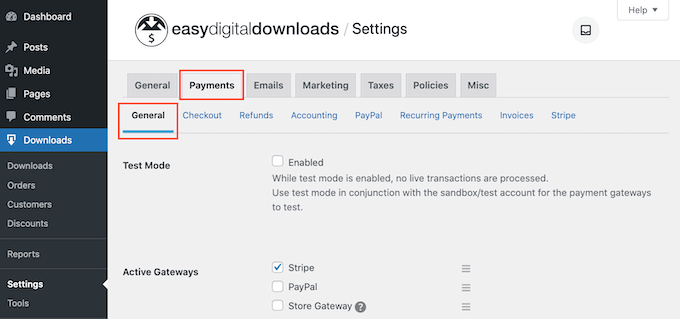
「アクティブなゲートウェイ」セクションで、提供したいゲートウェイの横にあるチェックボックスをオンにします。
私は Stripe を使用するのが好きです。クレジットカードを受け付け、Apple PayやGoogle Payを受け付けるように設定できるからです。
複数のゲートウェイを追加する場合は、デフォルトを選択してください。Stripe は、さまざまな支払い方法を受け入れることができるため、多くの場合良い選択肢です。
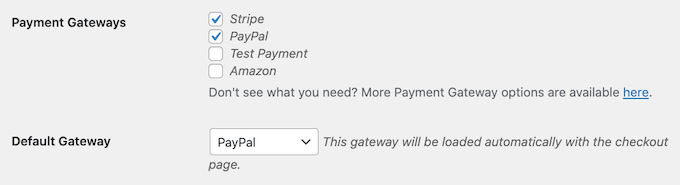
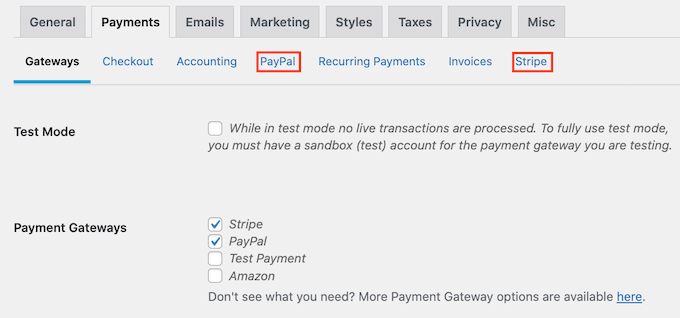
その後、「変更を保存」ボタンをクリックすると、各支払い方法を設定するための新しいタブが表示されます。
セットアッププロセスはゲートウェイごとに若干異なりますが、EDDは随時ガイダンスを提供します。
ステップ3:デジタル製品を作成する
これでオーディオブックを追加する準備が整いました。左側のメニューで ダウンロード » ダウンロード に移動し、「新規追加」ボタンをクリックします。
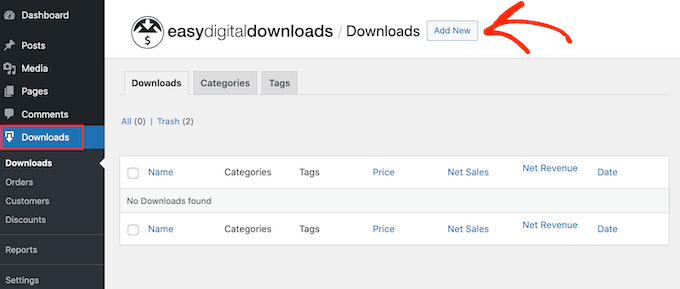
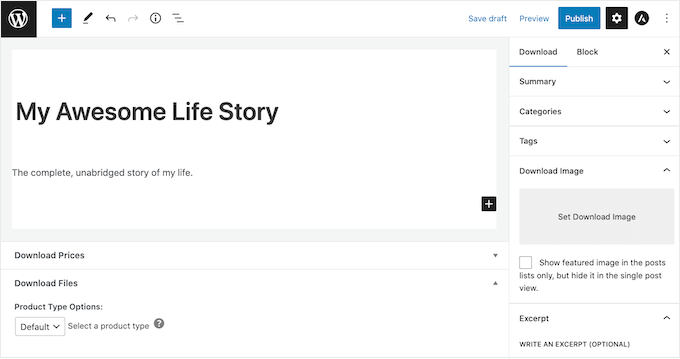
「ここにダウンロード名を入力」フィールドにタイトルを入力します。これが、お客様に表示されるオーディオブックの名前になります。
メインコンテンツエリアには、詳細な説明を追加することも推奨します。これは、オーディオブックの特別な点や、リスナーが価値を見出すと思う理由を共有するのに最適な場所です。
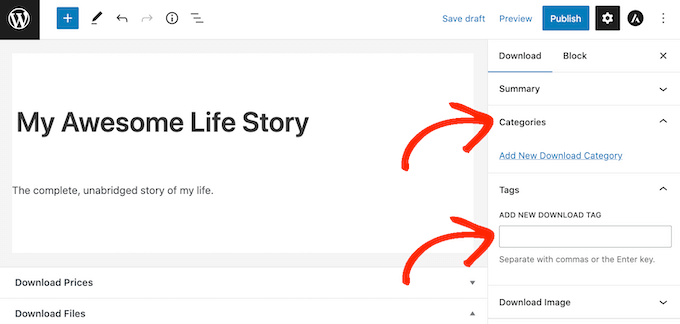
複数のオーディオブックを販売している場合は、カテゴリとタグを使用してオンラインストアで整理することを検討してください。これにより、顧客は関連するタイトルを簡単に見つけることができます。
「カテゴリー」および「タグ」パネルで新しいカテゴリーとタグを作成できます。
詳細については、WordPressページにカテゴリとタグを追加する方法に関するステップバイステップガイドをご覧ください。
次に、「ダウンロード価格」セクションで、価格フィールドに金額を入力して価格を設定します。
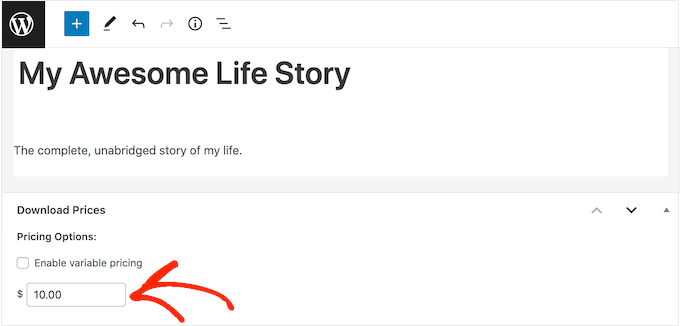
ほとんどのオーディオブックは、長さやトピックによって5ドルから25ドルの間で販売されています。あなたのオーディエンスに何が最適かテストできます。
次に、オーディオブックファイルをアップロードする必要があります。WordPressは、MP3、OGG、WAV、m4aなどの形式をサポートしています。
オーディオブックに複数の章がある場合は、アップロードする前に単一のZIPフォルダーに圧縮することを強くお勧めします。これにより、顧客は各章を個別にダウンロードするのではなく、本全体をワンクリックでダウンロードできます。
詳細については、追加のファイルタイプを許可する方法に関するガイドをご覧ください。
次に、「ファイルのアップロード」をクリックして、メディアライブラリからファイルを選択するか、新しいファイルをアップロードします。
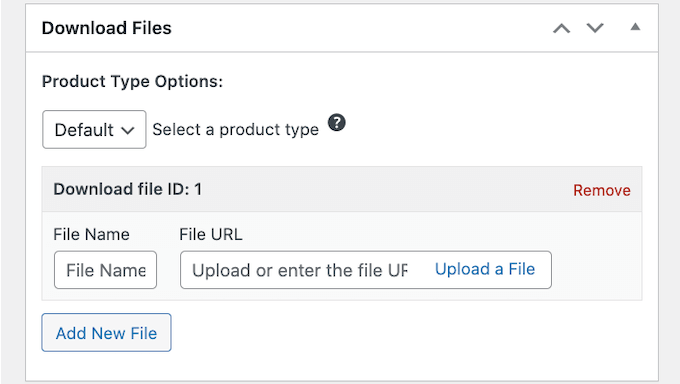
注意:オーディオブックファイルは大きくなる可能性があります。ファイルが大きすぎるというエラーが表示された場合は、アップロード制限を増やす必要があるかもしれません。WordPressで最大ファイルアップロードサイズを増やす方法に関するガイドをご覧ください。
また、オーディオブロックを使用して、製品説明に短いオーディオサンプルを追加することをお勧めします。顧客は、最初にナレーターの声のプレビューを聞くことができれば、オーディオブックを購入する可能性がはるかに高くなります。
最後に、 「ダウンロード画像」 セクションにカバー画像を追加します。魅力的なカバーは、潜在的なバイヤーの注意を引くことができます。
カバーをお持ちでない場合は、Canvaのようなウェブデザインソフトウェアや、グラフィック作成用代替ソフトウェアを使用して作成できます。
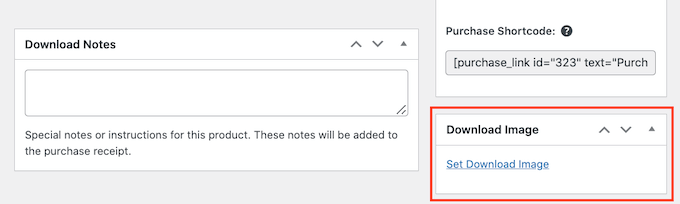
すべてが問題なければ、「公開」ボタンをクリックしてオーディオブックを公開します。
ステップ4:訪問者にオーディオブックを発見してもらう
オーディオブックが公開されたら、訪問者がそれを見つけられるようにしたいはずです。サイトのメニューに追加したり、ホームページで紹介したり、専用の販売ページに含めたりすることができます。
オーディオブックの商品ページへのリンクを取得するには、「ダウンロード » ダウンロード」に移動し、オーディオブックの下にある「編集」をクリックします。
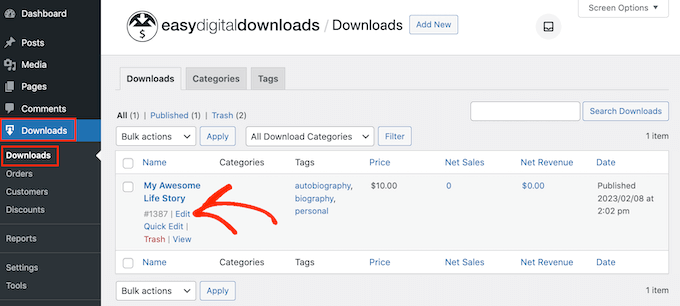
タイトルの下にURLがあります。このリンクをオーディオブックを宣伝したい場所で使用してください。
EDDは、オーディオブック用の「購入ショートコード」も提供しています。ショートコードは、コーディングスキルを必要とせずに、購入ボタンのような機能を投稿やページに追加する短いコードスニペットです。
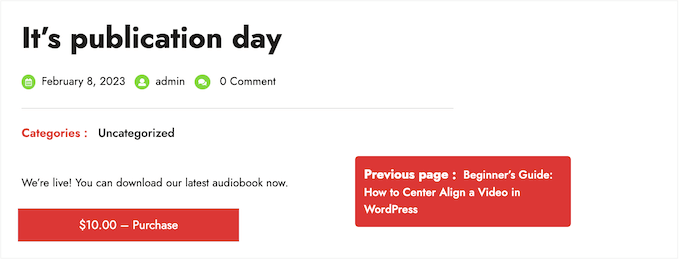
それを見つけるには、オーディオブックの編集ページの「ダウンロード」設定セクションまでスクロールします。
ショートコードをコピーして、任意の投稿、ページ、またはウィジェット領域に貼り付けます。
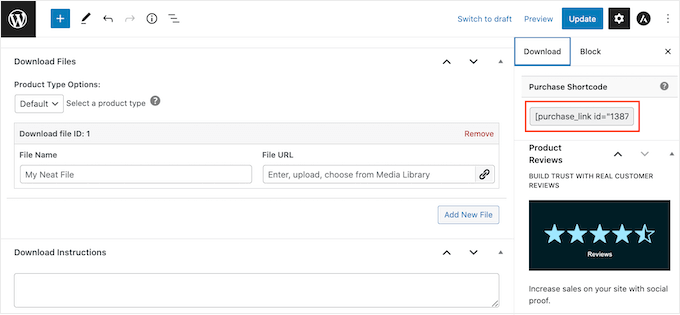
ショートコードの配置に関する詳細は、WordPressにショートコードを追加する方法のガイドをご覧ください。
ステップ5:ブランドメールの作成
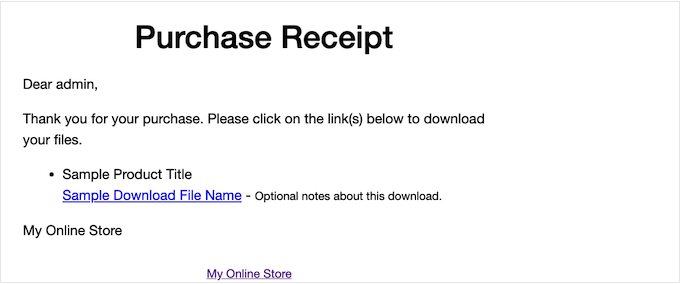
お客様がオーディオブックを購入した後、Easy Digital Downloadsは自動的に購入レシートメールを送信します。このメールには、安全なダウンロードリンクが含まれています。
このメールをパーソナライズすることをお勧めします。ブランドをよりプロフェッショナルに見せ、顧客体験を向上させる絶好の機会だからです。
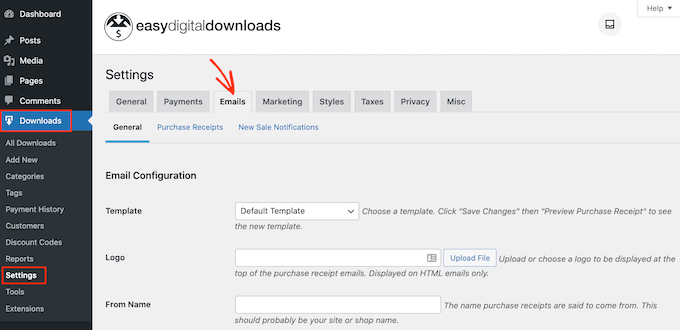
メールをパーソナライズするには、「ダウンロード » 設定」に移動し、「メール」タブをクリックします。
ここで、ロゴを追加したり、色を調整したり、コンテンツを変更してブランドに合わせたりできます。
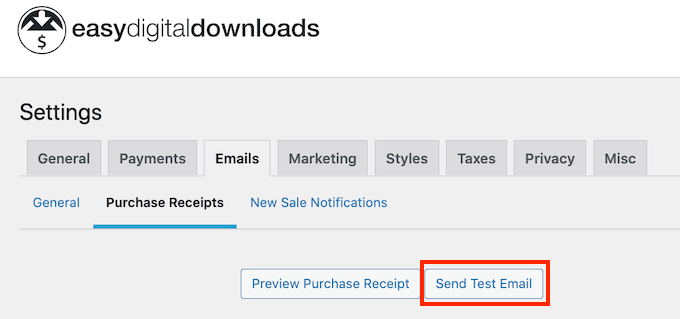
すべてが正しく表示されていることを確認するために、テストメールを送信することをお勧めします。
「テストメールを送信」ボタンをクリックすると、EDDがサンプルを管理者メールアドレスに送信します。
メール設定に満足したら、「変更を保存」ボタンをクリックします。
これが、オンラインでオーディオブックを販売するために必要なすべてです。ただし、Easy Digital Downloads には、オーディオブックの販売に役立つ多くの高度な機能があります。
Easy Digital Downloadsの詳細については、WordPressでデジタルダウンロードを販売する方法のガイドをご覧ください。
方法2.オーディオブックメンバーシップの販売方法(継続的な収益に最適)
オーディオブックのコレクションを持っている場合(または定期的に新しいタイトルをリリースする予定がある場合)、メンバーシップサイトを作成することは、コンテンツを中心に安定した継続的な収入と忠実なコミュニティを構築するための最良の方法です。
月額または年額料金で、すべてのオーディオブックへの無制限アクセスをリスナーに提供したい場合は、このアプローチをお勧めします。Netflix モデルに似ています。
メンバーシップは、バックリストを持つ著者、コース作成者、または時間の経過とともに新しいコンテンツを追加したい人に特に効果的であることがわかりました。予測可能な収入という考え方が好きなら、これは素晴らしい選択肢です。
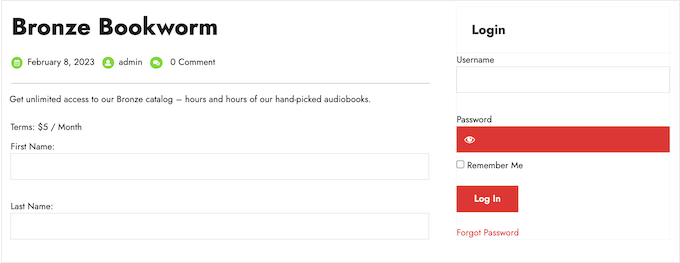
個々のオーディオブックを提供する代わりに、定期的な料金でメンバーに全コレクションへの無制限アクセスを提供できます。
会員制サイトをセットアップするには、MemberPressを使用することをお勧めします。これは最高のWordPress会員制プラグインです。
WPBeginnerでは、無料の動画ウェブサイトの構築にもこれを使用しており、WordPress愛好家に無料の教育資料を提供しています。ツールの詳細については、完全なMemberPressレビューをご覧ください。
私たちは自身のメンバーシップコンテンツを収益化していませんが、MemberPressを使用すると、支払いを受け付け、無制限のメンバーシップレベルを作成し、それらのレベルに基づいてコンテンツへのアクセスを制限できることを直接見てきました。
しかし、エキサイティングなのはここからです。MemberPressには現在、Downloads Add-onが用意されています。この機能を使用すると、オーディオブックのようなダウンロード可能なファイルを管理および販売しながら、会員限定に保つことができます。
☝ 重要事項:MemberPressは有料ツールですが、「Basic」プランでダウンロードアドオンを含む必要なすべての機能を利用できます。
それでは、MemberPressを使用してオーディオブックの販売を簡単に開始する方法を見てみましょう。
ステップ1:MemberPress のインストールと設定
まず、MemberPressプラグインをインストールして有効化する必要があります。方法がわからない場合は、WordPressプラグインのインストール方法のステップバイステップガイドに従ってください。
プラグインを有効化したら、WordPressダッシュボードのMemberPress » 設定に移動します。ここで、会員サイトの基本的な設定を構成できます。
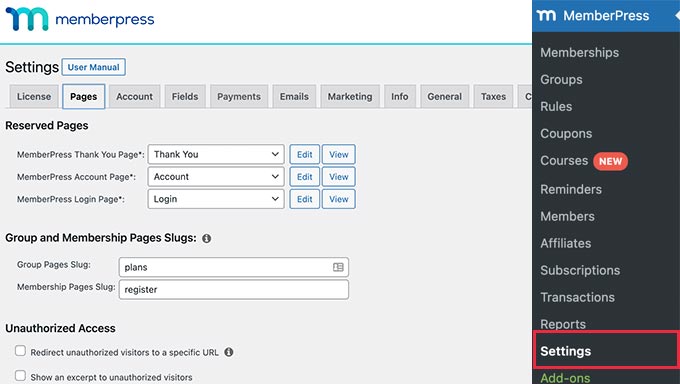
ビジネス情報を入力し、必要に応じて設定を調整してください。
ステップ2:支払いゲートウェイを追加する
次に、会員から支払いを受け付けられるように、支払いゲートウェイを設定します。
MemberPressの設定にある「支払い」タブに移動し、「支払い方法を追加」ボタンをクリックします。
「ゲートウェイ」ドロップダウンから、希望の支払い方法を選択します。MemberPressは、PayPal、Stripe、Authorize.netなど、いくつかのオプションをサポートしています。
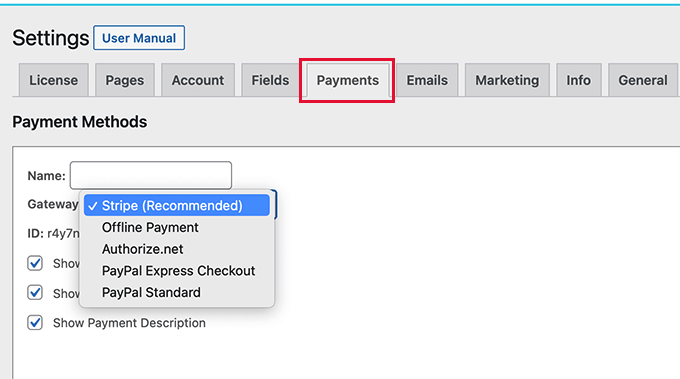
Stripeは、会員がクレジットカード、Apple Pay、Google Payで支払うことができるため、気に入っています。
次に、選択したゲートウェイに必要な認証情報を入力する必要があります。Stripeの場合は、APIキーになります。支払い設定を保存するには、「オプションを更新」をクリックすることを忘れないでください。
💡関連記事:WordPressでStripeを使用して支払いを受け付ける方法
ステップ3:メンバーシップレベルの作成
次に、メンバーにオーディオブックへのアクセス権を与えるサブスクリプションプランであるメンバーシップレベルを作成します。
開始するには、**MemberPress » Memberships**に移動し、「新規メンバーシップを追加」をクリックします。
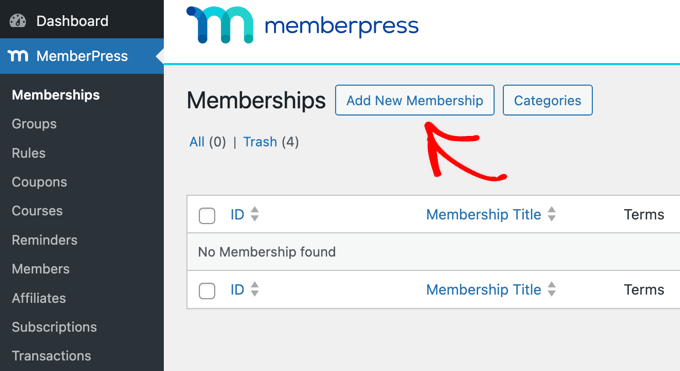
ここでは、「オーディオブック月額パス」のようなメンバーシップレベルの名前と月額の継続的な料金、またはより高い一括料金の「プレミアムオーディオブックアクセス」などを入力する必要があります。
エディターで、このプランでメンバーが何を得られるのか、簡単な説明を記述することをお勧めします。これにより、顧客はサインアップする価値を理解できます。
「会員規約」セクションで、会員の価格を設定します。また、「請求タイプ」を選択する必要があります。これは、1回限りの支払いか、定期的な支払いかです。
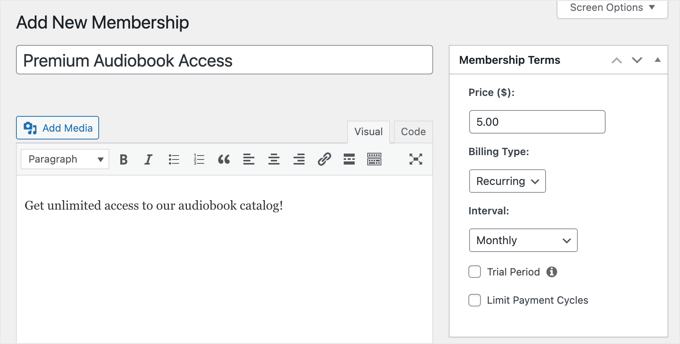
定期的な場合は、「間隔」を設定する必要があります。例えば、すべてのオーディオブックへの無制限アクセスに対して、月額5.00ドルを請求する場合があります。
必要に応じて「有効期限」を設定することもできますが、継続的な会員登録の場合は空白のままにしておくこともできます。
下の「メンバーシップオプション」ボックスで、権限とウェルカムメッセージをカスタマイズできます。
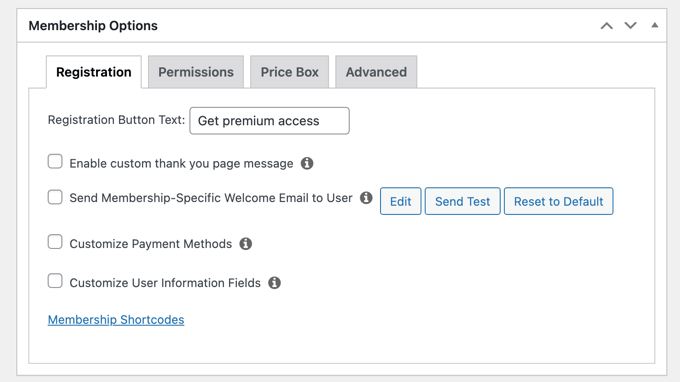
設定に満足したら、「公開」ボタンをクリックします。複数の会員レベルを作成したい場合は、これらの手順を繰り返してください。
ステップ4:MemberPress Downloadsアドオンをインストールしてオーディオブックをアップロードする
オーディオブックファイルを管理および保護するには、MemberPress Downloads Add-onを使用することをお勧めします。
これにより、オーディオブックを簡単にアップロードおよび整理でき、適切なアクセス権を持つメンバーのみがダウンロードできることを保証します。
有効にするには、「MemberPress » アドオン」に移動し、「ダウンロード」アドオンを見つけて、「アドオンをインストール」ボタンをクリックします。
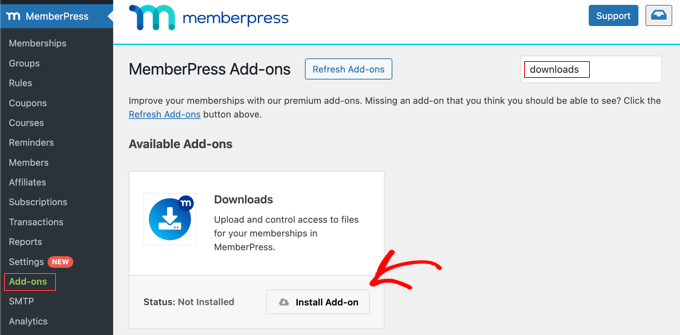
アドオンはインストールされると自動的に有効になります。
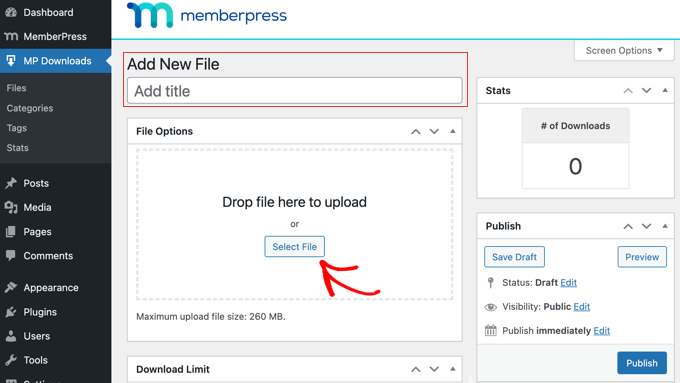
Downloads Add-onがインストールされていれば、オーディオブックのアップロードを開始できます。 MP Downloads » Files に移動し、「新規ファイルを追加」をクリックして、ダウンロード可能なアイテムを作成します。
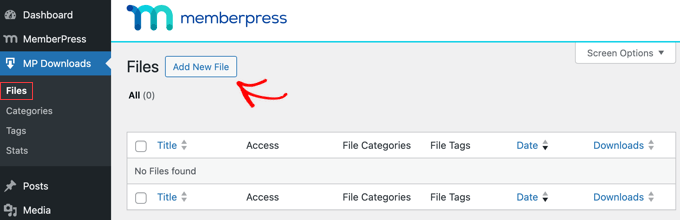
次の画面で、オーディオブックのタイトルを追加できます。ページの下部には、説明を追加する場所もあります。
次に、「ファイルを選択」ボタンをクリックしてオーディオブックファイルをアップロードします。オーディオブックが章に分割されている場合は、複数のファイルをアップロードできます。
カテゴリやタグを使用してオーディオブックを整理することもできます。これにより、メンバーは探しているものを簡単に見つけることができます。
または、有料会員のみが一部のファイルへのアクセスを制限したい場合は、それらのファイルを簡単に識別できるように「プレミアム」タグを追加できます。
このレベルの整理は、ユーザーエクスペリエンスを向上させ、メンバーがより多くのコンテンツを探索することを奨励します。

完了したら、「公開」ボタンをクリックして、オーディオブックをサイトのバックエンドで利用可能にします。ただし、アクセスルールを設定するまで、メンバーはアクセスできません。
ステップ5:オーディオブックのページを作成する
有料会員がオーディオブックをダウンロードできるようにするには、メンバーシップサイトにアクセスできるページが必要です。
たとえば、「私のオーディオブック」というタイトルのページを作成し、オーディオブックのリストを表示できます。次のセクションでは、サブスクリプションを持つメンバーのみがそこからファイルをダウンロードできるようにアクセスルールを設定します。
詳細な手順については、WordPressでカスタムページを作成する方法のガイドをご覧ください。
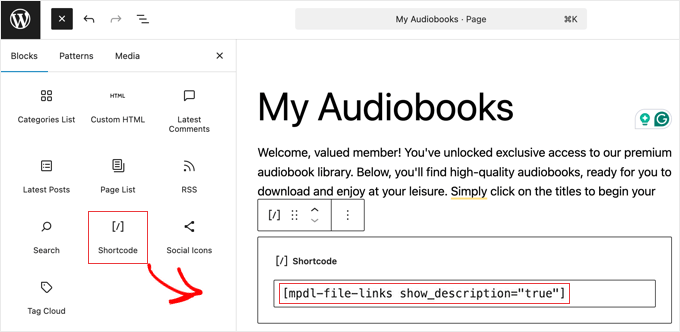
ページタイトルとその目的の簡単な説明を追加した後、「+」ボタンをクリックしてショートコードブロックを追加します。次に、ブロック内に次のコードを貼り付けます:
[mpdl-file-links]
または、ショートコード [mpdl-file-links category="your-category-slug"] を使用して、特定のファイルカテゴリのすべてのダウンロードを一覧表示することもできます。
または、このショートコードを使用して特定のタグを持つダウンロードを一覧表示することもできます:[mpdl-file-links tag="your-tag-slug"]。
また、ショートコードの末尾に show_description="true" を追加することで、ファイル名と一緒にファイルの説明を表示することもできます。例:
詳細な手順については、WordPressにショートコードを追加する方法の初心者向けガイドをご覧ください。
メンバー向けの非常にシンプルなオーディオブックページの例を以下に示します。
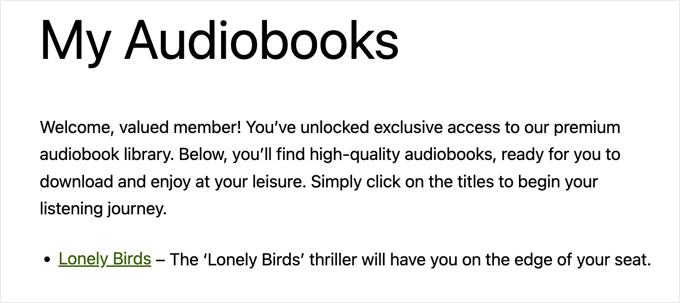
メンバーは、オーディオブックのタイトルをクリックすることでダウンロードできます。今後さらにオーディオブックをアップロードすると、それらはこのページに自動的に表示されます。
オーディオブックのダウンロードページを作成したら、アクセスルールを設定する準備が整いました。
ステップ6:オーディオブックを保護するためのアクセスルールを設定する
アクセスルールを使用すると、ユーザーのメンバーシッププランに基づいてオーディオブックへのアクセスを許可または制限できます。
開始するには、ダッシュボードのMemberPress » ルールに移動し、「新しいルールを追加」ボタンをクリックします。
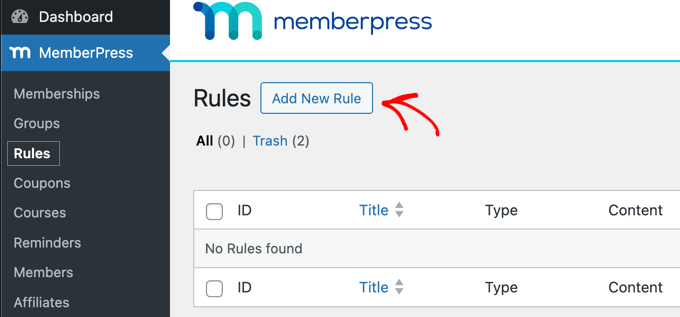
「保護されたコンテンツ」セクションで、制限したいコンテンツの種類を選択できます。
たとえば、MP Downloadsにアップロードしたすべてのファイルを保護したい場合は、ドロップダウンメニューから「すべてのファイル」を選択するだけです。
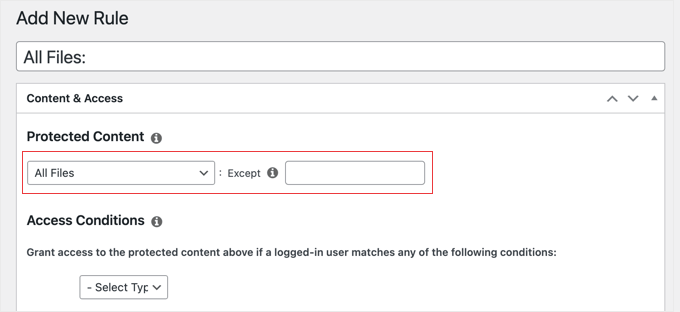
あるいは、特定のタグが付いたオーディオブックのみを保護したい場合は、ドロップダウンメニューから「ファイルタグ付きのファイル」を選択し、次のフィールドに特定のタグ(例:「プレミアム」)を入力します。
その後、「アクセス条件」セクションを確認する必要があります。
このコンテンツにアクセスできるメンバーシップレベルを選択するだけです。複数のメンバーシップレベルがファイルにアクセスできる必要がある場合は、「+」ボタンをクリックして新しいメンバーシップを追加してください。
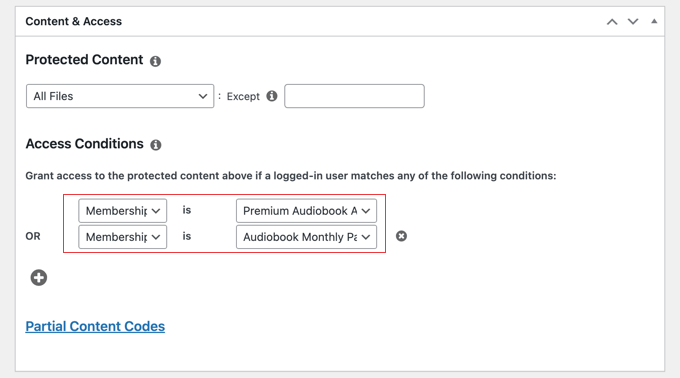
ルールを保存して有効にするには、必ずページ右上にある「ルールの保存」ボタンをクリックしてください。
これにより、適切なプランの料金を支払ったメンバーのみがページを表示したり、オーディオブックをダウンロードしたりできるようになります。非メンバーがリンクをクリックすると、ダウンロード前に参加する必要があるというメッセージが表示されます。
非メンバーがダウンロードページを表示したりアクセスしたりできないようにしたい場合もあります。その場合は、ドロップダウンメニューから「単一ページ」を選択する新しいルールを作成するだけです。
次に、次のフィールドにダウンロードページの入力を開始し、リストから選択します。
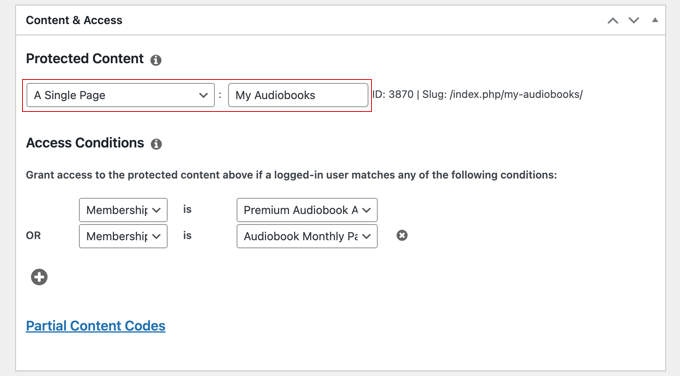
完了したら、ページ右上にある「ルールを保存」ボタンをクリックして設定を保存します。これで、承認されたメンバーのみが保護されたオーディオブックダウンロードページにアクセスできるようになります。
ステップ7:WordPressにメンバーシップフォームを追加する
限定メンバーシップの設定とコンテンツの保護が完了したら、最後のステップは、訪問者がメンバーシップに簡単にサインアップできるようにし、既存のメンバーがログインできるようにすることです。
MemberPressは、各メンバーシップレベルの登録ページを自動的に作成します。ナビゲーションメニューに追加することをお勧めします。
これにより、人々はメンバーシップサインアップページに簡単にアクセスでき、潜在的なメンバーが参加しやすくなります。
この方法は、クラシックテーマを使用しているか、ブロックテーマを使用しているかによって異なります。
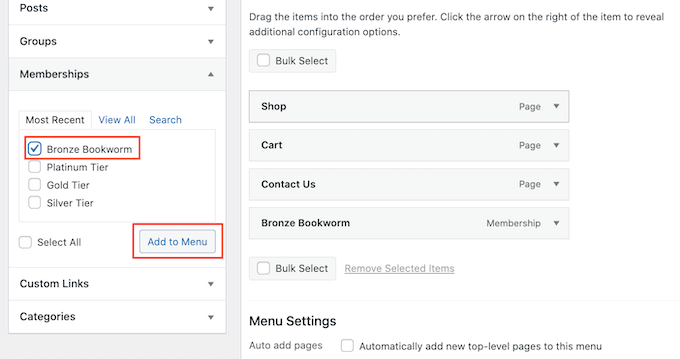
たとえば、クラシックテーマを使用している場合は、[外観] » [メニュー]に移動できます。「メニュー項目を追加」セクションで、「会員登録」をクリックします。
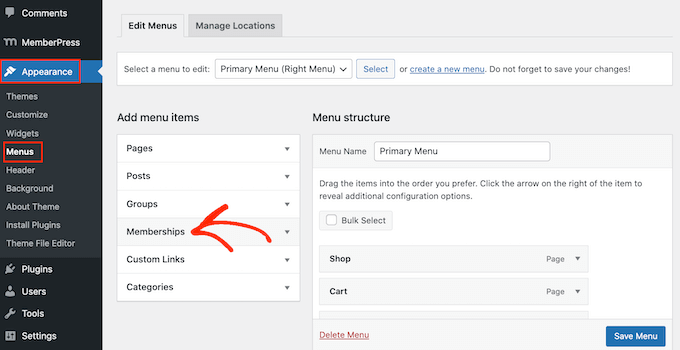
MemberPressプラグインが正しく機能している場合、メンバーシップレベルの登録ページが一覧表示されているのがわかります。
メニューに追加したい登録ページの横にあるチェックボックスをオンにしてから、「メニューに追加」ボタンをクリックします。
必要に応じて配置し、‘メニューを保存’ボタンをクリックしてください。
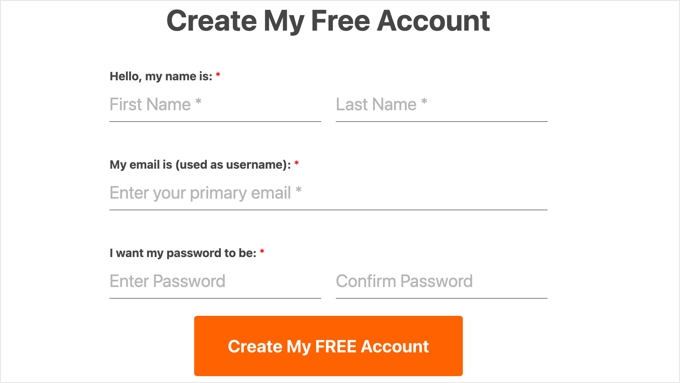
これで、誰かがサイトの新しいメニューリンクにアクセスすると、MemberPress がそのメンバーシップレベル用に作成した、クリーンでシンプルな登録ページが表示されます。
ここで新規ユーザーがサインアップできます。このようになります。
ブロックテーマではプロセスが少し異なります。どちらの方法も、WordPressでナビゲーションメニューを追加する方法の初心者向けガイドで説明しています。
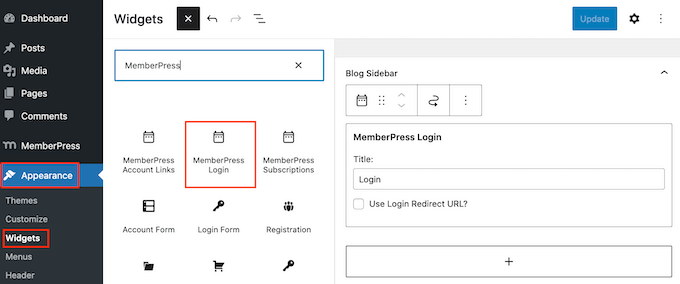
サイトにログインウィジェットを追加して、メンバーがどのページからでもサインインできるようにすることもできます。
クラシックテーマでは、[外観] » [ウィジェット]ページから「MemberPressログイン」ウィジェットを追加できます。
詳細については、WordPressでウィジェットを追加して使用する方法のガイドをご覧ください。
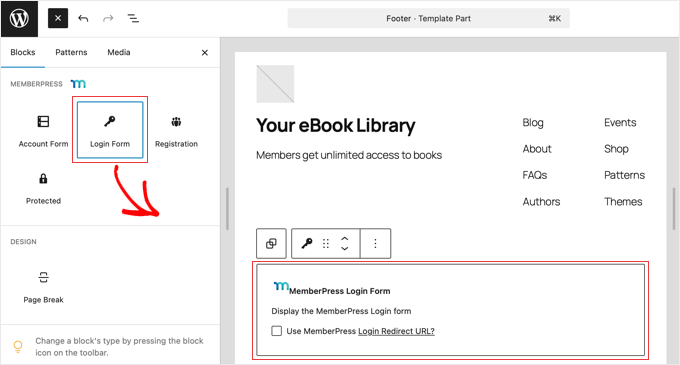
ブロックテーマでは、[外観] » [エディター]ページから「メンバーシップログイン」ブロックを追加します。
ステップバイステップで説明しているのは、WordPressのフルサイト編集の初心者向けガイドです。
これで、MemberPress を使用してオーディオブックメンバーシップサイトをセットアップする準備が整いました。定期購読を提供し、忠実なコミュニティを構築し、予測可能な収益を生み出すことができます。
サイトを成長させるための、より詳細な手順やアイデアについては、WordPress会員制サイト作成の決定版ガイドをご覧ください。
方法3. WooCommerceでオーディオブックを販売する方法(オンラインストアに最適)
すでに WooCommerce でオンラインストアを運営していますか?あるいは、物理的な書籍、商品、その他の製品と一緒にオーディオブックを販売したいですか?
WooCommerceは、デジタル商品と物理商品の両方を扱うための、単一の統合されたストアフロントを必要とするすべての人にとって、私の一番のおすすめです。
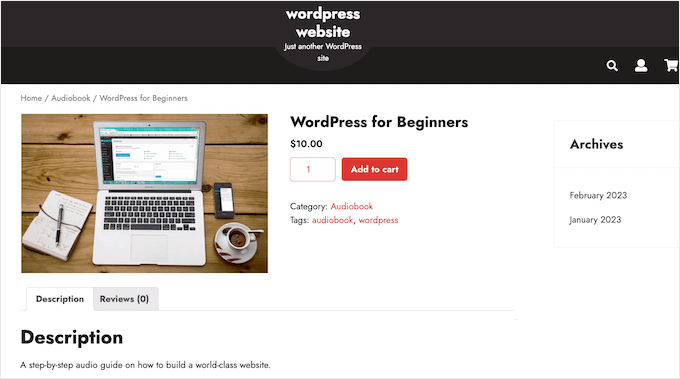
この方法は、クーポン、商品バンドル、レビュー、または配送・フルフィルメントサービスとの連携など、高度なストア機能が必要な場合に最適です。
オーディオブックを追加する前に、まずデジタル製品を処理するようにWooCommerceが正しく設定されていることを確認する必要があります。今からその設定を説明します。
ステップ1:デジタル製品のためにWooCommerceを設定する
オーディオブックの販売を開始するには、WooCommerceをデジタルダウンロードを処理するように設定する必要があります。
開始するには、WordPressダッシュボードのWooCommerce » 設定に移動し、「商品」タブをクリックします。そこから「ダウンロード可能な商品」を選択します。
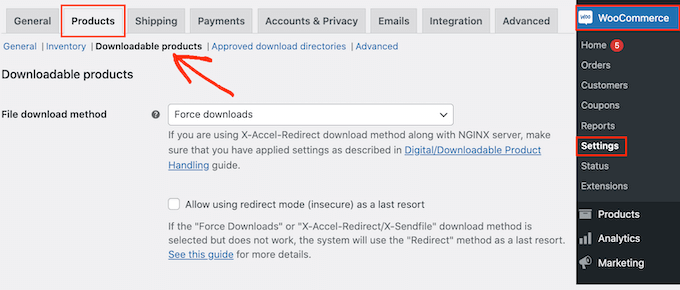
「ファイルダウンロード方法」ドロップダウンで、「ダウンロードを強制する」を選択することをお勧めします。
このオプションにより、オーディオブックは直接のファイルリンクを公開することなく、顧客に安全に配信されます。これにより、不正な共有を防ぎ、あなたの努力を保護することができます。
ただし、オーディオブックファイルが非常に大きい場合(100MB以上)、「ダウンロードを強制する」と、一部のサーバーでダウンロードがタイムアウトしたり失敗したりする可能性があります。
これは、「強制ダウンロード」がファイルをサーバー経由でロードすることによって機能するためです。100MBを超えるオーディオブックファイルの場合、特に共有ホスティングでは、タイムアウトが発生する可能性があります。
顧客が非常に大きなオーディオブックファイルのダウンロードに苦労していることが判明した場合は、より強力なダウンロード方法が必要になる場合があります。
その場合、クラウドストレージまたはCDNの使用を検討するとよいでしょう。CDN(コンテンツデリバリーネットワーク)は、オーディオブックファイルを世界中のサーバーに保存するため、ユーザーはより速く、より確実にダウンロードできます。
一部のホスティングプロバイダーは、CDN統合または最適化されたファイル配信システムを提供しており、これにより大規模なオーディオブックのダウンロードの速度と信頼性を向上させることができます。
不明な場合は、ホストのサポートチームに連絡してヘルプを求めてください。
「最後の手段としてリダイレクトモード(安全ではない)の使用を許可する」オプションを有効にすることも検討してください。
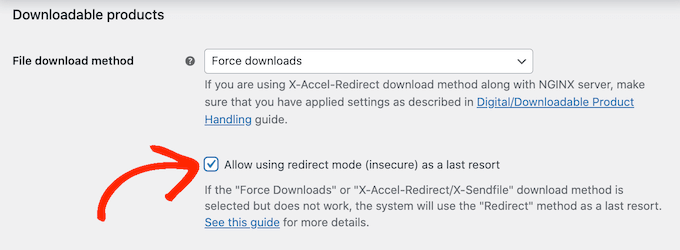
この方法はセキュリティは低いですが、他の方法が失敗した場合に顧客をイライラさせるのを避けるための実用的なフォールバックとなる可能性があります。
ステップ2:アクセス制限の設定
次に、オーディオブックをダウンロードする前に顧客にログインしてもらうかどうかを検討してください。
ログインを必須にすると、顧客データを収集し、リードを生成するのに役立ちますが、購入プロセスに摩擦が生じる可能性もあります。ゲストチェックアウトを許可すると売上が増加する可能性があることがわかりましたので、ストアの長所と短所を比較検討する価値があります。
この決定を下すには、「ダウンロードにはログインが必要です」チェックボックスを有効または無効にします。
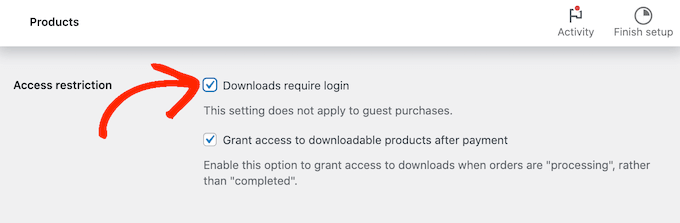
デフォルトでは、WooCommerceは支払いが完了するとすぐに顧客にダウンロード可能な商品へのアクセスを許可します。
支払いがクリアされたことを確認するか、注文を手動で承認したい場合は、[b]「支払いが完了したらダウンロード可能な製品へのアクセスを許可する」[/b]オプションのチェックを外すことができます。
この方法で、注文ステータスが「完了」とマークされると、顧客はダウンロードリンクを受け取ります。
ファイルが顧客にどのように提示されるかも決定できます。オーディオブックをブラウザで直接開くようにしたい場合(短いサンプルやプレビューに便利)、[ダウンロード可能なファイルをブラウザで開く]オプションをチェックできます。
それ以外の場合、ファイルは顧客のデバイスにダウンロードされます。このオプションは、フルレングスのオーディオブックに最適だと思います。
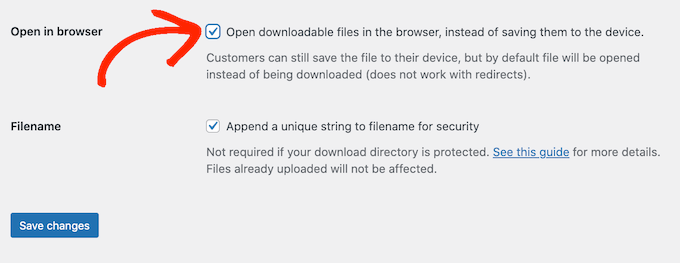
設定が完了したら、必ず「変更を保存」をクリックしてください。
ステップ3:オーディオブックをWooCommerceに追加する
さて、オーディオブックを製品として追加する時間です。製品 » 新規追加に移動します。
まず、製品に魅力的なタイトルと、オーディオブックの特別な点を強調する詳細な説明を付けます。
ターゲットオーディエンスとつながる情報を含めることをお勧めします。これにより、購入を促すことができます。
プロのヒント: 説明エリアにオーディオブロックを追加し、本の2分間のサンプルをアップロードできます。これにより、顧客は購入前にオーディオ品質をプレビューできます。
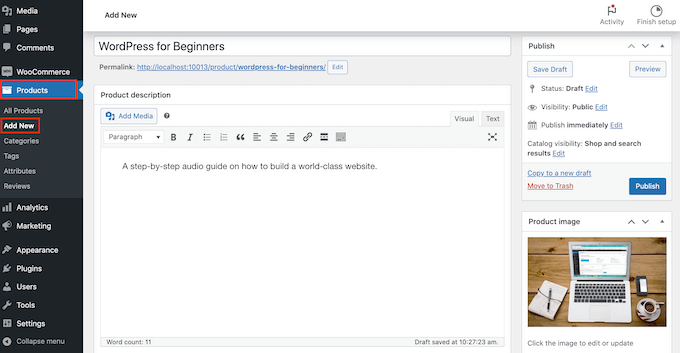
「商品データ」セクションで、「仮想」と「ダウンロード可能」の両方のボックスをチェックします。
これにより、WooCommerceはこの製品が出荷を必要とせず、顧客がダウンロードできるファイルが含まれていることを認識します。
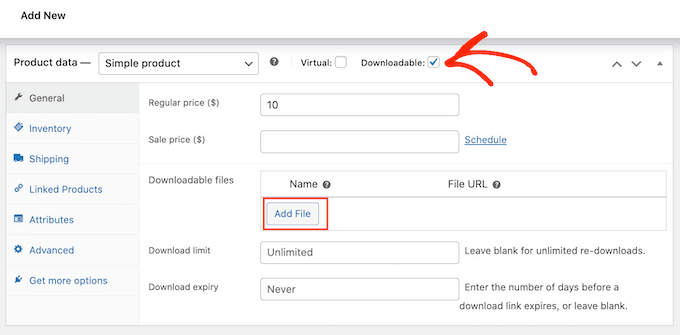
「一般」タブで、通常の価格を設定します。
オーディオブックの価格は通常、長さや主題によって5ドルから25ドルの間です。
次に、「ダウンロード可能なファイル」セクションで、「ファイルを追加」ボタンをクリックします。オーディオブックファイルをアップロードするか、メディアライブラリから選択できます。
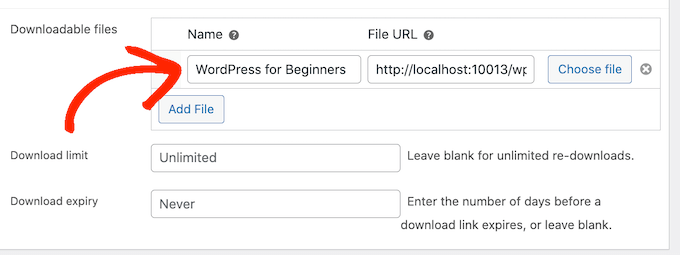
お客様が何をダウンロードしているか分かるように、ファイルには分かりやすい名前を付けてください。
顧客がオーディオブックをダウンロードできる回数を制限したい場合は、「ダウンロード制限」フィールドに数値を入力できます。
同様に、「ダウンロード有効期限」にダウンロードリンクが失効するまでの日数を入力することで設定できます。

ダウンロード無制限で有効期限なしにするには、これらのフィールドを空白のままにしておくことをお勧めします。これにより、顧客はファイルを紛失したり、将来新しいデバイスに再度ダウンロードする必要があることを心配する必要がなくなるため、より良い顧客体験が得られます。
オーディオブックのカバーアートのような魅力的な商品画像を追加すると、より多くの注目を集めることができます。私は、商品を際立たせるために高品質な画像を使用するのが好きです。
すべての詳細を入力したら、「公開」ボタンをクリックするだけで、オーディオブックがストアで公開されます。
お客様は、オーディオブックを検索し、カートに追加して、他の商品と同様に購入できるようになりました。購入が完了すると、設定した内容に基づいた安全なダウンロードリンクが提供されます。
オーディオブック販売に関するよくある質問
オーディオコンテンツの販売を開始したいが、技術的な詳細がわからないというユーザーからよく話を聞きます。オンラインでオーディオブックを販売することについて、よく寄せられる質問への回答を以下に示します。
1. オーディオブックに最適なファイル形式は何ですか?
MP3は、自身のウェブサイトでオーディオブックを販売するのに最適な形式です。iPhone、Androidスマートフォン、タブレットなど、ほぼすべてのデバイスと互換性があります。一部のプラットフォームではM4Bファイルが使用されていますが、MP3は依然として、お客様が問題なく聴くことができる普遍的な標準です。
2. 自分のサイトでオーディオブックを販売するためにISBNは必要ですか?
いいえ、ご自身のWordPressサイトから直接販売する場合はISBNは必要ありません。ISBNは通常、Amazonのような大手小売業者や図書館への配布に必要となります。直接販売することで完全な自由が得られるため、ISBN購入の手間や費用を省くことができます。
3. オーディオブックファイルを共有されないようにするにはどうすればよいですか?
海賊版を完全に阻止することは困難ですが、このガイドで紹介されているツールはあなたの作品を保護するのに役立ちます。Easy Digital DownloadsとWooCommerceは、安全で有効期限付きのリンクを使用しています。これにより、顧客はダウンロードリンクをコピーして他の人が使用できるようにフォーラムに投稿することができなくなります。
4. オーディオブックファイルをどこにホストすべきですか?
オーディオブックファイルは非常に大きくなることがあります。ホスティングプランのストレージが限られている場合、サイトの速度が低下する可能性があります。十分なストレージを備えたWordPressホスティングプロバイダーを使用するか、Amazon S3やDropboxのような外部ストレージサービスにストアを接続することをお勧めします。
Easy Digital DownloadsとWooCommerceの両方で、ファイルのダウンロード場所として外部URLを入力できるため、ファイルをWordPressに直接アップロードする必要はありません。
5. 紙の本とオーディオブックを一緒に販売できますか?
はい。オーディオブックと一緒に紙媒体のコピーも販売したい場合は、方法3(WooCommerce)が最良の選択肢です。これにより、単一のショッピングカートで物理的な商品の配送とデジタル商品のファイル配信を管理できます。
オンラインで販売できるその他のデジタル商品を見つける
この記事で、オンラインでオーディオブックを販売する方法を学べたことを願っています。他の種類のデジタルダウンロードを販売して不労所得を得たいですか?以下のチュートリアルを確認できます。
- オンラインで販売できる最も人気のあるデジタル製品
- WordPressで最初から最後まで電子書籍を作成・販売する方法
- WordPressで音楽をオンライン販売する方法(ステップバイステップ)
- WordPressでオンライン動画を販売する方法(ステップバイステップ)
- 写真をオンラインで販売する方法(初心者ガイド)
- WordPressでCanvaテンプレートを販売する方法(初心者ガイド)
- デジタルアートとグラフィックをオンラインで販売する方法(簡単な方法)
- WordPressでフォントをオンラインで販売する方法(ステップバイステップ)
- WordPressでExcelまたはGoogleスプレッドシートを販売する方法
この記事が気に入った場合は、WordPressのビデオチュートリアルのために、YouTubeチャンネルを購読してください。また、TwitterやFacebookでも私たちを見つけることができます。



イジー・ヴァネック
この記事は、Easy Digital Downloads を使用して同様の問題を扱っていたときにまさに役立ちました。私のウェブサイトにはいくつかの本があり、今では人工知能を使って本を非常に効果的に音声形式に変換する方法を学びました。これにより、本の形式は、書かれたものと、そして今では音声の2つになります。テクノロジーの進歩は驚くべきものです。そのため、オーディオブックも販売することを検討していました。このような洞察を共有していただきありがとうございます。これにより、これらの製品を販売する際に通常犯すであろう間違いを犯す必要がなくなりました。正しく行う方法に関する包括的なガイドがあります。
Mrteesurez
ACXをご紹介いただきありがとうございます!オーディオブックを販売するのに素晴らしいプラットフォームで、特にAudibleやiTunesとの連携が優れています。
オンラインでオーディオブックを販売するとなると、WooCommerceは柔軟性と様々な種類の製品を扱える能力から、私が好む方法です。さらに、決済ゲートウェイからの請求のみを処理するため、これは大きな利点です。
しかし、オーディオブックのような純粋なデジタル製品に関しては、Easy Digital Downloads (EDD) も素晴らしい選択肢です。軽量でデジタル販売に特化して設計されており、余分な複雑さなしにダウンロードや顧客の管理を容易にします。どちらも堅実な選択肢ですが、私にとっては、特に他の統合が必要な場合はWooCommerceの方が優れています。