


バーチャルクラスルームを作成したいけれど、技術的な詳細に圧倒されていますか?あるいは、あなたの指導スキルを実際にお金を稼ぐオンラインコースに変える方法を知りたいと思っていませんか?
多くのオンライン講師やコース作成者と協力してきた経験から、バーチャル教室の作成は複雑である必要はないことを学びました。
何がうまくいき、何がうまくいかないか、そして最も重要なこととして、技術に詳しくなくてもそれを実行する方法も見てきました。さらに、多額の予算は必要ありません。
簡単言うと、秘訣は派手なテクノロジーや多額の費用ではなく、始めるための正しいアプローチを持つことです!🌟
この記事では、WordPressを使用してオンラインで仮想教室を実行するための手順を共有します。

なぜ私のビジネスにバーチャルクラスルームを作成するのか?
オンラインで教えられることはほとんど何でもあります。クラスのトピックをYouTubeの検索バーに入力するだけで、そのスキルを教えている人々の何百、何千もの人気動画が見つかるでしょう。
オンラインクラスの大きな利点の1つは、ライブで教える必要がないことです。事前に動画を録画・編集できるため、何かを説明したり示したりするのに何度か試行錯誤しても問題ありません。
さらに、クラスをオンライン化することは、あなたの指導やコーチングビジネスにとって最良のことかもしれません。物理的な教室や対面での設定の制限なしに、世界中の人々にリーチできます。
📝 アドバイス:どのような業界であっても、オンライン教室があれば、自分の条件で教え、オーディエンスを成長させる柔軟性が得られます。
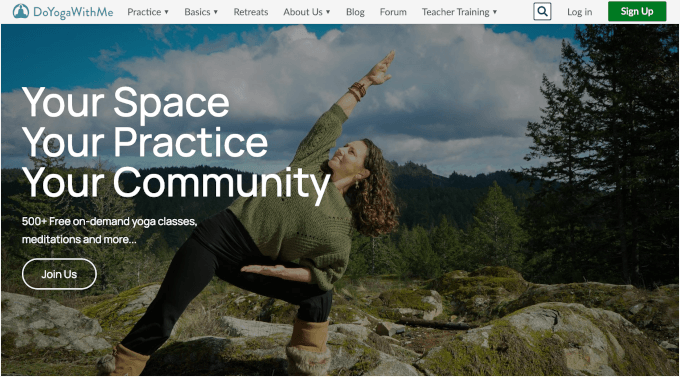
たとえば、ヨガスタジオを経営している場合、どこにいるクライアントでもライブまたはオンデマンドのワークアウトセッションを提供できます。
次に、教師はクイズや課題を含むインタラクティブなコースを作成でき、ビジネスコーチはウェビナーやグループコーチングセッションをホストできます。
これは大規模なクラスに限ったことではありません。数学の個別指導やキャリアカウンセリングのような、1対1のサービスを提供することもできます。多くの技術スキルや高価なツールがなくても、オンライン教室を作成できます。
オンラインクラス(仮想教室)の実施に必要なもの
では、バーチャルクラスのセットアップはどこから始めればよいのでしょうか?いくつか重要な準備が必要です。
オンラインでクラスを実行するには、次の3つのものが必要です。
- クラス用のWordPressウェブサイトまたはオンラインプラットフォーム。これは、生徒がクラスコンテンツを見つけてアクセスできる場所です。
- 生徒がクラスにサインアップするための方法。記入可能なフォームなど。
- メールのように、生徒と頻繁にコミュニケーションをとる方法。
また、オンライングループやフォーラムなど、生徒同士が会話したり交流したりできる方法も必要になるでしょう。それに加えて、メンバー限定の録画コンテンツ(ビデオやオーディオセミナーなど)を提供することで、生徒は自分のペースで学習を進めることができます。
仮想教室には、インタラクティブな投票、画面共有、聴衆からの質問などの機能を持つライブビデオコンテンツを含めることもできます。
さらに、学習管理システム(LMS)またはメンバーシップサイトプラグインは、定期的な支払いを管理したり、メンバー限定コンテンツを作成したり、クラスのコンテンツを設定したりするのに非常に役立ちます。
それが多く聞こえても心配しないでください。バーチャルクラスルームに最適なツールとプラットフォームの選択をお手伝いします。
この記事の特定のセクションに直接ジャンプするためにクリックできる簡単な概要を以下に示します。
これを実現する準備はできましたか?始めましょう!
ステップ1:カリキュラムの開発とクラスの計画
コースを正しく構成することは、生徒の関心を維持するための鍵となります。
たとえば、12週間のコーチングプログラムのような長期コースを提供している場合、生徒は過去のレッスンに簡単にアクセスできる必要があります。しかし、単にメールですべてを送信すると、すぐに混乱します。
整理された学習プラットフォームは、学生が自分の進捗状況を追跡し、教材を再確認し、時間をかけて意欲を維持することを容易にします。始めるためのヒントをいくつかご紹介します。
📚 コース構造をアウトライン化する – コンテンツを明確なモジュールまたはレッスンに分割して、学生が簡単に 따라올 수 있도록します。
🧑🏫 適切なメディアを選択する – コースに動画、PDF、またはライブセッションを含めるかどうかを決定します。
🌐 コンテンツへのアクセスを容易にする – 生徒がいつでも簡単にレッスンを再訪できるようにします。進捗状況の追跡やダウンロード可能な資料の追加を検討してください。
🧩 エンゲージメントを計画する – クイズ、ディスカッションボード、ライブQ&Aなどのインタラクティブな要素は、生徒のモチベーションを維持するのに役立ちます。
これを実現するためにツールに投資する必要があるかもしれませんが、多くの場合、それだけの価値があります。特に、複数のクラスを運営している場合や、将来的にコースを拡大したい場合はなおさらです。
ステップ2:仮想クラスのオンラインプラットフォームを作成する
FacebookグループやYouTubeはオンラインクラスの簡単な選択肢のように思えるかもしれませんが、コンテンツへのアクセスを失うリスクがあります。Teachableのようなコースプラットフォームも信頼性がありますが、月額料金に加えて収益の5〜10%が差し引かれます。
🚨 そのため、サードパーティのプラットフォームの代わりに、オンライン学校のウェブサイトを作成することをお勧めします。
これを行う方法はたくさんありますが、世界で1位のウェブサイトビルダーはWordPressです。インターネット上のウェブサイトの43%以上がこのプラットフォームで構築されており、それには十分な理由があります。
バーチャルクラスのオンラインプラットフォームを構築するとなると、WordPressはその柔軟性で際立っています。
WordPressにはプラグインと呼ばれるものがあります。これらはウェブサイトのアプリのようなもので、数回クリックするだけで新しい機能を追加できる追加ツールです。
教育に特化したプラグインを使用すると、コースの構成、進捗状況の追跡、さらには証明書の発行まで可能になります。さらに、段階的なコンテンツ配信やディスカッションフォーラムのような機能は、学生のエンゲージメントを維持するのに役立ちます。
オンライン学校の作成を容易にする多くの教育テーマもあり、組み込みの支払い統合により、好きなようにコースを販売できます。
総じて、WordPress はブランディング、価格設定、そして全体的な学習体験を完全にコントロールできます!
さて、WordPressと言う場合、自己ホスト型WordPressとしても知られるWordPress.orgを指していることに注意してください。このバージョンでは、ウェブサイトを完全に制御でき、制限なくカスタマイズして収益化できます。
これは、プラグイン、テーマ、収益化に制限があるホスト型サービスであるWordPress.comとは異なります。
より詳細な比較については、WordPress.comとWordPress.orgに関するガイドをご覧ください。
WordPressソフトウェアの最も良い点は、完全に無料であることです。ただし、ウェブサイトを構築するにはドメイン名とウェブホスティングが必要です。これらは、あらゆる種類のウェブサイトを作成するために必要です。
WordPressが推奨するホスティングプロバイダーの1つであるBluehostは、読者の皆様に素晴らしいオファーを提供しています。初年度は月額わずか$2.99で、無料のドメイン名とウェブホスティングを取得できます。

💭 注: Bluehostの代替を探している場合は、SiteGroundまたはHostingerをチェックできます。これらは、中小企業経営者向けの大きな割引を提供する、その他の人気のWordPressホスティング会社です。
まず、Bluehostのアカウントにサインアップすることです。
価格ページで、「プランを選択」をクリックし、登録を完了してください。

サインアップしたら、WordPressをインストールする必要があります。
Bluehostは自動的に行ってくれますし、他のホスティング会社でも数回のクリックで簡単に設定できます。
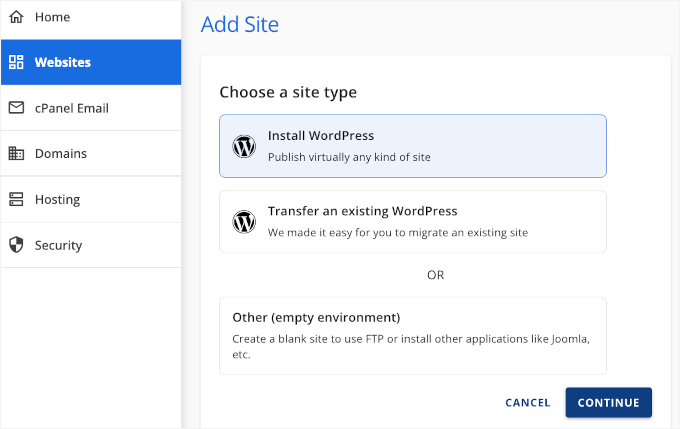
インストール後、オンライン教室をセットアップするには、いくつかのWordPressプラグインが必要になります。
プラグインはアプリのように機能し、お問い合わせフォーム、メンバーシップ制限、コース管理ツールなどの必須機能を追加します。
次のステップで、オンラインコースに必要なプラグインについて説明します。
ステップ3:LMSまたはメンバーシップサイトプラグインのインストール
WordPress学習管理システム(LMS)プラグインを使用すると、簡単にクイズを作成し、生徒の成績を追跡できます。これにより、学習者のエンゲージメントを維持しながら、進捗状況を評価できます。
サイト全体に学習環境とロックされたコンテンツが必要な場合は、MemberPressが優れたツールです。
これは最高のメンバーシップサイトプラグインであり、簡単にセットアップして強力なアクセス制御を活用できます。投稿やページ、特定のカテゴリ、タグ、ファイルなどへのアクセスを制限できます!
📝 簡単なメモ: 無料のビデオメンバーシップサイトにはMemberPressを使用しています。すべてがスムーズに実行されるようにするためです!プラットフォームに関する詳細情報が必要な場合は、MemberPressレビューをお気軽にお読みください。
まず、MemberPressプラグインをインストールして有効化する必要があります。ヘルプが必要な場合は、WordPressプラグインのインストール方法に関するガイドを参照してください。

有効化したら、MemberPress » Add-onに移動する必要があります。
ここから「コース」を見つけて、インストールおよび有効化ボタンをクリックできます。

インストールが完了すると、WordPress管理画面に「MP Courses」が表示されます。ここでコースを作成し、すべてのコースアドオン機能を見つけることができます。
最初のオンラインコースを作成するために、MP Courses » Coursesに移動しましょう。
次の画面で、「新規コース追加」ボタンをクリックするだけです。

これにより、WordPressコンテンツエディターに統合されているMemberPressコースビルダーが開きます。
WordPress初心者の方でも心配いりません。エディターは最初は少し慣れないかもしれませんが、大丈夫です。
明確にするために、WordPressはブロックエディターを使用しているため、投稿やページを作成するために使用するのと同じドラッグアンドドロップツールを使用して、コースレイアウトを簡単にカスタマイズできます。

設定でカテゴリ、タグ、注目の画像、短いコース概要を追加することもできます。
コースのアウトラインを作成するには、「カリキュラム」タブに移動して「セクションを追加」をクリックするだけです。すぐにコンテンツの追加を開始できます。

セクションはコースモジュールと考えてください。コースを整理するために、複数のセクションまたはモジュールを追加できます。
詳細については、オンラインコースの作成と販売方法に関する究極のガイドをご覧ください。
🔍 オンラインスクール作成の代替案をお探しですか?
私たちのおすすめの1つはThrive Apprenticeです。Thrive Quizzesと組み合わせることで、テストを追加したり、結果に基づいて進行をブロックしたり、パーソナライズされた証明書で生徒に報酬を与えたりできます。
詳細については、Thrive Apprenticeレビューをご覧ください。または、最高のWordPress LMSプラグインの全紹介もチェックできます。
ステップ4:生徒をクラスにサインアップさせる方法
次のステップは、生徒がクラスにどのように登録できるかを考えることです。
クラスに料金を請求しない場合でも、何人が参加する予定かを知りたいと思うでしょう。事前にいくつかの情報を取得したい場合もあります。
MemberPressを使用すると、サブスクリプションプランを使用してオンラインコースを簡単に販売できます。複数のメンバーシッププランを作成できるため、潜在的な学習者はコースの支払いのためのプランを選択できます。
会員を追加するには、MemberPress » Memberships に移動し、「新規追加」をクリックします。

💡 内部ヒント: MemberPressを使用すると、すべてのコースを1つのメンバーシップで提供したり、無料コースを作成したり、販売構造に応じて異なるプランに異なるコースを割り当てたりすることもできます。
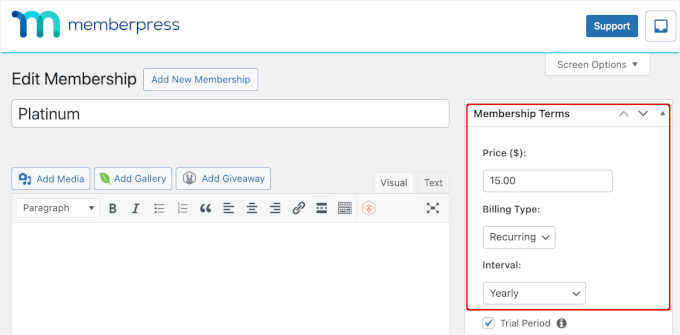
次の画面で、タイトルと説明を入力します。
次に、「会員資格条件」で価格を設定し、アクセス期間(生涯、定期、または固定)を選択できます。
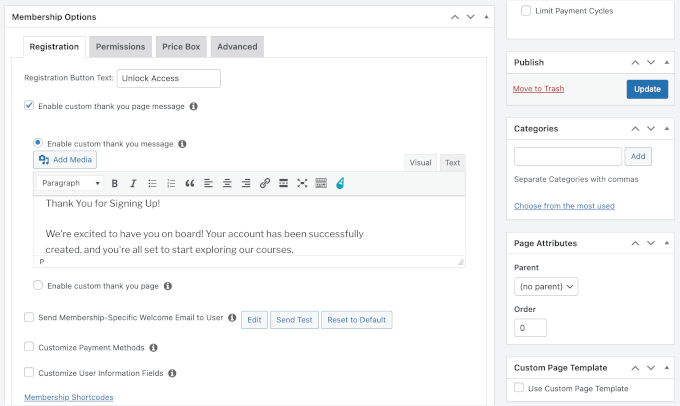
次に、サインアップボタンやウェルカムメールなどの高度なオプションを設定します。
設定は「メンバーシップオプション」の下にあります。
次のステップは、オンラインスクールの各コースにアクセス制御ルールを作成することです。
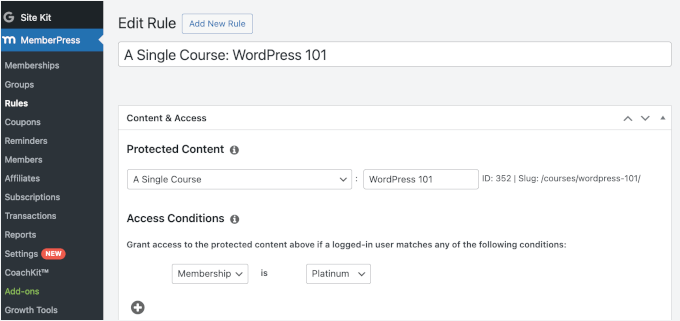
これを行うには、MemberPress » Rulesに移動します。
次に、ドロップダウンメニューから保護するコンテンツを選択し、アクセス条件(メンバーシッププランなど)を定義して、ルールを保存します。
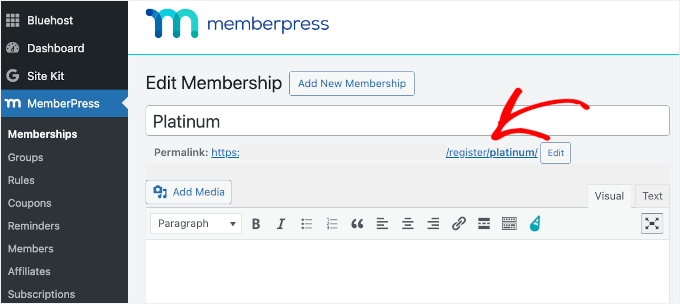
ユーザーをコース登録ページに送信するために、MemberPressは各メンバーシッププランのリンクを自動的に生成します。
このリンクは、サイトのランディングページ、ウェビナー、ソーシャルメディアなど、どこにでもコピーして追加できます。
より詳細なガイドについては、メンバーシップサイトの作成に関する究極のガイドをご覧ください。
別のツールを使用したい場合は、WPFormsプラグインを使用できます。これは最高のWordPressお問い合わせフォームプラグインであり、登録フォームをシンプルかつ簡単に作成できます。
📝 ちょっとメモ:私たちは、お問い合わせフォームや年次アンケートにWPFormsを使用しており、その素晴らしさを直接体験してきました。私たちの経験についてもっと知りたい場合は、WPFormsレビューをご覧ください!

現在、WPFormsのライト版は完全に無料ですが、フォームに支払いおよびメールマーケティングサービスを統合できるように、WPFormsのPro版の購入を検討してもよいでしょう。
WPFormsプラグインのいずれかのバージョンをインストールして有効化しましょう。ヘルプが必要な場合は、WordPressプラグインのインストール方法に関するガイドをご覧ください。
有効化したら、WPForms » 新規追加に移動する必要があります。
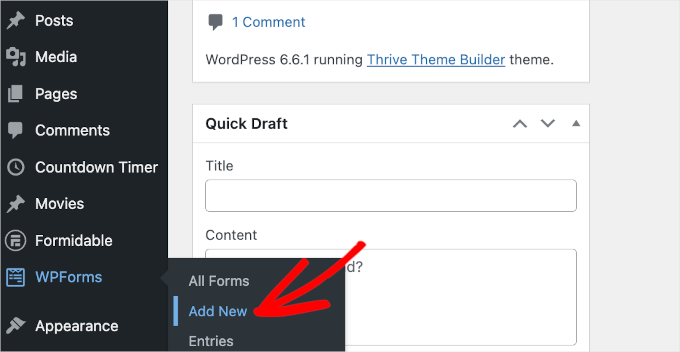
次の画面で、WPFormsはフォームの名前を付け、テンプレートを選択するように求めます。
⚡ すぐにフォームが必要ですか? WPFormsのAIがお手伝いします。必要なフォームの種類を入力するだけです。たとえば、「テイクアウト注文」や「求人応募」と入力すると、AIがカスタマイズされたフォームを作成します。
AIはあなたのニーズを理解し、関連するフォームフィールドを自動的に作成するため、セットアップにかかる時間を大幅に節約できます。

すぐに使えるテンプレートを使用したい場合、WPFormsでも簡単に実現できます!
フォームテンプレートは2,000以上あるため、「検索」機能を使用して選択肢を絞り込むことをお勧めします。
完璧なフォームテンプレートを見つけたら、ボックスにカーソルを合わせて「テンプレートを使用」をクリックするだけで作成を開始できます。
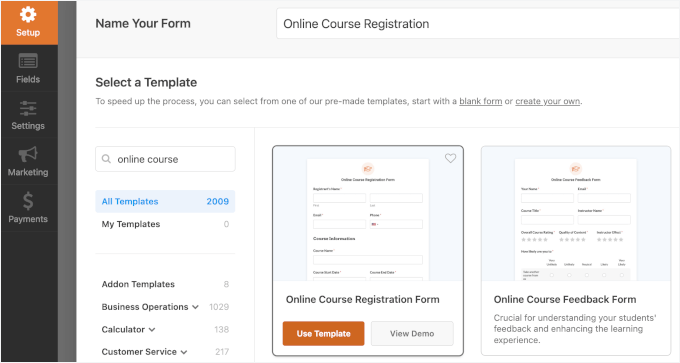
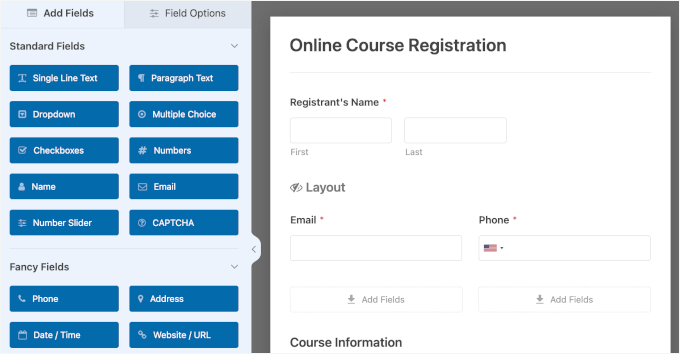
その後、ドラッグアンドドロップビルダーを使用して、オンラインコース登録フォームテンプレートを好きなだけ変更できます。
ビルダー内でフィールドを簡単に追加、移動、削除できます。
詳細については、イベント登録フォームの作成方法に関するガイドを参照してください。
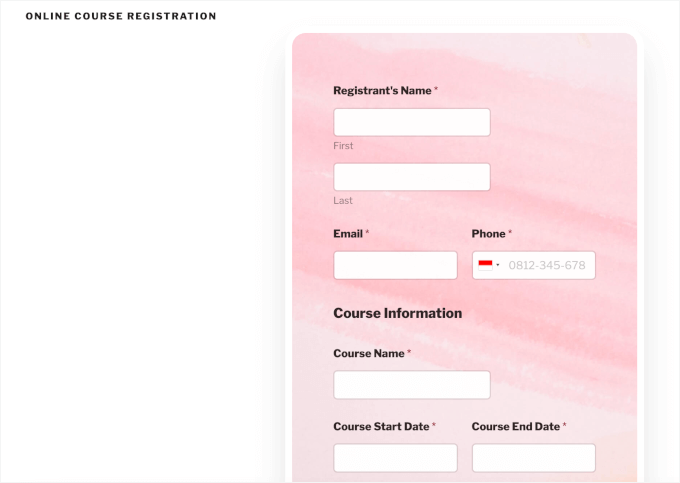
無料クラスの非常にシンプルな登録フォームは次のようになります:
ステップ5:オンライン教室用の事前録画コンテンツのアップロード
オンラインクラスを運営する1つの方法は、コンテンツを事前に録画してサイトに追加することです。テクノロジーが関わることに不安や不確実さを感じている場合は、これが良い選択肢となります。
さらに、録画済みのコンテンツは、繰り返し開催したいクラスに最適なオプションです。一度作成すれば、無制限に販売できます。生徒は自分のペースで簡単にコースを受講できます。
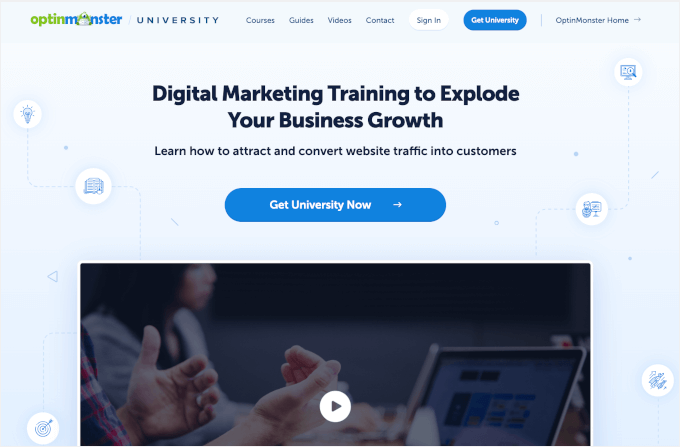
たとえば、OptinMonster Universityでは、顧客がソフトウェアをより効果的に使用し、コンバージョンを向上させるのに役立つコースにアクセスできます。都合の良い時に視聴できる録画済みビデオがあります。
開始するには、自分でビデオを録画する場合はウェブカメラが必要です。マイクも必要です。ポッドキャストの始め方に関する記事でマイクのおすすめを見つけることができます。
予算が非常に限られている場合は、コンピューターに内蔵されているマイクとウェブカメラを使用することもできます。ただし、より高品質な機材を使用すると、よりプロフェッショナルなクラスの録画を作成するのに役立ちます。
PowerPointのスライドを見せる場合など、画面を録画したい場合もあります。これは、専門の画面録画ソフトウェアを使用するか、Zoom通話を実行して録画することで実現できます。Zoomについては、次のセクションで詳しく説明します。
🚨 インサイダーのヒント:ウェブサイトでビデオをホストしないでください
コンテンツをサイトに掲載する際は、ご自身で動画をホストしないことが非常に重要です。数百人の生徒が同時に視聴しようとすると、ウェブサイトの速度が低下したり、クラッシュしたりする可能性があります。
さらに、ビデオファイルは非常に大きいため、ホスティングサービスの利用可能なストレージをすぐに使い果たしてしまいます。詳細については、WordPressにビデオを絶対にアップロードしてはいけない理由に関する記事をお読みください。
ビデオは、YouTubeやVimeoのような無料のビデオホスティングサイトにアップロードすることをお勧めします。そうすれば、ビデオをサイトに簡単に埋め込むことができ、学生はサイトのリソースを消費することなく視聴できます。
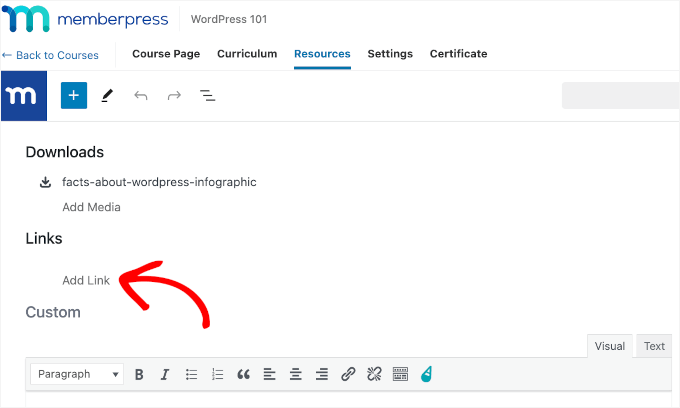
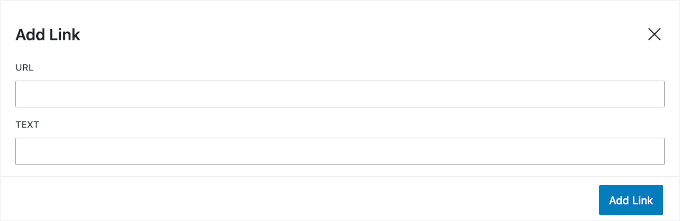
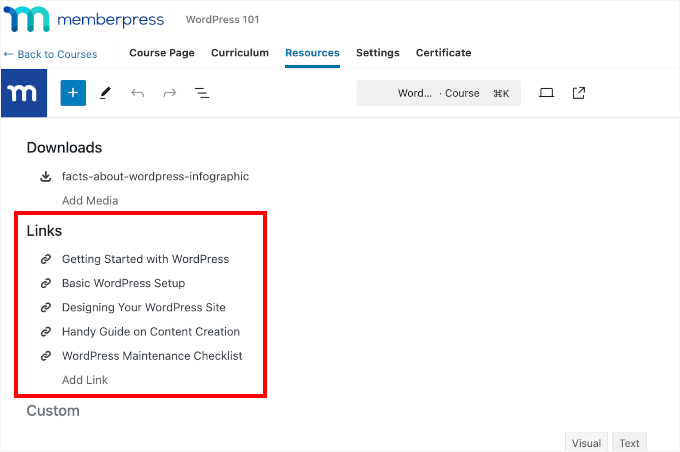
MemberPress Coursesでは、「リソース」タブに移動して動画リンクを追加するだけです。「リンク」セクションの下に、「リンクを追加」ボタンがあります。
クリックしてください。
表示されるポップアップで、ビデオのURLを埋め込み、アンカーテキストを追加できます。
「リンクを追加」ボタンをクリックするだけで、プロセスは完了します。
その後、「リソース」タブにリダイレクトされ、追加したリンクが表示されます。
必要に応じて、プロセスを繰り返してリンクを追加できます。
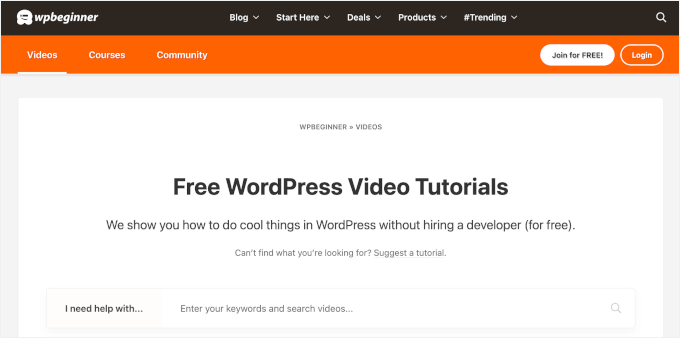
または、サブドメインを作成し、それをビデオのホームとして使用することもできます。
たとえば、WPBeginnerでは、無料のWordPressビデオチュートリアルを視聴できるビデオサブドメインがあります。
さらに、コンテンツにパスワード保護をかけたり、メンバー限定に制限したりすることもできます。これにより、アクセスレベルごとに異なる金額を請求することもできます。
情報については、専門家によるWordPressでコンテンツを保護するためのヒントをお読みください。
ステップ6:コラボレーションおよびグループインタラクションツールの設定
生徒同士が交流できるようにしたいですか?もしそうなら、彼らがそうするための簡単でアクセスしやすい方法を提供する必要があります。
🚨 重要: 子供向けのクラスを実施する場合、子供同士が連絡を取り合えるようにするのは絶対に避けるべきです。これは深刻な法的問題を引き起こす可能性があります。ただし、学生の保護者が交流できるスペースを提供することは可能です。
ここには多くの選択肢があります。ほとんどまたはすべての生徒がFacebookを利用している場合、プライベートFacebookグループが良い選択肢となるでしょう。別の選択肢として、生徒用のプライベート Slack チャンネルを作成することもできます。
さらに良い選択肢は、オンラインスクール内にフォーラムを作成することです。そのために、BuddyBossプラグインの使用をお勧めします。これは、フォーラム、ダイレクトメッセージ、その他のソーシャルメディア機能をセットアップできる強力なプラグインです。
まず、BuddyBossプラグインをインストールして有効化する必要があります。
これを行うには、アカウントからBuddyBoss PlatformとBuddyBoss Platform Proのzipファイルの両方が必要です。次に、それらをWordPressサイトにアップロードします。
ヘルプが必要な場合は、WordPressプラグインのインストール方法に関するガイドをご覧ください。
ツールを有効化した後、ライセンスキーとメールアドレスを入力する必要があります。
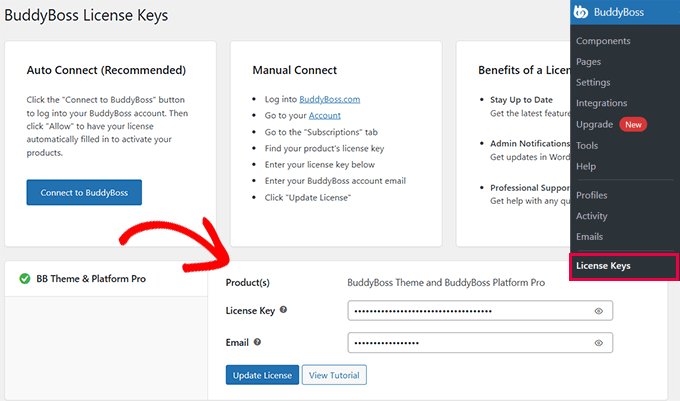
次のステップは、フォーラムの構造を設定することです。
例えば、会話を整理するために、異なるカテゴリやトピックを作成したい場合があります。これは、さまざまな種類のディスカッションのために部屋を作成するようなものだと考えてください。
これを行うには、WordPress管理画面から BuddyBoss » コンポーネント に移動します。次に、フォーラムディスカッションのチェックボックスをクリックして有効にします。
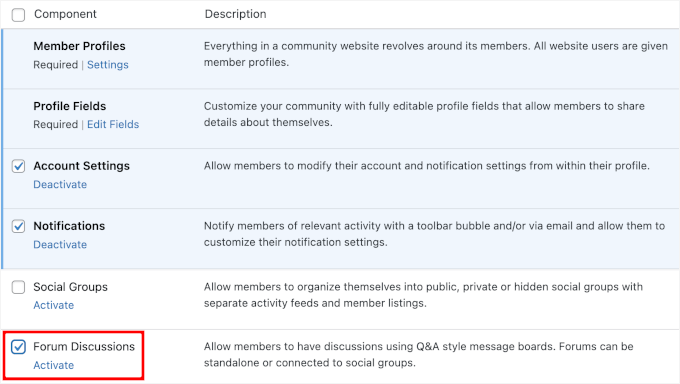
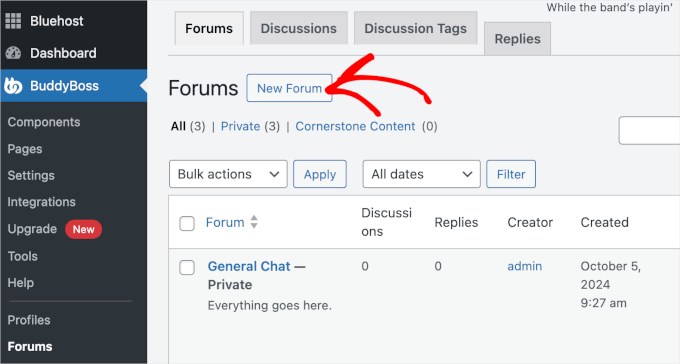
「BuddyBoss」の下に「フォーラム」サブメニューが表示されるはずです。これで、最初のBuddyBossフォーラムを作成する準備が整いました。
「フォーラム」ページで「新しいフォーラム」ボタンをクリックしてください。
ステップバイステップの説明については、WordPressでフォーラムを追加する方法に関するガイドをご覧ください。
ステップ 7: ライブ仮想教室のホスティング
最後に、バーチャルクラスルームを実行する準備をします。
オンライン教育のための強力な機能を多数備えているため、Zoomの使用を強くお勧めします。活用すべき最も優れた機能のいくつかを以下に示します。
- 画面共有 – PowerPointのスライドを表示したり、リアルタイムで授業をデモンストレーションしたりできます。
- 生徒との交流 – 生徒の顔を見て、ライブディスカッションを許可したり、必要に応じてミュートしたりできます。
- テキストチャット – 指導中に生徒が交流できるようにします。
- 投票 – 主要なトピックに関する生徒の意見を収集します。
- 録画 – セッションを保存して、後で生徒が見られるようにします。
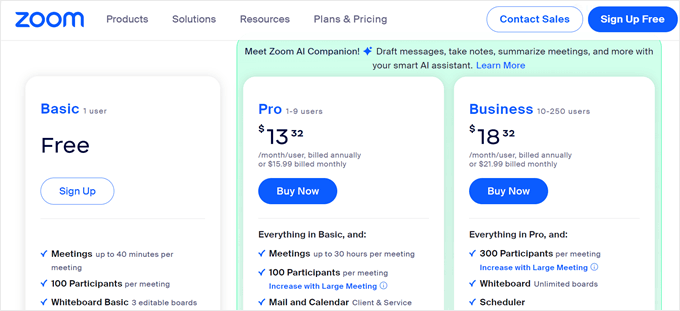
バーチャルクラスルームの運営にZoomを使用するには、アカウントにサインアップする必要があります。
無料プランでは基本的な機能が利用できますが、会議時間は40分に制限されています。一方、有料プランではこの制限がなくなり、ウェビナーやより多くの会議参加者数などの機能が追加されます。
価格ページで、プランの選択に応じて「サインアップ」または「今すぐ購入」ボタンをクリックするだけです。その後、プロンプトに従ってプロセスを完了できます。
登録が完了したら、WordPressサイトをZoomアカウントに接続する必要があります。
一般的に、まずZoomアプリマーケットプレイスでアプリを作成することから始めます。次に、認証タイプを選択し、ミーティングのスコープを設定して統合を完了します。
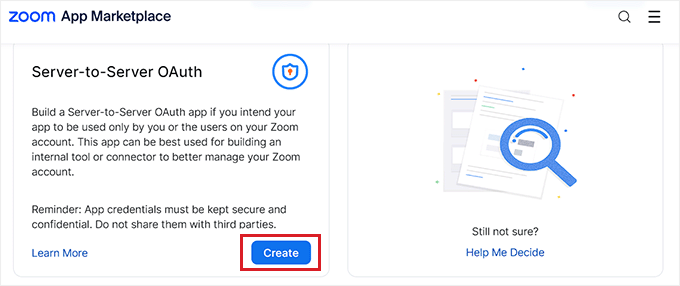
接続したら、事前に会議をスケジュールし、生徒に招待状を送信したくなります。
WordPressサイトで会議を作成するには、Zoomダッシュボードから「スケジュール」をクリックします。
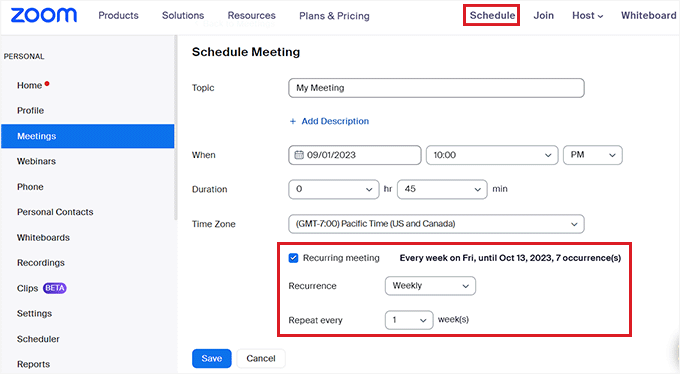
その後、会議の詳細を入力し、必要に応じて「繰り返し会議」にチェックを入れて、「保存」をクリックして設定を保存できます。
各Zoomミーティングは、生徒と共有できるユニークなリンクを生成します。
リンクがあれば、コンピューターまたは携帯電話のZoomアプリからライブコースに参加できるようになります。
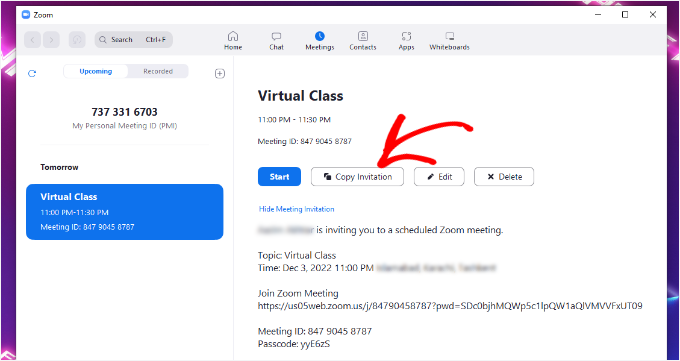
Zoomウェビナーおよびミーティングに学生を自動登録する
手動で招待を管理するのは時間がかかる場合があります。プロセスを自動化することで、時間を節約し、スケジューリングを効率化できます。
WPFormsの登録フォームをUncanny Automatorを使用してZoomと統合できます。これは、自動化されたワークフローを設定するのに役立つ最高のWordPress自動化プラグインです。
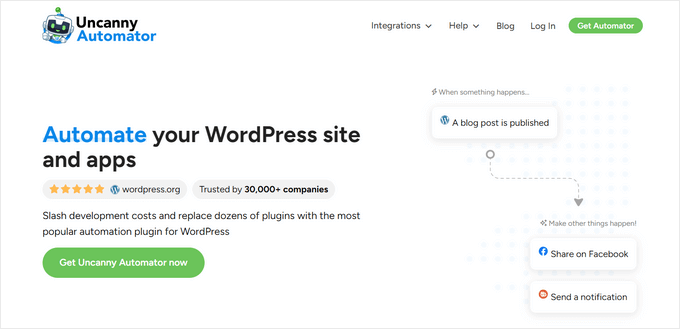
Uncanny Automatorは、WordPressサイト向けのZapierのようなものだと考えてください。さまざまなツール、アプリ、プラグインがお互いに通信できるようになります。詳細については、当社の包括的なUncanny Automatorレビューをご覧ください。
このプラグインを使用すると、WPForms を使用してクラスに登録した人をウェビナーに自動的にサインアップさせることができます。
詳細については、WordPressにZoomミーティングやウェビナーを簡単に統合する方法に関するガイドをご覧ください。
ボーナスステップ:外部コミュニケーションプラットフォームの提供
どのような種類のオンラインクラスを実行する場合でも、生徒とコミュニケーションをとる方法が必要になります。
たとえ単発のクラスを運営しているだけでも、今後のセッションについて生徒にリマインドできるようにしたいと思うでしょう。また、クラス教材の共有から今後のコースに関する最新情報まで、フォローアップする方法も必要になります。つながりを保つことは、オンラインスクールのコミュニティを構築するのに役立ちます。
生徒とコミュニケーションをとる方法はたくさんあります。たとえば、Facebook、SMS、またはWhatsAppでメッセージを送信できます。ただし、電子メールを使用することを強くお勧めします。
📝 私たちの経験では、携帯電話番号やFacebookの詳細を尋ねると、多くの生徒が登録をためらいます。一方、ほとんどの人はメールを持っており、オンラインで何かを登録する際にメールアドレスを共有することに抵抗がありません。
ビジネス目的でメールを使用する場合、遵守しなければならないスパム防止法があります。
したがって、生徒とコミュニケーションをとるには、評判の良いメールマーケティングサービスを使用することが重要です。そうすれば、メッセージが迷惑メールフォルダではなく受信トレイに届くことを確実にできます。
メールサービスには、Constant ContactまたはBrevo(旧Sendinblue)の使用をお勧めします。これらのツールは高度なマーケティング自動化機能を備えており、おそらく役立つでしょう。また、初心者にも使いやすいです。
無料版であっても、クラスのサインアップにWPFormsを使用している場合、フォームをConstant Contactと簡単に統合できます。これにより、サインアップ時に生徒が選択したメールリストに自動的に追加されます。
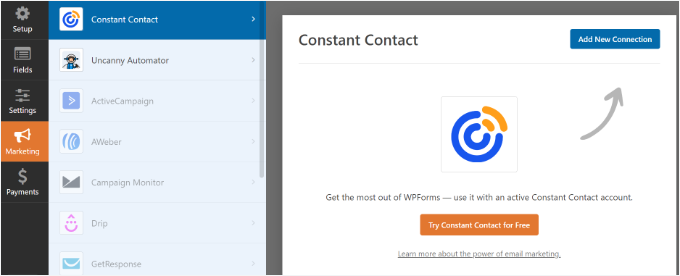
このツールについて詳しくは、当社の完全なConstant Contactレビューをご覧ください。
詳細については、メールニュースレターを正しく作成する方法に関するガイドをご覧ください。
この記事が、WordPressで仮想教室を運営する方法を学ぶのに役立ったことを願っています。次に、eラーニングサイトを作成する方法に関するガイドをご覧ください。また、WordPressのグループ学習を提供するためのステップバイステップのチュートリアルもあります。
この記事が気に入った場合は、WordPressのビデオチュートリアルのために、YouTubeチャンネルを購読してください。また、TwitterやFacebookでも私たちを見つけることができます。


イジー・ヴァネック
技術記事を掲載しているブログを持っており、収益化したいと考えているため、電子書籍の販売とオンラインコースの提供という2つのアプローチを考えました。当初はサードパーティのサービスを利用することも検討しましたが、不必要な手数料を支払うのは避けたいです。この記事で紹介されている包括的なソリューションは、言及されているソフトウェアの多くをすでに所有しているため、私の注意を引きました。このガイドを使ってオンラインコースを作成する可能性が高いです。非常に詳細で、まさに今必要なものだと信じています。
Dayo Olobayo
私は大金をかけずにバーチャルクラスをホストする方法を探していましたが、この救世主のようなチュートリアルに出会いました。Zoomとの連携は素晴らしく、カスタマイズオプションは無限です。特定のニーズに合わせて体験を調整できる点が気に入っています。すでに最初のバーチャルクラスのセットアップを開始しており、それが大成功すると確信しています。詳細なガイドをありがとうございます!
神に感謝ジョナサン
投稿は非常に興味深いです。
しかし、BuddyPressは非常に簡単で、好きなフォーラムをどんな種類でも作成できるので、こちらもおすすめします。
同時に、メールが生徒に確実に配信されるようにするには、WP Mail SMTPを使用できます。無料版があり、本当に役立ちます。
ソフィ
こんにちは、
素晴らしい記事ですね。
しかし、まだ疑問があります。教師が生徒とライブセッションを実施できるオンラインプラットフォームを構築したいのですが、どのようにすればこれを実現できますか???
WPBeginnerサポート
For our current recommendations, you would want to take a look at the Offering Live Content section of this article
管理者
アルバート・S・フランゼン
これは今までインターネットで見た中で最高のガイドです。
包括的な説明で分かりやすかったです。
WPBeginnerサポート
Glad you found our guide helpful
管理者
サン
記事をありがとうございます。
しかし、オフラインの学校からオンラインの学校へ、実際の教室をどのように作成するのか、まだ疑問があります。つまり、中学8年生のクラスには約40人の生徒がいるとします。LMSで、これらの40人の生徒だけが中学8年生としてサインアップできるようにするにはどうすればよいですか?つまり、すべてのコースではなく、クラスの科目をカバーするだけです。
WPBeginnerサポート
LMSプラグインを使用し、サインアップページを作成する代わりに、目的のために生徒のユーザーを作成します。
管理者
ムイワ
ありがとう、みんな。
私はウェブサイトデザインに興味があって、この記事は本当に役に立ちました。
乾杯
WPBeginnerサポート
Glad you liked our article
管理者
モニーク・ウワマホロ
ありがとう、とても助かります
WPBeginnerサポート
Glad you found our guide helpful
管理者
ビューラ・ウェリントン
この記事をありがとうございます。私はまもなく退職する教師です。これはまさに私が9時から5時までの仕事を退職したときに計画していることです。この記事を時々参照し、提案のほとんどを実行します。ありがとうございます。
WPBeginnerサポート
You’re welcome, hope you continue to find our guide helpful
管理者
ムティ
素晴らしいチーム!
WPBeginnerサポート
Thank you, glad you like our guide
管理者
ハリシュ・ネマデ
WpbeginnerはSitegroundにサイトをホストしています。それなのに、なぜあなたはほとんどの場合Bluehostを勧めているのですか?Sitegroundを勧めるべきではありませんか?
説明してください。
WPBeginnerサポート
どちらも優れたホスティングプロバイダーですが、個人のニーズに最適なホストの比較については、こちらのページをご覧ください:https://www.wpbeginner.com/wordpress-hosting/
管理者
Steve
バーチャルクラスに関するこのトピックは素晴らしいです
WPBeginnerサポート
Glad you like our guide
管理者
カシュマラ
アドバイスありがとうございます。
WPBeginnerサポート
You’re welcome, glad you found our guide helpful
管理者