


WordPressサイトを新しいドメイン名に移行することに不安を感じていますか?多くのウェブサイト所有者にとって、これは恐ろしい考えです。
せっかく築き上げた検索順位やトラフィックを失いたくありません。一つのミスがリンク切れや訪問者の喪失につながる可能性があります。
私たちは数百ものウェブサイトを成功裏に移行してきました。移行プロセス中に何も壊れないようにするために必要な正確な手順を知っています。
このガイドでは、SEOを失うことなくWordPressを新しいドメインに簡単に移行する方法を説明します。
WordPressサイトを新しいドメイン名に移行するのは怖いかもしれませんが、そうである必要はありません。プロセス全体をステップごとにご案内します。
以下のいずれかのリンクをクリックすると、WordPressサイトを新しいドメイン名に移行する特定の手順に進むことができます。
ドメインを変更する前に知っておくべきこと
開始する前に、いくつか知っておくべきことがあります。
新しいドメインへの移行プロセスは、Googleやその他の検索エンジンが変更に対応する必要があるため、検索エンジンのランキングに一時的に影響します。
検索トラフィックにも一時的に影響が出ます。これは正常なことで、新しいドメインに切り替えるすべてのウェブサイトで起こることですので、ご了承ください。
ただし、このガイドに従うことで、SEOへの影響を劇的に減らすことができます。WordPressサイトを新しいドメイン名に移動し、適切な301リダイレクトを設定し、検索エンジンに通知する正しい方法を説明します。
このガイドは、WordPressサイトを新しいホストに移動するためのものではありません。これはドメイン名の切り替えのみを対象としています。プロセスは似ていますが、いくつかの追加の手順があります。これらの追加の手順は、SEOランキングとトラフィックを保護するのに役立ちます。
最後に、古いウェブサイトがWordPress.comにある場合は、代わりにWordPress.comからWordPress.orgへ移動する方法に関するガイドの手順に従う必要があります。
事前準備:開始するために必要なもの
このガイドでは、WordPressウェブサイトがold.comに設定されており、それをnew.comに移行しようとしていると仮定しています。
また、すでにWordPressホスティングアカウントをお持ちで、ウェブホスティングのコントロールパネルに慣れていることを前提としています。
また、FileZillaのようなFTPクライアントの使用方法、またはホスティングアカウントのダッシュボードで利用可能なファイルマネージャーアプリを使用してファイルを編集する方法を知る必要もあります。
ウェブホスティングプロバイダーをお持ちでない場合、または新しいプロバイダーへの乗り換えを検討している場合は、Bluehost(小規模サイトに最適で無料ドメイン付き)と、SiteGroundまたはWP Engine(大規模サイトやオンラインストアに最適)のいずれかをお勧めします。
これらの準備が整ったら、プロセスを開始する準備ができました!
ステップ1:WordPressサイトのDuplicatorパッケージを作成する
まず最初に行うべきことは、WordPressサイトの完全なバックアップを作成することです。
このバックアップを使用してウェブサイトのコピーを作成し、古いドメインから新しいドメインへのリダイレクトを適切に設定します。
利用可能なWordPressバックアッププラグインはたくさんありますが、このチュートリアルではDuplicatorを使用します。
Duplicatorは、最高のWordPressバックアップおよび移行プラグインです。私たちは、自身のビジネスや顧客のために数え切れないほどのウェブサイトを移行するためにそれを使用しました。非常に大きなウェブサイトでも、信頼性高く機能することがわかりました。
注意: この移行に使用できるDuplicatorの無料バージョンもあります。ただし、自動クラウドバックアップ、1クリックでのウェブサイト復旧、より簡単な移行などの追加機能をアンロックするには、有料プランへのアップグレードをお勧めします。
まず、古いドメイン名にDuplicatorプラグインをインストールして有効化しましょう。詳細については、WordPressプラグインのインストール方法のステップバイステップガイドをご覧ください。
有効化すると、プラグインはWordPress管理画面にDuplicatorメニュー項目を追加します。新しいバックアップまたはWordPressサイトのコピーを作成するには、Duplicator » Backups ページに移動し、「新規作成」ボタンをクリックする必要があります。

Duplicatorはバックアップウィザードを初期化します。このパッケージには自動的に名前が割り当てられます。
続行するには、「次へ」ボタンをクリックしてください。

Duplicatorは、すべてが正常に機能するかどうかをテストします。プラグインが問題を見つけた場合、指示付きの警告が表示されます。
すべての項目が「良好」とマークされている場合は、「ビルド」ボタンをクリックしてください。

プラグインは、ウェブサイトファイルのダプリケーターパッケージの作成を開始します。サイトのサイズによっては、このプロセスに数分かかる場合があります。
完了すると、「ダウンロード」オプションが表示されます。「両方のファイルをダウンロード」または「インストーラーとアーカイブ(zip)を個別にダウンロード」するオプションが表示されます。
「両方のファイルをダウンロード」を選択して、コンピューターにダウンロードしてください。

アーカイブファイルは、WordPressファイルの完全なコピーです。WordPressのテーマ、パーマリンク設定、プラグイン、アップロード、およびWordPressプラグインによって作成されたその他のファイルが含まれています。
インストーラースクリプトは、アーカイブファイルを解凍してWordPressの移行を自動化および実行するPHPファイルです。
ステップ 2: 新しいドメイン名用のデータベースを作成する
WordPressサイトを新しいドメインに移動する前に、新しいドメイン名にWordPressを展開するための新しいSQLデータベースが必要になります。
既にデータベースを作成済みの場合は、この手順をスキップできます。
データベースを作成するには、ホスティングアカウントのcPanelダッシュボードにアクセスし、「データベース」セクションまでスクロールダウンしてから、「MySQLデータベース」アイコンをクリックする必要があります。
注意: WP EngineのようなマネージドWordPressホスティングプロバイダーを使用している場合、この手順を手動で行う必要がない場合があります。新しいサイトまたはデータベースの追加については、ホストのドキュメントを参照してください。
Bluehostでの場所の見つけ方をご案内しますが、基本的な手順は同じで、すべてのホスティングプロバイダーに適用されるはずです。
Bluehostアカウントのダッシュボードにログインし、あなたのウェブサイトの下にある「設定」ボタンをクリックしてください。

サイト設定の下で、「詳細設定」タブに切り替える必要があります。
少し下にスクロールしてcPanelセクションに移動し、「管理」をクリックします。

これにより、cPanelダッシュボードが開きます。
下にスクロールして「データベース」セクションに移動し、「MySQLデータベース」オプションをクリックします。
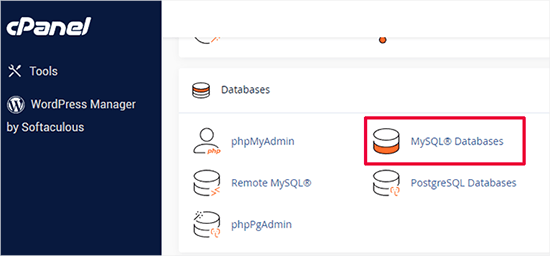
注意: ホスティングコントロールパネルは、スクリーンショットと若干異なる場合があります。ただし、新しいデータベースを作成するオプションを含む「データベース」セクションは still 見つけられるはずです。
データベースに名前を付けて、「データベースの作成」ボタンをクリックするだけです。
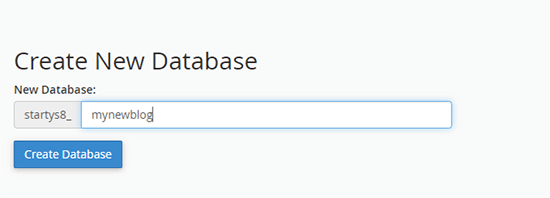
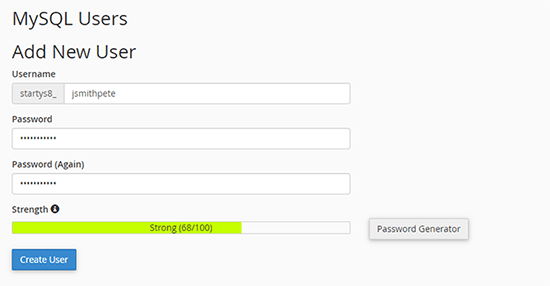
cPanelが新しいデータベースを作成します。その後、MySQLユーザーセクションまでスクロールダウンする必要があります。
次に、新しいユーザーのユーザー名とパスワードを入力し、「ユーザーを作成」ボタンをクリックします。ユーザー名とパスワードを安全な場所にメモしておいてください。
作成したばかりの新しいユーザーは、まだデータベースで作業する権限がありません。それを変更しましょう。
「データベースにユーザーを追加」セクションまでスクロールします。まず、「ユーザー」フィールドの横にあるドロップダウンメニューから作成したデータベースユーザーを選択します。次に、作成した新しいデータベースを選択し、「追加」ボタンをクリックします。
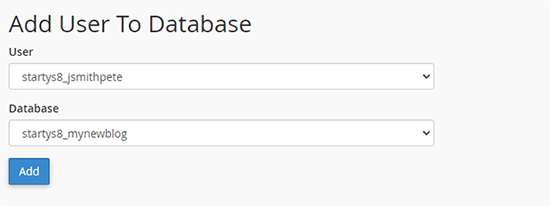
次に、ユーザーの権限を選択するように求められます。
「すべての権限」を選択し、「変更を加える」ボタンをクリックして続行してください。
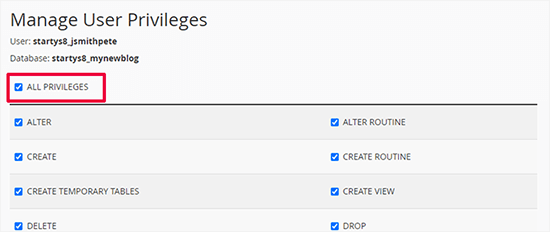
データベースの準備が完了し、WordPressを新しいドメイン名に移行できるようになりました。
データベース名、ユーザー名、パスワードを必ず書き留めてください。次のステップでこの情報が必要になります。
ステップ3:新しいドメイン名でWordPressを展開する
次に、以前ダウンロードしたDuplicatorファイルを新しいドメイン名にアップロードする必要があります。
DuplicatorパッケージにはWordPressのインストールも含まれています。これは、新しいドメインにWordPressをインストールする必要がないことを意味します。
まず、FTPクライアントを使用してドメイン名に接続します。接続したら、ウェブサイトのルートディレクトリが完全に空であることを確認してください。
その後、アーカイブファイルとインストーラーファイルをルートディレクトリにアップロードできます。これは通常public_htmlと呼ばれます。
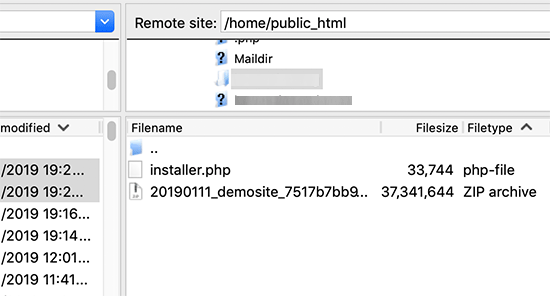
両方のファイルがアップロードされたら、WordPressを展開する準備ができました。
新しいブラウザタブを開き、次のURLにアクセスしてください:
http://example.com/installer.php
example.comを新しいドメイン名に置き換えるのを忘れないでください。これにより、Duplicator移行ウィザードが起動します。
注意: 新しいドメインが開かない、または別のページに移動する場合は、DNS設定の更新を待つ必要があるかもしれません。これには最大24時間かかることがありますが、通常はもっと早く行われます。
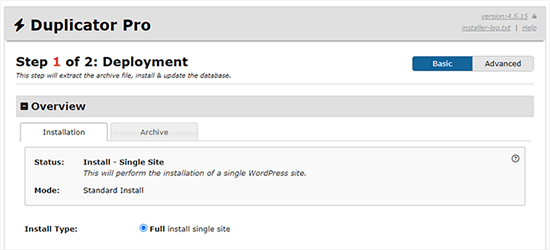
インストーラーはアーカイブファイルを探し、画面上でオプションを自動的に選択します。
前のステップで作成したデータベースの情報を入力するために、少し下にスクロールしてください。
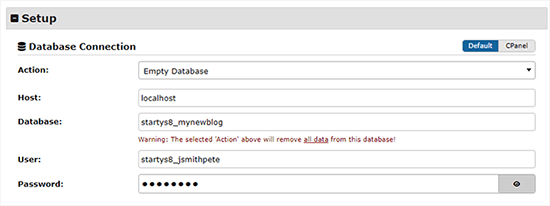
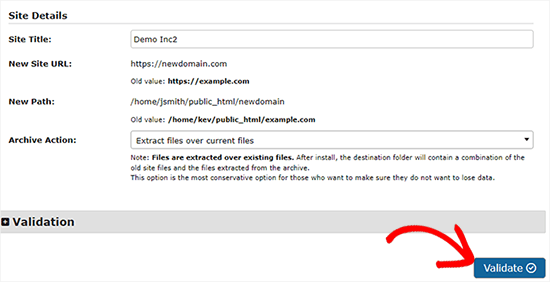
その下で、Duplicatorは自動的に古いドメインと新しいドメインのURLを表示します。
すべてが問題なければ、「検証」ボタンをクリックして続行します。
Duplicatorは、提供された情報を使用してデータベースに接続しようとします。
成功すると、検証合格が表示されます。そうでない場合は、修正方法の詳細とともに警告が表示されます。
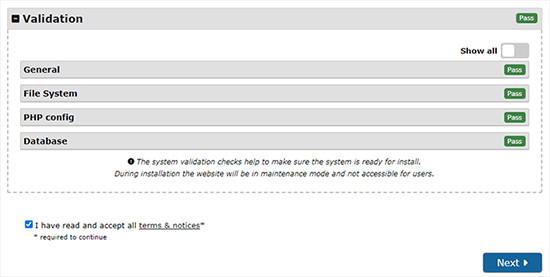
続行するには、「次へ」ボタンをクリックしてください。
DuplicatorはWordPressウェブサイトのインポートを開始します。完了すると、管理ログインボタンが表示された成功メッセージが表示されます。
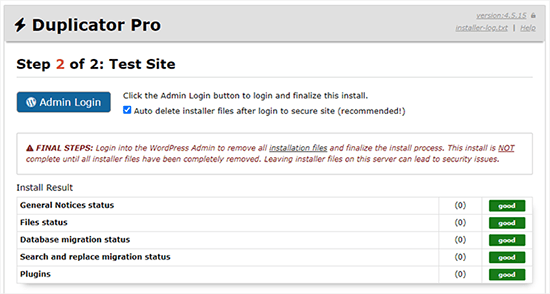
Duplicatorは自動的に新しいドメイン名へのURLを更新します。これで「管理画面ログイン」ボタンをクリックして、新しいサイトのWordPress管理エリアに入ることができます。
ログインすると、Duplicatorは自動的にインストールファイル(installer.phpとzipアーカイブ)をクリーンアップします。これは重要なセキュリティ手順ですので、これらのファイルが削除されたことを確認する通知を必ず確認してください。
ステップ4:パーマリンク301リダイレクトの設定
次のステップは、古いドメイン名にアクセスしたユーザーを新しいドメインに誘導することです。これは、301 リダイレクトを設定することで行います。
301リダイレクトは、SEOとユーザーエクスペリエンスにとって非常に重要です。これらを追加すると、ユーザーと検索エンジンを新しいドメイン名に自動的にリダイレクトできます。
言い換えれば、古いドメインの投稿やページに誰かがアクセスすると、404エラーが表示される代わりに、新しいドメインの同じ投稿またはページに自動的にリダイレクトされます。
この時点で、古いドメインに1つ、新しいドメインにそれと全く同じウェブサイトが1つ、合計2つのウェブサイトがあります。
リダイレクトを維持するには、古いWordPressのインストールをアクティブなままにしておく必要があります。これにより、訪問者を新しいサイトにリダイレクトし続けることができます。
リダイレクトを設定するには2つの方法があります。最初の方法は簡単で、数回のクリックで完了します。2番目の方法は、ファイルを手動で編集する必要があります。
方法1:All in One SEOで301リダイレクトを設定する
この方法では、All in One SEO (AIOSEO)が必要です。これは市場で最高のWordPress SEOプラグインであり、WordPressウェブサイトを簡単にSEO向けに最適化できます。
まず、古いウェブサイトのWordPressダッシュボードに戻る必要があります。次に、All in One SEOプラグインをインストールして有効化します。詳細については、WordPressプラグインのインストール方法に関するステップバイステップガイドをご覧ください。
注意: リダイレクトマネージャーアドオンにアクセスするには、プラグインのProバージョンが少なくとも必要です。検索エンジンのランキングとトラフィックをさらに向上させるために、新しいWordPressサイトでAIOSEOを設定することもできます。
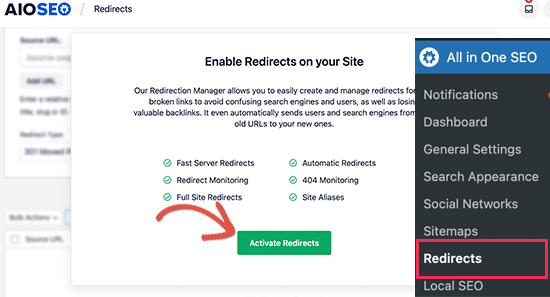
古いドメインでアクティベートしたら、All in One SEO » Redirectsページにアクセスし、「Activate Redirects」ボタンをクリックする必要があります。
次に、「フルサイトリダイレクト」タブに切り替え、「サイトの移動」トグルをオンにする必要があります。
その後、「ドメインへの移動」オプションの横に新しいドメイン名を入力する必要があります。

設定を保存するには、「変更を保存」ボタンをクリックしてください。
方法2:新しいドメインへのリダイレクトを手動で設定する
この方法では、古いドメイン名でWordPressの.htaccessファイルを編集する必要があります。
注意: これは、ホスティングサーバーがApacheを使用している場合にのみ機能します。NGINX(WP Engineのようなマネージドホスティングで一般的)を使用している場合、.htaccessファイルはありません。その場合は、代わりに方法1を使用してください。
まず、FTPを使用して古いサイトに接続し、.htaccessファイルを編集する必要があります。
これは、wp-includesまたはwp-adminフォルダと同じディレクトリに配置されます。.htaccessファイルを開き、次のコード行を一番上に貼り付けます。
#Options +FollowSymLinks
RewriteEngine on
Unchanged: RewriteRule ^(.*)$ http://www.newsite.com/$1 [R=301,L]
上記のコードの newsite.com を新しいドメインに置き換えてください。
これらの変更を適用したら、古いドメイン名にアクセスしてください。新しいドメインに自動的にリダイレクトされるはずです。
そうでない場合は、リダイレクトが正しく設定されておらず、サーバーがリダイレクトルールをサポートしていないことを意味します。RewriteEngineをオンにするために、Webホスティング会社のサポートチームに連絡する必要があります。
ステップ5:新しいドメインについてGoogleに通知する
WordPress を新しいドメイン名に移動し、リダイレクトを設定したら、Google に住所変更を通知する時期です。これにより、Google は新しいウェブサイトのドメインをすばやく見つけ、検索結果に表示できるようになります。
まず、新しいドメインと古いドメインの両方が、Google Search Consoleに2つの異なるプロパティとして追加されていることを確認する必要があります。手順については、Google Search Consoleガイドのステップ1を参照してください。
次に、Google Search Consoleアカウントダッシュボードで古いドメイン名をアクティブなプロパティとして選択する必要があります。
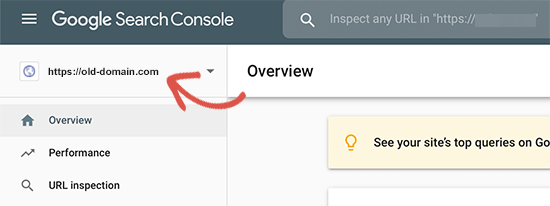
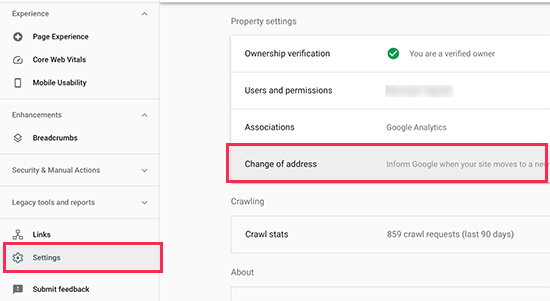
その後、左側の列から設定メニューをクリックします。
次に、「住所変更」ツールをクリックできます。
次に、Googleの更新セクションから新しいドメインを選択する必要があります。
次に、「検証 & 更新」ボタンをクリックする必要があります。
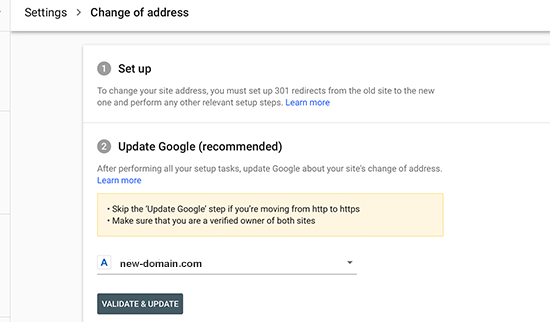
これで完了です。Googleは、古いドメインが新しいドメインにリダイレクトされていることを検証し、変更を保存します。
次の画面で、Google Search Consoleは住所変更リクエストを送信するためのステップバイステップのウィザードを表示します。
新しいドメイン名についてユーザーに通知する
301リダイレクトは機能しますが、移行について公に発表することは常に良いことです。
新しいサイトにブログ記事を書いて、ソーシャルメディアアカウントで共有するだけでこれを実行できます。
メールニュースレターやプッシュ通知購読者がいる場合は、それらにもアナウンスを送信する必要があります。
これは多くの点で役立ちます。
まず第一に、ユーザーは新しいドメインについて読んだ後、それを覚えてくれる可能性が高くなります。
次に、ユーザーにバグを見つけたら知らせてもらうように依頼できます。あなた一人では、あらゆる種類のブラウザやシステム環境でサイトをテストすることはできません。そのため、常に新鮮な目で確認してもらうことは役立ちます。
WordPressサイトの移行に関するよくある質問
WordPressサイトを新しいドメインに移行することについて、まだいくつかの質問があるかと思います。ここでは、プロセスに完全な自信を持っていただけるよう、よく受ける質問とその回答をご紹介します。
1. ドメイン名を変更すると、SEOに永続的に悪影響がありますか?
いいえ、影響しません。正しい手順に従っている限り、サイトの移行はSEOに永続的な損害を与えることはありません。検索エンジンが変更を処理する間、一時的にランキングとトラフィックが低下するのは正常ですが、このガイドはその影響を最小限に抑えるように設計されています。
301リダイレクト(ステップ4)を適切に設定し、サーチコンソール(ステップ5)を通じてGoogleに通知することで、検索エンジンにどこに移動したかを正確に伝え、既存の権威を新しいドメインに引き継ぐことができます。
2.新しいドメインに移行した後、古いドメインを保持する必要がありますか?
はい、当面は古いドメイン名をアクティブに保つ必要があります。古いドメインは、ユーザーと検索エンジンの両方を新しいサイトに誘導する永続的な301リダイレクトをホストしています。それを期限切れにすると、それらのリンクがすべて壊れ、トラフィックの損失とSEOランキングの大幅な低下につながります。
3. ドメイン移行プロセス全体にはどのくらいの時間がかかりますか?
このガイドの技術的な手順は、サイトのバックアップからリダイレクトの設定まで、通常数時間で完了できます。ただし、Googleのような検索エンジンが新しいドメインを完全にクロールしてインデックスするには、さらに時間がかかります。Googleに通知するとこれがスピードアップしますが、移動後にランキングが完全に安定するには数週間かかる場合があります。
5. Duplicatorのようなプラグインを使わずにWordPressサイトを移行できますか?
FTP経由でファイルを転送し、データベースをエクスポート/インポートしてサイトを手動で移動することは技術的には可能ですが、ほとんどのユーザーにはお勧めしません。
手動移行は複雑で、URLの更新漏れやデータベース接続の問題など、エラーのリスクがはるかに高くなります。Duplicatorのようなプラグインは、これらの重要なステップを自動化し、プロセスをより安全、迅速、かつ信頼性の高いものにします。
5. 新しいドメインへの移行と新しいホストへの移行の主な違いは何ですか?
このように考えてください。新しいドメインへの移行は、ビジネスの番地を変更するようなものです。新しいホストへの移行は、建物を所有する会社を変更するようなものですが、番地は同じままです。このガイドは、特に番地(ドメイン)を変更するためのものであり、成功に不可欠な301リダイレクトのような独自のSEO要件があります。
動画チュートリアル
追加リソース
このチュートリアルが、WordPressサイトを新しいドメイン名に移行するのに役立ったことを願っています。以下の記事やチュートリアルは、新しいドメイン名に移行した後にSEOランキングを追跡し、回復するのに役立ちます。
- 初心者向けWordPress SEO移行完全チェックリスト
- WordPressのブログ投稿が正しいキーワードでランク付けされているか確認する方法
- WordPressサイトへのウェブサイト訪問者を追跡する方法
- プロのようにSEOのためにブログ記事を最適化するヒント(チェックリスト)
この記事が気に入ったら、WordPressのビデオチュートリアルについては、YouTubeチャンネルを購読してください。 TwitterやFacebookでもフォローできます。


ジョン
古いドメインの登録時にリダイレクトを設定した場合も、SEOの観点から同じような結果が得られるのでしょうか?古いサイトを削除して、ドメインだけを数年間保持したい場合について、よろしくお願いします。
WPBeginnerサポート
ドメインの変更があるため、SEOにわずかな変更がありますが、新しいURLへのリダイレクト時には大きな変更はないはずです。
管理者
イジー・ヴァネック
サブドメインにブログを構築しましたが、2年後にブログをメインドメインに移動して知識ポートフォリオとして使用することを検討しています。2年間で構築したSEOが失われ、ランキングが低下することを恐れているため、このステップを踏むことにかなり躊躇していました。この記事は、最小限の影響でそれを実行する方法についての良い洞察を与えてくれ、感謝しています。これで、あまり苦痛なく実行できる希望が持てました。
デニス・ムトミ
特に、301リダイレクトの設定(ステップ4)に重点が置かれている点を評価しています。私の経験では、これはSEOランキングを維持するために非常に重要でした。提案されているAll in One SEOプラグインを使用しましたが、プロセスがはるかにスムーズになりました。
移行完了後、MonsterInsights を使用して新しいドメインでのトラフィックとユーザー行動を綿密に監視することが役立つことに気づきました。これにより、移行後に発生した問題を迅速に特定し、対処することができました。
モイヌディン・ワヒード
ブログを新しいドメイン名に移行し、すべてのファイルとデータベースが新しいドメインに移行した場合、Googleがこの新しいドメインをランク付けする必要があることを認識するまでにどのくらいの時間がかかりますか?
また、古いドメイン名にはドメインオーソリティがあり、新しいドメイン名にはドメインオーソリティを構築するのに時間がかかりますが、新しいドメインに切り替えた場合、SEOはどのように影響を受けないままですか?
WPBeginnerサポート
301リダイレクトは、Googleに新しいドメインに注意を払うように伝えるものです。Googleが更新する特定のタイムラインはありませんが、Googleが301リダイレクトをクロールすると、検索結果での表示がリダイレクトされ更新されます。古いリンクがランク付けされている間も、新しい場所にリダイレクトされます。
管理者
モイヌディン・ワヒード
クエリに関する返信と明確化をありがとうございます。
新しいドメインへの完全なセットアップが完了してからしばらく経った後、古いドメインを完全に閉鎖して新しいドメインに集中するのが賢明だと思いますか。
それとも、301リダイレクトが継続的に投稿やページにリダイレクトされるようにし、その間に古いドメインのすべてのリクエストが新しいドメインにリダイレクトされることを完全に確認できた場合にのみ、古いドメインを停止する決定を下す方が良いのでしょうか。
WPBeginnerサポート
古いドメインの分析を確認する必要があります。リダイレクトされているドメインにまだかなりのトラフィックがある場合は古いドメインをアクティブに保ちますが、古いドメインへのアクセスがない場合は、それを閉鎖することを検討します。
Mrteesurez
この返信とサポートに感謝します。私にとっても有益でした。トラフィックが多くて閉鎖すべきかどうかを判断するために、古いドメインの分析レポートを確認することを考えていませんでした。ここで教訓を得ました。ありがとう m
WPBeginnerサポート
ホストに連絡すると、アップロード制限を一時的に上書きしてファイルを提供してもらえる場合があります。
管理者
ジャッキー
Bluehostを使用してファイルをアップロードしている場合、アップロードするファイルサイズが最大500MBを超える場合はどうなりますか?
モイヌディン・ワヒード
新しいドメインへのリダイレクトには、あなたが提案したプラグイン、つまりAll in One SEOを使用するのが最適です。コーディングの知識がない人でも簡単にできます。
.htaccessファイルにアクセスして手動でリダイレクトに変更するのは、技術的な専門知識のある人だけが検討するようなものです。
Don
こんにちは、ガイドをありがとうございます。ブランド再構築のため、サイト名とURLを変更します。WordPress管理者が移行と301リダイレクトを行います。ニュースレターでデータベースとソーシャルメディアのフォロワーに通知する以外に、リダイレクト用のランディングページを新しいサイトに作成し、ブランド再構築を発表し、その後、事前に設定された間隔で新しいサイトに移行することは可能でしょうか?
WPBeginnerサポート
記事を1対1でリダイレクトする代わりに、サイト全体をランディングページにリダイレクトすることもできます。
管理者
Unarine Leo Netshifhefhe
ウェブサイトがハッキングされてしまい、修正する時間がほとんどありませんでした。このハッキングの問題がSEOに何らかの影響を与えるのか知りたいです。悪影響はありますか?ウェブサイトが表示されなくなったりしますか?
WPBeginnerサポート
サイトのフロントエンドで何かが変更されたかどうかによりますが、サイトのSEOに悪影響を与える可能性があります。
管理者
Simon
FTPクライアントを使ってドメインに接続するにはどうすればよいですか?
WPBeginnerサポート
ドメインにはFTPを使用せず、ドメインレジストラまたはホスティングプロバイダーのツールを使用します。
管理者
マヌ・フィリップ
ありがとうございます!大変参考になりました。
WPBeginnerサポート
ガイドがお役に立てて嬉しいです!
管理者
サイフラ・タミム
本当にありがとうございます、兄弟。この記事は非常に役立ちます。
WPBeginnerサポート
ガイドがお役に立てて嬉しいです!
管理者
Sajid
古いサイトを何日間稼働させる必要があるか。301リダイレクトの場合
WPBeginnerサポート
すべてのサイトに普遍的な答えはありません。サイトとオーディエンスによって異なりますが、安全策を講じるなら、ユーザーが変更を確認するためにサイトを再訪問する場合、特に季節的なコンテンツのためにサイトをチェックする場合、1年は通常十分です。
管理者
ジェームズ
こんにちは、お元気ですか。サブドメインを完全に新しいドメイン名に移行することについてどう思いますか?例えば、「example.blog.com」を「example.com」に移行する場合です。
WPBeginnerサポート
You can still use this method for moving from a subdomain to a completely new domain
管理者
ronald
一部の機能については引き続き既存のサイトを使用していますが、ブログは使用していません。これらは移行されました。301リダイレクトを設定し、すべてスムーズに動作していますが、疑問があります…移行後、古いサーバーで301リダイレクトがすべて設定されたら、古いサイトマップに表示されないように、古いサーバー上の投稿を非公開にすべきでしょうか?
WPBeginnerサポート
古いサイトを他の用途で引き続き使用する予定の場合は、通常、リダイレクトを設定したコンテンツを削除するのが最善です。
管理者
thierry
この記事をありがとうございます。これらの指示に従ったところ、非常に明確で、問題なくスムーズに進みました。ありがとうございます!
WPBeginnerサポート
ガイドがお役に立てて嬉しいです!
管理者
Mark
ありがとうございます。他の多くのプラグインやテクニックを試しましたが、どれもあまりうまくいきませんでした。
シンプルなことにしては非常に複雑ですが、これは素晴らしいテクニックです。以前の試みをすべて削除した後、これで全てが修正されました。フォント、画像、サムネイルなど。ありがとうございました。
WPBeginnerサポート
Glad our guide could help simplify the process in a way that worked for you
管理者
Manas Patil
こんにちは、この記事は大変参考になりました。本当にありがとうございます!
しかし、お伺いしたいのですが、SSL証明書が1つあるので、古いサイトから新しいサイトにSSLを移動しようと考えていました。もし移動した場合、古いサイトから新しいサイトへのリダイレクト中にエラーが発生する可能性はありますか?
よろしくお願いいたします!
マナス
WPBeginnerサポート
ホスティングプロバイダーに確認することをお勧めします。ホスティングプロバイダーによっては、同じホストでドメインを変更する際にエラーを防ぐ方法を提供している場合があります。これは、SSL証明書が1つしかない場合に特に役立ちます。一般的に、正しく設定されていれば問題は発生しないはずです。
管理者
Manas Patil
本当にありがとうございます!サイトの移行は完全に完了しました。Search Console の部分の最後で、以前のサイトマップの送信が新しいドメインプロパティに表示されないため、サイトマップを再度送信する必要がありますか?
WPBeginnerサポート
If you haven’t submitted a sitemap for the new domain you would want to do so to help Google crawl your URLs
BIKRAMJIT KONWAR
こんにちは、記事をありがとうございます。ここで混乱しています。既存のテーマを移行せずにWordPressサイトを新しいドメインに移行できますか?テーマを変更したいのですが。
Amir
こんにちは
新しいドメインに移行した後、サイトに新しい投稿をどのように送信すればよいですか?古いドメインに新しい投稿を送信しますか、それとも新しいドメインに送信しますか?
Md Shuaib Raza
マイグレーション後、プロバイダーに古いドメイン名を削除してキャンセルできますか?
Paco
新しいドメイン名に移行しますが、古いドメイン名は他の目的で使用し続けます。古いサイト全体を新しいサイトにリダイレクトしたくありません。この場合、推奨される方法はありますか?よろしくお願いします。
Hassan
とても参考になりました。質問ですが、ftpで新しいドメイン名とユーザー名とパスワードを入力し、その後、インストーラーファイルとアーカイブファイルについて説明がありましたが、インストーラーファイルとはWordPressのzipファイルのことですか、それとも何か別のものですか?
WPBeginnerサポート
インストーラーファイルは、Duplicatorプラグインからダウンロードしたものです。
管理者
F NIc
こんにちは、この詳細なガイドをありがとうございます。BluehostからGoDaddyにドメインを切り替えたいのですが、切り替え後にWordPressウェブサイトの外観に影響があるかどうか疑問に思っています。
WPBeginnerサポート
ホスティングプロバイダーは、サイトの見た目に影響を与えることはありません。複製プロセスに問題がない限り、サイトは同じように見えるはずです。
管理者
Sachin
質問があります。私はシングルウェブホスティングを使用していますが、古いドメインから新しいドメインにどのように移行できますか?
WPBeginnerサポート
同じホストに滞在している場合は、まずホスティングプロバイダーに確認することをお勧めします。サイトのドメインを変更するのに役立つツールを提供している場合があります。
管理者
Andy
ステップ5で少し問題があります。Googleに変更を通知する。
住所変更を申請したとき(あなたがこの記事を書いたときから検索コンソールが変わったようですが、新しい手順はなんとか理解できました)、Googleが私の古いサイトのホームページを取得できなかったため、検証が失敗しました。
WPBeginnerサポート
お知らせいただきありがとうございます。この状況では、リダイレクトをテストするためにGoogleに新しいサイトを指し示す必要があります。
管理者
シャロン
このチュートリアルは本当に素晴らしかったです。古いドメインをリダイレクトするのがとても簡単になりました。
WPBeginnerサポート
Glad our guide was helpful
管理者
amir
すべての手順を完了した後、古いホストとドメインを削除できますか?それともその後ホストとドメインを更新する必要がありますか?
ありがとう
WPBeginnerサポート
古いドメインを新しいドメインにしばらくの間リダイレクトするのは通常良い考えですが、古いホスティングを終了しても、必要であれば古いドメインをリダイレクトすることはできます。
管理者
Dejan
こんにちは、WPbeginner さん!
いつものように非常に良い記事です。確認のために質問があります。すべてのパスが変更されますか?例えばメディアリンクなどは?再度感謝します
WPBeginnerサポート
この方法を使用すると、画像やその他のメディアへのリンクも更新されるはずです。
管理者
dariu
これについてありがとうございます。新しいホスト(およびドメイン)への移行との違いは何ですか?手順や指示に違いはありますか?
WPBeginnerサポート
新しいホストでも同じ手順を使用します。
管理者
ペニー
動作させるためにpublic_htmlフォルダに入れなければなりませんでした。最初にそれを試すまで、非常にイライラしました!
Jose
素晴らしいチュートリアルをありがとうございます!
すべての手順に従った後、奇妙な問題に遭遇しました。
私のサイトは、ホームページのコンテンツを除くすべてをリダイレクトします。
2日前くらいにネームサーバーを更新しました。
.htaccess経由でリダイレクトを行いました。
問題のトラブルシューティングのためにどこを見ればよいかわかりません。どのような情報でもありがたいです。重ねて感謝します!
WPBeginnerサポート
キャッシュプラグインがないか確認すること、およびその問題の最も一般的な理由についてホスティングプロバイダーに問い合わせることをお勧めします。ホスティングプロバイダーは通常、彼らの側からも確認できます。
管理者
Jose
フォローアップ。
W3 Total Cacheを使用していました。
移行前に、キャッシュを無効にするのを忘れました。それが問題を引き起こしました。
マイグレーション後、新しいサイトを再び機能させるためにW3 Total Cacheを手動で削除する必要がありました。
新しい .htaccess ファイルにキャッシュコードの一部が残っていました。
それ以来、すべて順調です!
WPBeginnerサポート
Glad you were able to get the issue sorted
Haitham
こんにちは、
素晴らしいチュートリアルです。SSLリダイレクトについて質問があります。これは、Cloudflareをインスタントに使用しているドメインに問題を引き起こす可能性があるためです。
古いウェブサイトの.htaccessファイルにコードを追加する際、新しいウェブサイトnewwebsite.com/1$をそのコマンドに追加するにはどうすればよいですか?
WPBeginnerサポート
CloudflareのようなCDNを使用してサイトを新しいドメインに更新する方法についてお尋ねの場合、使用しているCDNにそのような変更を行うための現在の方法について問い合わせることをお勧めします。
管理者
Joe
最後のステップで「変更をGoogleに通知する」と記載されていました。
しかし、変更をGoogleに通知せず、単にウェブサイトを新しいドメインに移動し、古いドメインのすべてのページを削除した場合(私のウェブサイトは新しく、オーガニックトラフィックがないため)はどうなりますか?
有効ですか?
WPBeginnerサポート
それは可能ですが、検索エンジンのランキングに悪影響を与える可能性があります。
管理者
ジェイ・ディー
ウェブサイトの購読者でプロフィールを作成した人について質問があります。個々のプロフィールページのリダイレクトを行う必要がありますか?
WPBeginnerサポート
同じシステムを使用している場合、使用しているツールがそう指示しない限り、追加のリダイレクトは必要ありません。
管理者
ラジェシュ
質問があります。301リダイレクトを設定済みで、古いサイトへのすべてのリクエストがリダイレクトされています。それで、古いサイトとそのコンテンツを完全に削除できるのはいつですか?
WPBeginnerサポート
リダイレクトを作成した後、古いコンテンツを削除できます。
管理者
Morgan
こんにちは、この文「接続したら、ウェブサイトのルートディレクトリが完全に空であることを確認してください。」について混乱しています。
ルートディレクトリを空にするにはどうすればよいですか?ファイルやフォルダが表示されているためです。その方法についての回答が必要です。よろしくお願いします。
WPBeginnerサポート
FTPを使用するか、ホストによってはフォルダを削除できるファイルマネージャーがある場合があります。または、ホストに支援を求めることもできます。
管理者
Braeden
これについてありがとうございます!domain1をdomain2に移動する場合、domain1の多くのURLスラッグがdomain2とは異なる場合はどうすればよいですか?たとえば、domain1/this-is-a-post/はdomain2/this-is-the-new-post/になります。
WPBeginnerサポート
具体的な変更内容によりますが、変更の度合いによっては個々のリダイレクトを手動で設定する必要がある場合があります。
管理者
Marco
このガイドをありがとうございます。役に立ちました。
htaccessで301リダイレクトを試しましたが、ホームページしかリダイレクトされません。何か助けになることはありますか?よろしくお願いします
WPBeginnerサポート
キャッシュをクリアし、ホスティングプロバイダーに確認して、彼らの側でエラーが発生していないことを確認することをお勧めします。
管理者
ゴシャ
これは、古いサイト全体を新しいドメインに移行する場合に最適です。しかし、新しいサイトを設定していて、最初のサイトから数個の投稿だけを移行したい場合はどうすればよいですか?オーガニックトラフィックを失いたくありません。
WPBeginnerサポート
[ツール] > [エクスポート] で、サイトに転送したい特定の投稿を選択して確認できます。
管理者
アレクサンドル
このチュートリアルを本当にありがとうございます。
同じドメイン名を維持する場合、なぜ永続的な301リダイレクトを設定する必要があるのか理解できません。
回答ありがとうございます。
Alex
WPBeginnerサポート
この記事は、サイトを新しいドメイン名に移動するためのものです。ホスティングプロバイダーを変更したいだけの場合は、以下の記事をご覧ください。
https://www.wpbeginner.com/wp-tutorials/how-to-move-wordpress-to-a-new-host-or-server-with-no-downtime/
管理者
アレクサンドル
すみません、どうもありがとうございます。
あなたのブログ記事はいつも私を大いに助けてくれました
WPBeginnerサポート
Glad our guides have been helpful
Prasad Rane
このステップバイステップのチュートリアルを本当にありがとうございます。クライアントのサイトをわずか30分で移動できました。彼は驚いていました。本当にありがとうございます。
WPBeginnerサポート
Glad our guide could help
管理者
Luiz Pedao
こんにちは、ちょっと問題があります。PHPファイルとzipファイルをパブリックディレクトリに転送しましたが、mydomain/installer.phpにアクセスしてもページが見つかりません。何が問題でしょうか?
事前に感謝いたします
WPBeginnerサポート
ファイルを追加している正しい場所にドメインが設定されていることを確認するために、ホスティングプロバイダーに連絡することをお勧めします。
管理者
Razi
ありがとう、バディ、あなたの記事を読んだ後、それはまるでケーキを食べるようなものです
WPBeginnerサポート
Glad our article could be helpful
管理者
hassan
良いガイドです。
しかし、新しいドメインでURLを変更したい場合
古いドメインの私の投稿は次のとおりです:oldedoman.com/best-products-2020/
新しいドメインに次のように変更したいです:newdomain.com/best-products/
すべての投稿をリダイレクトする方法
ありがとうございます
WPBeginnerサポート
そのような変更を行うには、以下のガイドに従って手動でリダイレクトを作成する必要があります。
https://www.wpbeginner.com/beginners-guide/beginners-guide-to-creating-redirects-in-wordpress
管理者
Adrian Filip
素晴らしいチュートリアルです。ありがとうございます!見事に機能しました!
WPBeginnerサポート
Glad you found our guide helpful
管理者
Megan
このプロセスはbluehostのベーシックアカウントで機能しますか?新しいドメインを購入しましたが、1つのウェブサイトしか持てないため、アドオン ドメインとして割り当てることができません。これに対処する最善の方法は何ですか?
WPBeginnerサポート
アドオンドメインを作成できない場合は、ホストに連絡することをお勧めします。ホストによってはサポートを提供している場合や、セットアップ方法が異なる場合があります。
管理者
Megan
この方法は、ウェブサイトが1つしか持てないBluehost Basicプランを使用している場合でも機能しますか?新しいドメインを追加ドメインにすることはできません。
WPBeginnerサポート
このガイドに従って、ホストからBlueHostの基本プランに移行できます
管理者
Utsav
こんにちは。
301リダイレクトをどこで使用するか、新しいドメインの.htaccessか古いドメインの.htaccessかについて質問があります。
私の場合は、ウェブサイトのドメインとウェブホスティングを変更しました。その場合、どこに301リダイレクトを適用し、古いドメインとホスティングをどれくらいの期間アクティブにしておくべきですか?
WPBeginnerサポート
古いドメインに301リダイレクトを追加する必要があります。古いサイトと個人の好みによって、古いドメインをアクティブに保つ期間は異なりますが、古いホスティングは必要ありません。
管理者
Suchitha
以前、私が所有していないWordPressサイトにドメインを持っていました。そこでウェブサイトを開発しました。現在、ドメインを私が所有する新しいWordPressサイトに移行し、エクスポート/インポートオプションを使用してコンテンツを新しいサイトに転送しました。しかし、ウェブサイトを再設計する必要が出てきました。ここで説明されている手順は、私のサイトがそのまま転送されることを保証しますか?
WPBeginnerサポート
このガイドの方法で、テーマやプラグインの設定をそのまま維持できるはずです。
管理者